
Очистка печатающей головки
Очистите печатающую головку , если в напечатанном шаблоне для проверки сопел отсутствуют линии или присутствуют горизонтальные белые полосы. Очистка удалит засорение сопел и восстановит состояние печатающей головки. Очистка печатающей головки связана с повышенным потреблением чернил, поэтому выполнять очистку печатающей головки следует только при необходимости.
- Убедитесь, что питание включено.
- Нажмите кнопку Настройка (Setup) . Значок ( Настройка (Setup) ) и «1» отобразятся на ЖК-дисплее .
- Нажимайте кнопку + до появления «2» на ЖК-дисплее .
- Нажмите кнопку Черный (Black) или Цвет (Color) . Принтер начнет очистку печатающей головки . Если индикатор ВКЛ (ON) перестал мигать и начал светиться непрерывно, это означает, что очистка завершена. Не выполняйте другие операции, пока принтер не выполнит очистку печатающей головки . Это займет около 1 минуты.
- Проверка состояния печатающей головки. Чтобы проверить состояние печатающей головки, напечатайте шаблон для поверки сопел.
- Если неполадка не устранена после двукратной очистки печатающей головки , выполните глубокую очистку печатающей головки .
- G3010 series
- Обслуживание
- Если печать стала бледной или неравномерной
- Очистка печатающей головки
Очистка печатающих головок
Функции очистки и глубокой очистки печатающей головки позволяют устранить засорение сопла печатающей головки . Если один из цветов печатается тускло или не печатается, хотя чернила не кончились, выполните очистку печатающих головок .
Если глубокая очистка выполнена, но не привела к улучшению, выполните прочистку чернил.
Очистка (Cleaning)
- Откройте Canon IJ Printer Assistant Tool
- Щелкните Очистка (Cleaning) . При открытии диалогового окна Очистка печатающей головки (Print Head Cleaning) выберите группу чернильниц, для которой необходимо выполнить очистку.
Щелкните Элементы начальной проверки (Initial Check Items) , чтобы вывести на экран список элементов, требующих проверки перед выполнением очистки. - Выполните очистку. Убедитесь, что принтер включен, и щелкните Выполнить (Execute) . Начнется очистка печатающих головок.
- Завершите очистку. При появлении запроса на подтверждение щелкните OK .
Откроется диалоговое окно Проверка сопел (Nozzle Check) . - Проверьте результаты. Чтобы проверить, повысилось ли качество печати, щелкните Печать контрольного образца (Print Check Pattern) . Чтобы отменить проверку, щелкните Отмена (Cancel) . Если однократная очистка не устранила засорение печатающей головки , повторите очистку еще раз.
- При использовании функции Очистка (Cleaning) расходуется небольшой объем чернил.
Частое выполнение очистки печатающей головки приведет к быстрому расходованию запаса чернил принтера . Поэтому выполнять очистку следует только по мере необходимости.
Глубокая очистка (Deep Cleaning)
Функция Глубокая очистка (Deep Cleaning) работает интенсивнее простой очистки. Если дважды выполненная функция Очистка (Cleaning) не привела к устранению проблем с печатающими головками , выполните глубокую очистку.
- Откройте Canon IJ Printer Assistant Tool
- Щелкните Глубокая очистка (Deep Cleaning) . При открытии диалогового окна Глубокая очистка (Deep Cleaning) выберите группу чернильниц, для которой необходимо выполнить глубокую очистку.
Щелкните Элементы начальной проверки (Initial Check Items) , чтобы вывести на экран список элементов, требующих проверки перед выполнением глубокой очистки. - Выполните глубокую очистку. Убедитесь, что принтер включен, и щелкните Выполнить (Execute) .
При появлении подтверждающего сообщения нажмите кнопку OK . Начнется глубокая очистка печатающих головок. - Завершите глубокую очистку. При появлении запроса на подтверждение щелкните OK .
Откроется диалоговое окно Проверка сопел (Nozzle Check) . - Проверьте результаты. Чтобы проверить, повысилось ли качество печати, щелкните Печать контрольного образца (Print Check Pattern) . Чтобы отменить проверку, щелкните Отмена (Cancel) .
- При использовании функции Глубокая очистка (Deep Cleaning) расходуется больше чернил, чем при использовании функции Очистка (Cleaning) .
Частое выполнение очистки печатающей головки приведет к быстрому расходованию запаса чернил принтера . Поэтому выполнять очистку следует только по мере необходимости.
Прочистка чернил (Ink Flush)
Выполните операцию Прочистка чернил (Ink Flush) , если состояние не улучшилось даже после выполнения операции Глубокая очистка (Deep Cleaning) .
- Откройте Canon IJ Printer Assistant Tool
- Щелкните Прочистка чернил (Ink Flush) . Когда откроется диалоговое окно Прочистка чернил (Ink Flush) , выберите группу чернильниц, для которой необходимо выполнить прочистку чернил.
Щелкните Элементы начальной проверки (Initial Check Items) , чтобы вывести на экран список элементов, требующих проверки перед выполнением прочистки чернил.
Обязательно проверьте уровень оставшегося запаса чернил перед выполнением процедуры Прочистка чернил (Ink Flush) . - Выполните прочистку чернил Убедитесь, что принтер включен, и щелкните Выполнить (Execute) .
При появлении подтверждающего сообщения нажмите кнопку OK . Начнется прочистка чернил. - Завершите прочистку чернил При появлении запроса на подтверждение щелкните OK .
Откроется диалоговое окно Проверка сопел (Nozzle Check) . - Проверьте результаты. Чтобы проверить, повысилось ли качество печати, щелкните Печать контрольного образца (Print Check Pattern) . Чтобы отменить проверку, щелкните Отмена (Cancel) .
- При выполнении операции Прочистка чернил (Ink Flush) потребляется очень большое количество чернил.
Частое выполнение прочистки чернил приведет к быстрому расходованию запаса чернил принтера . Таким образом, выполнять прочистку чернил следует только при необходимости. - Запуск процедуры Прочистка чернил (Ink Flush) при недостаточном уровне оставшегося запаса чернил может привести к сбою.
- Если после выполнения процедуры Прочистка чернил (Ink Flush) улучшение не наступает, возможно, закончились чернила или износилась печатающая головка . Подробнее о действиях в этой ситуации см. в разделе «Чернила не поступают».
Связанные разделы
Как почистить сопла принтера Canon через компьютер или вручную?
Появление на бумаге чёрных или белых полос, искажения цвета или пятен краски на бумаге свидетельствует о засорении элементов печатающего устройства. Струйные принтеры Canon заполняются жидкими чернилами, которые склонны к засыханию.
Засыхать они могут как в картридже, так и на печатающей головке или по пути между ними, в соплах. При интенсивном потоке печати и при долгом простое требуется применение профилактических мер, а в некоторых случаях и замена картриджа. Как хорошо, что компания «Антанта РМ» продаёт картриджи Canon оптом. Там можно и запастись необходимыми расходниками, и неплохо сэкономить.

ПО для очистки печатающей головки и сопл, которые к ней присоединены, предлагает каждый производитель. Эта программа включается в пакет драйвера и устанавливается на ваш компьютер автоматически. Программная очистка предполагает, что чернила будут давлением прогоняться по соплам от головки до картриджа. Она способствует устранению чернильных пробок и скоплений воздуха.
Запустить чистку сопл программно можно через свойства принтера в «Устройствах и принтерах» (в Win 10 – «Принтеры и сканеры»). Там во вкладке «Обслуживание» или «Сервис» будут пункты меню «Чистка печатающей головки» и «Глубокая чистка».
Отвечая на вопрос, поставленный в заголовке данной статьи, хочется сказать, что решать такую проблему надо последовательно, каждый раз прибегая к всё более жёсткому методу. Если возникла такая ситуация, что принтер полосит печать, то сперва следует обратиться к программным средствам. Конечно, каждая программная глубокая очистка расходует чернила, которых бы хватило на распечатку 4-6 листов формата А4, заполненных на 5%. Однако, это проверенное производителем действие точно не навредит вашему печатающему устройству, особенно если у вас мало опыта по части прочистки сопл на принтерах Canon. То есть, сначала делаем программную очистку печатающей головки, печатаем тестовый лист, смотрим: помогло – не помогло. Если нет, опять же программно делаем глубокую очистку, печатаем что-то для проверки. Повторяем программную очистку несколько раз.

Оставляем принтер в покое между чистками как минимум на час. И вот только после этого, если качество печати вас по-прежнему не устраивает, следует переходить к прочистке сопл и печатающей головки вручную.
Снятие, чистка и выравнивание печатающей головки принтера Canon
Печатающую головку в струйных принтерах надо иногда чистить. Иначе она может засориться. В результате сильно снизится качество печати. А если чернила «намертво» засохнут, устройство вообще перестанет работать. В девайсах от Canon есть функция аппаратной очистки. Запускаете программу на компьютере, и гаджет сам устраняет засоры. Можно и вручную промыть деталь. Но для этого её нужно снять.
Порядок очистки и выравнивания печатной головки принтера Canon.
Причины и признаки загрязнения
Принтер нуждается в обслуживании, если:
- На распечатанных листах есть белые полосы или другие дефекты.
- «Пропал» какой-то цвет. При этом в картридже есть чернила.
- Снизилось качество печати.
ВАЖНО. У Canon надёжная продукция. Но надо раз в месяц чистить головку принтера, даже если ничего не сломалось. В качестве профилактики.
Проблема может появиться:
- Из-за длительного простоя. Засохла краска.
- Использования пустых картриджей. Не «выжимайте» из них остатки. Иначе засорятся дюзы. А это приведёт к поломке.
- Несовместимых чернил. Пигментные и «водяные» нельзя смешивать. Остаётся осадок, который забивает головку. А также не стоит брать краски от разных производителей. Если устройство новое и в нём уже стоят оригинальные картриджи от Canon, замените в них чернила. Выберите один тип расходных материалов и всегда его используйте.
Сопла забиваются со временем. Их в любом случае придётся промывать. Даже если у вас стоят хорошие картриджи.
Аппаратная чистка
Засоры в струйных принтерах — распространённая проблема. Краска ведь во всех устройствах сохнет. Поэтому в них часто добавляют функцию самообслуживания. Можно почистить печатающую головку Canon, даже не снимая её. При подключении гаджета система должна найти и проинсталлировать драйвер. Но лучше поставить программное обеспечение с диска, который идёт в комплекте с устройством.
На сайте производителя есть утилиты для управления принтером. У них разные настройки и интерфейс. Качать их необязательно. Промыть сопла можно и так.
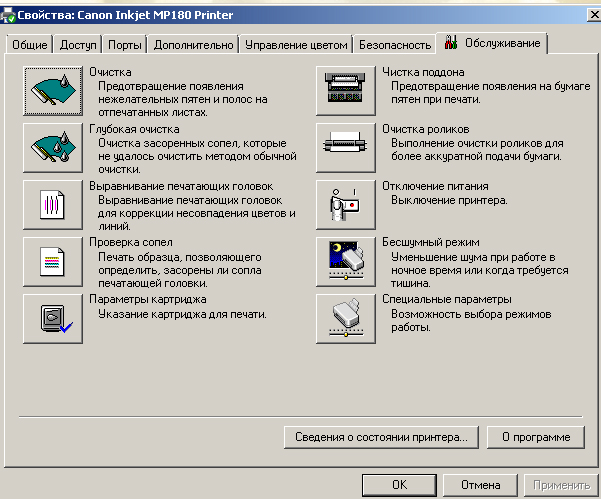
- Заполните картриджи.
- Подключите гаджет к ПК.
- Вставьте в него чистый лист бумаги.
- На компьютере откройте «Панель управления».
- Меню «Устройства и принтеры».
- Щёлкните по значку Canon правой кнопкой мыши.
- Пункт «Свойства».
- Раздел «Обслуживание».
- Выберите тип отчистки («Стандартная» или «Глубокая») и картриджи.
- Начнётся печать. Принтер подаст чернила под большим давлением. Струя краски пробьёт засор.
- После чистки система предложит распечатать тестовую страницу.
- Чтобы запустить тест самостоятельно, нажмите на кнопку «Проверка сопел» в том же разделе «Обслуживание».
Вначале проведите стандартную «промывку». С первого раза, возможно, не получится. Попробуйте дважды и распечатайте тестовую страницу. Если не сработало, запустите глубокую очистку. Не забывайте пополнять картриджи — расходуется много краски. Пока не вынимайте деталь. Подождите сутки. Потом снова попробуйте почистить. Если не помогло, надо промывать её вручную.
Снимаем головку
Как вынимать, зависит от модели устройства. В документах, которые шли в комплекте с гаджетом, и на сайте производителя должна быть инструкция по эксплуатации. В ней учитываются особенности принтера. Вначале прочитайте её. А потом можете снять головку Canon.
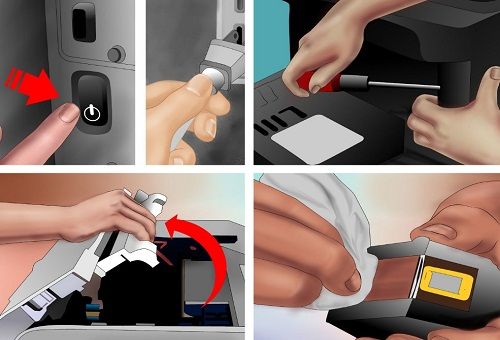
- Включите девайс.
- Откройте крышку.
- Устройство выдвинет каретку с картриджами.
- Вытащите их по одному и положите на мягкую ткань без ворсинок. Если на принтере нет палитры с цветами, запомните, в каком порядке были установлены картриджи.
- Поднимите фиксатор.
- Вот и печатающая головка. Её легко вытащить.
Ручная чистка
- Мягкие тряпки, салфетки или другой материал без ворса. Он должен впитывать влагу. Подойдут ватные диски, бинты, марля.
- Шприцы с иголками.
- Пластиковая ёмкость с низкими бортами: крышка, лоток, контейнер.
- Дистиллированная вода. Продаётся в аптеках.
- Чистящее средство.
ВАЖНО. Чтобы промыть головку Canon, лучше использовать сервисные жидкости для ухода за принтерами. Их можно приобрести в магазинах оргтехники. Но смотрите на состав. Нельзя использовать этиловый спирт и сильнодействующие растворители. Подойдёт только нашатырный спирт. Деталь можно чистить средствами для мытья окон. Но опять же смотрите на состав.
- Смочите салфетку в этой жидкости.
- На печатной головке есть контакты, которые нельзя задевать. Аккуратно сотрите с неё грязь. Двигайтесь по контуру дюз. При необходимости используйте несколько салфеток.
- Снимите уплотнительные резинки. Их надо промыть, высушить и вернуть на место.
- Отчистите решётки заборников.
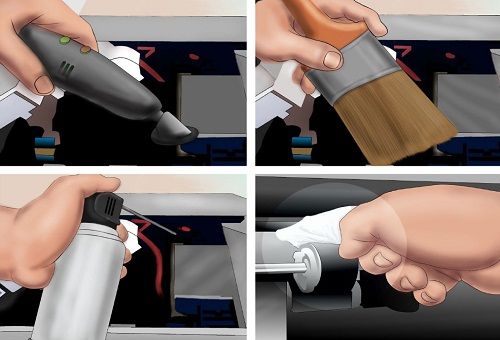
- Сложите салфетку, намочите и поместите в пластиковую ёмкость.
- Сверху положите головку дюзами вниз.
- Наберите чистящее средство в шприц.
- Выдавите маленькую каплю на решётки заборников.
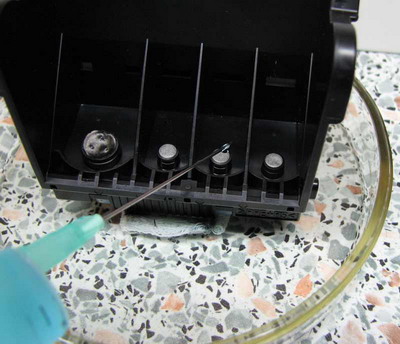
- Когда жидкость «пройдёт» через решётку и впитается в салфетку, капните ещё.
- Если на салфетке будет слишком много чернильных пятен, смените её.
- Продолжайте капать, пока эти пятна появляются.
- Если не прочищается, нагрейте моющее средство до 50 градусов.
- Когда вся краска выйдет, не убирайте деталь. Оставьте её на салфетках на час-другой. Если материал будет чистым, без разводов, значит, всё получилось.
- При необходимости очистите её от промывочного средства. Используйте ватный диск и дистиллированную воду. Не заденьте контакты.
Сильный засор
Если головка вообще не пропускает жидкость, значит, засор сильный. Но и от него можно избавиться.
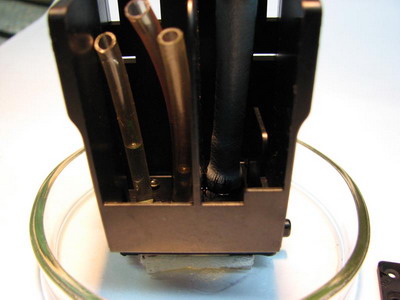
- Как и в предыдущей инструкции, положите деталь на салфетку.
- Возьмите трубку от капельницы.
- Нарежьте её на небольшие куски. Где-то по 5–7 сантиметров.
- Наденьте их на патрубки для приёма краски.
- Налейте в них промывочную жидкость.
- Периодически доливайте и меняйте салфетки.
Есть и экстремальные методы. Например, можно засунуть шприц без иголки в патрубок и продавить жидкость. Или залить в картриджи моющую жидкость вместо чернил. Но это рискованно.
Ставим и выравниваем
Чтобы заново собрать устройство:
- Установите головку в принтер Canon.
- Прижмите её фиксатором.
- Верните на место картриджи. На каретке должна быть палитра. Не перепутайте цвета.
- Закройте крышку.
- Проведите пробную печать.
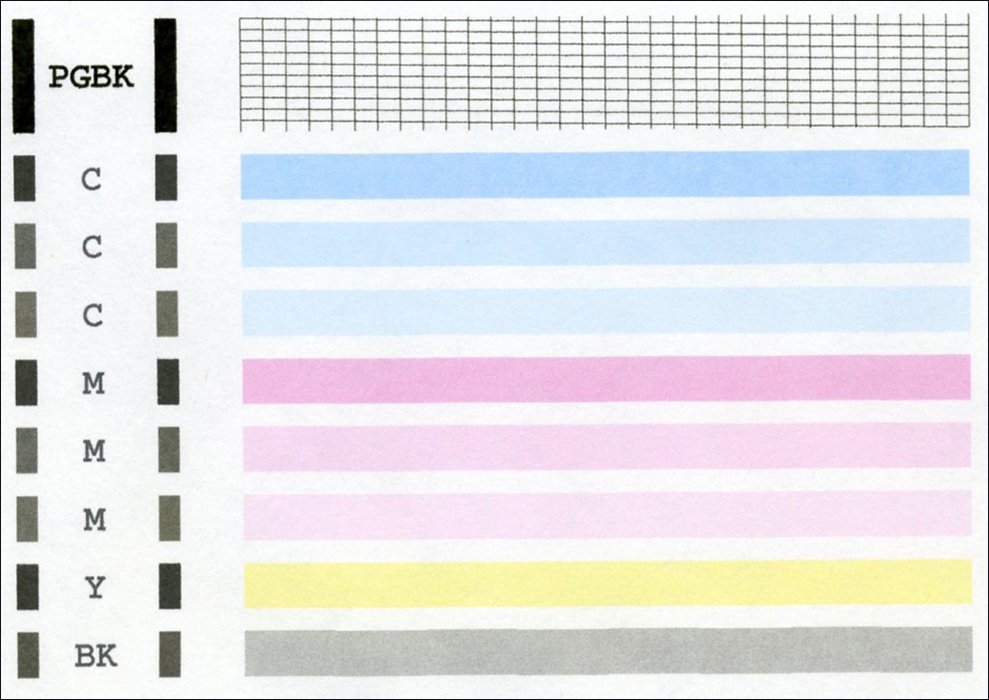
Если на листе появились неровные линии, откалибруйте устройство. Скорее всего, сместилась каретка. Надо выровнять головки Canon.
- Заполните картриджи.
- Вставьте 3 листа бумаги в лоток.
- Пуск — Панель управления — Принтеры.
- Клик правой кнопкой мыши по девайсу от Кэнон.
- Пункт «Свойства».
- «Специальные параметры».
- Отметьте опцию «Выравнивать вручную».
- Сохраните.
- Вкладка «Обслуживание».
- Нажмите на «Выравнивание».
- В следующем окне тоже кликните на «Выравнивание».
- Принтер распечатает образцы.
- Введите номера образцов, которые показались вам качественными. Выбирайте примеры, в которых незаметны белые полосы.
А также можно протереть позиционирующую ленту, по которой передвигается каретка. Используйте мягкие бумажные салфетки и сервисные жидкости. Потом просушите ленту. Если принтер правильно обслуживать, он будет работать дольше. Да и при регулярной чистке сильные засоры никогда не появятся.