
Как отключить автозаполнение в Яндекс.Браузере
Любому пользователю важно знать, что такое автозаполнение в браузере. Эта функция встроена в Яндекс.Браузере по умолчанию. Когда пользователь вводит некоторые данные, они сохраняются. Это могут быть логины и пароли, номера телефонов и другие личные данные.
Функция очень удобна. Не нужно постоянно водить одно и то же. А вход на часто посещаемый сайт занимает меньше 10 секунд.
Однако не всем нравится перспектива сохранения личных данных. Поэтому можно убрать автозаполнение в Яндекс.Браузере. После отключения никакие данные сохраняться не будут.
Обратите внимание! Лучше не сохранять данные на устройствах, которыми пользуется кто-то еще, кроме вас.
Как удалить сохраненные данные
Многие пользователи узнают о том, что автозаполнение можно отключить, уже после того как достаточное количество материала сохранено. Его можно удалить, а автозаполнение очистить.
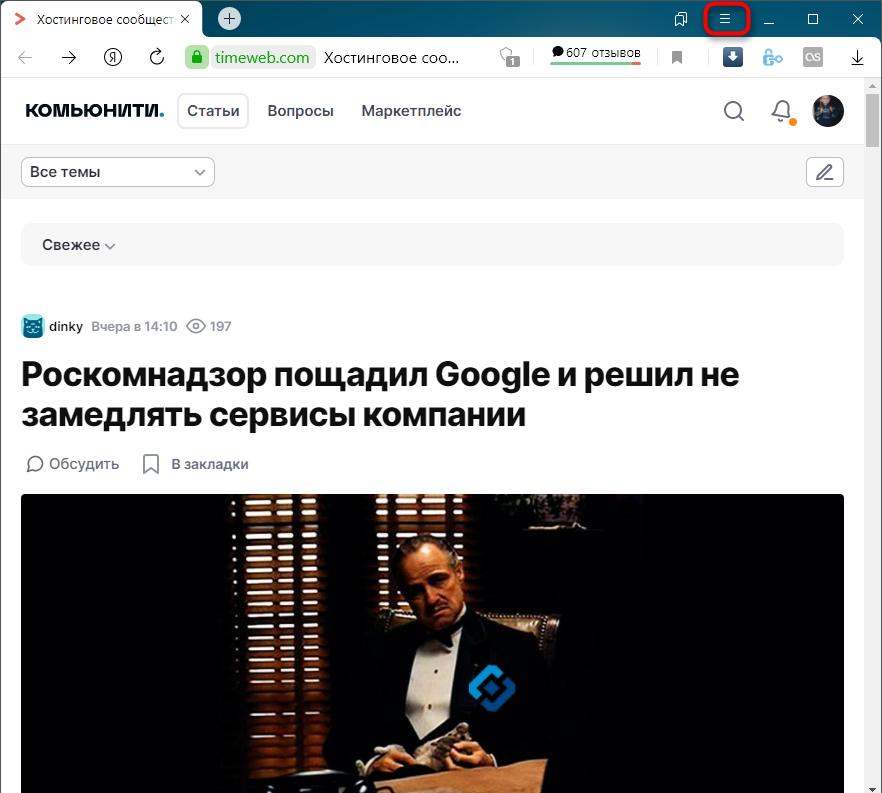
Сначала нужно открыть окно с настройками браузера. Значок настроек находится в верхнем правом углу рядом со значком «Свернуть». Он представляет собой три горизонтальные полосы.
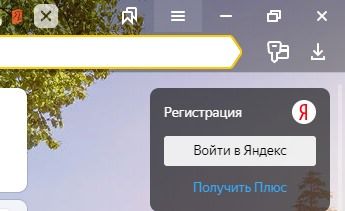
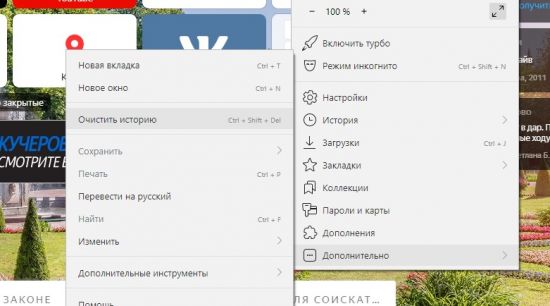
В открывшемся окне выбираем пункт «Дополнительно». Во втором открывшемся окне – «Очистить историю.
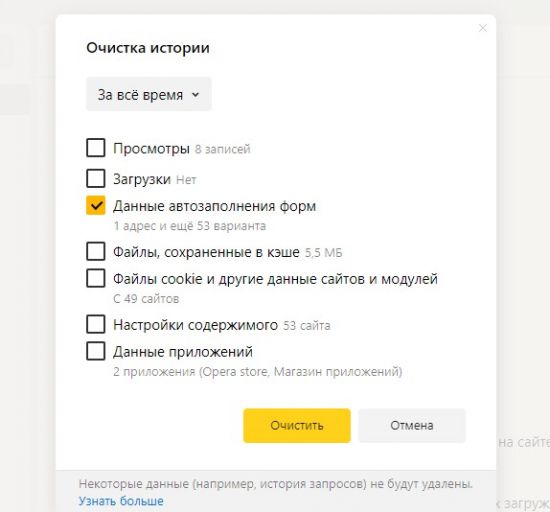
Затем можно выбрать данные, которые вы хотите удалить. Если необходимо удалить только автозаполнение, нужно поставить галочку только на этом пункте. Останется лишь нажать кнопку «Очистить».
Как полностью отключить функцию
После очистки истории нужно сделать так, чтобы заполненные формы больше не сохранялись. Для этого следует изменить параметры в настройках браузера.
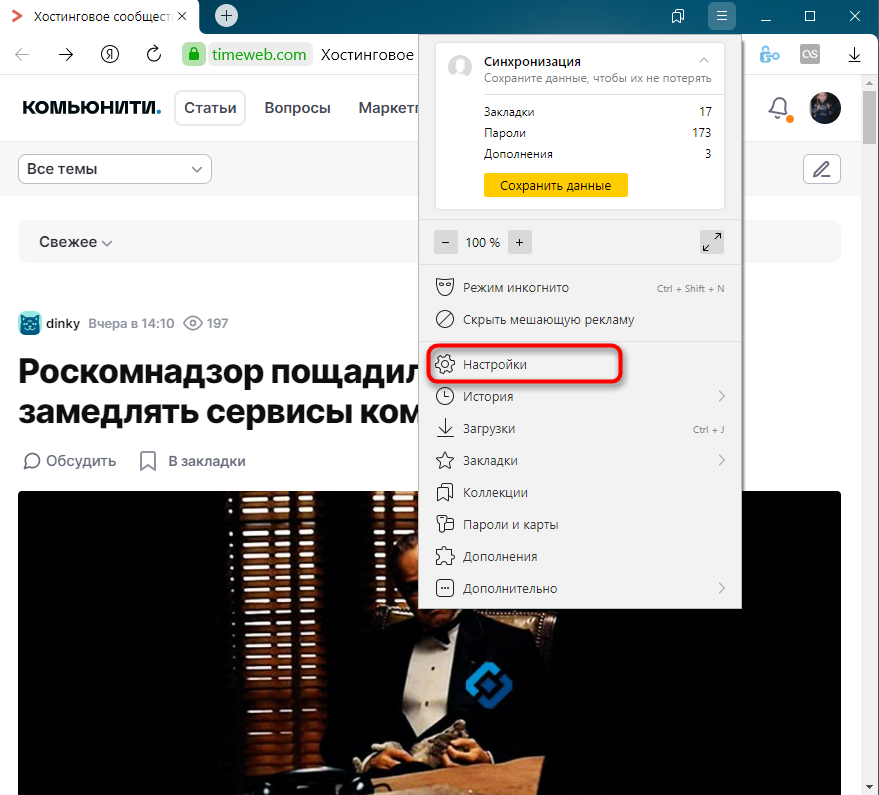
Открываем значок настроек браузера и выбираем пункт «Настройки».
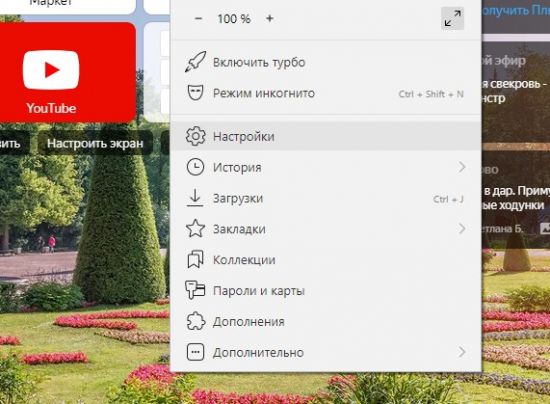
На открывшейся странице слева выбираем раздел «Инструменты». Первой строчкой будет автозаполнение. Убираем галочку с пункта «Предлагать автозаполнение форм».
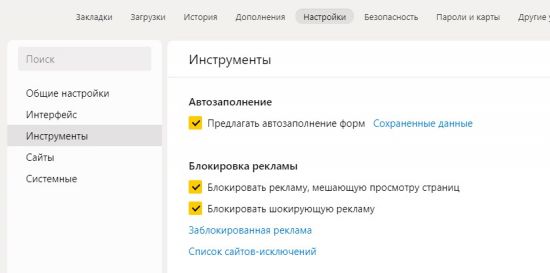
После этого данные, которые вы вводите, сохраняться не будут.
Обратите внимание! Вы можете удалить не всю информацию. Часть материала, которая вам нужна, можно сохранить.
Чтобы оставить часть материала, нужно перейти по ссылке «Сохраненные данные». Эта ссылка расположена рядом с пунктом «Предлагать автозаполнение форм», что видно на скриншоте выше. В открывшемся окне можно добавить адрес, который вам нужен. Новые данные автоматически сохраняться не будут, а эти останутся.
На телефоне
Все больше пользователей скачивают Яндекс.Браузер и для телефона. Хранение личных данных там еще опасней. Ведь люди иногда оставляют телефон без присмотра. Также украсть его проще, чем компьютер. А в нем могут остаться сохраненные номера банковских карт. Поэтому желательно не сохранять данные в сотовом и отключить на нем функцию автозаполнения.
В телефоне все еще проще. Функция отключается в разделе «Настройки». В блоке «Конфиденциальность» на строчке «Автозаполнение форм» нужно передвинуть ползунок влево.
Очистить сохраненные данные можно в том же блоке. Нужно нажать кнопку «Очистить данные» и поставить галочку на кнопке «Пароли».
В заключение стоит сказать, что не следует пренебрежительно относиться к сохранению на каком-либо устройстве личных данных. Злоумышленники часто пользуются рассеянностью и невнимательностью людей.
Как очистить историю посещений в Яндекс.Браузере

Яндекс.Браузер, как и любой другой веб-обозреватель, во время использования сохраняет различные пользовательские данные и историю поиска. Иногда у юзера появляется желание удалить эти данные с целью оптимизации работы браузера или из-за соображений конфиденциальности.
Далее я расскажу о том, как это сделать на компьютере и смартфоне в актуальной версии данной программы.
Очищаем историю в Яндекс.Браузере
Ничего специфического в процедуре очистки истории поиска и кэша в браузере нет. Единственная трудность, с которой могут столкнуться пользователи, – несоответствие реального вида программы с представленными скриншотами. Скорее всего, это связано с тем, что вы используете устаревшую версию веб-обозревателя, поэтому нужно либо самостоятельно отыскать описываемые меню, либо обновиться до актуальной сборки.
Вариант 1: Программа на компьютере
Яндекс.Браузером активно пользуются как на компьютере, так и на мобильных устройствах. Начну с программы для Windows, остановившись детально на всех действиях, которые нужно выполнить, чтобы очистить историю Яндекса, куки и кэш.
- Запустите браузер и откройте его меню, нажав на значок в виде трех горизонтальных полос на панели справа.
- Из появившегося списка выберите раздел «Настройки».
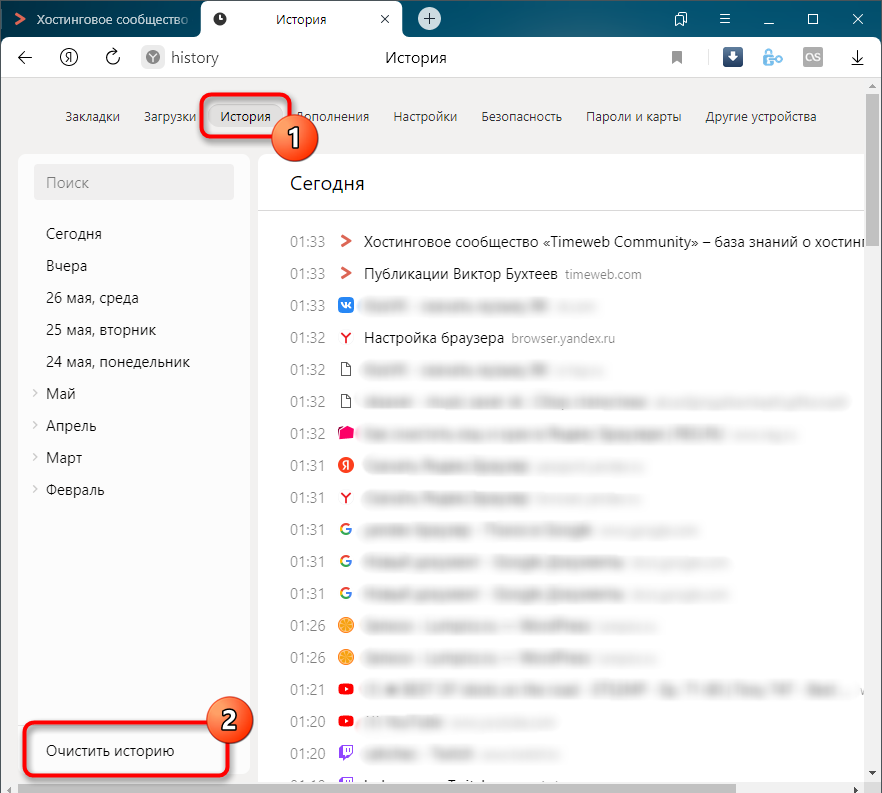
- Перейдите на вкладку «История» и снизу щелкните по кнопке «Очистить историю».
- В выпадающем списке укажите, за какой период нужно очистить историю браузера. Это может быть один час, день или все время.
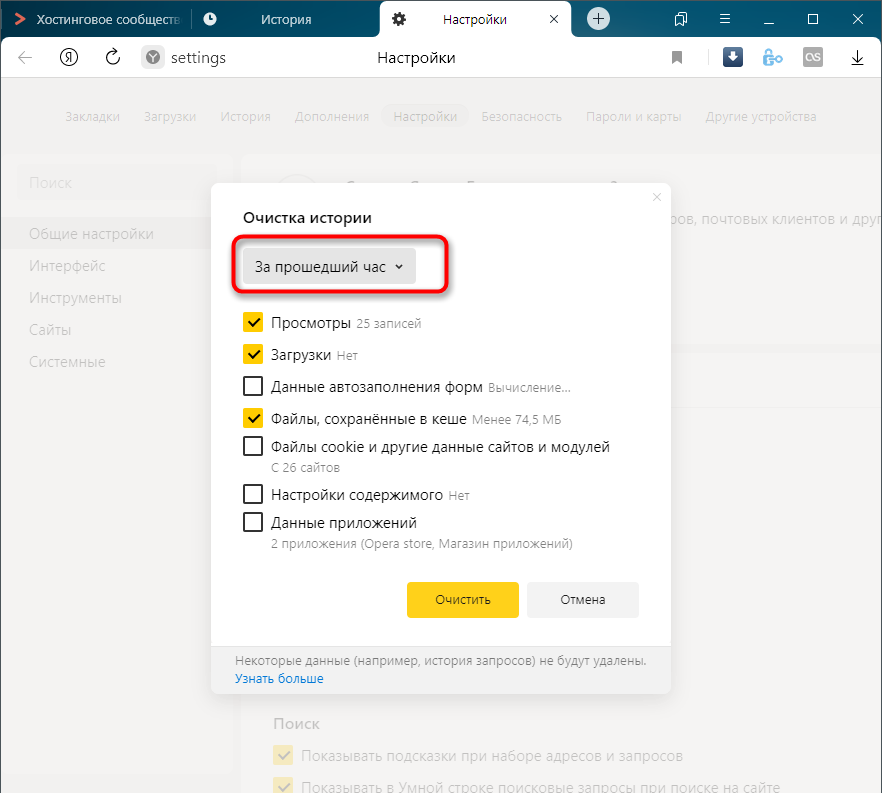
- Отметьте галочками те данные, от которых хотите избавиться. Более детально о каждом пункте речь пойдет под инструкцией. Нажмите «Очистить» для подтверждения действия.
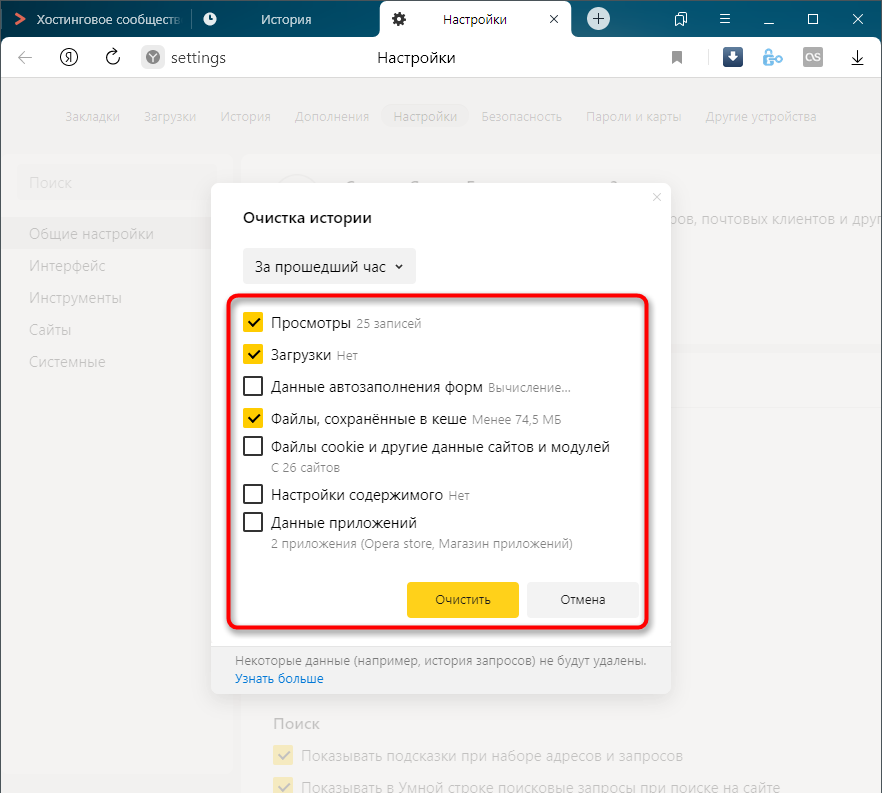
Через несколько секунд на экране появится уведомление о том, что данные успешно удалены, и вы можете возвращаться к нормальному использованию браузера. Теперь давайте остановимся более детально на каждом пункте очистки.
- Просмотры. Сюда как раз и входит история посещений сайтов, которые отображаются перед переходом в меню очистки. То есть это обычная история вашего пребывания в сети.
- Загрузки. Очищаются записи о скачивании файлов со всех сайтов. Обычно их можно посмотреть в разделе с аналогичным названием.
- Данные автозаполнения форм. По умолчанию функция автозаполнения включена, поэтому Яндекс предложит сохранять вводимые данные в полях на сайтах, чтобы не указывать их каждый раз. Если отметить этот пункт галочкой, все данные об автозаполнении удалятся.
- Файлы, сохраненные в кэше. Обычно очистка кэша нужна для оптимизации работы браузера, когда с ним возникают проблемы. Однако находящиеся в кэше файлы позволяют страницам, которые вы посещали ранее, загружаться быстрее.
- Файлы cookie и другие данные сайтов и модулей. При переходе на некоторые сайты вы подтверждаете то, что разработчик занимается сбором куки. Это пользовательские файлы, необходимые для аутентификации. Их можно удалить, но при следующем взаимодействии с веб-ресурсами запрос на сбор куки снова появится.
- Настройки содержимого. Это особые разрешения на использование камеры, микрофона или JavaScript. При очистке содержимого все разрешения или запреты, выданные ранее, придется расставлять заново.
- Данные приложений. Очищается информация о работе в связанных приложениях. Обычно речь идет о магазине расширений.
Вариант 2: Мобильное приложение
Многие пользователи взаимодействуют с Яндекс.Браузером на мобильных устройствах, поэтому предлагаю остановиться на инструкции по очистке истории в Яндекс.Браузере на смартфоне.
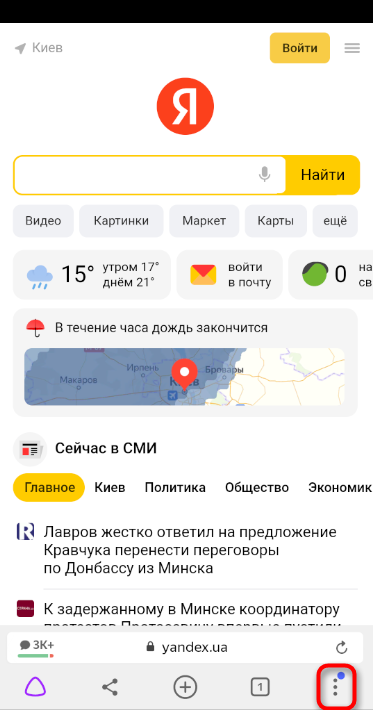
- После запуска приложения нажмите по кнопке вызова меню на нижней панели.
- Среди списка всех плиток отыщите «Настройки».
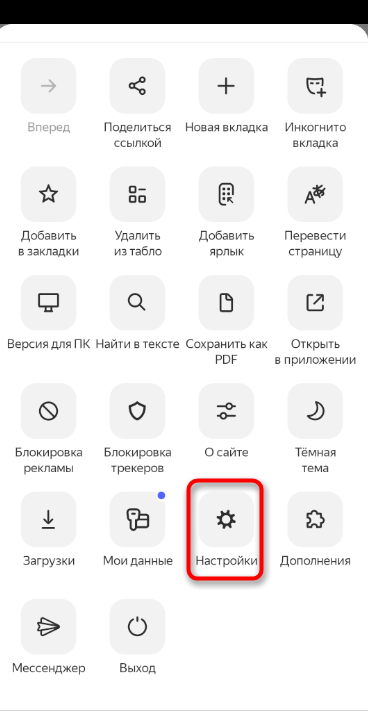
- Опуститесь по названиям доступных параметров и выберите пункт «Очистить данные».
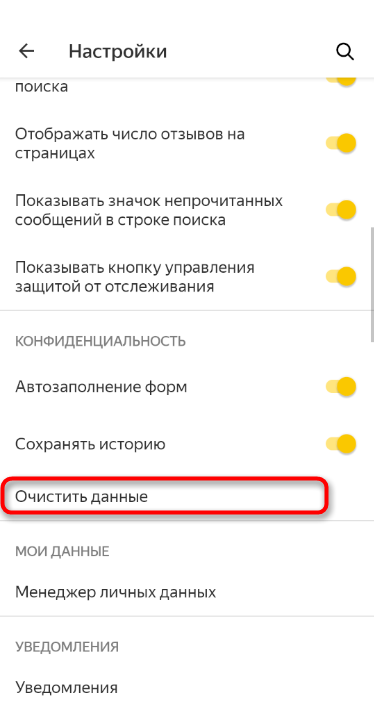
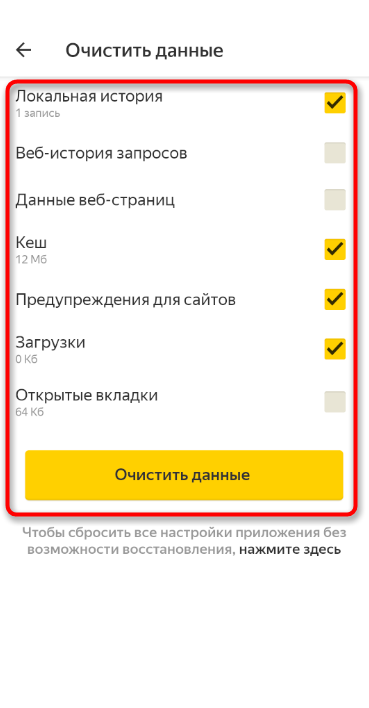
- Установите галочки напротив всех пользовательских данных, от которых вы хотите избавиться, после чего подтвердите очистку.
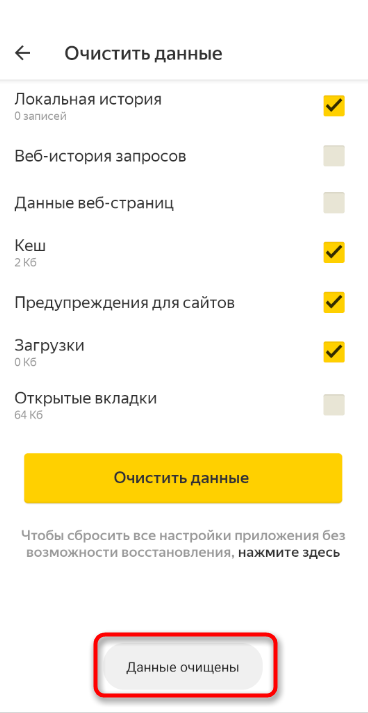
- Через несколько секунд на экране появится сообщение, свидетельствующее об успешном выполнении операции.
Детальнее о значении каждого пункта рассмотренного меню читайте в завершающем абзаце предыдущего раздела этой статьи.
Комьюнити теперь в Телеграм
Подпишитесь и будьте в курсе последних IT-новостей
Очистка истории при помощи сторонних программ
Обычно мы удаляем историю поисковых запросов непосредственно в самом браузере, но некоторым юзерам этот вариант не подходит по разным причинам. Иногда удобнее избавиться от пользовательских данных вместе с очисткой другого мусора на ПК или смартфоне, с чем помогут справиться специальные программы.
Одна из таких программ – CCleaner. Она доступна как на ПК, так и на смартфоне, функционируя на обеих платформах по одному и тому же принципу. Вам понадобится запустить инструмент стандартной очистки и убедиться в том, что напротив пункта с очисткой истории в Яндекс.Браузере стоит галочка.
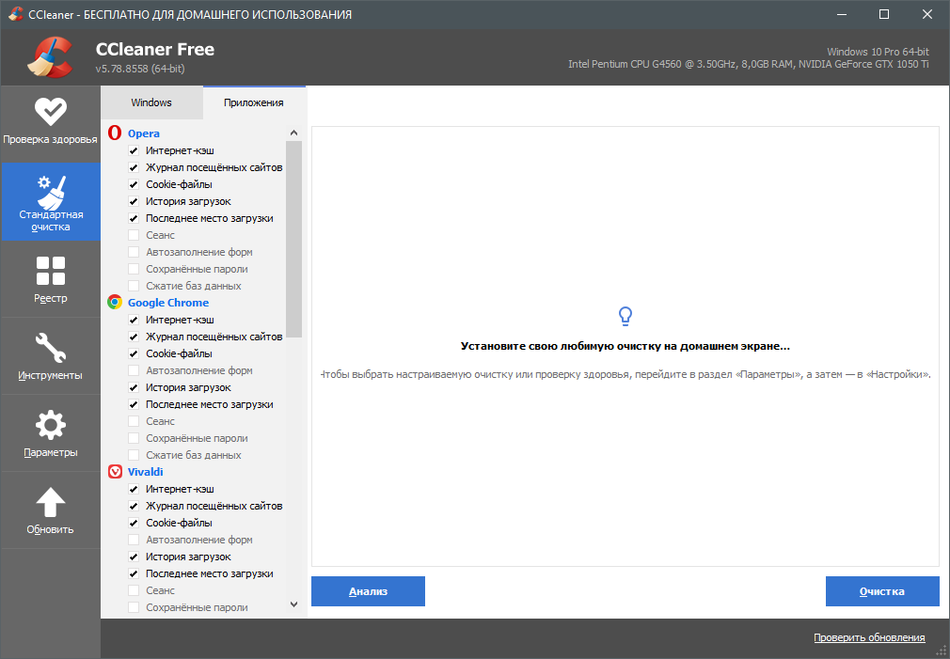
Примерно так же работает и другой софт, очищающий мусор на устройстве. Вы можете использовать любую известную вам программу, загрузив ее с официального сайта. Главное, перед очисткой убедиться в том, что все параметры выставлены правильно.
Восстановление удаленной истории
В завершение вкратце расскажу, как восстановить историю в Яндекс.Браузере. Нет стопроцентной рекомендации, которая помогала бы во всех случаях, поэтому упомяну все доступные методы, а вам останется только путем перебора найти действенный.
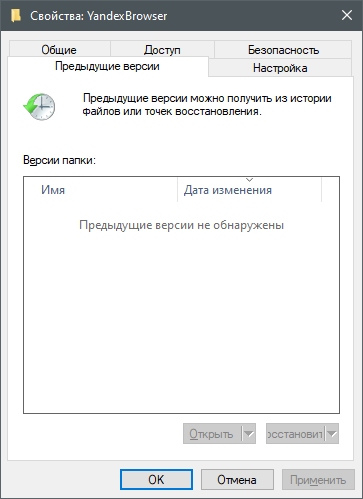
- Если на компьютере включена автоматическая архивация папок, найдите каталог Яндекс.Браузера, щелкните по нему правой кнопкой мыши, перейдите в «Свойства» и на вкладке «Предыдущие версии» отыщите вариант отката до точки восстановления. Этот вариант сработает только в том случае, если предварительно архив был укомплектован системой.
- Точно так же вы можете откатиться до точки восстановления, если ранее настроили их периодическое автоматическое создание. Если вы уже настроили данную функцию, то, скорее всего, знаете, как ей пользоваться.
- Используйте программы, предназначенные для восстановления утраченных данных. Обычно они помогают, поскольку при очистке истории из папки браузера удаляются файлы. Вам останется только найти их через программу и восстановить.
Как видно, нет ничего сложного в том, чтобы удалить историю в Яндексе на смартфоне или компьютере. Все действия выполняются в пару кликов, и даже случайную очистку можно отменить при помощи рекомендаций из последнего раздела статьи, но лучше не допускать появления подобных ситуаций.
Как отключить автосохранение паролей и удалить сохранённые пароли?
О чём эта статья
Иногда браузеры автоматически сохраняют и подставляют ваши пароли при регистрации или входе на сервис. Статья поможет вам отключить эту функцию и удалить сохранённые пароли из памяти браузера. Мы рассмотрим инструкции для Google Chrome, Atom, Opera, Mozilla Firefox, Microsoft Edge, Safari и «Яндекс Браузера».
Google Chrome
Включить и отключить автосохранение
- Откройте браузер Google Chrome.
- В правом верхнем углу нажмите ⁝ → «Настройки» → «Автозаполнение» → «Пароли».
- Установите переключатель «Предлагать сохранение паролей» в положение «Выкл.», чтобы выключить автосохранение. Чтобы включить — в положение «Вкл.».
Удалить сохранённые пароли
- Откройте браузер Google Chrome.
- В правом верхнем углу нажмите ⁝ → «Настройки» → «Автозаполнение» → «Пароли».
- В разделе «Сохранённые пароли» нажмите ⁝ справа от адреса сайта и выберите «Удалить».
Включить и отключить автосохранение
- Откройте браузер Google Chrome.
- В правом верхнем углу нажмите ⁝ → «Настройки» → «Автозаполнение» → «Пароли».
- Установите переключатель «Предлагать сохранение паролей» в положение «Выкл.», чтобы выключить автосохранение. Чтобы включить — в положение «Вкл.».
Удалить сохранённые пароли
- Откройте браузер Google Chrome.
- В правом верхнем углу нажмите ⁝ → «Настройки» → «Автозаполнение» → «Пароли».
- В разделе «Сохранённые пароли» нажмите ⁝ справа от адреса сайта и выберите «Удалить».
Atom
Windows
Включить и отключить автосохранение
- Откройте браузер Atom.
- В правом верхнем углу нажмите ☰ → «Настройки» → «Автозаполнение» → «Пароли».
- Установите переключатель в положение «Выкл.», чтобы выключить автосохранение. Или «Вкл.» — чтобы включить.
Удалить сохранённые пароли
- Откройте браузер Atom.
- В правом верхнем углу нажмите ☰ → «Настройки» → «Автозаполнение» → «Пароли».
- В разделе «Сохранённые пароли» нажмите ⁝ справа от адреса сайта и выберите «Удалить».
Opera
Включить и отключить автосохранение

- Откройте браузер Opera.
- Нажмите в левом верхнем углу → «Настройки» → «Дополнительно» → «Безопасность» → «Пароли».
- В разделе «Позволять сохранять пароли» снимите галочку «Предлагать сохранение вводимых паролей», чтобы отключить автосохранение. Чтобы включить, поставьте галочку.
Удалить сохранённые пароли
- Откройте браузер Opera.
- Нажмите в левом верхнем углу → «Настройки» → «Дополнительно» → «Безопасность» → «Пароли».
- Наведите курсор на адрес нужного сайта и нажмите ×.
Включить и отключить автосохранение
- Откройте браузер Opera.
- Нажмите на левой боковой панели ⚙.
- Пролистайте до раздела «Автозаполнение» и нажмите «Пароли».
- Установите переключатель «Позволять сохранять пароли» в положение «Выкл.», чтобы отключить автосохранение. Чтобы включить — в положение «Вкл.».
Удалить сохранённые пароли
- Откройте браузер Opera.
- Нажмите на левой боковой панели ⚙.
- Пролистайте до раздела «Автозаполнение» и нажмите «Пароли».
- В разделе «Сайты с сохранёнными паролями» найдите пароль, который хотите удалить, и справа от него нажмите ⁝ → «Удалить».
Как убрать автозаполнение в Яндекс браузере
Автозаполнение форм позволяет хранить введенные данные на сайте, то есть вы можете ввести логин и пароль от социальной сети, и сохранить его. В последствии, вы можете больше не вводить данные, браузер запомнит их и будет предлагать введенные варианты. Данная функция установлена в браузере по умолчания, но что делать, вы не хотите хранить свои данные на различных ресурсах? Разберемся ниже, как отключить автозаполнение в яндекс браузере на различных устройствах.
Отключить автозаполнение форм
Как говорилось выше: изначально браузер автоматически включает заполнение форм. Для того, чтобы изменить данный параметр, необходимо просто его отключить в настройках инструментов. Рассмотрим подробнее далее.
На компьютере
- Открываем яндекс браузер с рабочего стола на компьютере и переходим в настройки, которые открываются при помощи всплывающего меню из верхней части программы.

- Далее убираем автозаполнение форм путем снятия галочки со строки «Предлагать автозаполнение форм», которая расположена в настройках инструментов.

На телефоне
- Открываем приложения яндекс браузер и переходим в настройки.

- Далее пролистываем вниз и находим блок «Конфиденциальность». В нем выключаем функцию «Автозаполнение форм».

Теперь при вводе логина и пароля на сайтах ваши данные не будут сохраняться. Однако, если вы это делали до того, как убрали автозаполнение форм, сохраненные данные останутся. Для этого требуется очистить содержимое автозаполнения, о чем мы поговорим ниже.
Как очистить автозаполнение
На компьютере
- Открываем яндекс браузер с рабочего стола и переходим в диалоговое окно, которое открывается сверху экрана.

- Далее нажимаем на вкладку «Дополнительно», которая расположена внизу диалогового окна. Во вкладке выбираем очистить историю, также вы можете сразу вызвать окно очистки истории путем сочетания клавиш «Ctrl+Shift+Del».

- Затем мы попадаем в меню очистки истории. В нем ставим галочку на пункте «Данные автозаполнения форм», остальные убираем и нажимаем «Очистить». Также вы можете указать время, за которое требуется очистить данные: в нашем примере стоит «За всё время».

На телефоне
- Открываем приложение яндекс браузер и переходим в настройки, которые открываются справа от поискового запроса.

- Далее переходим в блок «Конфиденциальность» и выбираем «Очистить данные» для того, чтобы удалить автозаполнение пароля.

- После перед нами открывается меню. В нем ставим галочку только на «Пароли» и нажимаем «Очистить данные». Также внутри этого меню вы можете очистить историю посещения сайтов, кеш, данные веб-страниц и многое другое.

Видео
Теперь вы знаете как отключить и очистить автозаполнение в яндекс браузере. Для выключения автозаполнения требуется перейти в настройки инструментов и убрать галочку с «Предлагать автозаполнения форм», а для очистки данных необходимо перейти в дополнительные настройки и выбрать пункт «Очистить историю».