
Инструкция по добавлению устройств в приложении Mi Home
После того как приложение было установлено на ваше мобильное устройство, вам будет предложено ввести данные вашего аккаунта либо создать новый аккаунт, перейдя по ссылке Sign Up. Для этого нажмите на вкладку Создать Mi аккаунт, заполните регистрационную форму или просто зарегистрируйтесь по номеру телефона, нажав вкладку чуть ниже.
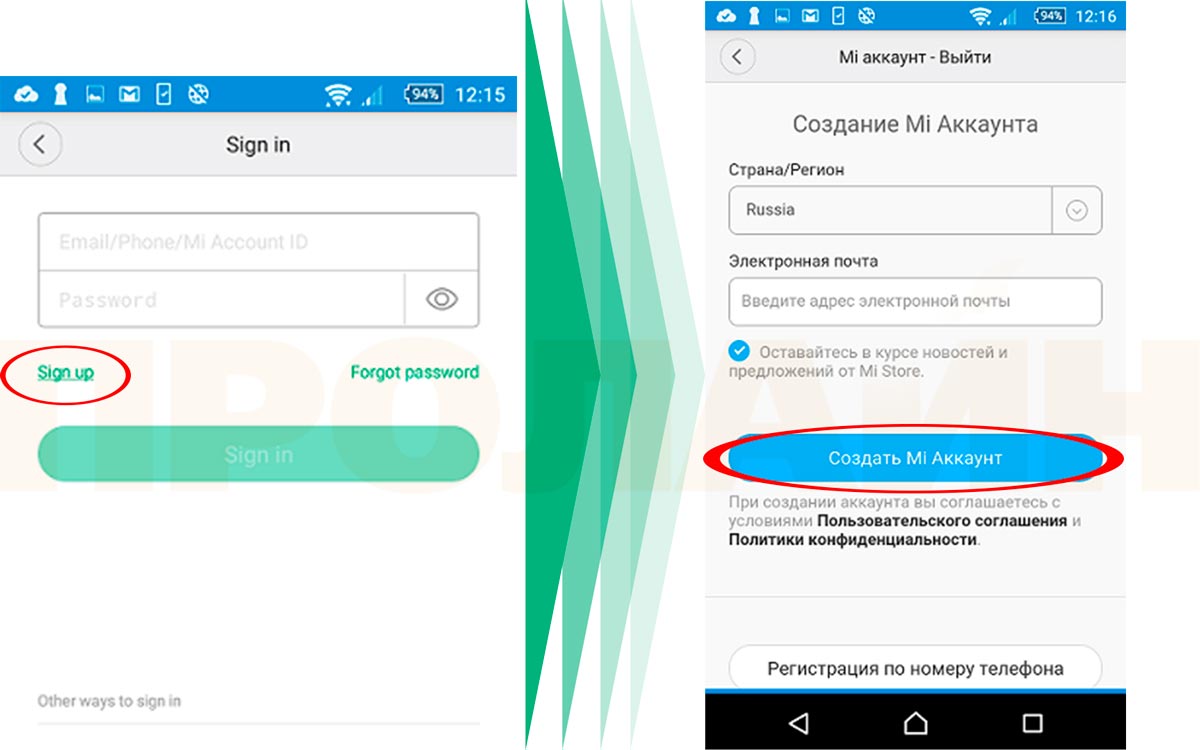
По окончании регистрации введите регистрационные данные для доступа в приложение. В открывшемся окне перейдите во вкладку Settings.
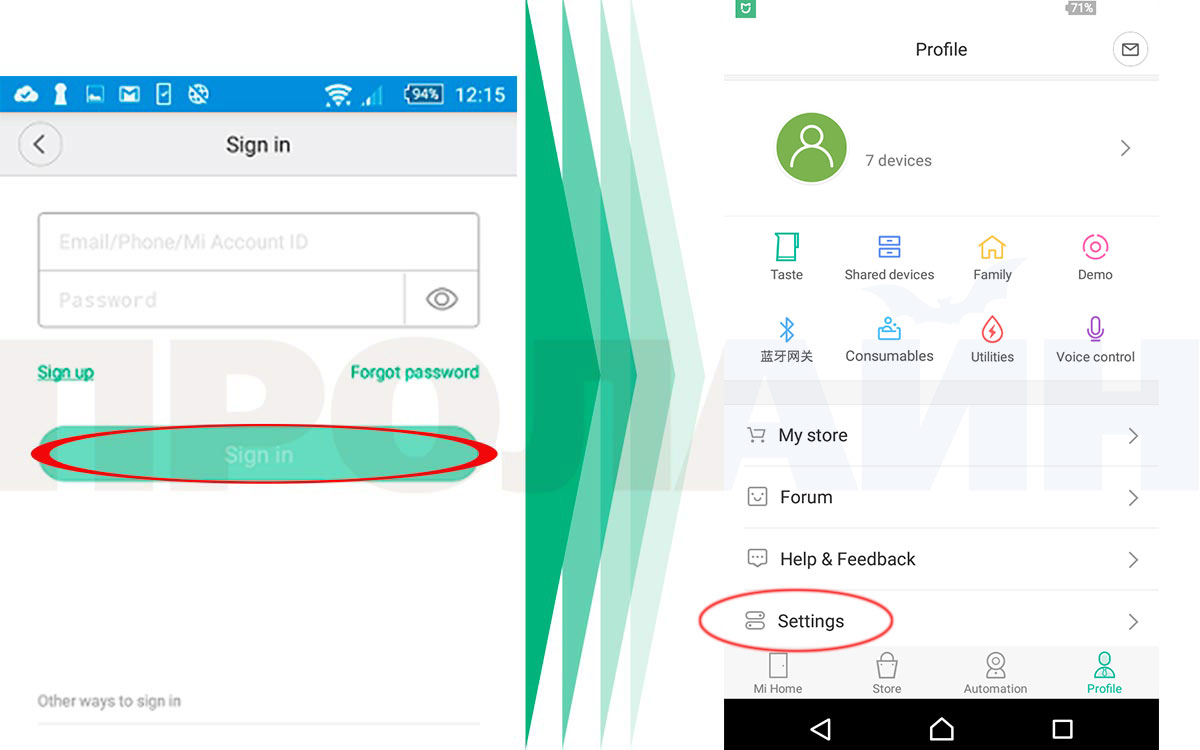
В разделе Select Locale выбираем Mainland China.
Внимание! Без выбора данной настройки камера или прочие приборы не смогут синхронизироваться с вашим мобильным устройством и правильно выполнять свои функции. При изменении данной настройки приложение повторно попросит нас авторизоваться.
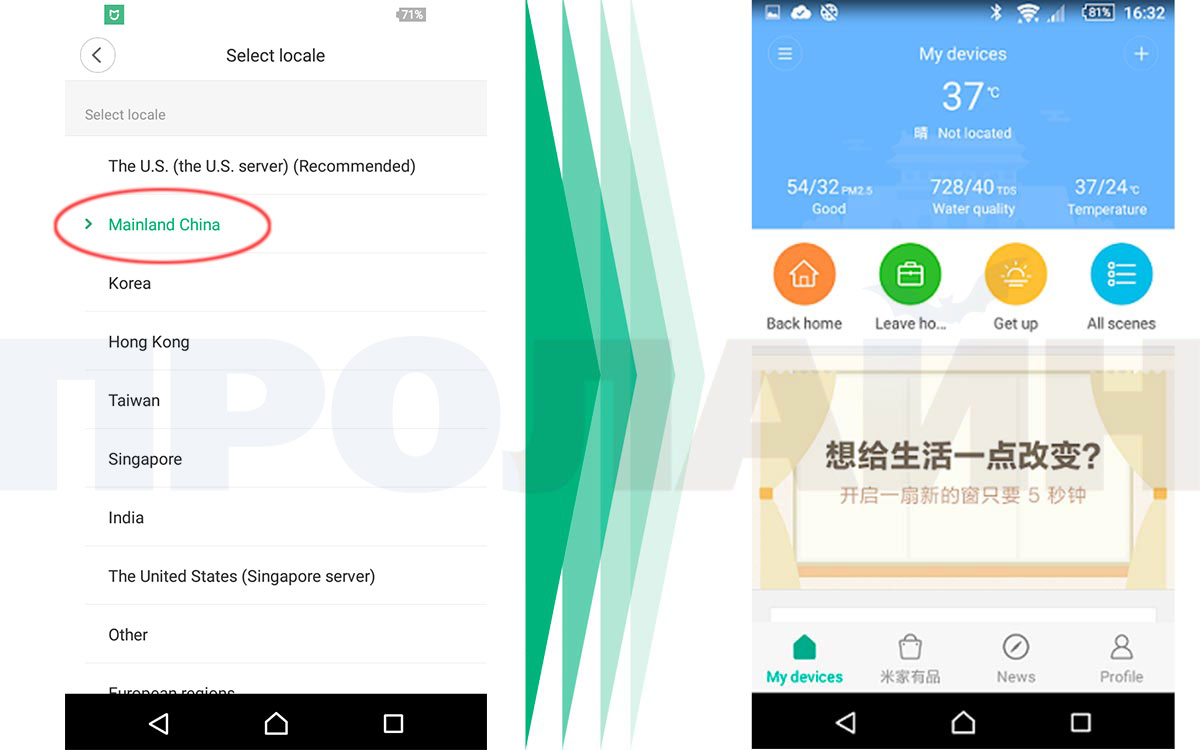
Для добавления камеры в список управляемых со смартфона аксессуаров, необходимо в правом верхнем углу меню нажать на клавишу «+», и в открывшемся подменю выбрать пункт «Scan» для поиска необходимого нам устройства.
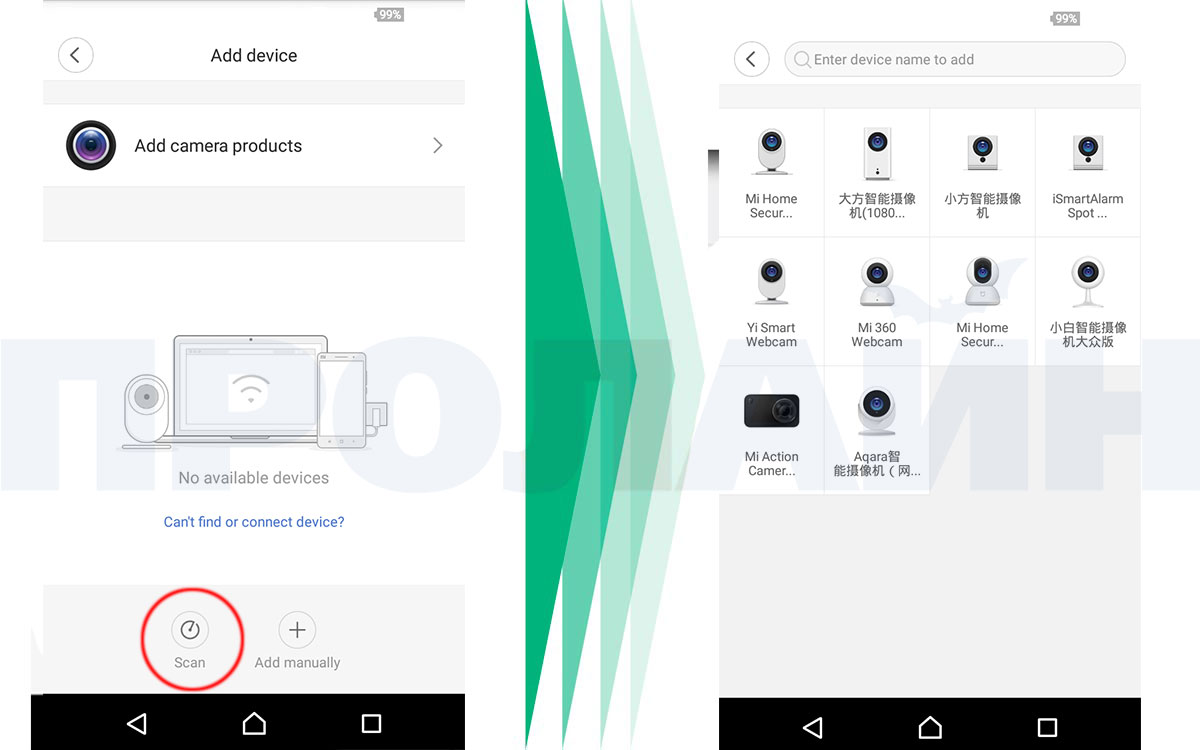
Приложение попросит вас выбрать Wi-Fi сеть для соединения и ввести пароль для авторизации в данной сети. В дальнейшем будет сгенерирован QR-код, который камера должна считать с экрана мобильного устройства.
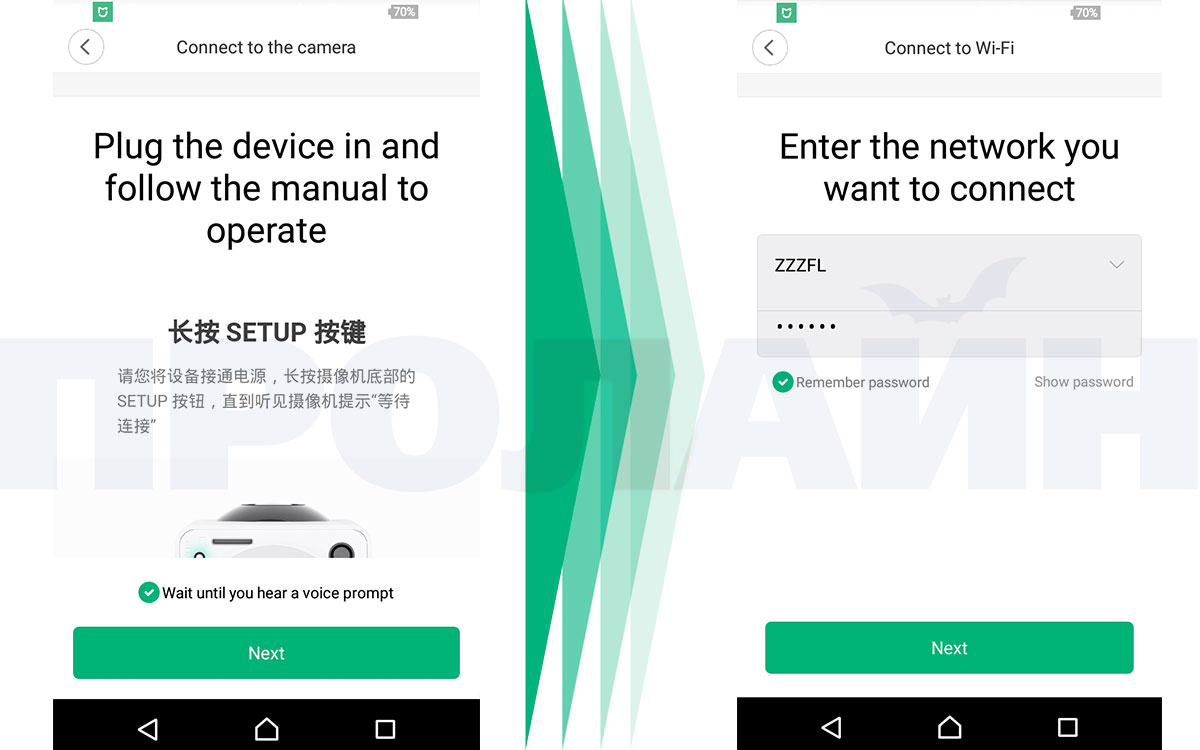
Считав код и приняв данные, камера оповестит вас об этом звуковым уведомлением. Далее необходимо нажать кнопку Heard “Scanned successfully” и дождаться появления камеры в меню.
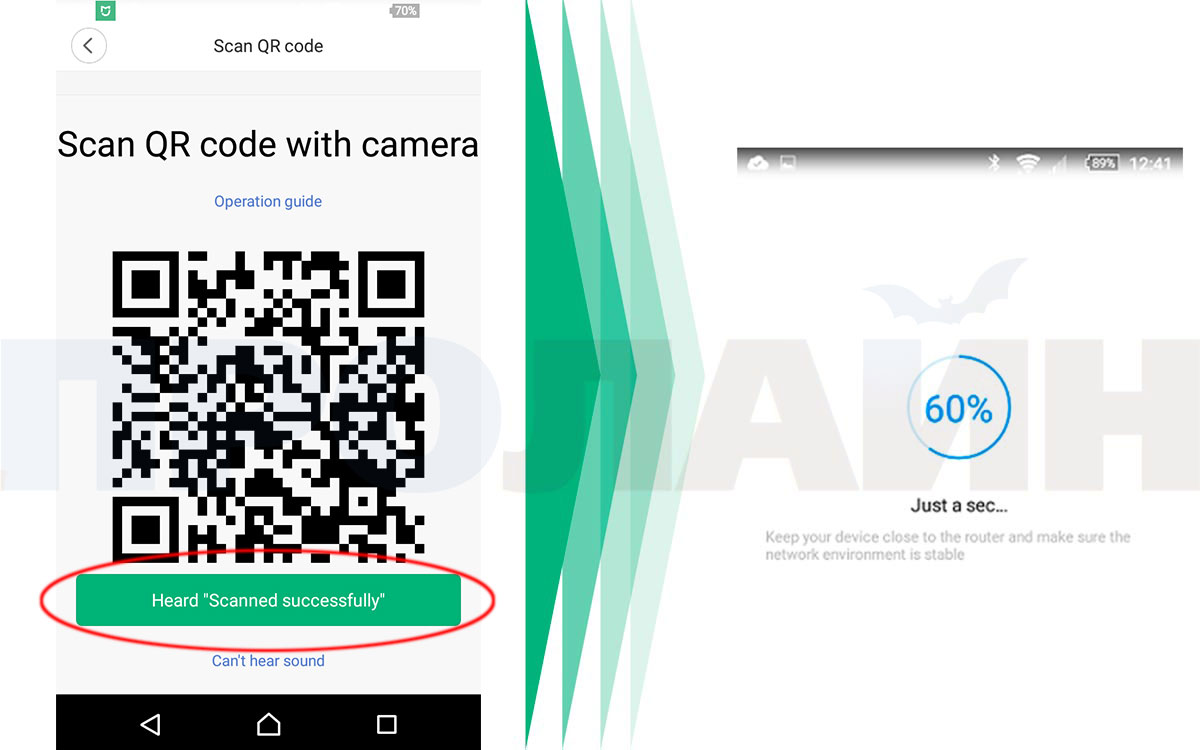
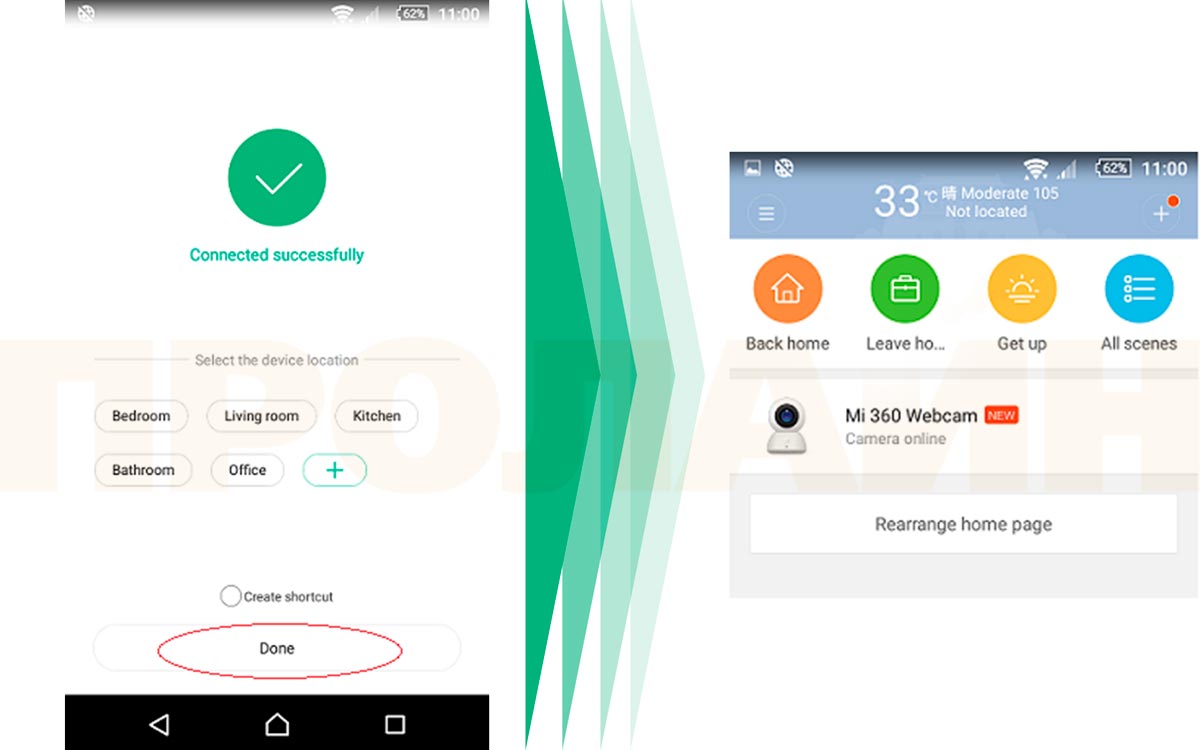
Для продолжения нажмите кнопку «Done». Теперь камера появилась в списке добавленных устройств и готова к работе.
Загрузите приложение Mi Home


Читайте также похожие статьи
Обзор для видеокамер с режимом 4 в 1 (AHD/CVI/TVI/CVBS) по переключению режимов без DIP переключателя.
Новый протокол XVI (AXVI) от известного разработчика XM Xiongmai Technology.
Выбирайте лучшее, но для начала определимся с критериями
Сетевой протокол – просто о сложном, что это такое как работает и зачем нужно?
Многие технически сложные товары не описать в карточке полностью, для этого необходимо заглянуть глубже, посмотреть инструкцию, скачать дополнительное ПО для работы или расширения возможностей. Иногда софт может быть удалён с сайта производителя. Все необходимое мы стараемся разместить в разделе загрузок к каждому отдельному товару. Читайте как их найти.
Всем привет! С вами Пролайн и сегодня мы поговорим о персональных видеорегистраторах.
Итак, всем привет с вами Пролайн, речь пойдёт про пугалки для нежданных гостей. Муляжи видеонаблюдения.
У нас уже был обзор про них в этот раз мы покажем другие модели.
Привет друзья, Пролайн снова с вами. А мы сегодня посмотрим с вами на новую часть умного дома… Вы можете просто сказать «ну опять умный дом, опять эти Wi-Fi розетки, и прочее. Однако не всё так просто. Итак, SimPal и да – розетка. GSM розетка SimPal -T40 в фирменной вот такой коробке. Понимаете, какая штука, sim-карты и sms-команды чаще используются в охранных системах, потому, что интернет, особенно за городом, такая вещь что сейчас он есть, а потом его нет. Ну или его вообще нет, а GSM есть почти везде, даже посреди леса можно позвонить бабушке и спросить, как печь пирожки? А умный дом это такая штука, с которой удобнее работать или по Wi-Fi или через центральный хаб, которому тоже нужен Wi-Fi или интернет.
Есть консьержка, а в подъезде постоянно неприятно пахнет и попадаются подозрительные люди на лестничной клетке. В лифте опять кто-то прошёлся маркёром по свежей краске. И вот что с этим делать? Можно проводить собрания, разъяснительные работы среди детей, но часто это ни к чему не приводит. На лестничных клетках чудом появляется мусор, а на последнем этаже внезапно оказывается пара человек без собственного жилья, зато с особым ароматом, от которого в подъезд вообще заходит не хочется.
Для того чтобы работать. Целей развития ИИ в данной сфере, конечно, может быть довольно много. Наиболее значимыми заказчиками в области развития видеонаблюдения и нейронных сетей являются государственные компании.
Добавление Wi-Fi устройств в MiHome
Большинство умных гаджетов в MiHome (за редким исключением, например, проводные выключатели, чайники) с питанием от 220В имеют на борту именно Wi-Fi. Это связано в первую очередь с тем, что поскольку не используются элементы питания (батарейки, аккумуляторы) и нет необходимости экономить заряд батареи используя более энергоэффективные протоколы Zigbee и Bluetooth, обеспечивая максимальную скорость посредством более быстрого и дешевого стандарта Wi-Fi.
Для подключения девайсов с Wi-Fi, достаточно только Wi-Fi роутера, и нет необходимости приобретать дополнительные Зигби или Блютуз шлюзы.
ВАЖНО В MiHome можно добавить исключительно устройства которые имеют значек и надпись — «Works with Mijia». Добавить устройства предназначенные для других Экосистем (Tuya, Ewelink и.т.д) невозможно.
Примечание Если вы хотите подключить к MiHome различные ZigBee датчики (датчик дыма, протечки воды, датчик двери и окна, движения ит.д.) читайте статью — Подключение зигби устройств.
Подключение Wi-Fi гаджетов в MiHome
Примечание Если вы хотите подключить к MiHome wi-fi камеры читайте статью — Подключение wi-fi камер в MiHome.
Чтобы добавить новое устройство в MiHome, кликните на «+» в правом углу приложения. В появившемся контекстном меню у вас будет 2 варианта, — «Добавить» и «Сканировать QR-код».

Выберем 1 вариант – «Добавить». Если у вас включена настройка в MiHome – «Искать устройства WiFi» (Профиль – Настройки – Автоматическое сканирование – Искать устройства Wi-Fi), то при включении нового гаджета в сеть, сверху появится его изображение, кликнув на которое перейдем к добавлению его в наш умный дом.

Если устройство не обнаружено, можно выбрать его в ручную из списка устройств. Перед добавлением в MiHome умного гаджета, нужно сбросить его настройки Wi-Fi. Для каждого из них сброс wi-fi происходит нажатием, удерживанием кнопки/комбинации кнопок. Информацию как сбросить Wi-Fi именно на вашем устройстве можно посмотреть во время его добавления в MiHome.
ВАЖНО Если вы добавляете устройство на «не родной регион», через MiHome Vevs, — вам обязательно нужно дождаться пока устройство не найдется автоматически (после сброса), при ручном выборе не всегда получится найти в списке ваш гаджет или вы выберите не ту модель.
Для примера добавим в MiHome увлажнитель воздуха Smartmi 2
1 Нажимаем на «+» в правом углу приложения, затем «Добавить устройство». Находим вкладку «Увлажнители» и выбираем нашу модель.

2 Далее с помощью подсказки на экране смартфона, сбрасываем wi-fi настройки увлажнителя воздуха, и ставим галочку, что настройки сброшены успешно. Следом нажимаем «Подключить к другому маршрутизатору (роутеру)» или нажимаем на роутер если он уже определился. Вводим пароль от нашей Wi-Fi сети, чтобы увлажнитель мог выходить в Интернет.

3 Начинается процесс подключения. Если с настройками роутера все в порядке, в конце появится кнопка «готово» и можно приступать к настройкам и управлению нашего увлажнителя. Если добавление гаджета завершилось ошибкой — проделайте шаги по порядку ниже в данной статье.

4 MiHome предложит нам выбрать «Комнату». Это условное расположение, чтобы мы могли быстро переместиться на нужную вкладку, в данном примере «Спальня». И переименовать по своему вкусу, например в Увлажнитель или Увлажнитель Спальня если у вас несколько однотипных приборов, так их будет легче идентифицировать. Эти параметры можно будет изменить в любой момент по вашему желанию.

5 В случае с данной моделью увлажнителя, поскольку он сделан для китайского рынка, потребуется дополнительно заменить плагин или же воспользоваться подпиской на модифицированный MiHome, чтобы плагин заменился автоматически.
ВАЖНО Если вдруг вы захотите, по какой-либо причине перейти на другой Регион подключения ваших устройств, понадобиться сбросить WiFi и заново добавить их на новый сервер. Например, при миграции с Китая на Россию, используя модифицированное приложение MiHome by Vevs.
Проблемы с добавлением Wi-Fi устройства
Если у вас по каким либо причинам не получается добавить умный гаджет в MiHome, срывается загрузка плагина или появляется сообщение – «Не удалось добавить устройство», делаем шаги ниже по порядку.
1 Убедитесь, что подключаете устройство в «правильный» регион. Если на коробке надписи на китайском языке, блок питания имеет плоскую китайскую вилку, вам необходимо добавлять его на регион Китай. Большую часть устройств, тем не менее можно добавить и на регион Россия (или любой другой) используя мод MiHome (доступно только на Android).
Если при переключении на другой регион устройство добавилось в MiHome, значит проблема была в регионе, прошивке. Если умный гаджет все еще не подключается переходим к шагу 2
2 Включите геолокацию на вашем устройстве. Некоторые из них требуют включенного GPS во время подключения.
3 Убедитесь, что роутер к которому вы подключаете устройство, имеет пароль Wi-Fi сети, к открытым Wi-Fi сетям умные гаджеты Xiaomi подключаться не будут.
4 Проверьте, не содержит ли название вашей Wi-Fi сети спецсимволов, типа !,@#$%^&*_=+ и.т.д.
5 Убедитесь, что ваш роутер работает на частоте 2,4Гц. Иногда специально отключают этот стандарт, чтобы все работало на более скоростном, свободном канале в 5Гц. Но большинство умных устройств подключаются именно на 2,4 Гц
6 Если все еще не удалось добавить устройство, попробуйте отключить на роутере гибридное шифрование WPA/WPA2-PSK, оставьте только WPA2-PSK. В отдельных случаях это может решить проблему.
7 Если проблема не ушла, раздайте Wi-Fi с помощью второго смартфона. Можно использовать имя точки доступа и пароль, как и у домашней сети (роутер на время подключения выключаем из розетки). Пробуйте подключаться через точку доступа. Если подключение удалось, значит проблема в настройках вашего роутера/провайдера. Есть вероятность, что после подключения через точку доступа второго смартфона, гаджет быть работать и на вашем роутере, основные проблемы именно в момент добавления в MiHome.
Часто задаваемые вопросы Mi Wi-Fi Range Extender Pro
* Эта страница была автоматически переведена с английского языка.
О продукте
Mi Wi-Fi Range Extender Pro — это устройство, предназначенное для расширения сигналов Wi-F, который уже есть в вашем доме.
| Индикатор | Синий свет всегда горит (работает нормально) |
| Мигает синий свет (обновление) | |
| Горит желтый индикатор (включен) | |
| Мигает желтый индикатор (ожидает инициализации) | |
| Мигает красный свет (сбой продукта) | |
| Отверстие для сброса | Сбросьте нажатие на отверстие более 5 секунд, чтобы восстановить заводские настройки. |
Способ установки 1
Если в вашем доме есть маршрутизатор Mi и он поддерживает функцию «MiNET» (маршрутизатор имеет кнопку «Ml» спереди или кнопку и логотип MiNET сзади), выполните следующие действия для установки:
1. Поднесите Mi Wi-Fi Range Extender Pro к маршрутизатору и подождите, пока желтый индикатор не начнет мигать после включения.
2. Нажмите кнопку MiNET на роутере и дождитесь возможности доступа.
3. Если синий индикатор Mi Wi-Fi Range Extender Pro всегда горит после успешной настройки, вы можете переместить Mi Wi-Fi Range Extender Pro в другое положение без других операций.
Способ установки 2
Если у вас дома нет маршрутизатора Mi, поддерживающего «MiNET», выполните следующие действия, чтобы установить его:
1. Поднесите Mi Wi-Fi Range Extender Pro близко к маршрутизатору и подождите, пока желтый индикатор не начнет мигать после включения.
2. Перейдите в « Mi store » или «Apple Store» и скачайте приложение Mi Home, откройте приложение Mi Home, действуйте, следуя инструкциям, или нажмите «+», чтобы добавить Mi Wi-Fi Range Extender Pro и работать в соответствии с подсказками.
3. После успешной настройки синий свет Mi Wi-Fi Range Extender Pro всегда будет гореть, и Mi Wi-Fi Range Extender Pro можно будет переместить в другое положение без повторной операции.
Вопросы и ответы
1. Как Mi Wi-Fi Range Extender Pro усиливаем беспроводной сигнал?
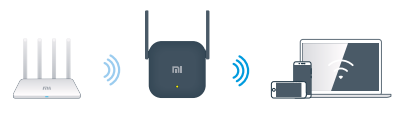
Целью использования усилителя является усиление существующего беспроводного сигнала, поэтому перед его настройкой необходимо знать, какой сигнал вы хотите усилить, и пароль беспроводной сети для этого сигнала. Усилитель работает как реле. Основной маршрутизатор — это первый бегун , усилитель — вто рой бегун , сигн ал Wi-Fi — э та эстафеты , а мобильный телефон, компьютер и другие устройства — конечная точка. Первый и второй бегуны несут эстафету до финиша, бегая взад и вперед, чтобы сигнал Wi-Fi мог быть передан в отдаленный пункт назначения. Чем больше спортсменов участвует в эстафете, тем дальше распространяется сигнал WiFi.
2. Как управлять Mi Wi-Fi Range Extender Pro?
Если усилитель используется с маршрутизатором Mi, им можно управлять и настраивать через приложение Mi WiFi; если он не оснащен маршрутизатором Mi, им можно управлять и настраивать его через приложение Mi Home.
3. Что делать, если скорость сети Mi Wi-Fi Range Extender Pro замедляется после использования в течение определенного периода времени?
Если вы обнаружите, что скорость сети замедляется после использования усилителя, это может быть вызвано помехами беспроводной среды. В это время проверьте состояние усилителя через Mi WiFi или приложение Mi Home. Если сигнал подсказки плохой, рекомендуется сократить расстояние между усилителем и основным маршрутизатором и повторить попытку.
4. Что делать, если Mi Wi-Fi Range Extender Pro не можете нормально работать?
Во-первых, проверьте состояние усилителя через приложение Mi WiFi или приложение Mi Home и выполните следующие действия:
1. Если сигнал подсказки плохой, рекомендуется изменить положение усилителя и поставить его в положение, явно не заблокированное от основного маршрутизатора.
2. Если усилитель находится в автономном режиме, в это время сначала исключите, является ли сигнал Wi-Fi основного маршрутизатора ненормальным. Если проблем нет, рекомендуется выключить усилитель и перезапустить его.
3. Убедитесь, что на основном маршрутизаторе включен черный и белый список.
4. Если ничего из вышеперечисленного не может решить проблему, нажмите кнопку сброса более 5 секунд и убедитесь, что желтый индикатор всегда горит. Завершите сброс и попробуйте еще раз.
5. Как установить Mi Wi-Fi Range Extender Pro в новой среде?
Mi Wi-Fi Range Extender Pro необходимо сбросить и повторно инициализировать
⚙️ Как подключить шлюз умного дома Xiaomi Mi Smart Home Hub Gateway 3 к смартфону
Датчики умного дома без шлюза никуда. Поэтому сегодня мы расскажем, как подключить 3-ю версию хаба Сяоми к вашему смартфону. Если вы пропустили обзор гаджета, читайте здесь.

Для подключения и работы со шлюзом Gateway 3 вам потребуется фирменное приложение Mi Home.
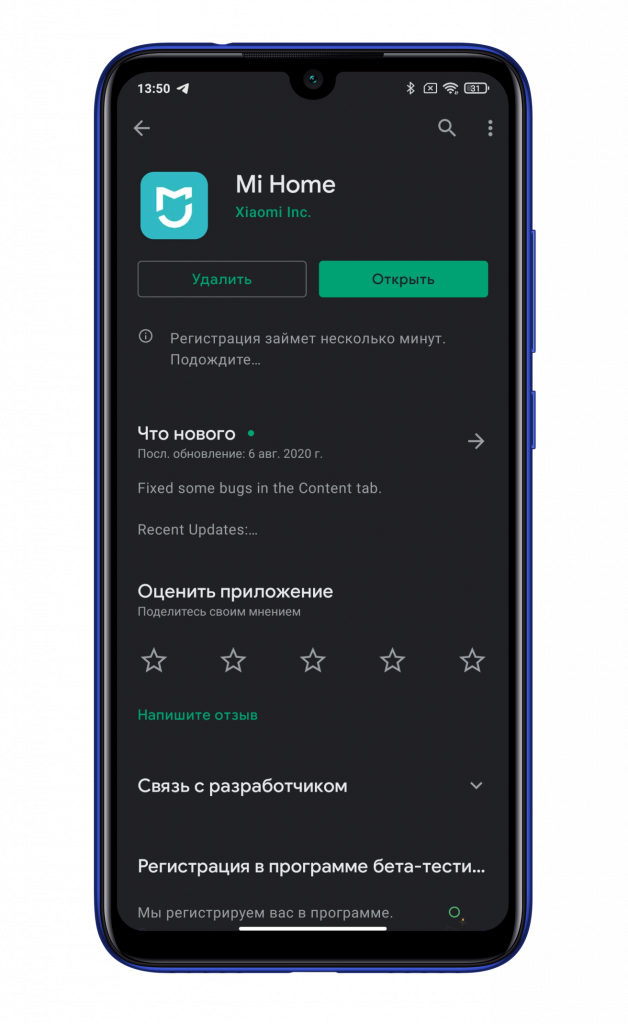
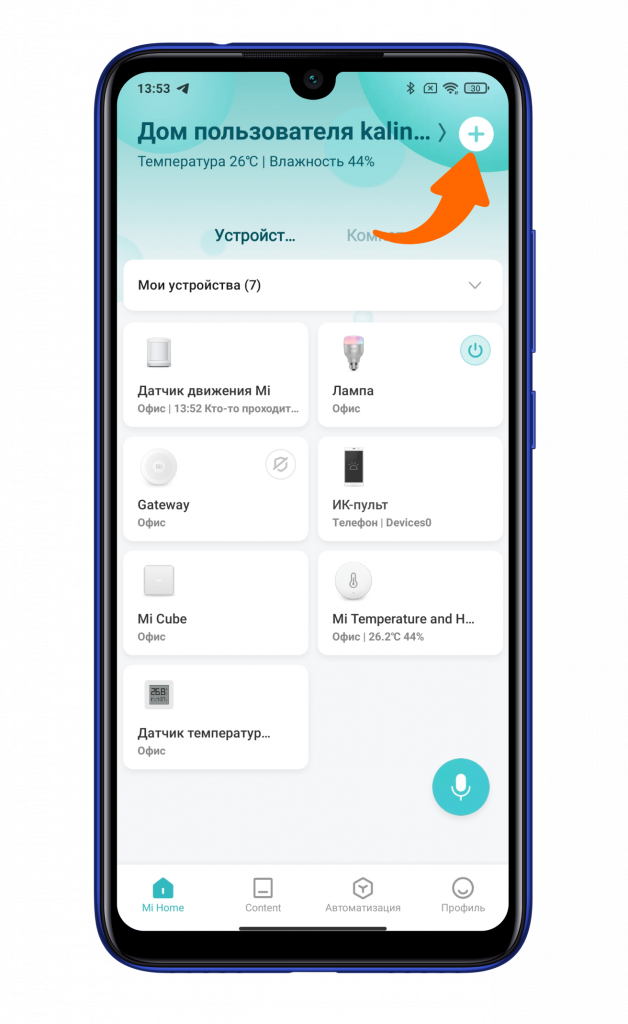
После первого запуска приложения необходимо пройти стандартную процедуру регистрации или авторизации. Шлюз 3-го поколения работает на любом регионе, поэтому при выборе ориентируйтесь на другие элементы умного дома, которые у вас есть или вскоре появятся. Попав в главное меню приложения, необходимо нажать на «+» для подключения нового устройства.
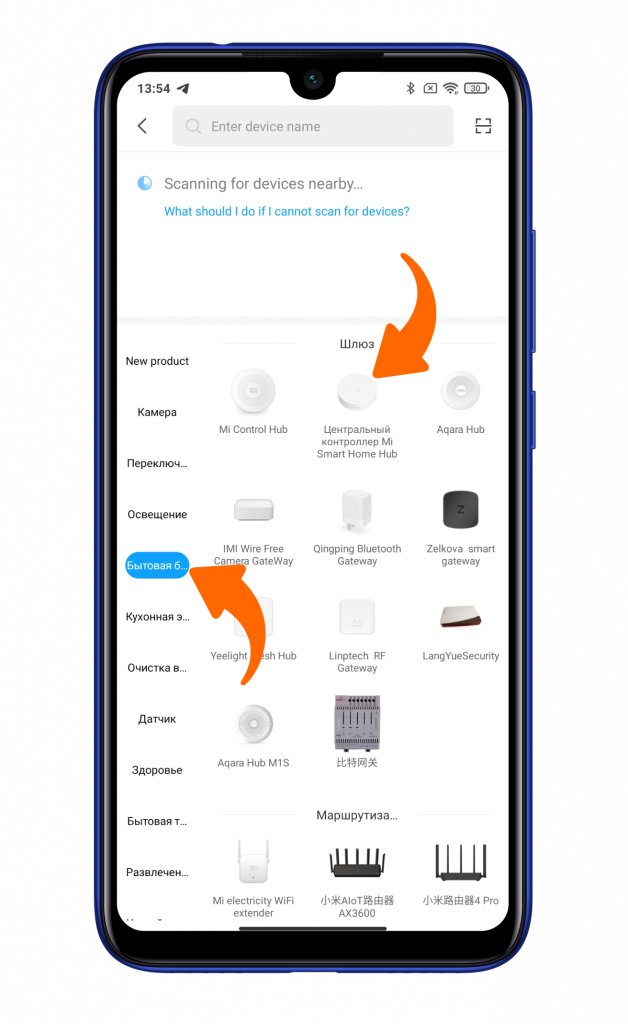
Mi Smart Home Hub Gateway 3 может автоматически определиться в верхней части приложения. Иначе перейдите в пункт «Бытовая безопасность» и выберите его вручную.
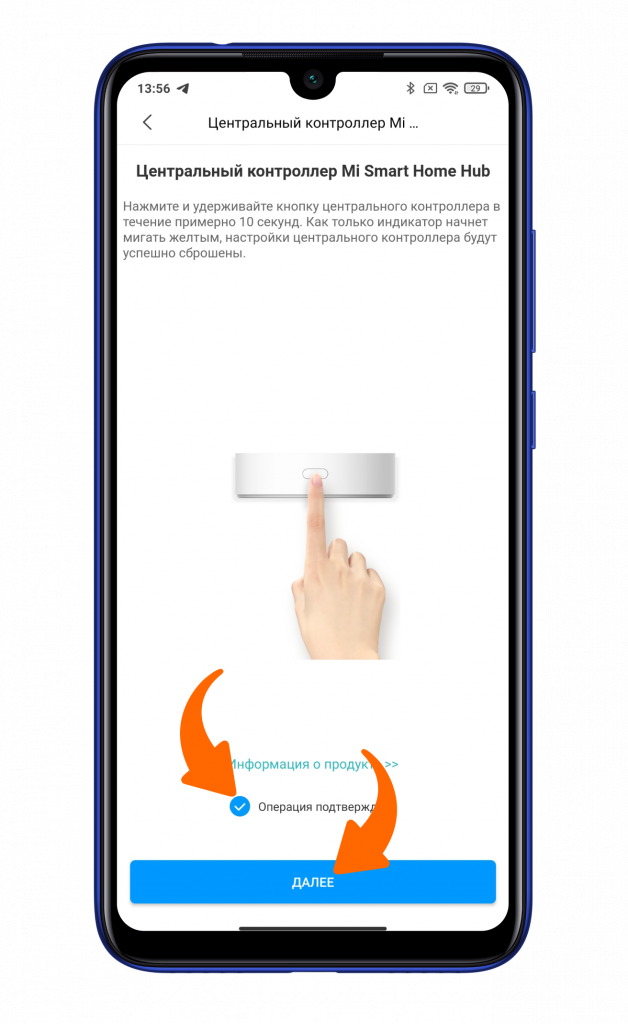
Затем сбросьте настройки хаба зажатием функциональной клавиши на 10–15 секунд. Мигающий оранжевый индикатор будет свидетельствовать о готовности к подключению. Установите галочку об успешном сбросе и нажмите клавишу «Далее».
Выберите точку доступа Wi-Fi, к которой будет подключен шлюз.
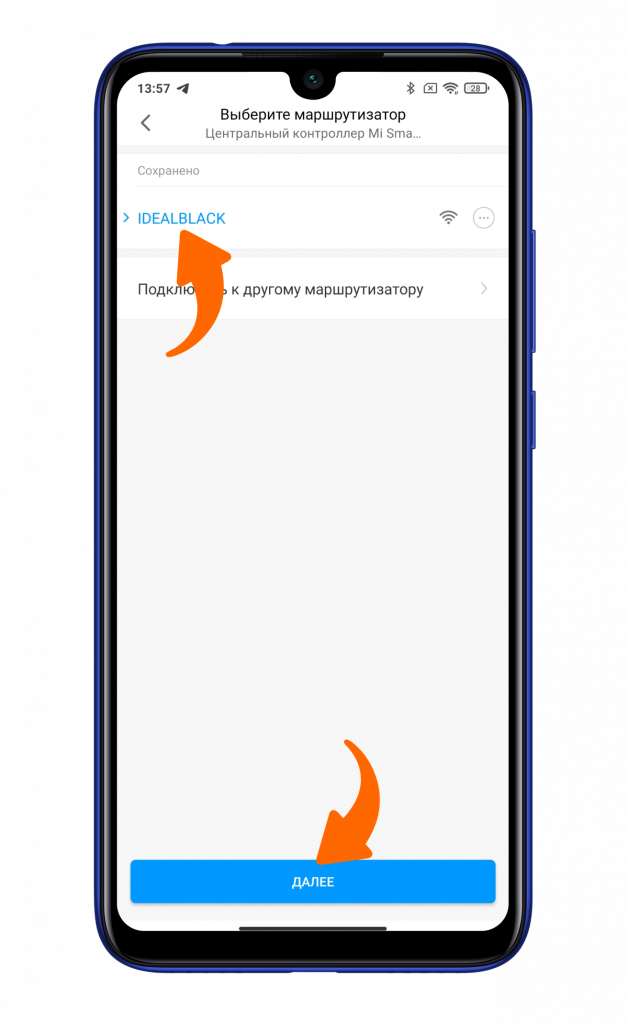
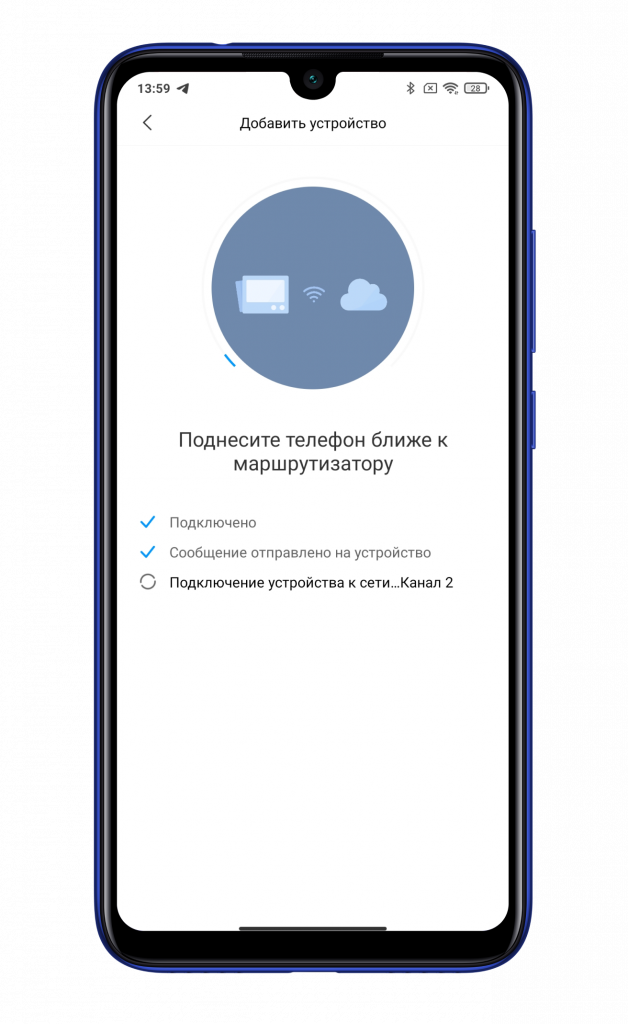
Несколько секунд на подключение.
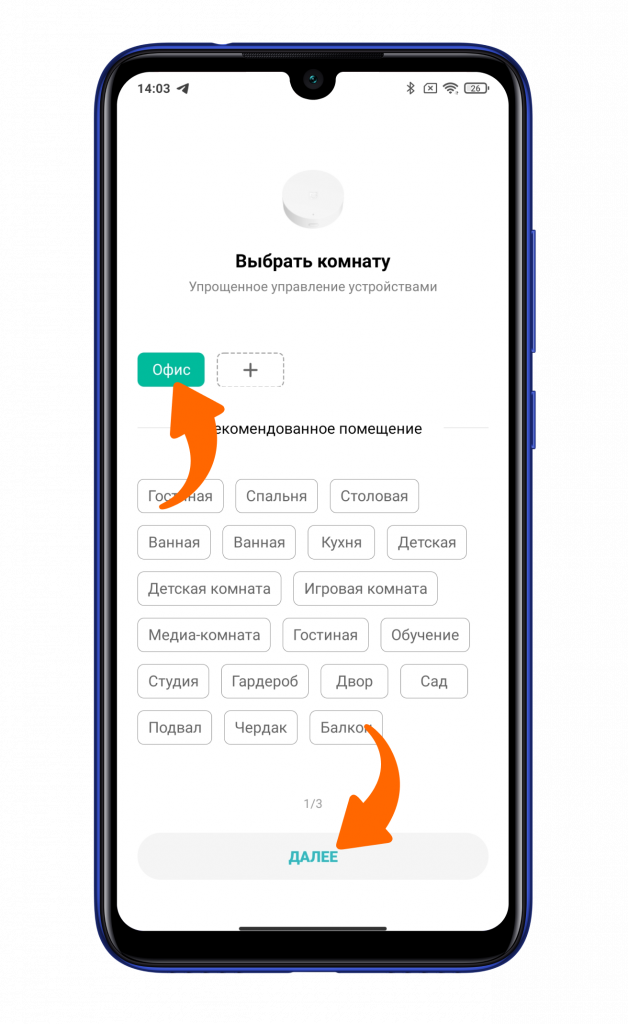
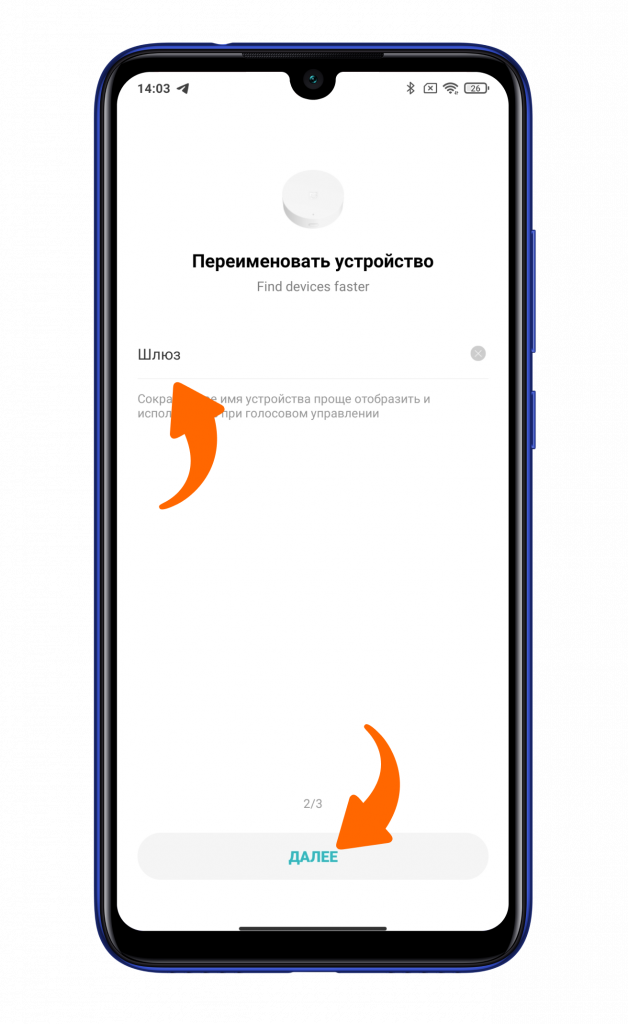
Задайте имя новому другу.
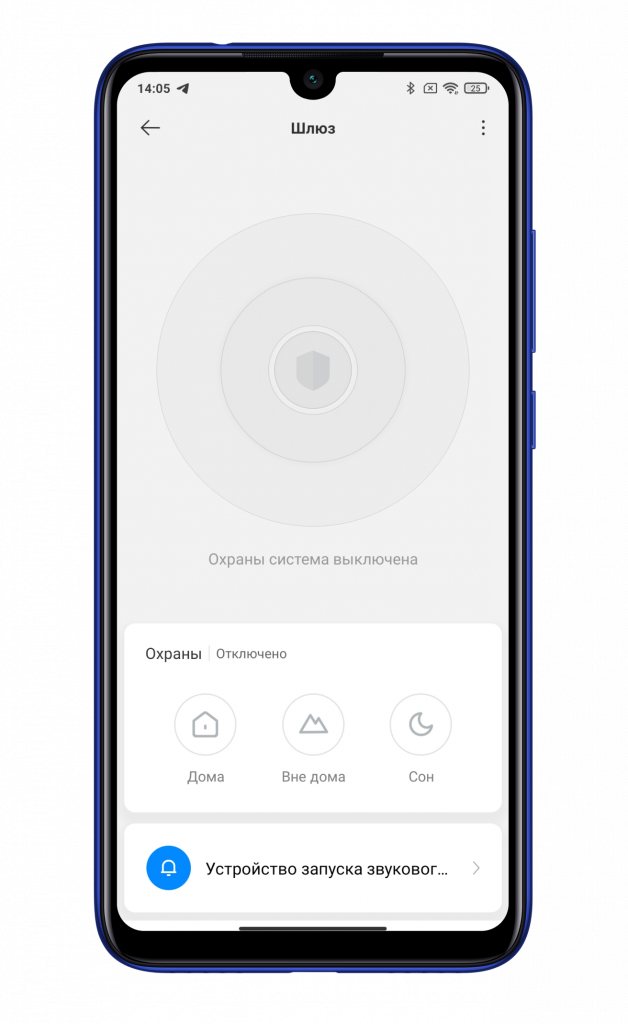
Осталось дождаться финального сопряжения, после чего устройство будет готово к дальнейшей настройке и работе.
Автор: Андрей Калиновский