
Где поменять значение Legacy на UEFI?
Я думаю у Вас мп с bios, а не uefi, чипсет то старенький.
Свернуть ответы 1

Пришелец-KR10005
1 год назад
. в закладке загрузка-уефи-включено, если есть.
Обсуждение товара
Материнские платы 9 месяцев назад
Не могут не запустить не установить новую винду
Не могу не запустить не установить винду, с диска не запустилась винда, при установке с флешки тупо не выходит окно установщика, хотя в приоритете загрузки выбрана флешка, пробовал уже раз 20! Кто подскажет как быть
Материнские платы 1 год назад
Дальше биоса комп не загружается
Собрал 12400f, b660 gaming X ddr4, видюха стояла 1050ti, ссд и хдд wd blue.. заходит максимум в биос, читал про похожие проблемы, включаю CSM, но даже с ним дело не идёт. Приоритет загрузки ставил, uefi и legacy менял, просто чёрный экран висит и всё.. Хелп!
Материнские платы 1 год назад
Версия биоса и обновление
У меня одного версия биоса F2? и утилита обновления не работает, что из под винды, что с флешки через Q-flash. Винда 11
Материнские платы 3 года назад
помогите найти драйвера.
Я купил эту мать и не могу найти драйвера.В коробке есть диск с ними ,но у меня нет дисковода . помогите пожалуйста.
Материнские платы 1 год назад
Поддержка UEFI этой материнской платой
У меня не запускается с UEFI, и, судя по другим коментам не у меня одного. Диск Samsung 860 Evo. Это брак?
Как отключить защиту Secure Boot в Биосе с поддержкой UEFI
Протокол безопасной загрузки Secure Boot, основанный на специальных сертифицированных ключах, имеющихся только у Windows 8 и выше, не даст установить операционную систему на ваш компьютер с какого-либо установочного носителя, кроме носителя с «восьмеркой» или «десяткой». Поэтому, чтобы начать установку другой системы на ваш стационарный компьютер или ноутбук, потребуется отключить Secure Boot в UEFI-BIOS .
Параметр «Secure Boot», ответственный за отключение протокола безопасной загрузки, в большинстве случаев находится в разделах « Security », « System Configuration » или « Boot ». Но хочу сказать, что для установки, к примеру, Windows 7 на новый ноутбук с UEFI-BIOS мало будет отключить только « Secure Boot » в UEFI-BIOS, нужно еще включить режим совместимости с другими операционными системами.
► Называется ответственный за это параметр у всех производителей по разному: « Launch CSM », « CMS Boot », « UEFI and Legacy OS », « CMS OS ». И находится, в подавляющем большинстве, в разделе « Advanced », а в нем, в подразделах « Boot Mode » или « OS Mode Selection ».
Нужна помощь ? Звоните:
- ☎ 8 (495) 902-72-01 ;
- ☎ 8 (915) 320-33-97 ;
- 8 (916) 843-72-34
Как отключить Secure Boot
- На ноутбуке Toshiba
- На ноутбуке HP
- На ноутбуке Asus
- На ноутбуке Samsung
- На ноутбуке Acer Aspire
- На материнской плате Асус
- На материнской плате Asrock
- На материнской плате Gigabyte
- На материнской плате MSI

На ноутбуке :
Как отключить Secure Boot и UEFI на ноутбуке Toshiba
(Утилита InsydeH20 Setup Utility)
При загрузке ноутбука Toshiba нажмите клавишу F2 и войдите в UEFI-BIOS. Зайдите в раздел «Security» и, найдите параметр «Secure Boot», переключите его в положение «Disabled».

Таким нехитрым способом мы смогли отключить Secure Boot в UEFI-BIOS. Но это еще не все. Теперь вам нужно включить режим совместимости с другими операционными системами. Идем в раздел «Advanced» находим подраздел «System Configuration» и заходим в него.

Здесь выбираем параметр «Boot Mode» или «OS Mode Selection», и переключаем его из положения «UEFI OS» (возможно «UEFI Boot») в положение «CSM Boot» (возможно «UEFI and Legacy OS» или «CMS OS»).

Чтобы изменения вступили в силу, нажимаем F10 и подтверждаем сохранение изменений, выбрав пункт «Yes». Перезагрузка. Теперь мы сможем загрузить на наш ноутбук любую операционную систему.
Как отключить Secure Boot и UEFI на ноутбуке HP
Иногда, бывает все не столь очевидно. Например, на некоторых моделях ноутбуков HP Pavillion для отключения Secure Boot нужно произвести еще несколько дополнительных операций.
Нажимаем при загрузке ноутбука клавишу F10 (возможно ESC, затем F10) и входим в UEFI-BIOS. Заходим в раздел «System Configuration», находим подраздел «Boot Options» и заходим в него.

Находим параметр «Secure Boot» и переключаем его в положение «Disabled» (Выключено). А параметр режима совместимости с другими операционными системами «Legacy support», напротив, переключаем в положение «Enabled» (Включено).

На предупреждение отвечаем согласием «Yes».

Для того чтобы изменения вступили в силу, нажимаем F10 и подтверждаем сохранение данных изменений, выбрав «Yes». Перезагрузка компьютера. После перезагрузки выходит окно с предупреждением «A change to the operating system secure boot mode is pending…». По-английски нам предлагают ввести на клавиатуре ноутбука код 8721 (в вашем случае код, конечно, будет другим) и нажать Enter. После этого изменения в настройках UEFI-BIOS будут сохранены и ноутбук опять перезагрузится.

При включении ноутбука HP нажмите клавишу ESC и попадете в стартовое меню. В нем выбираем «F9 Boot Device Options» и, зайдя в меню загрузки, выбираем установочную флешку (уже подсоединенную) или установочный DVD-диск с дистрибутивом операционной системы.
Как отключить Secure Boot и UEFI на ноутбуке Asus
(Утилита Aptio Setup Utility)
При загрузке ноутбука Asus нажмите клавишу DELETE и войдите в UEFI-BIOS. Заходим в раздел «Security» и, найдя параметр «Secure Boot», переключаем его в положение «Disabled».

Затем переходим в раздел «Boot» и, найдя параметр «Fast Boot», переключаем его в положение «Disabled».

Чтобы изменения вступили в силу, нажимаем F10 и подтверждаем сохранение изменений, выбрав «Yes». Перезагрузка ноутбука. Опять входим в UEFI-BIOS. Заходим в раздел «Boot» и, найдя параметр «Launch CSM», переключаем его в положение «Enabled» (Включено).

Опять нажимаем F10 и подтверждаем сохранение изменений, выбрав «Yes». Перезагрузка. При включении ноутбука Asus жмем клавишу ESC и попадаем в меню загрузки. В нем выбираем установочную флешку (уже подсоединенную) или установочный DVD-диск с операционной системой.
Как отключить Secure Boot и UEFI на ноутбуке Samsung
(Утилита Aptio Setup Utility)
Нажимаем при загрузке ноутбука Samsung клавишу F2 и входим в UEFI-BIOS. Заходим в раздел «Boot» и находим параметр «Secure Boot».

Переключите его в положение «Disabled» (Выключено).

На предупреждение о том, что компьютер может загрузиться с ошибкой нажмите Enter.

В этом же разделе ниже появится параметр «OS Mode Selection».

Переключите его в положение «CMS OS» или «UEFI and Legacy OS».

Опять появится предупреждение о возможности следующей загрузки ноутбука с ошибкой. Жмем Enter. Чтобы изменения вступили в силу, нажмите клавишу F10 и подтверждаем сохранение изменений, выбрав «Yes». Перезагрузка ноутбука. Теперь мы сможем загрузить на наш ноутбук любую операционку, если не получается, обращайтесь в КомпрайЭкспресс.
Как отключить Secure Boot и UEFI на ноутбуке Acer Aspire
(Утилита InsydeH20 Setup Utility)
Нажмите при загрузке ноутбука ACER клавишу F2 и войдите в UEFI-BIOS. Здесь заходим в раздел «Main» и, найдя параметр «F12 Boot Menu», переключаем его в положение «Enabled». Этим действием мы разрешили появление загрузочного меню ноутбука при нажатии клавиши F12.

Далее переходим в раздел «Security» и, найдя параметр «Set Supervisor Password», нажимаем на клавишу Enter. В верхнем поле задаем пароль (в дальнейшем мы его сбросим) и нажимаем Enter. В нижнем поле вводим этот же пароль и опять жмем Enter.

На сообщение «Changes have been saved» еще раз нажмите клавишу Enter.

Дальше переходим в раздел «Boot» и, найдя параметр «Boot Mode», переключите его из положения «UEFI» в положение «Legacy».

Для того чтобы изменения вступили в силу, нажимаем клавишу F10 и подтверждаем сохранение изменений, выбрав «Yes». Перезагрузка ноутбука. Так как имеет смысл убрать ранее заданный нами пароль (возможность отключения/включения «Secure Boot» останется), снова по F2 входим в UEFI-BIOS, переходим в раздел «Security» и, найдя параметр «Set Supervisor Password», нажимаем на клавишу Enter. В верхнем поле вводим ранее заданный нами пароль и нажимаем Enter. Во втором и третьем поле ничего не вводим, просто нажимая Enter.

На сообщение «Changes have been saved» еще раз нажмите Enter. Вот и все! Пароль сброшен, а возможность отключения/включения «Secure Boot» сохранилась. Чтобы изменения вступили в силу, нажимаем клавишу F10 и подтверждаем сохранение изменений, выбрав «Yes». Перезагрузка. Теперь мы сможем загрузить на наш ноутбук любую операционную систему.
На стационарном Компьютере :
Как отключить Secure Boot и UEFI на материнской плате Asus
Нажимаем при загрузке ПК с материнской платой АСУС клавишу DELETE (возможно F2) и входим в UEFI-BIOS. Нажимаем F7 для перехода в «Advanced Mode».

Заходим в раздел «Boot», находим там подраздел «Secure Boot» и заходим в него.

Переключите параметр «Secure Boot» в положение «Other OS».

Далее вернитесь в корень раздела «Boot» и перейдите в подраздел «CSM (Compatibility Support Module)».

Переключите параметр «Launch CSM» в положение «Enabled».

В открывшихся дополнительных опциях выбираем «Boot Device Control» и переключаем в положение «Legacy OpROM only» или «UEFI and Legacy OpROM».

Переходим к параметру «Boot from Storage Devices» и переключаем его в положение «Legacy OpROM first» или «Both, Legacy OpROM first».

Этими действиями мы смогли отключить Secure Boot и включили режим расширенной загрузки. Чтобы изменения вступили в силу, нажимаем клавишу F10 и подтверждаем сохранение изменений, выбрав «Yes». Перезагрузка. Теперь мы сможем загрузить на наш компьютер любую операционную систему.
Как отключить Secure Boot и UEFI на материнской плате Asrock
Нажимаем при загрузке компьютера с материнской платой Asrock клавишу DELETE (возможно F2) и входим в UEFI-BIOS. Заходим в раздел «Security» и, найдя параметр «Secure Boot», переключите его в положение «Disabled».

Для того чтобы изменения вступили в силу, нажмите клавишу F10 и подтвердите сохранение изменений, выбрав «Yes». Перезагрузка. Теперь вы сможете загрузить на PC любую операционную систему.
Как отключить Secure Boot и UEFI на материнской плате Gigabyte
Нажимаем при загрузке ПК с материнской платой Gigabyte клавишу DELETE и входим в UEFI-BIOS. Заходим в раздел «BIOS Features» и, найдя параметр «Windows 8 Features», переключаем его в положение «Other OS».
Затем параметр «Boot Mode Selection» переключаем в положение «Legacy only» или «UEFI and Legacy». И, наконец, параметр «Other PCI Device ROM Priority» переключаем в положение «Legacy OpROM».

Для сохранения изменений нажмите клавишу F10 и подтвердите сохранение изменений, выбрав «Yes». Перезагрузка. Теперь мы сможем загрузить на наш ПК любую операционную систему.
Как отключить Secure Boot и UEFI на материнской плате MSI
При загрузке PC с материнской платой MSI нажмите клавишу DELETE и зайдите в UEFI-BIOS. Здесь заходим в раздел «SETTINGS», переходим в подраздел «Boot», и найдя параметр «Boot Mode Select», переключаем его в положение «Legacy+UEFI».

Чтобы изменения вступили в силу, нажимайте клавишу F10 и подтвердите сохранение изменений, выбрав «Yes». Перезагрузка. Теперь мы сможем загрузить на наш компьютер любую операционную систему.
► Если у вас возникают сложности с настройкой БИОСа , вы можете обратиться к нам за консультацией или помощью компьютерного мастера.
Звоните, наши контактные телефоны:
- ☎ 8 (495) 902-72-01 ;
- ☎ 8 (915) 320-33-97 ;
- 8 (916) 843-72-34
Мы быстро и недорого поможем вам, выезд на дом у нас бесплатно.
Поделитесь информацией в социальной сети:
Система комментариев DISQUS была отключена, старые комментарии скопированы простым текстом. В дальнейшем, будет установлена др. система комментирования.
• Артур Пирошков • год назад:
не получилось найти Secure Boot в EFI BIOS Utility — Advanced Mode версии 2.00.1201. Copyright (c) 2010 American Megatrends, Inc отсутствуют параметры в Boot и Advanced: Secure Boot просто нет!
• Виталий Вощатинский • 2 года назад:
Огромное спасибо за проделанную работу. Но в моем случае ноутбук Acer Aspire возможность поменять BOOT MODE просто отсутствует. Есть ли решение этого вопроса?
• Zoro Виталий Вощатинский • 2 года назад:
Доброго времени суток! И у меня такое чудо )) Может нашли решение?
• Виталий Вощатинский Zoro • 2 года назад:
В сервисном центре «высера». ой асера. мне сказали. что эта модель имеет поддержку только для винды 10. Пригласил по обьявлению парня и он часа за 3, установил мне убунту 17, нно при этомм комп не выключается. то еть все прогитормозятся. но физическиотключить итание можно только нажав на кнопку повер.
• Андрей • 2 года назад:
ноутбук acer aspire. поставил пароль а boor mode не разблочилось, только secure boot. как дальше быть не знаю Max Chu
• Андрей • год назад:
Та же проблема. Как быть не знаю. Может только перепрошивка BIOS поможет. но опять как это сделать. 10-ка не даёт установить другую версию.
• Денис Купцов • 2 года назад:
ЧУВАААК ОГРОМНОЕ СПАСИБО . так то давно меняю себе и друзьям виндосы! но 1 раз решил переустановить на ноутбуке! и пипец думал сломал комп)) блин что бы я без тебя делал))) Люблю тебя)))
• Иван Здравствуйте • 2 года назад:
• Блииииин спасибооо!По крайней мере этот секьюрити отключил!Счас на работе поэтому тестануть встанет ли семерка не смогу но после смены попробую. Огромное спасибо.Сайт ушел в закладки.
• Dalai Lama • 2 года назад:
Спасибо Бро за труды в помощь неразумным юзерам! Зае..мучился искать ответы! Твоя статья великолепна!
• Ирина Юсупова • 2 года назад:
маялась никак не могла разобраться, уже весь инет перерыла пока нашла эту статью — вполне доступно и понятно описано. Спасибо.
• Станислав • 2 года назад:
Огромное, человеческое спасибо, помогла подробная статья для ноутбуков HP, долго мучился, а потом с помощью Вас всё удалось за 5 минут, и вот Windows 7 уже завершает установку, благодарю!
• Станислав • 2 года назад:
Спасибо за развернутую инструкцию! очень долго ломал голову, а тут оказалось все предельно просто! Сайт ушел в закладки, так сказать на будущее!
• Павел • 2 года назад:
Как нарочно, у самого возникла такая проблема, после того как произвел активацию десятки с 8ки. Но нужные проги в ней не работали, решил установить семерку 64 бита, но, как и многие, столкнулся с пресловутым секьюри бут, который не давал сделать это. инструкции к Тошиба помогли, спасибо
• Симона Маркина • 3 года назад:
Хотела на новом ноутбуке поставить Линукс. Но не получалось ничего с этим новым для меня БИОСом. Статья помогла на все сто. Теперь у меня есть Ubuntu.
• Дмитрий Верник • 3 года назад:
Вот у меня как раз ASUS! Спасибо за статью, очень помогла! Давно искал подробную инструкцию!
• Иван • 3 года назад:
Статья спасла, очень подробно все расписано и показано на фото. Прочитав смог установить Win 7 вместо предустановленного Win 8.1)))
• Юрий Шокин • 3 года назад:
Хорошо, когда есть такие подробные статьи и руководства по функциям Биоса. Мне не понятно было как отключить secure boot на ноутбуке lenovo, сделал по аналогии с другими марками. С такими своевременными подсказками справился с переустановкой операционной системы быстро, благодарю за ценный совет.
• Evgeniy Maslennikov • 3 года назад:
Жесть, ребята, другими словами просто не описать то как я намучался за прошлыые выходные, спасибо вам большое за советы!
• Иван • 3 года назад:
Уважение автору! Вот наконец-то попалась статья в которой нормально описано как отключить Secure boot в разных UEFI биосах. А то вечно весь интернет прочешешь, пока соберешь полную картину. Спасибо, очень облегчил переустановку Виндовс 8.
• Иван Щепелин • 3 года назад:
Спасибо вам! Я в этом полный ноль, но с вашими рекомендациями и с помощью своего друга, Windows 7 на ноутбук Асер установить сумели )
Загрузка в UEFI или BIOS Legacy на примере платы Biostar IH61MF-Q5
Итак, вы решили установить Windows c загрузочной флешки, но вот незадача – BIOS (UEFI) почему-то не видит носитель. Ничего страшного – нужно лишь немного изменить дефолтные настройки.
О том, что нужно сделать, чтобы загрузочный носитель отобразился в Boot Menu, вы и узнаете в сегодняшней статье.
Что такое UEFI и Legacy
UEFI и Legacy — это два режима BIOS для загрузки дисков, которые отличаются методом запуска операционной системы и типом интерфейса.
Отличия UEFI и Legacy
| UEFI | Legacy | |
| Оформление | Графический интерфейс | Классический BIOS |
| Формат загрузки дисков | GPT | MBR |
| Загрузка драйверов | Есть | Нет |
| Наличие Secure Boot | Да | Нет |
| Сколько разделов можно создать | Нет лимита | 4 раздела по 2 Тб |
| Режим загрузки | EFI и Legacy | Legacy |
Почему UEFI не видит флешку?
Основная причина такой проблемы – режим загрузки флешки не соответствует режиму загрузки UEFI. Современные компьютеры поддерживают два режима загрузки – Legacy и EFI. Но по умолчанию включен только один из них, и, как правило, это EFI. А вот вашей загрузочной флешке как раз нужен именно Legacy.
Все, что нам нужно сделать в этом случае – выставить оба режима загрузки, чтобы BIOS увидел флешку и сумел ее прочитать.
Настройка запуска с флешки (UEFI/LEGACY)
Для этого нам потребуется:
- подключенная к монитору материнская плата,
- клавиатура.
Порядок действий
-
Включаем плату и, пока не началась загрузка ОС, успеваем нажать F2 или DEL (комбинация может быть и другой – например, у НР это F10) для выхода в BIOS.
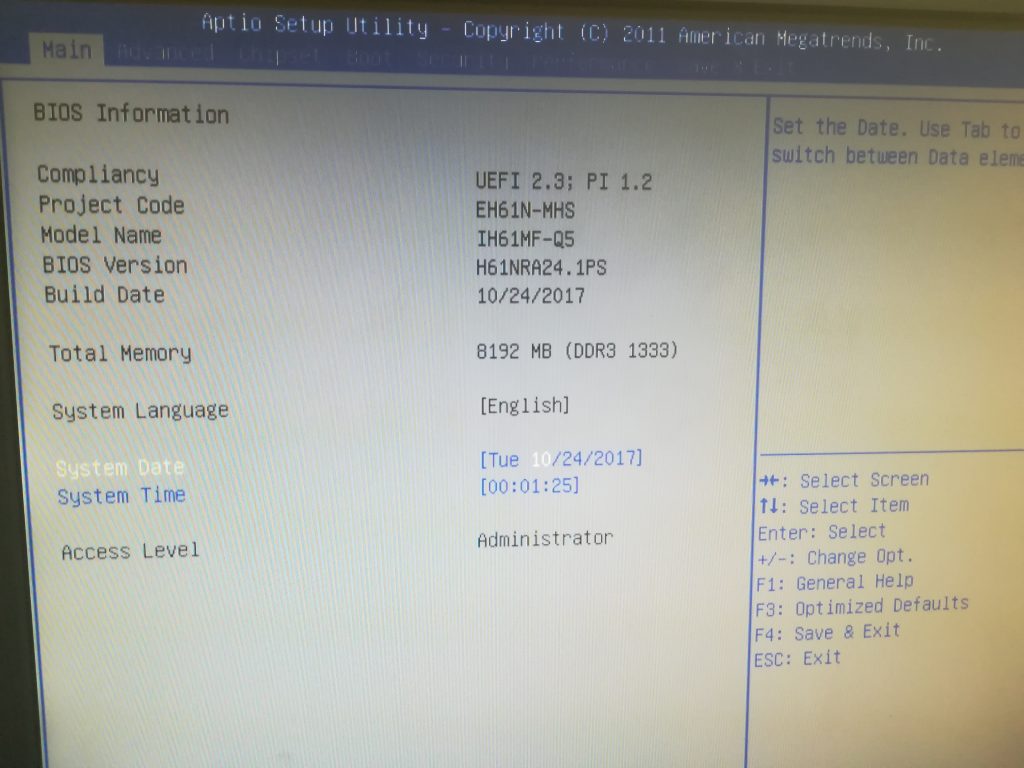
Стартовое окно
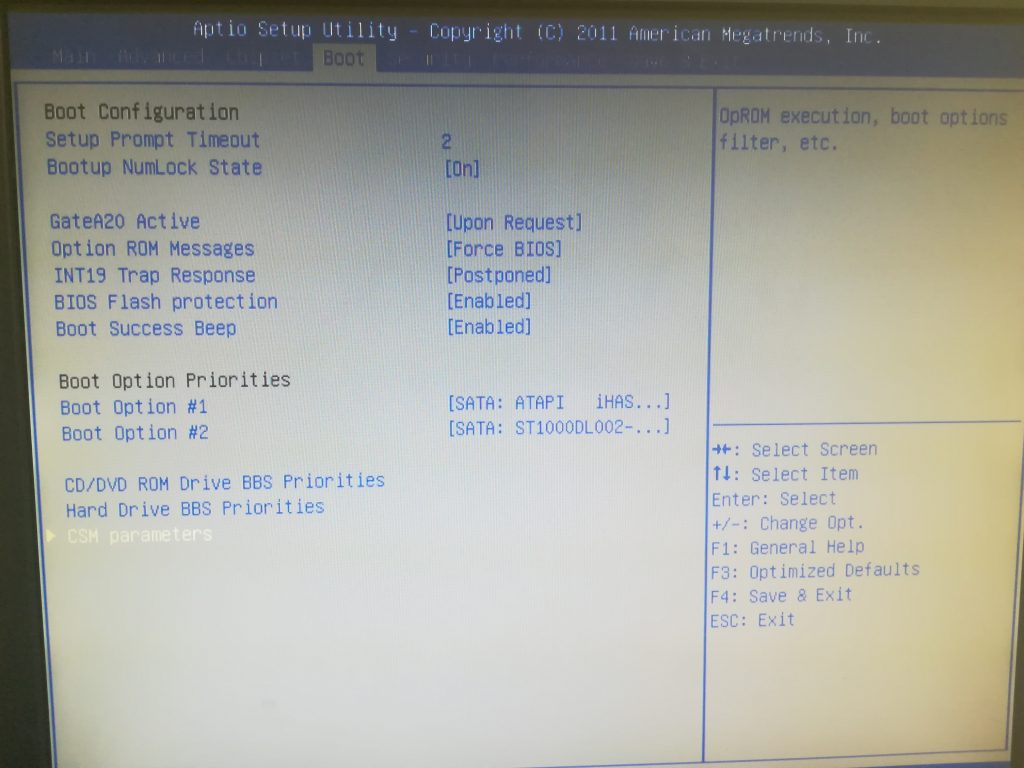
В самом низу
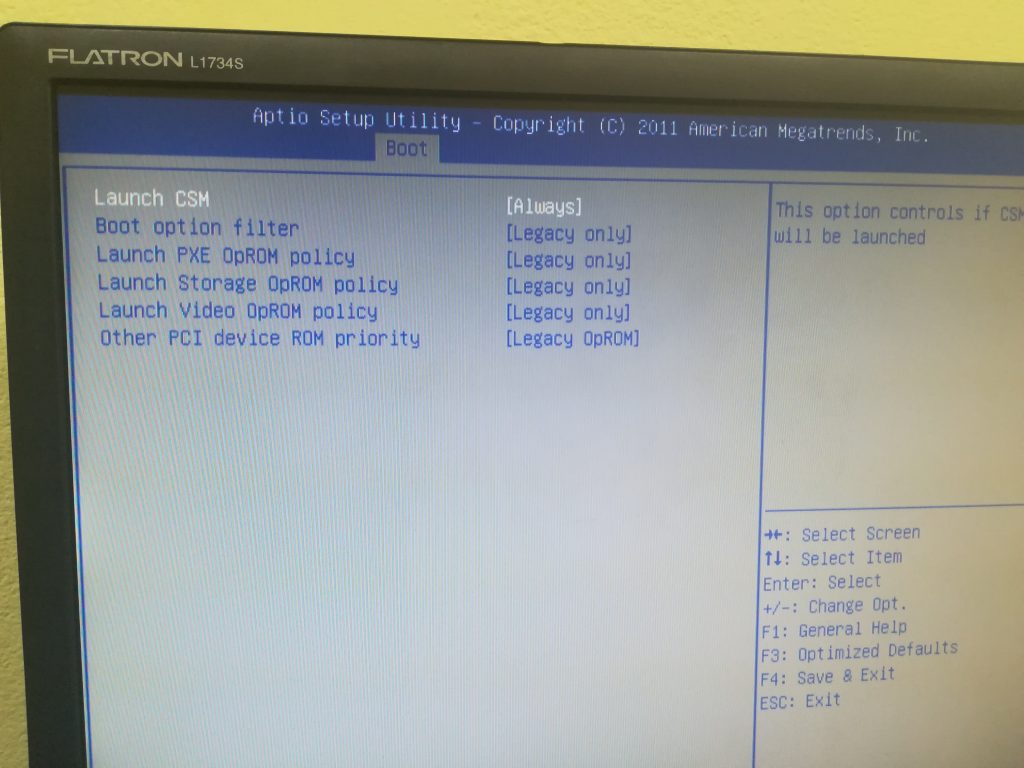
Нам нужна вторая строчка
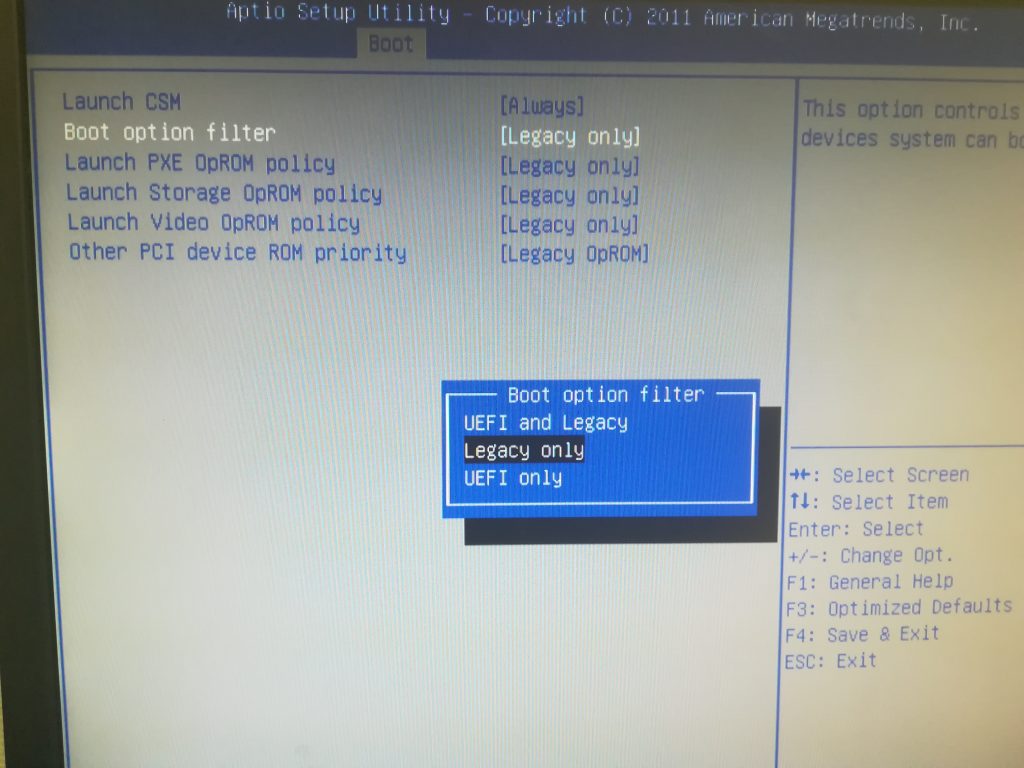
Доступно три варианта
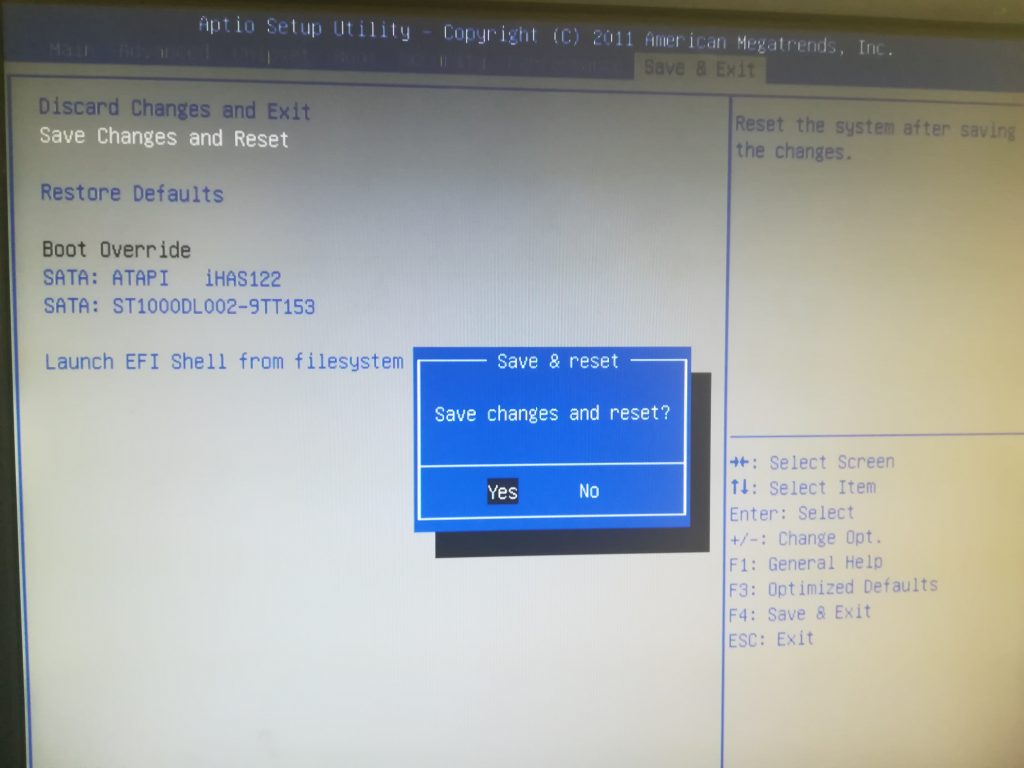
То же самое можно сделать, нажав клавишу F10.
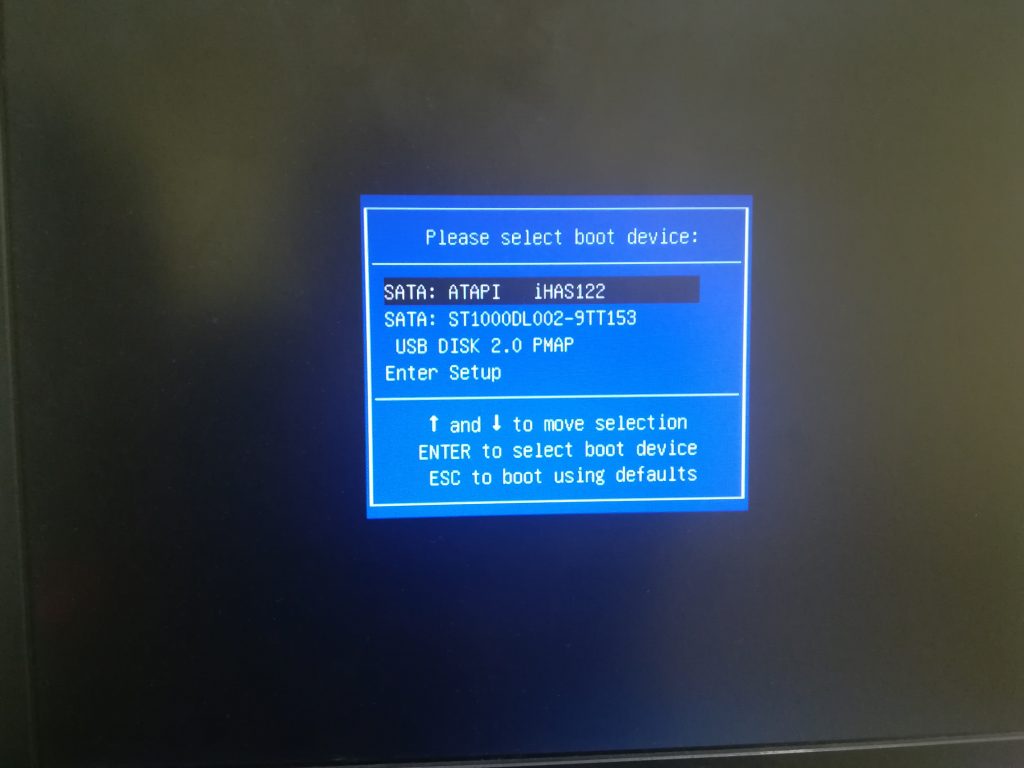
Теперь флешка должна отображаться в Legacy.
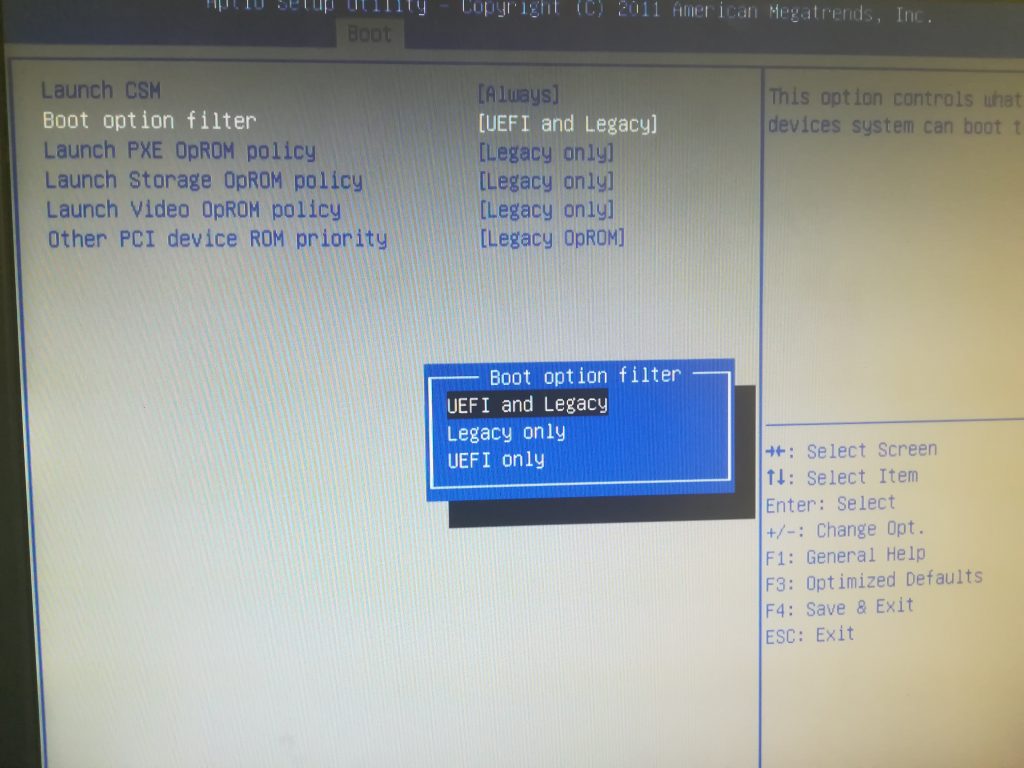
Для загрузки с обоих режимов
Да, сохранить и выйти
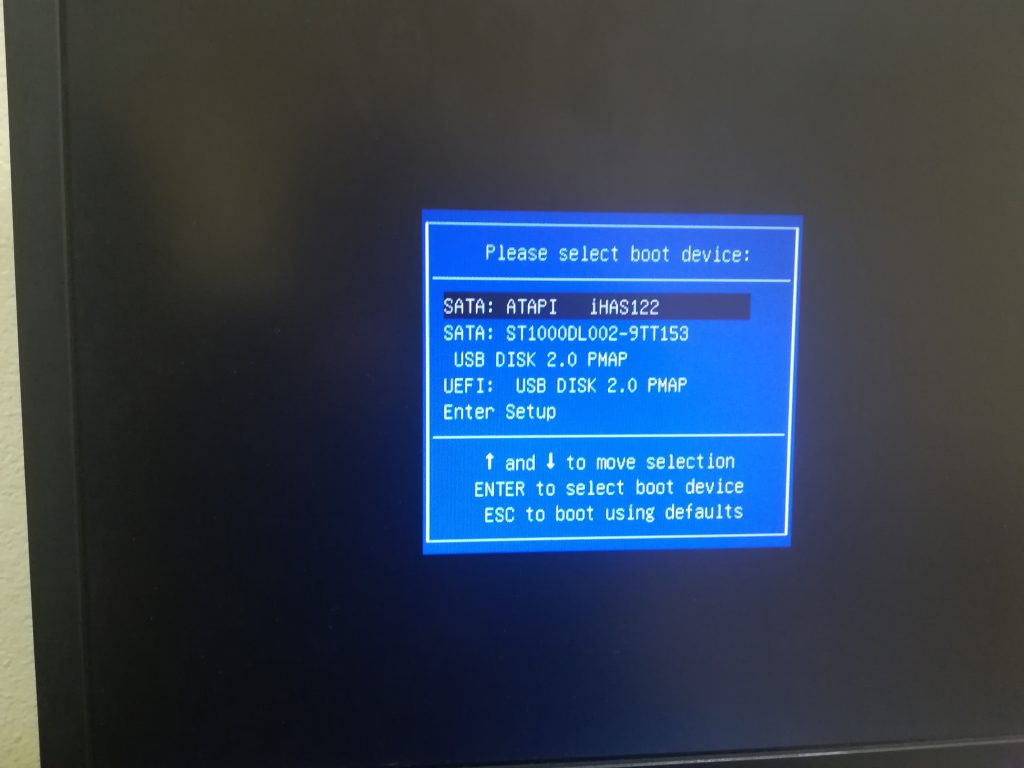
Проблем быть не должно
Как поменять UEFI на Legacy
Современные ОС используют UEFI BIOS. Иногда возникают ситуации, когда требуется устаревшая версия Legacy Биос. Например, если устанавливается дистрибутив с ОС Linux, который не инсталлируется в UEFI. А может и вы хотите сделать апгрейд ПК. Если ОС была установлена на ПК с Биос, после апгрейда, переход на Legacy позволит установить старый HDD с установленной на нем ОС на новую МП. Итак рассмотрим, как поменять UEFI на Legacy.
Немного теории
BIOS (базовая система ввода-вывода) это микросхема, установленная на МП. Она при загрузке ОС производит последовательную проверку оборудования. Потом обращается к HDD на котором находится загрузочный сектор MBR размера 512 байт. В нем находится начальный загрузчик и таблица разделов. В связи с его небольшим размером БИОС не поддерживает загрузку с HDD более двух терабайт.
UEFI создан для снятия этого ограничения. Проверка оборудования идет параллельно. Поэтому требует меньше времени. Вместе с UEFI появилась новая таблица разделов GPT.
При установке можно выбрать только BIOS (Legacy) + MBR или UEFI + GPT. Они не связаны между собой. Поэтому загрузиться в режиме UEFI с MBR не получится.
Но недостатком UEFI является тот факт, что поддерживаются только шестидесяти четырех-разрядные версии ОС, а жесткий диск должен использовать структуру GPT.
Как поменять UEFI на Legacy
Режим изменяется без потери данных. Не нужно переустанавливать ОС.
Способ работает на всех версиях ОС Виндовс. Рассмотрим на примере Виндовс 10.
Подтверждение режима Биос

Нажмите «Win+R», далее:

Посмотрите режим BIOS. Если указано UEFI, выполните преобразование.
Какая таблица разделов

Убедитесь, что радел HDD с установленной ОС отформатирован как таблица GUID (GPT). Нажмите «Win+R», пропишите команду:

Выберите раздел с установленной системой (Диск 0), далее:

Проверьте значение в «Стиль раздела». Должно быть установлено GPT.
Преобразование раздела в MBR
Понадобится специализированное ПО. Рассмотрим на примере AOMEI Partition. Загрузите бесплатную версию на ПК. Установка простая не вызовет сложностей даже у начинающих пользователей.

Откройте приложение, внизу окна найдите раздел диска. Он называется Диск 0 (если его не переименовывали). Далее:
Во время преобразования не перезагружайте ПК, даже если покажется что он завис, чтобы не потерять данные установленные на HDD.
После конвертации появится сообщение про успешное завершение операции. Нажмите клавишу «Enter» для загрузки ПК в обычном режиме.
Меняем режим загрузки
Зайдите в БИОС. Как это сделать? Во время перезагрузки нажмите одну из функциональных клавиш. В зависимости от конфигурации ПК это могут быть: «Del» или F1-F12. Если не помните какую клавишу использовать, посмотрите в документации. Подробнее смотрите в статье: «Заходим в BIOS на Windows 10».

Найдите параметр «Boot» (или аналогичный), перейдите:
Сохраните изменения (клавиша F10), перезагрузите ПК. Проверьте что операция произошла успешно. Откройте утилиту «Информация о системе». Как это сделать рассматривалось выше. В разделе «Обзор системы» отобразится «Legacy» или «Устаревший».
Меняем на устройствах Acer

Зайдите в BIOS. Откройте вкладку Boot. Выделите опцию Boot Mode (находится в положении UEFI), выбираем Legacy.

Подтвердите выбор.
Как поменять на моделях от Asus

В настройках отобразятся параметры. Названия опций в зависимости от марки устройства или прошивки EFI могут отличаться. На моделях Asus перейдите:
Как поменять на моделях от НР

Найдите пункт «Boot Option»-«Secure Boot». Установите значение отключено «Disable».
Не меняется UEFI на Legacy
Попробуйте обновить БИОС на свежую версию. Как это сделать смотрите в статье: «ПО для обновления БИОС».
Вывод
Мы рассмотрели, как изменить UEFI на Legacy, и зачем это может понадобиться. Сегодня не производятся новые устройства с BIOS. Но режим совместимости Legacy востребован. Нужен для запуска старых ОС на современных ПК. Режим упрощает выполнение апгрейда. Если использовалась ОС Виндовс на ПК с БИОС, активация режима совместимости на новой МП позволит оставить старый HDD с установленной на него ОС.