
Виджет твоего сайта на главной странице Яндекса. Виджеты в яндекс браузере
Куда делись виджеты с Яндекса? Пропали виджеты на Яндексе? Виджеты Яндекса не открываются? Прощайте виджеты!
Еще одна «приятная» новость от Яндекса! Теперь виджеты отключены навсегда!
Для многих пользователей работа с Интернетом традиционно начиналась с открытия главной страницы поисковика, и у многих раньше это был Яндекс. Кроме того, Яндекс в свое время позволял очень удобно настраивать свою начальную страницу, и использовать для этого многочисленные Виджеты. У кого-то это были любые новостные сайты, у других курсы валют, анекдоты и так далее. Но не так давно у многих пользователей стали возникать вопросы из серии «Куда делись виджеты с Яндекса?», «Почему пропали виджеты?», «Виджеты Яндекса не открываются».
Сначала это воспринималось как какая-то ошибка. Ведь вот же они! Вбиваем запрос в поисковик и видим ссылку на каталог виджетов:
Да, но только эта ссылка больше не открывается. И для тех кто теперь хочет настроить виджеты яндекса на главной, теперь просто нету даже такой кнопки. Заметить этот конфуз удается не сразу. Ибо прежние настройки будут продолжать работать. Но если вы удалите какой-то виджет из настроек своей главной страницы, то восстановить его обратно больше не удастся. Также больше вообще недоступен каталог с виджетами. Приятно, да? А что по этому поводу скажет сам виновник произошедшего? А ничего! Никаких объяснений. Просто отключили мы вам виджеты и все! Яндекс наш, что хотим, то и воротим:

«Добавить новые виджеты на главную страницу Яндекса больше нельзя. Добавленные ранее виджеты доступны по-прежнему». Ваше мнение очень важно для нас, поэтому мы у вас его просто не спросили. Мы вам его скажем. Когда выпустим какой-нибудь очередной дзен, который по-хорошему то не имеет ничего общего с истинным ДЗЕН, но кто же им запретит украсть красивое слово, которое для многих значит гораздо больше.
Вообще, в последние годы, все что делает Яндекс все больше напоминает какой-то стыд. Одни рекламные баннеры в половину экрана на страницах Яндекс-Новостей или Яндекс-Погоды чего стоят. И очень жаль, что такой национальный проект федерального масштаба скатывается к таким методам взаимодействия с пользователями. И наверняка великому и талантливому Илье Сегаловичу сейчас было бы за многие вещи очень стыдно.
Поэтому дорогие читатели, пора забыть про возможность установить виджет на главную страницу Яндекса, и с нетерпением ждать, какой же следующей полезной функции нас лишат в будущем. А как реагировать на это простым пользователям? Многие уже реагируют!
Кто-то принципиально удаляет яндекс браузер, кто-то меняет в браузере поиск Яндекса на поиск Google или Duckduckgo (который хотя бы не следит за пользователями). Для многих людей рекламные объявления «Яндекс.Директ» служат предупредительной надписью о том, что их лучше не нажимать, и не покупать ничего, из того, что там рекламируется. Да вообще привычка заходить на главную страницу поисковика или привычка пользоваться их почтой это привычка достаточно вредная, от которой стоит избавиться, и вздохнуть с облегчением! Каждое действие недальновидных работников поисковика вызывает обратную реакцию, и пусть они потом не удивляются, что пользователи любят их не так сильно, как им бы хотелось.
Проиллюстрировать отмену виджетов на главной странице, равно как и многие другие их действия можно одной простой картинкой:

Яндекс отключает добавление виджетов на главную страницу!
Что скажете об этой новости? Что думаете о таком поведении с их стороны?
Похожие статьи: Неутешительные новости от Яндекса. Они закрывают ЯНДЕКС ФОТКИ 27 апреля 2018 года (подробнее)
Виджет сайта на Яндексе. Как добавить виджет на Яндекс.
Виджет сайта на Яндексе!
Знаете ли вы, уважаемые владельцы сайтов и блогов, что у вас теперь появилась возможность добавить свой сайт на главную страницу Яндекса. Виджет сайта на Яндексе — это легко!

У многих из нас Яндекс — стартовая страница. Каждый раз, открывая свой браузер, мы видим только самую интересную и нужную для себя информацию. Вряд ли найдутся две одинаковые стартовые страницы — каждый настраивает ее по своему вкусу: добавляет виджеты прогнозов погоды, курсов валют, новостные информеры, видео, анекдоты и т.д. Ведь виджет — это информационный блок, в котором размещается нужная вам информация. Поэтому выбирать будете по своему усмотрению.
Выбирать то, что нравится именно вам, нужно в каталоге виджетов. Там легко сориентироваться, и при необходимости можно заменить виджет на другой, более интересный.
Виджет сайта на Яндексе — отличный способ продвижения!
Наверное, все знают, что Яндекс является лидирующей поисковой системой Рунета, и на наши сайты с Яндекса приходит львиная доля посетителей. Учитывая, что миллионы пользователей Интернета начинают свой рабочий день с поисковой системы Яндекс, такой шанс — попасть на главную страницу Яндекса, — упускать не стоит.

Как создать виджет?
Создать свой виджет довольно не сложно. Для этого на главной странице Яндекса, в самом верху нажмите на «Личные настройки», и выберите в открывшемся меню — «Добавить виджет».

На следующей странице, под колонкой «Все виджеты», нажмите ссылку «Как сделать виджет». Дальше вам предложат подробную инструкцию по созданию виджетов различными способами. Заходите в «Кабинет разработчиков» по ссылке и выбирайте тот способ, который вам нужен. Я выбрала «RSS-виджет», этот способ показался мне легче всего.

После того, как вы внесли необходимые данные для создания нового виджета, вы сможете добавить код на свой сайт. Сначала я разместила виджет в сайдбаре, но немного позже для этой цели я выбрала статью. Теперь в конце каждой статьи, рядом с кнопками социальных сетей находится блок виджета, с приглашением добавить мой виджет на Яндекс.
Добавь виджет на Яндекс
Виджет можно настроить по своему желанию: для этого нажмите «Еще» в правом верхнем углу виджета и отрегулируйте настройки.
Владельцам сайтов полезно знать, что после модерации виджета, его можно добавить в региональную программу и в Каталог виджета Яндекса. Как пишет сам Яндекс, что именно в Каталоге о вашем виджете смогут узнать пользователи и выбрать его. Но для этого шага нужно потрудиться: необходимо, чтобы ваш виджет посещали в среднем 150 человек в день. Если вы заметили, то на моем скриншоте напротив среднего числа пользователей — пока скромная единичка: новорожденному виджету всего один день.
Поэтому, для раскрутки виджета подойдут обычные способы, которыми мы пользуемся для продвижения своего сайта или блога. Предложите своим друзьям добавить ваш виджет на свою главную страницу Яндекса и поддержать ваш проект. Расскажите о новом виджете в своей почтовой рассылке и дайте на него ссылку. Замечу, что установить виджет можно в два клика: нажав «Оставить виджет»
Конечно, виджет сайта на главной странице Яндекса — это еще один источник трафика и самопроизвольного притока посетителей, если все делать правильно. В случае попадания вашего виджета в Каталог Яндекса, приток посетителей будет исчисляться тысячами. Такие примеры уже есть.
Все, что нужно сделать, это повторить несложные действия тех, кто успешно использует различные способы продвижения и раскрутки своего сайта. Важно только не забывать, чтобы наш виджет стал популярным, он должен решать задачи вашего клиента. Это самая главная задача.
Копилка эффективных советов
В этой же рубрике:
Я согласен на обработку моих персональных данных в соответствии с Пользовательским соглашением
Как настроить виджеты в Яндексе

Яндекс является огромным порталом, который в сутки посещают миллионы людей. Разработчики компании заботятся о пользователях своего ресурса, позволяя каждому из них настроить его стартовую страницу под свои потребности.
Настраиваем виджеты в Яндексе
К сожалению, функцию добавления и создания виджетов приостановили на неопределенное время, но основные информационные островки оставили пригодными для изменения. Первым делом рассмотрим настройку оформления страницы.
-
Для того чтобы отредактировать параметры приложений, отображаемых при открытии сайта, в правом верхнем углу возле данных вашей учетной записи нажмите на кнопку «Настройка». В отобразившемся меню выберите «Настроить Яндекс».


Теперь перейдем к настройке определенных виджетов. Чтобы открыть доступ к параметрам, кликните по значку шестеренки, расположенному возле некоторых колонок.

Новости
Данный виджет отображает новостную ленту, которая разбивается по рубрикам. Изначально он отображает материалы по всем темам со списка, но все же предоставляет доступ к их выбору. Для редактирования нажмите на значок настройки и во всплывающем окне напротив строки «Любимая рубрика» откройте список новостных тем. Выберите интересующую вас позицию и нажмите «Сохранить». После этого на главной странице будут предоставлены актуальные новости из выбранного раздела.

Погода
Здесь все просто — введите в специальное поле название населенного пункта, погоду которого вам необходимо знать, и кликайте на кнопку «Сохранить».

Посещаемое
Этот виджет показывает запросы пользователей по выбранным вами сервисам. Вновь перейдите в «Настройки» и выделите галочками те ресурсы, которые вам интересны, после чего кликните по кнопке «Сохранить».

Телепрограмма
Виджет программы передач настраивается так же, как и предыдущие. Зайдите в параметры и отметьте интересующие вас каналы. Ниже выберите отображаемое на странице их количество, для закрепления нажмите «Сохранить».

Чтобы все внесенные изменения были применены, в правом нижнем углу экрана в очередной раз кликните мышью по кнопке «Сохранить».

Для того чтобы вернуть параметры страницы в изначальное состояние, нажмите на «Сбросить настройки», после чего согласитесь с действием кнопкой «Да».

Таким образом, настроив стартовую страницу Яндекс под свои потребности и интересы, вы в будущем экономите время на поиск различной информации. Виджеты будут предоставлять ее сразу при посещении ресурса.
Мы рады, что смогли помочь Вам в решении проблемы. Задайте свой вопрос в комментариях, подробно расписав суть проблемы. Наши специалисты постараются ответить максимально быстро.
Куда делись виджеты с главной страницы яндекса
Яндекс карты, почта и погода исчезли с главной страницы, как вернуть?
После обновления -тире- частичного слияния расширенного интерфейса Яндекса с ВК, в обмен на деливери клуб, страница Яндекса по умолчанию стала иметь вид личного кабинета пользователя дзен. Так же на ней исчезли все значки ведущие на приложения, в том числе и карты, почта и погода. Рассказываю, как быстро попасть на страницу с этими сервисами. Для этого надо на той странице которая есть -дзен, нажать на значок клавиатуры,
С понедельника, 12-го числа, в Яндексе произошли кардинальные изменения. В связи с продажей двух сервисов, Дзен и Новости, Яндекс как бы разделился. Если вы заходите в яндекс по старой ссылке или иконке, которая была сохранена в браузере, вам придется её обновить.
Почему на главной странице Яндекса пропали все виджеты?
Может вирус какой ? Пропала погода, видео дня и виджет Яндекс денег .
Зайдите в почту и всё появится, авторизуйтесь другими словами, видимо , по умолчанию, без авторизации , у Вас задана пустая страница. Я проверил, у меня на всех браузерах Яндекс главная и всё работает. На Мазиле не мои виджеты, по умолчанию, когда захожу в сервис Яндекса появляются мои.
У поисковика Яндекс обычно все в нормальном режиме,( хотя думалось что это у них там сбой) Вся проблема в собственном компьютере заключается. Мусора многовато набралось, помогает в такой ситуации очистка истории и кук.
в одном ответе из 100 (+-). Я чаще всего отвечаю на вопросы, ответ на которые могу дать из личного опыта. А опыт,который был получен на практике — это тоже самое, что 10 статей из Гугла, если не лучше.
В частности, я заметила уже не один раз, что не раз практически отмечаю те нюансы, которых не находила не в одной статье — такие ответы пытаюсь и здесь давать.
Поисковиком пользуюсь только если даты сверяю — не перепутала ли; или когда ищу какие-то дополнения для ответа: картинки; цитаты из словарей и тому подобное.
А отвечать о чем-то наугад я не умею. Та и зачем: здесь столько вопросов каждый день появляется и у стольких еще нет подробных ответов, что каждый сможет найти свои 10 000 вопросов, с сутью которых хорошо знаком.
Справочники называют датой основания компании 23 сентября 1997 года и классифицируют Яндекс как крупнейшую на российском интернет-пространстве. Считается, что Яндекс генерирует более 50 процентов интернет-траффика. Кроме того, ЯД является основным поисковиком в таких странах как Белорусь, Казахстан, Украина и. Турция (кто бы мог подумать?).
Ну я бы не сказал, что «У нас что не вопрос, то о смертях, трагедиях, убийствах» сплошь и рядом, большинство удаляется. Несколько вопросов удалялись и по моим сигналам (приходили соответствующие уведомления).
А «уважающие себя сайты» стараются не размещать такой контент не потому, что Яндекс будет «пассивен» к нему по части индексации, а потому, что сайт может быть заблокирован по решению компетентных органов. Представьте — сайт существует много лет, имеет прекрасную посещаемость, цитируемость, имеет перспективу развития, приносит некоторый доход и. из-за «ложки дёгтя» в одночасье рушится всё! Здравомыслящие администраторы на подобный риск не пойдут.
А то, что на нашем любимом БВ некоторые подобные вопросы остаются — наверно для модераторов выданы некие свои критерии оценки «температуры» контента и они действуют в их рамках. Обсуждать их действия, как рядовые пользователи, мы не вправе.
Индексация вопроса Яндексом дает то, что вопрос появляется в поиске этой поисковой системы. Если внимательно изучить статистику, то станет ясно, что этим поисковиком в России пользуется примерно 80 процентов населения. Это говорит о том, что жители России смогут просматривать ваш вопрос.
Следовательно, индексация Яндексом вопроса принесет своему автору значительное увеличение просмотров, а следовательно и прирост к его заработку на проекте.
Обычно на БВ присутствует быстроробот и поэтому вопросы становятся видимыми в поиске Яндекса практически моментально, но иногда этот фактор дает сбой и индексации приходится ждать две недели (два апдейта).
Да вроде нет подсчитывает как и раньше. У Яндекса учет ссылок это основа-полагающая идея поиска и ранжирования сайтов. От этого просто так не откажешься когда много миллионные программы под это дело написаны.
Настроить виджеты яндекса на главной
Еще одна «приятная» новость от Яндекса! Теперь виджеты отключены навсегда!
Для многих пользователей работа с Интернетом традиционно начиналась с открытия главной страницы поисковика, и у многих раньше это был Яндекс. Кроме того, Яндекс в свое время позволял очень удобно настраивать свою начальную страницу, и использовать для этого многочисленные Виджеты. У кого-то это были любые новостные сайты, у других курсы валют, анекдоты и так далее. Но не так давно у многих пользователей стали возникать вопросы из серии «Куда делись виджеты с Яндекса?», «Почему пропали виджеты?», «Виджеты Яндекса не открываются».
Сначала это воспринималось как какая-то ошибка. Ведь вот же они! Вбиваем запрос в поисковик и видим ссылку на каталог виджетов:
Да, но только эта ссылка больше не открывается. И для тех кто теперь хочет настроить виджеты яндекса на главной, теперь просто нету даже такой кнопки. Заметить этот конфуз удается не сразу. Ибо прежние настройки будут продолжать работать. Но если вы удалите какой-то виджет из настроек своей главной страницы, то восстановить его обратно больше не удастся. Также больше вообще недоступен каталог с виджетами. Приятно, да? А что по этому поводу скажет сам виновник произошедшего? А ничего! Никаких объяснений. Просто отключили мы вам виджеты и все! Яндекс наш, что хотим, то и воротим:

«Добавить новые виджеты на главную страницу Яндекса больше нельзя. Добавленные ранее виджеты доступны по-прежнему». Ваше мнение очень важно для нас, поэтому мы у вас его просто не спросили. Мы вам его скажем. Когда выпустим какой-нибудь очередной дзен, который по-хорошему то не имеет ничего общего с истинным ДЗЕН, но кто же им запретит украсть красивое слово, которое для многих значит гораздо больше.
Вообще, в последние годы, все что делает Яндекс все больше напоминает какой-то стыд. Одни рекламные баннеры в половину экрана на страницах Яндекс-Новостей или Яндекс-Погоды чего стоят. И очень жаль, что такой национальный проект федерального масштаба скатывается к таким методам взаимодействия с пользователями. И наверняка великому и талантливому Илье Сегаловичу сейчас было бы за многие вещи очень стыдно.
Поэтому дорогие читатели, пора забыть про возможность установить виджет на главную страницу Яндекса, и с нетерпением ждать, какой же следующей полезной функции нас лишат в будущем. А как реагировать на это простым пользователям? Многие уже реагируют!
Кто-то принципиально удаляет яндекс браузер, кто-то меняет в браузере поиск Яндекса на поиск Google или Duckduckgo (который хотя бы не следит за пользователями). Для многих людей рекламные объявления «Яндекс.Директ» служат предупредительной надписью о том, что их лучше не нажимать, и не покупать ничего, из того, что там рекламируется. Да вообще привычка заходить на главную страницу поисковика или привычка пользоваться их почтой это привычка достаточно вредная, от которой стоит избавиться, и вздохнуть с облегчением! Каждое действие недальновидных работников поисковика вызывает обратную реакцию, и пусть они потом не удивляются, что пользователи любят их не так сильно, как им бы хотелось.
Проиллюстрировать отмену виджетов на главной странице, равно как и многие другие их действия можно одной простой картинкой:

Яндекс отключает добавление виджетов на главную страницу!
Что скажете об этой новости? Что думаете о таком поведении с их стороны?
Похожие статьи: Неутешительные новости от Яндекса. Они закрывают ЯНДЕКС ФОТКИ 27 апреля 2018 года (подробнее)
Яндекс Директ: выросла минимальная стоимость клика (май 2018)
Как добавить виджет на главную страницу Яндекса
Для этого вам необходимо иметь аккаунт в Яндексе. Если его нет, то можно зарегистрировать почтовый ящик на Яндексе https://passport.yandex.ru/registration и вам автоматически станут доступны в этом аккаунте все бесплатные и платные сервисы Яндекса.
Итак, залогинившись в свой аккаунт в Яндексе в правом верхнем углу будет доступна опция «Настройки», нажимем на неё и выбираем в выпадающем списке пункт «Настроить Яндекс».

Тут же попадаете на главную страницу, где текущие виджеты можно или настроить дополнительно, или удалить.

Например, в виджете «Пробки» можно дополнительно настроить, чтобы виджет показывал пробки именно на вашем маршруте от работы домой, а в настройках виджета «Телепрограмма» задать любимые телеканалы и количество телепередач от 6 до 10-ти и другие настройки. В общем, виджеты — полезная и нагладная штука.
Как добавить новый виджет на главную страницу Яндекса
Там же, в разделе «Настроить Яндекс» в нижнем левом углу доступна специальная кнопка «Добавить виджет».

Тут же откроется страница с самыми популярными виджетами. В основном это виджеты популярных новостных газет и интернет-ресурсов. Левая колонка указывает на категорию виджетов. Веб-мастеру же интересны более тематические виджеты, например Яндекс.Метрика. Для этого выбираем слева последний пункт — «Виджеты Яндекса» и там на второй странице находим необходимый виджет Метрики и устанавливаем его.

После выбора этого виджета попадаете на главную, где нужно перетащить виджет в нужное место и сохранить. И только после этого можно будет приступить к настройкам: выбрать счетчик метрики нужного сайта и период, и обязательно сохранить.

Далее виджет Метрики будет автоматически подгружать информацию на главную страницу Яндекса. Это очень удобно. Лично я использую не только Метрику, но и отслеживаю Апдейты. Кто пользуется счетчиком LI знайте, что и у Li усть виджет https://widgets.yandex.ru/?text=liveinternet, а значит можно постоянно отслеживать посещаемость своих сайтов.

В общем эту удобную фишку -сделать главную страницу Яндекса под себя, использую по максимуму.
Обратите внимание на следующие статьи…
Здравствуйте, уважаемые читатели моего блога!
Сегодня мы поговорим о настройке главной страницы Яндекса (yandex.ru) под свои задачи: я Вам расскажу о том, как добавлять и удалять виджеты (Widgets Yandex) на главной странице Яндекса, а также о том, как создать некоторые очень полезные виджеты для любимых сайтов и блогов, которые Вы читаете постоянно и следите за их обновлением.
Создание почтового Ящика (Яндекс почта)
Для того чтобы можно было настроить главную (стартовую) страницу Яндекса (yandex.ru) «под себя», необходимо сначала зарегистрировать (создать) в этой системе свой почтовый ящик (@yandex.ru).
Без этого основные и самые интересные сервисы Яндекса Вам не будут доступны.
Все сервисы Yandex находятся здесь — http://www.yandex.ru/all.
Главная страница по умолчанию будет выглядеть так:
Для того чтобы создать почтовый ящик на сервисе Яндекса, нажмите ссылку «Завести почтовый ящик», расположенную в левой части главной страницы yandex.ru.
В появившемся окне заполните регистрационные поля и нажмите кнопку «Дальше».
Появится следующее окно, в котором Вам необходимо придумать пароль для входа в почтовый ящик Яндекса, выбрать секретный вопрос и дать на него ответ (это необходимо для восстановления пароля, в случае его утери).
Затем укажите номер своего мобильного телефона, введите капчу, примите условия лицензионного соглашения (поставьте галочку) и нажмите кнопку «Зарегистрировать».
Все, теперь почтовый ящик Яндекса у Вас создан. В следующем окне Вы можете сразу начать им пользоваться, нажав кнопку «Начать пользоваться почтой».
Можно также подтвердить номер своего мобильного телефона и дополнить подробную информацию «о себе».
Настройка главной страницы Яндекс
После того как почтовый ящик Яндекса у Вас зарегистрирован, Вы можете пользоваться всеми сервисами Яндекса, например, зарегистрироватьcя в платежной системе Яндекс. Деньги.
Если Вы зайдете на главную страницу Яндекса, то увидите большое количество различных информационных блоков, которые называются виджеты.
Виджеты (Widgets) — это небольшие полезные программы, которые украшают рабочее пространство и предоставляют легкий доступ к необходимой информации (например, погода, программа телепередач, новости и т.п.).
Внешний вид главной страницы Яндекса полностью настраивается, можно убрать практически все, оставив только строку поиска поисковой системы Yandex.
Или наоборот, заполнить страницу полностью.
Для начала нам необходимо выбрать регион, который по умолчанию не соответствует Вашему (у меня стоял Киев).
Для этого нажмите ссылку «Личные настройки», которая расположена в самом верху, в центре главной страницы Яндекса, а в выпадающем списке нажмите ссылку «Выбрать город».
В появившемся окне укажите свой город и нажмите кнопку «Сохранить».
Теперь все информационные блоки (виджеты), которые расположены на главной странице yandex.ru будут соответствовать выбранному Вами региону.
Виджеты Яндекса (Widgets Yandex). Настройка, добавление и удаление виджетов
Теперь давайте уберем (удалим) все ненужные виджеты с главной страницы Яндекса.
Для этого нажмите ссылку «Личные настройки», а в выпадающем списке выберите пункт «Настроить Яндекс».
После этого у каждого виджета появится крестик, при нажатии которого выбранный виджет убирается с главной страницы.
Можно также настроить Widgets нажатием соответствующего значка настроек.
После того как Вы удалили все ненужные Widgets с главной страницы yandex.ru, можно перейти к списку всех информеров, выбрать самые необходимые и добавить их на основную страницу Яндекса.
Список всех имеющихся на сервисе виджетов находится по этой ссылке: http://widgets.yandex.ru/
Все представленные виджеты разбиты по категориям, меткам, можно также воспользоваться поиском.
После того как вы найдете нужный информер, наведите на него курсор мыши, появится кнопка «Добавить», при нажатии которой виджет добавляется на главную страницу Yandex.ru.
Перед тем как виджет окончательно будет закреплен на главной странице, Вам предложат предварительно посмотреть и подтвердить его добавление нажатием кнопки «Оставить».
Вы можете также настроить тему главной страницы. Это делается по ссылке «Личные настройки», в выпадающем списке нажмите ссылку «Поставить тему». Тем оформление много, Вы обязательно что-нибудь подберете.
Полезные Виджеты Яндекс для вебмастеров. Widgets РСЯ, Яндекс Вебмастер, Яндекс Директ
Теперь, после того как мы разобрались с настройками главной страницы Яндекса, я расскажу Вам о полезных виджетах, которыми пользуюсь сам.
1. Яндекс.Вебмастер
Widgets, который отображает некоторые текущие сведения о Вашем интернет-ресурсе, а именно:
— тематический индекс цитирования;
— количество страниц сайта, участвующих в поиске;
— количество внешних ссылок на сайт или блог;
— время последнего посещения Вашего интернет-ресурса роботом Яндекса.
Все настройки виджета сводятся к выбору интернет ресурса, по которому будет приведена статистика. При нажатии на ссылки Вы попадете в Яндекс ВебМастер, собственно, это действие характерно для всех информеров. При нажатии на ссылку в виджете, Вы попадаете на ресурс, с которого он предоставлен.
2. Метрика Яндекса.
Показывает количество посетителей, визитов и просмотренных страниц на Вашем сайте. Очень полезный информер, правда, настоек маловато, можно лишь выбрать период показа статистики:
— статистика посещаемости за 8 дней;
О метрике я писал в своей статье «Яндекс Метрика. Установка, статистика, вебвизор, карты ссылок и кликов».
3. Profit-Partner
Виджет, который выводит статистику показов и кликов Рекламной сети Яндекса центра обслуживания партнеров (ЦОП) Profit-Partner.
Настроек не имеет. Кстати у Profit-Partner имеются также виджеты и программы, при помощи которых можно посмотреть статистику прямо в операционной системе. Этот ЦОП является самым лучшим на сегодняшний день, Вы можете в любое время перенести свой аккаунт из другого ЦОП в Profit-Partner, онлайн-служба технической поддержки с радостью Вам помогут!
Подробнее о том, как добавить свой сайт в РСЯ, я писал в своей статье «Как зарегистрироваться в Рекламной сети Яндекс».
Кроме этого списка Вы можете ознакомиться со всеми виджетами для вебмастеров на этой странице, там много чего интересного.
Кабинет разработки виджетов. Как создать свой виджет?
Одной из замечательных возможностей, о которой знают немногие, является возможность создания своих виджетов, а потом добавить их на главную страницу Yandex.
Я использую информеры с самых интересных мне блогов, которые я регулярно читаю и слежу за их обновлением. Вот так выглядит созданный мной блок с обновлениями блога isif-life.ru:
Создать такой блок можно в кабинете разработки виджетов Яндекса.
Рассмотрим это дело на примере моего блога.
Для создания собственного виджета перейдите на эту страницу http://wdgt.yandex.ru/widgets/
Нажмите ссылку «Создать виджет», которая расположена в верхней части экрана, затем в левом меню нажмите ссылку «RSS виджет».
В появившемся окне заполните все необходимые поля:
1. Заголовок виджета.
2. Адрес Вашего интернет-ресурса.
3. Описание виджета.
4. Путь к ленте RSS Вашего блога.
5. При необходимости загрузите картинку (иконку) для Вашего информера и выполните остальные настройки (я оставил их по умолчанию).
После заполнения всей информации нажните кнопку «Загрузить виджет».
Теперь Ваш виджет готов, и Вы можете разместить его код или ссылку на своем ресурсе, предлагая читателям следить за обновлением Вашего интернет-ресурса прямо из главной страницы сайта yandex.ru.
Вот что у меня получилось:
Использование собственных виджетов в какой-то степени поможет Вам в раскрутке собственного сайта.
На этом у меня все. Как Вам статья? А какие виджеты используете Вы?
Вы можете прямо сейчас нажать эту кнопку:
и следить за обновлениями моего блога, прямо с основной страницы Яндекса!
В заключение предлагаю Вам посмотреть видео по теме этого поста:
Чтобы не пропустить выход новых постов, рекомендую Вам подписаться на RSS ленту моего блога.
С уважением, Александр Бобрин
Как добавить виджет на главную страницу Яндекса
Для этого вам необходимо иметь аккаунт в Яндексе. Если его нет, то можно зарегистрировать почтовый ящик на Яндексе https://passport.yandex.ru/registration и вам автоматически станут доступны в этом аккаунте все бесплатные и платные сервисы Яндекса.
Итак, залогинившись в свой аккаунт в Яндексе в правом верхнем углу будет доступна опция «Настройки», нажимем на неё и выбираем в выпадающем списке пункт «Настроить Яндекс».
Тут же попадаете на главную страницу, где текущие виджеты можно или настроить дополнительно, или удалить.

Например, в виджете «Пробки» можно дополнительно настроить, чтобы виджет показывал пробки именно на вашем маршруте от работы домой, а в настройках виджета «Телепрограмма» задать любимые телеканалы и количество телепередач от 6 до 10-ти и другие настройки. В общем, виджеты — полезная и нагладная штука.
Виджет сайта на Яндексе!
Дорогие читатели! Я знаю, что есть огромное количество людей, которые бы хотели установить информационные виджеты на главную страницу своего Яндекса. Потому, что привыкли. Потому, что работа в интернете начинается с открытия главной страницы. Потому, что каждый пользователь мог по своему усмотрению добавить и настроить виджеты с той информацией, которая интересна лично ему. Потому, что за минуту можно было оценить картину прошедшего времени и сделать выводы, или просто почитать новый анекдот, или посмотреть прогноз погоды. Это было удобно.
Знаю, что сейчас вместо этого — километровые ряды баннеров, картинок, коллекций, в которых очень сложно разобраться…
К большому огорчению, каталога виджетов больше нет и новые виджеты установить больше нельзя, а ранее установленные виджеты мы еще можем созерцать. Официальную информацию можно прочитать на этой странице или просто посмотреть скриншот.
Поэтому, чтение этой статьи уже неактуально, и вы можете прочитать любую другую статью вот здесь или введите в поисковую строку сайта в правом верхнем углу страницы — свой поисковый запрос, чтобы найти подходящую статью. Желаю всем удачи!
Примечание автора от 19.11.2018 года.
Знаете ли вы, уважаемые владельцы сайтов и блогов, что у вас теперь появилась возможность добавить свой сайт на главную страницу Яндекса. Виджет сайта на Яндексе — это легко!

У многих из нас Яндекс — стартовая страница. Каждый раз, открывая свой браузер, мы видим только самую интересную и нужную для себя информацию. Вряд ли найдутся две одинаковые стартовые страницы — каждый настраивает ее по своему вкусу: добавляет виджеты прогнозов погоды, курсов валют, новостные информеры, видео, анекдоты и т.д. Ведь виджет — это информационный блок, в котором размещается нужная вам информация. Поэтому выбирать будете по своему усмотрению.
Выбирать то, что нравится именно вам, нужно в каталоге виджетов. Там легко сориентироваться, и при необходимости можно заменить виджет на другой, более интересный.
Виджет сайта на Яндексе — отличный способ продвижения!
Наверное, все знают, что Яндекс является лидирующей поисковой системой Рунета, и на наши сайты с Яндекса приходит львиная доля посетителей. Учитывая, что миллионы пользователей Интернета начинают свой рабочий день с поисковой системы Яндекс, такой шанс — попасть на главную страницу Яндекса, — упускать не стоит.
Как создать виджет?
Создать свой виджет довольно не сложно. Для этого на главной странице Яндекса, в самом верху нажмите на «Личные настройки», и выберите в открывшемся меню — «Добавить виджет».
На следующей странице, под колонкой «Все виджеты», нажмите ссылку «Как сделать виджет». Дальше вам предложат подробную инструкцию по созданию виджетов различными способами. Заходите в «Кабинет разработчиков» по ссылке и выбирайте тот способ, который вам нужен. Я выбрала «RSS-виджет», этот способ показался мне легче всего.
После того, как вы внесли необходимые данные для создания нового виджета, вы сможете добавить код на свой сайт. Сначала я разместила виджет в сайдбаре, но немного позже для этой цели я выбрала статью. Теперь в конце каждой статьи, рядом с кнопками социальных сетей находится блок виджета, с приглашением добавить мой виджет на Яндекс.
Добавь виджет на Яндекс
Виджет можно настроить по своему желанию: для этого нажмите «Еще» в правом верхнем углу виджета и отрегулируйте настройки.
Владельцам сайтов полезно знать, что после модерации виджета, его можно добавить в региональную программу и в Каталог виджета Яндекса. Как пишет сам Яндекс, что именно в Каталоге о вашем виджете смогут узнать пользователи и выбрать его. Но для этого шага нужно потрудиться: необходимо, чтобы ваш виджет посещали в среднем 150 человек в день. Если вы заметили, то на моем скриншоте напротив среднего числа пользователей — пока скромная единичка: новорожденному виджету всего один день.
Поэтому, для раскрутки виджета подойдут обычные способы, которыми мы пользуемся для продвижения своего сайта или блога. Предложите своим друзьям добавить ваш виджет на свою главную страницу Яндекса и поддержать ваш проект. Расскажите о новом виджете в своей почтовой рассылке и дайте на него ссылку. Замечу, что установить виджет можно в два клика: нажав «Оставить виджет»
Конечно, виджет сайта на главной странице Яндекса — это еще один источник трафика и самопроизвольного притока посетителей, если все делать правильно. В случае попадания вашего виджета в Каталог Яндекса, приток посетителей будет исчисляться тысячами. Такие примеры уже есть.
Все, что нужно сделать, это повторить несложные действия тех, кто успешно использует различные способы продвижения и раскрутки своего сайта. Важно только не забывать, чтобы наш виджет стал популярным, он должен решать задачи вашего клиента. Это самая главная задача.
Как добавить Яндекс виджеты (Widget Yandex)
Функция настройки доступна только авторизованным пользователям, поэтому, вам понадобится аккаунт в Яндексе (почта). В верхней центральной части страницы нажмите на строку «Личные настройки» и выберите пункт «Настройки Яндекса».
После этого, у каждого элемента на странице появится «Крестик», при нажатии на который вы можете удалить его и элемент «Шестеренка» с помощью которой данный виджет можно настроить.
Для добавления Яндекс виджета необходимо пройти по адресу: widgets.yandex.ru
Для того чтобы добавить виджет для Яндекс, достаточно навести на него курсор и появится кнопка «Добавить», при нажатии на которую выскочит окно, предлагающее «Установить или Удалить» виджет.

Ну а теперь перейдем к следующему этапу и наконец поговорим о том, как сделать собственный виджет для Яндекса.
Как сделать виджет для Яндекс
Для создания виджета необходимо перейти по адресу wdgt.yandex.ru/widgets/. Далее, в открывшемся окне нажмите на кнопку «Создать виджет».
К сожалению, в момент написания статьи прием новых заявок на создание виджетов приостановлен, поэтому я не смогу показать вам скриншоты, лишь по памяти опишу действия (когда сервис заработает вы сможете сами все сделать по моему описанию). Итак:
1) Перед вами откроется окно выбора типа виджета:
2) Для виджета для сайта выбирайте «RSS — виджет» и далее заполните следующие поля:
- Заголовок (название) виджета.
- Адрес WordPress блога или сайта.
- Краткое описание виджета.
- Путь к ленте RSS Вашего блога.
- Загрузить картинку или изображение.
3) После того, как завершите заполнение всех полей нажмите на кнопку «Загрузить виджет». Перед вами откроется окно с созданным вами виджетом для Яндекса. Его можно разместить не только в поисковой системе, но и у себя на блоге. Для этого достаточно скопировать код, который расположен под «Описание виджета для публикации».
Если ваши потенциальные подписчики добавят его на главную страницу поисковой системы Яндекс, то каждый раз при использовании поисковика они будут видеть RSS ленту вашего блога – это отличный инструмент продвижения.
Что такое виджеты?
Если брать пример из «Андроид»-устройств, то можно смело сказать, что виджет – это маленькая подпрограмма с графическим интерфейсом, которая используется для отображения наиболее важной и необходимой информации. Она также еще должна быть как можно больше, не теряя при этом своего информативного груза. Теперь назревает вполне обоснованный вопрос, как связан «Яндекс» и виджеты? Конечно, можно предположить, что данная компания выпускает специальные приложения для смартфонов, из-за которой на вашем рабочем столе телефона появляются различные дополнения от поискового сервиса, это так, но лишь отчасти.
Не многие пользователи задавались вопросом, можно ли очистить начальную страничку «Яндекса» от различной информации, как это сделано в Google, ведь там все нужное есть в отдельном меню, не отвлекающем пользователя от первоначальной задачи – поиска необходимой информации. На главной страничке «Яндекса» присутствуют различные элементы интерфейса, например, «Яндекс.Пробки» – это и есть те самые «виджеты». Как настроить виджеты в «Яндексе» мы расскажем чуть ниже, но сейчас стоит знать кое-что узнать.
При первом запуске главной странички считываются данные о вашем месторасположении, после чего на основе этих данных и подстраиваются эти самые элементы, от чего вы увидите информацию, которая на 100 % является актуальной для вашего региона, однако это происходит не всегда, поэтому настройка данных элементов не раз сэкономит ваше время.
Точная настройка виджетов «Яндекса»
Если у вас нет почты от «Яндекса», то можете не переживать, она никаким образом не потребуется для точной настройки первоначальной страницы и элементов. К слову, никакие дополнительные виджеты нельзя добавлять на главную страницу. Это можно было осуществить раньше, подробнее об этом мы расскажем в одноименном пункте данной статьи. А сейчас нашей главной целью остается изменить и настроить элементы.
Инструкция о том, как настроить виджеты «Яндекса» на главной странице:
- Откройте стартовую страницу, вам тут же будет предложено что-нибудь найти, но стоит обратить внимание на верхний правый угол, где размещается окошко для входа в почту и кнопка «Настройка», нажмите на нее.
- Откроется контекстное меню, в котором надо выбрать «Настроить Яндекс».
- Ваша страничка обновится, все виджеты станут менее прозрачными, это говорит нам о том, что мы можем теперь их настраивать.
Отлично, теперь у каждого элемента будет рядом шестеренка – это специальное подменю настройки, в котором можно указать более точные данные, например, ваш город, если «Яндекс» сам этого не сделал по каким-либо причинам. Все достаточно просто и понятно. Стоит также заметить, что каждый элемент можно переместить в удобную для вас зону, а также удалить, если он вам не нужен. Для восстановления удаленного элемента используется кнопка «Вернуть», которая удаляет одно ваше действие на сайте, работает это, как в графических редакторах, ничего сложного.
Что делать, если пропала настройка виджетов на «Яндексе»?
Ничего страшного здесь нет, такое временами бывает. Вся проблема заключается в том, что компания время от времени улучшает внешний вид, а также работоспособность сайта. На время тестирования каких-либо новых функций, разработчики, бывает, отключают некоторые возможности, чтоб люди лишний раз не сталкивались с проблемами. В пункте о том, как настроить виджеты в «Яндексе», мы упоминали, что на данный момент добавление своих виджетов отключено все по той же причине – все еще сырое и не готово к эксплуатации. Все же попробуйте перезапустить страничку либо зайти на другом браузере.
Почему нельзя добавить собственные виджеты?
В пункте выше мы говорили, что раньше была возможность добавлять собственные элементы на главную страничку, только мы не сказали, что некоторые из них нарушали алгоритмы работы «Яндекса», а некоторые и вовсе приводили к плачевным последствиям для самой программы. Все дело в том, что создавать данные элементы мог кто угодно, в том числе и злоумышленники, а их обнаружение было весьма трудоемким процессом. Чем могли быть опасны некоторые из них? Банально тем, что могли воровать данные, которые вы вводите с клавиатуры, номера банковских карт и многое другое. Поэтому рекомендуем вам устанавливать официальные расширения для браузеров, если вам чего-то не хватает на главной страничке «Яндекса».
В заключение
Надеемся, что после прочтения данной статьи вы поняли, как настроить виджеты в «Яндексе». Данная статья рассчитана на начинающих пользователей, поэтому рекомендуем вам через некоторое время перейти на расширения для браузеров, ведь они куда более удобные и не всегда нужен интернет, чтоб они работали.
Куда делись виджеты с главной страницы яндекса
Яндекс карты, почта и погода исчезли с главной страницы, как вернуть?
После обновления -тире- частичного слияния расширенного интерфейса Яндекса с ВК, в обмен на деливери клуб, страница Яндекса по умолчанию стала иметь вид личного кабинета пользователя дзен. Так же на ней исчезли все значки ведущие на приложения, в том числе и карты, почта и погода. Рассказываю, как быстро попасть на страницу с этими сервисами. Для этого надо на той странице которая есть -дзен, нажать на значок клавиатуры,

С понедельника, 12-го числа, в Яндексе произошли кардинальные изменения. В связи с продажей двух сервисов, Дзен и Новости, Яндекс как бы разделился. Если вы заходите в яндекс по старой ссылке или иконке, которая была сохранена в браузере, вам придется её обновить.
Настраиваем виджеты на стартовой странице Яндекса
Настройка главной страницы Яндекса: меняем тему и выводим виджеты
Большинство пользователей привыкли уже к главной странице Яндекса, но ее легко можно изменить. Например, сделать главную страницу такой:
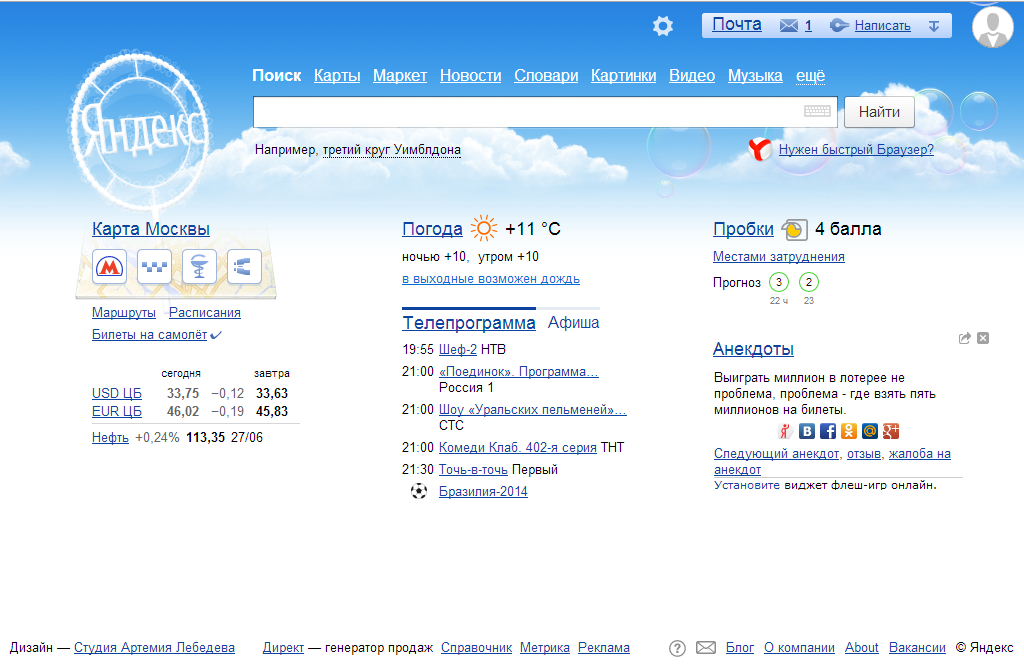
Настройки действуют только для того браузера, с которого настраиваете!

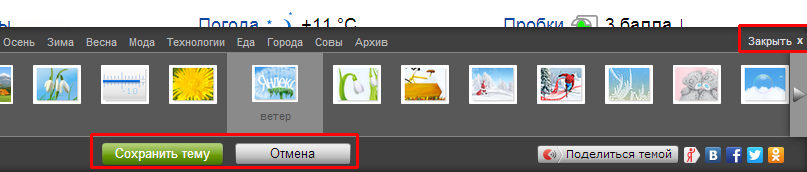
Начнем с оформления. Чтобы выбрать тему для главной страницы, необходимо нажать значок в правом верхнем углу и, в появившемся меню, выбрать строку «поставить тему».

Внизу страницы появляются анимированные темы, щелкнув по которой можно посмотреть, как будет выглядеть страница.

Для удобства подбора необходимой темы, можно выбирать из предложенных разделов, например, «лето», «весна», «мода» и т.д. Разделы указываются в верхней части появившегося меню с темами. Так же темы делятся на «все» и «новые».

Если темы не устраивают, можно перелистывать темы стрелочками вправо и влево.

После выбора темы, необходимо нажать кнопку «сохранить тему», которая находится снизу. Если передумали устанавливать тему, то можно закрыть окно или нажать кнопку «отмена».
Второй пункт меню настроек внешнего вида Яндекса — «настроить Яндекс». Здесь задаются те виджеты, которые Вы будете видеть на главной странице Яндекс-поиска.

При нажатии «настроить яндекс», переходим в режим замены и удаления ненужных виджетов. Виджеты можно просто перетаскивать с помощью мышки на место другого виджета (навести на виджет, зажать левую кнопку мыши и тащить), либо их можно удалять, нажимая крестик в правом верхнем углу. У некоторых виджетов есть собственные настройки, в зависимости от показываемой информации. Например, виджет «яндекс-пробки» можно настроить на любой город, а так же задать маршрут «работа-дом».

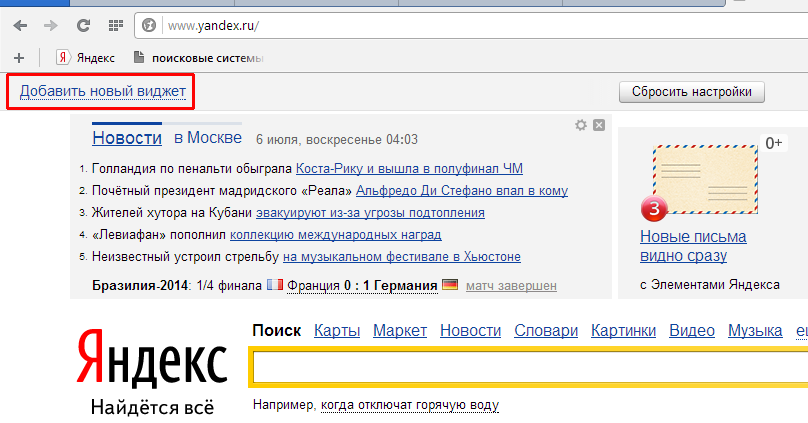
Кроме показанных виджетов, можно выбрать и другие. Для этого нажимаем в левом верхнем углу ссылку «добавить новый виджет».
Слева можно выбрать интересующую тематику виджета, а справа расположены сами виджеты с коротким описанием. Внизу страницы находится нумерация для перехода на следующие или предыдущие страницы.
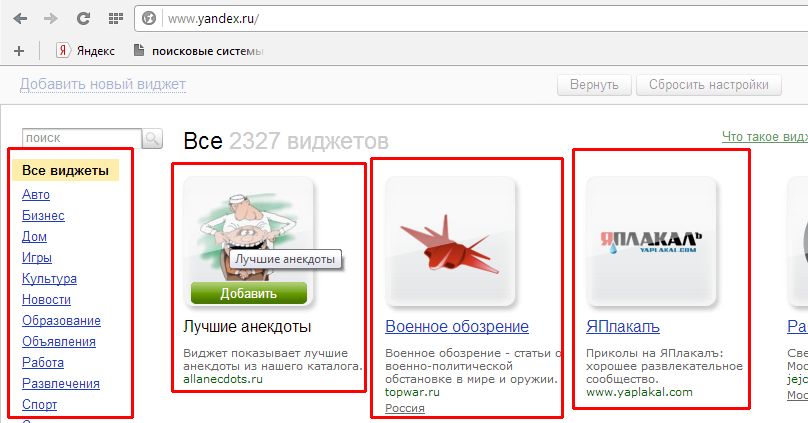
Чтобы выбрать виджет, наводим на него курсор мышки, появляется кнопка добавить, и кликаем левой кнопкой мыши (кликать не обязательно именно по кнопке, достаточно кликнуть по гаджету или названию).
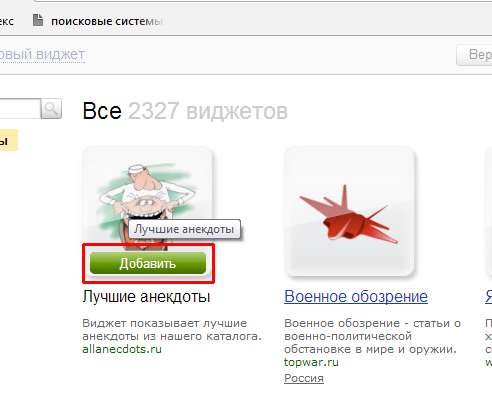
После этого виджет появляется на главной странице и его можно перетаскивать на место других виджетов. Необходимо выбрать действие — «оставить» или «удалить».

В верхнем меню имеются кнопки — «вернуть» для возвращения удаленных виджетов (если не удаляли, то такой кнопки не будет), «сбросить настройки» — возвращает все как было изначально, так же сбрасывается все оформление страницы, «отмена» для возврата того вида, который был до изменений и «сохранить» — для сохранения изменений.

Пункт «добавить виджет» только что рассматривался.
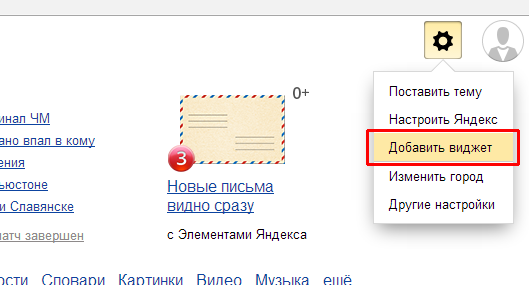
В пункте «изменить город» задается город, для которого яндекс будет автоматически подбирать подходящую информацию, а так же учитывать это в показе погоды, пробок и тому подобное.
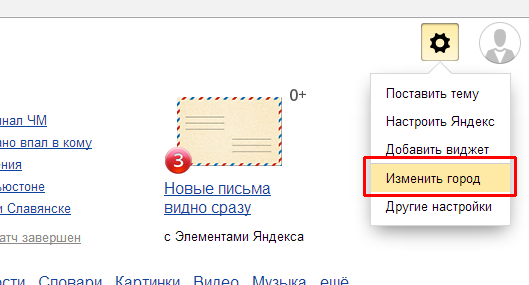
В поле для ввода названия города начинаем вводить начальные буквы города и далее выбираем его из выпадающего списка. Самостоятельно город ввести не удастся, только выбирать из списка. Здесь же можно установить город по умолчанию, то есть город будет определяться автоматически. Поставив галочку в пункте «не уточнять мое местоположение», Вам не будут показываться всплывающие окна с вопросом, например, «вы в Москве?» и двумя вариантами ответа — «да» и «нет». После выбора города, нажимаем кнопку «вернуться».
Настраиваем виджеты на стартовой странице Яндекса

Яндекс является огромным порталом, который в сутки посещают миллионы людей. Разработчики компании заботятся о пользователях своего ресурса, позволяя каждому из них настроить его стартовую страницу под свои потребности.
Настраиваем виджеты в Яндексе
К сожалению, функцию добавления и создания виджетов приостановили на неопределенное время, но основные информационные островки оставили пригодными для изменения в версии Яндекса для ПК. Кроме этого, не так давно сервис в очередной раз изменил интерфейс настройки виджетов, убрав привычную для всех кнопку «Настроить Яндекс» и кнопки с шестеренками, позволявшие управлять виджетами. Разберем, что теперь доступно для настройки авторизованному пользователю Яндекс.
-
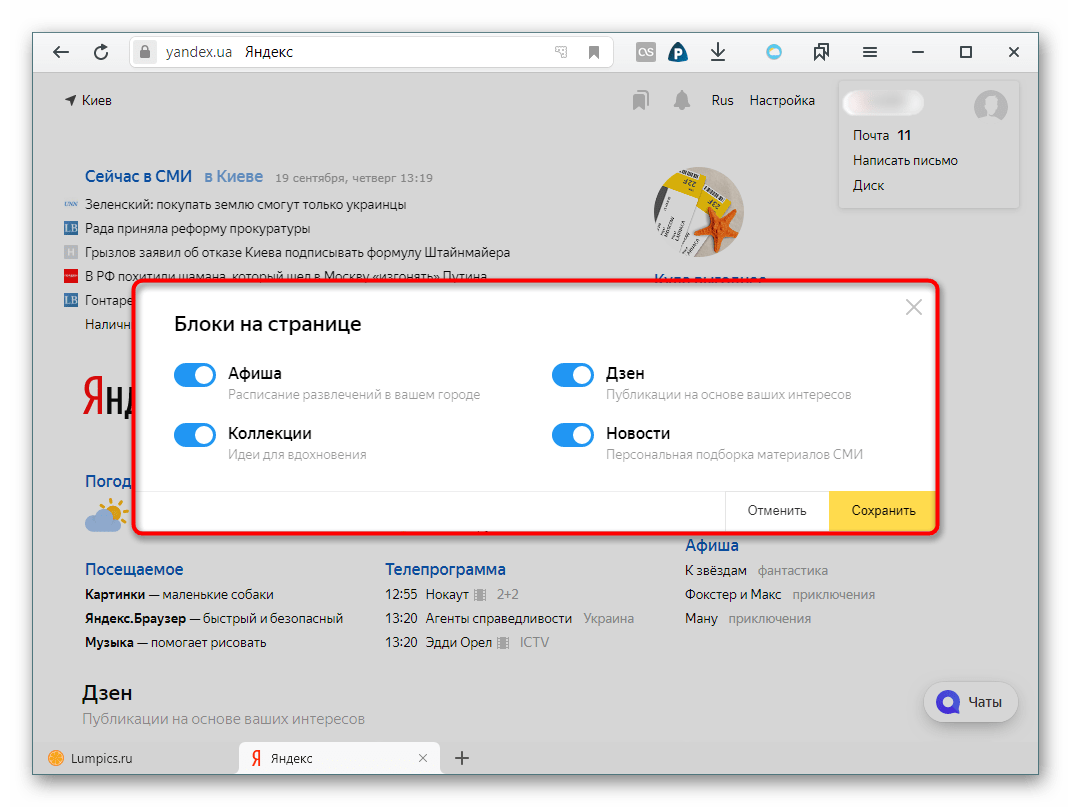
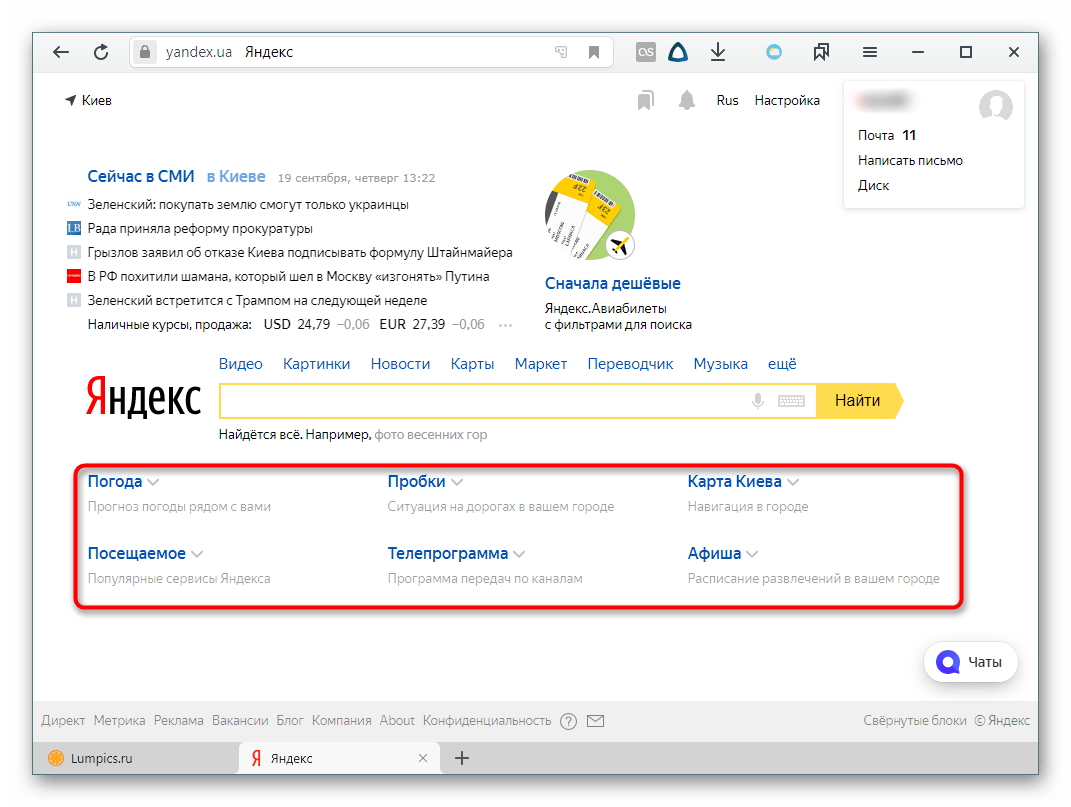
Основные разделы можно скрыть через кнопку «Настройка» >«Настроить блоки», что расположена левее статистики о совершенном входе в аккаунт.
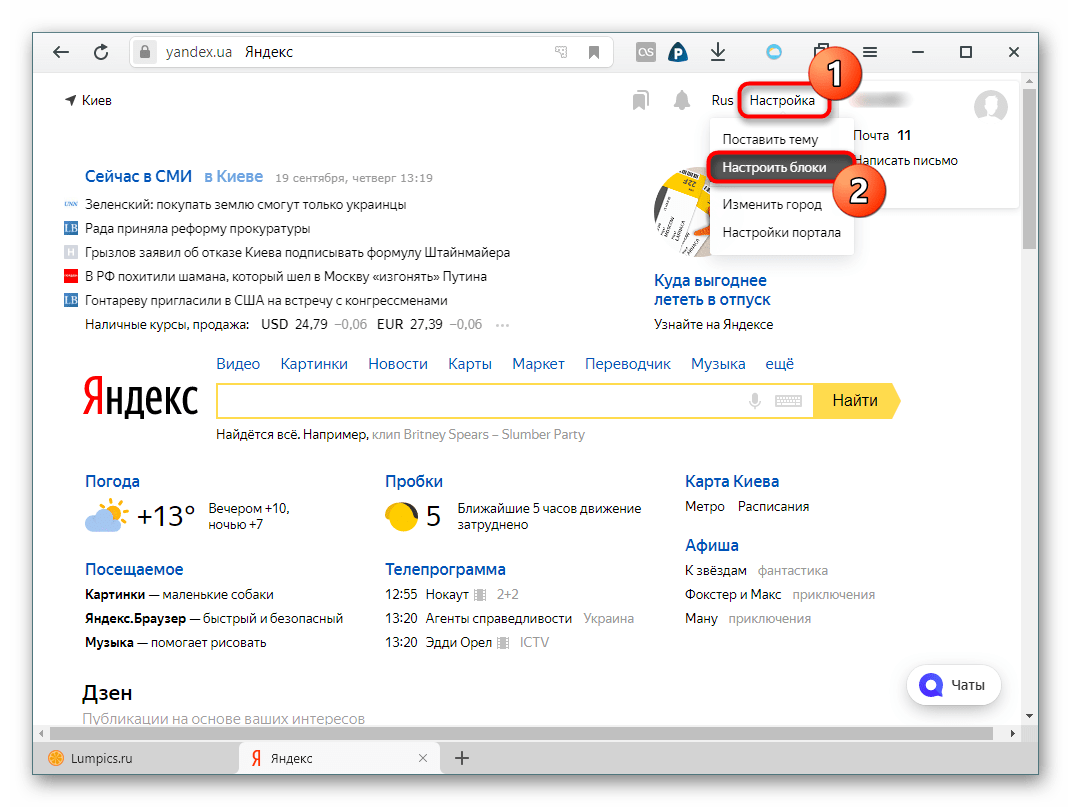
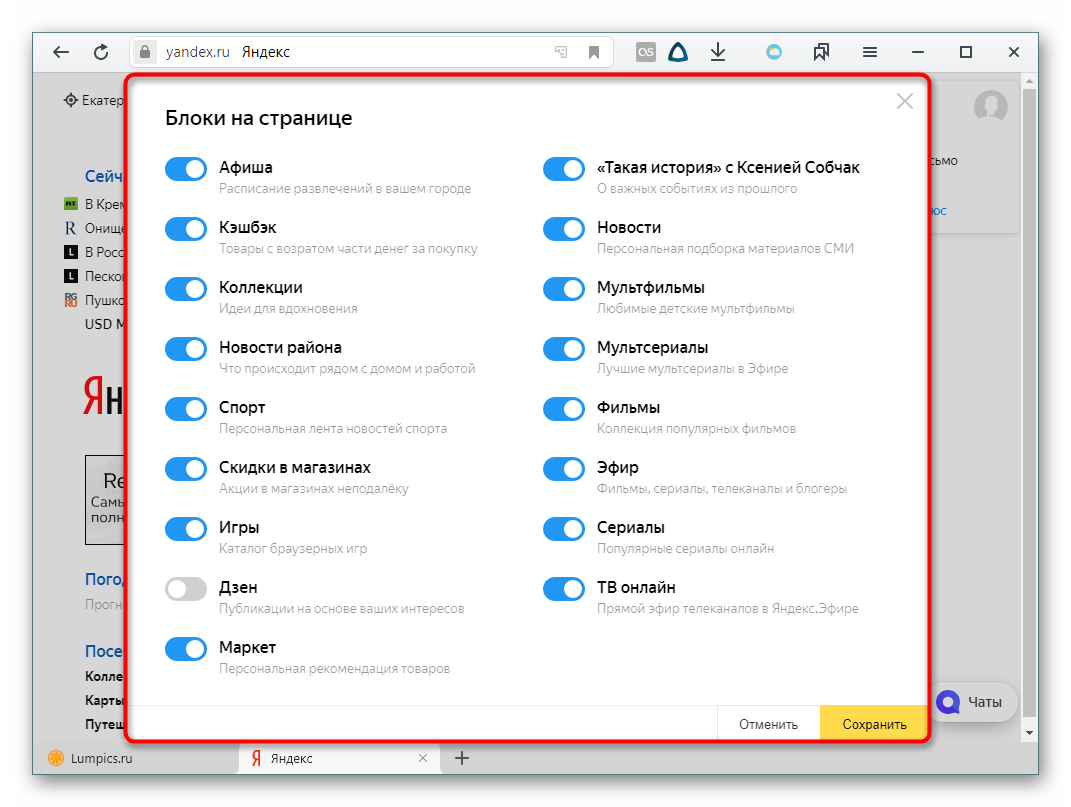
Но если для россиян их много, для граждан других стран доступных блоков может быть существенно меньше. Это легко объясняется ориентированностью преимущественно на страну, в которой изначально и был создан, развит Яндекс.
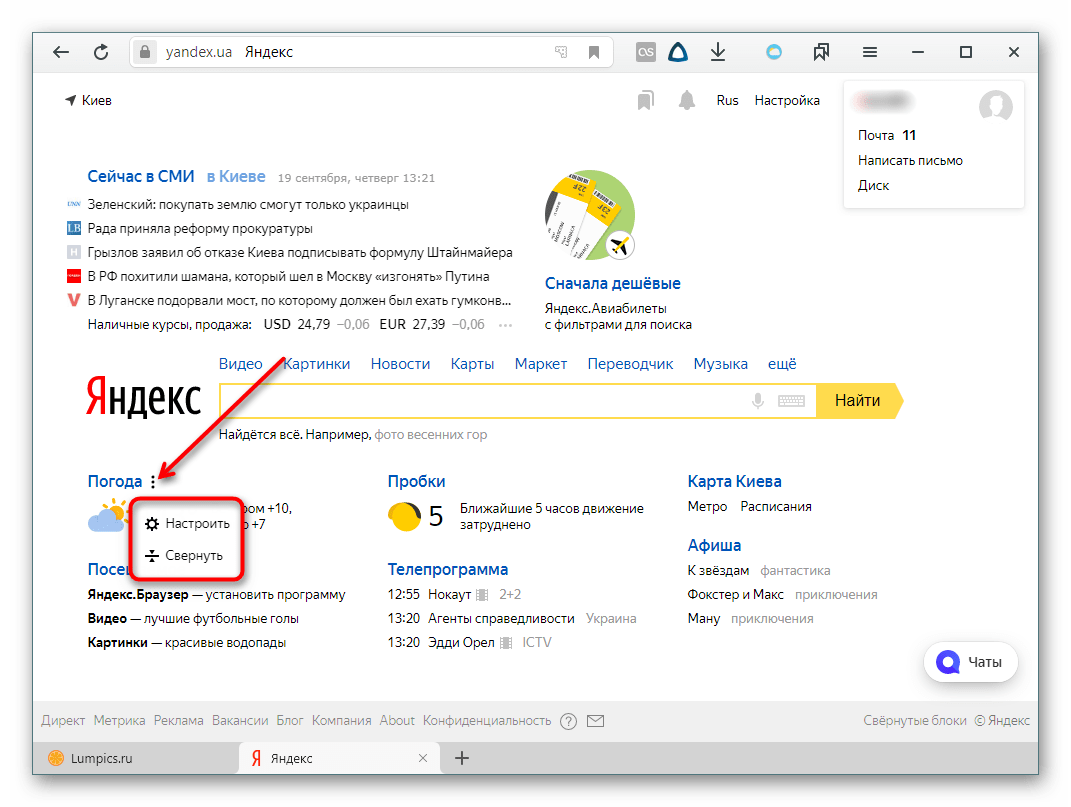
Теперь перейдем к настройке определенных виджетов. Для этого наводите на них курсором мышки, чтобы правее каждого виджета появилась иконка с тремя точками. Нажмите на нее, чтобы либо «Настроить», либо «Свернуть» блок.
Свернутый блок будет выглядеть следующим образом. Его можно развернуть, нажав на кнопку-стрелку, указанную на скриншоте.
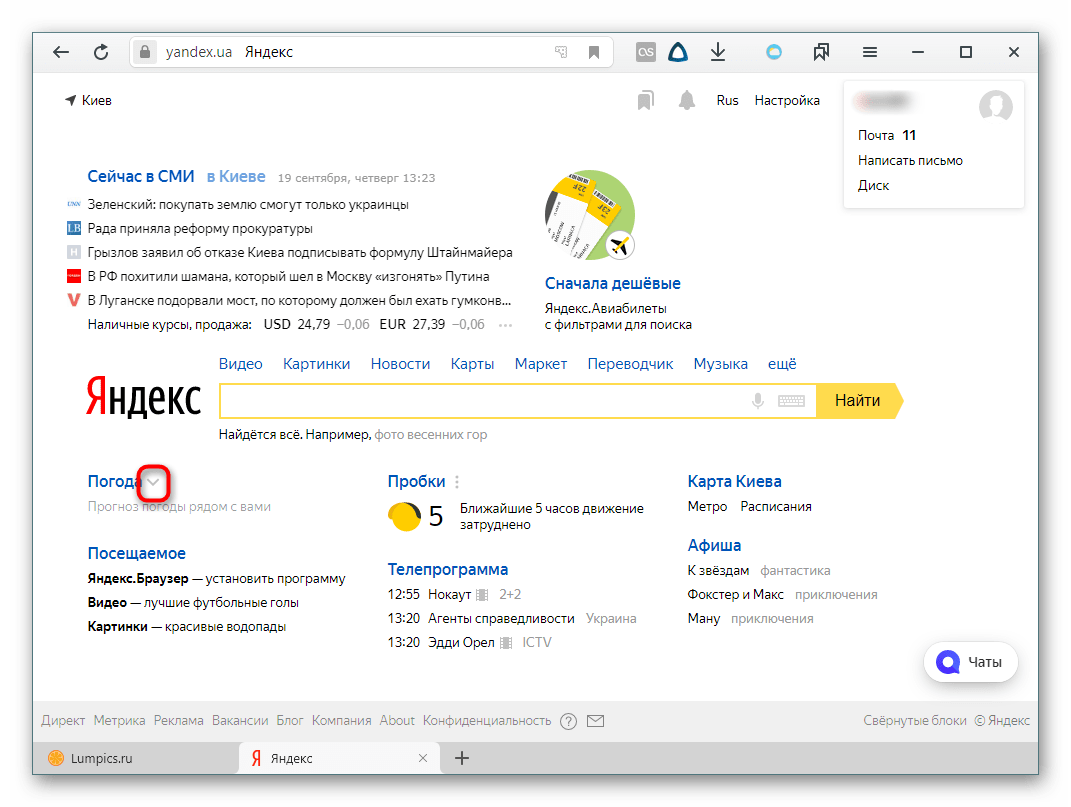
Полностью эти мини-блоки удалить нельзя, они просто останутся в свернутом состоянии.
Перемещать виджеты перетягиванием мышкой больше нельзя.
Основные блоки, которые отключаются через «Настройки», можно только «Скрыть». При этом вернуть их видимость можно обратными действиями, показанными в шаге 2 выше.
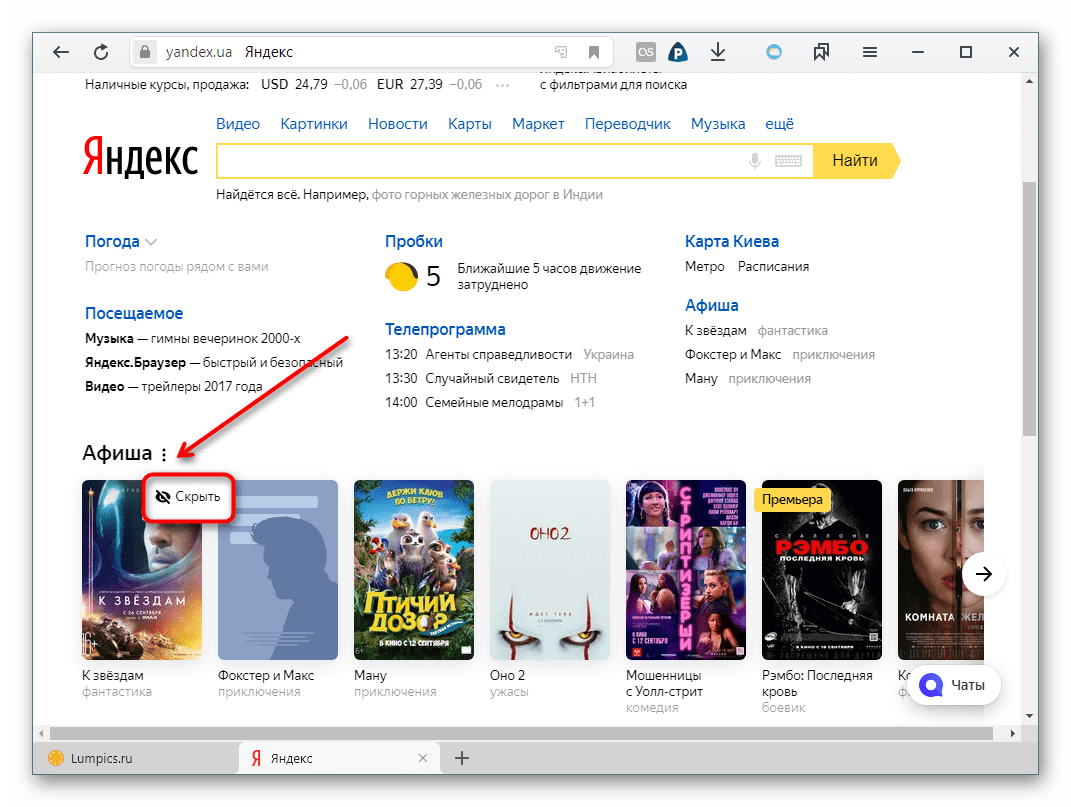
Погода
Здесь все просто — введите в специальное поле название населенного пункта, погоду которого вам необходимо знать, и кликайте на кнопку «Сохранить». Можете также отключить автоматическое обновление данных (не рекомендуется).
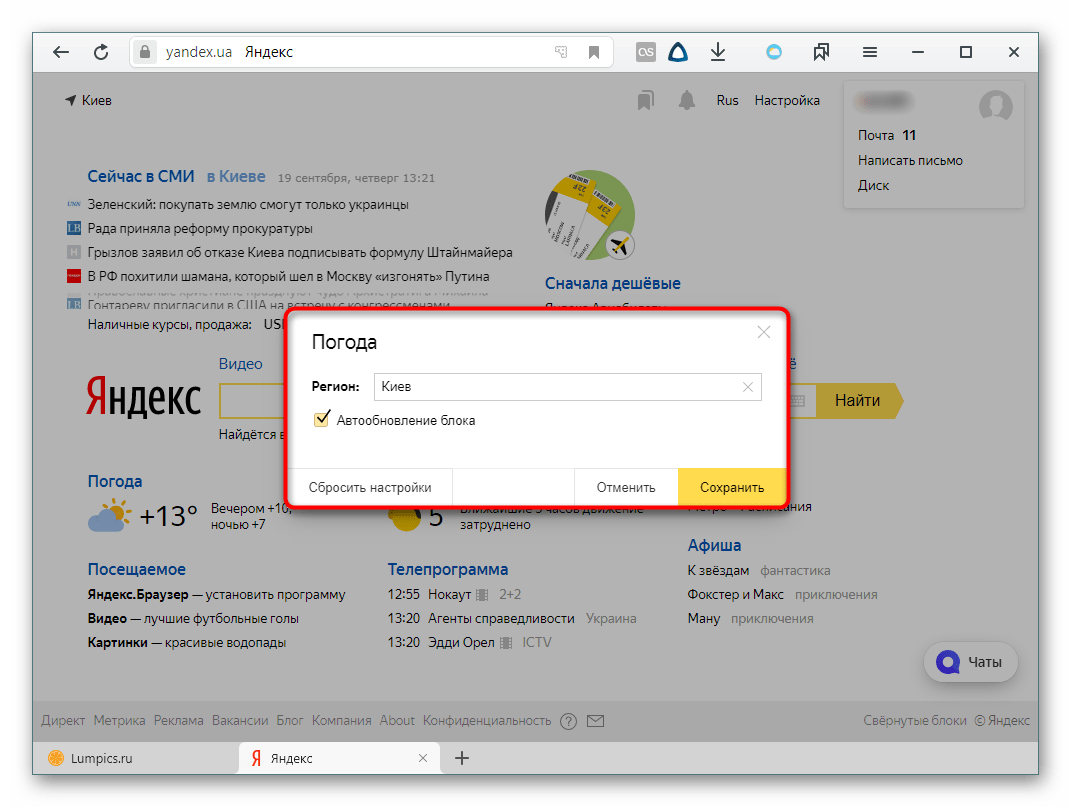
Пробки
Изначально отображается общая загруженность города транспортом в виде балловой оценки, но пользователь в настройках может указать маршрут из точек А и B (по умолчанию дом-работа, но названия можно изменять кликом по слову). Сперва вводите два адреса или указываете их точками на карте, прокладываете путь и выбираете пункт назначения (дом или работа). Дополнительно можете поставить галочку отображения этой информации ночью и в выходные.
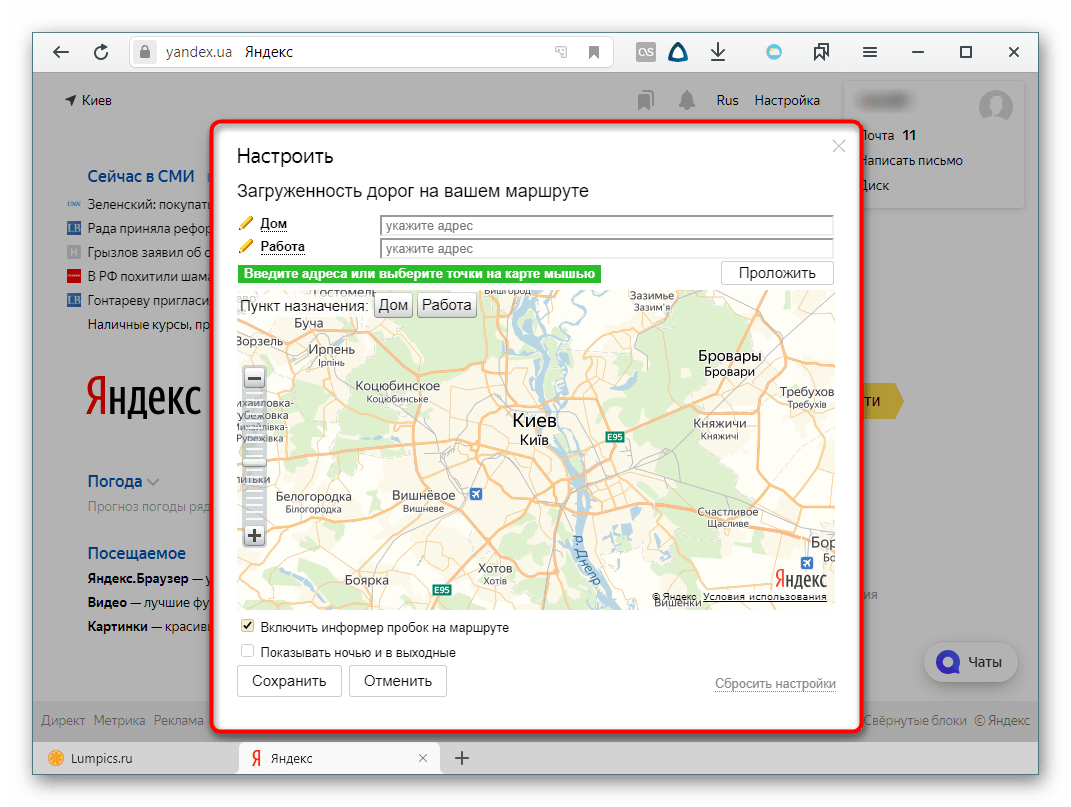
Карта
В настройках есть возможность указать лишь город, который при этом изменяется в настройках всего Яндекса, а значит другая информация типа тех же пробок, данных о метро, пригородном и междугородном транспорте будет основываться на выставленном вами городе.
Посещаемое
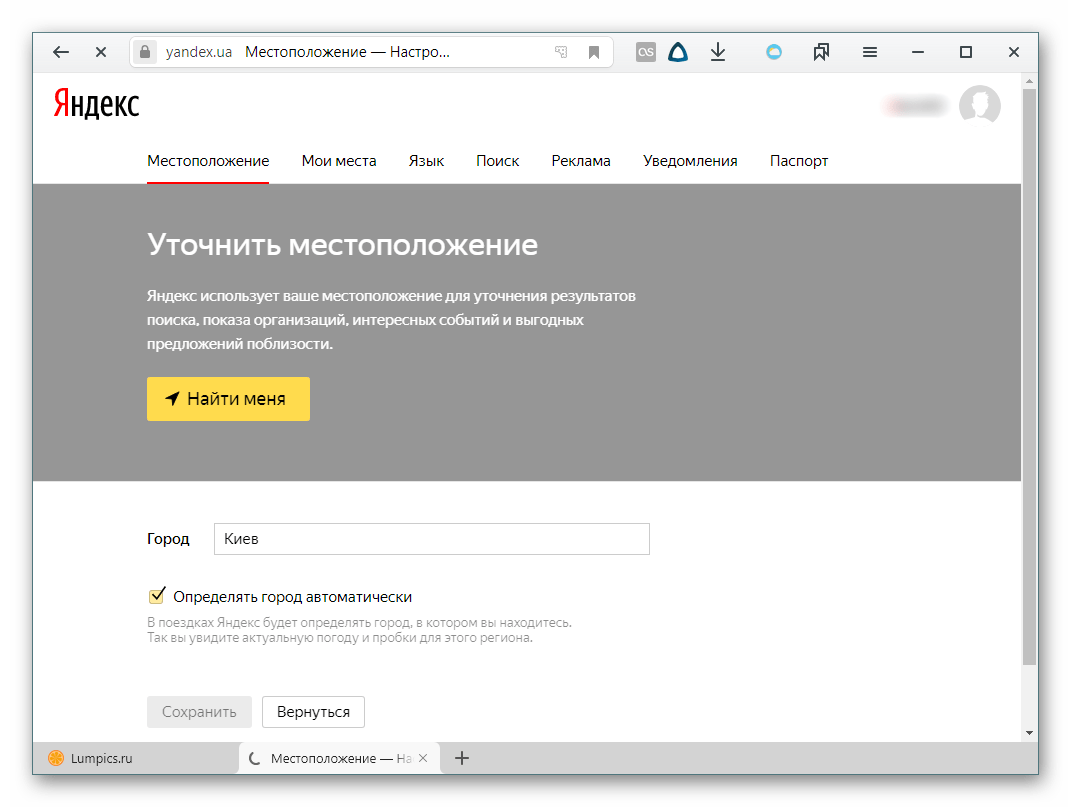
Этот виджет показывает запросы пользователей по выбранным вами сервисам. В настройках выделите галочками те ресурсы, которые вам интересны, после чего кликните по кнопке «Сохранить». Выбирать много ресурсов не имеет смысла, так как отображаются только три доступных. При обновлении страницы этот список меняется, если выбрано больше трех сервисов, но удобство такого способа перехода на другие продукты Яндекса спорный.
Телепрограмма
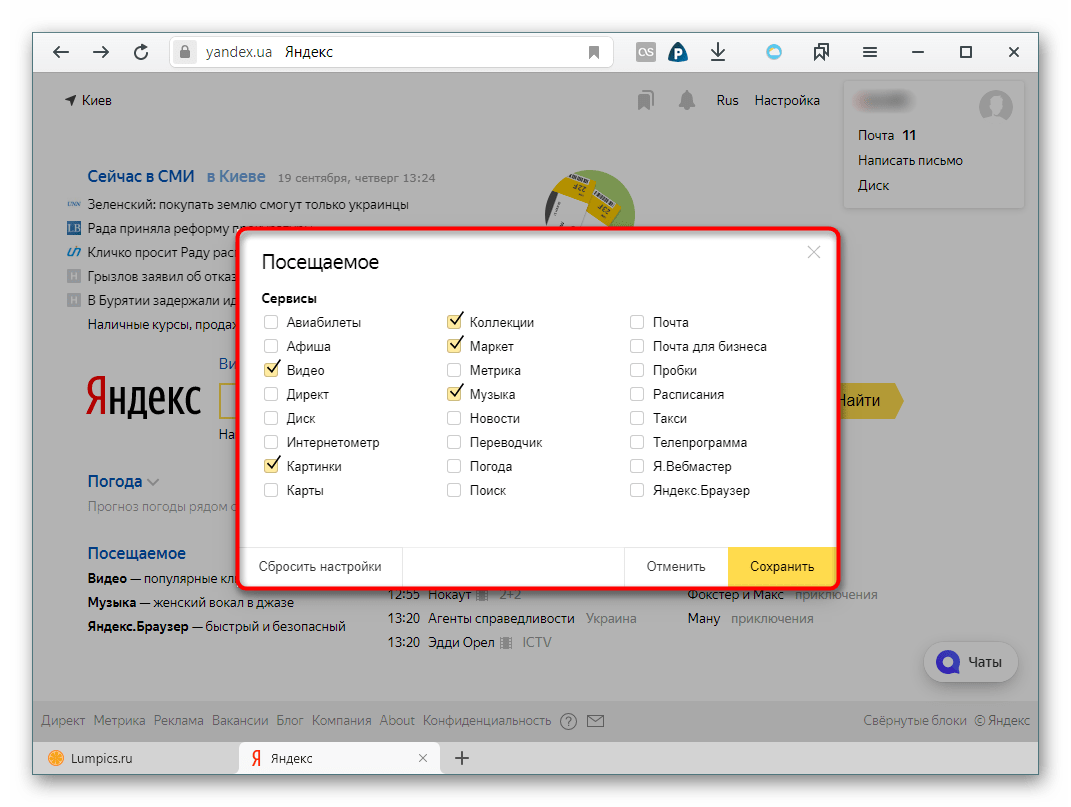
Виджет программы передач настраивается так же, как и предыдущие. Зайдите в параметры и отметьте интересующие вас каналы. Ниже выберите отображаемое на странице их количество, отметьте на свое усмотрение отмену перехода в вечерний режим, для закрепления нажмите «Сохранить». Опять же будет показано не более трех результатов.
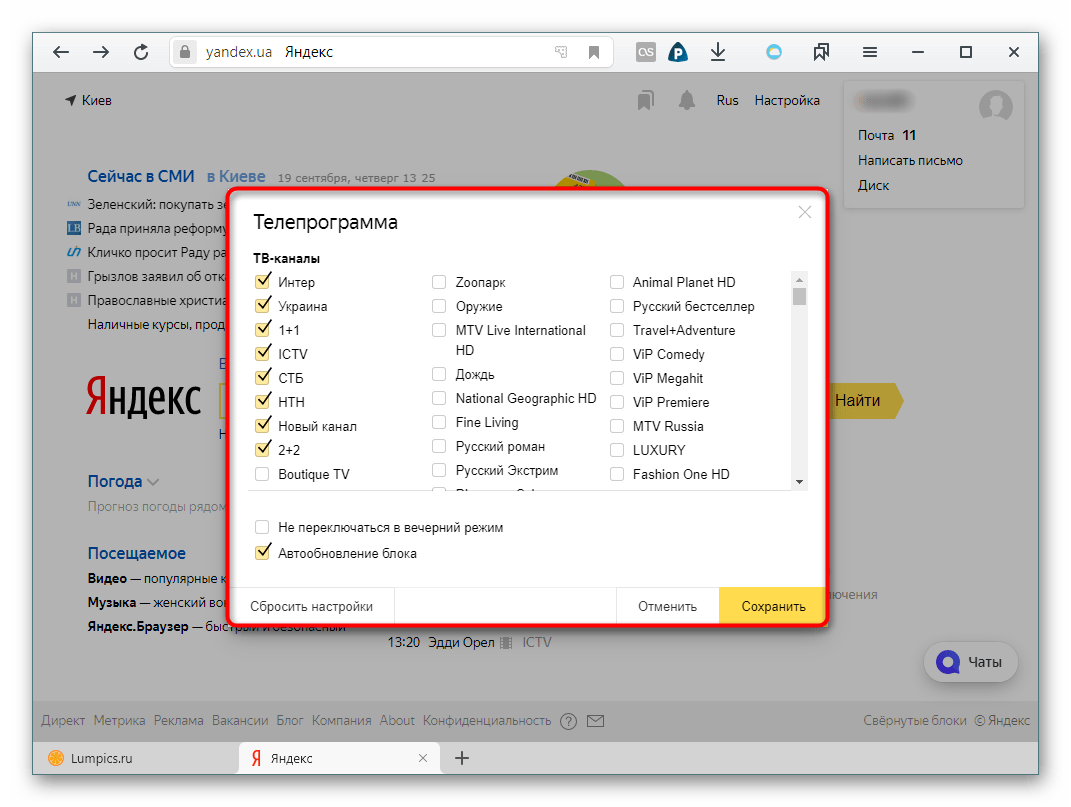
Постоянные пользователи помнят, что раньше результатов было больше трех, но сейчас все блоки существенно уменьшили с целью минимизации страницы. Полную версию телепрограммы и других виджетов можно получить, кликая на их название, которое работает и как ссылка на отдельную страницу.
Эфир/Афиша
Для граждан России последний блок называется «Эфир», который отображает расписание и позволяет быстро перейти в фирменный сервис «Яндекс.Эфир». Отсюда же сразу можно попасть в раздел с фильмами и сериалами. Настроек тут нет.
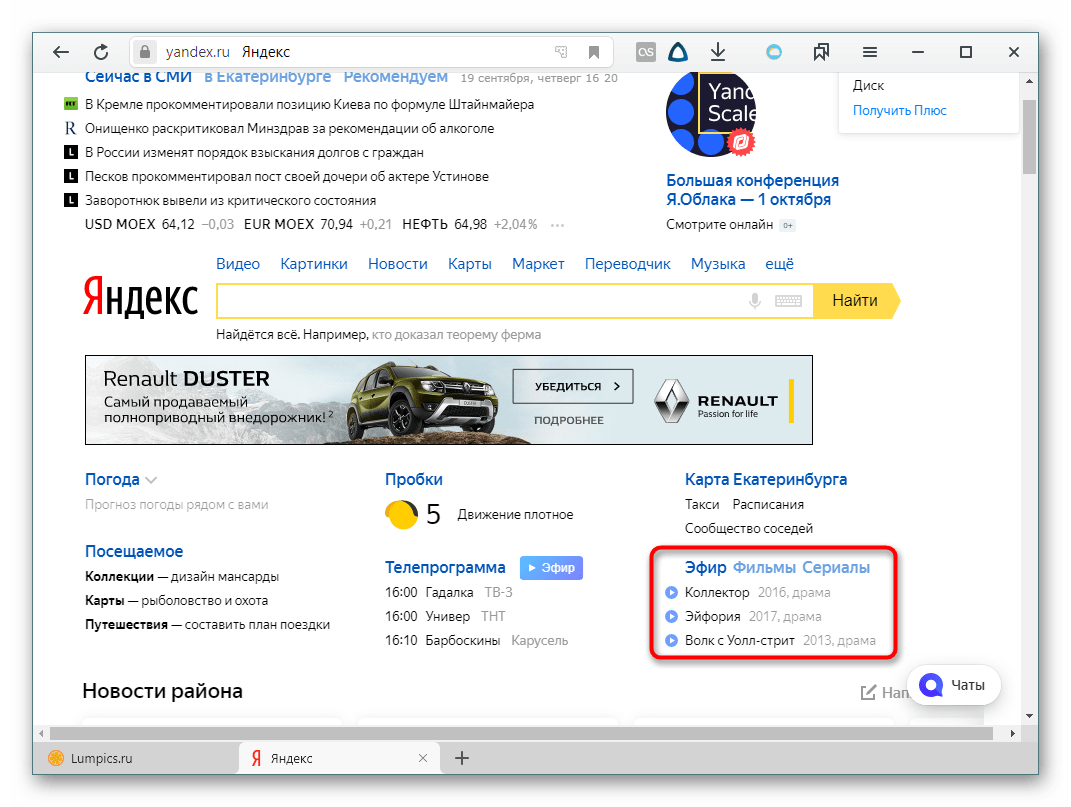
У граждан других стран вместо этого отображается мини-версия афиши, предназначенная для тех, кому не хочется просматривать эту информацию в виде большого блока с картинками, а просто интересны транслируемые фильмы и их жанр. Настроек не имеет.
Новости
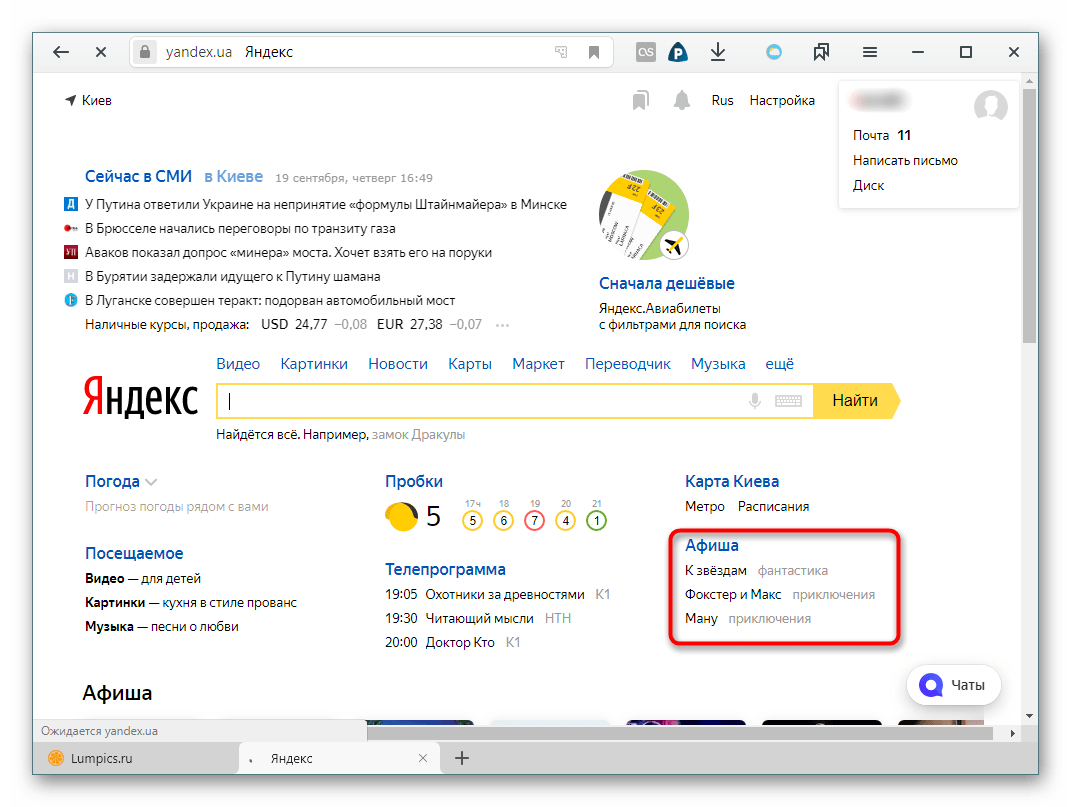
Блок новостей, который находится на самом верху страницы, также успешно настраивается и сворачивается. Юзер может поменять язык, на котором отображаются новости (только при условии, что его местоположение не Россия), а также выбрать любимую рубрику.
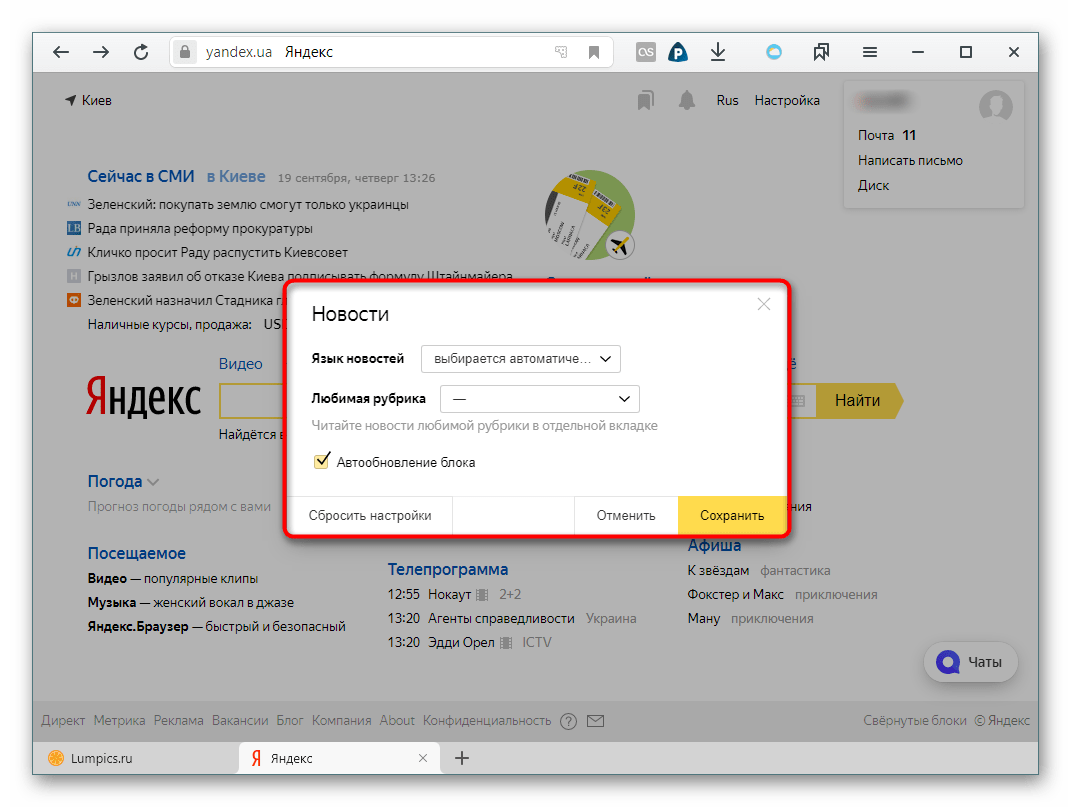
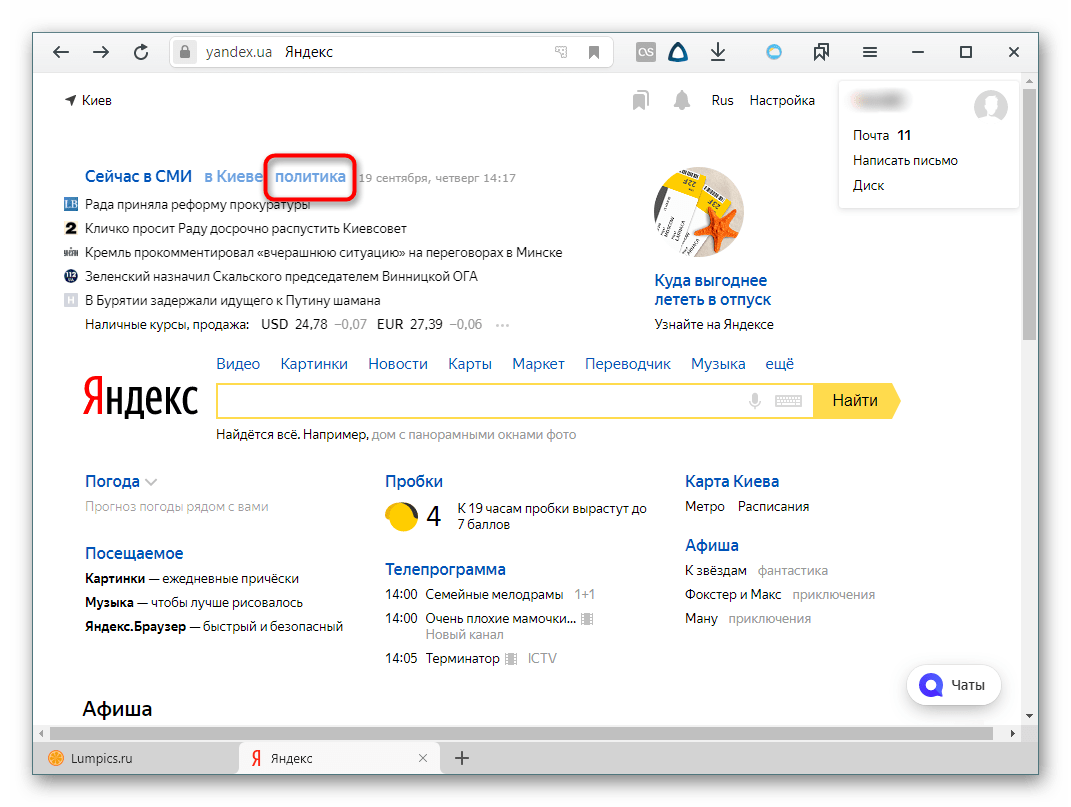
Последняя появится в виде отдельной ссылки, и если щелкнуть по ней, откроется новая страница со всеми новостями на эту тематику.
Таким образом, настроив стартовую страницу Яндекс под свои потребности и интересы, вы в будущем сэкономите время на поиск различной информации. Виджеты будут предоставлять ее сразу при посещении ресурса.
Отблагодарите автора, поделитесь статьей в социальных сетях.
Как настроить виджеты в Яндекс.Браузере и какую функцию они имеют
Как настроить виджеты в яндекс браузере вопрос, интересующий многих пользователей. Разработчики неплохо потрудились над приложением, позволив вносить изменения на стартовой странице, убирая не интересующие сервисы.
Что показывают виджеты
После запуска обозревателя, на стартовой странице располагается большое количество разнообразных новостей. Здесь пользователи могут увидеть:
- оповещения о погодных условиях и пробках;
- предупреждения МЧС;
- киноафиши;
- новости, произошедшие как в регионе проживания человека, так на территории всей страны;
- сервисы Яндекса.
Данные блоки довольно-таки полезные, ведь серферу нет необходимости искать определенную информацию в просторах интернета, она высвечивается автоматически. Если происходят какие-либо изменения в показанных ранее новостях, информация автоматически меняется.
Как настроить виджеты в Яндекс браузере
Не всем людям такая информация необходима, поэтому они желают отключить ее. Сделать это довольно-таки просто.
- Откройте стартовую страницу, в верхней части выберите «Настройка», остановитесь на «Блоки».

- Запустится отдельное окно, где можно деактивировать определенные элементы, кликнув по синему бегунку. Обязательно сохраните действия, чтобы изменения начали действовать.

После отключения вернитесь на стартовую страницу, деактивированные ранее данные отсутствуют.
Также пользователи могут отключить или настроить каждый из блоков отдельно.
- Для этого наведите курсор мыши на информер, нажмите на три точки справа.

- Далее будет предложено настроить параметры блока или свернуть его. После свертывания информация скроется.
- Чтобы увидеть ее снова, кликните по стрелочке.

Информацию основных виджетов можно только свернуть. После выполнения действий все, что будет видеть человек, это название.
- Такие блоки как афиша, кинопоиск, новости общие и региона, разрешается полностью удалить со страницы, нажав на три точки, выбрав «Скрыть».

Зачем использовать Блок.карту города
Данная информация позволит человеку узнать о пробках, расписаниях автобусов, местонахождении такси. Чтобы выбрать один из пунктов, кликните по нему один раз.
- После нажатия на пробки можно будет увидеть общую загруженность города, и на каких улицах ограничено движение.

Также здесь разрешается указывать маршрут из одной точки в другую.
- Для его создания необходимо нажать на змейку, расположенную слева. Далее пропишите место отправления и пункт назначения. Не забудьте указать, каким видом транспорта будете добираться до назначенного места. Далее сервис проложит самый удобный и короткий маршрут.

Что разрешается менять в телепрограммах
В настройках программ, юзеры могут выбирать, какие именно телепередачи и каналы будут показаны.
- Для запуска параметров нажмите на три точки, выберите «Настройки».

- Установите галочки рядом с интересующими программами, сохраните действия.

Вам может быть интересно! Как проложить маршрут в Яндекс.Картах.
Что показано в разделе посещаемое
Здесь будет показываться информация согласно запросам, вводимым в поисковую строку.
- Чтобы внести изменения, необходимо проделать работу аналогичную предыдущим блокам. Поставьте галочки рядом с интересующими элементами, сохраните действия.

Афиша, фильмы и сериалы
В данном разделе показаны киноленты, которые будут показаны в магазине Яндекса. При помощи виджета можно максимально быстро перейти в раздел сериалов и приступить к просмотру кино.

Зная, как настроить виджеты в Яндекс браузере, можно сделать стартовую страницу обозревателя максимально удобной и полезной. Убрав ненужную информацию и добавив полезные блоки, пользователи смогут всегда быть в курсе последних новостей.
Уважаемые читатели нашего блога, обязательно делитесь публикацией в социальных сетях, задавайте вопросы и ставьте оценку. Если желаете связаться с автором, пишите в комментарии.

Истории, которые дают свет. Мудрые притчи и метафоры. Найдите свои ответы!
Еще одна «приятная» новость от Яндекса! Теперь виджеты отключены навсегда!
Для многих пользователей работа с Интернетом традиционно начиналась с открытия главной страницы поисковика, и у многих раньше это был Яндекс. Кроме того, Яндекс в свое время позволял очень удобно настраивать свою начальную страницу, и использовать для этого многочисленные Виджеты. У кого-то это были любые новостные сайты, у других курсы валют, анекдоты и так далее. Но не так давно у многих пользователей стали возникать вопросы из серии «Куда делись виджеты с Яндекса?», «Почему пропали виджеты?», «Виджеты Яндекса не открываются».
Сначала это воспринималось как какая-то ошибка. Ведь вот же они! Вбиваем запрос в поисковик и видим ссылку на каталог виджетов:

Да, но только эта ссылка больше не открывается. И для тех кто теперь хочет настроить виджеты яндекса на главной, теперь просто нету даже такой кнопки. Заметить этот конфуз удается не сразу. Ибо прежние настройки будут продолжать работать. Но если вы удалите какой-то виджет из настроек своей главной страницы, то восстановить его обратно больше не удастся. Также больше вообще недоступен каталог с виджетами. Приятно, да? А что по этому поводу скажет сам виновник произошедшего? А ничего! Никаких объяснений. Просто отключили мы вам виджеты и все! Яндекс наш, что хотим, то и воротим:

«Добавить новые виджеты на главную страницу Яндекса больше нельзя. Добавленные ранее виджеты доступны по-прежнему». Ваше мнение очень важно для нас, поэтому мы у вас его просто не спросили. Мы вам его скажем. Когда выпустим какой-нибудь очередной дзен, который по-хорошему то не имеет ничего общего с истинным ДЗЕН, но кто же им запретит украсть красивое слово, которое для многих значит гораздо больше.
Вообще, в последние годы, все что делает Яндекс все больше напоминает какой-то стыд. Одни рекламные баннеры в половину экрана на страницах Яндекс-Новостей или Яндекс-Погоды чего стоят. И очень жаль, что такой национальный проект федерального масштаба скатывается к таким методам взаимодействия с пользователями. И наверняка великому и талантливому Илье Сегаловичу сейчас было бы за многие вещи очень стыдно.
Поэтому дорогие читатели, пора забыть про возможность установить виджет на главную страницу Яндекса, и с нетерпением ждать, какой же следующей полезной функции нас лишат в будущем. А как реагировать на это простым пользователям? Многие уже реагируют!
Кто-то принципиально удаляет яндекс браузер, кто-то меняет в браузере поиск Яндекса на поиск Google или Duckduckgo (который хотя бы не следит за пользователями). Для многих людей рекламные объявления «Яндекс.Директ» служат предупредительной надписью о том, что их лучше не нажимать, и не покупать ничего, из того, что там рекламируется. Да вообще привычка заходить на главную страницу поисковика или привычка пользоваться их почтой это привычка достаточно вредная, от которой стоит избавиться, и вздохнуть с облегчением! Каждое действие недальновидных работников поисковика вызывает обратную реакцию, и пусть они потом не удивляются, что пользователи любят их не так сильно, как им бы хотелось.
Проиллюстрировать отмену виджетов на главной странице, равно как и многие другие их действия можно одной простой картинкой:

Яндекс отключает добавление виджетов на главную страницу!
Куда делись виджеты с главной страницы Яндекса
— это небольшой блок, который позволяет быстро получить доступ к сервисам Яндекса, прогнозу погоды и другой информации с главного экрана устройства.
Виды виджетов
Виджет представляет собой кнопку вызова Алисы. Не имеет настроек.
Виджет представляет собой кнопку голосового поиска. Не имеет настроек.
Виджет представляет собой кнопку открытия Яндекс.Игры. Не имеет настроек.
Виджет представляет собой поисковую строку длиной в половину экрана или полный экран. Не имеет настроек.
Есть в черном и белом цветах. Виджет представляет собой поисковую строку c кнопкой вызова Алисы. Есть также виджет с Умной камерой. Не имеет настроек.
Также вы можете добавить поисковую строку в панель уведомлений или на заблокированный экран устройства. Инструкцию по установке и настройке см. в разделе Поисковая строка.
Виджет содержит информацию о температуре за окном и прогнозе погоды на день по часам.
Вы можете поменять фон виджета и свое местоположение. Инструкцию по настройке виджета см. в разделе Помощи Виджет для Android.
Настройка главной страницы. Виджеты.
Виджет предоставляет быстрый доступ к поиску Яндекса, показывает информацию о пробках на дорогах и заряде батареи, а также содержит информацию о дате и времени и прогнозе погоды на день по часам.
Вы можете поменять фон виджета и свое местоположение. Инструкцию по настройке виджета см. в разделе Помощи Виджет для Android.
Виджет предоставляет быстрый доступ к поиску Яндекса, а также содержит информацию о дате и времени и прогнозе погоды на день.
Вы можете изменить размер виджета, добавить новые информеры или поменять их местами. Инструкцию по настройке виджета см. в разделе Помощи Виджет для Android.
Виджет предоставляет быстрый доступ к поиску Яндекса, последним новостям и некоторым сервисам, показывает информацию о курсах доллара и евро, пробках на дороге, а также содержит информацию о дате и времени и прогнозе погоды на день. Не имеет настроек.
Виджет предоставляет быстрый доступ к поиску Яндекса, к Алисе, а также содержит информацию о температуре за окном, пробках на дорогах и курсе валюты.
В виджете отображается информация о погоде с точностью до района. Доступен в двух вариантах, можно выбрать при добавлении на экран.
В виджете отображается информация о погоде с точностью до района. Вы можете выбрать прогноз по дням или по часам в настройках виджета.
В виджете отображается поисковая строка Яндекса. Вы можете настроить часы, погоду, а также выбрать тему (системную, светлую или темную).
В виджете отображается информация о погоде по часам с точностью до района.
Виджет предоставляет быстрый доступ к поиску Яндекса, Алисе, Погоде и Картам.
Где Яндекс.Новости на главной странице, почему поменялся интерфейс, что происходит
Куда исчезла страница «Яндекс.Новости» на главном сайте компании
Во вторник, 13 сентября 2022 года, граждане Российской Федерации не нашли привычных для себя региональных и всероссийских новостей на портале «Яндекс». О том, что произошло, сообщает издание «Федерал.Пресс».
Как установить виджет на главную страницу яндекса
Где «Яндекс.Новости» на главной, куда они исчезли
Дело в том, что сервис «переехал» на новый сайт. «Яндекс.Новости» больше не существуют. 12 сентября компания «Яндекс», а также VK завершили сделку по продаже сервисов. «ВКонтакте» приобрели «Новости» и «Дзен». Теперь они не могут размещаться на сайте Yandex.ru, но в остальном все останется в привычном для пользователей виде.
«ВКонтакте получила права на технологии и айдентику сервисов Дзен и Новости, а также регистрирует переход прав на товарный знак Дзена. Сервисы сохранят привычный пользователям интерфейс», — такое сообщение было опубликовано пресс-службой VK.
Найти новости региона, политики, общества и спорта можно на новом портале под названием Dzen.ru. Хорошая новость в том, что сейчас команды «Яндекса» и «ВКонтакте» договорились о переадресации. Те пользователи, у которых вечером 12 сентября 2022 года были открыты «Яндекс.Новости», утром получили их же — просто на новом сайте.
Те же, кто утром начнет искать новости на главной странице «Яндекса», в автоматическом режиме отправятся на страницу Dzen.ru. Самим ничего вводить в поисковик не надо. Однако неизвестно, как долго будет работать эта автоматическая переадресация.
Стоит также отметить, что изменился и интерфейс всех сайтов компаний, которые причастны к сделке.
«Яндекс» обновил голосового ассистента Алису в приложении
Компания «Яндекс» обновила голосового ассистента «Алису» в приложении. Теперь она может прочитать вслух текст, поставить напоминание, дать быстрый доступ к популярным функциям приложения. Еще у «Алисы» обновился интерфейс.
Голосового ассистента можно попросить прочитать вслух страницы в интернете. Для этого нужно произнести фразу «Алиса, прочитай страницу». Также у пользователей появилась возможность поставить напоминание и показать список дел. Кроме того, появился быстрый доступ к часто используемым функциям — слушать музыку, переключать любимые треки, позвонить контактам из телефонной книги.
«Алиса» научилась адаптироваться под разный контент: менять форму, оставляя больше полезного пространства на экране мобильного телефона. По словам представителя компании «Яндекс» Дмитрия Тимко, голосовой ассистент становится незаменимым персональным помощником.
Почему исчезли виджеты Яндекса с главной страницы?
Почему исчезли виджеты Яндекса с главной страницы?
У меня исчезла Погода, не могу вернуть прежний вид. Настройки не работают.
Новости города (местные) тоже теперь выглядят по-другому.
Что происходит? У кого есть такие же проблемы сегодня — 3 октября 2015.?
На Яндексе можно самостоятельно настроить фильтры. Желаете ли видеть первоначальную информацию только по вашему региону или в общем по всему миру. По моему это не затруднительно, если вы не первый раз работаете в социальной сети. Предлагаю вам просмотреть предложенные мной страницы. После входа на эти адреса, сразу можете менять фильтры, так как вам удобно для работы с Яндексом. (//yandex.ru/search/customize?retpath=http%3A%2F%2Fwww.yandex.ru), (//tune.yandex.ru/region/?retpath=http%3A%2F%2Fwww.yandex.ru) Ставьте флажок напротив функций более вам подходящих.
Пользуюсь Яндексом с 2010 года и перешла на него с Майла — в разы Яндекс Лучше по скорости доставки писем.Но последний раз пользовалась майлом 5 лет назад.Есть еще у меня почта на укр.нет — еще лучше,но речь не в этом.
На почте (любой) я ненужные письма удаляю,а нужные распределяю в тематические папки (которые самому нужно создать). Весь список папок отображается в списке с левой стороны.
Но старее письма проще поиском искать (от вверху справа).Я находила все и ничего не теряется.Разве что,если в другую папку сохранить,случайно,но поиск по всем папкам ищет сразу.
Частичный, наверное, ответ на ваш вопрос.
В Яндексе справа вверху есть ссылка «Регион». Кликайте ее. Обратите внимание, вводить там нужно город. И обращайте внимание на подсказки.
Чтобы искать в Гугл.сом можете воспользоваться этой ссылкой: http://google.com/ncr
Если не устраивают источники, можно воспользоваться наиболее расширенной версией дзена, она есть в лончере яндекса, там можно разблокировать заблокированные источники и добавить новые
Могу Вам сказать в чем отличие, и оно заключается в нескольких аспектах.
Во-первых, это разные сайты, следовательно они берут данные с разных метеорологических станций, поэтому на данных сайтах Вы видите разное значение погоды. Во-вторых, эти станции с которых сайты берут данные находятся в разных частях городов, а как известно, погода на разных частях города может отличаться на 5 градусов. Отсюда и отличия в показаниях.
Related posts:
- Как слушать музыку в эппл мьюзик
- Как увеличить масштаб на экране
- Как сохранить контакты гугл в эксель
- Как убрать интервал между абзацами в ворде
Как поменять картинку плейлиста в яндекс музыке
Как заменить фото альбома в Яндекс.Музыке: Подробная инструкция
Яндекс.Музыка предоставляет возможность выбора лучших фотографий для каждого альбома, чтобы они соответствовали настроению и стилю музыки. Однако, в процессе времени любимые фотографии могут устареть или их можно заменить на новые.
Один из наиболее важных функций Яндекс.Музыки – это легкий способ замены фотографий вашего альбома. Важно понимать, как это сделать, поскольку каждый из ваших альбомов будет сопровождаться фотографией на странице в веб-версии, на ПК или в приложении для мобильных устройств.
В этой статье вы найдете подробную инструкцию по замене фотографий альбома в Яндекс.Музыке. Мы покажем вам необходимые шаги для изменения фотоальбома, помогая сделать каждый альбом более ценным для вас и ваших слушателей.
Как изменить изображение альбома в Яндекс.Музыке?
Если вы хотите заменить обложку своего альбома в Яндекс.Музыке, то необходимо выполнить несколько простых шагов:
- Зайдите в свой аккаунт Яндекс.Музыки и выберите нужный альбом.
- Нажмите на кнопку «Изменить обложку».
- Выберите новое изображение, загрузив его с вашего устройства или выбрав из библиотеки Яндекс.Музыки.
- Редактируйте обложку при необходимости, используя доступные инструменты: изменение размеров, обрезка и т.д.
- Сохраните изменения.
Важно помнить, что обложка должна соответствовать правилам Яндекс.Музыки и содержать изображение согласно требованиям. Также учтите, что изменения могут занять некоторое время до того, как они будут отображаться на странице вашего альбома.
Теперь вы можете легко обновить обложку своего альбома в Яндекс.Музыке и придать ему новый внешний вид!
Как заменить фото альбома в Яндекс.Музыке: Подробная инструкция
Шаг 1:
Для начала необходимо зайти на официальный сайт Яндекс.Музыка через браузер.
Если вы еще не зарегистрировались на платформе, перейдите на страницу регистрации и заполните все необходимые поля. Убедитесь, что вы подключены к Интернету.
После успешного входа на сайт Яндекс.Музыка перейдите в раздел «Моя музыка», который расположен в верхней части страницы.
Шаг 2: Выбираем нужный альбом
Для замены фото альбома в Яндекс.Музыке необходимо выбрать нужный альбом, в котором вы хотите изменить обложку. Чтобы это сделать, перейдите на страницу «Мои альбомы», которая расположена в правом верхнем углу экрана.
После того, как вы нашли нужный альбом, наведите на его обложку. Появится иконка «Изменить обложку», нажмите на нее.
Если вы хотите добавить фото в альбом, выберите «Добавить новую фотографию», если же вы хотите заменить старое фото, то выберите «Заменить текущую фотографию».
Загрузите новое изображение с вашего компьютера и нажмите кнопку «Сохранить». Вот и все, вы успешно заменили фото альбома в Яндекс.Музыке!
Шаг 3: Заменяем фото альбома
Чтобы заменить фото альбома на странице в Яндекс.Музыке, нужно:
- Выбрать альбом, фото которого нужно заменить;
- Нажать на кнопку «Редактировать» в правом верхнем углу страницы;
- Выбрать изображение, которое хотите установить вместо текущего;
- Нажать на кнопку «Сохранить изменения».
При выборе изображения обратите внимание на его размеры: фото должно быть достаточно крупным и четким, чтобы хорошо отображаться на странице.
Если вы не можете загрузить новое изображение или столкнулись с другой проблемой во время изменения фото альбома, обратитесь в службу поддержки Яндекс.Музыки.
Как изменить обложку плейлиста яндекс музыка
Возможность изменить обложку плейлиста «Мне нравится»

Добавить возможность изменить обложку альбома «Мне нравится».
Текущая просто не нравится и надоедает, хотелось бы иметь возможность ее изменять.
Возможность смены обложки Favorites Playlist.
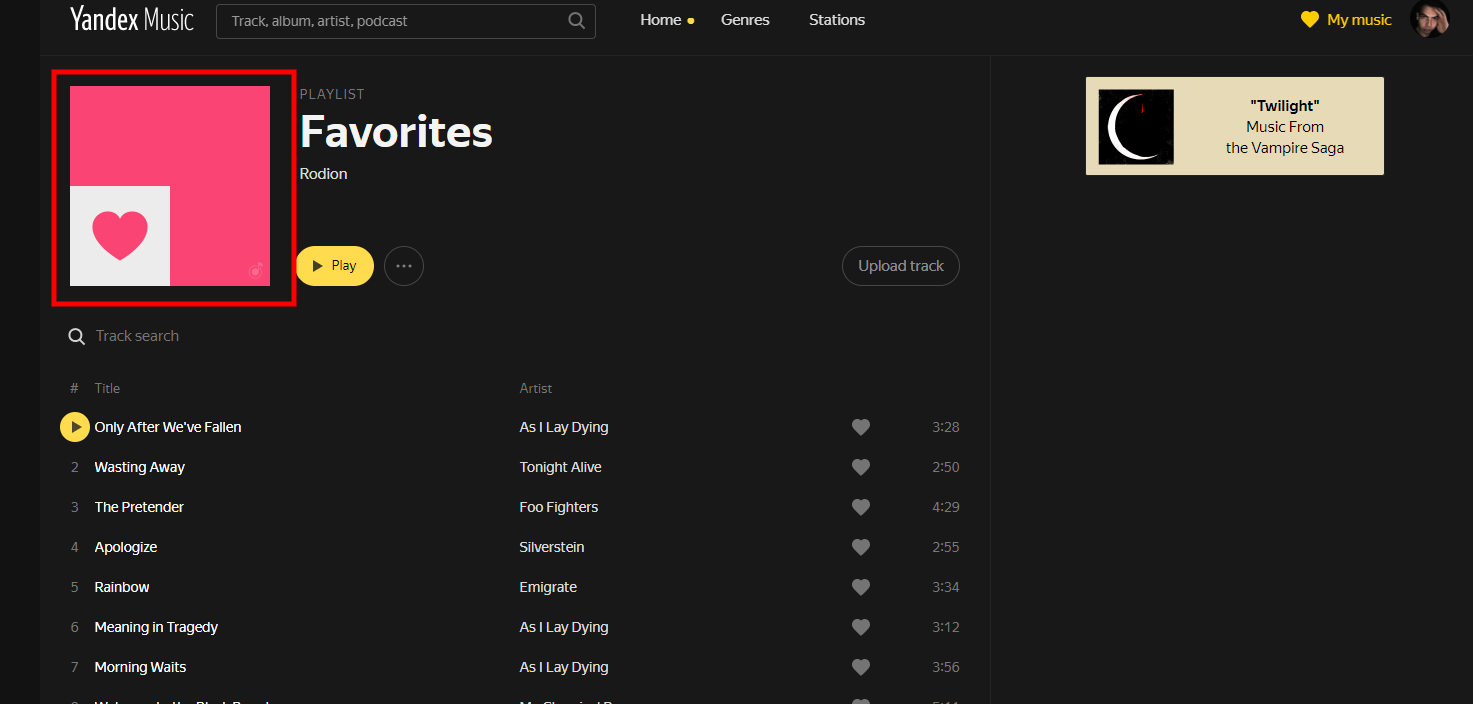
Поменять обложку плейлиста Мне нравится на свою
Дать возможность изменить стандартную обложку плейлиста Мне нравится на пользовательскую.
Изменять логотип и название главного Плейлиста «Мне нравится»
Сделайте что бы мы могли изменять название и фото на основном-главном плейлисте «Мне нравится»
То есть, не только изменять название, но и фото. Как на телефонах, так и на компьютерах.
Связаться с нами
Форумы других сервисов
Следите за нами
Подтверждение
- Вариант 1: Компьютер
- Изменение названия
- Добавление треков
- Удаление треков
- Сортировка списка треков
- Настройки приватности
- Удаление плейлиста
- Изменение названия
- Добавление треков
- Удаление треков
- Сортировка списка треков
- Удаление плейлиста

Вариант 1: Компьютер
На компьютере, какой бы конкретно версией Яндекс.Музыки вы не пользовались, в рамках плейлистов доступно наибольшее количество параметров, от напрямую связанных с созданием до управления соавторами. При этом сразу учитывайте, что как-либо менять можно исключительно собственные каталоги, тогда как в пользовательских доступна только функция лайка и сохранения.
Читайте также: Как пользоваться Яндекс.Музыкой
Изменение названия
- Чтобы изменить название уже существующей папки, следует перейти на вкладку «Коллекция», открыть список «Плейлистов» и выбрать нужный каталог. Обратите внимание, что щелкнуть необходимо строго по названию, чтобы содержимое открылось на весь экран.
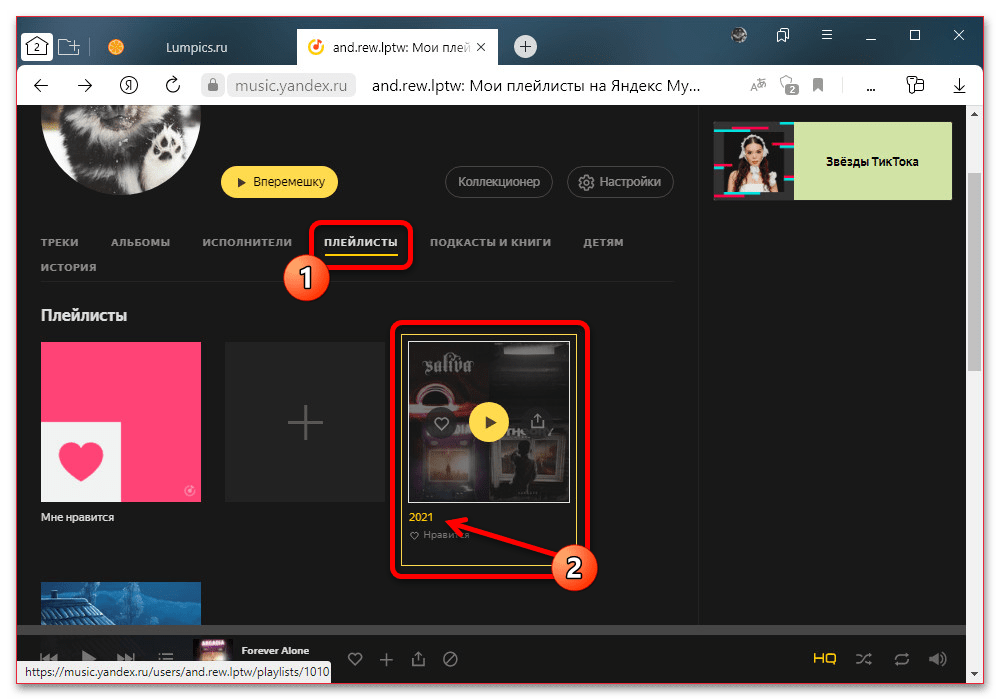
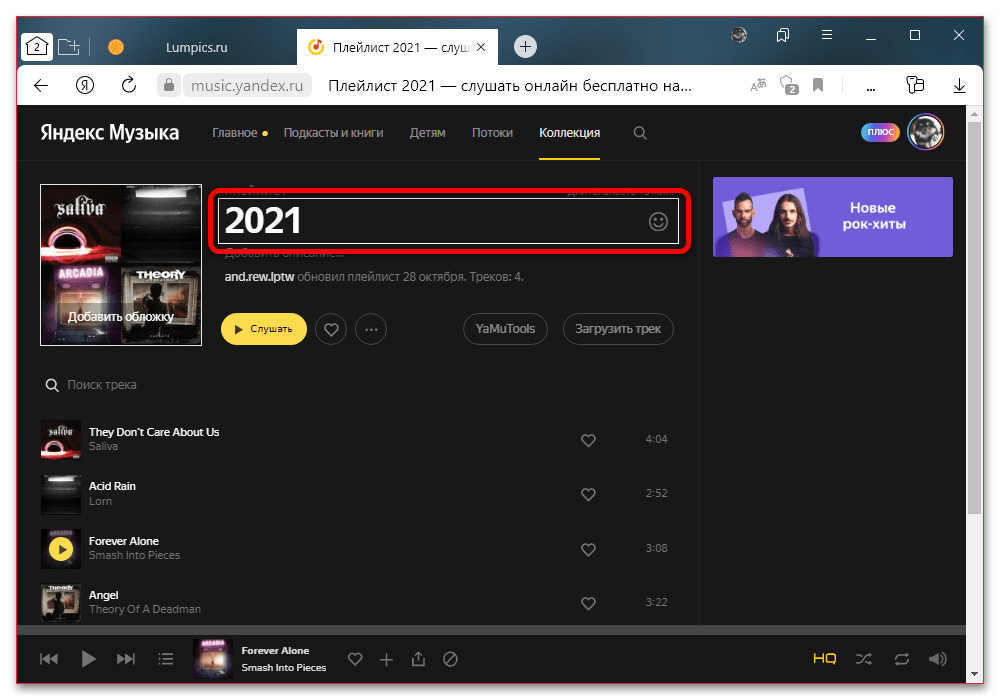
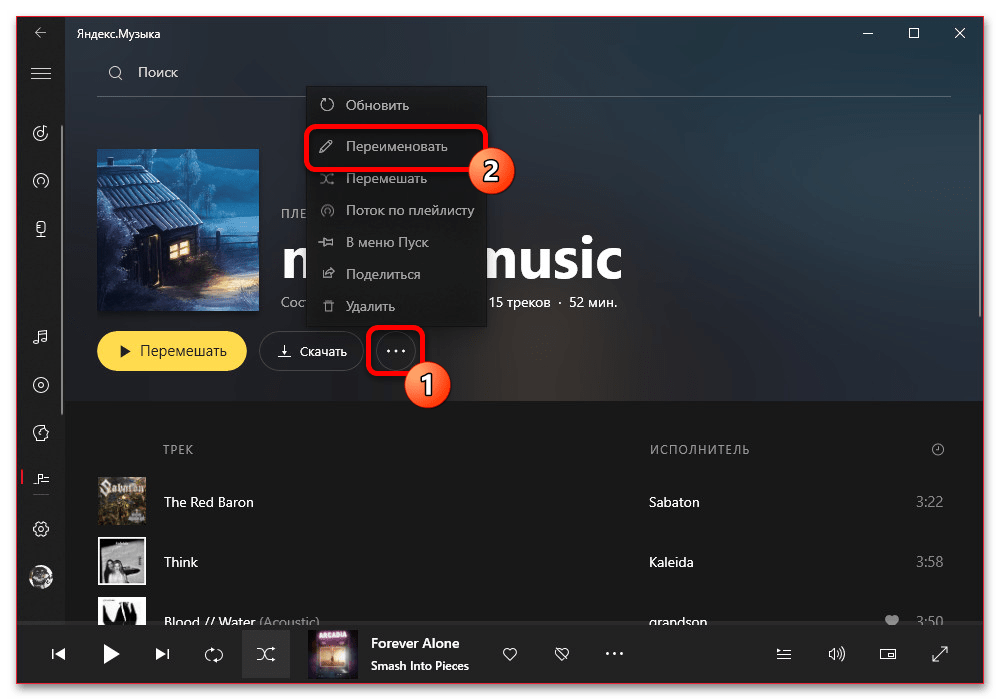
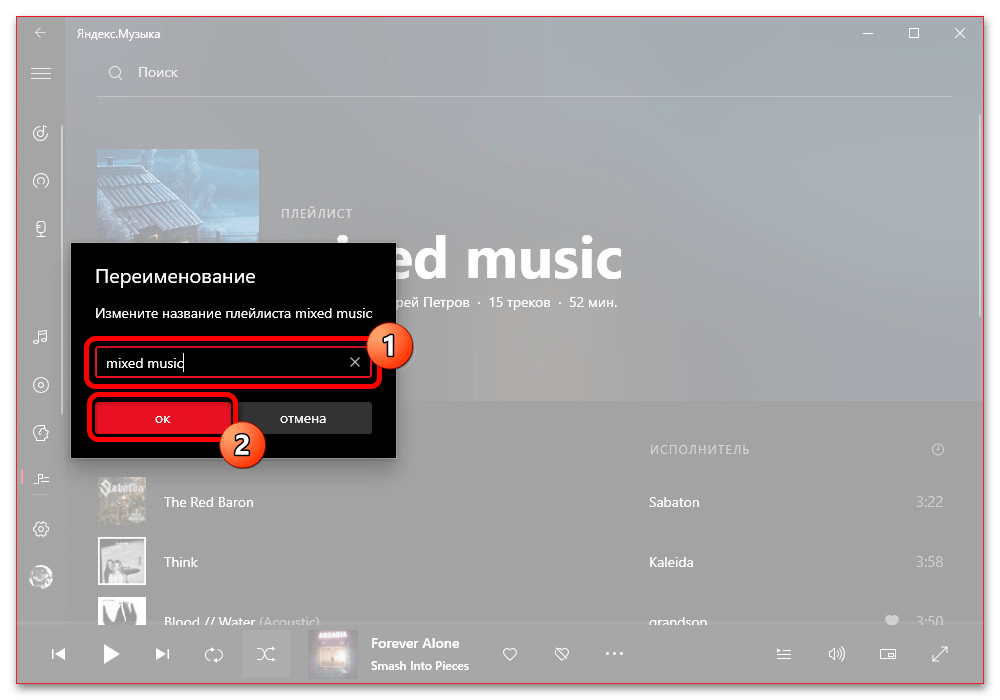
Какой бы версией вы не пользовались, название каталога может состоять максимум из 37 символов на любом языке, включая цифры, спецсимволы и пробелы. При указании максимального по длине названия ввод новых знаков будет автоматически ограничен.
Добавление треков
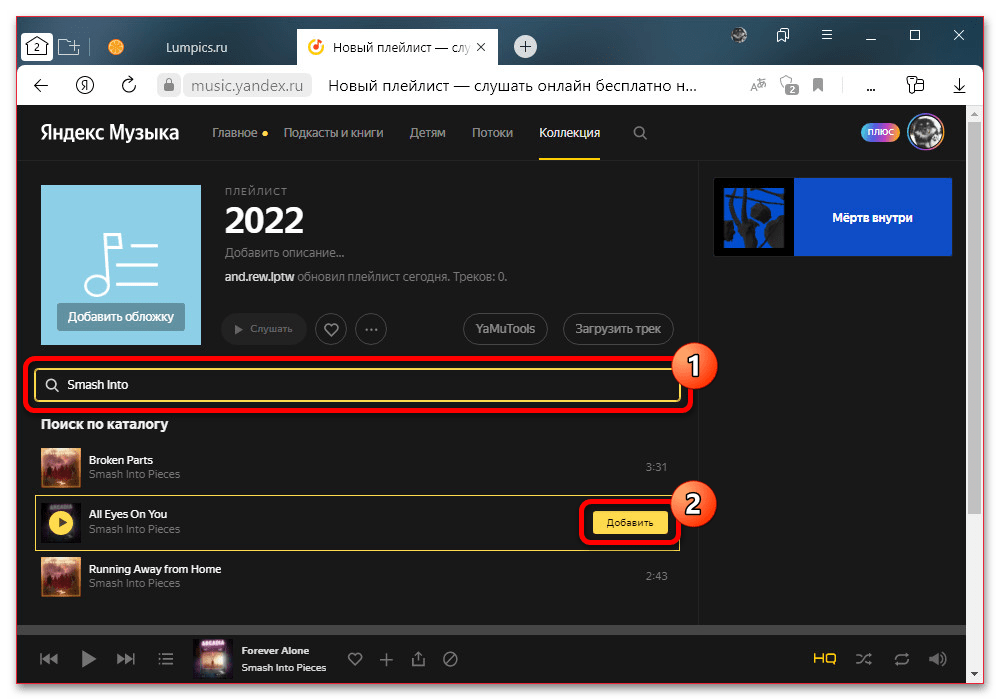
- Каждый плейлист в Яндекс.Музыке может состоять из неограниченного количества песен, которые, в свою очередь, добавляются одним из нескольких способов. В рамках уже открытого каталога на вкладке «Коллекция» проще всего воспользоваться строкой «Поиск по трекам», которая выводит глобальные результаты и позволяет добавлять музыку с помощью соответствующей кнопки при наведении.
Читайте также: Создание плейлиста в Яндекс.Музыке на ПК
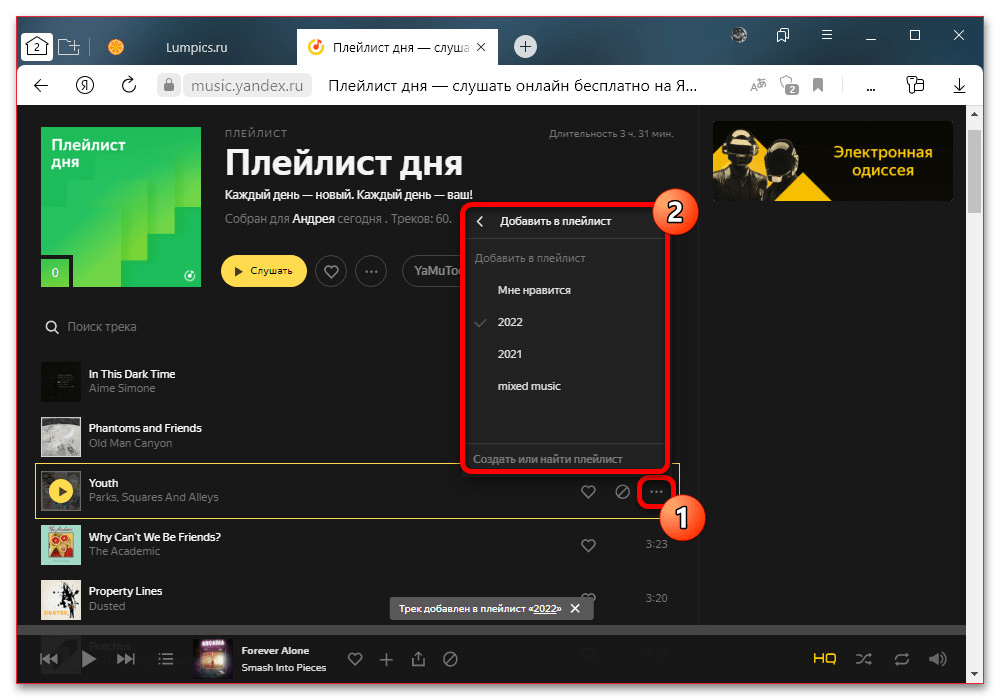
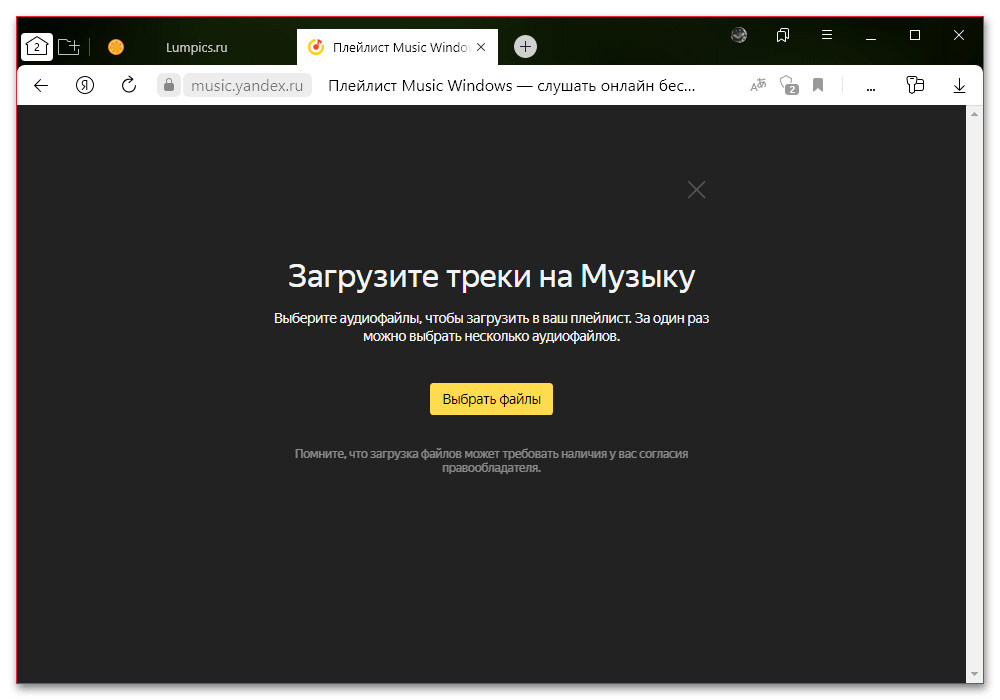
Отдельное внимание важно уделить возможности загрузки собственных песен в формате MP3. Данную задачу можете выполнить путем нажатия соответствующей кнопки и последующего выбора файла на компьютере, что было подробно рассмотрено в другой инструкции на сайте.
Подробнее: Добавление своих треков в Яндекс.Музыку с компьютера
Удаление треков
Равно как и добавление, при желании можно произвести удаление некоторых песен, но только одним способом в рамках открытого каталога. Для этих целей следует выбрать песню из списка, навести курсор мыши и воспользоваться кнопкой с иконкой корзины.
Подробнее: Удаление треков в Яндекс.Музыке
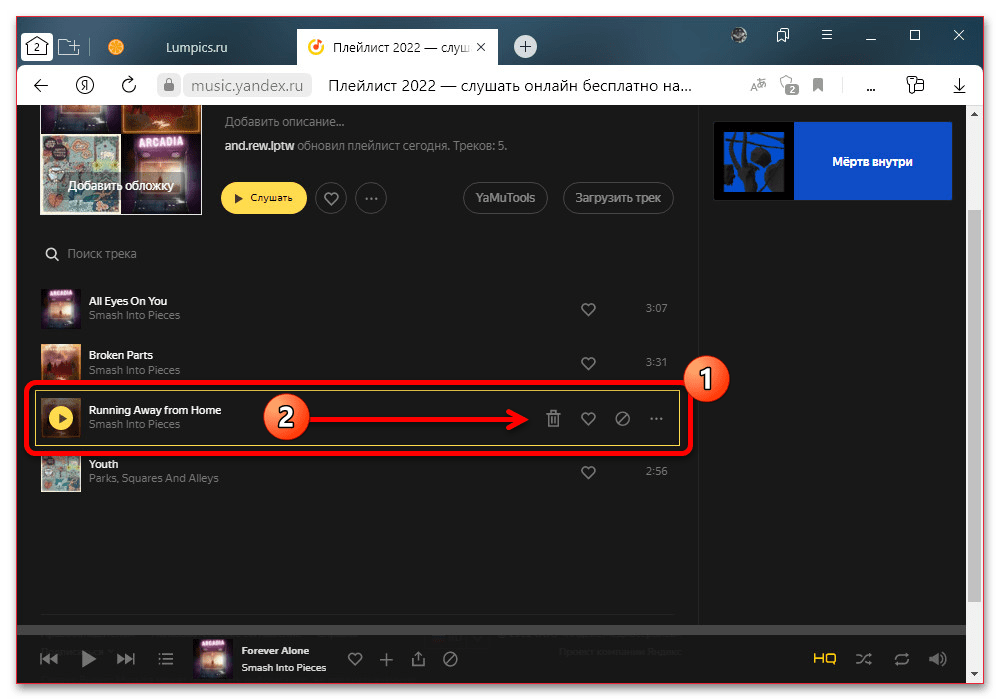

Удаление производится моментально и без дополнительного подтверждения, поэтому будьте внимательны, особенно если удаляете треки, загруженные вручную с компьютера. В свою очередь, массовую очистку музыки можно произвести путем удаления сразу всего плейлиста, как указано в другом разделе.
Сортировка списка треков
Порядок отображения и воспроизведения песен в плейлисте по умолчанию на сайте можно изменить исключительно вручную. Чтобы это сделать, откройте папку, зажмите один из треков левой кнопкой мыши, перетащите на другую позицию и отпустите.
Подробнее: Сортировка музыки в Яндекс.Музыке на ПК
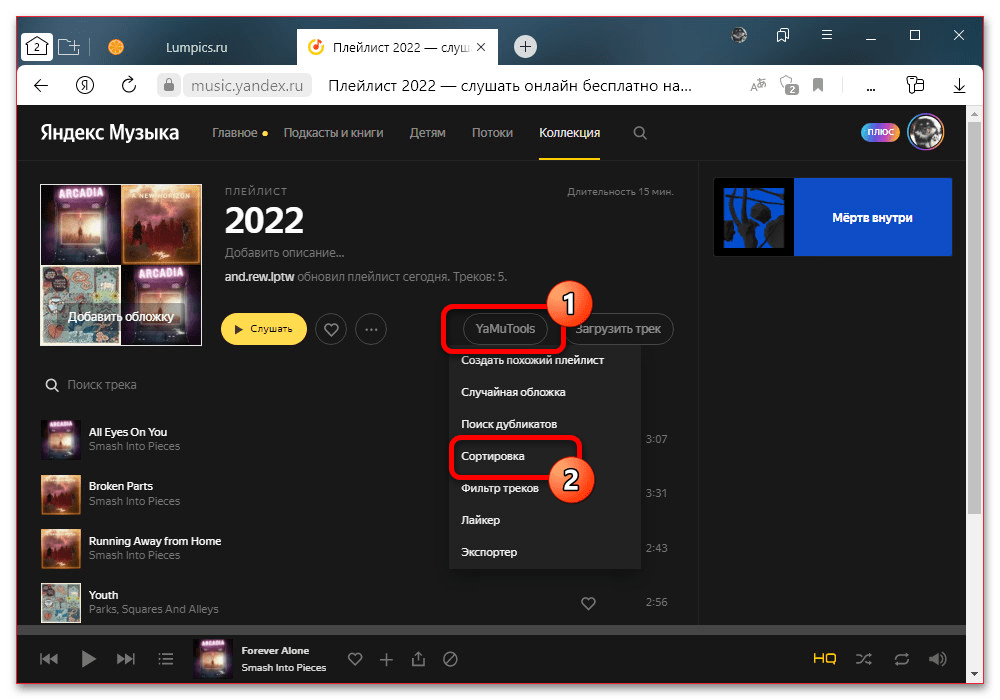
Такое решение является неудобным, если требуется поменять местами большое количество песен, и потому в качестве альтернативы можете воспользоваться сторонними средствами. Наиболее подходящим является браузерное расширение, рассмотренное отдельным способом в другой инструкции на сайте.
Настройки приватности
- Изначально любой каталог в Яндекс.Музыке доступен для просмотра любым пользователям, если известна прямая ссылка на профиль. Это можно изменить, если развернуть меню «…» в плейлисте и во всплывающем окне воспользоваться ползунком «Приватность», присутствующим только на сайте сервиса.
Подробнее: Открытие плейлиста в Яндекс.Музыке на ПК
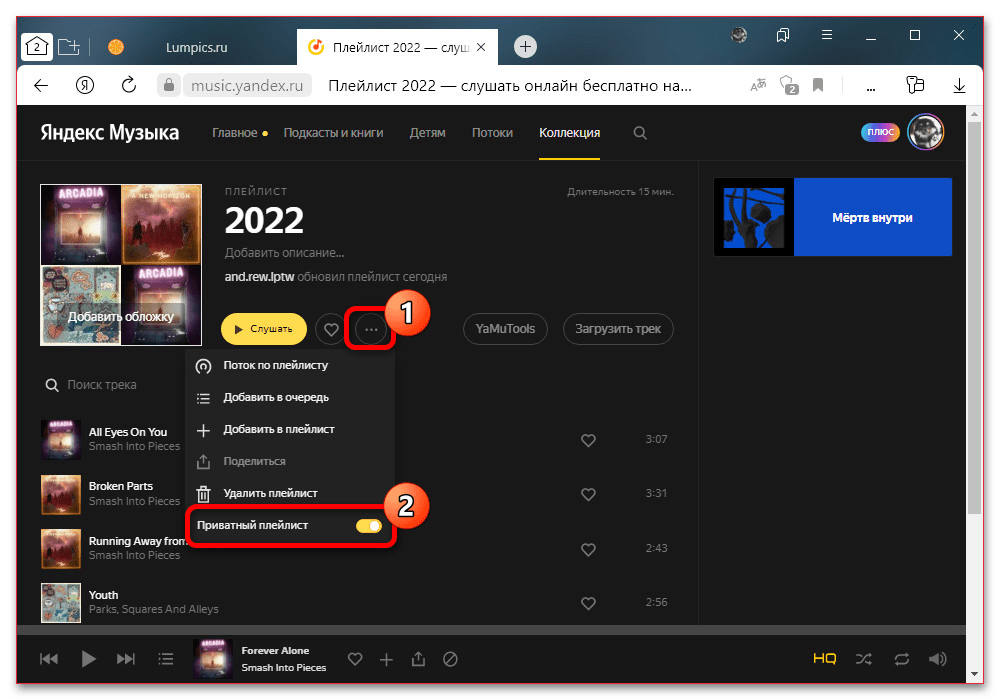
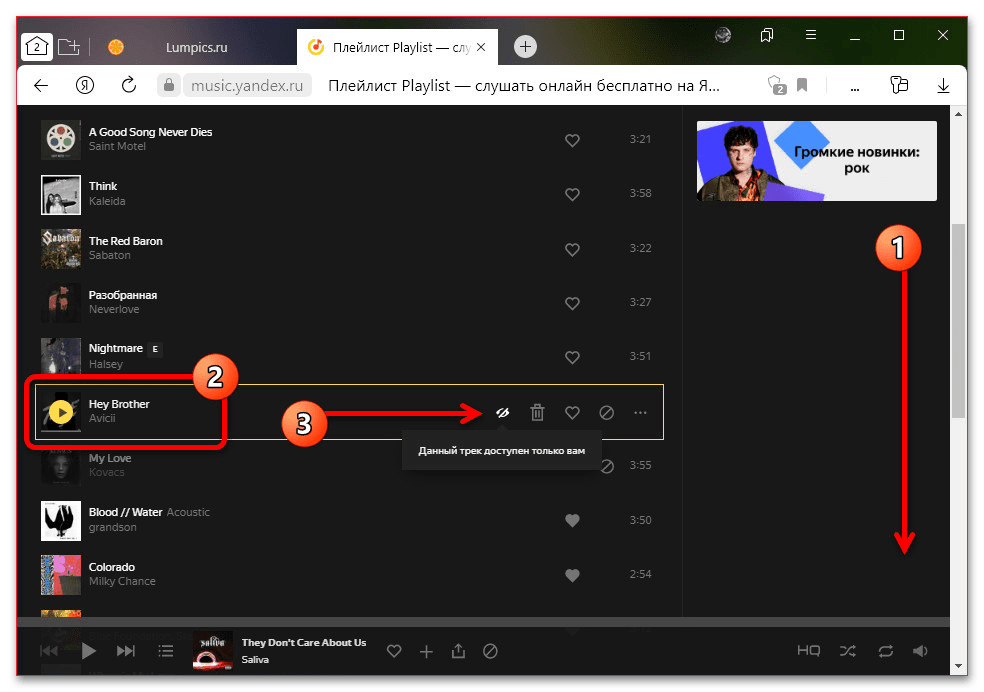
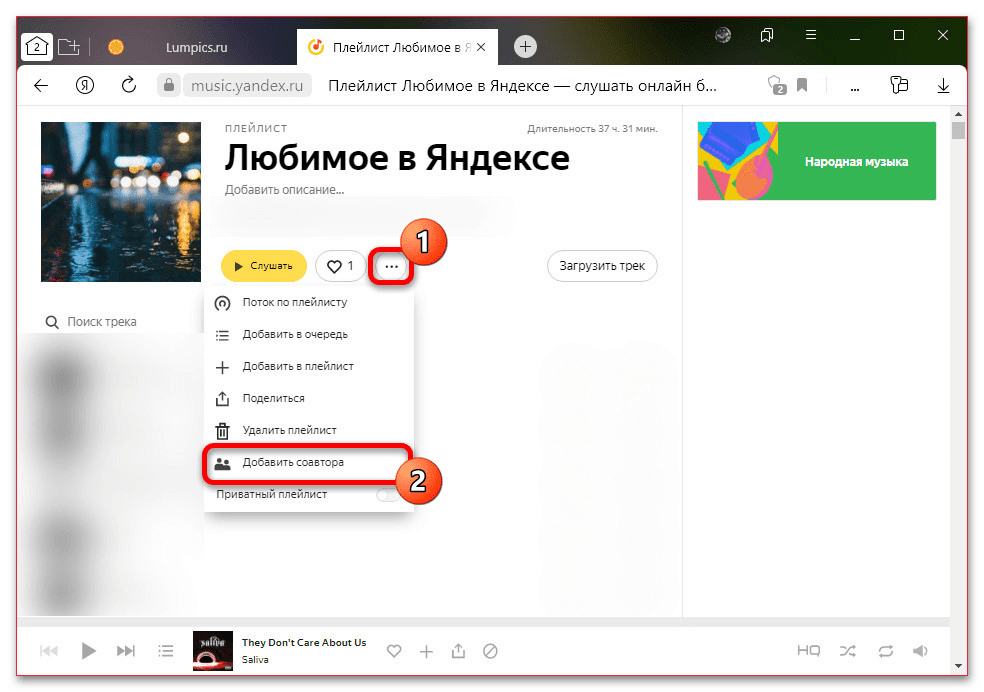
В настоящее время, к сожалению, функция доступна только для старых каталогов и вполне может быть удалена в будущем. При этом альтернативных решений для новых папок нет – придется использовать общие настройки приватности.
Удаление плейлиста
Наконец, последнее, что можно сделать в рамках существующей папки, это удаление. Для этих целей откройте каталог на весь экран, в блоке с информацией разверните меню «…» и выберите «Удалить плейлист».
Подробнее: Удаление плейлиста из Яндекс.Музыки на компьютере
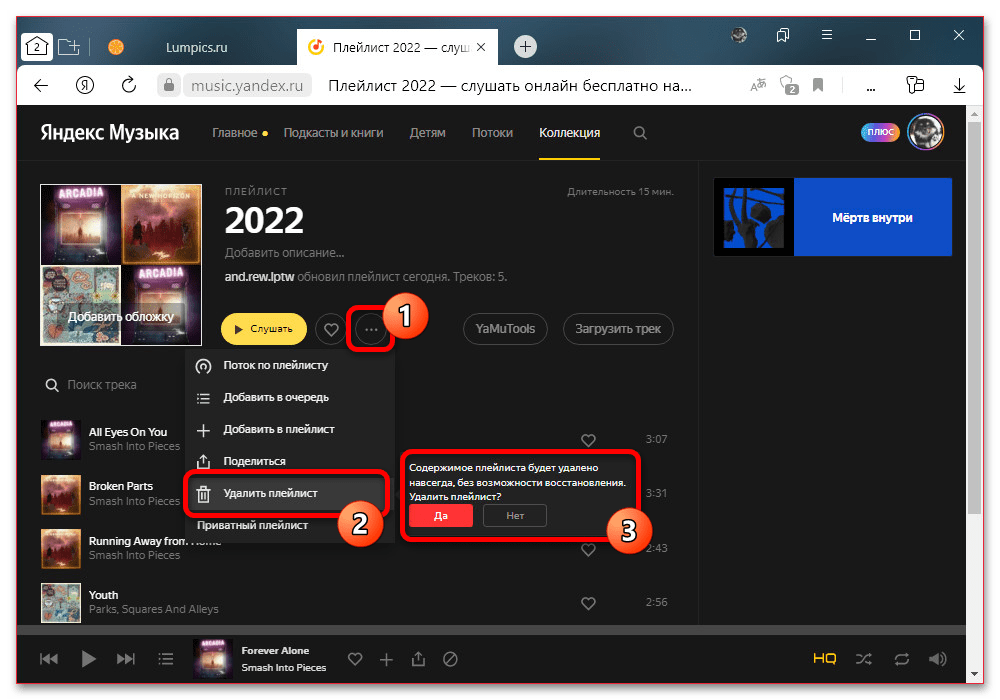
Во всплывающем окне при выборе удаления важно подтвердить выполнение процедуры. Также в качестве альтернативы можете воспользоваться глобальными настройками сервисов Яндекса для очистки сразу всех папок.
Вариант 2: Мобильное устройство
Официальный мобильный клиент Яндекс.Музыки для устройства на iOS и Android предоставляет практически такой же ассортимент настроек плейлистов, как и настольная версия. Единственные отличия, как уже было упомянуто на примере Windows-приложения, заключаются в отсутствии параметров приватности и управления соавторами.
Изменение названия
- Название каждой папки в мобильном приложении сервиса можно изменить как во время создания, так и после этого в любое время. Чтобы установить наименование для нового каталога, следует просто заполнить текстовое поле в окне «Новый плейлист».
Подробнее: Создание плейлиста в Яндекс.Музыке на телефоне
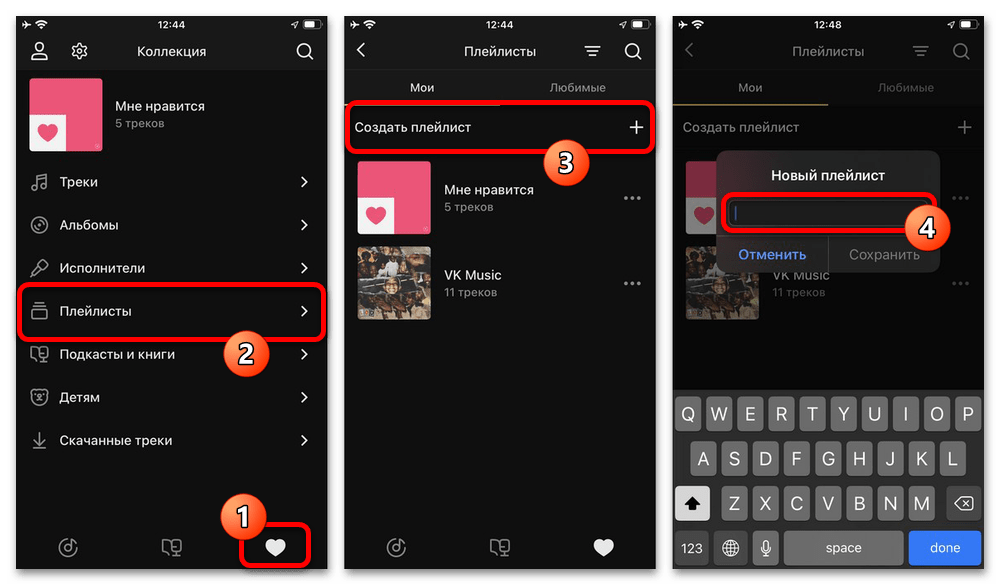
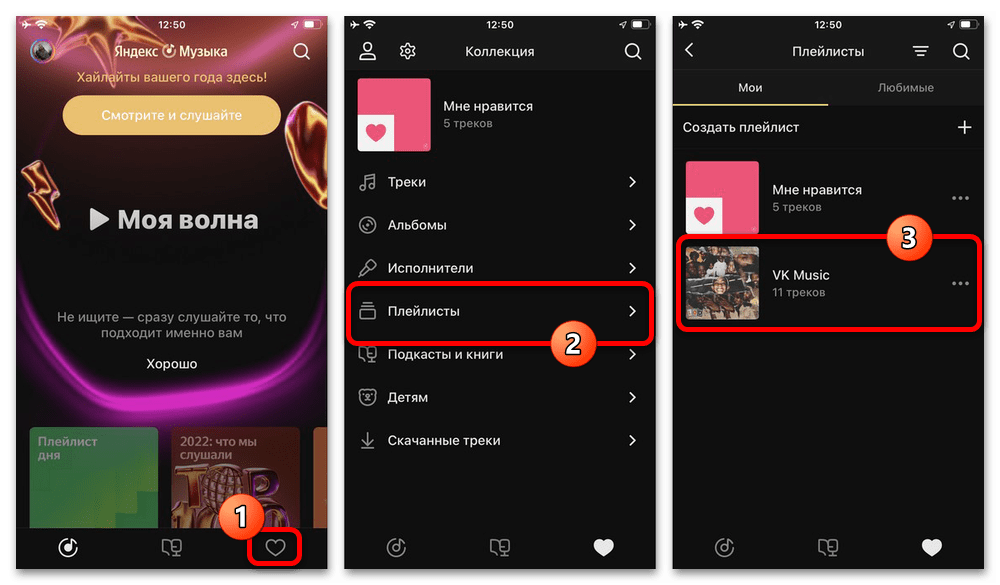
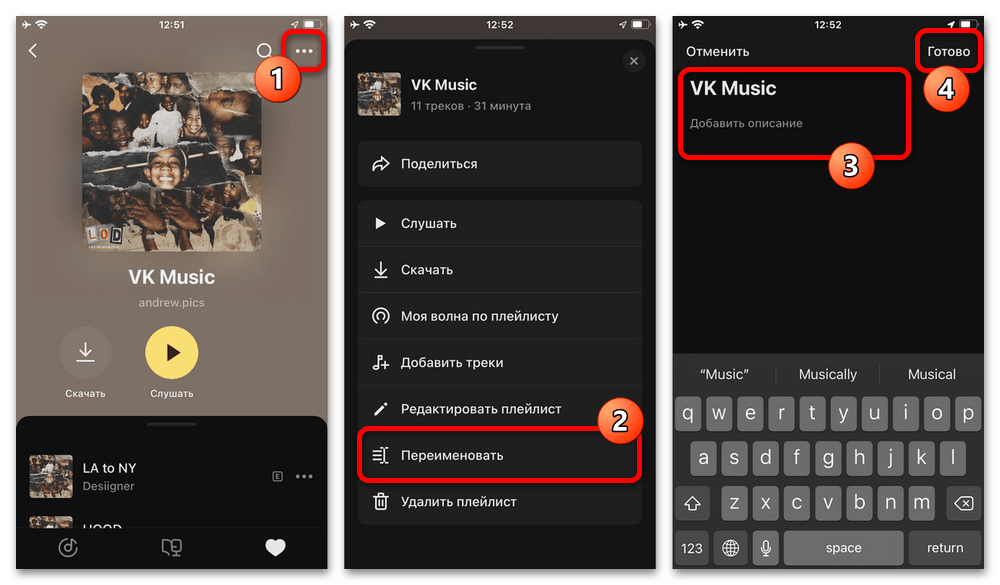
Измените представленное в текстовом поле содержимое на свое усмотрение, не забывая про ограничение в 37 символов, и в правой части верхней панели нажмите «Готово». Дополнительно можете указать описание плейлиста в соответствующем блоке перед нажатием указанной кнопки.
Добавление треков
- Равно как и на ПК, в мобильном приложении можно свободно добавлять песни в существующий плейлист. Для выполнения данной задачи следует пролистать список существующих песен до самого низа, воспользоваться кнопкой «Добавить треки» и выбрать нужные композиции.
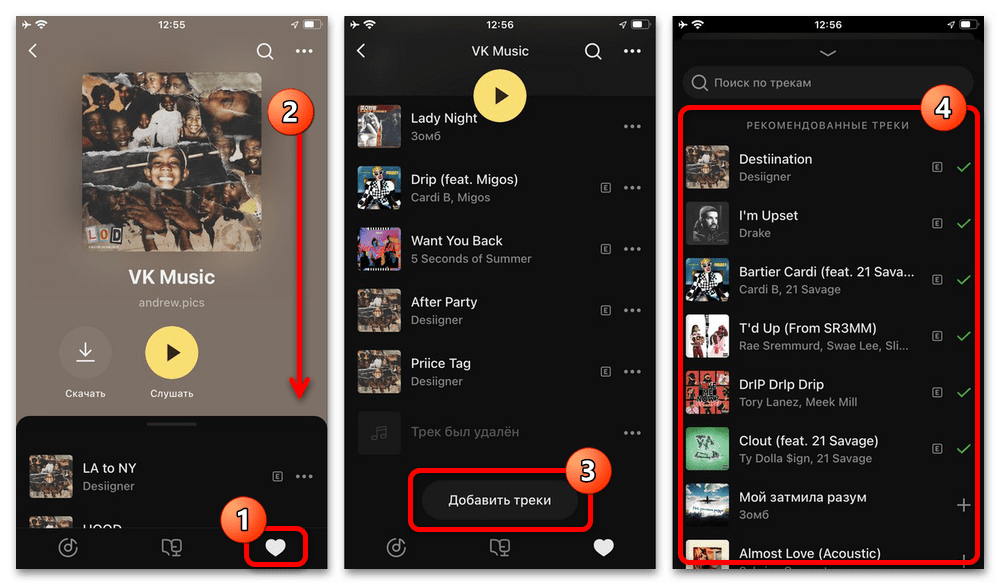
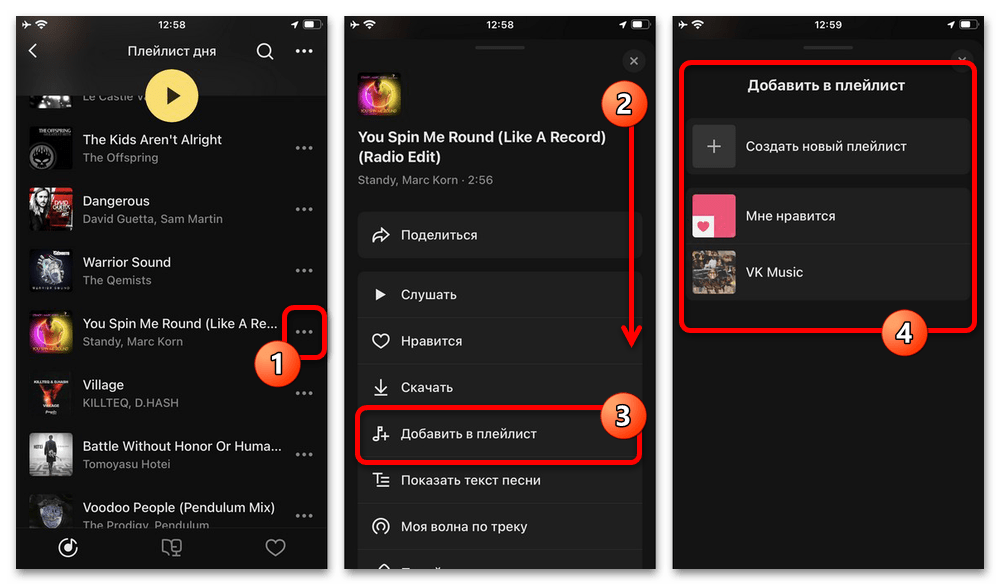
Добавлять собственные треки из памяти мобильного устройства также можно, однако исключительно через приложение для Android. Специально для этих целей предусмотрен пункт «Треки» с устройства и пункт «Импорт» в главном меню данного раздела.
Подробнее: Добавление своих треков в Яндекс.Музыку с телефона
Удаление треков
Каждый трек в составе плейлиста по необходимости может быть удален, в том числе из фонотеки, если не был сохранен сразу в несколько папок. Выполнить данную задачу можно через меню «…», доступное для каждой отдельной композиции, и выбор опции «Удалить».
Подробнее: Удаление треков в Яндекс.Музыке
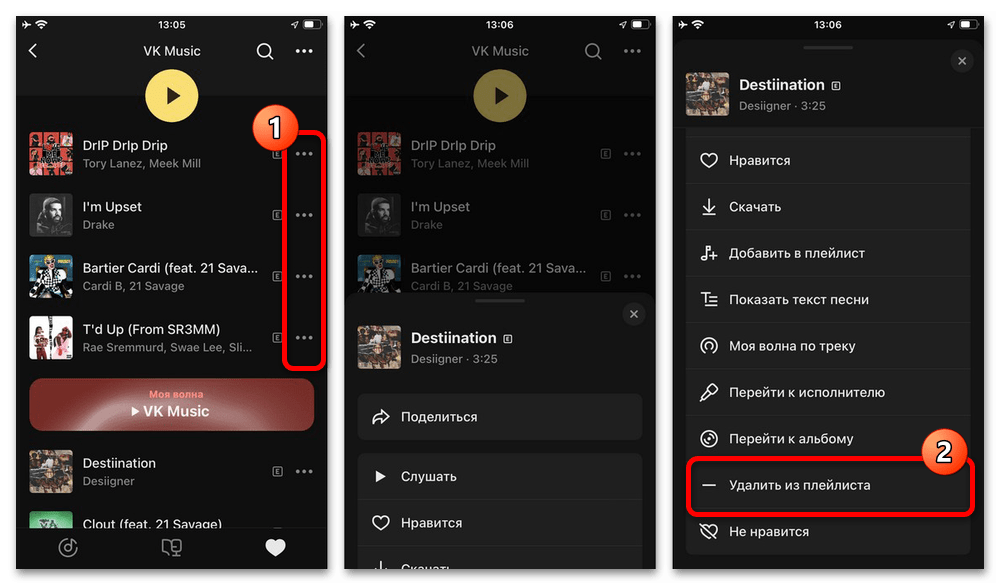
Процедура стирания не требует подтверждения и выполняется моментально. Также не забывайте, что это в полной мере относится к собственным трекам, которые были загружены с устройства на Android или Windows.
Сортировка списка треков
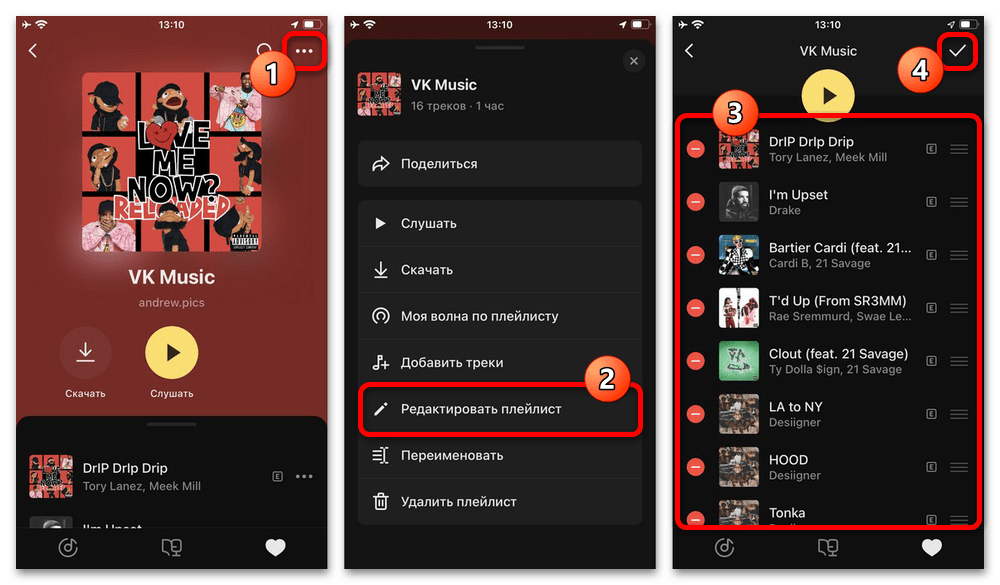
Чтобы изменить порядок песен, необходимо открыть папку, развернуть меню «…» и в первую очередь задействовать режим «Редактирования плейлиста». Сами по себе треки позиционируются путем зажатия и самостоятельного перетаскивания.
Подробнее: Сортировка музыки в Яндекс.Музыке с телефона
https://amdy.su/wp-admin/options-general.php?page=ad-inserter.php#tab-8
В отличие от компьютера, со смартфона произвести сортировку списка музыки можно только вручную. Для автоматического изменения придется воспользоваться веб-версией и сторонним ПО.
Удаление плейлиста
Избавиться от целого каталога и всех сохраненных в него треков можно путем выбора опции «Удалить плейлист» в меню «…» в правом верхнем углу экрана. В данном случае стирание производится моментально без дополнительных уведомлений и без возможности восстановления.
Подробнее: Удаление плейлиста из Яндекс.Музыки на компьютере
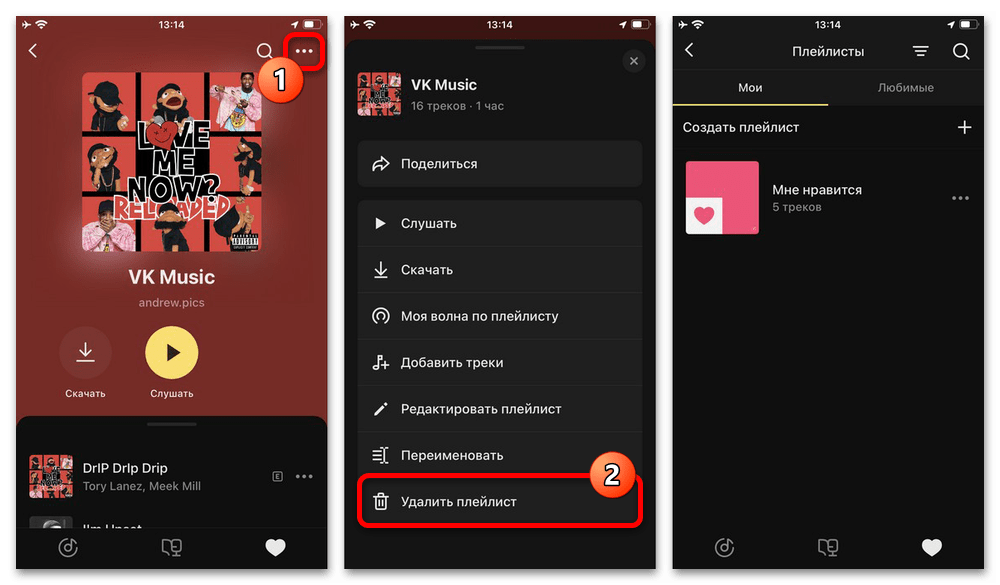
Массовое удаление произвести можно через настройки учетной записи Яндекса, если в списке сервисов найти Яндекс.Музыку и воспользоваться соответствующей опцией. Помните, что при удалении плейлистов из фонотеки могут исчезнуть сами треки, которые придется в будущем добавлять заново.
Мы рассказали о неочевидных возможностях Apple Music и YouTube Music. Пришло время посмотреть, какие скрытые функции есть в «Яндекс.Музыке», втором по популярности платном стриминге у читателей «Афиши Daily».
Включите темную тему
Самое лучшее в темной теме «Яндекс.Музыки» — она есть и в приложении, и на сайте. Если будете на вечеринке ставить музыку с ноутбука, оцените, насколько удобно — свет от экрана не бьет в глаза.
Как это сделать
В приложении зайдите в «Мою музыку» — настройки — «Темная тема». На сайте зайдите в «Мою музыку» — настройки — «Прочее» — «Темная тема»
Ищите песню по строчке
Для тех, кто не помнит ни имени музыканта, ни названия песни, но почему-то знает какую-то случайную строчку. «Яндекс.Музыка» найдет песню по строчке, если в каталоге есть ее текст. Иногда песня ищется по напеву, например, «эрондондон» поможет найти песню «Get Low» из Need for Speed: Underground.
Слушайте редакторские и умные плейлисты
В «Яндекс.Музыке» три вида плейлистов: составленные пользователями, редакторами стриминга и алгоритмами. Последних четыре, и они уникальны для каждого слушателя: «Плейлист дня», «Дежавю», «Премьера» и «Тайник». Чем больше песен вы слушаете, чем больше лайкаете или дизлайкаете, тем более интересными они будут. Остальные составлены или редакторами «Яндекс.Музыки», например как «Хайп», или пользователями, например как сборники канала «Всякая годная попса».
Ищите в стриминге музыку, которую услышали в такси
Мобильное приложение распознает музыку, прямо как Shazam, и узнает даже ту песню, которой нет в библиотеке. Но если она есть в сервисе, «Яндекс.Музыка» сразу предложит добавить ее в медиатеку и сохранит в отдельный плейлист.
Как это сделать
В поиске в приложении нажмите на иконку с микрофоном
Настраивайте рекомендации, не заходя в приложение
Конечно, в «Яндекс.Музыке» есть радио. Оно включает треки или по жанру, занятию, настроению, новизне, или на основе каких-то альбомов, треков и плейлистов. Если понравился альбом или плейлист, а треки в нем закончились, включите радио — оно построит бесконечный поток песен по треклисту альбома или плейлиста. Это делается или в приложении для iOS, или на сайте. Треки в радио лайкают и дизлайкают — это повлияет на музыку, которую приложение предложит в будущем. Но самое удобное — лайкать и дизлайкать с экрана блокировки.
Как это сделать
Нажмите на иконку «гамбургера» на плеере и выберите, что сделать с текущим треком. Но работает это только с радио
Ищите музыку по лейблам
В веб-версии под каждым альбомом или синглом после списка треков есть название лейбла. Нажмите на название и посмотрите, например, все релизы, которые Ionoff Music выпустил и опубликовал в «Яндекс.Музыке».
Переключайте песни свайпом
На мини-плеере в приложении для iOS нет кнопки «Следующая песня». Если вы перешли из Apple Music, это может вызвать вопросы — неудобно же каждый раз открывать большой плеер, чтобы пропустить песню. Но есть решение — смахните по мини-плееру вправо или влево, и приложение переключится на другой трек.
Поменяйте музыкальные интересы
Стриминги разрешают поменять свои музыкальные предпочтения — список жанров и исполнителей, которые вы выбрали во время первого запуска. В «Яндекс.Музыке» это нельзя сделать в приложении, но можно на сайте.
Как это сделать
Зайдите в «Мою музыку» — настройки — «Музыкальные предпочтения»
Включите бережное повышение громкости
В настройках стриминга есть функция «Логарифмическая шкала громкости». Когда она включена, громкость на сайте повышается мягче. В «Яндексе» рассказали, что логарифмическое повышение громкости будет более комфортным для ушей.
Как это сделать
На сайте зайдите в «Мою музыку» — настройки — «Прочее» — «Логарифмическая шкала громкости»
Смотрите на статистику любимых музыкантов
Неочевидное применение музыкального приложения — смотреть статистику по музыкантам и искать их соцсети. В приложении и на сайте смотрите ссылки на соцсети музыкантов (жаль, что они есть не у всех), а только на сайте — сколько их слушали на сервисе и в каком регионе больше всего.
Как это сделать
В приложении — откройте страницу музыканта и скролльте в самый низ. На сайте — откройте страницу музыканта и перейдите в «Инфо»
Сделайте плейлист для вечеринки вместе с другом
Собирать плейлист на вечер вместе быстрее и веселее. Это можно сделать в веб-версии «Яндекс.Музыки»: копируйте ссылку на плейлист и отправляйте ее всем заинтересованным. Чтобы участвовать в чужих плейлистах, в стриминге нужно авторизоваться.
Как это сделать
На сайте зайдите в «Мою музыку» — «Плейлисты» — любой плейлист — иконка с тремя точками — «Добавить соавтора»
Импортируйте песни с другого стриминга
Если решили переехать с Apple Music, то можете перенести часть своей медиатеки в «Яндекс.Музыку». При импорте перенесутся все альбомы и плейлисты, даже если вы их не создавали, а просто добавили в медиатеку. Конечно, чтобы треки перенеслись, они должны быть в каталоге «Яндекс.Музыки». Треки можно импортировать вручную: вставьте текстовый список песен, сервис найдет их и предложит сохранить в отдельный плейлист.
Как это сделать
В приложении зайдите в «Мою музыку» — настройки — «Источники музыки». На сайте — перейдите по ссылке, вставьте названия, нажмите найти и «Сохранить в плейлист»
Вернитесь к песням, которые понравились
Приложение запоминает все, что вы залайкали на радиостанциях, и собирает эти треки в отдельный плейлист. Очень удобно — песни не потеряются.
В приложении зайдите в «Мою музыку» — плейлисты — «Понравилось на радио»
Не теряйте прослушанные песни в офлайне
Если на телефоне совсем нет музыки, а новую искать и скачивать некогда, то включите функцию, которая сохраняет для офлайна вообще все песни, которые прослушаны в приложении.
В приложении зайдите в «Мою музыку» — настройки — «Автосохранение треков»
Отмените подписку или получите бесплатную
На момент публикации заметки «Яндекс.Музыка» давала три месяца бесплатной музыки в телефоне и без рекламы. Если вы передумали или решили переехать, то вот два способа отменить подписку. Но также можно получить еще один бесплатный месяц. Для этого три человека должны установить приложение по вашей ссылке.
Как это сделать
На сайте — зайдите в «Мою музыку» — настройки — «Подписка». В айфоне зайдите в настройки — iTunes Store и App Store — Apple ID — «Посмотреть Apple ID» — «Подписки»
Как получить бесплатный месяц
В приложении зайдите в настройки, выберите «Рассказать о «Музыке» друзьям» и отправьте кому-нибудь личную ссылку
Управление «Станцией», импорт треков, настройка предпочтений и не только.
1. Распознавание музыки
«Яндекс.Музыка» вполне может заменить Shazam и быстро добавить распознанный трек в вашу библиотеку.
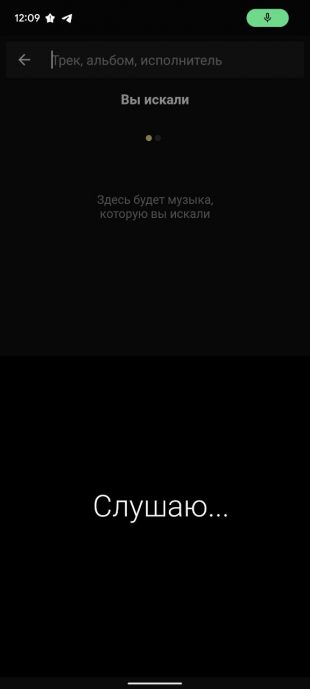
Как работает: в мобильном приложении откройте поиск, сверните клавиатуру и нажмите на фиолетовую кнопку для распознавания трека.
2. Таймер сна
Если вы привыкли слушать музыку перед сном, то в приложении можно настроить таймер отключения, который остановит воспроизведение через определённое время.
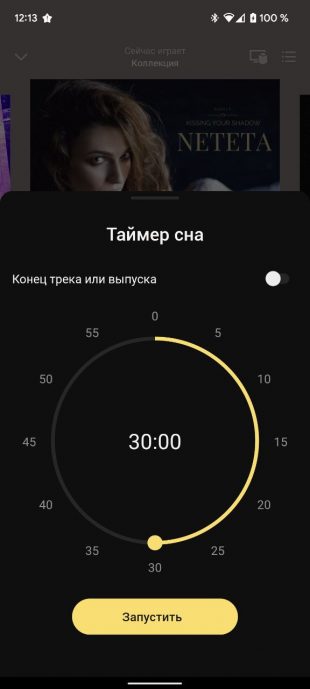
Как работает: откройте главный экран воспроизведения, где отображается обложка альбома, нажмите на иконку секундомера в самом низу и выберите нужное время.
3. Управление «Станцией» и другими устройствами
В конце прошлого года в «Яндекс.Музыке» наконец появилась функция управления «Станцией», которая позволяет быстро перенаправить звук на нужную колонку, отрегулировать громкость и переключать треки.
Эта же функция позволяет подключить «Яндекс.Музыку», например, к устройствам с AirPlay или к Android TV.
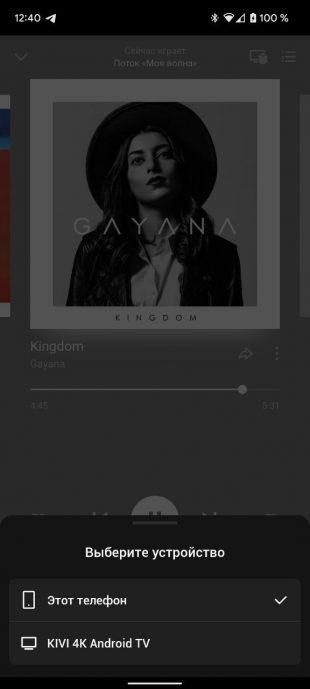
Как работает: на главном экране воспроизведения нажмите на кнопку с изображением монитора и колонки в правом верхнем углу, а после подключитесь к одному из обнаруженных устройств.
4. Детский раздел
Специально для самых маленьких слушателей «Яндекс.Музыка» предлагает огромное количество детских книг и плейлисты детской музыки — в том числе треки из различных мультфильмов.
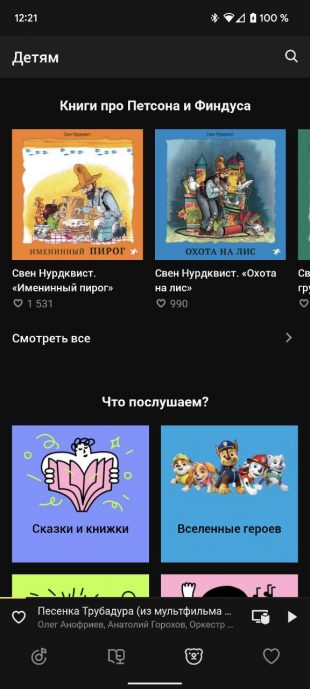
Как работает: чтобы включить раздел детской музыки, в приложении откройте экран «Коллекция» (сердечко справа), нажмите на шестерёнку настроек и активируйте переключатель «Показывать раздел „Детям“».
5. Эквалайзер
В «Яндекс.Музыке» нет своего эквалайзера, но есть доступ к внешним, то есть к настройкам звука вашего смартфона. Они могут позволить настроить звучание треков под ваши предпочтения.
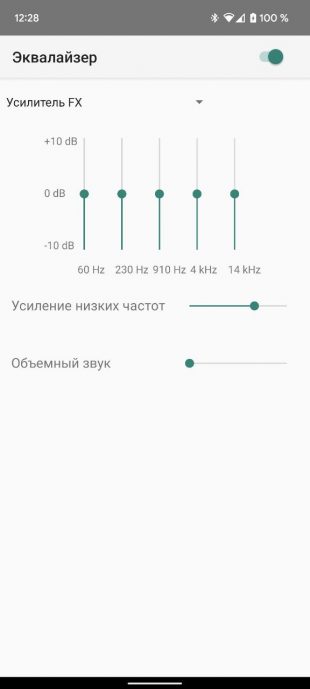
Как работает: откройте экран «Коллекция» (сердечко справа), нажмите на шестерёнку настроек, отмотайте вниз, нажмите «Эквалайзер» и включите его.
6. Автосохранение треков
Чтобы ваши плейлисты были доступны для прослушивания даже без подключения к Сети, их можно сохранять в память смартфона. Для этого у каждого есть кнопка «Скачать».
Однако если у вас десятки плейлистов и много свободной памяти, то проще включить автоматическое сохранение — так все песни будут скачиваться при первом же воспроизведении.
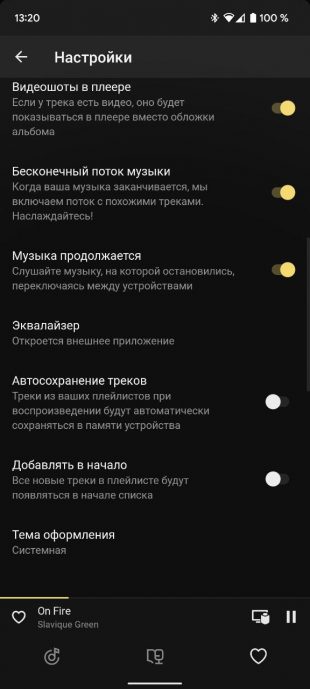
Как работает: откройте экран «Коллекция», нажмите на шестерёнку настроек и активируйте переключать напротив пункта «Автосохранение треков».
7. Ссылки на соцсети и концерты исполнителей
Если у исполнителя есть официальный сайт и группы в социальных сетях, то вы наверняка найдёте ссылки на них в «Яндекс.Музыке». Аналогично и с живыми выступлениями, анонсы которых часто отражаются в приложении.
Как работает: откройте страницу группы или артиста и отмотайте её до самого низа — сначала там могут быть анонсы концертов, а дальше — и сайт, и ссылка на «ВКонтакте», и YouTube-профиль.
8. Импорт музыки из других сервисов
Мы уже рассказывали о трёх способах переноса музыку из Spotify, однако не так давно «Яндекс» запустил официальный инструмент для быстрого переезда — и не только из Spotify, но и из Apple Music, Deezer и Last.fm.
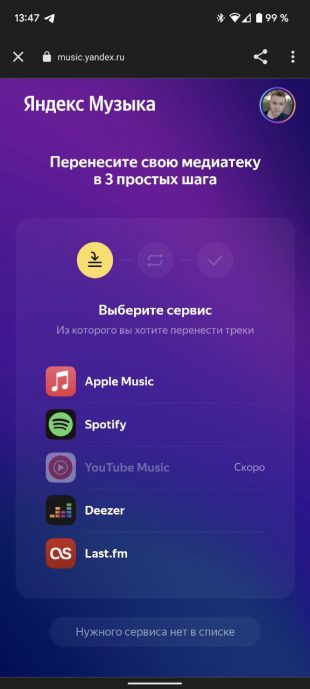
Как работает: откройте экран «Коллекция», нажмите на шестерёнку настроек, перейдите к пункту «Импорт медиатеки», выберите сервис и следуйте инструкциям.
9. Музыкальные предпочтения
Если ваши музыкальные вкусы сильно изменились и вы не хотите получать в рекомендациях треки определённых жанров и направлений, то нужно вручную уточнить свои предпочтения. Это можно сделать через веб-версию «Яндекс.Музыки».
Как работает: откройте раздел «Коллекция», нажмите «Настройки» и выберите «Уточнить» напротив пункта «Музыкальные предпочтения».
10. Статистика прослушиваний
Также в веб-версии есть статистика популярности исполнителей. Она не только отображает количество лайков и прослушиваний, но и показывает разницу от месяца к месяцу, регионы, где больше всего слушателей, а также цифры по похожим артистам.
Как работает: откройте экран любого исполнителя и перейдите к самому крайнему разделу с названием «Инфо».
- Обзор новой версии «Яндекс.Станции Мини» — громче звук и кнопки вместо жестов
- 15 полезных функций Telegram, о которых знают не все
- «Яндекс» представил второе поколение «Станции»
Также рассказываем, как лайкать песни горячими клавишами, не отрываясь от игры или работы, и почему это важно.
В отличие от Spotify, который перестал работать в России с 11 апреля, для «Яндекс.Музыки» довольно мало сторонних утилит с дополнительными функциями. Тем не менее они существуют, а некоторые из них добавляют действительно полезные опции. Советуем лучшие расширения и рассказываем, как повысить разнообразие рекомендаций при прослушивании.
Как увеличить набор функций «Яндекс.Музыки»
YaMuTools (Chromium, Firefox) — плагин для браузера, который расширяет функции «Яндекс.Музыки». Среди прочего, он позволяет:
- создавать персонализированные плейлисты, в том числе на основе истории прослушивания в Last.fm;
- генерировать похожие плейлисты;
- сортировать и фильтровать треки;
- находить и удалять дубликаты из плейлистов;
- ставить лайки сразу всем трекам в плейлисте;
- скрыть подкасты и вкладку «Детям» с главной страницы.
После установки YaMuTools на вкладке «Коллекция» появляется кнопка «Коллекционер». С её помощью можно генерировать плейлисты на основе различных параметров, например, составляя подборки из предложений самой «Яндекс.Музыки».
Кроме того, можно создавать подборки треков на основе истории прослушивания и рекомендаций из Last.fm. Для того, чтобы это сделать, необходимо предварительно указать свой логин на сервисе в настройках YaMuTools.
YaMuTools добавляет несколько опций на страницы с плейлистами, в том числе возможность сгенерировать похожую подборку треков. Создание такого плейлиста чаще всего занимает около 10-15 секунд, при этом алгоритмы довольно точно подбирают похожие композиции. В случае с крупными подборками на генерацию может уйти до нескольких минут.
Количество композиций в генерируемых плейлистах можно задать в настройках. Там же можно отрегулировать и другие параметры, в том числе отключить ненужные опции или указать, чтобы расширение не добавляло в плейлисты ремиксы.
YaMuTools — это в первую очередь инструмент для управления плейлистами, но он подходит и для улучшения рекомендаций «Яндекс.Музыки» в целом. Это можно сделать, генерируя подборки треков на основе уже созданных плейлистов. Расширение каждый раз создаёт плейлисты с новыми треками на основе исполнителей из предыдущей подборки.
Расширение поддерживает плейлисты, созданные «Яндексом» или другими пользователями «Музыки». На странице таких подборок появляется кнопка YaMuTools, при помощи которой можно быстро сгенерировать похожую подборку треков. В частности, это касается и персонального «Плейлиста дня», который «Яндекс» составляет ежедневно. На его основе YaMuTools создаёт большие уникальные подборки, учитывая предпочтения слушателя.
Как улучшить рекомендации
Одна из жалоб пользователей «Яндекс.Музыки» связана с тем, что сервис часто рекомендует похожие композиции. Это происходит в том числе при прослушивании «умного» потока «Моя волна» или «Потоков по плейлисту».
Чтобы это исправить, необходимо перейти в настройки прослушиваемого потока и выбрать параметр «Незнакомое» в графе «По характеру». Сразу после этого алгоритмы «Музыки» начнут рекомендовать гораздо больше треков, которые прежде не попадались.
Важно отметить, что в случае с «потоками» сервис не запоминает настройки. Это означает, что активировать параметр «Незнакомое» необходимо каждый раз, когда вы включаете «поток». В ином случае сервис продолжит предлагать много знакомых треков. Примечательно, что настройки в «Моей волне» сохраняются.
В целом же на точность и разнообразие рекомендаций больше всего влияет количество лайков, которые вы поставили на композиции, альбомы и исполнителей. В «Яндексе» сообщают, что чем больше лайков по соотношению к дизлайкам, тем лучше работает система рекомендаций. Поэтому в компании советуют пролистывать непонравившиеся треки, а дизлайки ставить только тем композициям, которые вы в принципе никогда не хотите встречать.
Как настроить глобальные горячие клавиши
Сделать это можно при помощи расширения «Управление плеером» (Chromium, Firefox). После его установки необходимо перейти на страницу настроек горячих клавиш — chrome://extensions/shortcuts в браузерах на базе Chromium или about:addons в Firefox.
На этой странице можно выбрать сочетания клавиш для управления всеми основными функциями «Яндекс.Музыки». При желании можно указать, чтобы выбранные комбинации работали по всей операционной системе, а не только в браузере. Это даёт возможность управлять воспроизведением и ставить лайки композициям, даже находясь в игре.
На наш запрос в «Яндексе» рассказали, что система рекомендаций «Музыки» учитывает:
- треки, исполнителей, альбомы и жанры, которых вы отметили лайком;
- какие треки и исполнителей заблокировали;
- какие треки вы прослушали, пролистали или поставили на повтор;
- какие треки добавили в плейлисты;
- музыку, которую слушают люди с похожими музыкальными предпочтениями.
Мы попросили представителей компании поделиться какими-то «скрытыми» способами улучшить рекомендации, однако таких, по всей видимости, не существует. Впрочем, если вам удалось найти нечто подобное, делитесь советами в комментариях.
15 скрытых функций «Яндекс.Музыки», о которых вы могли не знать
Самое лучшее в темной теме «Яндекс.Музыки» — она есть и в приложении, и на сайте. Если будете на вечеринке ставить музыку с ноутбука, оцените, насколько удобно — свет от экрана не бьет в глаза.
Как это сделать
В приложении зайдите в «Мою музыку» — настройки — «Темная тема». На сайте зайдите в «Мою музыку» — настройки — «Прочее» — «Темная тема»
Ищите песню по строчке
Для тех, кто не помнит ни имени музыканта, ни названия песни, но почему-то знает какую-то случайную строчку. «Яндекс.Музыка» найдет песню по строчке, если в каталоге есть ее текст. Иногда песня ищется по напеву, например, «эрондондон» поможет найти песню «Get Low» из Need for Speed: Underground.
Слушайте редакторские и умные плейлисты
В «Яндекс.Музыке» три вида плейлистов: составленные пользователями, редакторами стриминга и алгоритмами. Последних четыре, и они уникальны для каждого слушателя: «Плейлист дня», «Дежавю», «Премьера» и «Тайник». Чем больше песен вы слушаете, чем больше лайкаете или дизлайкаете, тем более интересными они будут. Остальные составлены или редакторами «Яндекс.Музыки», например как «Хайп», или пользователями, например как сборники канала «Всякая годная попса».
Ищите в стриминге музыку, которую услышали в такси
Мобильное приложение распознает музыку, прямо как Shazam, и узнает даже ту песню, которой нет в библиотеке. Но если она есть в сервисе, «Яндекс.Музыка» сразу предложит добавить ее в медиатеку и сохранит в отдельный плейлист.
Как это сделать
В поиске в приложении нажмите на иконку с микрофоном
Настраивайте рекомендации, не заходя в приложение
Конечно, в «Яндекс.Музыке» есть радио. Оно включает треки или по жанру, занятию, настроению, новизне, или на основе каких-то альбомов, треков и плейлистов. Если понравился альбом или плейлист, а треки в нем закончились, включите радио — оно построит бесконечный поток песен по треклисту альбома или плейлиста. Это делается или в приложении для iOS, или на сайте. Треки в радио лайкают и дизлайкают — это повлияет на музыку, которую приложение предложит в будущем. Но самое удобное — лайкать и дизлайкать с экрана блокировки.
Как это сделать
Нажмите на иконку «гамбургера» на плеере и выберите, что сделать с текущим треком. Но работает это только с радио
5 классных фишек Яндекс.Музыки для iOS, о которых вы могли не знать
Не так давно я рассказывал вам про подписку Яндекс.Плюс, которой я начал активно пользоваться. Естественно, я целиком выбрал Яндекс.Музыку в качестве основной музыкальной платформы для себя, остался очень доволен. К сожалению, некоторых треков не хватает, но в поддержке мне вежливо объяснили, что это не зависит от них, и попросили подождать. Я вдоль и поперек изучил приложение и нашел классные фичи, которыми остался доволен. Теперь приятные фишки Яндекс.Музыки делают прослушивание в iPhone еще интереснее. Возможно, вы о них не знали. Давайте посмотрим.

Рассказываем об интересных фишках Яндекс.Музыки, о которых вы могли не знать
Живые обложки
Кто сказал, что у трека должен быть скучный неподвижный кавер? В Яндекс.Музыке, оказывается, есть функция живых обложек. Во время воспроизведения песни во весь экран прогружается зацикленная вырезка из видеоклипа на эту композицию, которая в прямом смысле оживляет ее. Такая функция есть и в Apple Music, но я ей никогда не пользовался.
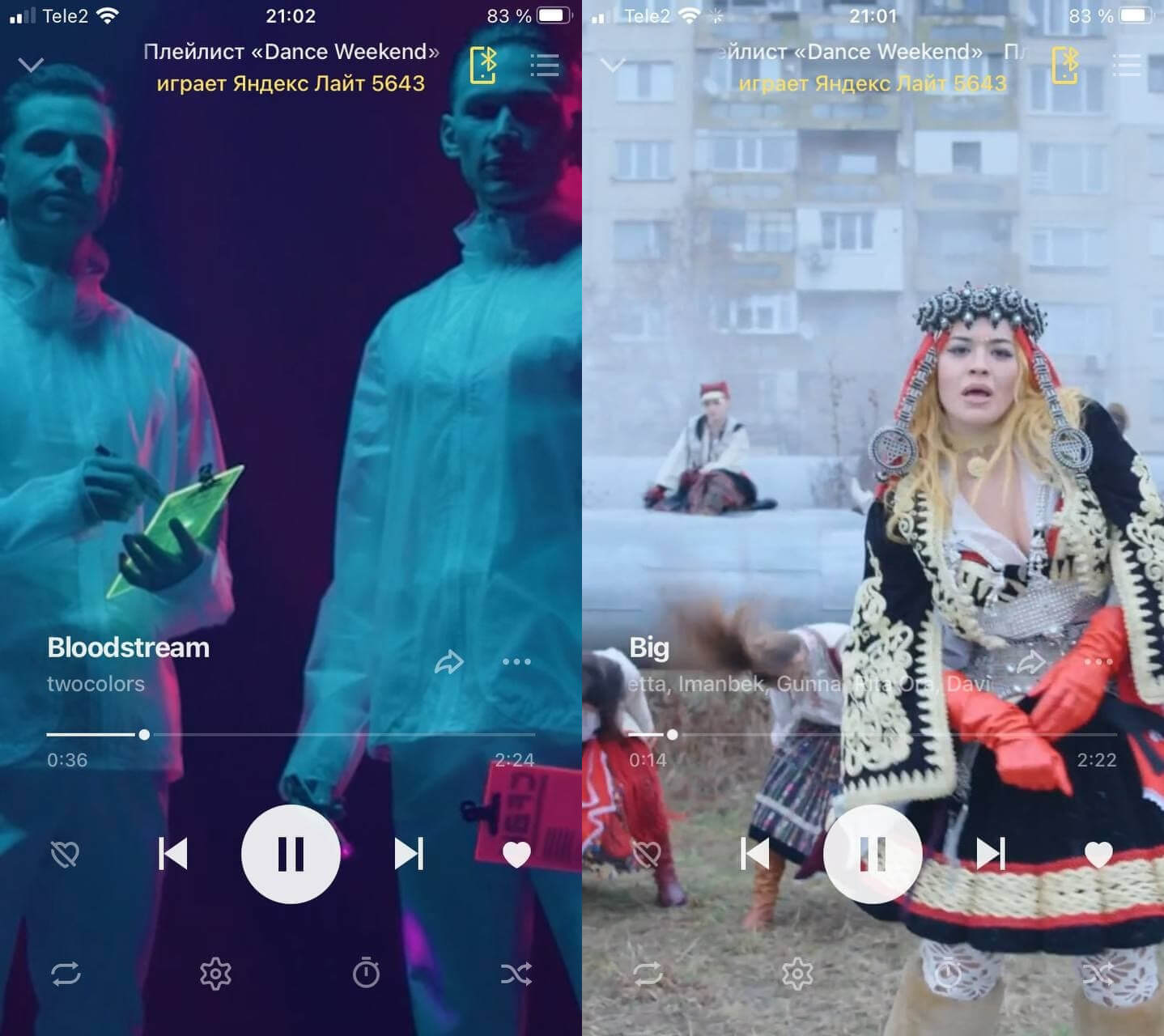
Видеофоны в Яндекс.Музыке в высоком качестве — смотреть приятно
В Яндекс.Музыке она здорово реализована: настолько затягивает, что хочется смотреть снова и снова. При желании эту функцию можно отключить в настройках, если не хотите, чтобы она вам мозолила глаза. Кстати, в рекомендациях можно найти плейлист, в котором собраны треки только с живыми обложками, если хотите получить новый опыт при помощи этой приятной мелочи.
Еще больше обзоров приложений в нашем Яндекс.Дзен! Не забудьте подписаться!
Как управлять Яндекс.Станцией с телефона
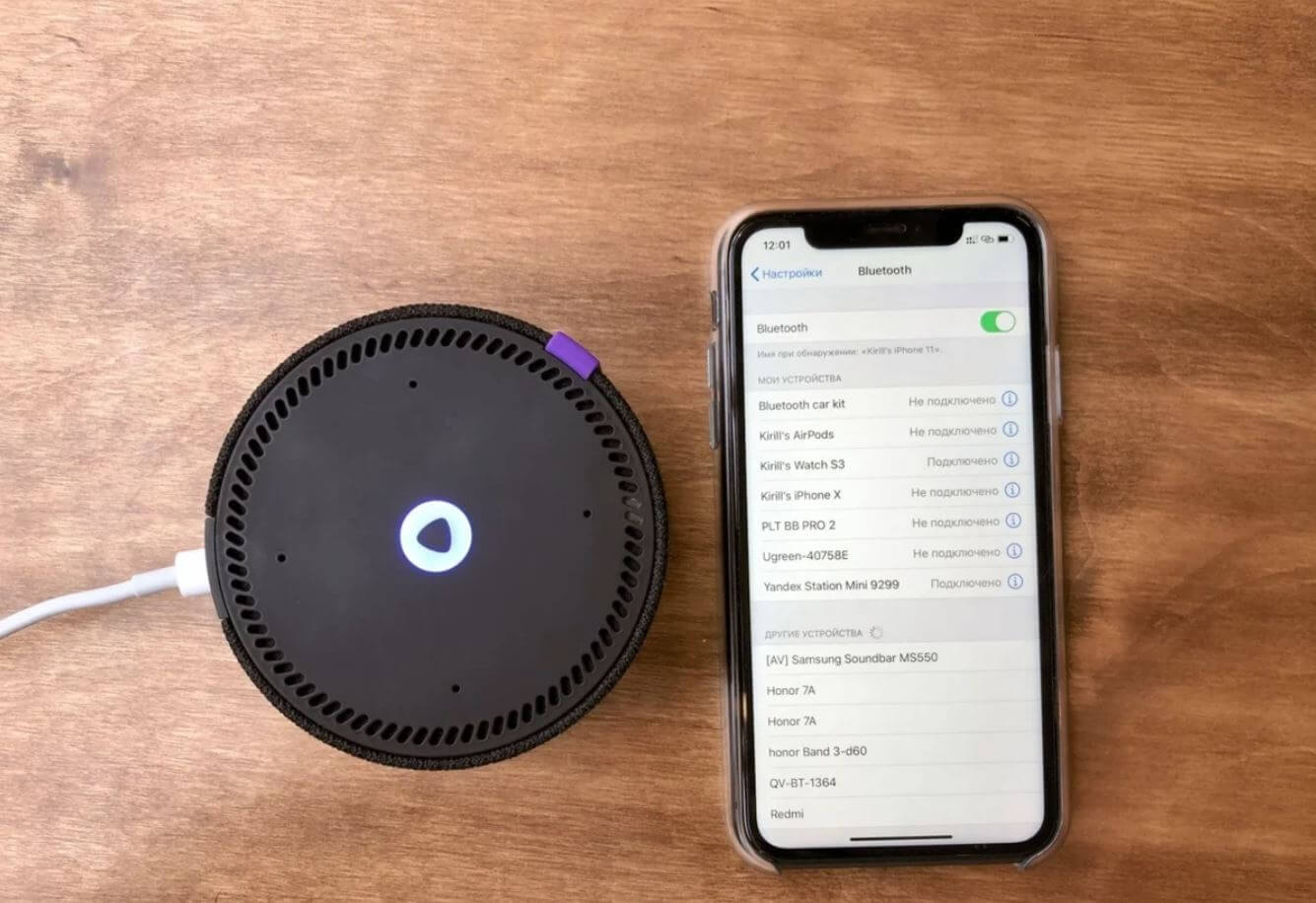
Попробуйте управлять воспроизведением без подключения по Bluetooth
Фишка, которой очень удобно пользоваться даже без подключения iPhone к Яндекс.Станции по Bluetooth. Если просите Алису включить трек, то плейлистом можно управлять прямо из телефона, зайдя в Яндекс.Музыку — у вас сразу откроется экран, что играет сейчас. Это заметно упрощает навигацию по медиатеке и поиску нужных треков без подключения к умной колонке. На моей Яндекс.Станции Лайт в связке с iPhone эта функция работает с небольшой задержкой и лагами, но разработчиков стоит похвалить за саму попытку реализации.
Включить управление очень просто, ровно как и отключить функцию.
- Отключитесь от Яндекс.Станции, если подключались ранее по Bluetooth.
- В настройках Яндекс.Музыки включите ползунок «Музыка продолжается».
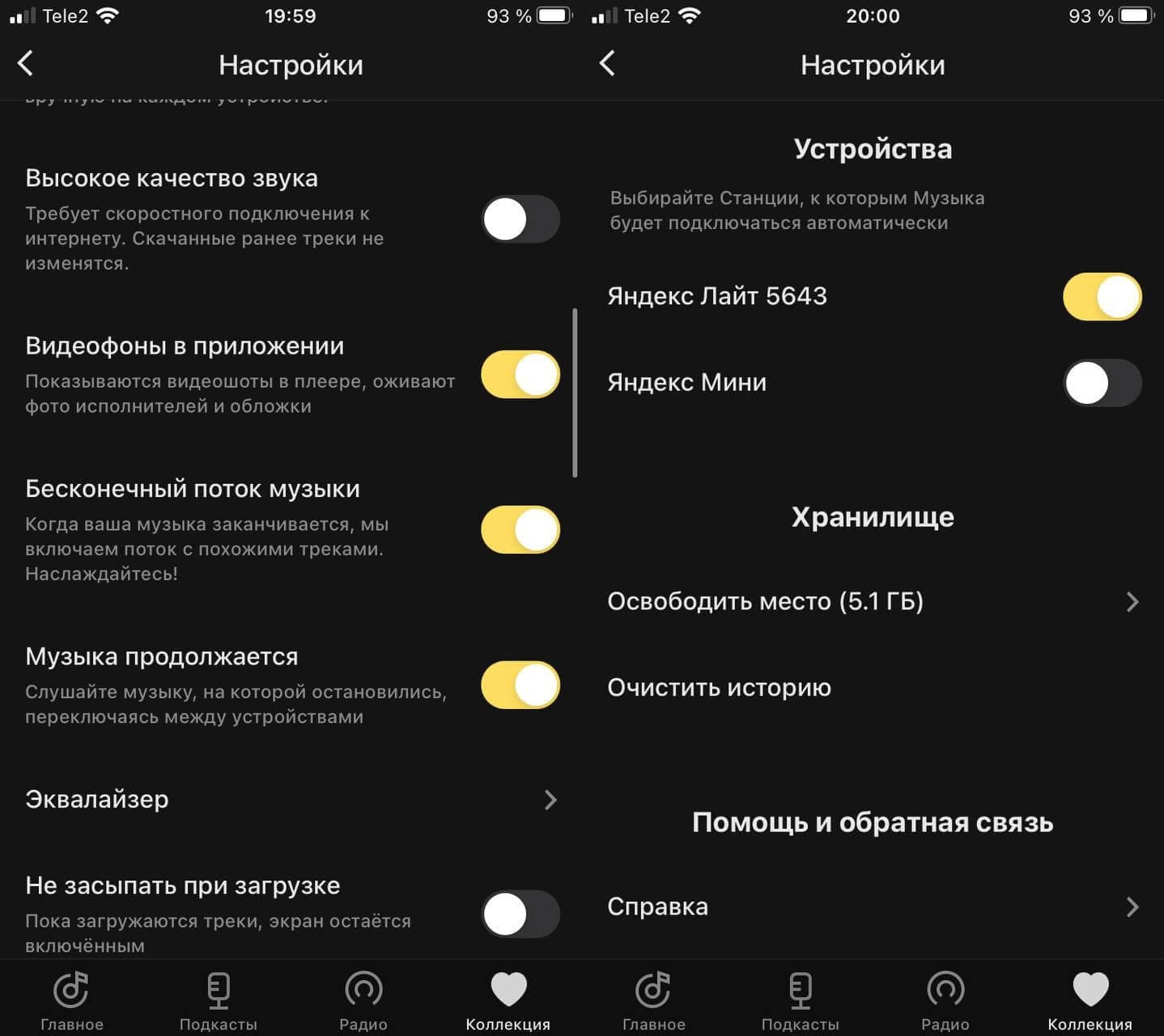 Включаем управление Яндекс.Станцией без Bluetooth Наш Telegram-чат никогда не спит. Добро пожаловать! Функция работает с задержкой и небольшими лагами, но это интересный опыт. Если надоест, вы можете отключить ее:
  Таким образом можно и подключаться к Яндекс.Станции без Bluetooth
Таймер сна в Яндекс.Музыке
Если вы, как и я, любите засыпать под музыку, но не хотите случайно посреди ночи проснуться под трек Scooter, эта функция точно для вас. Ребята из Яндекса любят такие неочевидные, но полезные штуки. Похожая есть в Яндекс.Электричках, чтобы, наоборот, не проспать свою остановку. Таймер отключит музыку через нужное количество времени
- На экране «Сейчас играет» нажмите внизу на значок часов.
- Установите таймер сна, выбрав, через сколько должно остановиться проигрывание музыки.
- Если засыпаете слишком быстро или слушаете бормочащий подкаст, то переключите ползунок «Конец трека или выпуска» в положение «Вкл».
Теперь вы будете засыпать под любимую музыку, а она вовремя выключится, чтобы не будить вас посреди ночи.
Яндекс.Музыка уведомления
Таким образом удобно узнавать о свежих релизах
К сожалению, пользователи стриминговых платформ часто сталкиваются с тем, что какая-то новинка отсутствует в базе песен. В поддержке мне вежливо посоветовали включить «Получать уведомления» в настройках и добавить исполнителя в «Избранное», поставив лайк в его карточке. Таким образом вы получите push-уведомление, когда у него выйдет новый трек.
Исполнители Яндекс.Музыка
За время, проведенное с Apple Music, я привык к тому, что если у трека сразу несколько исполнителей, при нажатии приложение перенаправляет на одного из них. Сложно понять, по какому принципу, но это неприятный костыль. Сама карточка неживая, нельзя посмотреть обложку или подписаться на него.
В Яндекс.Музыке есть вся информация об исполнителе
В Яндекс.Музыке все сделано иначе. Нажав на «Перейти к исполнителю», у вас вылезает список всех, кто участвовал в треке. Далее можно выбрать любого и ознакомиться с краткой биографией, подписаться на него и даже посмотреть фото. В общем, безумно приятно, что Яндекс.Музыка просвещает нас без лишнего перехода в браузер.
Мне нравится, что Яндекс.Музыка постоянно обновляется, меняется интерфейс, добавляются функции. Этим она намного интереснее Apple Music, от которой не дождешься нововведений.
Похожие публикации:
- Nvidia backend в автозагрузке что это
- Как убрать единицы измерения в маткаде
- Кнопка fn на клавиатуре как включить
- Куда делись виджеты с главной страницы яндекса