
1С-ЭДО
1С-ЭДО – сервис для организации электронного документооборота, который позволяет обмениваться юридически значимыми документами с контрагентами прямо из программы «1С:Предприятие» без использования других программ через оператора электронного документооборота (ЭДО). С подробной информацией вы можете ознакомиться в статье Общая информация.
Услуги оператора электронного документооборота оказывает АО «Калуга Астрал» в соответствии с офертой, размещенной на официальном сайте оператора: https://astral.ru. Факт начала использования указанного программного продукта свидетельствует о присоединении пользователя продукта к оферте.
Что нужно для старта ЭДО
Пользователи 1С уже имеют встроенный в учетную систему сервис 1С-ЭДО и могут начать ЭДО с контрагентами всего за несколько минут. Поддерживает ли ваша 1С сервис 1С-ЭДО вы можете проверить на сайте 1С-ЭДО.
Для быстрого старта заранее позаботьтесь о подготовке рабочего места. Потребуется:
- Одна из криптографических программ — КриптоПро CSP или ViPNet CSP.
КриптоПро CSP платная программа. Чтобы приобрести лицензию, заполните заявку на нашем официальном сайте.
Если вы хотите использовать программу ViPNet CSP, выберите версию программы и установите ее. - Усиленная квалифицированная электронная подпись (УКЭП). Если у вас нет УКЭП, заполните заявку для приобретения на нашем официальном сайте.
Чтобы начать работу с ЭДО, бесплатно подключите организацию к 1С-ЭДО.
Настройка ЭДО с контрагентами
Подписывать с контрагентами соглашение о переходе на ЭДО необязательно, все документы, подписанные в 1С-ЭДО являются юридически значимыми.
Когда организация будет подключена, чтобы завершить настройку ЭДО и отправлять документы, необходимо обменяться приглашениями с контрагентом. Чем больше приглашений будет отправлено, тем больше организаций бу дет сотрудничать с вами по ЭДО. Поэтому в 1С-ЭДО предусмотрена массовая отправка приглашений.
Сервис 1С-ЭДО автоматически определит состояние ваших контрагентов и отметит их соответствующими индикаторами:
- Красный – в системе отсутствует информация о контрагенте. Данные контрагента можно заполнить вручную.
- Желтый – контрагент имеет несколько учетных записей. Рекомендуется проверить данные и выбрать нужную запись.
- Зеленый – контрагент имеет одну учетную запись. Приглашение будет отправлено на нее. При желании можно указать другую запись вручную.
Вы можете обмениваться электронными документами с контрагентами, подключенными к любым операторам ЭДО. Обмен документами между операторами ЭДО обеспечивается технологией роуминга.
Для настройки ЭДО с большинством таких контрагентов вам достаточно просто направить им приглашение. Роуминг будет настроен автоматически. В отдельных случаях потребуется настройка роуминга по заявке. Настройка роуминга бесплатна, исходящие отправки контрагентам, подключенным к другим операторам, оплачиваются по вашему стандартному тарифу.
Обмен документами
Когда обмен с контрагентом будет настроен, вы сможете обмениваться с ним документами:
- отправлять и получать формализованные документы;
- отправлять и получать несколько документов единым пакетом;
- отправлять и получать произвольные документы.
Вы можете менять форматы документов в зависимости от цели согласно действующим приказам ФНС.
Ошибки в документах
Если электронный документ выставлен ошибочно, его необходимо аннулировать.
Если документооборот завершен и в отправленный документ необходимо внести исправления, отправьте исправленный электронный документ. Если были согласованы изменения стоимости, отправьте корректировочный электронный документ.
Если после отправки документа обнаружена ошибка, его необходимо переформировать по инструкции Переформирование отправленного электронного документа.
Если документ создан, но не отправлен из-за обнаруженной ошибки, его необходимо переформировать по инструкции Переформирование созданного электронного документа.
Технические вопросы
Если при работе с 1С-ЭДО у вас возникают вопросы, вы можете ознакомиться с частыми вопросами и их решениями.
При отсутствии вашего вопроса в списке типовых обратитесь в техническую поддержку продукта 1С-ЭДО:
- контактный телефон линии консультации: 8 800 333 93 13;
- 1С-Коннект: 1С-ЭДО: Поддержка клиентов;
- адрес электронной почты: edo@1c.ru.
Техническая поддержка осуществляется с 8.00 до 20.00 по московскому времени в рабочие и выходные дни, с 09.00 до 18.00 — в праздничные дни.
В обращении необходимо указать ИНН вашей компании.
При обращении в службу технической поддержки ознакомьтесь с информацией.
1С-ЭДО включен в реестр российских программ 04.03.2021 года под номером 9550 .
Контроль наличия первичных учетных документов при использовании 1С-ЭДО
О том, как пользователю в программе «1С:Бухгалтерия» редакции 3.0 контролировать наличие надлежаще оформленных бумажных документов и формировать отчеты по проблемной «первичке», можно прочитать в статье на ресурсе для бухгалтеров БУХ.1С. С переходом на электронный документооборот данный вопрос решается проще. Рассмотрим, какие возможности по контролю первичных документов есть у пользователя 1С, который для обмена документами с контрагентами использует встроенный сервис 1С-ЭДО.
Если в отношении бумажных документов бухгалтерской службе необходимо вручную устанавливать флаги о получении или подписании документа, то при использовании ЭДО статусы электронных документов и связанных с ними документов учета изменяются автоматически.
По мере выполнения регламентных действий документ принимает разные состояния ЭДО, например:
- Ожидается извещение о получении – электронный документ отправлен контрагенту, но контрагент еще не прислал извещение о его получении.
- Ожидается подтверждение – электронный документ отправлен контрагенту, контрагент его получил, но еще не подписал.
- Требуется утверждение – получен входящий электронный документ от контрагента, который в случае согласия нужно утвердить, подписать и отправить.
Подробнее про регламент и возможные состояния ЭДО — в отдельной статье на сайте 1С-ЭДО.
1. Состояние ЭДО в списке документов учета.
Перед отправкой электронного документа контрагенту, продавец должен создать первичный документ и провести его. Далее на основании документа учета нужно создать электронный документ и подписать его электронной подписью. Пошагово процесс по выставлению электронного первичного документа в «1С:Бухгалтерии» приводится в материале на сайте ИТС.
Для тех контрагентов, с которыми настроен ЭДО, в списке документов реализации будет отображаться состояние ЭДО.
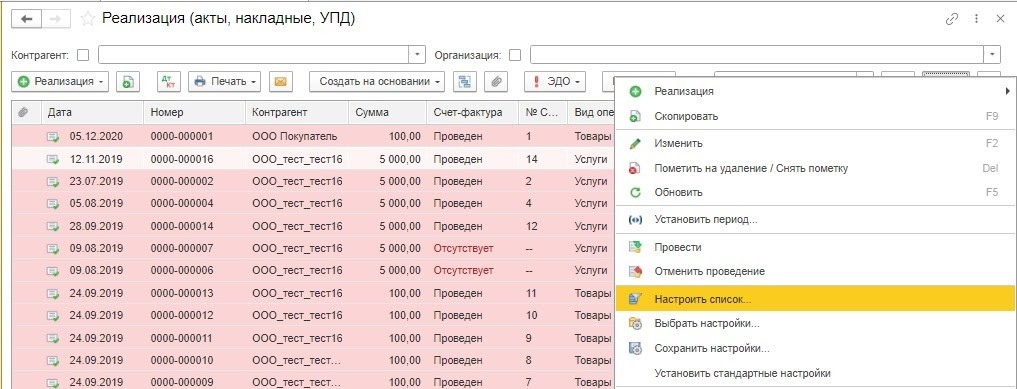
В целях осуществления контроля «первички», по которой еще не завершены регламентные действия, можно воспользоваться отбором. Для этого нужно кликнуть по кнопке «Еще» и выбрать команду «Настроить список».

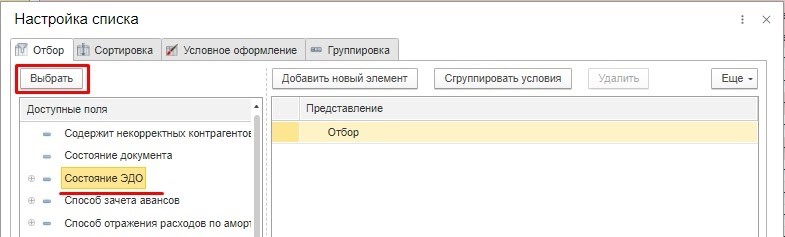
В открывшемся окне нужно найти «Состояние ЭДО» слева в доступных полях и кликнуть по кнопке «Выбрать».

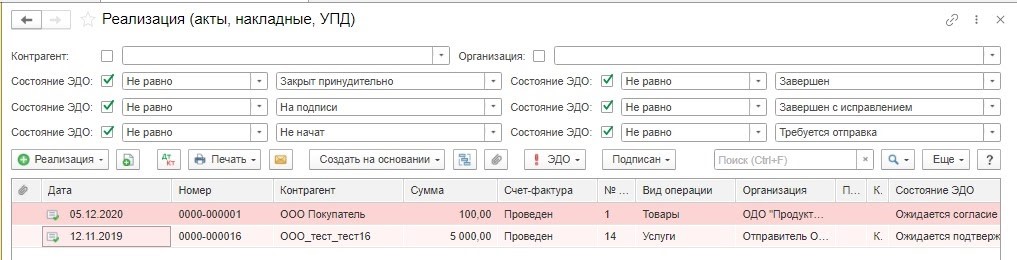
Для отбора документов реализации нужно добавить несколько полей со значением «Не равно»:
- Не начат – на документ учета ещё не сформирован электронный документ.
- На подписи – электронный документ сформирован, но не подписан электронной подписью.
- Завершен – необходимые действия по данному электронному документу выполнены всеми участниками обмена.
- Завершен с исправлением – выполнены все необходимые действия по обмену корректировочными документами после получения уведомления об уточнении.
- Закрыт принудительно – электронный документ был изъят из активного документооборота.
- Аннулирован – электронный документ аннулирован по соглашению обеих сторон.
По документам реализации с перечисленными статусами ЭДО контроль «первички» не требуется.

После добавления нажать «Завершить редактирование». Благодаря использованию фильтров будет сформирован список документов, по которым нужен контроль.

Аналогичным образом можно формировать список документов поступлений. Покупатель, получив электронный документ от контрагента, должен его проверить, подписать электронной подписью и отразить в учете. Пошагово процесс по получению электронного первичного документа в «1С:Бухгалтерии» приводится в материале на сайте ИТС.
Для отбора документов поступления нужно добавить следующие поля со значением «Не равно»:

- Завершен
- Завершен с исправлением
- Аннулирован
- Закрыт принудительно
2. Состояние ЭДО в списке электронных документов.
Из списка документов реализации или поступлений можно перейти в рабочее место «Текущие дела ЭДО», кликнув по кнопке «ЭДО» и выбрав соответствующую команду.

«Текущие дела ЭДО» представляют собой специальное рабочее место для работы с электронными документами, для которых на данный момент не завершен электронный документооборот. Слева расположены группы возможных действий, которые выполняются с электронными документами, справа — список электронных документов. Для списка электронных документов доступны быстрые отборы.
.png)
Необработанные электронные документы в папках блока «Входящие» означают, что для соответствующих учетных документов ЭДО не завершен. Сотруднику, отвечающему за обработку электронных документов, нужно периодически просматривать рабочее место «Текущие дела ЭДО» и выполнять нужные действия с документами, находящимися во «Входящих».
Следует также обратить внимание на папку «На контроле» группы «Исходящие» — по находящимся здесь документам ожидаются действия со стороны других участников обмена — контрагента или оператора ЭДО. Если определенные документы находятся «На контроле» продолжительное время, сотруднику, отвечающему за обработку электронных документов или взаимодействие с контрагентами, нужно связаться с контрагентом для завершения ЭДО. Если сотрудник выяснит, что контрагент не может выполнить нужные действия с электронным документом по техническим или иным причинам, нужно найти другой способ оформления и подписания первичного учетного документа по этой сделке.
Важно совершать регулярные обмены с контрагентами по ЭДО и не оставлять без внимания необработанные документы в «Текущих делах ЭДО». Если следовать принципу, что в папках «Текущих дел ЭДО» не должно быть каких-либо электронных документов (все документы обработаны), то и с первичными документами должно быть все в порядке.
При необходимости можно открыть электронный документ непосредственно из связанного документа учета по кнопке «ЭДО» – «Посмотреть электронный документ».

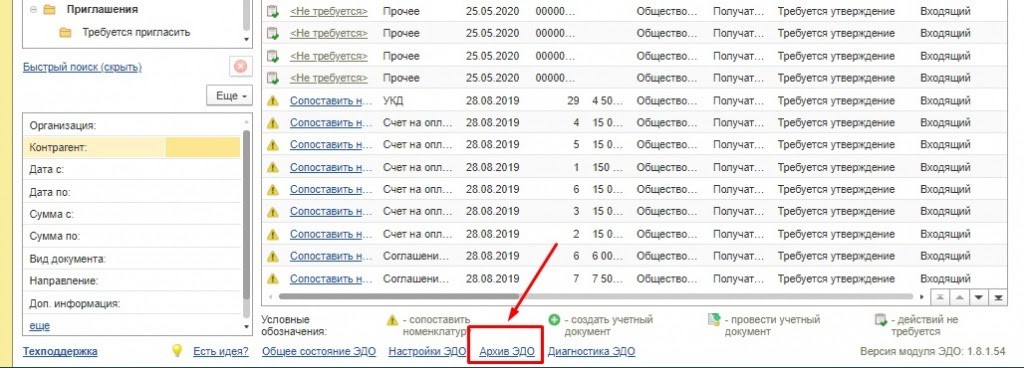
Также электронный документ можно найти в общем списке в «Архиве ЭДО», если перейти по соответствующей ссылке в форме «Текущие дела ЭДО».

Ваша проблема решена?
Ваше сообщение отправлено.
Состояние ЭДО в 1С
Работая в программном продукте 1С посмотреть состояние по электронному документообороту можно несколькими способами:
1. В списке документов учета в столбце «Состояние ЭДО«
2. Открыв необходимый документ учёта.
3. В Архиве ЭДО перейдя в соответствующую вкладку (Входящие / Исходящие) в столбце Состояние ЭДО.
4. Открыв электронный документ.
Состояние ЭДО напрямую зависит от выполнения регламента ЭДО. Для того, чтобы посмотреть регламент ЭДО в электронном документе необходимо нажать на кнопку «Скрыть / показать панель регламента ЭДО«.

После чего слева появится панель регламента ЭДО, в которой отображаются этапы обработки электронного документа участниками ЭДО.

Ниже приведен порядок обмена документами между отправителем, получателем и Оператором ЭДО применяемый для обмена юридически значимыми электронными документами. В данном обмене, который выступает примером, представлен наиболее полный регламент ЭДО, а именно в настройках обмена с контрагентом выставлено: отправитель ожидает извещение о получении документа, а также отправитель ожидает ответную подпись по документу.

1. Отправитель формирует документ, подписывает его квалифицированной электронной подписью (КЭП), и отправляет его через оператора ЭДО получателю. Отправитель может затребовать ответную подпись получателя под документом.

2. Оператор, получая файл, фиксирует дату и время отправки документа своими средствами. Затем формирует подтверждение даты получения файла (ПДП) и подтверждение даты отправки файла (ПДО). Оператор передаёт отправителю документа подтверждение даты получения (ПДП), а получателю подтверждение даты отправки ПДО.

3. Отправитель документа, получив подтверждение даты получения от оператора ЭДО, а получатель получив подтверждение даты отправки (ПДО) формируют в адрес оператора ЭДО извещения о получении данных файлов, а именно извещение о получении подтверждения даты получения (ИОП на ПДП) от отправителя документа и извещение о получении подтверждения даты отправки (ИОП на ПДО) от получателя документа.

4. Так как по документу было запрошено извещение о получении, получив документ, получатель проверяет его ЭП, формирует извещение о получении (ИОП) которое фиксирует факт доставки данного документа, подписывает ИОП своей КЭП и передает его оператору ЭДО.

5. Оператор ЭДО получив извещение о получении от получателя документа отправляет последнему подтверждение даты отправки на извещение о получении (ПДО на ИОП).

6. После получения от оператора ЭДО подтверждения даты отправки на извещение о получении (ПДО на ИОП) получатель электронного документа подписывает и отправляет извещение о получении (ПДО на ИОП) в адрес оператора ЭДО.

7. Отправитель, получив ИОП, проверяет ЭП и далее хранит полученные документы. Момент получения ИОП отправителем означает, что получатель имеет техническую возможность ознакомиться с документом и выполнить иные действия, предусмотренные регламентом ЭДО.

Получатель согласен с электронным документом:
8. В нашем примере по электронному документу запрашивалась ответная подпись получателя и в том случае если покупатель согласен с содержанием полученного документа он формирует информацию покупателя, которое представляет собой электронную подпись получателя под исходным документом, и оправляет его оператору ЭДО.

9. Оператор ЭДО получив от получателя электронного документа информацию покупателя отправляет последнему подтверждение даты отправки на информацию покупателя (ПДО на информацию покупателя) после чего производит передачу информации покупателя отправителю документа.

10. После получения подтверждения даты отправки на информацию покупателя (ПДО на информацию покупателя) получатель электронного документа подписывает и отправляет извещение о получении (ПДО на информацию покупателя) в адрес оператора ЭДО.

11. Отправитель, получив информацию покупателя, проверяет ЭП и хранит. С момента получения информации покупателя отправителем документ считается согласованным и подтвержденным обеими сторонами.

Получатель не согласен с полученным документом. 12. В случае несогласия с полученным документом, получатель отклоняет электронный документ и тем самым формирует уведомление об уточнении (УОУ), указывает причину несогласия, подписывает его своей КЭП и оправляет отправителю ЭД через оператора ЭДО.

12. С момента получения уведомления об уточнении (УОУ) отправителем, документ считается не согласованным. Получив уведомление об уточнении (УОУ) отправитель ЭД формирует извещение о получении уведомления об уточнении (ИОП на УОУ), которое в последующем отправляется получателю электронного документа.

13. Получатель электронного документа получает извещение о получении уведомления об уточнении (ИОП на УОУ).

В случае, когда одна из сторон желает аннулировать подписанный ранее документ, регламент дополняется следующими действиями:
14. Отправитель или Получатель посылает через оператора ЭДО предложение об аннулировании документа (ПОА) контрагенту с указанием причины аннулирования.

14.1. Предложение об аннулировании передается контрагенту через оператора ЭДО.
— Согласиться с аннулированием
— Не согласиться

14.2. Если контрагент согласен аннулировать документ, он посылает через оператора ЭДО в адрес инициатора процедуры аннулирования подтверждение в ответ на предложение об аннулировании (свою подпись под ПОА). В предложении об аннулировании на стороне контрагента появляется «Отправлено подтверждение»

15. С момента получения ответной подписи инициатором процедуры аннулирования от контрагента, отправитель и получатель считают исходный документ аннулированным. В предложении об аннулировании на стороне инициатора аннулирования появится «Получено подтверждение».

16. Если контрагент возражает против аннулирования документа, он отклоняет предложение об аннулировании нажатием «Не согласен» и автоматический посылает в ответ уведомление об уточнении на предложение об аннулировании (УОУ на ПОА) с указанием причины несогласия и данное уведомление отправляется через оператора ЭДО инициатору предложения об аннулировании.

17. С момента получения уведомления об уточнении на предложение об аннулировании (УОУ на ПОА) инициатором процедуры аннулирования, предложение об аннулировании (ПОА) получает статус «отклонен получателем» и считается не согласованным, статус документооборота возвращается в предшествующий процедуре аннулирования.

По мере выполнения регламента ЭДО меняется состояние ЭДО в программном продукте 1С.
Состояния ЭДО:
Не начат – данное состояние означает, что связь с контрагентом есть, но электронный документ ещё не сформирован. Пользователю доступно формирование, подписание и последующая отправка документа в сторону контрагента.

На подписи – данное состояние означает, что электронный документ сформирован, но не подписан электронной подписью, а также не отправлен оператору ЭДО.

Также На подписи может находиться входящий электронный документ, при условии, что требуется ответная подпись со стороны получателя. В данной ситуации требуется подписать «Информацию получателя», которая представляет из себя ответную подпись по входящему документу.

Ожидается передача оператору – данное состояние появляется только в том случае, когда пользователь включил «Отложенную отправку электронных документов». Отложенная отправка электронных документов включается в Администрирование — Обмен электронными документами — Вкладка «Обмен с контрагентами»

Данный функционал позволяет отключить немедленную отправку электронного документа при подписании. Это означает, что вместо «Подписать и отправить» пользователь нажимает «Подписать», после чего подпись устанавливается и документу присваивается состояние «Ожидается передача оператору«. Для непосредственной отправки, пользователь должен отдельно нажать кнопку «Отправить», это можно сделать из карточки электронного документа или из соответствующего раздела Текущих дел ЭДО.

Ожидает подтверждения отправки — данное состояние означает, что документ отправлен оператору ЭДО. Пользователь ожидает получение служебного документа «Подтверждение даты получения» от оператора ЭДО. Для получения Подтверждения даты получения пользователю необходимо нажать «Отправить и получить» в Текущих делах ЭДО.

Ожидается извещение о получении — данное состояние означает, что документ был отправлен, получено подтверждение даты получения от оператора, однако отсутствует извещение о получении, которое свидетельствует о том, что контрагент загрузил данный электронный документ в свою информационную систему.

Ожидается подтверждение – документ получен контрагентом. Об этом свидетельствует «Извещение о получении«, которое подписано контрагентом и загружено в базу отправителя электронного документа. Ожидается ответная подпись документа.

ЭДО завершен – данное состояние означает, что необходимые действия по данному документу выполнены со стороны всех участников обмена. Документооборот завершен.

Ожидается исправление — данное состояние означает, что в информационную базу был загружен формализованный электронный документ, который был успешно отклонен получателем, в панели регламента ЭДО сформировалось уведомление об уточнении в адрес отправителя электронного документа. Ожидаются корректировочные документы от отправителя.

Требуется уточнение — данное состояние означает, что контрагент получил документ, но не согласился с его содержимым и отклонил его. В ответ отправителю документа отсылается «Уведомление об уточнении» в котором указана причина отклонения документа. После получения уведомления об уточнении в базе отправителя электронного документа формируется извещение о получении данного уведомления и данное извещение отправляется получателю электронного документа.

ЭДО завершен с исправлением — данное состояние означает, что после получения уведомления об уточнении от получателя электронного документа, отправитель сформировал корректировочные документы с которыми согласился контрагент, и ЭДО по которым имеет состояние «ЭДО завершен«.

Ожидается аннулирование — данное состояние означает, что отправитель электронного документа сформировал «Предложение об аннулировании» и отправил в адрес получателя документа. От контрагента ожидается согласие или отказ от аннулирования.

Требуется аннулирование — данное состояние означает, что получатель электронного документа сформировал «Предложение об аннулировании» и отправил в адрес отправителя документа. Отправителем документа получено «Предложение об аннулировании».
Отправителю доступно:
«Согласиться с аннулированием» — документооборот будет аннулирован на обеих сторонах.
«Не согласиться» — сформируется уведомление об уточнении, в котором будет указана причина отказа от аннулирования. Документ вернётся в предыдущее состояние на обеих сторонах.

Аннулирован — данное состояние означает, что по входящему предложению об аннулировании отправлено подтверждение, либо получено подтверждение от контрагента по исходящему предложению об аннулировании. Документооборот аннулирован как со стороны отправителя, так и со стороны получателя электронного документа.

ЭДО закрыт принудительно — данное состояние обозначает, что электронный документ изъят из активного документооборота, при этом иные участники обмена не получат уведомлений, свидетельствующих о том, что по данному документу не требуется действий.
Возможность закрыть документ принудительно имеется на каждой стадии активного документооборота.

Ожидается согласие контрагента — данное состояние означает, что согласно реквизитам, которые указаны в документе учета, в базе отсутствует действующая настройка ЭДО со статусом «Принято». В этом случае при формировании электронного документа контрагенту отправляется приглашение. Электронный документ будет сформирован, подписан и находится в статусе «Ожидается согласие контрагента». После того как контрагент примет приглашение данный электронный документ отправится автоматически.

Получен отказ от контрагента — данное состояние означает, что согласно реквизитам, которые указаны в документе учета, в базе отсутствует действующая настройка ЭДО со статусом «Принято». В этом случае контрагенту было направлено приглашение для обмена, после чего был сформирован и подписан электронный документ, однако контрагент отклонил приглашение.

Требуется утверждение — данное состояние означает, что в информационную базу загружен входящий электронный документ. Если пользователь согласен с содержанием электронного документа необходимо нажать «Утвердить», после чего станет доступна кнопка «Подписать и отправить».

ЭДО закрыт с отклонением — данное состояние означает, что в информационную базу был загружен неформализованный электронный документ (произвольный документ, счет на оплату . ) по которому получатель сформировал уведомление об уточнении. В информационной базе получателя данному документу будет присвоено состояние «ЭДО закрыт с отклонением».

Требуется подписание извещения — данное состояние означает, что в информационной базе сформировано извещение о получении подтверждения даты отправки, однако данное извещение не подписано.

Ожидается отправка извещения — извещение о получении подтверждения даты отправки было подписано, но не передано оператору ЭДО. Данное состояние появляется только в том случае, когда пользователь включил «Отложенную отправку электронных документов». Необходимо нажать «Отправить»

Ваша проблема решена?
Ваше сообщение отправлено.
Контроль наличия первичной документации при использовании 1С-ЭДО
Если в отношении бухгалтерских документов нужно вручную ставить галочки о получении или подписании, то при использовании электронного документооборота статусы электронных и связанных с ними других документов учета меняются автоматически.
Когда пользователь выполняет регламентные операции, документ получает разные состояния электронного документооборота:
- «Ожидается извещение о получении» — электронный документ передан контрагенту, но он еще не направил в ответ извещение о его поступлении;
- «Ожидается подтверждение» — электронный документ передан контрагенту, он его получил, но не подписал;
- «Требуется утверждение» — компания получила от контрагента входящий электронный документ, который требует утверждения, подписания и отправки.
Состояние ЭДО в перечне учетных документов
Продавец перед тем, как отправить партнеру электронный документ, создает первичный документ и проводит его. Затем на его основании создается электронный документ и подписывается ЭЦП.
По документам партнеров, с которыми настроен ЭДО, в перечне документов реализации отражается состояние ЭДО.
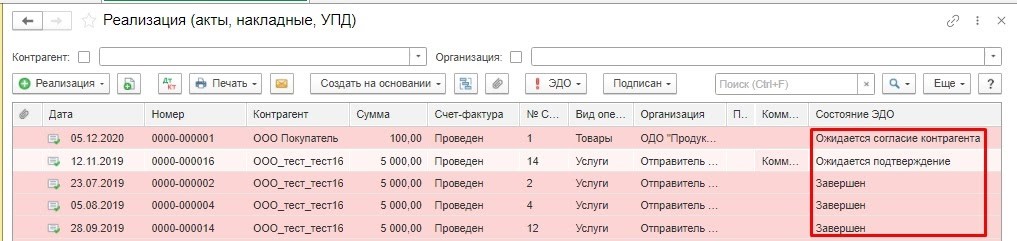
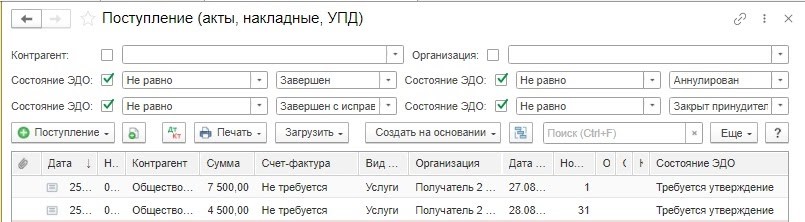
Для контроля первичной документации, по которой не завершены регламентные операции, используется отбор. Пользователь нажимает кнопку «Еще» и выбирает «Настроить список». Открывается окно, и в нем пользователь слева находит «Состояние ЭДО» и нажимает кнопку «Выбрать».
Чтобы отобрать документы реализации, требуется добавить поля со значением «Не равно»:
- «Не начат» — по учетному документу не создан электронный документ;
- «На подписи» — электронный документ создан, но не подписан ЭЦП;
- «Завершен» — по электронному документу участники ЭДО выполнили все действия;
- «Завершен с исправлением» — участники ЭДО выполнили все действия по обмену исправленными документами, когда получили уведомления о необходимости уточнить;
- «Закрыт принудительно» — электронный документ изъят из активного ЭДО;
- «Аннулирован» — электронный документ аннулирован по согласию обеих сторон обмена.
Если у документа реализации стоит один из указанных статусов ЭДО, то первичный учетный документ не нужно контролировать.
После добавления пользователь нажимает «Завершить редактирование». Использование фильтров позволяет сформировать перечень документов, которые требуется проконтролировать.
Аналогично пользователь формирует перечень документов поступлений. Когда покупатель получает электронный документ от поставщика, он его проверяет, подписывает ЭЦП и отражает в учете.
Чтобы отобрать документы поступления, требуется добавить поля со значением «Не равно»:
- «Завершен»;
- «Завершен с исправлением»;
- «Аннулирован»;
- «Закрыт принудительно».
Состояние ЭДО в перечне электронных документов
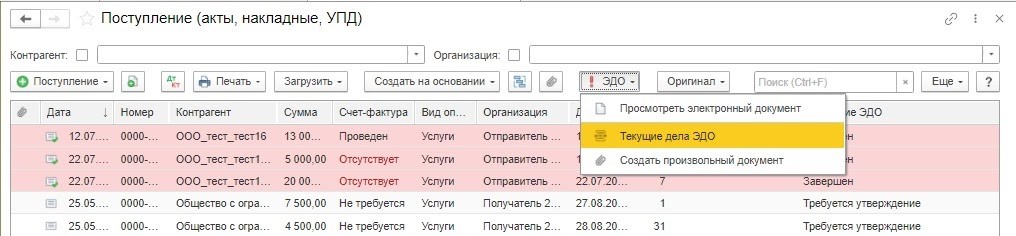
Из перечня документов по поступлению или реализации пользователь переходит в рабочее место «Текущие дела ЭДО» — нажимается кнопка «ЭДО» и выбирается соответствующая команда.
«Текущие дела ЭДО» — специальное рабочее место, через которое пользователь может работать с электронными документами, для которых ЭДО не завершен. С левой стороны находятся группы возможных действий, выполняемых с электронными документами, а с правой стороны — сам перечень электронных документов. Для перечня этих документов можно использовать быстрый отбор.
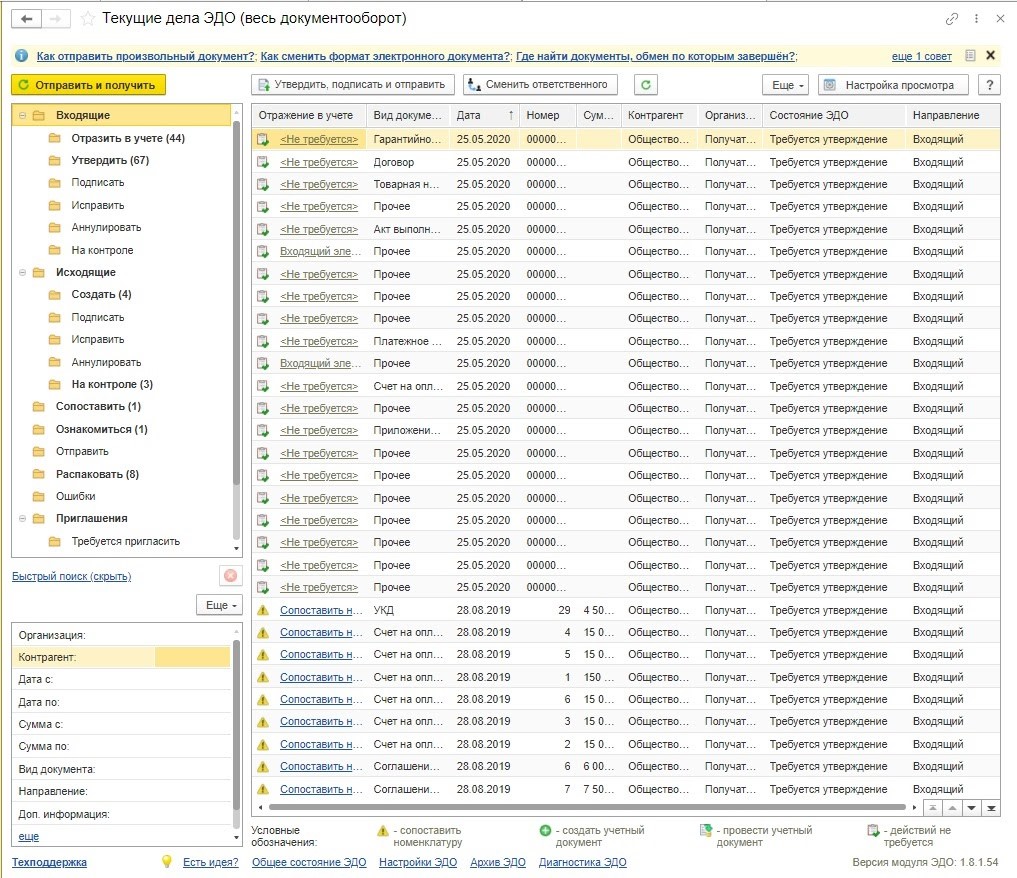
В папке блока «Входящие» наличие необработанных электронных документов означает, что по соответствующим учетным документам ЭДО не завершен. Пользователь, ответственный за обработку электронных документов, должен периодически анализировать рабочее место «Текущие дела ЭДО» и выполнять операции, которые требуются для документов в блоке «Входящие».
В папке «На контроле» группы «Исходящие» находятся документы, по которым нужно совершить определенные действия, но другими участниками обмена документами (партнерами или оператором ЭДО). Если документы «На контроле» находятся длительное время, то сотрудник, ответственный за обработку электронных документов или взаимодействие с контрагентами, должен связаться с ними для завершения ЭДО. Если он получит информацию, что контрагент не может выполнить требуемые операции с электронными документами по каким-то причинам, тогда необходимо найти другой способ оформить и подписать первичку по этой сделке.
Обмен с контрагентами по ЭДО нужно совершать регулярно и при этом контролировать необработанные документы в «Текущих делах ЭДО».
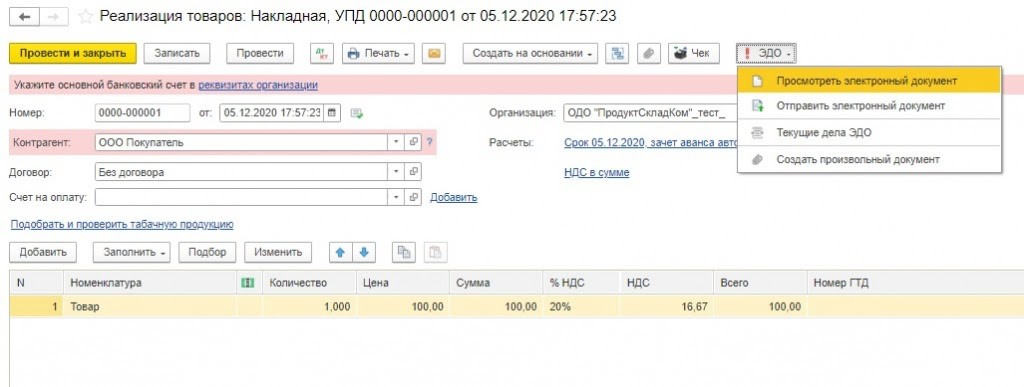
Электронный документ при необходимости открывается из связанного с ним учетного документа — нажимается кнопка «ЭДО» и далее выбирается «Посмотреть электронный документ».
Кроме того, перейти в электронный документ можно через общий список — пройти по гиперссылке «Архив ЭДО» в форме «Текущие дела ЭДО».
Сервисы, помогающие в работе бухгалтера, вы можете приобрести здесь.