
Как установить iOS 11 вручную с прошивкой IPSW и iTunes
Хотя большинству пользователей следует выполнить обновление до iOS 11, используя стандартные механизмы обновления программного обеспечения в приложении «Настройки» или iTunes, доступен еще один более технический вариант, который использует прошивку для конкретного устройства (IPSW) для установки iOS 11 на iPhone или iPad.
В общем, использование IPSW для обновления системного программного обеспечения iOS считается продвинутым и поэтому подходит только для более технически компетентных людей. Тем не менее, это не так уж сложно, и практически любой может выполнить процедуру, если ему нужно, если он будет правильно следовать инструкциям.
Зачем использовать IPSW для установки iOS 11?
Программы для Windows, мобильные приложения, игры — ВСЁ БЕСПЛАТНО, в нашем закрытом телеграмм канале — Подписывайтесь:)
Важно отметить, что большинству пользователей следует просто выполнить обновление до iOS 11, используя обычный подход к обновлению программного обеспечения, подробно описанный здесь. Но для тех, кто использует прошивку, основными причинами, по которым большинство людей может использовать IPSW для установки любых новых версий iOS, являются:
- Рекомендации по хранению: вы можете обновить устройство с ограниченным объемом памяти, поскольку прошивка не загружается на iPhone или iPad, как это происходит с помощью метода OTA настроек
- Соображения по поводу пропускной способности: вы можете загрузить файл IPSW один раз из любого места (либо с более высокоскоростным доступом в Интернет, либо без ограничения пропускной способности), а затем использовать файл IPSW для обновления
- Обновление нескольких одних и тех же устройств: вы можете использовать несколько устройств, совместимых с одним и тем же файлом микропрограммы, с помощью одной микропрограммы, тем самым предотвращая необходимость повторной загрузки обновления. Например, если ваша семья состоит из трех устройств iPhone 7 Plus, один IPSW можно использовать для обновления всех трех.
- Устранение неполадок с заблокированными устройствами: если iPhone или iPad не могут правильно установить iOS 11 или устройство находится в непригодном для использования состоянии, вызванном неудачным обновлением программного обеспечения (часто называемое «заблокированным», потому что оно не работает), вы часто можете восстановить устройство с IPSW через Recovery или режим DFU
Есть и другие причины для использования IPSW, но мы предполагаем, что если вы собираетесь установить iOS 11 через прошивку, вы уже знаете, почему вы это делаете, и имеете веские причины для продолжения.
Обновление до iOS 11 вручную с помощью прошивки и iTunes
В этом пошаговом руководстве показано использование файлов прошивки IPSW для обновления iPhone или iPad до iOS 11, которая работает в обычном режиме. Обратите внимание, что вы также можете использовать файлы IPSW, когда устройство находится в режиме восстановления или режиме DFU, если это необходимо, но это здесь не рассматривается.
- Сделайте резервную копию iPhone или iPad перед началом, не пропускайте резервную копию устройства, иначе вы можете потерять данные безвозвратно.
- Загрузите файл IPSW для iOS 11.0.1 (или более старый IPSW для iOS 11 здесь), соответствующий устройству, которое вы хотите обновить, и сохраните его в удобном месте, например, на рабочем столе.
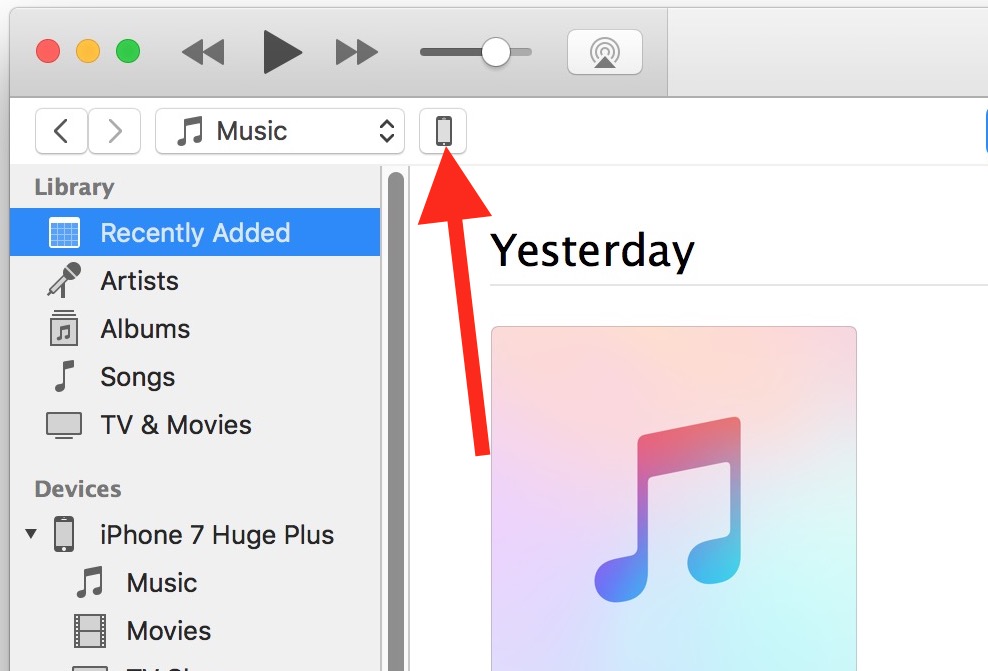
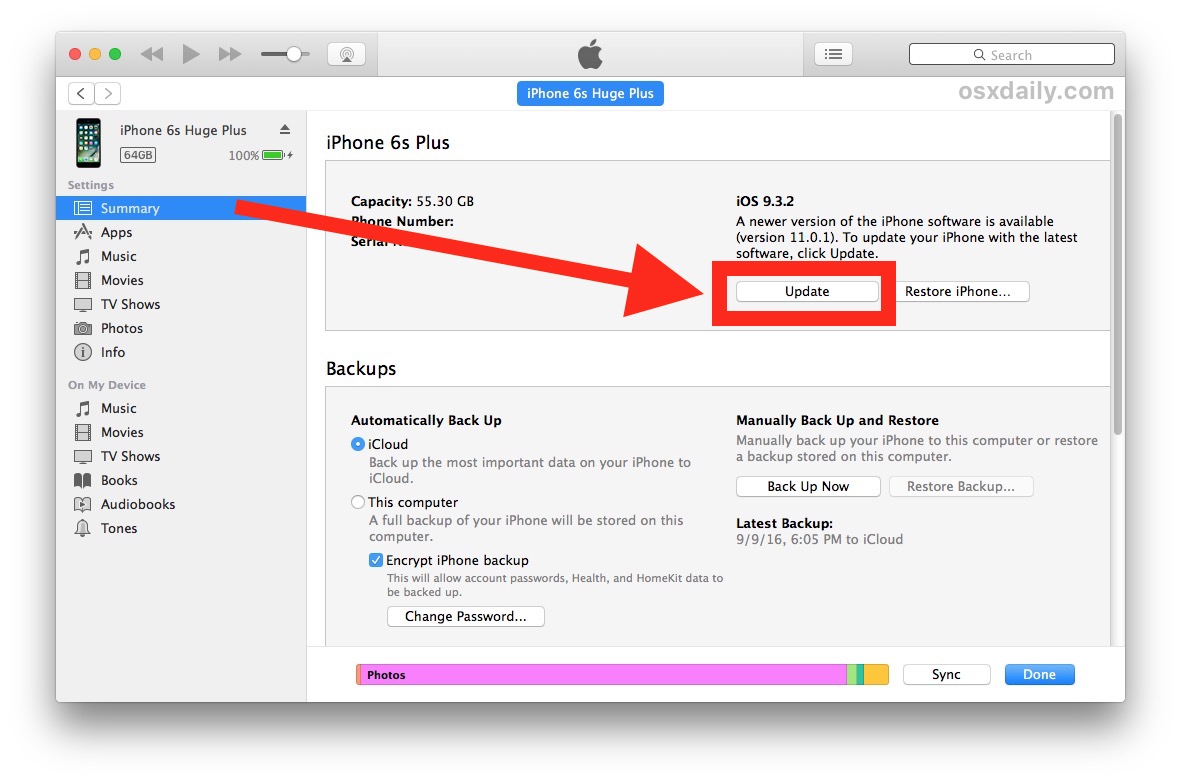
- Mac: ОПЦИЯ + нажмите кнопку «Обновить» в iTunes.
- Windows: SHIFT + нажмите кнопку «Обновить» в iTunes.
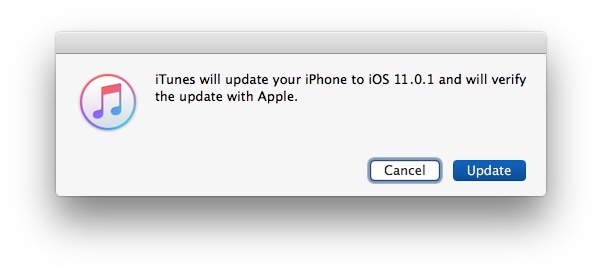
По завершении iPhone, iPad или iPod touch перезагрузятся с успешно установленной iOS 11.
Независимо от того, обновляете ли вы iOS 11 с помощью IPSW, как показано здесь, или с помощью более простых традиционных методов обновления программного обеспечения в настройках или через iTunes, устройство будет на iOS 11 и готово к работе.
Для большинства пользователей iOS 11 идет хорошо, и они могут пользоваться новыми интересными функциями, доступными в iOS 11. Есть смешанные сообщения о низком времени автономной работы после обновления iOS 11, но большинство этих проблем с энергопотреблением можно решить с помощью нескольких простых советов. если нужно.
Программы для Windows, мобильные приложения, игры — ВСЁ БЕСПЛАТНО, в нашем закрытом телеграмм канале — Подписывайтесь:)
Как установить iOS 17 прямо сейчас. Инструкция

В закладки
Apple выпустила первые бета-версии iOS 17 и iPadOS 17 для разработчиков.
Новые прошивки можно установить на любое совместимое устройство. Сейчас расскажем, как это сделать.
Какие устройства поддерживаются
iPhone
▪️ iPhone 14
▪️ iPhone 14 Plus
▪️ iPhone 14 Pro
▪️ iPhone 14 Pro Max
▪️ iPhone 13
▪️ iPhone 13 mini
▪️ iPhone 13 Pro
▪️ iPhone 13 Pro Max
▪️ iPhone 12
▪️ iPhone 12 mini
▪️ iPhone 12 Pro
▪️ iPhone 12 Pro Max
▪️ iPhone 11
▪️ iPhone 11 Pro
▪️ iPhone 11 Pro Max
▪️ iPhone XS
▪️ iPhone XS Max
▪️ iPhone XR
▪️ iPhone SE (2 поколение и выше)
iPad
▪️ iPad Pro (2 поколение и выше)
▪️ iPad Air (3 поколение и выше)
▪️ iPad (6 поколение и выше)
▪️ iPad mini (5 поколение и выше)
Подготовка устройства
Перед установкой iOS 17 или iPadOS 17 советуем сделать резервную копию устройства. Это необходимо на случай, если что-то пойдёт не так во время установки либо вы решите откатиться на стабильную прошивку.
Система может не установиться с первого раза.
Резервная копия iOS 17 несовместима с iOS 16 и другими старыми системами.
Как создать резервную копию на устройстве
1. Откройте Настройки → Apple ID → iCloud → Резервная копия в iCloud
2. Включите тумблер Резервная копия в iCloud, нажмите кнопку Создать резервную копию и дождитесь завершения процесса
Как создать резервную копию устройства на Windows
1. Подключите iPhone или iPad к компьютеру по проводу и откройте iTunes
2. Выберите в верхней части программы в раздел с вашим устройством
3. В разделе Автоматическое создание копий выбираем Этот компьютер
4. Нажимаем Создать копию сейчас и ждем окончания создания резервной копии
Как создать резервную копию устройства на Mac
1. Подключите iPhone или iPad к компьютеру по проводу и откройте Finder
2. В боковом меню выберите свое устройство
В тему: Что делать, если iPhone не отображается в Finder/iTunes на Mac
3. В разделе Резервные копии выбираем Создать резервные копии всех данных на этом Mac и нажимаем кнопку Создать резервную копию сейчас
4. Теперь осталось дождаться завершения процесса
Устанавливаем iOS 17
[Обновлено 6 июня] Пользователи начали сообщать, что профиль от iOS 16 перестал показывать обновление до iOS 17. У обновившихся пользователей профиль исчез. Возможно, у него истек срок действия.
Мы уже нашли решение.
1. Скачиваем профиль разработчика для iOS 16 (да, iOS 17 приходит по этому же профилю). Его можно открыть в приложении Файлы.
Для решения проблемы с недоступностью iOS 17 необходимо установить профиль для загрузки беты iOS 16 (выше), скачать приложение Apple Developer и авторизоваться в нём своим обычным Apple ID. После этого перезагрузить айфон и проверить на наличие iOS 17.
2. Переходим в Настройки → Основные → Профили. Выбираем скачанный профиль и нажимаем Доверять
3. Перезагружаем iPhone
4. Открываем Настройки → Основные → Обновление ПО и загружаем iOS 17
Важно: если у вас перестал отображаться пункт с бета-версиями, то нужно несколько раз перезайти в меню Обновление ПО и выбрать iOS 17 Developer Beta.
После этого появится прошивка.
Вот и все. Дожидаемся окончания загрузки и устанавливаем новую операционную систему.
Что ещё почитать про WWDC 2023
- Apple представила iPadOS 17 с интерактивными виджетами
- Apple представила macOS Sonoma
- Apple представила tvOS 17 с обновленным дизайном
- Apple представила watchOS 10
- Apple представила очки смешанной реальности Vision Pro
- Apple представила Mac Pro с процессором M2
- Apple представила Mac Studio с процессорами M2 Max и Ultra
- Apple показала 15-дюймовый MacBook Air с чипом M2
Как обновить iPhone через iTunes на компьютере: полный гайд

Всем доброго времени суток. Сегодня я подробно расскажу вам, как быстро и без усилий обновить свой Айфон через компьютер или ноутбук. Проблема в том, что чаще всего обновление требуется именно при подключении к ОС Windows, и с ней могут возникнуть некоторые траблы. В любом случае программа iTunes абсолютно одинаковая, как для Windows, так и для MacOS – поэтому инструкция будет одна. Давайте не будем отвлекаться и приступим.
ПРИМЕЧАНИЕ! Инструкции подходят для всех версий iPhone.
Инструкция

Давайте посмотрим, как обновить Айфон через Айтюнс на компьютере или ноутбуке. На самом деле ничего сложного нет, но я на всякий случай будут описывать каждый шаг, чтобы вам было проще.
- Скачиваем программу с официального сайта .
- Устанавливаем – там нет ничего сложного, просто запускаем установщик и действуем согласно инструкциям на экране.
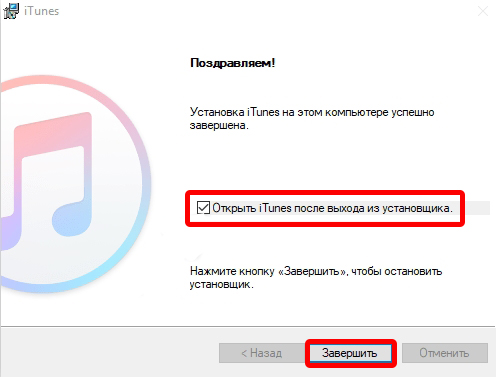
- После установки поставьте галочку, чтобы сразу запустить приложение. Жмем «Завершить».
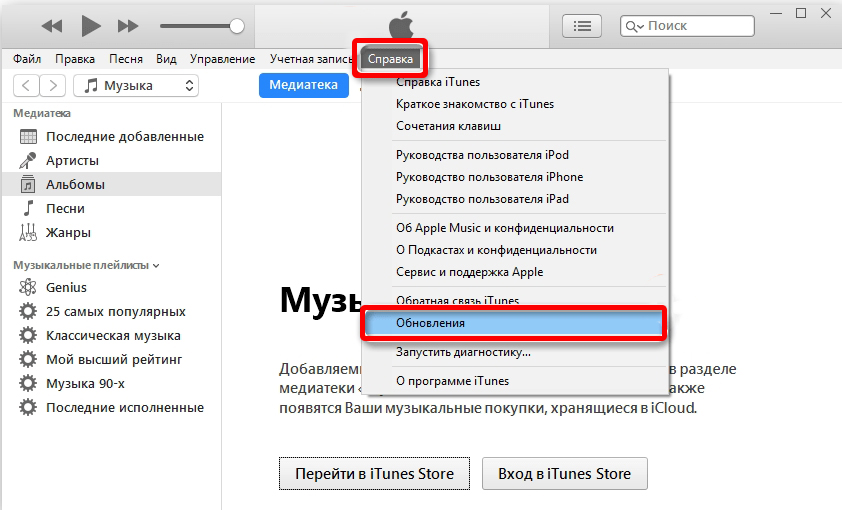
- Давайте на всякий случай проверим, а есть ли обновления для программы. Это также касается и тех, кто уже раньше ею пользовался, но давно не обновлял. Нажмите в панели управления по разделу «Справка» и выберите «Обновления». Если обнова будет найдена – загрузите её на свой компьютер.
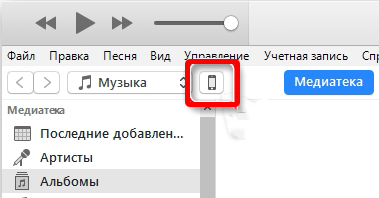
- Подключите iPhone или iPad к компьютеру с помощью USB-порта. В программе вы увидите, как начнет отображаться значок с кнопкой вашего смартфона – нажмите по нему.
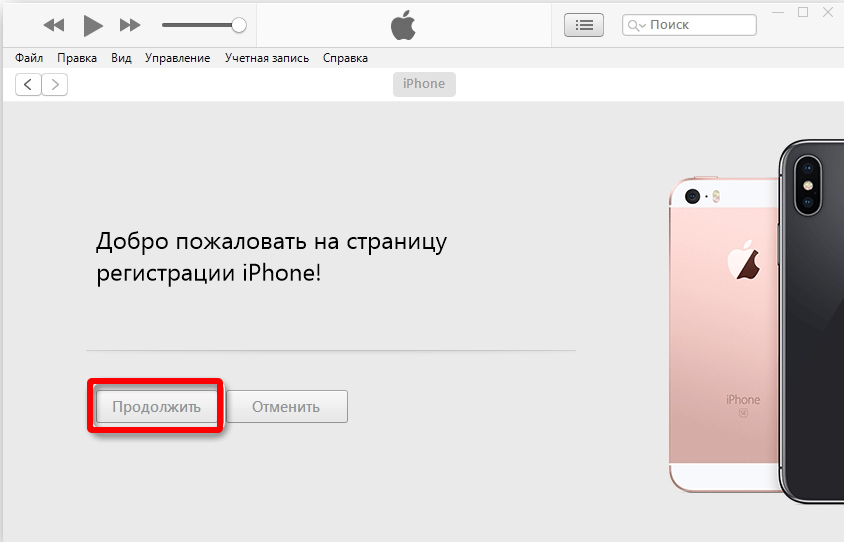
- Если вы ранее еще не пользовались iTunes, то смартфон нужно будет зарегистрировать для компьютера – возьмите телефон и разрешите доступ для подключения. На компьютере в окне нажмите «Продолжить».
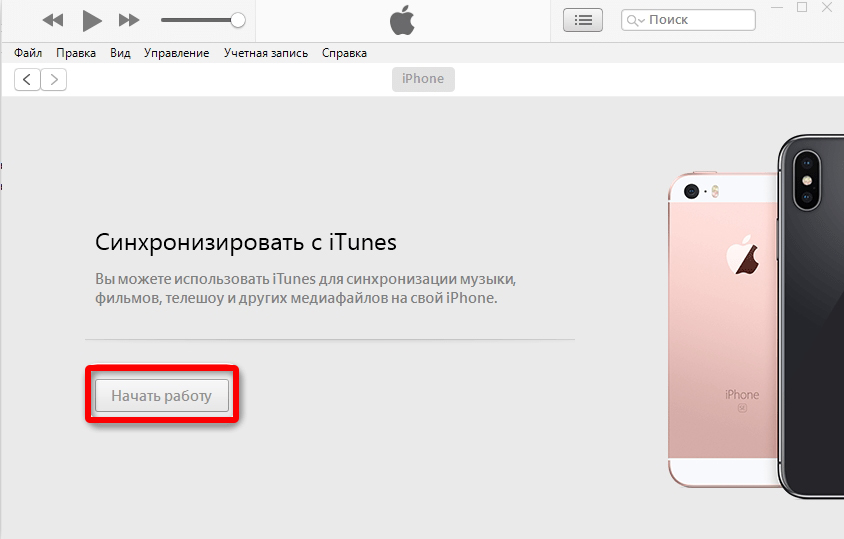
- А теперь кликаем левой кнопкой «Начать работу».
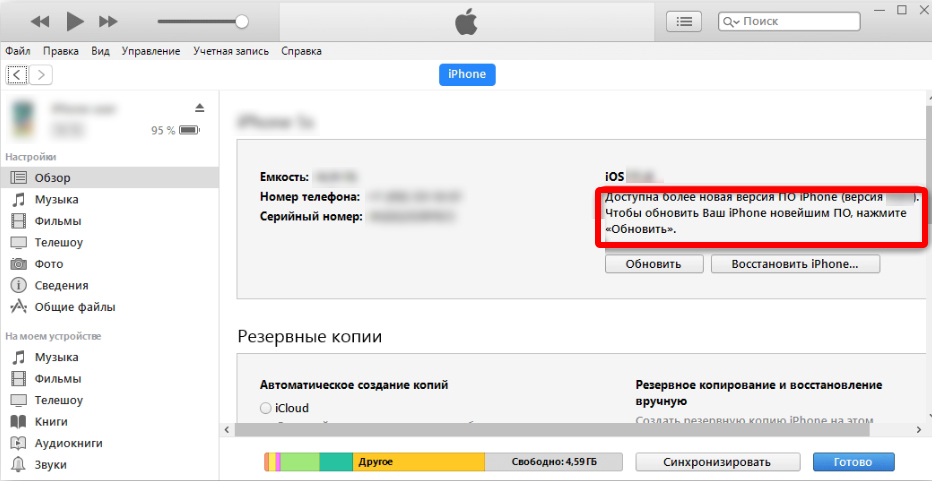
- Приложение автоматически свяжется с сервером и проверит наличие обновления. Если оно будет найдено, вы в поле увидите соответствующее сообщение. Но пока не жмите по кнопке «Обновить».
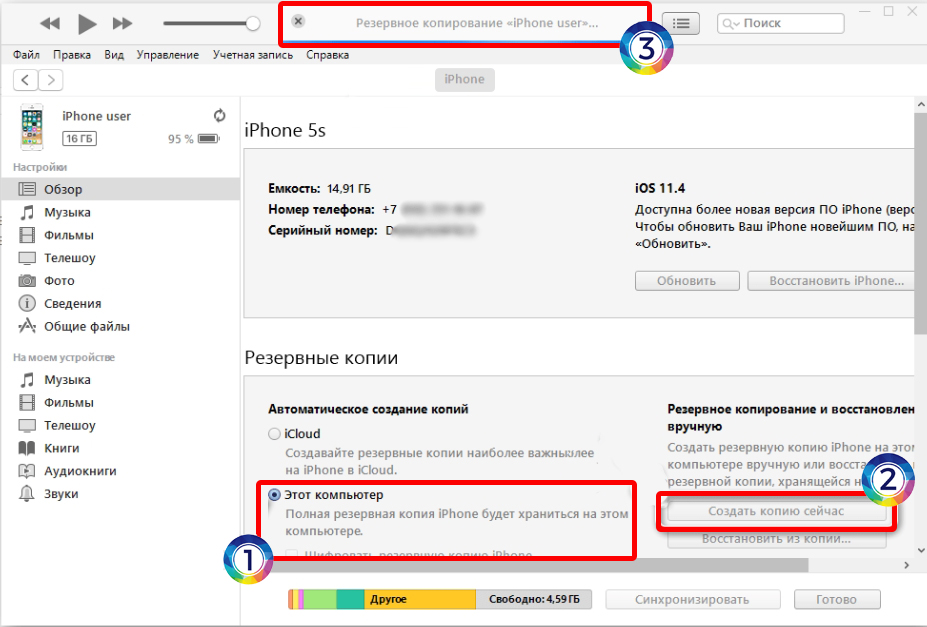
- Давайте на всякий пожарный сделаем резервную копию текущей версии. iOS хотя и является одной из самых надежных систем, но даже там бывают сбои при установке прошивки. Пролистайте чуть ниже до подраздела «Резервные копии». Выберите место создания резервной копии – «Этот компьютер». Далее справа жмем по кнопке создания. В самом верху вы увидите полоску процесса копирования – нужно будет немного подождать.
- Как только резервная прошивка будет загружена на ПК, переходим к обновлению. Жмем по кнопке и подтверждаем процедуру загрузки обновленной iOS.
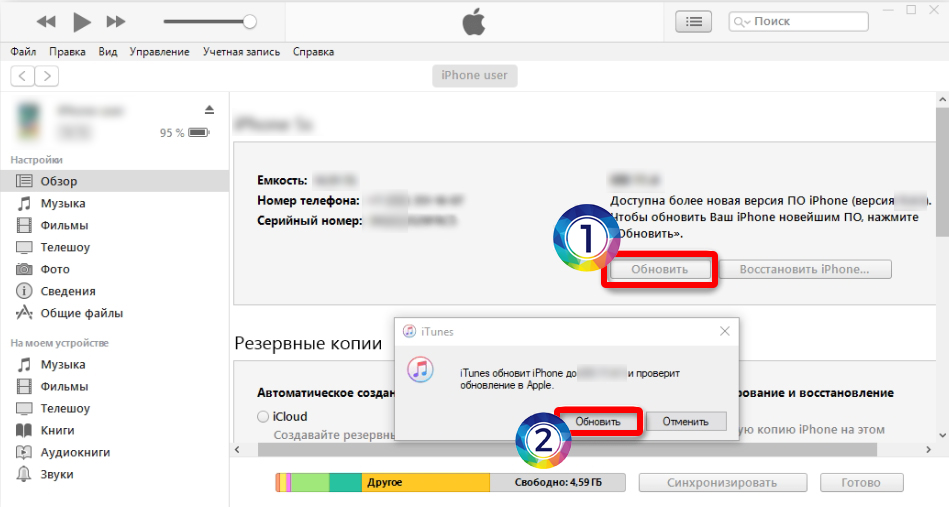
- Первое окошко – это ознакомление с новой версией. Просто жмем «далее».
- Следующее окно – лицензионное соглашение.
После этого начнется процесс установки и обновления Айфона через iTunes – он будет выполнен в автоматическом режиме, то есть вам ничего предпринимать не нужно (просто ждем). В правом верхнем углу сначала будет отображаться процедура загрузки новой ОС.
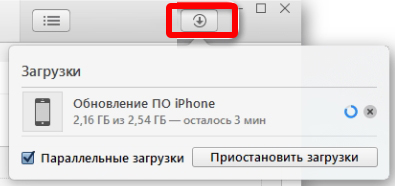
После того как система будет загружена, вы увидите процесс извлечения и распаковки – так как с сервера скачивается архив. На телефоне вы увидите значок Apple и полоску инсталляции.
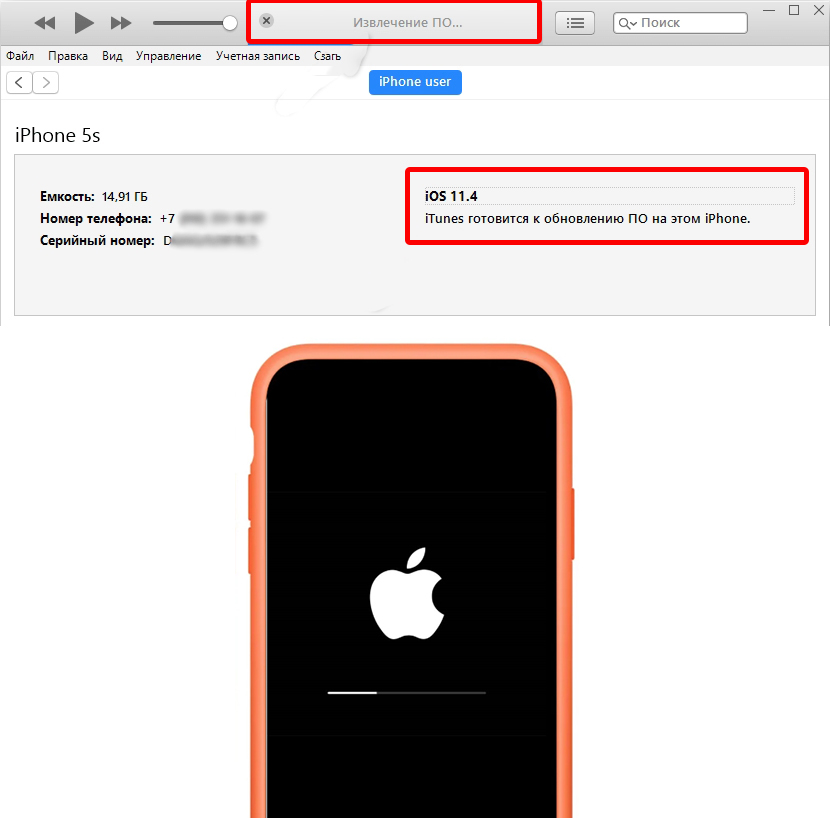
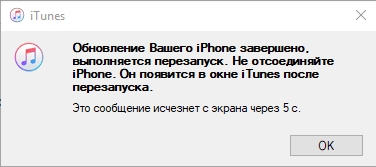
Далее будет идти установка. В конце программа проверит, чтобы все файлы были инсталлированы правильно и без ошибок. Как только процесс будет завершен, вы увидите окно с сообщением, что обновление завершено.
Как правило, никаких проблем не возникает, и iOS обновляется достаточно быстро. Напомню, что вы также можете обновлять систему по воздуху в «Настройках» телефона. При этом лучше всего быть подключенным к Wi-Fi.
Дорогие читатели портала WiFiGiD.RU, вот и подошла к концу наша статья. Если у вас еще остались какие-то вопросы, вылезла ошибка или что-то пошло не так – срочно пишите в комментариях в самом низу этой статьи. Всем добра и берегите себя!
Как загрузить и установить iOS 17 beta на iPhone(Включая iOS 17 Public Beta)
В очередной раз компания Apple выпускает новую версию iOS 17. Что же ждет пользователей яблочной продукции на этот раз? Есть два существенных изменения: возможность скачивать приложения из других магазинов, а также открытие NFC для сторонних платежных сервисов. Финальный релиз состоится лишь осенью 2023 года, а в начале июня у владельцев Apple появится возможность протестировать бета-версию. Поэтому данная статья будет полезна тем, кто хочет узнать, как скачать и установить бета-версию iOS 17.
- Часть 1. Сделать резервную копию своего iPhone перед установкой бета-версии iOS 17
- Метод 1. Создать резервную копию через iCloud
- Метод 2. Сделать резервную копию через iTunes
- Метод 3. Сделать резервную копию через Tenorshare iCareFone
Часть 1. Сделать резервную копию своего iPhone перед установкой бета-версии iOS 17
Во избежание потерь данных на устройстве, рекомендуем заранее создать резервную копию ваших данных перед тем как загрузить и установить iOS 17 beta. В этой части мы познакомим вас с 3 способами резервного копирования ваших файлов на iPhone.
Метод 1. Создать резервную копию через iCloud
Использование iCloud для резервной копии — это самый удобный метод для вас. Выполните следующие шаги:

- Перейдите в «Настройки» на своем устройстве.
- Далее нажмите на ваше имя вверху.
- Теперь нажмите «Резервная копия iCloud», у вас активизируется функция автоматического резервного копирования данных на вашем устройстве. Каждый раз, когда iphone подключён к Wi-Fi сети или источнику питания, будет создаваться резервная копия данных.
- Чтобы создать резервную копию самостоятельно, нажмите «Создать резервную копию».
Если вам требуется посмотреть резервные копии, то перейдите в «Настройки», затем нажмите на ваше имя, далее «iCloud», теперь перейдите в «Управление хранилищем учетной записи», и нажмите «Резервные копии».
Метод 2. Сделать резервную копию через iTunes
Данный способ поможет вам создать резервную копию перед тем, как загрузить и установить бета-версию iOS 17. Для этого вам необходимо будет воспользоваться программой iTunes.
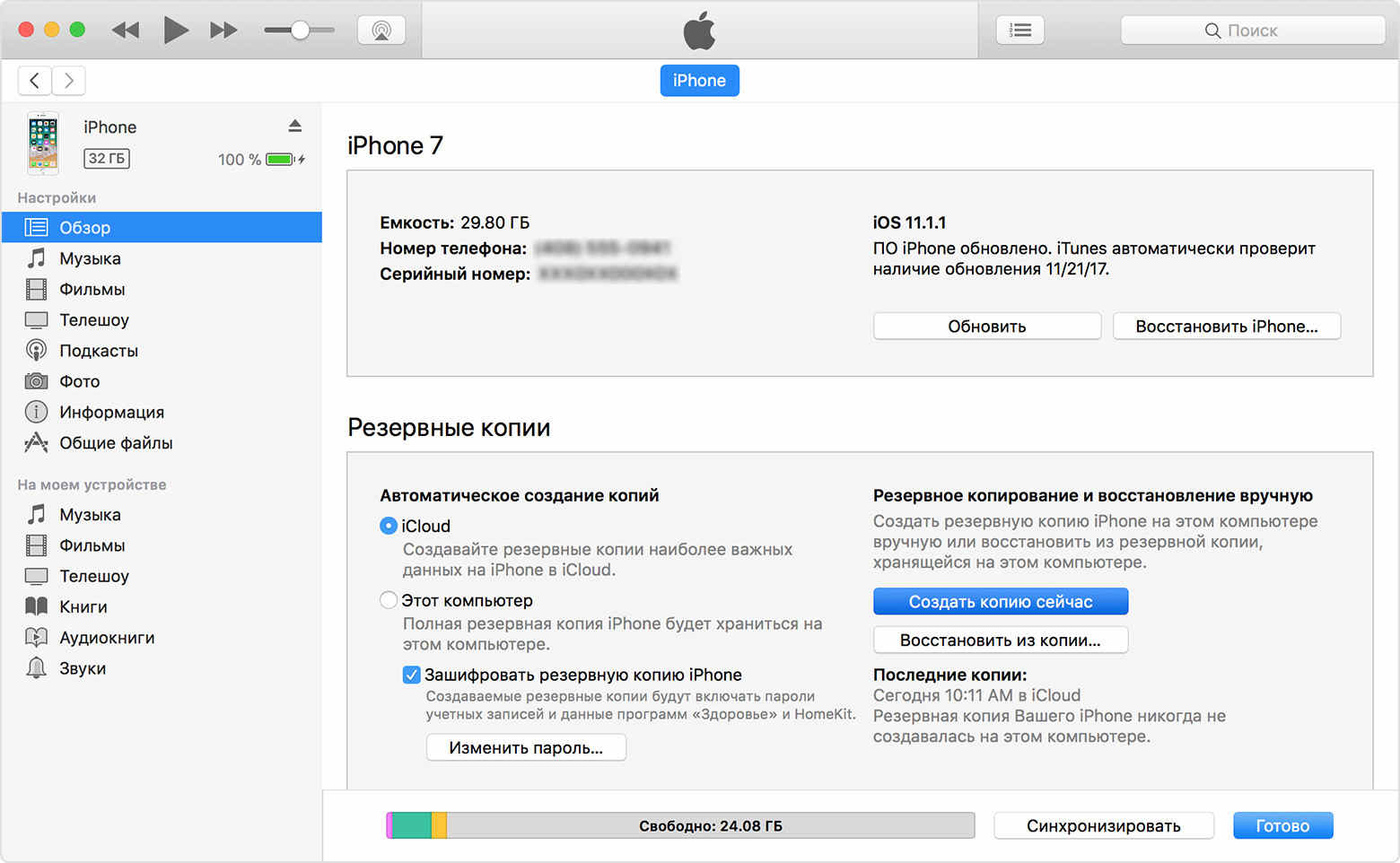
- Запустите на ПК программу iTunes.
- Далее подсоедините свое устройство к ПК с помощью USB-кабеля.
- Теперь войдите в свою учетную запись, введя Apple ID и пароль.
- После этого нажмите кнопку iPhone, которая находится в левом верхнем углу программы iTunes.
- Затем вам необходимо нажать на вкладку «Обзор», которая находится в левой стороне.
- Далее нажмите «Создать резервную копию».
Если вы хотите обезопасить резервную копию шифрованием, то нажмите «Зашифровать локальную копию». Затем введите пароль и нажмите «Задать пароль».
Метод 3. Сделать резервную копию через Tenorshare iCareFone
Компания Apple дает возможность зарегистрированным участникам доступ к бета-версиям. Это позволяет пользователям выявлять неточности в работе и делиться обратной связью с целью улучшения качества работы. Если вы тоже хотите скачать и установить iOS 17 beta, то вам необходимо создать резервную копию. Сделать это возможно при помощи программы Tenorshare iCareFone. Программа способна сохранить резервные копии iOS на устройство или компьютер за считанные минуты. Выборочное или полное резервное копирование данных – одно из главных преимуществ утилиты.
-
Установите и скачайте программу на свой ПК или Mac.
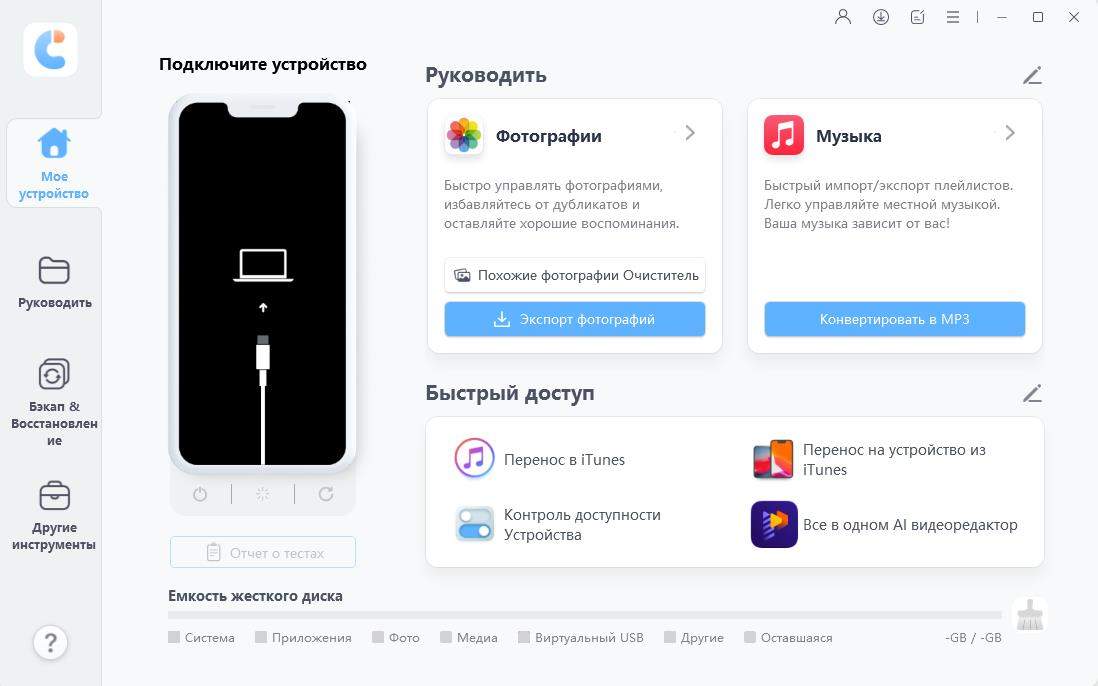
- Затем подсоедините устройство к ПК или Mac.
- После этого выберите вкладку «Резервное копирование и восстановление».
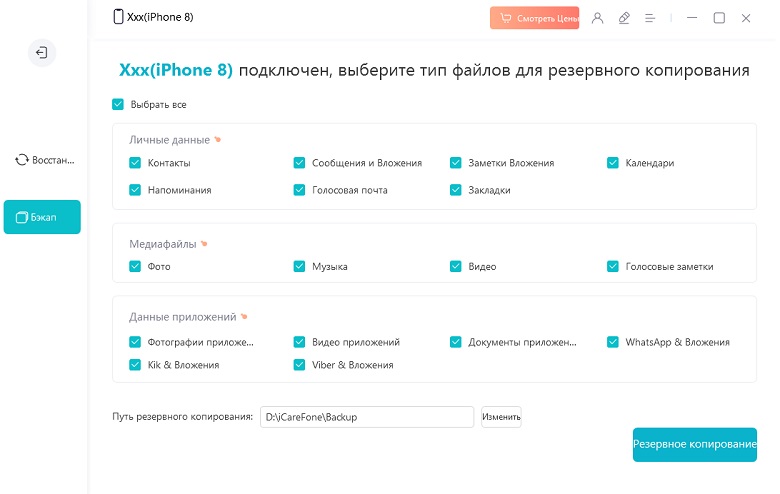
Далее у вас появится новое меню. Здесь будет представлен список файлов (фото, видео, музыка и т.д.), которые доступны для резервного копирования и восстановления. Они будут автоматически отмечены галочками. Если хотите сделать резервную копию всех файлов, то установите галочку «Выбрать все» или установите галочки вручную. Кроме того, вы можете выбрать путь сохранения резервной копии, при необходимости нажмите «Изменить» и выберите место сохранения.
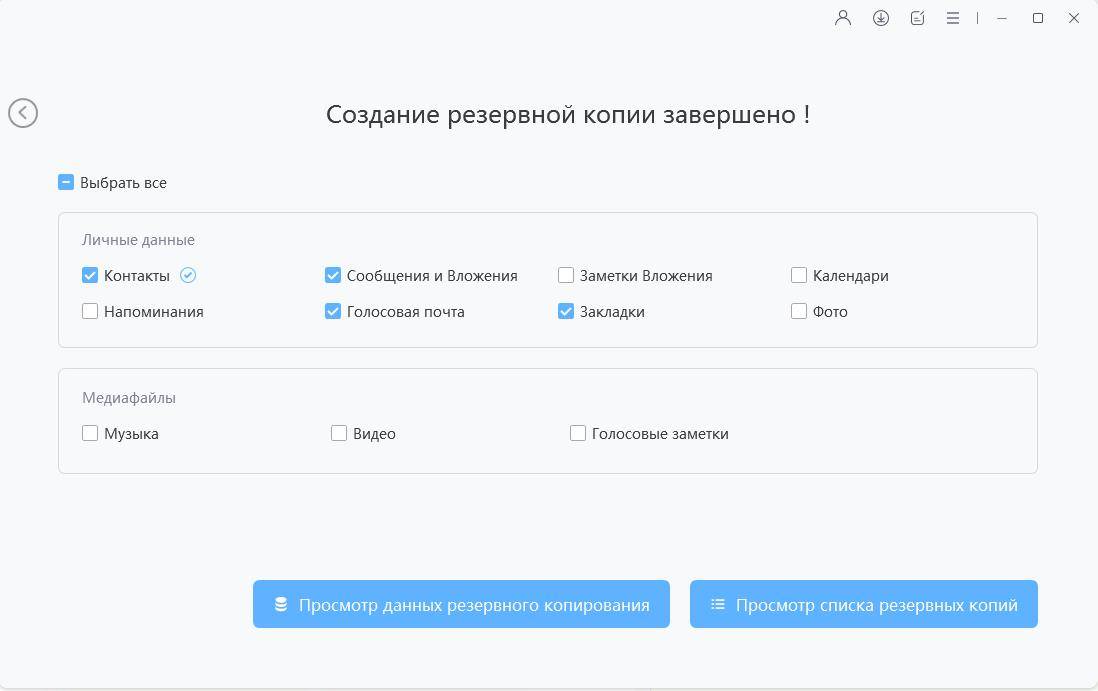
- После этого нажмите внизу кнопку «Резервное копирование». Запустится процесс резервного копирования, который займет некоторое время.
- Когда завершится резервное копирование, вы увидите сообщение «Создание резервной копии завершено». Теперь вы сможете выбрать просмотр резервных данных.
Часть 2. Как скачать и установить бета-версию iOS 17(включая Public Beta)
Метод 1. Самый быстрый способ скачать iOS 17 Beta
Если вы хотите быстро и безапасно обновить свой iPhone до iOS 17 beta, то можно использовать программу Tenorshare ReiBoot. Это профессиональный инструмент, который позволит вам обновить версию iOS 17 или откатить версию iOS без сбоев и лишних трудностей. Вам необходимо лишь следовать инструкции, которая встроена в программу:
-
Скачайте и установите программу ReiBoot на своем ПК или Mac.
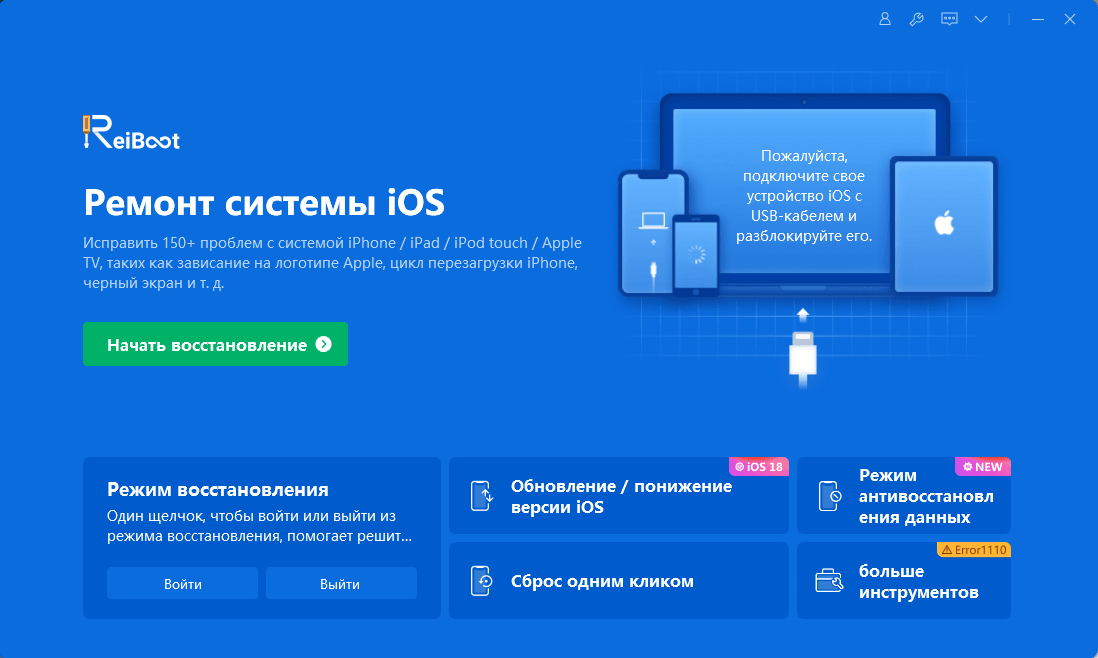
Запустите утилиту на компьютере. Затем в главном меню в нижней части экрана нажмите «Обновление/понижение iOS».
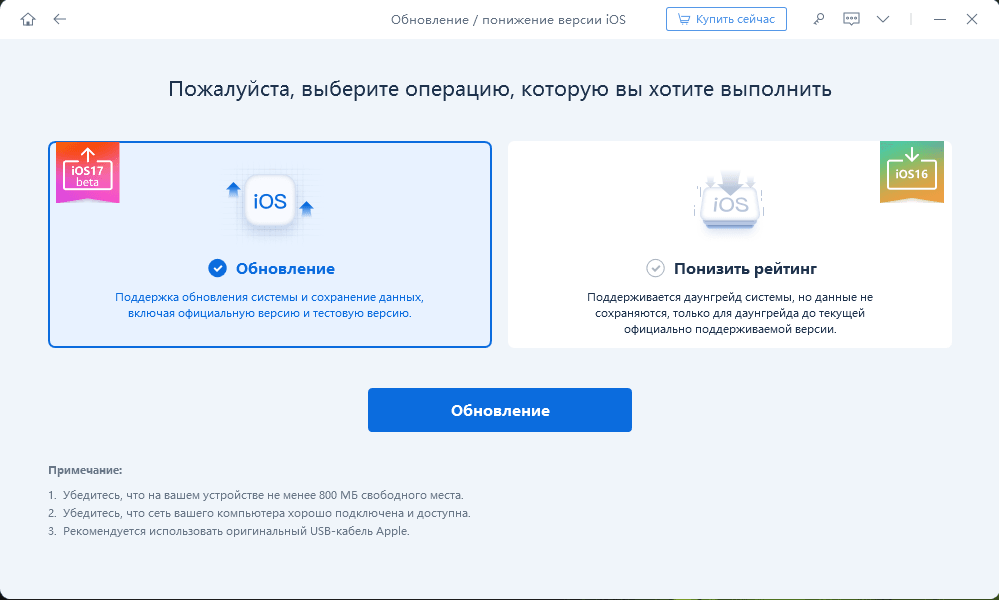
- Подсоедините iPhone к ПК или Mac.
- После этого вы перейдете в следующее меню, где вам нужно нажать «Обновление».
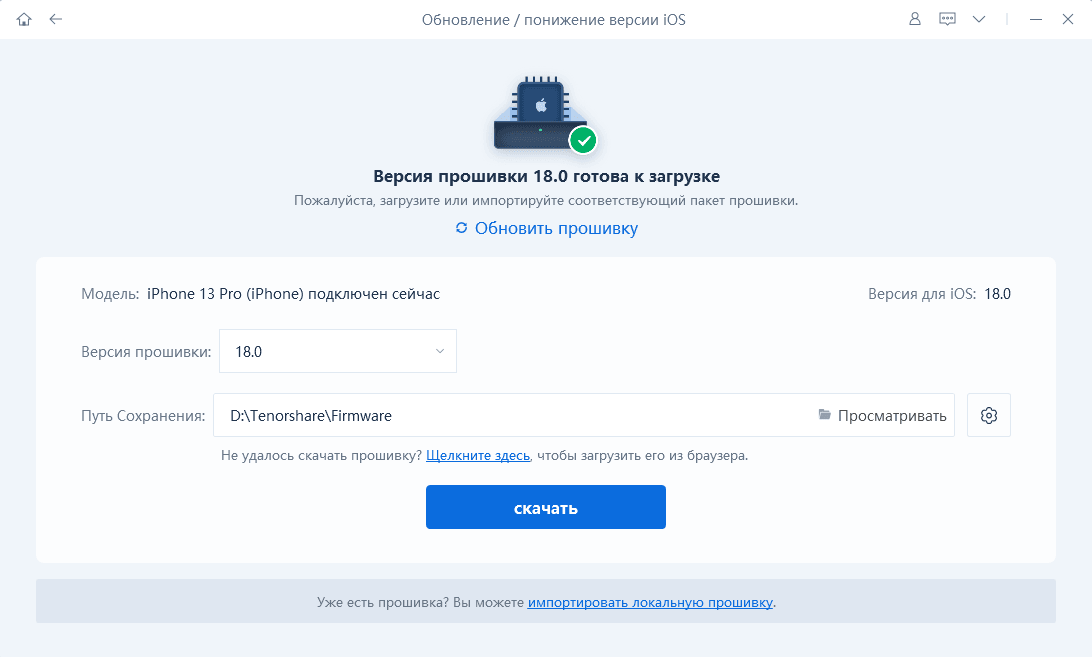
- Программа ReiBoot автоматически распознает версию iOS вашего устройства, а также отобразит обновляемую прошивку iOS.
- Далее нажмите кнопку «Загрузить», чтобы загрузить пакет прошивки.
Метод 2. Как скачать и установить iOS 17 Public Beta
Выполните следующие действия, чтобы загрузить и установить iOS 17 Public Beta через настройки iPhone:
- На поддерживаемом iPhone перейдите на веб-сайт программы бета-тестирования Apple и либо войдите в систему (если вы уже являетесь участником), либо зарегистрируйтесь. Для этого вам понадобится Apple ID. Если вы регистрируетесь, следуйте всем инструкциям.
- На странице «Руководство по общедоступной бета-версии» вы получите дополнительную информацию о iOS 17 Public Beta. В разделе «Начало работы» коснитесь синей ссылки для регистрации устройства iOS. На следующей странице прокрутите вниз до второго раздела, и в зависимости от того, какое обновление программного обеспечения у вас есть, у вас есть два варианта:
- Вариант 1. Если вы используете iOS 16.4 или более позднюю версию, перейдите в «Настройки» > «Основные» > «Обновление ПО» > «Обновления бета-версии» и выберите iOS 17 Public Beta для установки.
- Вариант 2. Если вы используете iOS 16.3 или более раннюю версию, вам необходимо загрузить профиль конфигурации (нажмите синюю кнопку, чтобы загрузить профиль), перейдите в «Настройки», коснитесь профиля и следуйте инструкциям на экране.
FAQ о iOS 17 beta
Q1. Безопасна ли бета-версия Apple?
A1. Да, безопасно загружать и устанавливать бета-версию iOS 17 на свое устройство. Просто убедитесь, что у вас есть правильный профиль бета-версии iOS 17 и получите его из надежного источника. Тем не менее, вы должны понимать, что бета-версия Apple может иметь некоторые ошибки и сбои.
Q2. Дата выпуска бета-версии iOS 17
A2. 5 июня 2023 года состоится анонс, а после нее появится возможность скачивания новой бета-версии iOS 17.
Q3. Какие телефоны будут поддерживать iOS 17 beta?
A3. iPhone SE 2 и более поздние модели, iPhone XR, iPhone XS и XS Max, iPhone 11 серии, iPhone 12 серии, iPhone 13 серии, iPhone 14 серии.
Заключение
Бета-версия iOS 17 имеет очередные новшества, которые пользователи с нетерпением ходят протестировать. Однако, если у вас есть желание загрузить и установить iOS 17 beta, необходимо обезопасить себя от удаления данных и заранее создать резервные копии. Наилучшим помощником в этом вопросе будет программа — Tenorshare iCareFone. Она способна безопасно создать резервные копии ваших данных. А если вы не можете самостоятельно обновить версию iOS, то вы можете положиться на программу Tenorshare ReiBoot. Утилита ReiBoot способна справится со множеством проблем, возникающих во время обновления.
Исправление проблем с iPhone Застрял без потери данных
- Исправить iPhone не восстанавливается в режиме восстановления;
- Исправить мой iPhone застрял на логотипе Apple , Экран iPhone стал черным , Застрявшая понижение версии iOS , Обновление iPhone застряло и т.д.
- Поддержка всех моделей iPhone и последней версии iOS 16 и более ранних версий