
Как проверить, сколько памяти занимают определенные приложения на iPhone и iPad
Начиная с iOS 11 у пользователей iPhone, iPad или iPod touch появилась возможность удалять приложения, сохраняя при этом данные программ. Таким образом при повторной инсталляции приложений пользователям не требуется заново устанавливать настройки. Хотя это довольно полезная функция, напоминания iOS о недостатке места в хранилище наглядно отображают, что лучший способ сэкономить память – удалить приложения вместе с их данными.
Но прежде, чем приступать к удалению, стоит выяснить, какие приложения занимают больше всего места в хранилище. Многие пользователи наверняка замечали, что при активном использовании iPhone довольно быстро заканчивается доступный объем хранилища. Это связано с тем, что приложения продолжают увеличиваться в размерах. Частично это происходит из-за лени разработчиков, которые не оптимизируют свои программы под технологии Apple для экономии пространства, такие как App Thinning и On-Demand Resources. Вместе с тем, App Thinning не является волшебной палочкой, которая устраняет проблему, поскольку экраны смартфонов становятся все больше и число пикселей в них увеличивается. В результате требуется все больше ресурсов для поддержки пользовательских интерфейсов и технологий высокого разрешения.
Как проверить, сколько памяти занимают конкретные игры и программы на iPhone и iPad
Вкладка «Хранение и использование iPhone» начиная с iOS 11 называется просто «Хранилище iPhone», что упрощает новичкам доступ к данной функции. В этом разделе отображается информация об объеме свободного пространства на устройстве, сколько места занимает то или иное приложение, а также предлагаются рекомендации по освобождению пространства.
1. Запустите приложение «Настройки».
2. Перейдите по пути: «Основные» → «Хранилище iPhone» (или «Хранилище iPad», если речь идет об iPad).
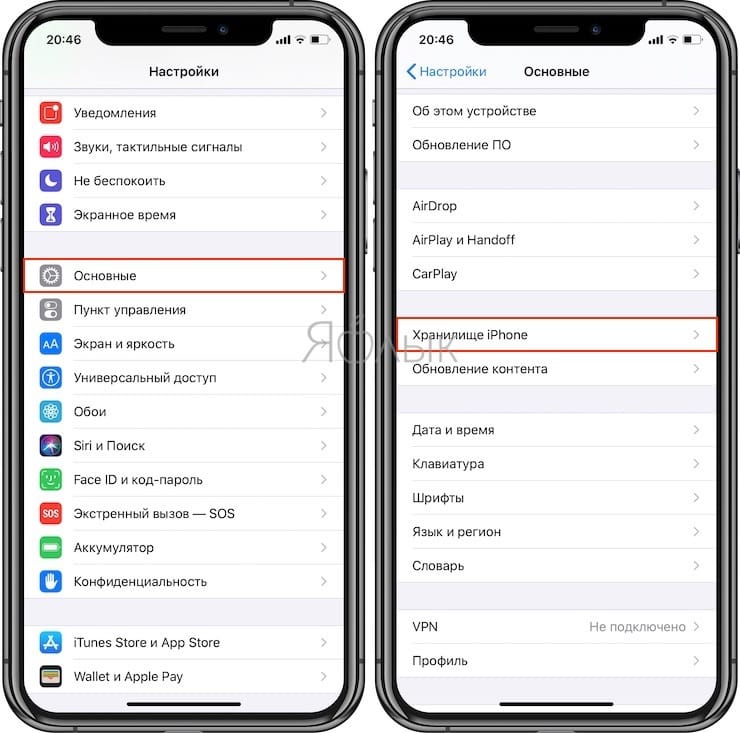
3. На экране отобразится список установленных приложений и информация об объеме занимаемого ими места. Наиболее «тяжелые» приложения будут расположены вверху списка.
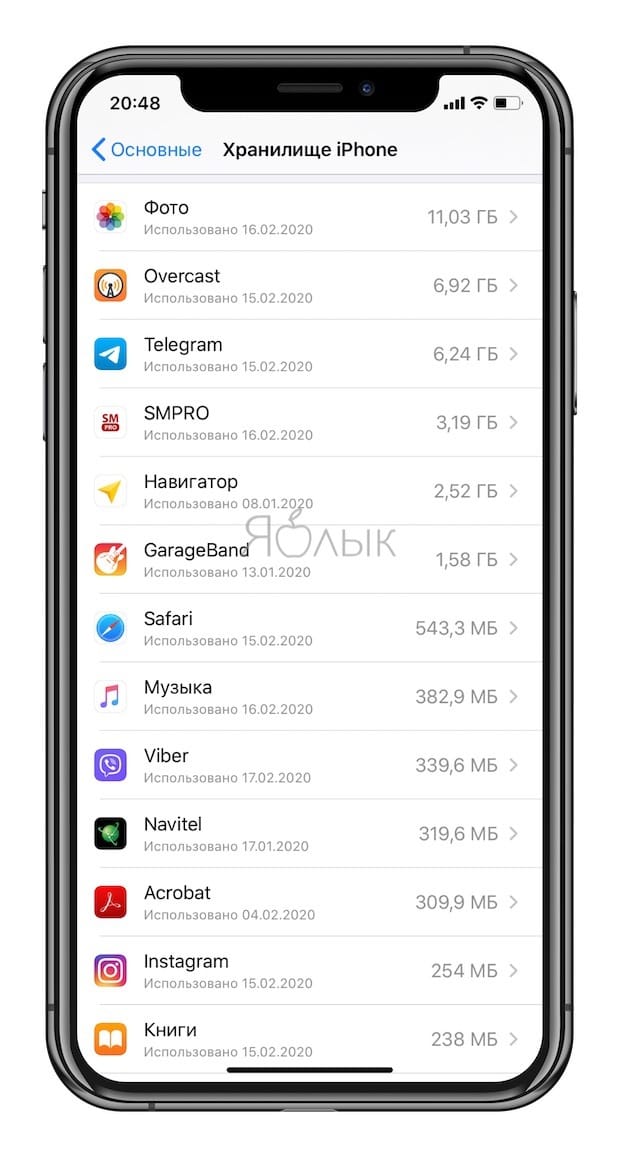
Тапните на нужную программу, чтобы получить более подробную информацию о размере приложения и количестве пространства, которое занимают его данные (пункт «Документы и данные»).
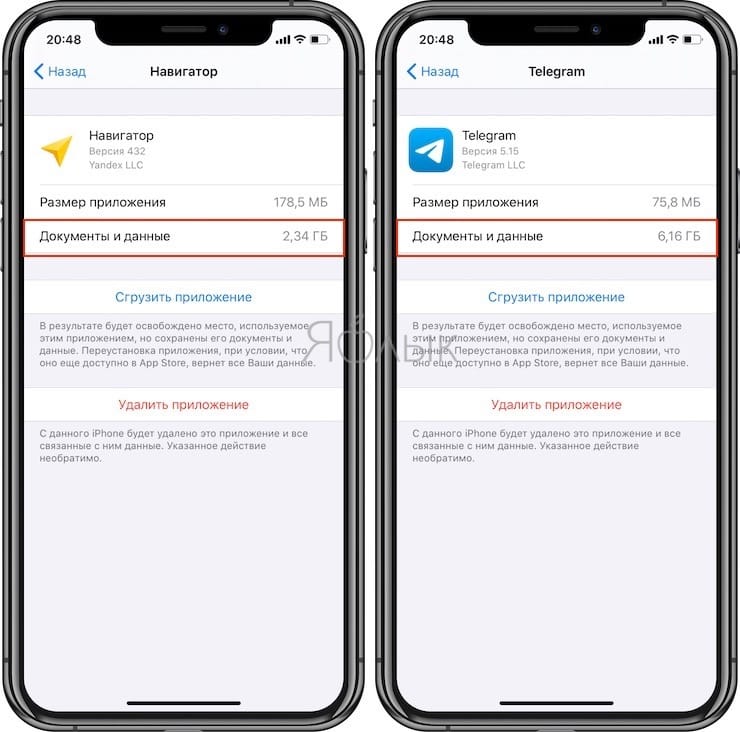
Для освобождения места на iPhone или iPad вы можете удалить приложение (вместе с его данными), включая кэшированные данные и временные файлы, нажав опцию «Удалить приложение» в окне сводки, а затем заново его установить.
Контент некоторых приложений, таких как «Музыка», «Сообщения», Safari и «Подкасты» можно удалить непосредственно с данного экрана, как показано на изображениях ниже.
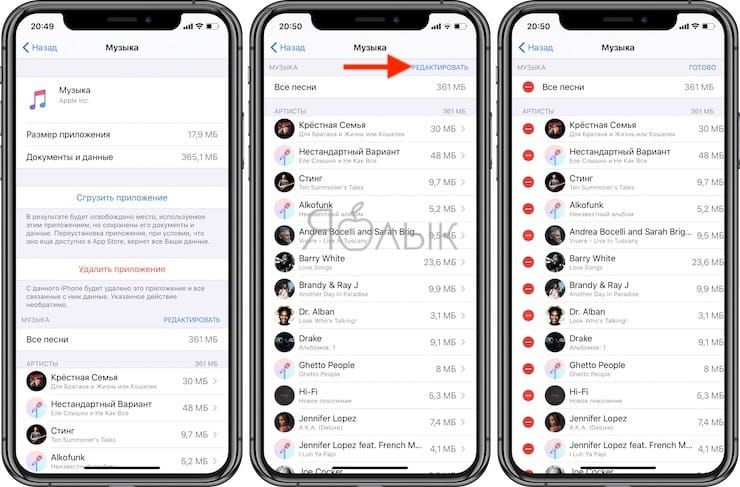
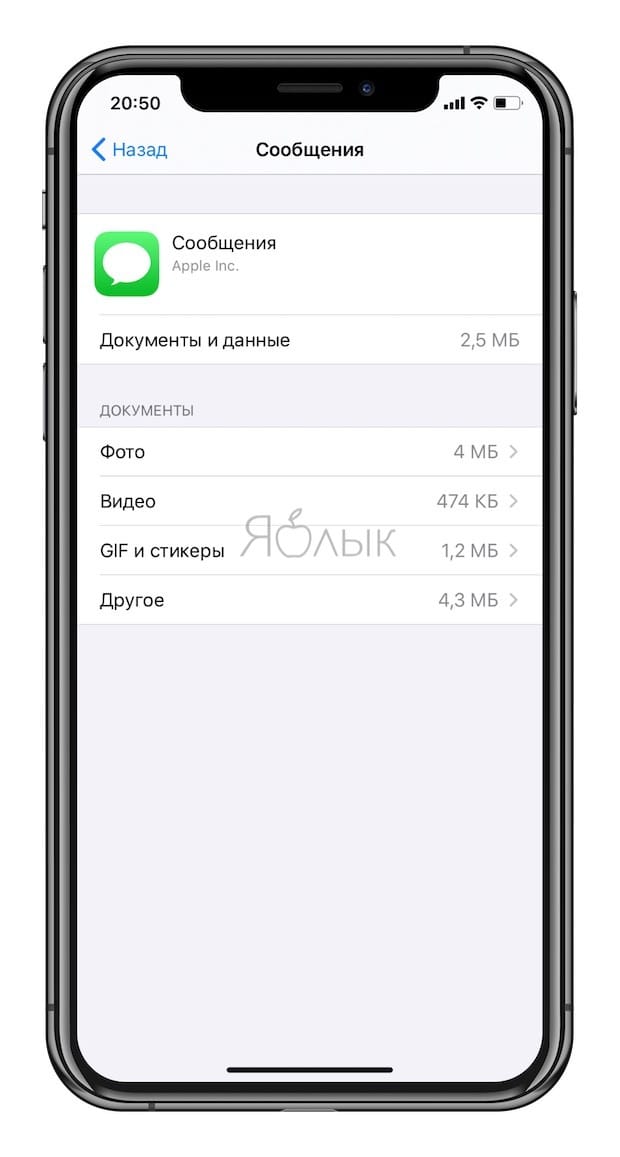
Как видите, окно сводки для приложения «Музыка» и «Сообщения» включает дополнительные опции для удаления загруженных треков, как всех одновременно, так и каждого по отдельности.
Как автоматически удалять неиспользуемые приложения на iPhone или iPad
Начиная с iOS 11 мобильное ПО Apple предлагает новую опцию «Сгрузить приложение», позволяющую удалить приложение, но при этом сохранить его данные. Кроме того, в разделе «App Store» в настройках имеется опциональный переключатель «Сгружать неиспользуемое», при активации которого iOS автоматически будет выгружать неиспользуемые программы.
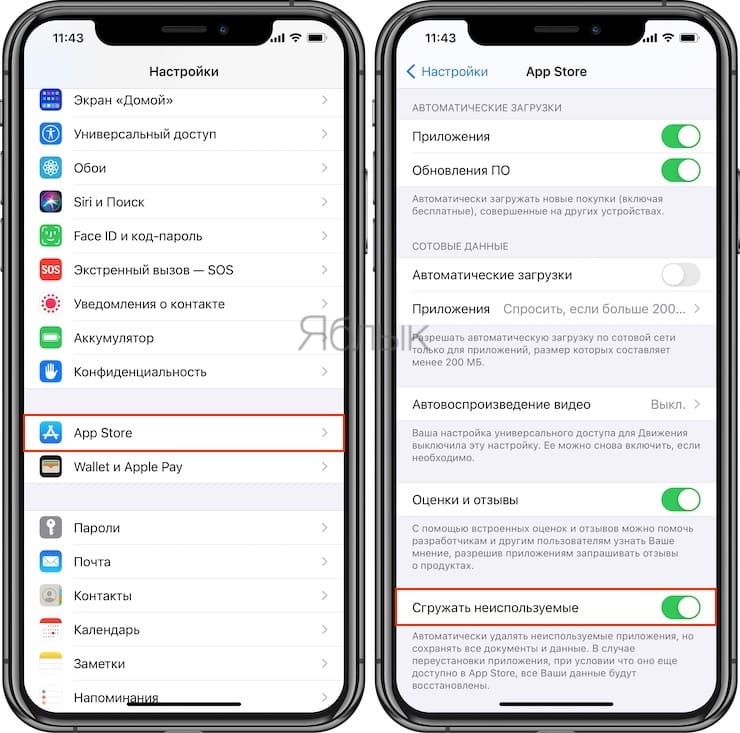
Около названия удаленного (сгруженного) приложения появится иконка с изображением «облачка и стрелки» (подробно).
Apple не уточняет период, в течение которого приложение должно оставаться неактивным, чтобы iOS удалила его. Однако в списке приложений в разделе «Хранилище iPhone» имеется пункт «Последний раз использовалось».
Выгрузка приложений имеет смысл, если сама программа обладает огромным размером, но его данные небольшого объема. Не беспокойтесь, при повторной установке приложения, учитывая, что оно еще будет доступно в App Store, все данные будут восстановлены.
�� Смотрите также:
- Как блокировать звонки на iPhone от номеров Нет ID абонента или Неизвестен.
- Экстренный вызов и Медкарта — функции в iPhone, которые могут спасти жизнь. Настройте прямо сейчас.
- Как отключить Автокоррекцию (исправление) текста на Mac, iPhone и iPad.
�� Мы в Telegram и YouTube, подписывайтесь!
Как сделать темную тему в яндекс на айфоне
Apple не стали огорчать фанатов своей продукции, поэтому в новом обновлении операционной системы iOS 13 выпустили ночной режим. Теперь владелец не устарелого гаджета сможет сделать темную тему на айфоне.
Как включить темную тему?
Основное условие — обновление айфона до iOS 13. После этого, во время первого запуска, система предоставит возможность выбора между дневным и ночным режимом. Потом, включить можно так:
- Зайдите в панель состояния айфона (нижняя шторка).
- Найдите слайдер яркости и удеривайте его пальцем секунду, до открытия.
- Активируйте иконку луны, чтобы включить.
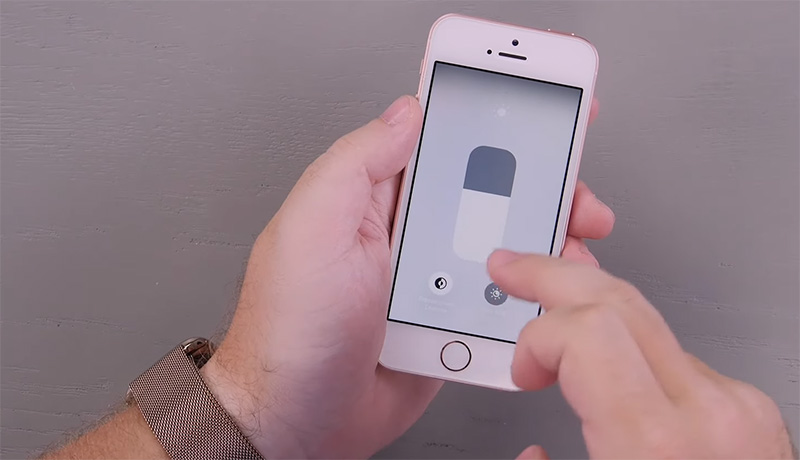
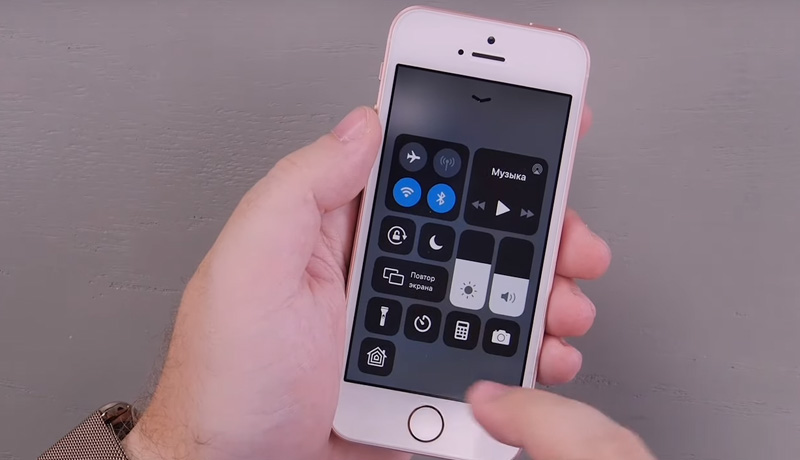
Готово, теперь весь интерфейс устройства перекрасится в темные тона.
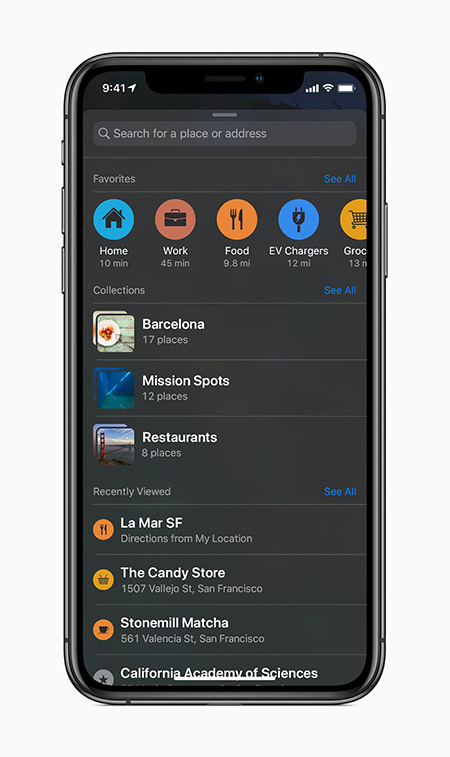
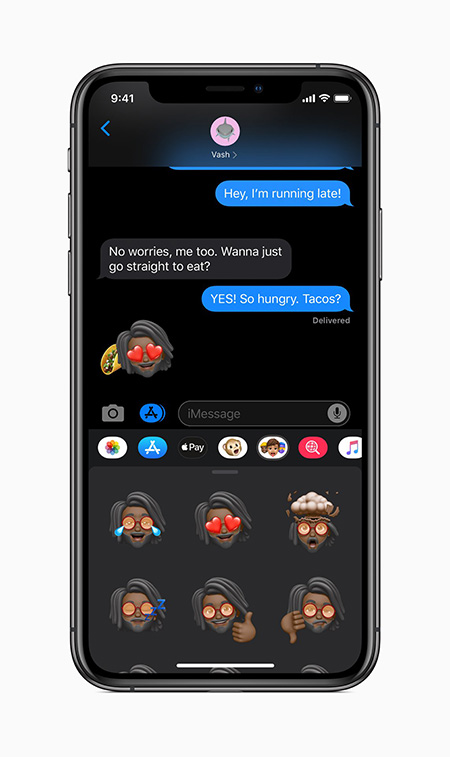
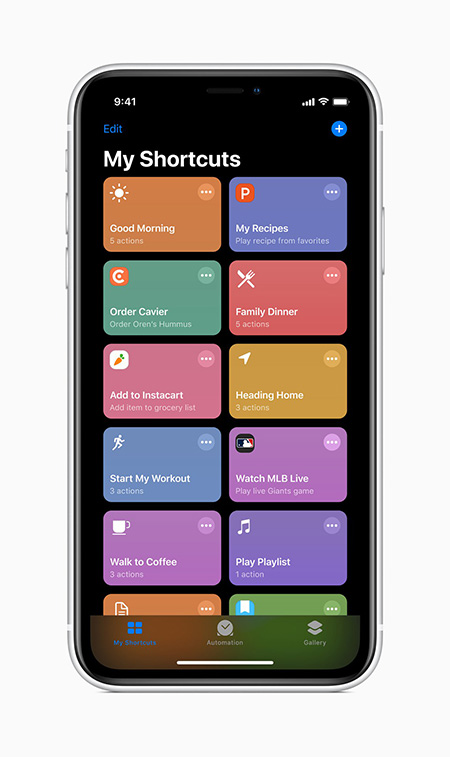
Какие устройства получили iOS 13?
Поддержка iOS будет доступна для айфонов:
- iPhone SE.
- iPhone 6s.
- iPhone 6s Plus.
- iPhone 7.
- iPhone 7 Plus.
- iPhone 8.
- iPhone 8 Plus.
- iPhone X.
- iPhone XR.
- iPhone XS.
- iPhone XS Max.
Да, айфон 5S, айфон 6 и айфон 6 Plus не получат поддержку 13 версии операционной системы. Нововведения тринадцатой ОС (включая ночной режим) не будут доступны для этих яблочных смартфонов, так как они слишком «ресурсоемкие».
P.S. Обновление по воздуху запланировано на сентябрь и придет не всем сразу. Открытый бета тест станет доступен в июле. Самые нетерпеливые могут поставить закрытую beta версию и стать первопроходцем в мир багов iOS 13.
Как установить iOS 13 сейчас?
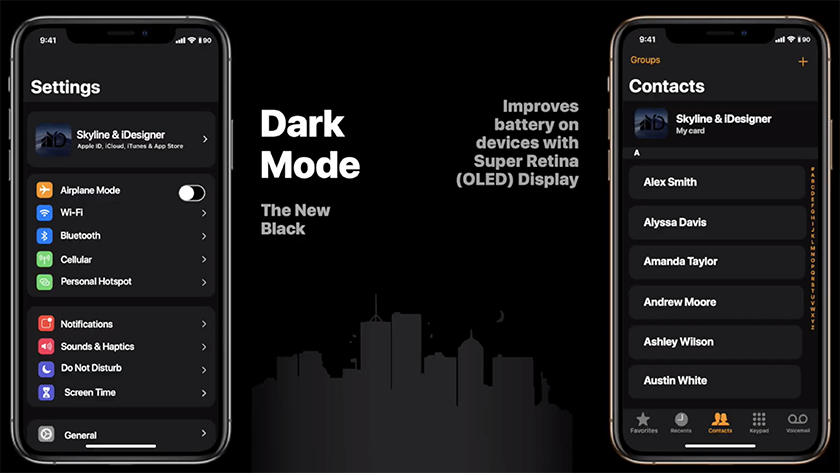
Для этого в обязательном порядке нужен Mac, с операционной системой macOS 10.15 или Xcode 11. Шаги установки:
- Загружаете сборку iOS 13 beta для своего гаджета.
- Скачайте Xcode 11 beta и установите все связанные с ним файлы на Mac. Если этого не сделать, «яблочный кирпич» гарантирован.
- Перед установкой, обязательно сделайте резервную копию телефона.
- Откройте iTunes и с нажатой клавишей Option жмите «Обновить». Выберите загруженную ранее сборку.
- Дождитесь окончания загрузки и пользуйтесь 13 версией в свое удовольствие.
Если ранее вы устанавливали бета профиль для iOS 12, рекомендую его удалить, чтобы избежать внутреннего конфликта.
Установка темной темы на iPhone
В каждом обновлении iOS, помимо исправления багов и улучшения пользовательского взаимодействия, появляются новые функции и возможности, а также частично может видоизменяться интерфейс. Последний в 13 версии «яблочной» операционной системы можно преобразить посредством долгожданного нововведения — темной темы. Расскажем, как ее активировать на iPhone.
Темный режим на айФон
Возможность активации темной темы становится доступной сразу же после обновления до iOS 13, то есть как только вы установите его и iPhone загрузится в систему, появится предложение выбрать один из двух вариантов оформления интерфейса или сделать так, чтобы один сменялся другим автоматически. Если же вы пропустили это окно при «первом» запуске обновленного устройства, воспользуйтесь предложенными ниже рекомендациями.
Вариант 1: Автоматическая смена
Темная тема предназначена не только и не просто для того, чтобы изменить приевшееся за годы пользования iPhone «белое» оформление интерфейса, но и для снижения нагрузки на глаза в темное время суток, поэтому оптимальным решением будет ее автоматическая установка по расписанию.
- Откройте «Настройки» айФон, пролистайте их немного вниз и откройте раздел «Экран и яркость».

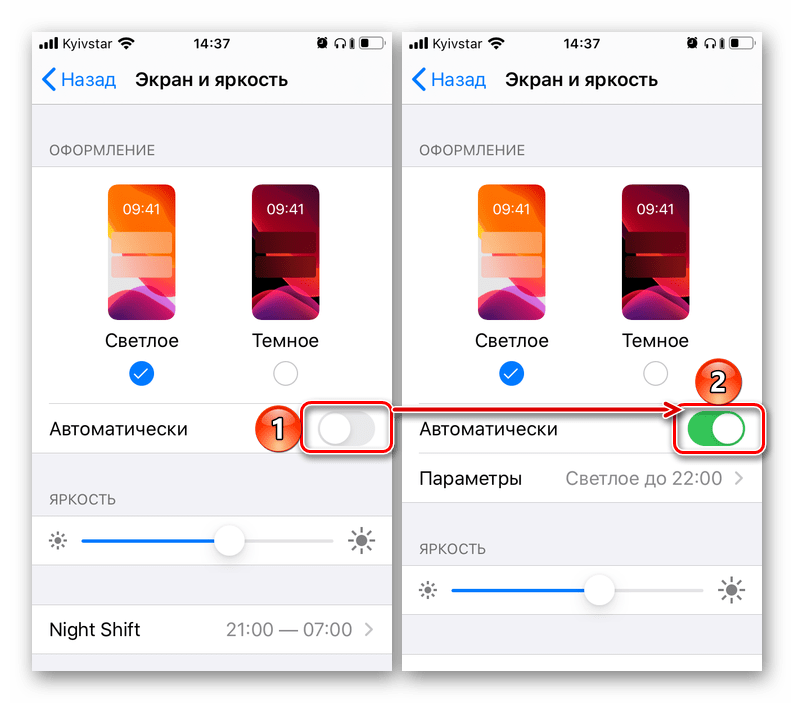
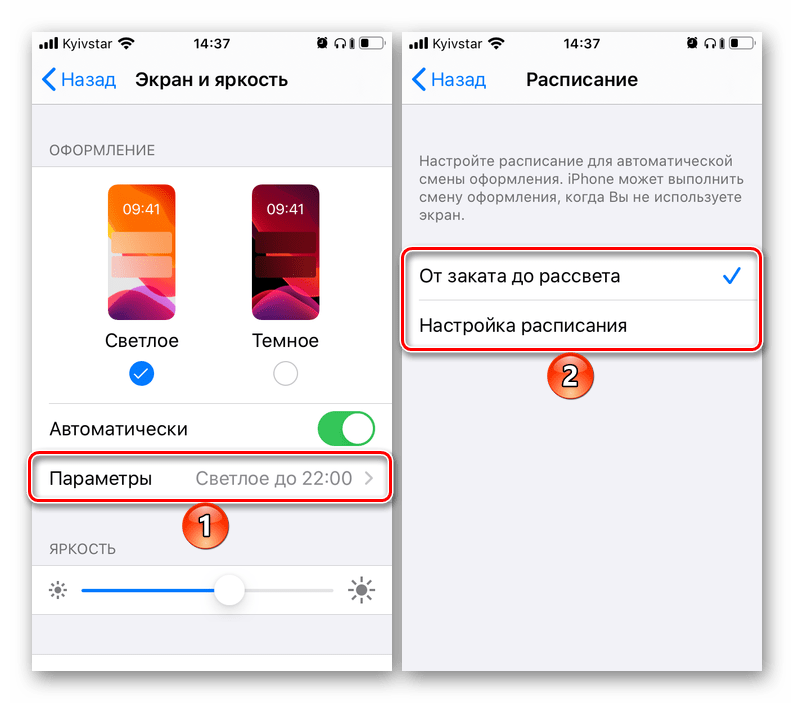
- «От заката до рассвета»;
- «По расписанию».
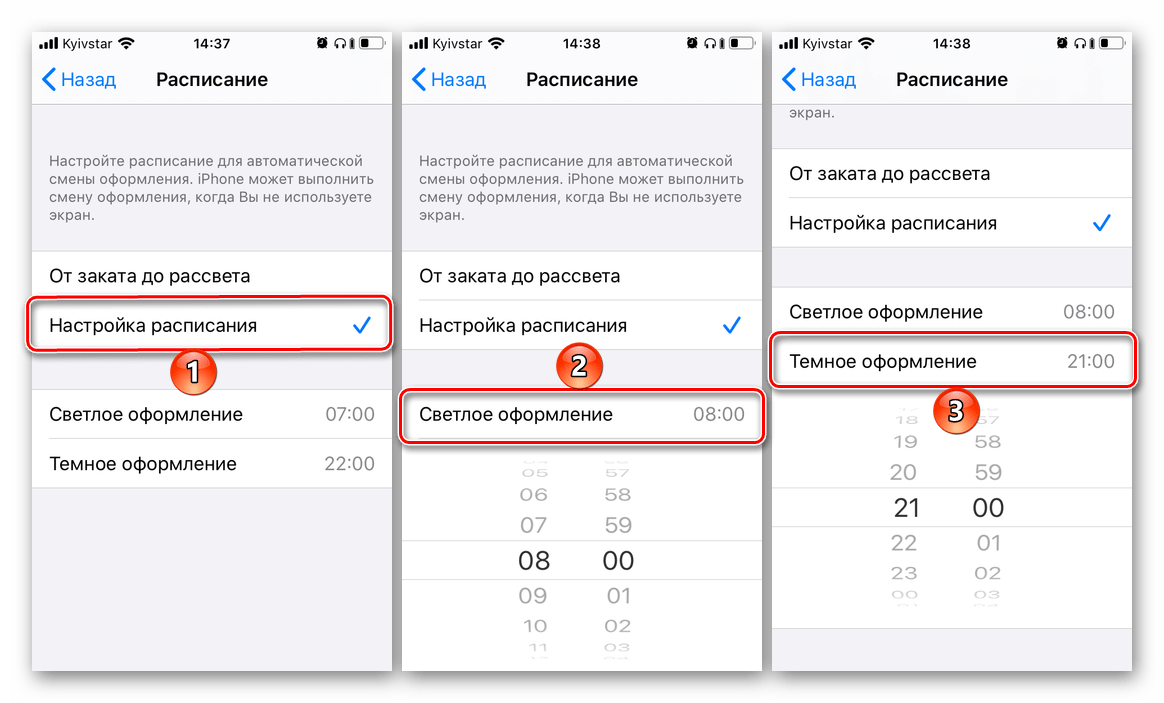
Вариант 2: Только темный режим
Если же вы хотите, чтобы интерфейс iOS всегда был представлен в темном стиле, потребуется выполнить еще более простые действия.
-
В «Настройках» айФон перейдите к разделу «Экран и яркость».
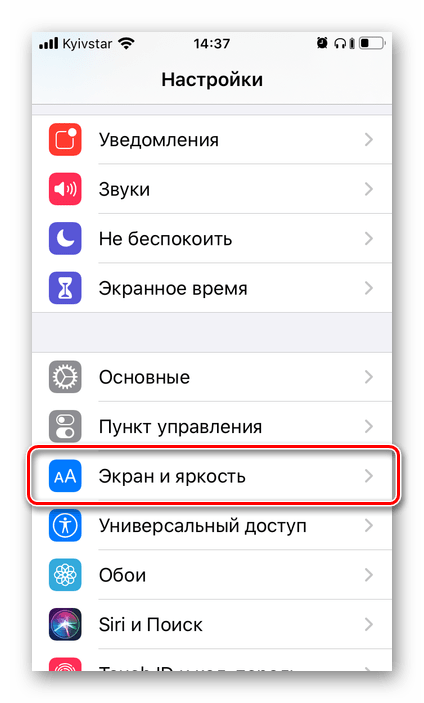


Добавление кнопки для смены режима в пункт управления
В случае если вы не хотите использовать темную тему постоянно, но и вариант с ее установкой по расписанию тоже не считаете предпочтительным, можно обеспечить более удобный и быстрый способ переключения цветового оформления, исключающий необходимость постоянного обращения к настройкам. Для этого достаточно добавить переключатель тем в пункт управления (ПУ). Делается это следующим образом:
-
Запустите «Настройки», пролистайте их немного вниз и перейдите к разделу «Пункт управления».

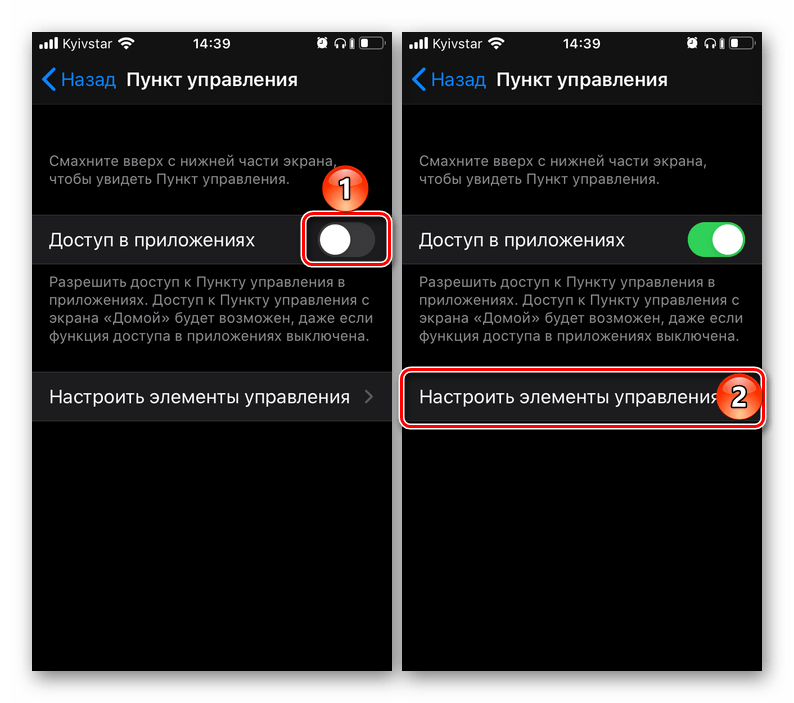


Дополнительно: Темная тема в сторонних приложениях
Как уже было сказано выше, темный режим оформления распространяется на всю операционную систему и стандартные приложения. Со сторонними дела обстоят значительно сложнее – возможно три варианта:
- Поддержка темной темы реализована на программном уровне и активируется в приложении вместе с переходом в этот режим на iPhone. Самостоятельно управлять вариантом оформления нельзя – цветовое оформление всегда будет соответствовать таковому в iOS.
- Поддержка функции реализована программно, но с помощью отдельного переключателя или пункта в настройках. В таком случае изменять тему со светлой на темную и наоборот можно вне зависимости от того, какая из них установлена в операционной системе.
- Поддержка темной темы отсутствует. Ее нельзя активировать в настройках приложения, а смена режима оформления операционной системы ни на что не влияет. Здесь остается только ждать и надеяться на то, что рано или поздно разработчик внедрит возможность смены режима одним из двух обозначенных выше вариантом.
Логично, что на практике мы можем продемонстрировать только то, как активировать темный режим в сторонних приложениях, где для этого предусмотрен отдельный переключатель. Во всех остальных тема либо будет меняться автоматически, одновременно с активацией таковой в iOS, либо этого не будет происходить вообще.
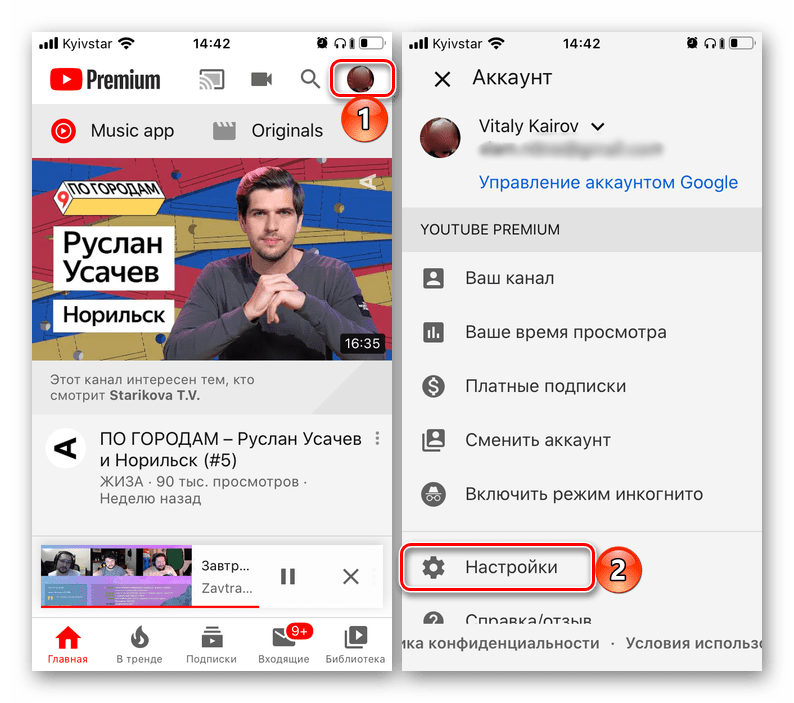
- Запустите приложение, в котором хотите активировать ночной режим (в нашем примере это будет YouTube).
- Откройте его «Настройки». Обычно этот раздел представлен или отдельным пунктом меню, или вкладкой, или доступен по нажатию на изображение профиля. В нашем случае актуален последний вариант.
Заключение

Включить темный режим на iPhone довольно просто, сложнее дела обстоят за пределами интерфейса iOS и стандартных приложений – либо данная функция работает автоматически, либо ее нужно активировать вручную, либо ее поддержка отсутствует. И все же, рано или поздно большинство разработчиков должны внедрить ее. Мы рады, что смогли помочь Вам в решении проблемы. Помимо этой статьи, на сайте еще 12650 инструкций.
Добавьте сайт Lumpics.ru в закладки (CTRL+D) и мы точно еще пригодимся вам.
Отблагодарите автора, поделитесь статьей в социальных сетях. Опишите, что у вас не получилось. Наши специалисты постараются ответить максимально быстро.
Как сделать черную тему на Айфоне
Каждое обновление ios подразумевает исправление ошибок и улучшение работы устройства. Появляются новые функции, возможности, видоизменяется интерфейс. Последняя 13 версия операционной системы iphone преобразилась за счет долгожданного введения темной темы. Для ее активации в 2021 году достаточно придерживаться общего алгоритма, речь о котором пойдет в данной статье.
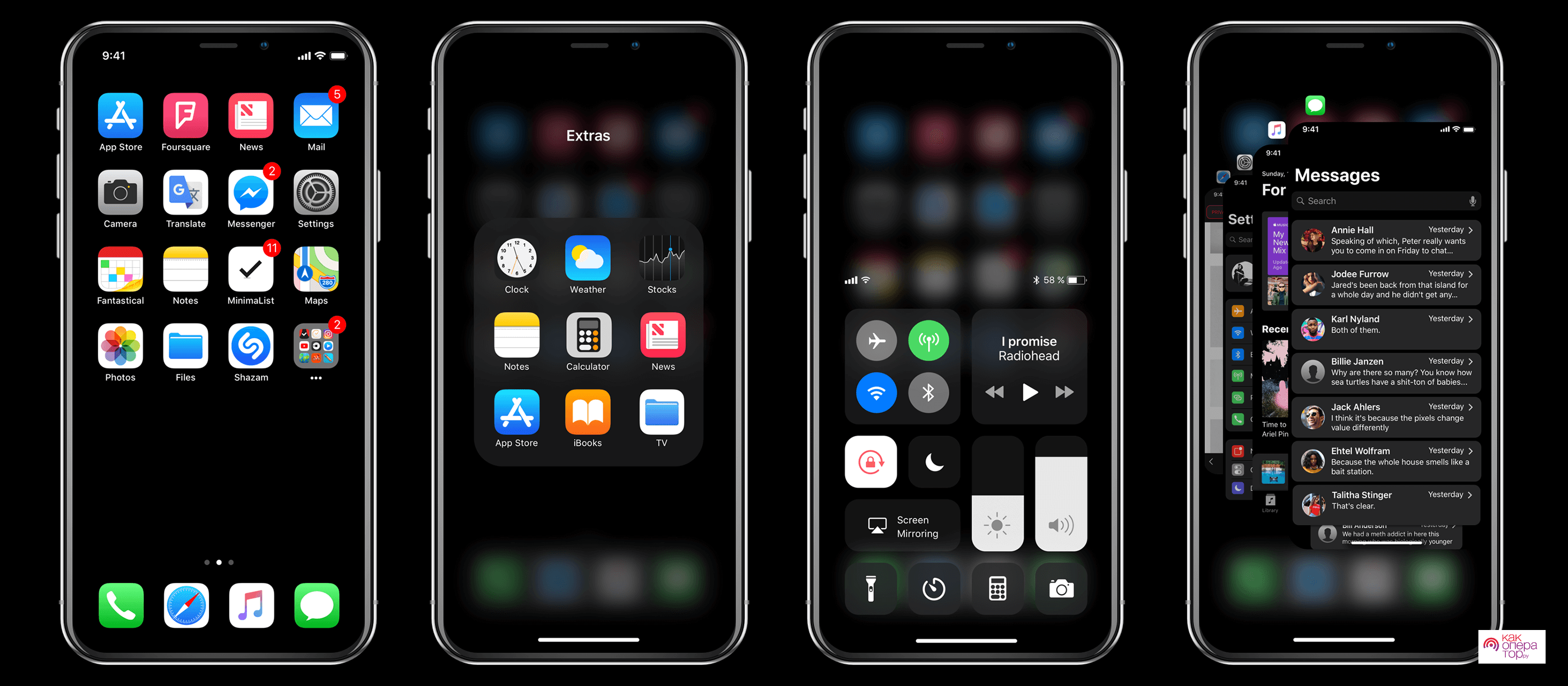
Что такое Темный режим в iOS
Самым ожидаемым обновлением айфона долгое время являлся темный режим интерфейса. В процессе создания дизайна, разработчики не просто ввели черный цвет, а в ограничили практически все яркие оттенки. В плане эстетики, общий вид устройства не пострадал. Многие держатели устройств Apple уже поменяли тему, предпочитая использовать телефон с темным интерфейсом, с учетом того, что ночная тема на Айфоне снижает расходование энергии устройства.
На каких Айфонах можно включить темную тему
Вышедшее обновление операционной системы 13 версии сделало темную тему доступной практических для всех пользователей Apple. Единственный момент — поддерживают обновления модели, начиная с SE. Те, кто пользуется пятой и более старыми моделями, воспользоваться ночной темой не смогут. Для них доступно стандартное оформление.
Чтобы получить доступ к темному оформлению, устройство следует обновить до ОС не ниже iOS 13.
Как включить темную тему на iPhone
Активация темного режима возможна несколькими способами:
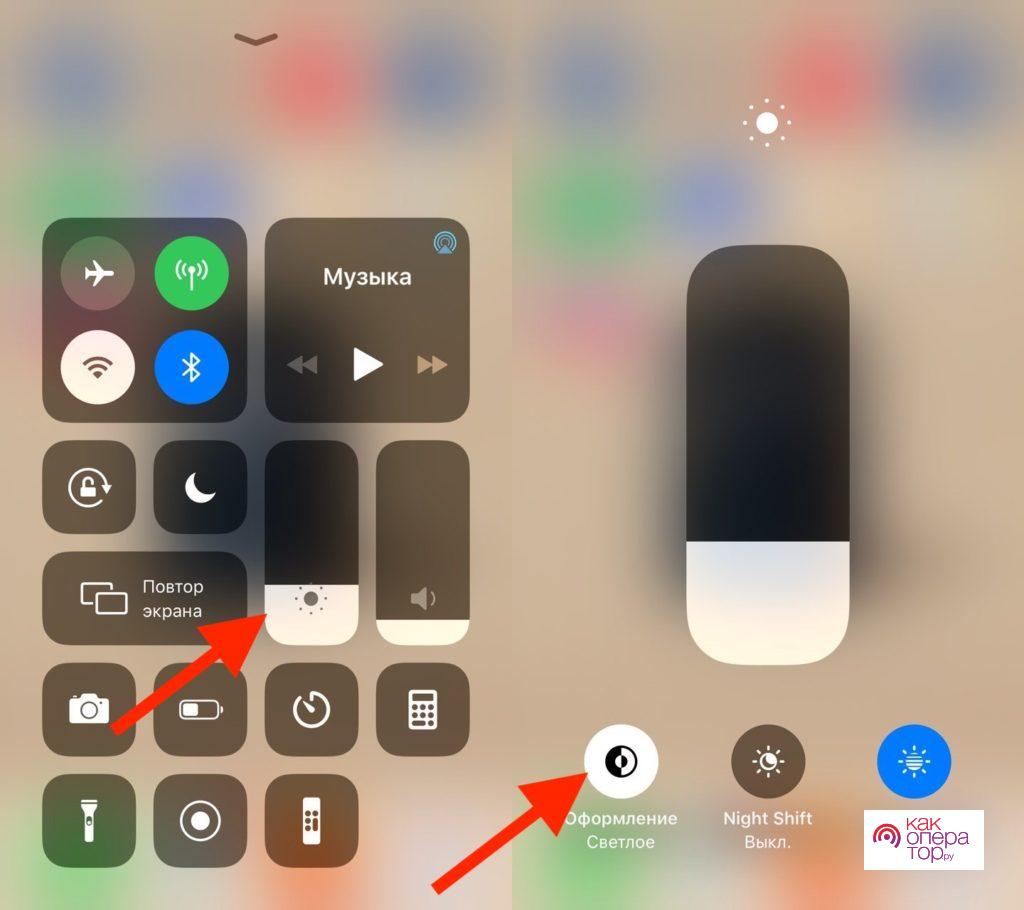
- Первый способ предполагает использование «пункта управления». Находясь в нем, следует нажать на индикатор яркости экрана и в появившемся окне щелкнуть на виджет переключения темы.
- Переключить светлую тему на темную можно через «настройки», перейдя в раздел «экран яркости», выбрав подходящий вариант оформления.
- Установить ночной режим на стадии первичной настройки нового телефона или после восстановления на устройстве заводских настроек.
Ночная тема на Айфоне может не только активироваться, но и настраиваться в автоматическом режиме, по принципу режима «Night Shift». Пользователь устройства может сам задавать нужный временной интервал активности через настройки темы и работать в ней в темное время суток. Это существенно снижает нагрузку на глаза и уменьшает воздействие ярких цветов на сетчатку.
Вариант изменения режима возможен и для устройств с версией 12, несмотря на то, что для данного программного обеспечения такая функция еще не разработана. Сделать черную тему можно также через регулировку уровня яркости. Как выполнить операцию:
- с учетом используемой модели телефона, перейти в меню «пункт управления»;
- на устройстве нужно сдвинуть экран вверх от нижнего края или вниз, от правого угла сверху;
- в открыто меню пункта управления, совершить регулировку яркости;
- когда уровень снизится до минимума, экран станет темнее.
Такой вариант следует использовать в помещениях с минимальным уровнем освещения. Вся регулировка выполняется через ползунок. Если требуется вернуть ярость, он переводится обратно вверх. После того, как яркость снизится, произойдет понижение и подсветки текста, что осложнит его чтение.
Настройка темной темы в iOS — умная инверсия
Пользователи, постоянно использующие устройства Apple, принаровились менять интерфейс основного экрана, меню и приложений, без дополнительных функций. Начиная с ОС 11 версии, предоставляется возможность произвести умную инверсию цветов. Результатом будет являться оформление дизайна, практически идентичного официальному ночному режиму.
Как настроить темную тему при помощи такого способа:
- открыть раздел настроек;
- перейти в раздел «основные», найти вкладку «универсальный доступ»;
- меню выдаст список параметров, которые можно без труда настроить под себя.
Меню настроек можно отыскать через специальный раздел адаптации дисплея. Некоторые держатели телефонов до конца не знают, как ими правильно пользоваться и потому не могут подстроить устройство под себя. В данном меню также можно подстроить экран под людей, имеющих проблемы со зрением.
Следует выбрать вариант цветовой замены. В устройствах имеются стандартные настройки красок, дополненные функцией «смарт инверсия». Для ее активации требуется сдвинуть ползунок. В телефон встроена подсказка, указывающая, что опция выполняет смешивание цветовых гамм системы. Исключения составляют разделы изображений, фото и видео. Они по умолчанию имеют темное оформление.
Большая часть дизайна устройства представлена в серо-белом оформлении. После переключения, фон большинства раздела примет черный оттенок. Цвет поменяется в разделах меню и окнах.
Добавление кнопки для смены режима в пункт управления
Если постоянное открывание меню и автоматическое переключение не вариант, можно использовать легкий вариант — добавить специальную кнопку для смены режима. Включение ночной тематики на Айфоне станет простым через одно нажатие клавиши.
Что потребуется сделать:
- открыть раздел настроек;
- в нижней части выбрать пункт для управления настройками;
- сделать передвижение ползунка, тем самым, активировав доступ в приложениях;
- выбрать пункт для настройки элементов управления;
- из представленного списка активировать через нажатие темный режим.
Слева от названия будет находиться значок плюса зеленого цвета. Далее, следует вернуться к списку с элементами управления. Здесь же появится кнопка включения темной темы. Она отобразится в пункте управления.
Темный режим в приложениях и браузере
Как изменится внешний вид меню при подключении ночной темы:
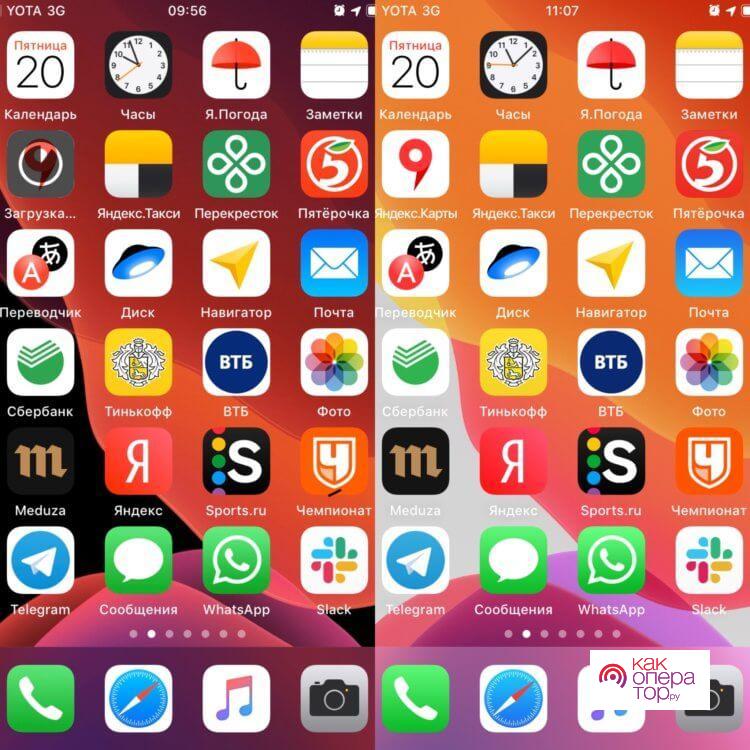
- Главный экран — сильных новшеств здесь не наблюдается, цвета поменяются на более темные оттенки (бордовый, красный, оранжево-черный, фиолетовый).
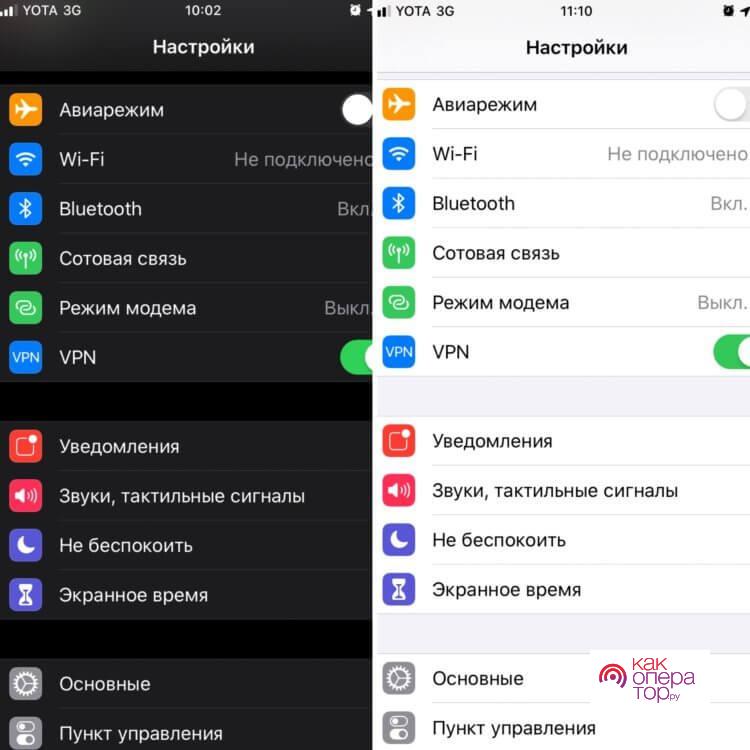
- Меню настроек — здесь разработчики постарались и внесли неплохие правки. Произошла замена цветов. Если раньше пользователи лицезрели белый фон с черными буквами, то теперь взору представлено черное меню и светлые буквы. Такой вариант текста отлично читается и не вызывает усталости в глазах.
- Стандартные приложения — здесь у пользователей возникают некоторые вопросы к разработчикам. В режиме дневного интерфейса, календарь с помеченными датами и верхнее меню кнопок, будут красного цвета. Точно такая же цветовая гамма охватывает и ночной режим, тем самым, доставляя немалый дискомфорт в плане восприятия.
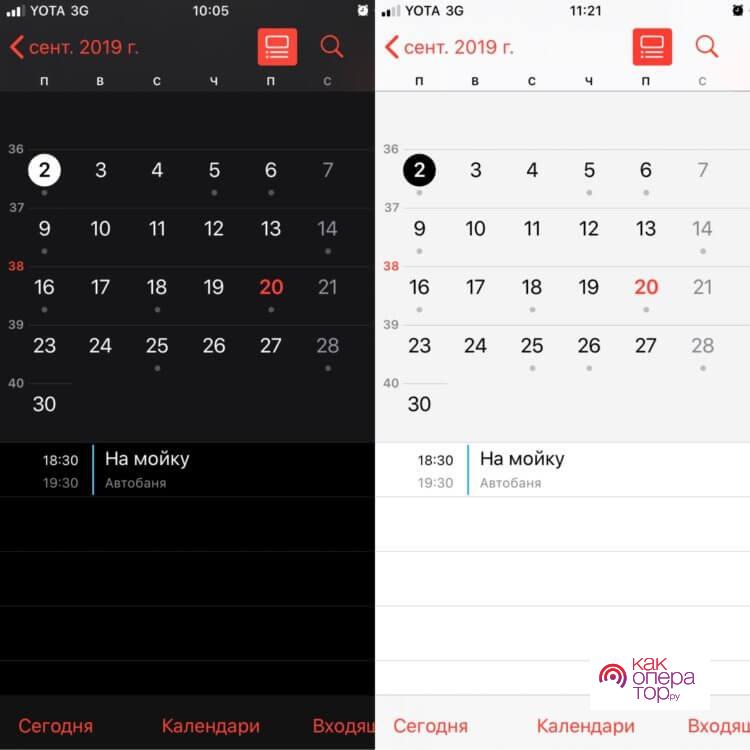
Каких-то особых новшеств в браузере не произведено, так как в них не было особой нужны. При его использовании все равно ничего не видно, крое адресной строки. Она оформлена в светло-серый цвет, а адреса отображаются белым.
Небольшие изменения внесены в раздел»избранное» — меню настроек выполнено в светло-сером фоне, цвет пунктов меню белый с голубым.
Дизайнеры, в части перевода меню сообщений, также не стали сильно мудрить и просто провели инвертирование цветовой гаммы. В результате был получен белый текст на черном фоне. Плюс такого оформления — при использовании телефона в ночное время, существенно уменьшается нагрузка на зрение. Такая же ситуация обстоит с меню галереи. Ничего нового здесь не придумано. Никакой пользы, помимо экономии энергии, от черной гаммы нет. Что касается меню редактирования снимков, то с любой темой оно всегда становится черным.
Отличительные изменения произошли в меню заметок — появились горчично-желтые надписи верхнего меню, новые инструменты для редактирования и ручного написания. Меню стало выглядеть стильно и не напрягает глаза.
Перед включением темной темы, следует ознакомиться с ее преимуществами и недостатками.
Какими плюсами обладает функция:
- если устройство используется в плохо освещаемой комнате, темный режим позволяет снизить нагрузку на глаза;
- некоторые приложения, содержащие текс, требуют подсветки синтаксиса, для них темный интерфейс облегчает чтение текста;
- при высоком контрасте между текстом и фоном, смягчается напряжение и облегчается чтение.
Помимо указанных положительных моментов, новая функция имеет и свои недостатки:
- при достаточном освещении, такого цвета интерфейс сложно воспринимается, и глаза быстрее начнут уставать;
- при использовании приложений, в которых читается текст, зрение подтверждается перезагрузке, если сами буквы светлые;
- высокий контраст текста и фона приведет к нагрузке на глаза, на черном фоне тяжелее читаются белые буквы.
Темная тема на Айфоне поддерживается большинством приложений, находящихся в открытом доступе для пользователей iOS. Сюда относится «Youtube», «Яндекс.Карты», «Телеграмм». Они предоставили пользователям возможность выбирать темное оформление раньше, чем такая возможность поступила от разработчиков устройств Айфонов.
Похожие публикации:
- Как отключить интернет на айфоне
- Как отключить помощь на айфоне
- Сколько стоит оригинальная зарядка на айфон
- Сколько стоит починить экран айфон 7 плюс
Как сделать темную тему в яндекс на айфоне
Многим пользователям за компьютером приходится работать ночью, когда в помещении темно. В такое время удобно использовать темную тему, которую сейчас встраивают в свои приложения многие разработчики. Реализована темная тема и в браузере от Яндекс. В нашей инструкции о том, как сделать темную тему в Яндекс Браузере, чтобы пользоваться им было комфортнее.
Как включить темную тему в Яндекс Браузере на компьютере
Популярен Яндекс Браузер, в первую очередь, на компьютерах. Здесь разработчики предлагают максимальное количество разнообразных опций, чтобы каждый пользователь мог подстроить под себя программу. В том числе, можно с легкостью выбрать одну из тем, среди которых есть темная.
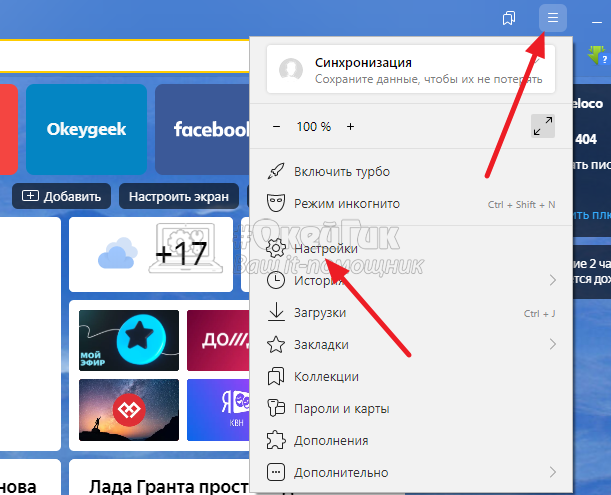
Запустите Яндекс Браузер и нажмите на три полоски в правом верхнем углу, чтобы открыть выпадающее меню. Нажмите на пункт “Настройки”.
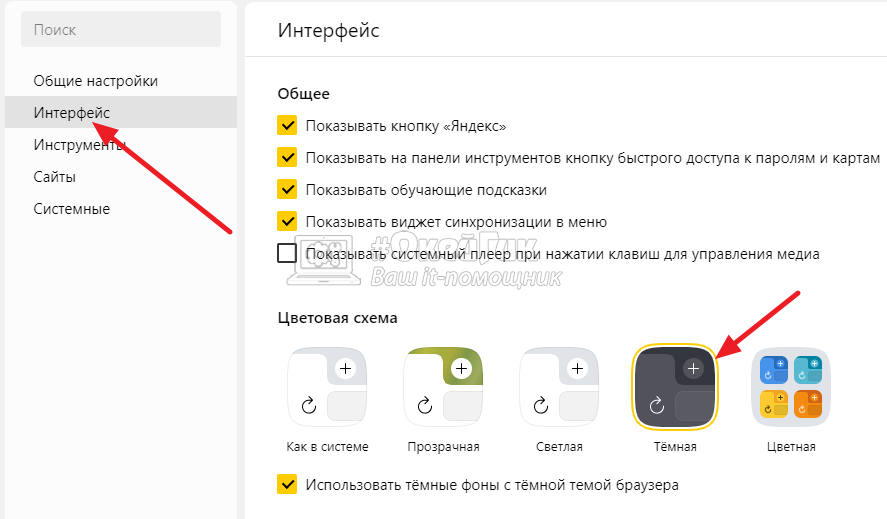
Далее слева переключитесь в раздел “Интерфейс”. Здесь вы увидите заголовок “Цветовая схема” — в этом подразделе можно включить темную тему. Выберите просто пункт “Темная” и тема будет сразу активирована.
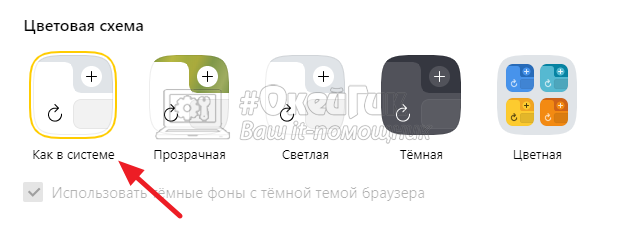
Стоит обратить внимание на еще один пункт — “Как в системе”. Если вы установите его, то тема браузера будет подстраиваться под тему операционной системы Windows 10.
Как включить темную тему в Яндекс Браузере на iPhone
В мобильной операционной системе iOS, которая используется на iPhone, активация темной темы происходит несколько другим образом. Пользователю не нужно ничего самостоятельно настраивать. Тема в Яндекс Браузере зависит от выставленных настроек темы для самой операционной системы конкретного мобильного устройства.
Соответственно, чтобы сделать темную тему в Яндекс Браузере на iPhone, нужно зайти в настройки самого устройства и перейти в раздел “Экран и яркость”.
Как изменить интерфейс яндекса на айфоне
Темная тема на iPhone и iPad: как включить и настроить автоматическое переключение по расписанию
Ни для кого уже не секрет, что появившаяся темная тема интерфейса с выходом iOS 13 проектировалась разработчиками Apple задолго до релиза. Понять причины такой задержки несложно – компания Apple проделала огромную работу. Легко было просто перекрасить элементы интерфейса в черный цвет. Но дизайнеры адаптировали все оформление iOS под требования новой цветовой гаммы. Результат получился эффектным.
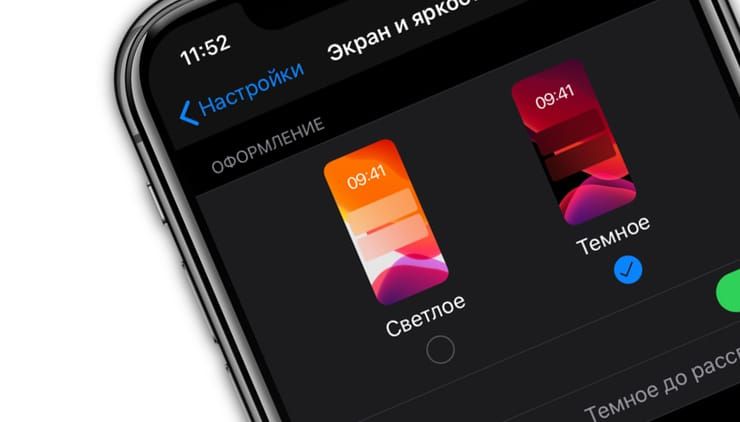
Как переключить темную тему на iPhone или iPad: 3 способа
Активировать ночную тему в iOS можно сразу несколькими способами.
Способ 1
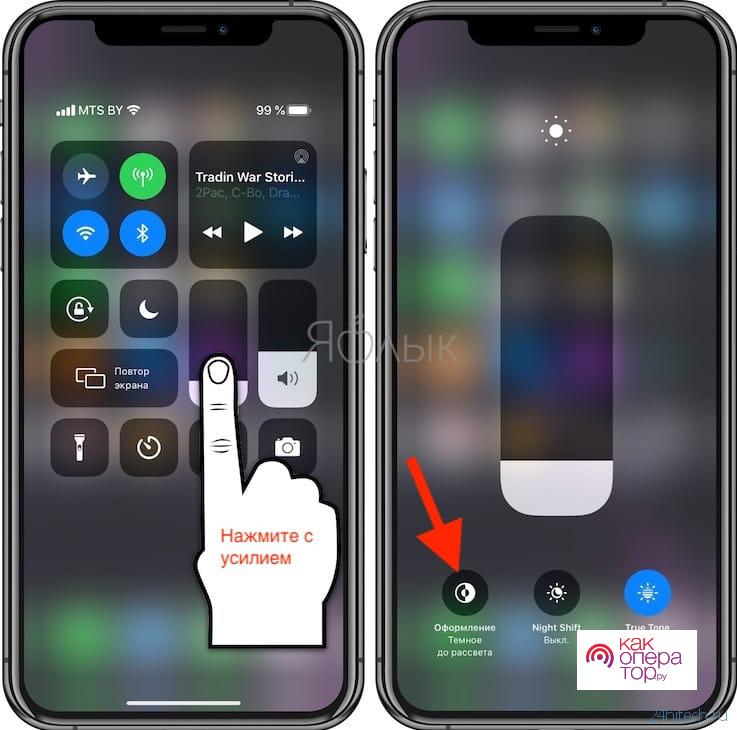
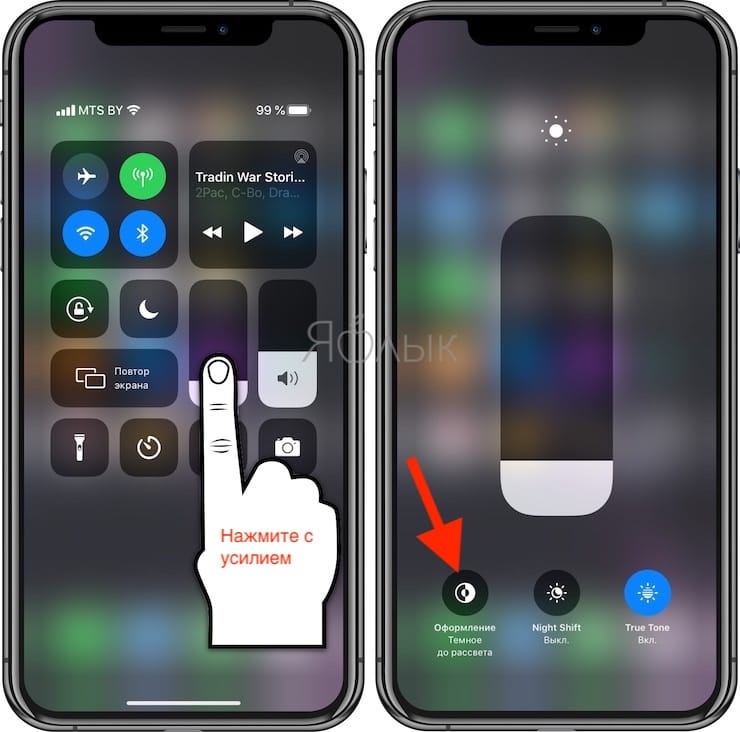
Самый быстрый способ предполагает использование «Пункта управления», в котором нажмите с усилием на индикатор уровня яркости экрана и в появившемся окне нажмите на значок переключения темы.
Способ 2
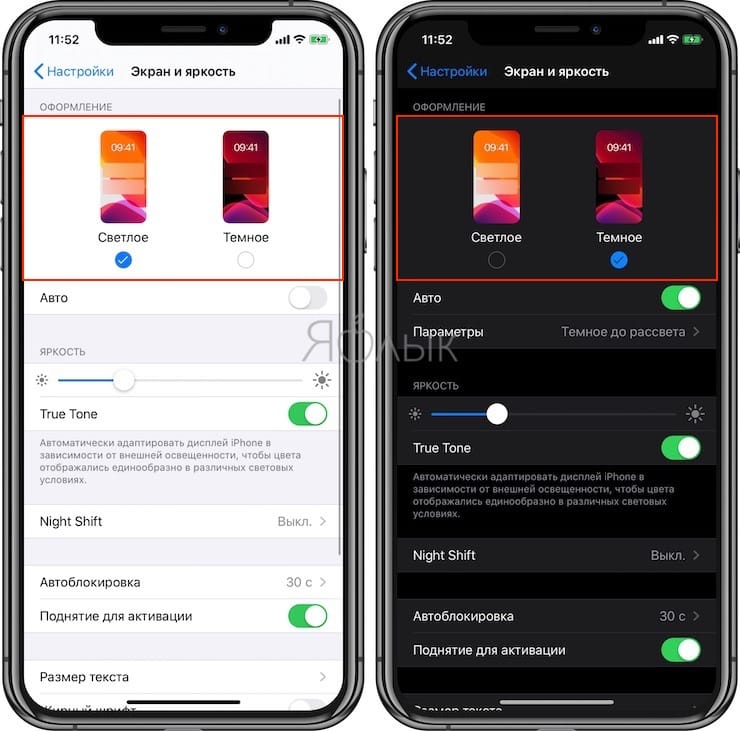
Можно осуществить переключение между темной и светлой темой через приложение «Настройки». Перейдите в раздел «Экран и яркость» и выберите подходящее оформление.
Способ 3
Кроме того, установка темной темы возможна и на стадии первичной настройки нового (или после восстановления заводских настроек) iPhone, iPad или iPod Touch.
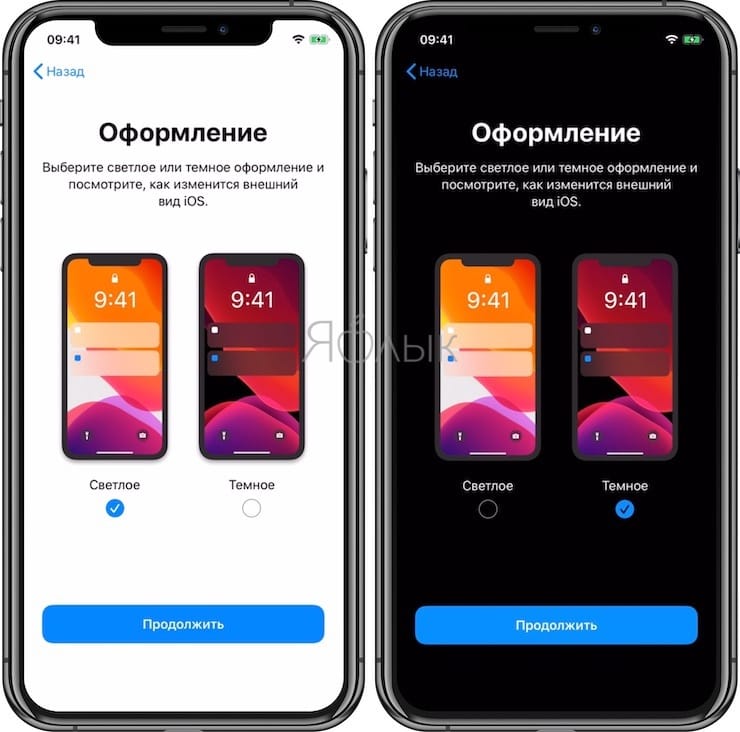
Настройка темной темы в iOS для автоматического переключения в зависимости от времени суток
Ночную тему можно не просто активировать, но и настроить ее автоматическую активацию на основе принципа режима Night Shift. Пользователь имеет возможность задать временной интервал активности в настройках темы и работать с ней в темное время суток. Это поможет снизить нагрузку на глаза и уменьшит воздействие синего цвета на сетчатку глаза. Яркое свечение мешает выработке мелатонина, отвечающего как раз за сон.
Настройка темной темы производится по пути Настройки → «Экран и яркость».
Как поменять фон в Яндекс браузере на телефоне

Инструкции
Привет! Сегодня вы узнаете как поменять фон в Яндекс браузере на телефоне. Вы можете легко изменить фон на любом смартфоне андроид или айфоне. Вы можете выбрать фото, либо загрузить свою картинку, можно установить сменяющийся фон. Всё очень просто и быстро. Смотри инструкцию далее и пиши комментарии, если есть вопросы.
Откройте приложение Яндекс Браузер. На главной странице, внизу справа, нажмите на значок меню (три точки).

В открывшемся окне нажмите на вкладку Изменить фон.

Далее, в галерее фонов, выберите фото и нажмите по нему. Здесь вы можете включить или выключить смену фона. При смене фона, картинки будут автоматически меняться.
Как поменять фон стартовой страницы и поиска Яндекс
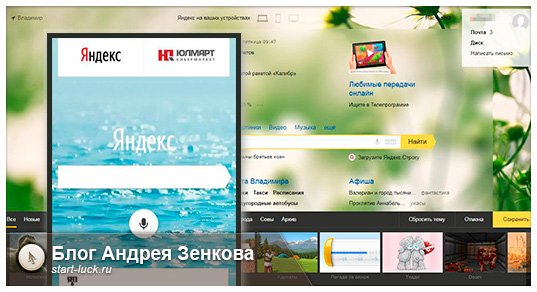
Здравствуйте, уважаемые читатели блога Start-Luck. Стоит нам установить какую-то программу или купить новый телефон, первое, что мы делаем – меняем дизайн устройства под себя. Не знаю почему так происходит, быть может, таким образом мы метим свою территорию?
Конечно же, это шутка. Мы проводим очень много времени за компьютером или мобильным устройством, так почему не натыкаться чаще на свои картинки, приятные глазу? Это значимая причина для многих.
Некоторые, насколько я знаю, таким образом стараются достигать своих целей. Ну, к примеру, установятся они в качестве фона море и обязательно в следующем году отправятся в путешествие.
Вы у вас есть еще какие-то догадки на эту тему, обязательно делитесь ими в комментариях к этой статье. Мне было бы интересно почитать.

Ну а сейчас я собираюсь рассказать вам как изменить фон Яндекса. Речь пойдет о версиях для ПК и на телефоне. Я покажу как заменить картинку на стартовом окне, где располагается Дзен, а также поисковике.
Научу выбирать из базовых изображений или менять фон на свое изображение, которое вы делали на камеру, а потом бережно хранили на компьютере или в памяти самого устройства.
Итак, давайте начинать.
Приветственное окно ПК версии
Нет ничего проще, чем поменять фон стартового окна вашего браузера. Кстати, рекомендую обратить внимание на возможность установки Дзена, этот сервис помогает найти интересующие вас статьи в интернете. Он анализирует что вы ищете в поисковике, а затем предлагает публикации схожей тематики. Мне очень нравится.
Ну, а владельцам сайтов я посоветовал бы почитать статью о том, как использовать Дзен в качестве одного из методов продвижения собственного проекта.
Что же делать? Для начала открываете браузер и находите под окном со ссылкой на часто посещаемые сайты кнопку «Настроить экран».
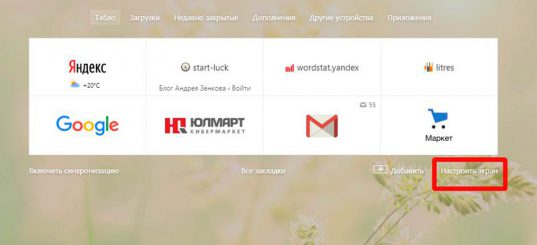
Как вы видите, здесь сразу появляется несколько очень полезных функций, к примеру, удаление одной из неугодных страниц. Кстати, если у вас постоянно появляется ресурс, который вы не хотите видеть в списках быстрого доступа, вам может пригодиться статья о том, как лазить в интернете в режиме инкогнито.
Сейчас нас интересует другое, а именно – картинки. Они появились в самом низу и одного щелчка по ним достаточно, чтобы изображение фона сменилось.
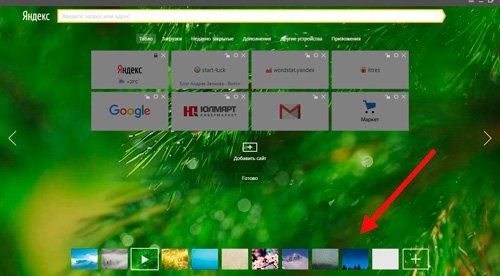
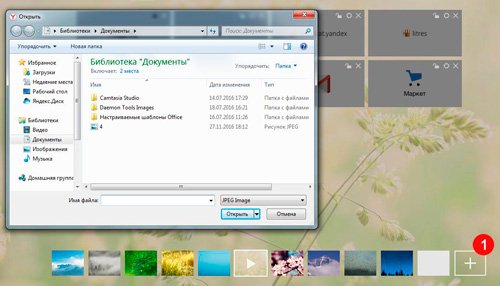
Если вы хотите поставить свою фотографию, то нажмите на иконку посреди которой красуется крест. Вслед за этим откроется библиотека ваших файлов, в простонародье – «Проводник». Не думаю, что нужно объяснять как искать и устанавливать собственную картинку, зато могу предложить статью о создании красивого черного фона.
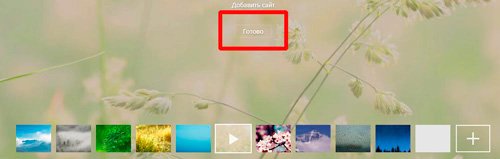
По завершению работы не забудьте кликнуть на «Готово», чтобы изменения сохранились.
С этим закончили. Переходим к работе над смартфоном.
Стартовое окно на телефоне
Итак, заходим в приложение «Яндекс Браузер», чтобы поменять картинку и там. Дополнительное меню у меня вызывается щелчком соответствующей кнопки на самом устройстве. Этот вариант подходит для операционной системы андроид.
Есть и альтернативный способ. Возможно вы найдете три вертикальные точки где-то на самом окне. В моем случае этих кнопочек нет. Поговаривают, что также вы можете вызвать главное меню жестом. Удерживайте палец на фоне в течении нескольких секунд.
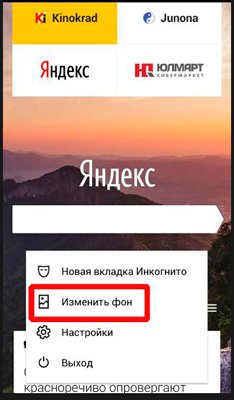
В появившемся окне выбираю «Изменить фон».
Первая ссылка отправляет меня в галерею с моими рисунками, а остальные – это просто шаблоны, которые вы можете использовать прямо сейчас. Активируются одним нажатием.
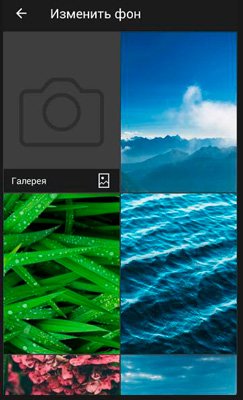
Осталось только нажать на клавишу «Применить» внизу экрана.
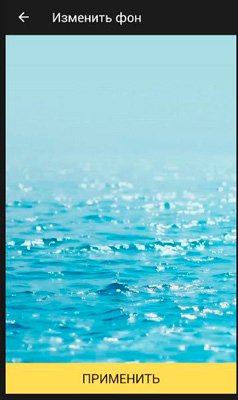
Готово. Стартовое окно поменялось.

Как использовать картинку из интернета
Всем знакомы банки с обоями на рабочий стол. Некоторых, кстати, могут также заинтересовать хранилища с бесплатными изображениями, о которых я не так давно писал. В любом случае, попав на сайт с рисунками, вы можете поставить любое из них в качестве фонового изображения на ПК версию своего браузера.
Открою, к примеру, сайт Googfon.
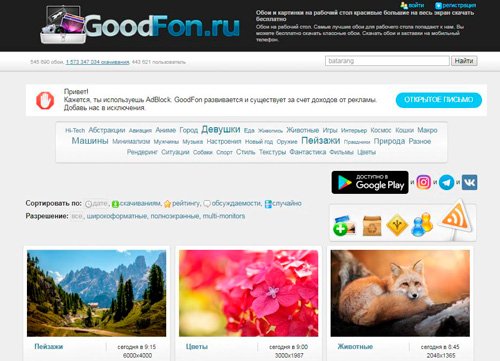
Выбираю окну из картинок и щелкаю по ней правой кнопкой мыши. В открывшемся меню кликаю по «Сделать фоном Яндекс Браузера».
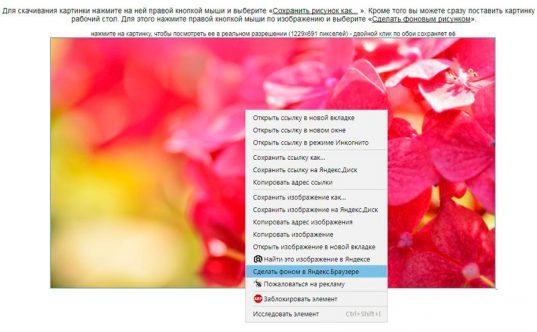
Готово. Картинка снова сменилась.

Работа с поисковиком
Также вы можете настроить тему в самом поисковике от Яндекс. Эта глава может быть интересна даже тем, кто не пользуется браузером этой компании. Настройку можно будет осуществить и при помощи Mozilla, и Google Chrome, и Explorer.
Вводите в поисковую строчку Yandex.ru, справа нажимаете кнопку «Настройка», кликаете «Поставить тему».
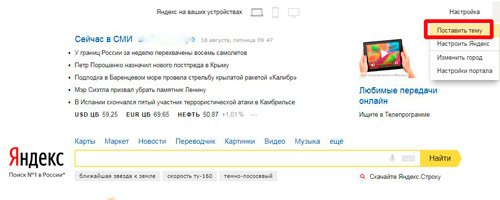
Внизу появляется библиотека с шаблонами. Смотрите один из них, выбираете и не забываете «Сохранить». Готово.
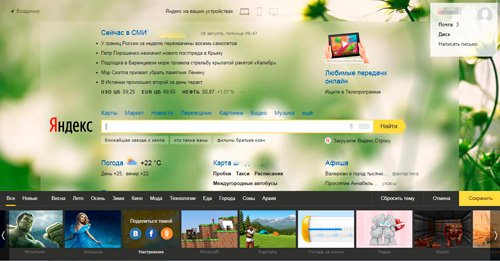
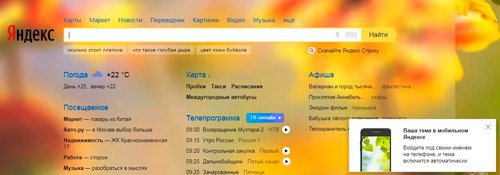
Если на мобильном устройстве у вас установлен Яндекс Браузер, а вы сидите под собственным аккаунтом, она будет автоматически загружена и туда. Об этом свидетельствует информационное окно.
Вот и все. Что мне осталось вам сказать?
Работа на компьютере может быть в разы проще, интереснее и быстрее, поэтому я очень советую вам обратить внимание на курс « Секреты продуктивной работы ». Вы узнаете много полезной информации о резервном копировании, полезных плагинах для браузера, хранилищах паролей, защищающих вас от взлома и мошенников, основные правила работы с электронной почтой, лучшие облачные сервисы и многое другое.

На этом у меня все. Не забывайте подписываться на рассылку и вступать в группу Start-Luck Вконтакте. До новых встреч и удачи.
Как в Safari на iPhone и Mac настроить темное оформление для любого сайта

В закладки
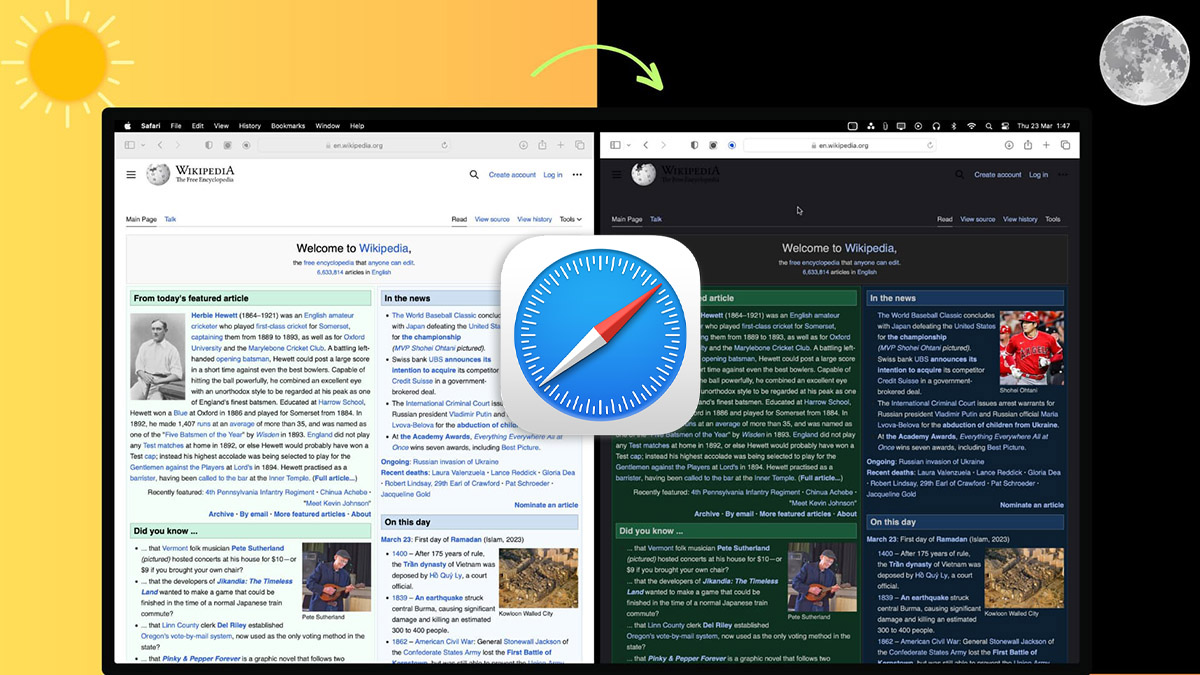
С появлением темной темы интерфейса на iPhone и Mac работать с гаджетами вечером или ночью стало гораздо комфортнее. При этом из общей стилистики выбивается оформление некоторых сайтов и сервисов.
Например, на нашем сайте темное оформление есть уже давно, но некоторые ресурсы продолжают напрягать наше зрение светлым фоном.
Исправить ситуацию можно при помощи универсального расширения для браузера, которое будет работать на iPhone, iPad и Mac.
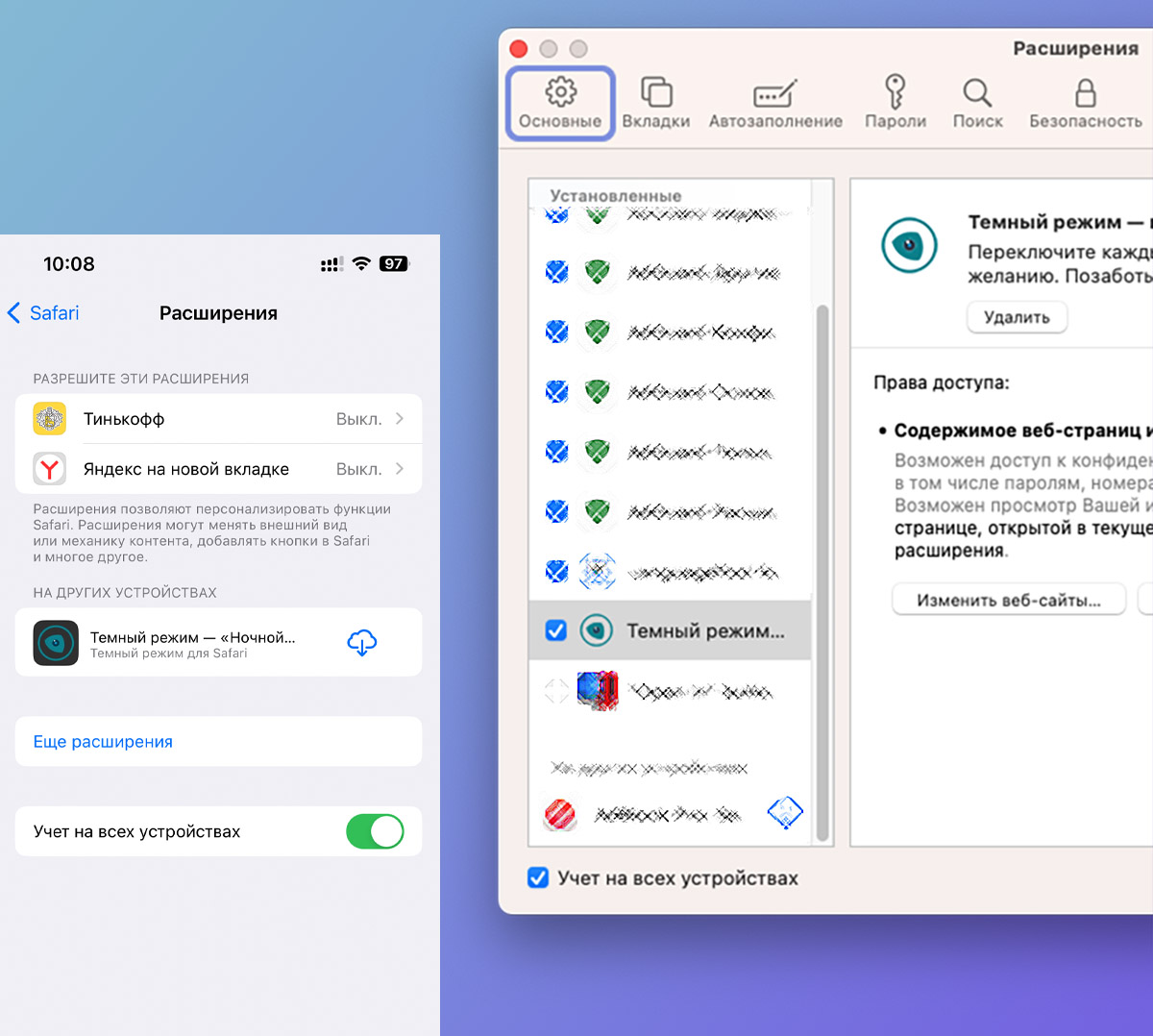
Вы можете настроить работу дополнения на одном из своих гаджетов, а затем активировать тумблер Учет на всех устройствах. Расширение вместе с настройками мигрирует на другие устройства в рамках одной учетной записи Apple ID.
Как настроить темное оформление для сайтов на iPhone
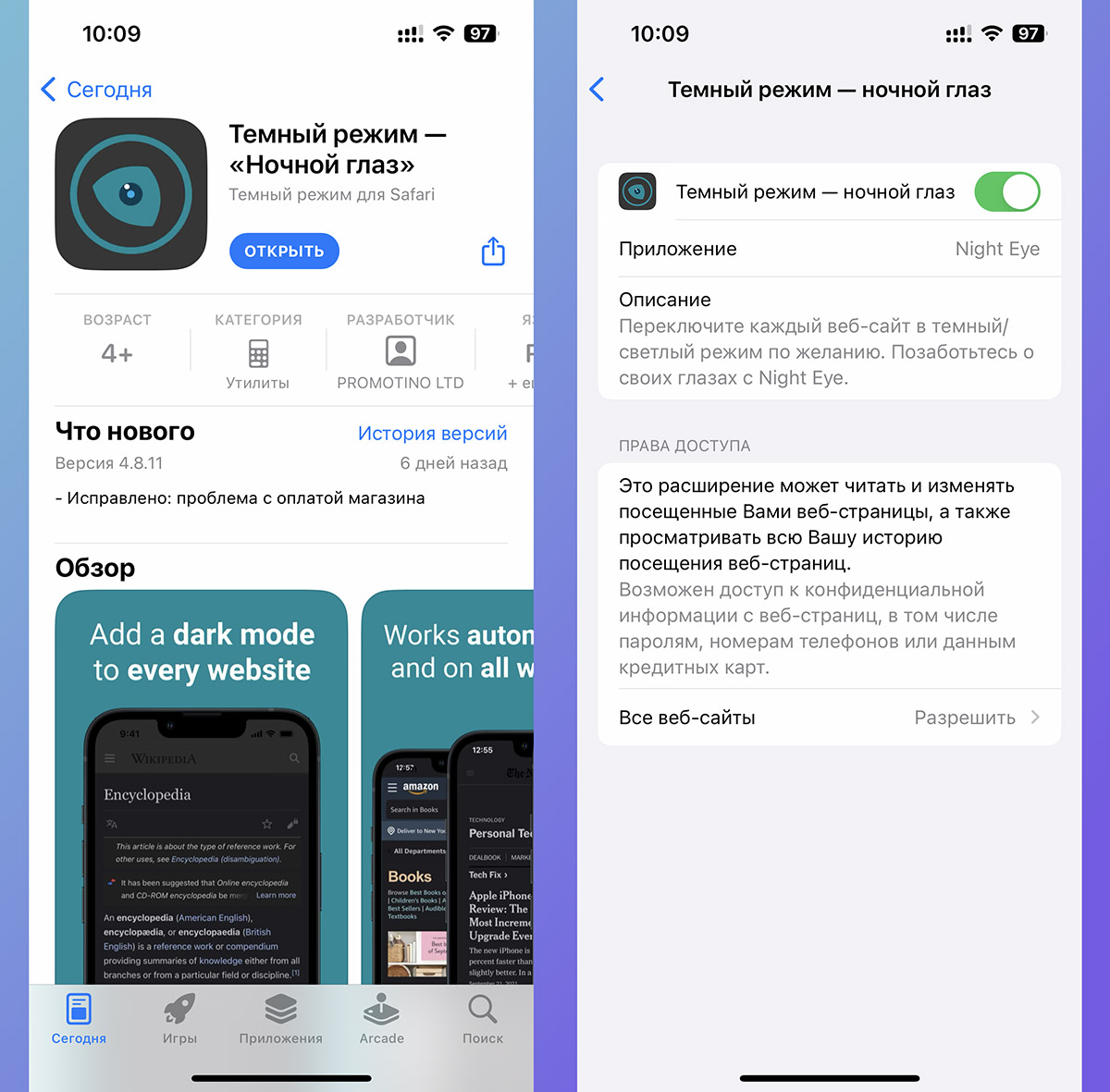
▶ Перейдите в Настройки – Safari – Расширения и откройте параметры нового дополнения.
▶ Активируйте главный тумблер и разрешите действия в разделе Все веб-сайты.
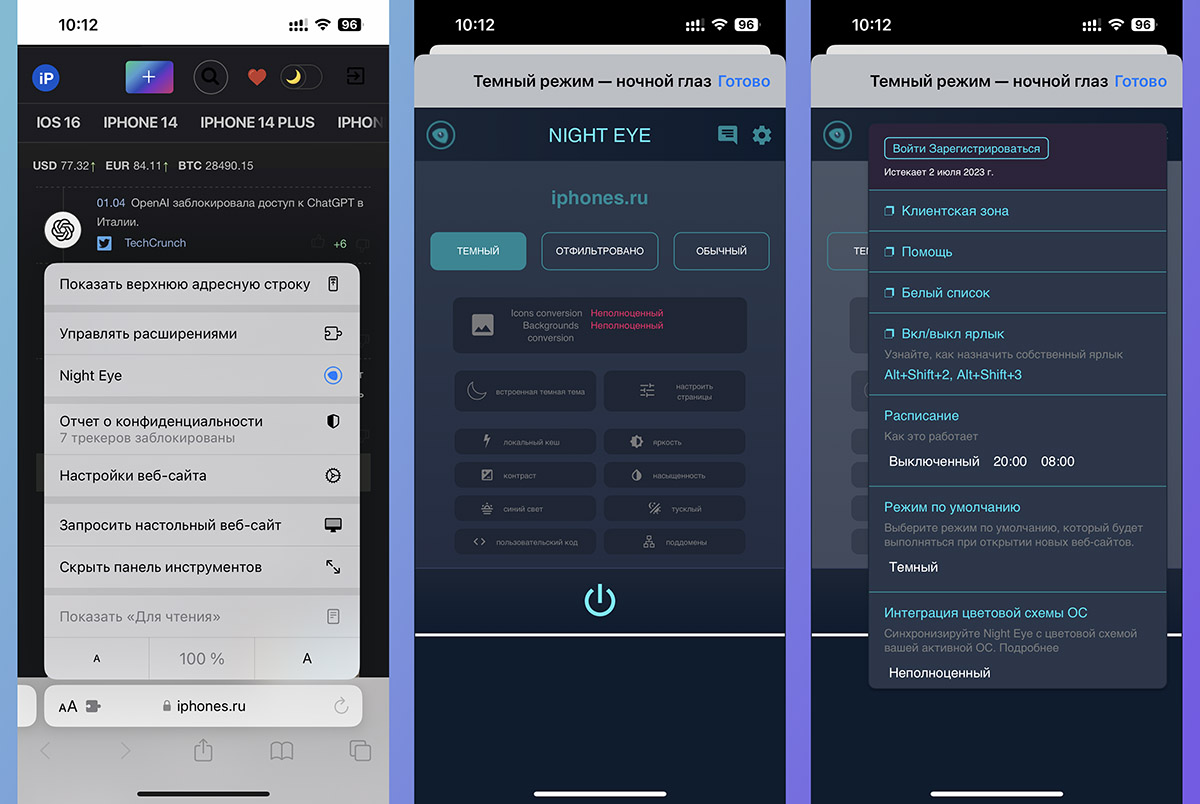
▶ Перезагрузите Safari (завершите приложение из панели многозадачности и откройте снова).
▶ Откройте любой сайт в Safari и нажмите индикатор аА в адресной строке браузера.
▶ Откройте параметры Night Eye. Здесь можно управлять настройками расширения, отключать его работу на некоторых сайтах, настраивать режим по умолчанию и задавать временной интервал для активации темной темы.
Как настроить темное оформление для сайтов на Mac
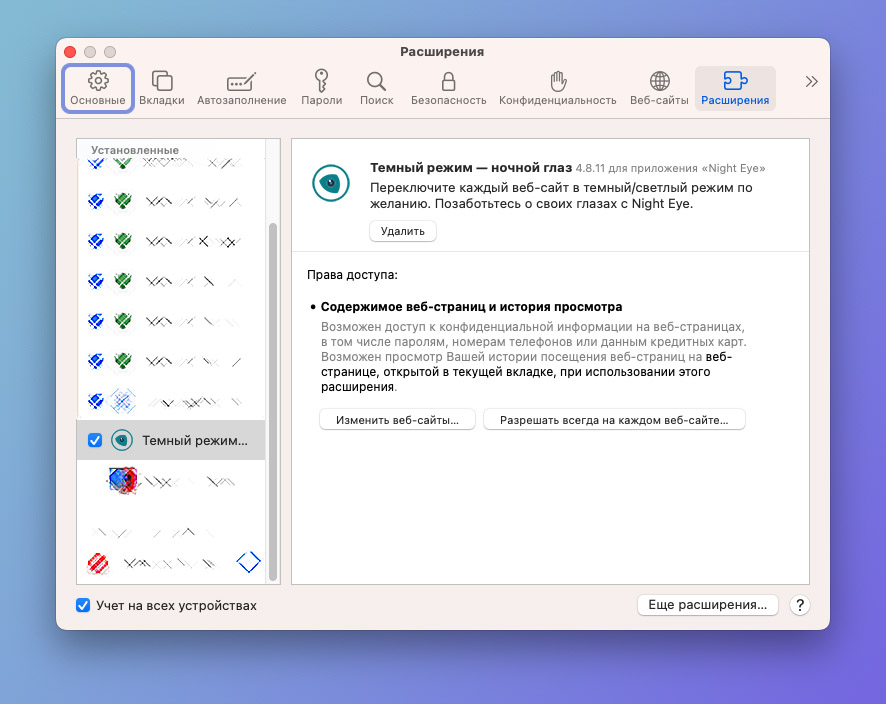
▶ Откройте параметры Safari на вкладке Расширения и включите Ночной режим.
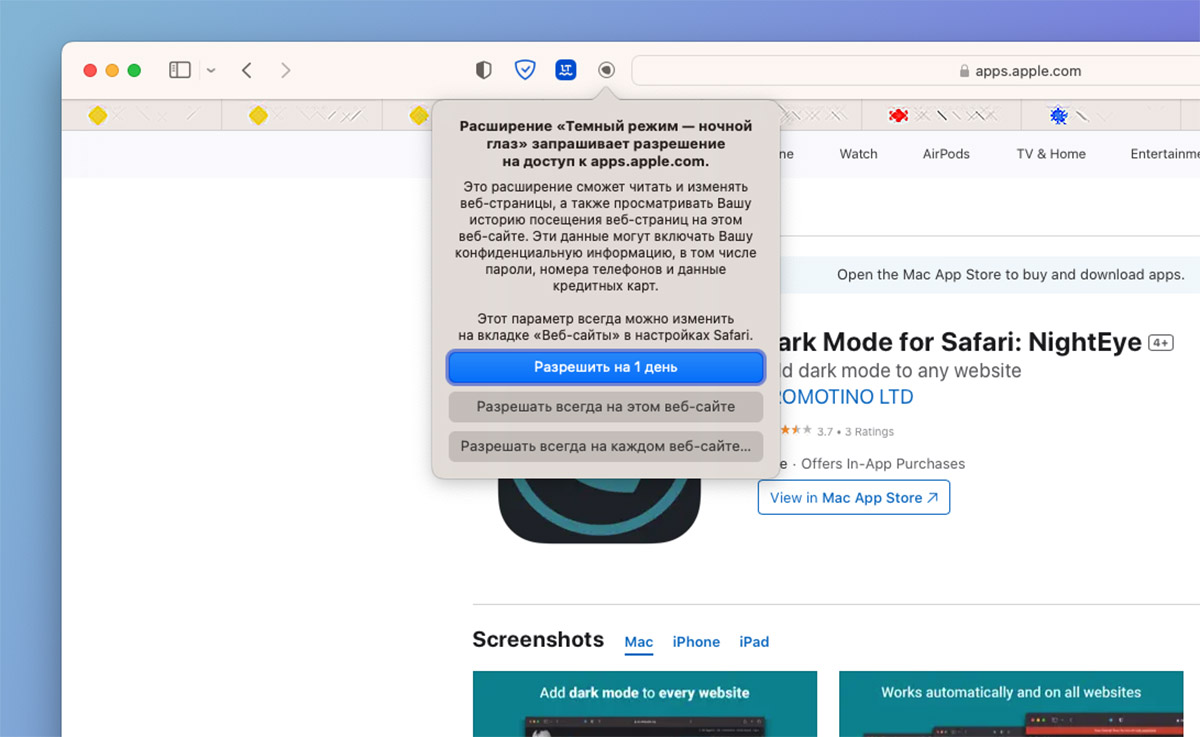
▶ Нажмите на кнопку расширения возле адресной строки браузера и выдайте разрешение для всех сайтов.
▶ В настройках дополнения можете отключить его работу для сайтов со своей темной темой и задать время работы темного режима.
Так вы сможете активировать ночной режим для неподдерживаемых сайтов и задать удобное время для срабатывания расширения на смартфоне и компьютере.
В закладки
Как включить тёмный режим в Safari на iPhone
Удобная функция упрощённой верстки статей доступна в мобильном Safari с незапамятных времен. Помимо удаления со страниц всего лишнего, она также позволяет менять цвет фона и шрифтов, переключаясь в ночной режим. Как раз то, что нужно.
Для включения желаемого оформления в режиме чтения нажмите соответствующую иконку в левом углу адресной строки. Затем откройте меню настроек, нажав значок «аА» и выберите тёмную тему.
Функция работает таким же образом, как и тёмный режим в настольных браузерах, но с парой оговорок. Во-первых, после перехода на другую страницу придётся включать её заново. А во-вторых, режим чтения поддерживается не на всех сайтах, к тому же работает только на отдельных страницах и не доступен на главных.
2. Включить режим смарт-инверсии
В отличие от предыдущего способа, такой вариант может использоваться на любых сайтах. Он основывается на одной из функций универсального доступа — смарт-инвертировании цветов, благодаря которому светлое становится тёмным и наоборот.
Для использования смарт-инверсии перейдите в «Настройки» → «Основные» → «Универсальный доступ».
Откройте раздел «Быстрые команды» и поставьте галочку напротив пункта «Смарт-инверсия цвета».
Теперь в Safari трижды нажмите боковую кнопку или кнопку «Домой» для активации функции. Оформление страницы сменится на тёмное. Возврат к стандартному виду происходит повторным тройным нажатием соответствующей кнопки.
Большой плюс смарт-инверсии в том, что она не просто переводит страницы в негатив, а действительно делает фон тёмным, не затрагивая при этом изображения и медиафайлы. Кроме того, функция работает не только в Safari, но и в других приложениях, включая сторонние.
Похожие публикации:
- Как настроить яндекс карты на apple watch
- Как построить маршрут в гугл картах
- Гугл установить как браузер бесплатно
- Как включить камеру в браузере яндекс
Как создать темную тему в виджете любви: шаги и инструкции

Виджет любви – это замечательный инструмент, который позволяет добавить романтическое настроение на ваш сайт или блог. Однако стандартная тема виджета может не всегда идеально сочетаться с дизайном вашего сайта. В таком случае создание темной темы может быть отличным решением.
В этой статье мы рассмотрим шаги и инструкции по созданию темной темы для виджета любви. Темная тема поможет создать более элегантный и загадочный виджет, который будет притягивать взгляды пользователей и подчеркивать ваш уникальный стиль.
Шаг 1: Определитесь с цветовой палитрой
Первым шагом к созданию темной темы для виджета любви является выбор подходящей цветовой палитры. Вам следует выбрать цвета, которые сочетаются с общим стилем вашего сайта или блога и создают атмосферу романтики и загадочности. Например, темно-синий, фиолетовый или черный цвета могут быть идеальными для темной темы.
Примечание: Помните, что выбранные цвета должны быть читабельными на фоне виджета. Также, стоит учесть, что изменение цветовой палитры может потребовать дополнительной настройки стилей виджета.
Шаг 2: Редактируйте CSS стили виджета
Для создания темной темы вам потребуется редактировать CSS стили виджета. Найдите соответствующий файл со стилями и откройте его в редакторе кода. Измените цвета фона, текста, кнопок, рамок и других элементов виджета, чтобы они соответствовали выбранной цветовой палитре. Не забудьте сохранить изменения и обновить виджет на вашем сайте или блоге, чтобы увидеть результаты.
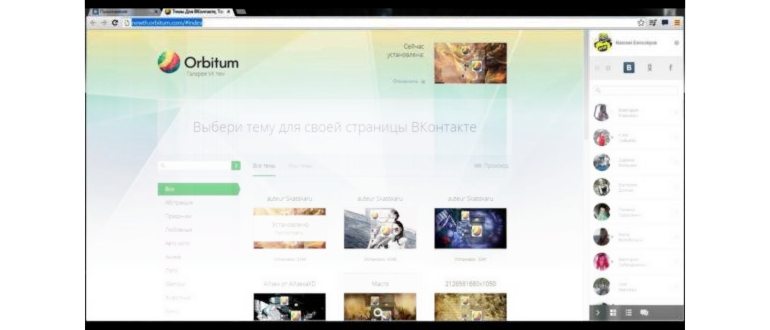
Примечание: Если вы не знакомы с CSS и не уверены, как правильно редактировать стили виджета, рекомендуется обратиться к специалисту по веб-разработке или использовать готовые темы для виджета любви, которые можно найти в Интернете.
Поздравляю! Вы только что узнали, как создать темную тему в виджете любви. Теперь ваш сайт будет выглядеть еще более привлекательно и загадочно. Будьте творческими и экспериментируйте с разными цветами и стилями, чтобы создать уникальный виджет, который подчеркнет вашу индивидуальность.
Нравится наша статья? Желаете получить больше советов и инструкций? Подписывайтесь на нашу рассылку и получайте помощь от разработчиков pc-help!
Создание темной темы
Чтобы создать темную тему в виджете любви, следуйте этим шагам:
- Выберите цветовую схему — решите, какие цвета и оттенки вы хотите использовать в своей темной теме. Обычно для темной темы выбираются темные и насыщенные цвета, такие как черный, темно-синий или темно-серый.
- Подготовьте фон — выберите подходящий фон для вашего виджета. Если вы хотите создать эффект темной темы, можете выбрать фоновое изображение с темными оттенками или использовать просто темную текстуру.
- Настройте фоны и шрифты — установите темные цвета для фонов и текста в виджете. Например, можете применить черный цвет для фона и белый цвет для текста.
- Настройте кнопки и акценты — установите цвета для кнопок и акцентов в виджете. Используйте яркие цвета, чтобы выделить элементы управления и интерактивные элементы.
- Протестируйте свою тему — после настройки темной темы, протестируйте ее, чтобы убедиться, что все элементы виджета отображаются правильно и читаемо.
После завершения этих шагов, ваша темная тема будет готова к использованию в виджете любви. Не забудьте сохранить настройки и применить тему к своему виджету перед публикацией.
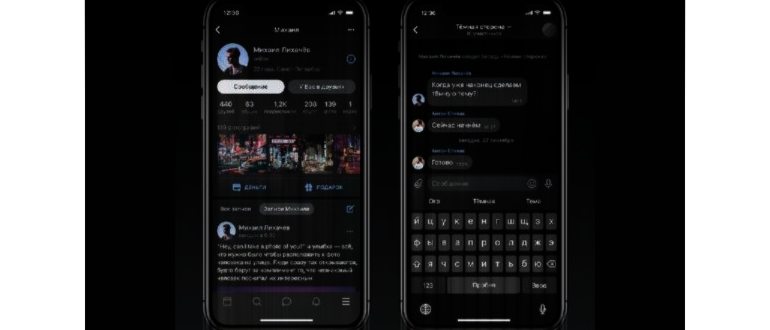
Шаги и инструкции по созданию
Создание темной темы в виджете любви может быть простым процессом, если следовать определенным шагам. Вот пошаговая инструкция:
- Подключите виджет любви к вашему веб-сайту. Для этого может понадобиться вставить соответствующий код на страницу вашего сайта.
- Откройте файл CSS, где вы будете добавлять стили для темной темы. Обычно файл CSS называется style.css, main.css или custom.css. Если вы не знаете, какой файл использовать, обратитесь к разработчику виджета.
- Определите основные цвета для вашей темной темы. Обычно для темной темы используются темные оттенки серого или черного цвета.
- Измените цвета элементов виджета с помощью стилей CSS. Для этого используйте соответствующие CSS-свойства, такие как background-color и color.
- Обратите внимание на акцентные элементы виджета, такие как кнопки, ссылки или иконки. Они должны отличаться от фонового цвета и быть легко видимыми на темной теме.
- Проверьте, как выглядит ваша темная тема, просмотрев веб-страницу с виджетом на вашем сайте. Если необходимо, внесите дополнительные изменения в стили CSS.
- Сохраните изменения в файле CSS и обновите веб-страницу с виджетом, чтобы увидеть результаты.
Следуя этим шагам, вы сможете создать стильную темную тему для виджета любви, которая будет хорошо сочетаться с дизайном вашего веб-сайта.
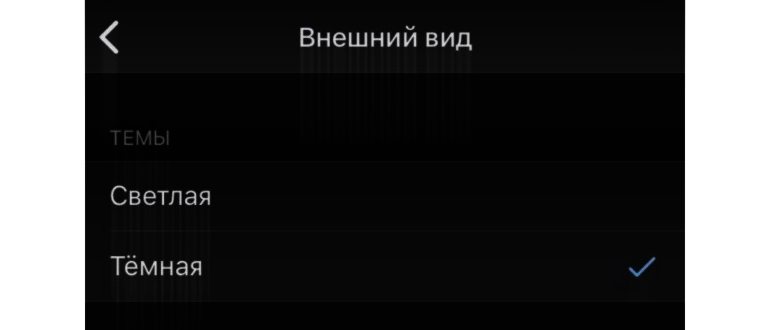
Темная тема для виджета любви
Виджет любви является одним из популярных способов выразить свои чувства к другому человеку на своем сайте или в блоге. Он представляет собой небольшой графический элемент, который может быть размещен на странице и добавляет нотки романтики к контенту.
Темная тема для виджета любви позволяет создать атмосферу интимности и загадочности. В данной статье мы расскажем вам о нескольких простых шагах, которые помогут вам создать темную тему для виджета любви.
[sape count=2 block=1 orientation=1]
- Выберите подходящую стилистику. Темная тема должна быть элегантной и вызывать ассоциации с ночью, звездами, и проявлением чувств. Можете использовать темные цвета, такие как черный, темно-серый или темно-синий, чтобы передать мистическую атмосферу.
- Создайте фон. Добавьте изображение или паттерн в качестве фона виджета. Вы можете выбрать фотографию звездного неба, силуэт влюбленных или другой романтический мотив.
- Выберите подходящий шрифт. Используйте шрифты, которые хорошо вписываются в темную тему, например, шрифты с санс-серифами или курсивные шрифты.
- Украсьте виджет. Добавьте декоративные элементы, такие как сердца, розы или другие символы любви, чтобы подчеркнуть тему виджета.
- Настройте анимацию. Добавьте нежные плавные эффекты, которые подчеркнут романтическую атмосферу виджета. Но помните, что анимация не должна отвлекать от основного содержания.
Создание темной темы для виджета любви может быть интересным и творческим процессом. Она поможет добавить красоты и оригинальности вашему сайту или блогу и подарит посетителям приятные впечатления.
Почему стоит внедрить темную тему
Темная тема – это не просто модный тренд, это полезная функция, которая может принести ряд преимуществ для пользователей.
- Защита глаз. Темная тема позволяет снизить нагрузку на глаза и предотвратить развитие некоторых проблем со зрением. Так как экраны смартфонов и компьютеров стали неотъемлемой частью нашей жизни, важно заботиться о здоровье глаз при использовании этих устройств. Темная тема позволяет уменьшить блеск экрана и сделать его более комфортным в использовании.
- Экономия энергии. Для LCD экранов, часто применяемых в современных гаджетах, использование темной темы может экономить значительное количество энергии. Так как черный цвет не требует активации пикселей, он не потребляет столько энергии, как яркие цвета. Поэтому активация темной темы на вашем устройстве может увеличить время работы от аккумулятора.
- Лучшая читабельность. Темная тема может сделать чтение контента на экране более удобным. Темный фон создает контраст с текстом, делая его более выразительным и легким для восприятия. Это особенно полезно при чтении в темных условиях или в полной темноте.
- Эстетическое удовольствие. Многие пользователи просто предпочитают темную тему из эстетических соображений. Темный интерфейс может выглядеть элегантно и стильно. Он также может помочь сосредоточиться на контенте, исключив отвлекающие элементы.
- Поддержка особых режимов. Темная тема может быть особенно полезна для тех людей, которые имеют проблемы со зрением или чувствительностью к свету. Для них использование темной темы может оказаться единственным комфортным вариантом работы с гаджетом.
Выбор использования темной темы – это вполне личное решение каждого пользователя. Но, учитывая ее потенциальные преимущества, использование темной темы стоит рассмотреть как одну из возможных настроек вашего устройства.
Настройка темной темы
Иногда пользователи предпочитают темную тему для своего виджета Любви. Темная тема может быть более приятной для глаз и создавать уютную атмосферу. В этом разделе мы расскажем вам, как настроить темную тему для вашего виджета Любви.
- Выберите цветовую схему: Вам нужно выбрать цвета, которые будут использоваться в темной теме вашего виджета. Обычно темная тема включает в себя темные оттенки серого, черный и иногда яркие акцентные цвета.
- Измените задний фон: Чтобы создать темную тему, вы можете изменить задний фон виджета на темный цвет или на текстуру, которая соответствует вашей теме. Например, вы можете использовать темно-серый фон или текстуру, напоминающую ночное небо.
- Выберите цвет текста: Цвет текста в темной теме должен быть легко читаемым на темном фоне. Вы можете выбрать светлые оттенки серого или яркие цвета для текста, чтобы он был хорошо виден.
- Настройка шрифта: Выберите шрифт, который хорошо сочетается с темной темой вашего виджета Любви. Шрифт должен быть читаемым и удобным для глаз.
- Измените цвет акцента: Вы можете добавить яркий цвет акцента для подчеркивания определенных элементов в вашем виджете. Например, вы можете выбрать ярко-красный цвет для кнопок или ссылок.
Следуя этим простым инструкциям, вы сможете создать красивую темную тему для вашего виджета Любви. Помните, что ваша тема должна быть удобной для использования и приятной для глаз пользователей.
Как выбрать цветовую схему
Цветовая схема — это набор цветов, которые используются в дизайне для создания определенной атмосферы или эффекта. Выбор правильной цветовой схемы может значительно повлиять на впечатление, которое производит ваше приложение или веб-сайт.
При выборе цветовой схемы учтите следующие рекомендации:
- Цель и контекст: Определите цель вашего проекта и его контекст. Если вы создаете сайт для медицинского учреждения, то возможно стоит выбрать элегантную и спокойную цветовую схему, в то время как для развлекательного приложения подойдет яркая и активная палитра.
- Соответствие бренду: Учтите корпоративный стиль и бренд вашей компании. Цветовая схема должна соответствовать вашему логотипу и имиджу компании.
- Порядок помощи в выборе цветов: Если вы не уверены, с какой цветовой схемой начать, можно воспользоваться программами или онлайн-инструментами, которые помогут выбрать гармоничные комбинации цветов. Некоторые из популярных инструментов включают Adobe Color CC и Paletton.
- Конструкция текста: Удерживайте контраст между текстом и фоном для лучшей читаемости. Избегайте использования очень ярких цветов для текста.
Выбор правильной цветовой схемы — важный шаг в процессе разработки веб-сайта или приложения. Используйте эти рекомендации, чтобы создать красивый и эффективный дизайн, который будет визуально привлекательным для ваших пользователей.
Форум по ремонту сотовых (мобильных) телефонов
Как включить темную тему на телефоне?
Для активации ночной темы следует запустить «Настройки», а затем перейти в раздел «Дополнительно», в котором следует выбрать пункт «Специальные возможности». В самом низу этого раздела следует активировать тумблер напротив «Инверсия цветов», в результате чего весь интерфейс операционной системы Android станет темным.
- Откройте Google Chrome. на устройстве Android.
- В правом верхнем углу нажмите на значок «Ещё» Настройки Темы.
- Выберите один из вариантов. По умолчанию – тёмная тема будет использоваться в Chrome в режиме энергосбережения (или всегда, если вы включили ее в настройках мобильного устройства).
В самом приложении Тик Ток. Если такой опции нет на вашей версии смартфона, то другие способы, указанные в статье, занимают примерно одинаковое количество времени.
Как включить темную тему в Инстаграме на Андроид
Для того, чтобы поставить чёрную тему в Instagram на устройствах Андроид необходимо выполнить следующее:
-
Убедитесь, что на вашем гаджете установлена ОС Андроид 10 версии. Данные об версии вашего Андроида вы можете посмотреть в настройках телефона, в разделе сведений о вашем устройстве;
Система вашего телефона поменяет цвет на тёмный. Запустив Инстаграм вы увидите, что данное приложение также получило тёмный окрас.
Как включить темную тему на айфоне 6?
На системах с Android темный режим активируется в настройках. Прокрутите ниже до меню «Экран» и включите переключатель «Темная тема».
Тему фона можно выбрать в разделе «Ещё» — «Настройки приложения». Можно оставить светлую тему или адаптироваться под цвет фона, установленный в операционной системе: если смартфон переходит в ночной режим, то суперапп тоже включит «ночную» тему.
Как Сделать Темную Тему в Виджет Любви
Если вы не против джейлбрейка вашего iPhone, то есть стабильные джейлбрейки для iOS 11 и iOS 12. После джейлбрейка установите IGDarkMode от разработчика Хлои Кузнецова, что позволит включить темную тему в сети Инстаграм.
В WhatsApp
Установить темную тему в популярном мессенджере сможет любой новичок. Для этого не нужно скачивать дополнительный плагин или софт. Все, что потребуется от пользователя, это запустить мобильное приложение и выполнить несколько манипуляций.
- Вызвать «Меню», кликнув на три вертикальные точки, расположенные в правом верхнем углу экрана.
- В открывшемся списке выбрать «Настройки».
- Перейти в раздел «Чаты».
- Выбрать вкладку «Обои».
- Из предложенных вариантов активировать «Сплошной цвет» остановившись на черном оттенке.
После окончания процесса, «мрачным» станет только общий фон. Само оформление чата останется прежним без изменений. Разработчики работают над Dark Mode в WhatsApp с сентября 2018 года. Сейчас уже вышла бета-версия Android Q, где реализован нативный ночной режим. В ближайшем будущем они обещают добавить его на все Андроид-устройства.
В Яндекс Браузере
По умолчанию в Yandex Browser «ночной режим» для ПК и Андроид уже предусмотрен разработчиками, поэтому его легко активировать. Для этого нужно выполнить несколько несложных действий.
После того, как выбранный режим будет активирован, темной станет панель с вкладками, верхняя часть браузера и выпадающее меню.
Будь в курсе последних новостей из мира гаджетов и технологий
Много чего есть:
— Dark Reader
— High Contrast
— Turn Off The Lights
— Hacker Vision
— Deluminate
— Care Your Eyes
— Stylish
Да, только все что вы перечислили, это цветовые инверторы (кроме Стайлиша)
Расширение про которое я говорю работает по другому принципу, нежели все инверторы
Я же не настаиваю ��
Просто вдруг кому удобнее будет
Недавно был добавлен динамический режим, анализирующий цвета веб-страниц и генерирующий тёмную тему. Режим инверсии, задействующий GPU, также остался. Ещё был добавлен статический режим.
Много чего есть:
— Dark Reader
— High Contrast
— Turn Off The Lights
— Hacker Vision
— Deluminate
— Care Your Eyes
— Stylish
Поставил на винду(также есть на линукс) прилодение flux. Меняет цветовую гамму взависимости от времени суток.
Убавьте яркость и контрастность в настройках Dark Reader. Лля каждого монитота можно подобрать оптимальные настройки таким образом, чтобы текст было приятнее читать.
Рекомендуем
Наконец нашёл ответ, который не мог найти в других в других источниках. Спасибо!
© tarifkin.ru, 2023 . Копирование материалов с сайта разрешено только при указании источника в виде активной индексируемой ссылки. Ответственность Редакция
Как Сделать Темную Тему в Виджет Любви
Теперь давайте переопределим значения этих свойств, опираясь на другой класс элемента body :
5 комментариев
При использовании материалов с sdelaicomp.ru обязательным условием является использование ссылки на сайт
Мы более релевантной рекламы
Пользуясь сайтом, Вы автоматически принимаете «Пользовательское соглашение», а также правила передачи и обработки персональных данных, описанные в «Политике конфиденциальности»
Как сделать дуэт в Тик Ток? Как включить функцию дуэта? Использование шаблонов. ТикТок дуэты в реальном времени или с готовым видео
Как Сделать Темную Тему в Виджет Любви
Здесь мы также будем использовать способ с заменой класса в теге body и использовать этот класс для перенастройки пользовательских свойств:
Мы можем использовать запрос GET или POST, получаемый от пользователя. После этого, код (в данном случае на PHP) при перезагрузке страницы применяет соответствующий класс в элементе body . В нашем примере мы используем запрос GET (параметры URL).
[sape count=1 block=1 orientation=1]
Тени в темном режиме
Реализация теней в темном режиме — довольно сложная задача. Если мы просто инвертируем темную тень, используя светлые цвета, то получим несуразную светлую тень на темном фоне… и это выглядит не очень эстетично.
В темном режиме возможно использовать темную тень, но цвет фона при этом должен быть достаточно «светлым» (например, темно-серым), чтобы обеспечивался достаточный контраст, и тень была действительно заметна.
Можно использовать прозрачность для передачи глубины, при этом области с высокой прозрачностью имеют меньшую глубину. Это означает, что элементы, которые имеют более высокую высоту, должны иметь меньшую прозрачность, чем элементы, которые «ближе» по глубине к фону.
Разные оттенки цвета создают разное восприятие «глубины»
Что делать, если в Тик Ток нет опции «Темная тема»?
Если устройство не поддерживает такую опцию приложения, можно поработать над настройками смартфона или использовать стороннюю программу. Рассмотрим 3 способа, как установить темную тему +в тик ток:
Даже если смартфон не поддерживает «официальную» настройку темного фона экрана, есть сторонние приложения для этого и настройки устройства. Если программа не активирует режим, можно попробовать несколько вариантов из Play Market.
Данный прием заключается в том, что в теге body динамически меняется класс, который используется как зацепка для изменения стилей на странице.
Иконки в темном режиме
Иконки также попадают в эту «сложную» категорию, так как по сути это нечто среднее между текстом и изображениями. Однако, если мы имеем дело с иконками в формате SVG, то мы можем изменить заливку с помощью CSS. С другой стороны, если мы используем иконки из шрифтовых наборов, то вместо этого мы можем просто изменить свойство color .
Многие дизайнерские соображения, которые справедливы для текста, также в целом применимы к иконкам. Например, следует избегать использования глубоких белых цветов и тяжелых контуров.