
Как samsung galaxy a50 подключить к телевизору
Не все знают, как можно подключить свой самсунг а50 к телевизору LG, samsung, ergo, sony bravia, philips… Это не особенно сложно, и этим объясняется мое небольшое руководство.
Подключить samsung galaxy a50 можно кабелем HDMI и через беспроводное подключения, но из-за некоторых различий между отдельными производителями телевизоров, процедура не всегда одинакова тем не менее вы обязательно справитесь.
Так что, если вы хотите удобно просматривать фотографии, видео и воспроизводить музыкальные файлы, эта запись как раз для вас.
Из-за желания быть кратким, я не буду описывать все способы, а лишь самые доступные на мое усмотрение, при этом затрагивать вопрос как подключать через кабель я не буду, поскольку там все просто.
Соединяем телевизор и телефон кабелем HDMI, затем в телевизоре изменяем настройки с антенны на USB и указываем свой смартфон.
Как подключить самсунг а50 через вай фай к телевизору
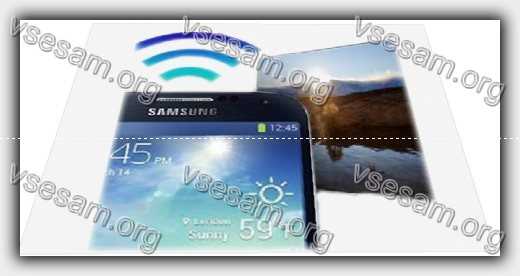
Хотя большинство современных смартфонов допускают беспроводную передачу изображения с телефона на телевизор филипс, сони бравиа, киви … есть и исключения.
Поэтому перед выполнением следующих шагов проверьте руководство или технические характеристики, чтобы узнать, поддерживает ли ваше устройство функцию беспроводной передачи изображения и звука.
Обратите внимание, что сам факт использования функции беспроводной передачи изображения в меню не означает, что эта функция будет работать, потому что в некоторых устройствах это, к сожалению, «пустой» элемент.
Производители оборудования используют разные названия для описания функции беспроводного видео.
Что еще хуже, производитель нередко использует одно имя на год или два для, а позже вводит совершенно новый термин, который не облегчает жизнь начинающим пользователям.
Нужно отметить, что есть возможность беспроводного подключения самсунга а50 к телевизору без использования роутера.
В этом типе соединения используется функция вай фай Direct, и тогда нет необходимости подключений к одной и той же сети Wi-Fi.
Если ваш телевизор разрешает вам подключить его к смартфону по беспроводной сети, я рекомендую использовать эту опцию это, безусловно, более удобно.
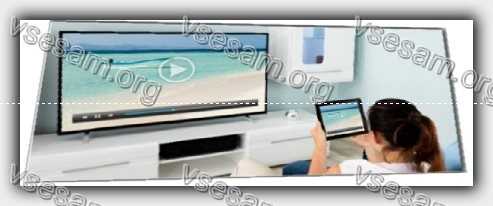
Если у вас есть так называемый Smart TV, он, вероятно, имеет эту опцию. На всякий случай, прежде чем покупать новое оборудование, убедитесь, что вы можете подключить его к интернету с помощью радиоволн (вай фай).
У вас есть много вариантов на выбор. Вы можете использовать одно из приложений, разработанных для этой цели, например, Smart View (присутствует на телевизорах Samsung), Google Chromcast, Screen Mirroring, Miracast, SmartView, Miracast, Google Cast или быстрое подключение, ScreenShare, SmartShare и другие.
Кстати, теперь Miracast медленно вытесняет ранее используемые способы обмена контентом через Wi-Fi. Помимо обмена контентом, он позволяет дублировать экран смартфона на телевизоре.
Для этого первым делом следует проверить, поддерживает ли ваш телевизор функцию синхронизации.
Вы сделаете это, введя такие фразы, как «дублирование экрана», «умное подключение», «быстрое соединение» …
После правильной настройки на экране телевизора появится дублированный дисплей смартфона. Что делать, если ваш смартфон не имеет опций Smart View?
К счастью, это не проблема просто скачайте и установите приложение Miracast на свой телефон.
Вы также можете выбрать устройство Chromcast, которое превратит ваш самсунг а50 в экран телевизора. Успехов.
Как подключить телефон к телевизору
Умные телевизоры самсунг, lg, сони, филипс, dexp, bbk, супра, тошиба, haier, tcl, mhl, аукс, sharp, htc, telefunken, панасоник, томсон, триколор, allshare, akai, doffler, jvc, орион, shivaki, hisense, goldstar, днс, бибикей, rolsen, harper и другие становятся очень популярными. Их самое большое преимущество – функциональность.
Помимо передачи телевизионных станций они позволяют, среди прочего, просмотр интернета, прослушивание музыки и поддерживают YouTube.
Кроме того, вы можете подключить к ним целый ряд периферийных устройств, таких как современные мобильные телефоны xiaomi, хонор, самсунг, мейзу, хуавей, нокиа, асус, леново, zte, bq, fusion, престижио, dexp, микромакс и так далее.
Благодаря этому способу вы можете передавать любые мультимедийные данные, хранящиеся на телефоне, непосредственно на экран телевизора.
Для этого существует несколько способов подключения обоих устройств, которые вы должны знать.
Кроме того, специальные приложения позволяют использовать ваш смартфон как универсальный пульт дистанционного управления.
К стати, а вам известно что телефон можно использовать как пульт к телевизору, причем не просто использовать, а получить намного больше удобств в сравнении с обычным — вот описание как это сделать.
У вас есть телевизор смарт тв
Вначале стоит ответить на вопрос: «есть ли у вашего телевизора характеристика Smart TV?». Проще говоря, Smart TV — это сочетание традиционного телевизора с возможностью доступа в интернет.
Учтите, что к старому телевизору, (не в смысле по годам, а по характеристике) вы не сможете подключить телефон даже кабелем через usb, хотя в телевизоре будет разъем USB.
Хотя эта функция значительно расширяет возможности телевизора как приемника, но помимо телевизионного оборудования со специальным программным обеспечением для подключения телефона ваш телевизор должен еще поддерживать некоторые приложения.
Как подключить телефон к телевизору без проводов
Сеть вайфай доступна практически в каждом доме. При покупке вашего первого смарт телевизора стоит обратить внимание на возможность подключения к интернету с помощью радиоволн (вайфай), потому что некоторые из них не имеют этой очень полезной функции и требуют подключения через традиционный сетевой кабель.
В этом случае синхронизация со смартфоном будет чрезвычайно простой. Дело осложняется, когда на вашем телевизоре нет модуля WiFi.
Тогда вам необходимо использовать специальный соединительный кабель HDMI. Ниже найдете три наиболее распространенных способа подключения телефона к телевизору.
Подключение телефона к телевизору без wifi — с помощью кабеля HDMI
Если телевизор, который вы приобрели, не имеет функции WiFi, тогда вам нужно применить более традиционное решения – через кабель HDMI.
Каждый из современных смартфонов имеет разъем Micro USB. Большинство из них поддерживают режим MHL (Mobile High-Definition Link), позволяющий передавать несжатые изображения с разрешением 1080p, 8-канальным звуком и защитой передаваемого контента с использованием протокола HDCP.
Вся информация о вашем телефоне приведена в прилагаемой инструкции по эксплуатации или можете почитать характеристику в интернете.
Для подключения телефона с помощью кабеля HDMI вам необходимо приобрести специальный адаптер MHL (Micro-USB – HDMI).
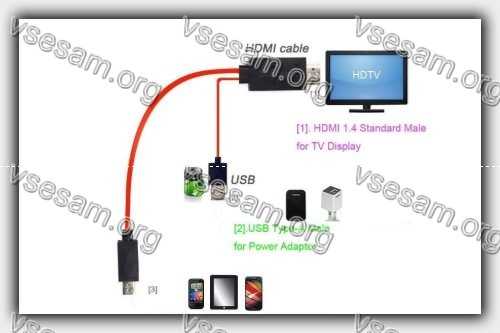
Цена оригинального аксессуара составляет около 50 долларов, но на рынке доступны более дешевые заменители, которые стоят в несколько раз дешевле.
Я не заметил разницы в производительности и качества изображения, поэтому выбор становится очевидным.
Этот тип подключения позволяет передавать изображение, отображаемое на экране телефона, но отнимает некоторые системные ресурсы, так что устройство может работать медленнее — особенно при трехмерной графике в мобильных играх.
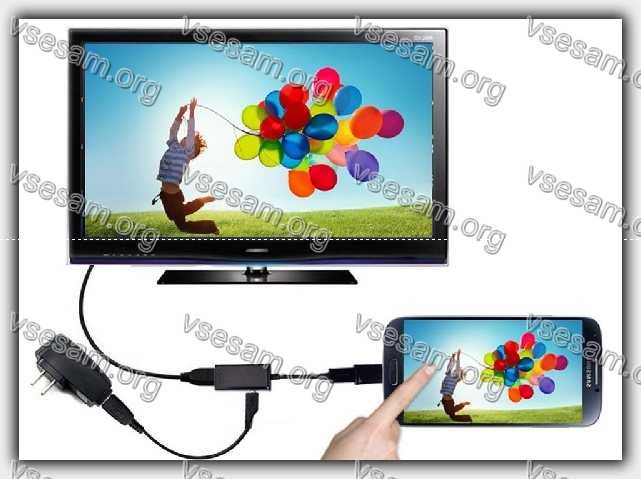
Некоторые адаптеры имеют встроенную возможность подключения источника питания для смартфона — это стоит использовать в случае длительного использования телефона, что позволит устранить необходимость отключения устройств для зарядки аккумулятора.
Подключение телефона к телевизору через WiFi Direct
Технология WiFi Direct становится все более популярной — она начинает вытеснять традиционный контент через вай фай.
В двух словах, WiFi Direct работает по принципу виртуального кабеля HDMI. Этот протокол позволяет обмениваться контентом между двумя подключенными устройствами.
Кроме того, вы можете дублировать экран вашего телефона непосредственно на экран телевизора — таким образом, вы обойдете утомительный процесс поиска контента.
Первым шагом, который нам нужно предпринять, является проверка того, что ваш телефон поддерживает функцию синхронизации. Для этого перейдите к параметрам и выполните поиск WiFi Direct.
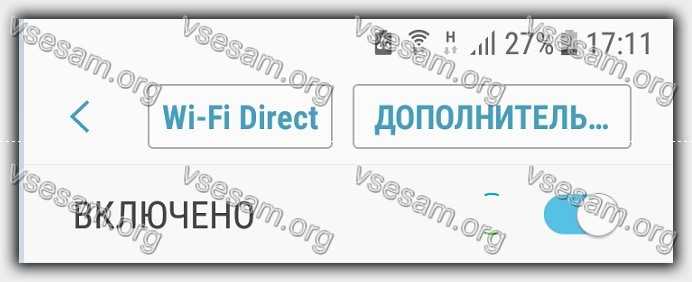
Затем — в соответствии инструкции по эксплуатации телевизора активируйте возможность подключения периферийных устройств.
Хорошим примером являются lg smart телевизоры, которые предлагают Smart Share — протокол передачи мультимедиа через Wi-Fi.
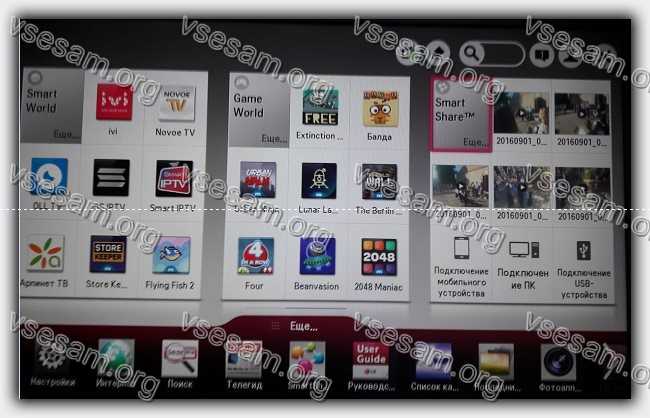
В многих телефонах ксиоми, huawei, самсунг, meizu, люмия, зте, lenovo, дексп, хайвей и так далее можно найти функцию Smart View.
Если у вас есть, нажмите на значок и выберите название вашего телевизора (например, LG SMXXXX SmartTV, где X — номер модели).
Если ваш телевизор не отображается в списке, может потребоваться перезапустить его и мобильный телефон.
После успешной синхронизации экран вашего телефона должен появиться на экране телевизора.
С этого момента вы можете заниматься всеми видами деятельности — смотреть YouTube, включать видео, записанные с помощью камеры телефона, а также воспроизводить музыку.
- Внимание — каждое действие, которое вы делаете, будет показано в том же виде по телевизору!
Что делать, если у вашего телефона нет опции Smart View? В этом случае вы должны скачать с плей маркет и установить специальное приложение под названием Miracast.
Если устройства, которые вы хотите подключить друг к другу, поддерживают стандарт miracast, то можете отправить изображение с нашего мобильного телефона на телевизор через Wi-Fi.
Miracast использует кодировку H.264 для хорошего качества изображения. Альтернативой этому решению является Google Chromecast.
Чтобы подключиться к выбранному оборудованию, у вас должно быть хотя бы одно устройство с сертифицированной картой Wi-Fi Direct.
Далее начните отправлять данные, включив функцию Screen Mirroring на нашем устройстве. На некоторых устройствах этот параметр может иметь другое имя, например, Cast, Miracast.
Затем выберите устройство, на которое хотите отправить изображение. В нашем случае мы подключаемся к телевизору, выбирая соответствующий элемент в списке, и таким способом завершаем процедуру подключения устройств.
Как подключить телефон к телевизору без wifi — кабелем через usb
Подключение кабелем через USB одно из самых простых и в то же время наименее эффективное (почему узнаете ниже).
Для этого вам понадобится приобрести кабель с разъём MicroUSB и USB (сегодня такой используется в зарядных устройствах).
Далее соединяем телефон с телевизором, берём пульт и переключаем телевизор в режим чтения медиа.
Процесс включения зависит от телевизора samsung, sony, philips, bravia, supra, тошиба, toshiba, panasonic, мистери, aux, thomson или шарп – каждый производитель устанавливает свою процедуру.
В любом случае вам нужно выбрать источник сигнала — «USB» или «Мультимедиа». Далее вам обычно предлагается выбрать тип файлов, который хотите просматривать: видео, фото или аудио.
По сути, ваш телефон выступает в роли накопителя, поэтому, например, играть игры на большом экране или просматривать интернет вам не получиться.
Управление телевизором с телефона
Мобильный телефон можно использовать как … пульт дистанционного управления телевизором. Более того, он не должен иметь встроенный инфракрасный порт — управление осуществляется через сеть WiFi.
Конечно, некоторые модели, такие как Samsung Galaxy S6, обогащены функцией IrDA, что значительно упрощает весь процесс — просто запустите специальное приложение, наведите устройство на телевизор и наслаждайтесь возможностью управления.
Каждое приложение требует правильной настройки. Существует два варианта: автоматическая и ручная.
Первый основан на синхронизации со старой технологией с использованием специального мастера, в то время как второй позволяет выбрать конкретную модель телевизора, который у вас имеется. Успехов.
Как подключить/зеркалить Samsung Galaxy A42/A50/A50s к телевизору
Как подключить Самсунг А42 к телевизору? Samsung A50 Зеркальное отображение экрана на телевизоре? Как отразить мой Samsung A50s на телевизоре? Есть ли у Samsung A42 зеркальное отображение экрана? Как транслировать Samsung A50 на телевизор? Как подключить Samsung A50s к телевизору без проводов? Как подключить Samsung A50 к телевизору через HDMI?
Только представьте, что вы можете отображать свои удивительные фотографии, изображения и даже видео на большом экране, подключив с мобильного устройства Samsung на Samsung Smart TV или любой смарт тв. Что ж, в этом посте мы покажем вам простой способ отразить ваши любимые фотографии, видео, презентации и игры на большом экране, чтобы они выглядели все больше и больше.
Примечание: Убедитесь, что на вашем устройстве Samsung установлена последняя версия программного обеспечения Android. Для этого выполните следующие простые шаги.
Шаг 1: Перейдите на Настройки > Обновление ПО .
Шаг 2: Если доступно какое-либо обновление, просто нажмите на Загрузить и установить.
Шаг 3: Просто следуйте остальным инструкциям на экране.
Как подключить Samsung A50/A50s/A42 к телевизору через Smart Connect
Если Smart View отсутствует на вашем устройстве Samsung, вам следует загрузить Google Home из магазина Google Play и использовать его для трансляции вашего устройства.
Простой способ зеркальное отображение вашего Samsung A42 к телевизору через Wi-Fi. Просто следуйте инструкциям ниже.
Шаг 1: Проведите вниз от верхнего экрана, чтобы открыть Быстрая панель > затем нажмите на Умный просмотр значку.
Шаг 2: Выберите свой телевизор из списка доступных устройств (вам может быть предложено ввести PIN-код)
Шаг 3: Выберите Начать сейчас во всплывающем сообщении «Начать трансляцию с помощью Smart View?»
Готово: Однако если зеркальное изображение на экране маленькое, вам нужно будет изменить соотношение сторон, выполнив следующие действия.
Шаг 1: Перейдите на Умный просмотр > Нажмите на Дополнительные параметры (три вертикальные точки).
Шаг 2: Нажмите Настройки > Соотношение сторон телефона .
Шаг 3: Теперь вы можете выбрать Полный экран на подключенном устройстве чтобы сделать его на весь экран.
Вам также необходимо будет проверить, Функция Smart View на телевизоре включается путем перехода к Настройки > Общие > Диспетчер внешних устройств > Диспетчер подключения устройств > Уведомление о доступе.
Умный просмотр не работает? Попробуй это
Что ж, если Smart View недоступен на вашем устройстве или он просто не работает, то вам стоит попробовать этот метод, в котором задействованы сторонние приложения.
Читайте также Как настроить электронную почту на Samsung Z Fold4
Шаг 1: Скачайте и установите Быстрые настройки на вашем телефоне Samsung.
Шаг 2: На вашем устройстве откройте приложение «Быстрые настройки» и выберите «Мультимедиа».
Шаг 3: Коснитесь «Трансляция», а затем выберите «Включить плитку». Если вы видите параметр, описывающий панель быстрых настроек, нажмите «ОК».
Шаг 4: Теперь потяните вниз расширенный вид лотка быстрых настроек. Просто дважды проведите пальцем вниз от верхней части экрана устройства. Убедитесь, что лоток полностью опущен и вы видите более одного ряда значков.
Читайте также Как снимать замедленное видео на Samsung Galaxy Z Flip4
Шаг 5: Теперь нажмите на значок с тремя точками, чтобы отобразить дополнительные параметры.
Шаг 6: Выберите порядок кнопок.
Шаг 7: Теперь значок приведения должен появиться как вариант. Коснитесь и перетащите значок Cast в область уведомлений. Просто поместите его там, где он должен быть доступен для вас.
Шаг 8: Нажмите «Готово» в нижней части экрана.
Шаг 9: После этого значок трансляции останется в панели быстрых настроек. Все, что вам нужно, это нажать на Cast всякий раз, когда вы хотите отобразить зеркальное отображение и транслировать свой Samsung на смарт-телевизор, компьютер, смарт-динамик и другие беспроводные приемники.
Как транслировать мой Samsung A50 / A50s / A42 на телевизор
Этот метод предусматривал использование Хромкаст. Просто следуйте приведенному ниже методу, чтобы сделать это.
Шаг 1: Подключите устройство Samsung к Сеть Wi-Fi.
Шаг 2: Убедитесь, что вы используете тот же Сеть Wi-Fi в качестве Chromecast.
Шаг 3: Теперь откройте приложение с поддержкой Chromecast.
Шаг 4: Нажмите на Кнопка трансляции Неактивное расширение трансляции.
Шаг 5: Нажмите на устройство, на которое вы хотите транслировать.
Шаг 6: При подключении Кнопка Cast изменит цвет, сообщая вам, что вы подключены.
Шаг 7: Теперь вы можете выбрать приложение, такое как YouTube, и найти значок трансляции, чтобы транслировать видео на телевизор.
Читайте также Как совершать видеозвонки на Samsung Galaxy A21 / A21s / A22
Как поделиться экраном с Samsung A50 / A50s / A42
Чтобы подключить телефон Samsung к телевизору другого производителя, вам потребуется проводное соединение HDMI или переходник смартфон-телевизор, например ScreenBeam Mini2. Этот продукт подключается по беспроводной сети напрямую к вашему устройству без Wi-Fi. Ниже мы покажем вам, как отображать контент с вашего устройства Samsung на телевизоре.
Шаг 1: Подключите беспроводной приемник дисплея к свободному порту HDMI на телевизоре.
Шаг 2: Включите телевизор и настройте его для отображения входного сигнала с правильного порта HDMI. Вам нужно будет убедиться, что на экране телевизора появляется экран «Готово к подключению».
Шаг 3: Теперь, чтобы включить дублирование экрана на вашем устройстве Samsung, просто проведите пальцем от верхней части экрана, чтобы опустить панель уведомлений. ИЛИ найдите «Приложение для беспроводного дисплея» в настройках.
Шаг 4: Затем нажмите Экран Mirroring OR Умный просмотр OR Быстрое соединение.
Шаг 5: Теперь ваше устройство будет поиск приемных устройств. Просто выберите приемник из списка устройств.
Шаг 6: Вас могут попросить ввести PIN-код, который будет отображаться на Экран телевизора. Просто введите PIN-код и нажмите Поисковик.
Шаг 7: Подождите устройство для сопряжения и подключения к приемнику. После этого на телевизоре отобразится экран вашего устройства Samsung.
О Самсунг А42
Samsung Galaxy A42 — это бюджетный 5G-смартфон с дисплеем размером 6.6 дюйма с панелью Super AMOLED и разрешением 720 x 1600 пикселей. Телефон оснащен чипсетом Qualcomm SM7225 Snapdragon 750 5G, а также имеет 128 ГБ 4 ГБ ОЗУ, 128 ГБ 6 ГБ ОЗУ, 128 ГБ 8 ГБ ОЗУ с четырьмя задними камерами на 48 МП.
опубликовано Опубликовано: июнь 25, 2021 — Последнее обновление: 18 августа 2021
Как подключить/зеркально отразить Samsung Galaxy A54 к телевизору
Как подключить самсунг а54 к телевизору? Зеркальное отображение экрана Samsung A54 на телевизор? Как отразить мой Samsung A54 на телевизоре? Есть ли у Samsung A54 дублирование экрана? Как транслировать Samsung A54 на телевизор? Как подключить Samsung A54 к телевизору без проводов? Как подключить Samsung A54 к телевизору через HDMI?
Только представьте, что вы можете отображать свои удивительные фотографии, изображения и даже видео на большом экране, подключив с мобильного устройства Samsung на Samsung Smart TV или любой смарт тв. Что ж, в этом посте мы покажем вам простой способ отразить ваши любимые фотографии, видео, презентации и игры на большом экране, чтобы они выглядели все больше и больше.
Примечание: Убедитесь, что на вашем устройстве Samsung установлена последняя версия программного обеспечения Android. Для этого выполните следующие простые шаги.
Шаг 1: Перейдите на Настройки > Обновление ПО.
Шаг 2: Если доступно какое-либо обновление, просто нажмите на Загрузить и установить.
Шаг 3: Просто следуйте остальным инструкциям на экране.
Как подключить Samsung A54 к телевизору через Smartcast
Простой способ транслировать экран на телевизор через Samsung Smart View, но с момента запуска ОС Android 11 Smart View больше не доступен. Вы можете использовать Google Главная приложение или еще лучше, выполните следующие действия.
Читайте также Как исправить неработающий микрофон iPhone 12/12 Mini/12 Pro/12 Pro Max
Шаг 1: Скачайте и установите Быстрые настройки на вашем телефоне Samsung.
Шаг 2: На своем устройстве откройте приложение «Быстрые настройки» и выберите «Мультимедиа».
Шаг 3: Коснитесь «Трансляция», а затем выберите «Включить плитку». Если вы видите параметр, описывающий панель быстрых настроек, нажмите «ОК».
Шаг 4: Теперь потяните вниз расширенный вид панели быстрых настроек. Просто дважды проведите пальцем вниз от верхней части экрана устройства. Убедитесь, что лоток полностью опущен и вы видите более одного ряда значков.
Шаг 5: Теперь нажмите на значок с тремя точками, чтобы отобразить дополнительные параметры.
Шаг 6: Выберите порядок кнопок.
Шаг 7: Значок приведения теперь должен отображаться как опция. Коснитесь и перетащите значок Cast в область уведомлений. Просто поместите его там, где он должен быть доступен для вас.
Шаг 8: Нажмите «Готово» в нижней части экрана.
Шаг 9: После этого значок трансляции останется на панели быстрых настроек. Все, что вам нужно, это нажать на Cast всякий раз, когда вы хотите отобразить зеркальное отображение и транслировать свой Samsung на смарт-телевизор, компьютер, смарт-динамик и другие беспроводные приемники.
Читайте также Как включить безопасные папки в Samsung Galaxy A10 / A10s / A10e
Как транслировать мой Samsung A54 на телевизор
Этот метод включал использование Chromecast. Просто следуйте приведенному ниже методу, чтобы сделать это.
Шаг 1: Подключите устройство Samsung к сети Wi-Fi.
Шаг 2: Убедитесь, что вы используете ту же сеть Wi-Fi, что и Chromecast.
Шаг 3: Теперь откройте приложение с поддержкой Chromecast.
Шаг 4: Нажмите на кнопку трансляции Неактивное расширение трансляции.
Шаг 5: Нажмите на устройство, на которое хотите транслировать.
Шаг 6: При подключении кнопка трансляции станет цветной, сообщая вам, что вы подключены.
Шаг 7: Теперь вы можете выбрать приложение, такое как YouTube, и найти значок трансляции, чтобы транслировать видео на телевизор.
Как поделиться экраном с Samsung Galaxy A54
Чтобы подключить телефон Samsung к телевизору другого производителя, вам потребуется проводное соединение HDMI или адаптер для подключения смартфона к телевизору, например ScreenBeam Mini2. Этот продукт подключается по беспроводной сети напрямую к вашему устройству без Wi-Fi. Ниже мы покажем вам, как отображать контент с вашего устройства Samsung на телевизоре.
Шаг 1: Подключите беспроводной дисплей-приемник к свободному порту HDMI на телевизоре.
Шаг 2: Включите телевизор и настройте его для отображения входного сигнала с правильного порта HDMI. Вам нужно будет убедиться, что на экране телевизора появляется экран «Готово к подключению».
Читайте также Как активировать и отключить Bixby на Samsung Galaxy A33
Шаг 3: Теперь, чтобы включить функцию зеркального отображения экрана на устройстве Samsung, просто проведите пальцем от верхней части экрана, чтобы опустить панель уведомлений. ИЛИ найдите «Приложение для беспроводного дисплея» в настройках.
Шаг 4: Затем нажмите Экран Mirroring OR Умный просмотр OR Быстрое соединение.
Шаг 5: Теперь ваше устройство будет сканировать устройства Receiver. Просто выберите приемник из списка устройств.
Шаг 6: Вас могут попросить ввести PIN-код, который будет отображаться на экране телевизора. Просто введите PIN-код и нажмите Поисковик.
Шаг 7: Дождитесь сопряжения устройства и подключения к приемнику. После этого на телевизоре отобразится экран вашего устройства Samsung.
О Samsung Galaxy A54
Это Samsung Galaxy A54 — хороший бюджетный смартфон с диагональю экрана 6.6 дюйма под Super AMOLED, частотой 120 Гц, яркостью 800 нит (HBM) и разрешением 1080 x 2400 пикселей, соотношением сторон 20:9 (плотность ~399 ppi). Телефон работает под управлением Android 13, One UI 5 с чипсетом Exynos и имеет встроенную память 128 ГБ 6 ГБ ОЗУ, 128 ГБ 8 ГБ ОЗУ, 256 ГБ 6 ГБ ОЗУ и 256 ГБ 8 ГБ ОЗУ.
Есть 50-мегапиксельные камеры, а также еще одна 12-мегапиксельная и 5-мегапиксельная камеры, которые могут записывать 4K при 30 кадрах в секунду, 1080p при 30/60 кадрах в секунду; гироскоп EIS. Фронтальная камера представляет собой 32-мегапиксельную камеру, а встроенный аккумулятор Li-Po емкостью 5100 мАч несъемный с технологией быстрой зарядки.
опубликовано 21 января 2023