
Как установить скин в Minecraft [TLauncher]
Играть со стандартным скином для многих скучно и не интересно, поэтому стоит задуматься об установке своего собственного скина. В этой инструкции описан полностью данный процесс, который кстати не займёт больше пяти минут, а радовать ваш скин будет долгое время. Конечно же, вы должны использовать наш лаунчер, скачать TLauncher можно с главной страницы сайта.
Все скины абсолютно бесплатны — установка и использование в нашем лаунчере!
Внимание: Если у вас не работают скины на версиях без иконки TL, а на других работают, то вам нужно ожидать иконки TL для этих версий. Мы работаем над этим! Спасибо.
Необходимо пройти регистрацию на сайте, чтобы вы смогли в дальнейшем использовать указанные данные для авторизации в лаунчере. Заходим на страницу регистрации и вводии в поля нужные данные.
После регистрации, вы окажитесь в своём профиле, откуда можно не только установить скин, но и плащ (только для Premium пользователей).
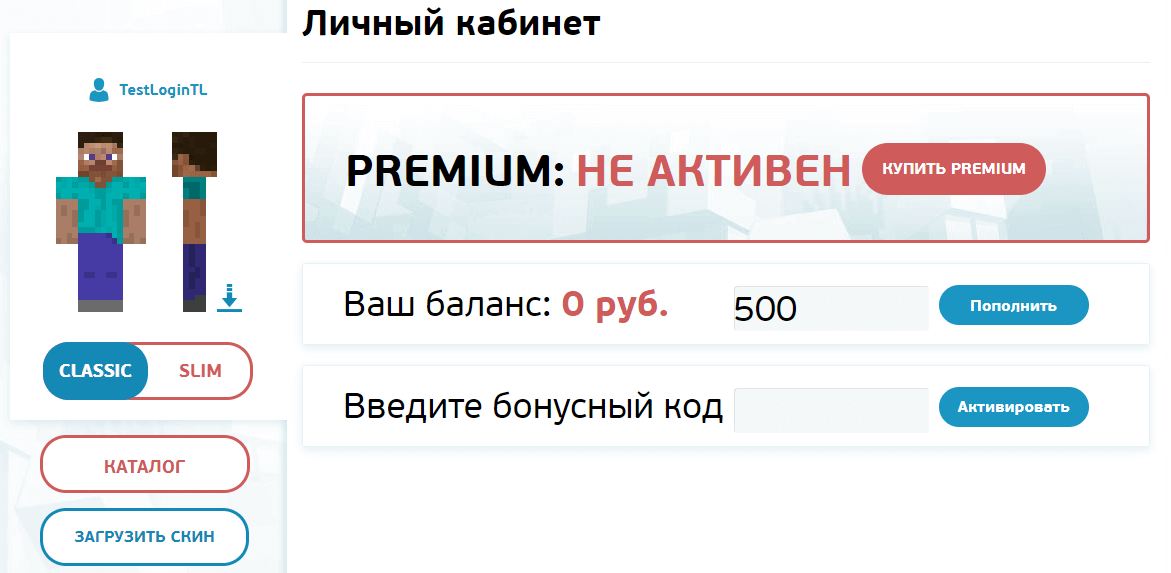
По кнопке «Загрузить скин» вы сможете выбрать файл скина со своего компьютера. Рекомендуем использовать размер 64×32 (если конечно вы не приобрели Премиум, с которым можно установить HD скины, то есть скины с высоким разрешением). К тому же, можете выбрать из нашего каталога, они все там красивые.
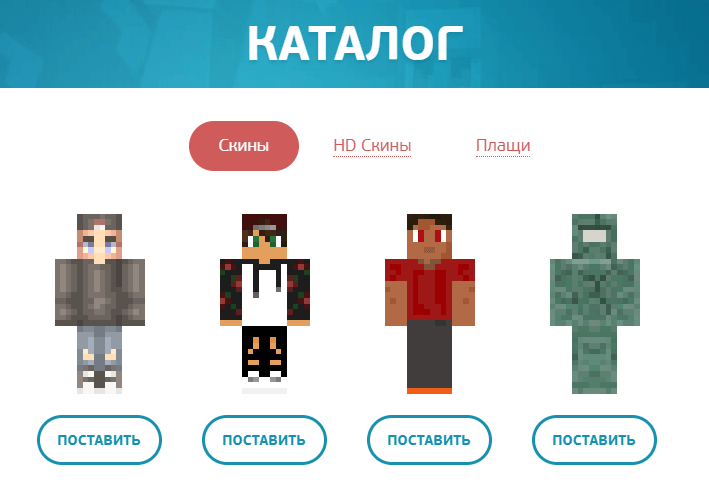
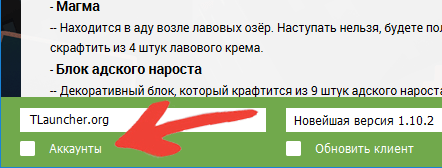
Запускаем наш любимый TLauncher, который уже у вас скачен, и устанавливаем галочку возле «Аккаунты». Нажимаем на вкладку с аккаунтами, в вашем случае написано «Нет аккаунтов», откроется список откуда по кнопке «Настроить аккаунты» перейдем на страницу авторизации.
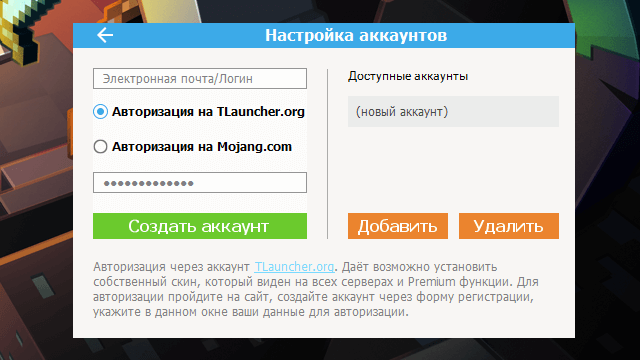
На данной странице вводим ваши данные указанные при регистрации — Логин/Электронный адрес и пароль. По кнопке «Сохранить» авторизуемся.
Если авторизация прошла успешна, то на главной странице лаунчера вы увидете ваш логин с иконкой TL. Теперь выберите из списка любую версию с иконкой TL (Которая означает, что данная версия поддерживает нашу систему скинов) и запускаем. В игре уже будет ваш скин!
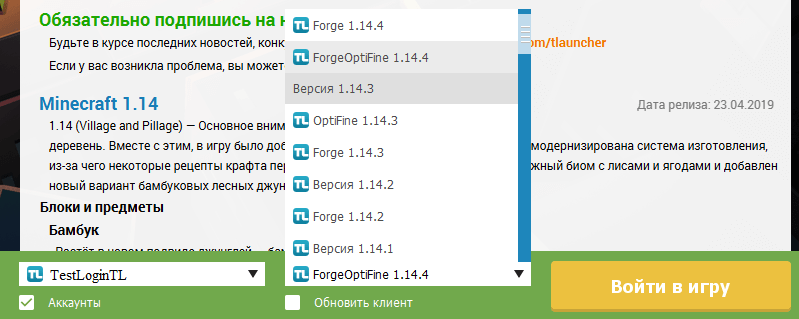
Возможные проблемы со скинами TLauncher:
Вопрос: Это бесплатно?
Ответ: Да! Пройти регистрацию и установить свой собственный скин можно абсолютно бесплатно. Только если хотите Плащ и HD Скин, нужен TLauncher Premium.
Вопрос: Я не вижу свой скин!
Ответ: Скорее всего, вы не сделали один из пунктов инструкции. Обычно проблема заключается в том, что вы запускаете версию без иконки TL или не авторизовались в лаунчере через свой аккаунт TLauncher.org.
Вопрос: Я свой скин вижу, а мои друзья нет, что делать?
Ответ: Вы и ваши друзья должны использовать одну и ту же систему скинов, то есть дайте им ссылку на скачивание данного лаунчера и создадут аккаунт на сайте по инструкции выше!
Вопрос: Я точно запускаю поддерживаемую версию Forge (с иконкой TL), но скина нет, в других версия игры нормально, что делать?
Ответ: Если запускаете версию Forge, то необходимо проверить, работает ли скин без модов, если да, то добавляйте моды частями, выясняя в каком проблема. В данный момент, наши скины совместимы с 99.5% модов.
Как установить скины в Майнкрафт [TLauncher]
Как установить скины в Minecraft
Наверное, каждый Майнкрафтер хочет выделятся среди всех остальных игроков, поэтому разработчики когда-то давно дали возможность поменять на свой собственный стандартный скин. Но эта функция доступна только для людей купившим игру, а что делать остальным? Конечно же прочитать данный гайд — как установить скины в Майнкрафт с помощью TLauncher.

Эта переписанная статья, ведь то что было раньше уже не комильфо в современных реалиях. С этим же способом, вы можете менять свой скин в один клик и его будут видеть другие пользователи на серверах.
Первым делом, вам необходимо пройти регистрацию в сервисе с которым будете работать для установки скина. Переходим по ЭТОЙ ссылке и заполняем свои данные.
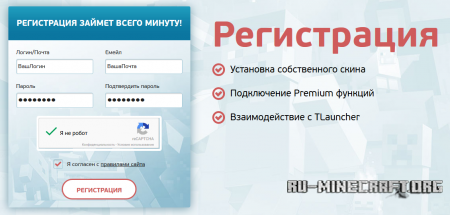
Регистрация на сайте TLauncher
После нажатия на кнопку «Регистрация», если всё вы ввели верно, вам перекидывает на страницу профиля вашего аккаунта. Тут можно сделать следующее: Установить скины, убрать рекламу (Если есть Premium ).
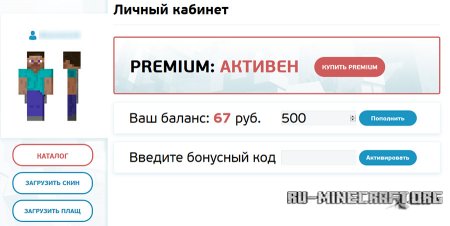
Профиль на сайте TLauncher
После этого, по специальным кнопкам (Загрузить скин) можно установить свой собственный скин с компьютера. А также, можете воспользоваться каталогом, в котором выбрать самый красивый (Это бесплатно!).
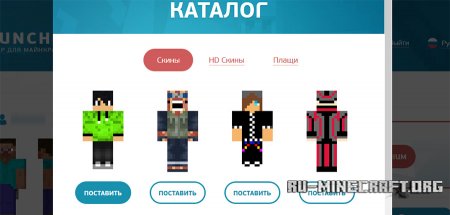
Каталог скинов на сайте TLauncher
Далее нужно запустить лаунчер (если у вас нет TLauncher, то скачайте у нас с сайта). Версия должна быть не меньше чем 2.0!
В ТЛаунчер ставим галочку возле «Аккаунты».
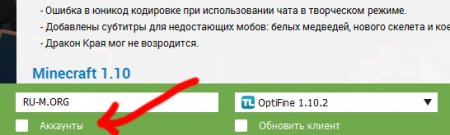
Галочка аккаунты в TLauncher
Далее переходим в «Настройки аккаунтов. » и попадаем в такое вот меню, где нужны ввести данные от аккаунта, который зарегистрировали недавно. После успешной авторизации логин с иконкой TL появится справа. Выбираем из списка версию с характерной иконкой TL (Только с такими иконками будет работать скин) и заходим в игру.
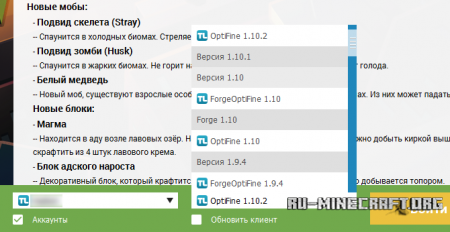
Версии в TLauncher
После того как попали в игру, для проверки можно зайти в одиночную игру и увидеть ваш скин.
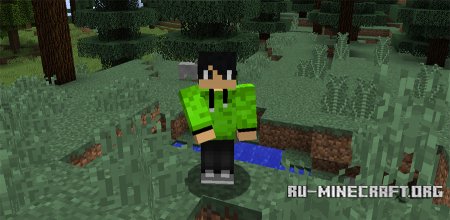
Установленный скин с помощью TLauncher
Вот так буквально за 5 минут настроек, вы получаете возможность быстренько менять скины, видеть свой скин и другие плюсы. Поэтому установка скинов с сайтом tlauncher.org и их лаунчером тащат!
Как установить скин в Майнкрафт
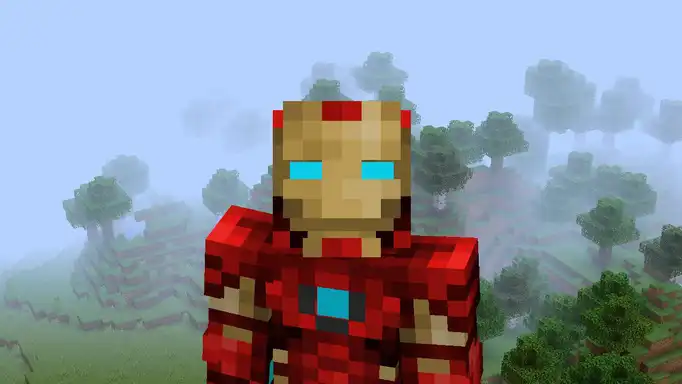
Скин — это внешний вид игрока, который можно изменить поменяв картинку. Существует несколько способов изменить обличие Стива в Майнкрафт. Здесь вы прочитаете о самых простых и распространенных. Сначала нужно скачать скины для Майна. Я выбрал железного человека. Начнём установку!
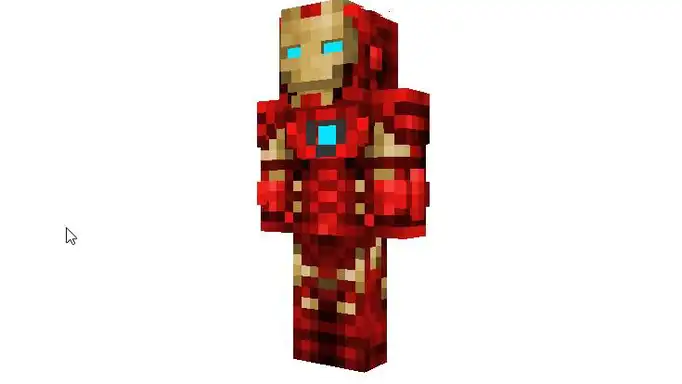
Как установить скин в Майнкрафте без модов
Ставим скин на лицензию
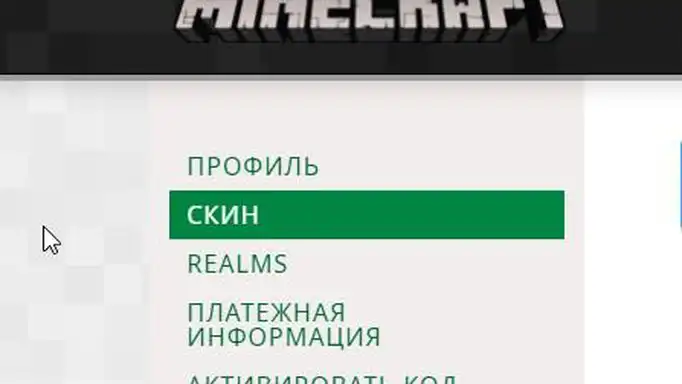
Если у вас лицензионная игра и есть аккаунт на www.minecraft.net, то перейдите на вкладку смены скина и изменить облик вашего Стива и загрузите собственный файл, который скачали на сайте. Этот способ гарантирует видимость для других игроков, если играете по сети и он очень прост.
Установка по ссылке на официальном сайте
Также можно воспользоваться ссылкой — установить скин с официального сайта, в новости, откуда хотите скачать файл steve.png. После перехода по ссылке, вы попадёте сразу на официальный сайт Mojang, где сможете поменять изображение. Скин виден игрокам и довольно простой способ установки.
Меняем скин в лаунчере сервера
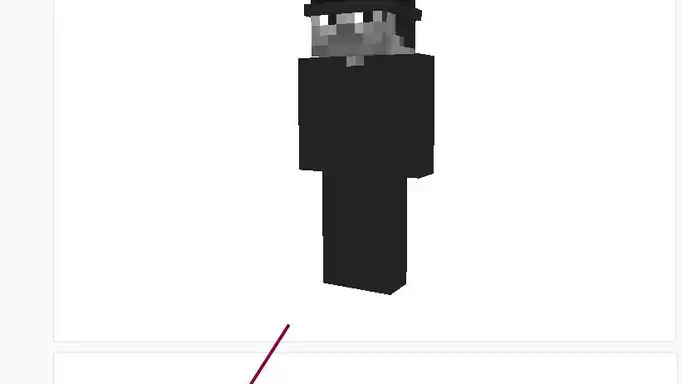
Если сервер, где играете имеет собственный лаунчер и поддерживает смену скина, то перейдите на официальный сайт лаунчера, в личный кабинет. Там следуйте инструкции для изменения внешнего вида игрока. Виден игрокам данного сервера.
Заменяем файлы на компьютере
Вы можете в ручную изменить файл, который отвечает за скин игрока. Для этого перейдите в папку с игрой. Обычно она находится в директории — c:\Users\Имя пользователя\AppData\Roaming\.minecraft\. Найдите папку versions и откройте директорию, которая соответствует версии вашей игры. Там будет файл с расширением jar.
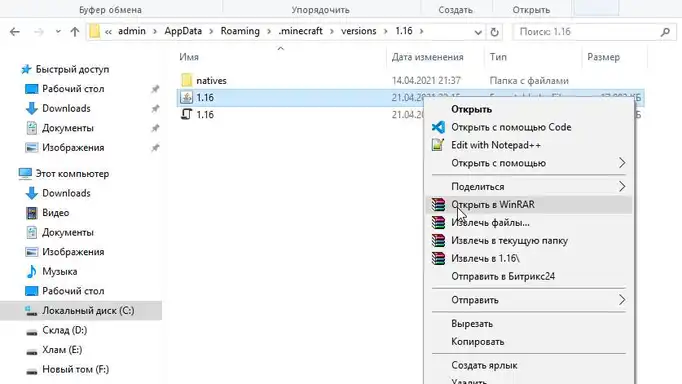
Открывайте его в программе архиваторе. К примеру WinRar. Переходите в папку
\assets\minecraft\textures\entity и замените в ней файл steve.png, перетащив в окно новый скин. После этого можно запустить игру. Не виден в онлайне и только для одиночной игры.
Как установить скин в Майнкрафте TLauncher
Для этого зарегистрируйтесь на официальном сайте TLauncher. Зайдите в профиль, в раздел — каталог, или нажмите на — установить скин в самом лаунчере. Выберите нужный скин и играйте. Также вам будет доступна функция смены плаща.
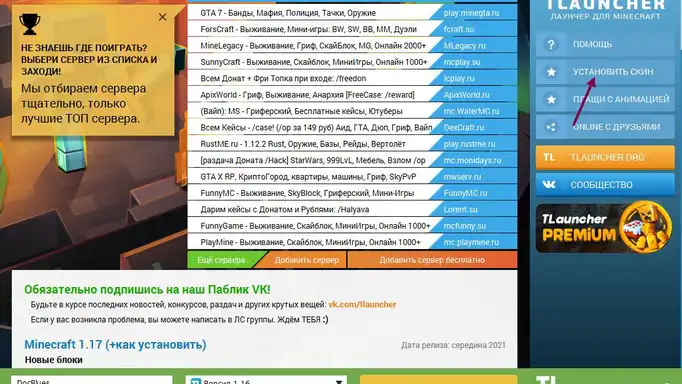
Если хотите загрузить скин из файла, то жмите кнопку в профиле и выбирайте изображение.
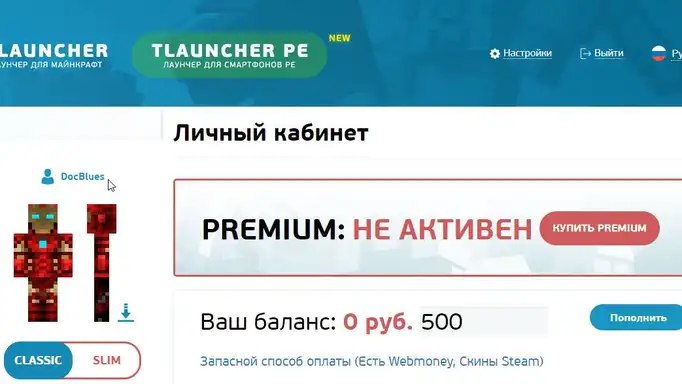
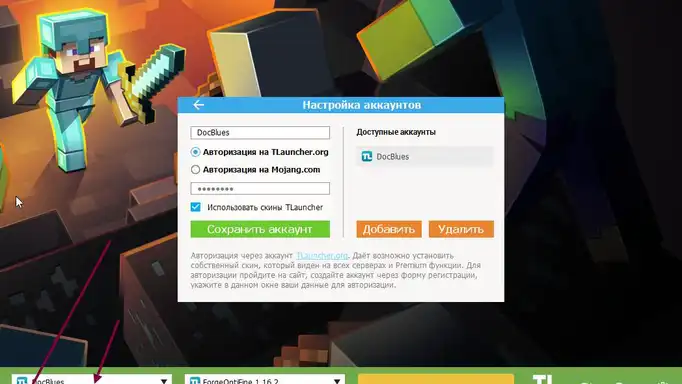
После сохранения скина на сервере, открывайте свой TLauncher и заходите в аккаунт, который зарегистрировали. Выбирайте его в профиле и запускайте игру.
Способ подходит для онлайна и одиночки.
Ну и ещё один способ установки скинов нельзя не упомянуть. При помощи модов от сторонних авторов. Например установите мод CustomSkinLoader и следуйте инструкции в описании.
Спасибо за участие!
Спасибо! После проверки модератором, Ваше сообщение будет опубликовано! Мы постараемся ответить на все Ваши вопросы!
Расскажем о том, как устанавливать скины на TLauncher


Сегодня мы расскажем, как установить скин на «Майнкрафт». Лаунчер TLauncher нам в этом поможет. Играть с изначальным скином вскоре становится скучно. Эту проблему можно решить благодаря его замене на собственный.
Инструкция
Практическое решение вопроса, как устанавливать скины на TLauncher, отнимет всего несколько минут, а новый облик будет нас радовать долгое время. Необходимый нам лаунчер распространяется бесплатно. Скины также не потребуют дополнительных расходов. Приступим к делу. Для решения вопроса, как устанавливать скины на TLauncher, нужно пройти регистрацию на официальном сайте проекта. Далее можно будет использовать указанную информацию для того, чтобы авторизоваться в лаунчере.

Переходим на страницу регистрации и заполняем анкету. После этого мы попадаем в личный профиль. Здесь можно установить скин, имея статус Premium. Благодаря функции «Загрузить скин» можно выбрать файл на компьютере. Рекомендуем использовать изображения с размером 64×32 пикселя. Запускаем TLauncher. Устанавливаем галочку напротив надписи «Аккаунты». Нажимаем на соответствующую вкладку. Видим сообщение «Нет аккаунтов». Используем функцию «Настроить». Отправляемся на страницу авторизации. Здесь вводим данные, которые были указаны при регистрации: логин либо электронный адрес, а также пароль. Авторизуемся, используя кнопку «Сохранить». Если процесс прошел успешно, на главной странице нашего лаунчера можно будет видеть логин с пиктограммой TL. Выбираем из списка любую версию с таким обозначением и запускаем. В игре уже будет отображаться обновленный внешний вид.
Многие игроки хотят, но не могут позволить себе купить лицензионную версию Minecraft. Что это.
Проблемы
При решении вопроса о том, как устанавливать скины на TLauncher, следует знать о возможных сложностях. Обсудим некоторые из них. Скин может не отображаться. Как правило, это связано с тем, что пользователь запускает версию без TL либо не авторизован в лаунчере. Бывает и так, что вы видите скин, а друзья — нет. В таком случае дайте им ссылку на используемый лаунчер. Друзьям также предстоит пройти регистрацию.
Кроме этого, в игре можно использовать скины высокого разрешения. О том, как это делается, поговорим далее.
HD
Теперь рассмотрим, как устанавливать скины на TLauncher с повышенным количеством пикселей. Благодаря этому изображение становится более четким. Установка подобных скинов происходит по описанной выше инструкции, единственное отличие — в необходимости Premium-аккаунта. О его наличии свидетельствует пометка «Активен» в персональном профиле.

Многие игроки хотят, но не могут позволить себе купить лицензионную версию Minecraft. Что это влечёт за собой? Безусловно, у них не получится поиграть на лицензионных серверах, регулярно получать качественные обновления и многое-многое другое. Но .

Если вы недавно начали играть в «Майнкрафт», тогда наверняка вам встречались другие участники, которые были одеты не так, как вы. На самом деле не стоит удивляться, поскольку эти пользователи применили для себя особое дополнение и спокойно .

Сегодня мы поговорим о том, как создать скины для Minecraft. Все игроки могут представать в разнообразных формах, начиная от Стива и заканчивая роботом. Несколько десятков тысяч вариантов облика опубликовано на специализированных ресурсах. Однако не .

Каждый геймер мечтает, чтобы его персонаж выглядел лучше остальных. Именно поэтому многие стремятся заполучить плащ в «Майнкрафте».

«Майнкрафт» является одной из наиболее популярных на сегодняшний день игр. Она дает игроку практически неограниченные возможности в восьмибитном, чрезвычайно насыщенном событиями мире.
В каждой многопользовательской игре вам необходимо выбрать себе ник. Он будет служить вашим идентификатором, все другие игроки будут вас узнавать именно по нему.

Сегодня мы поговорим о том, каким может быть «Лаунчер» для «Майнкрафт», а также рассмотрим, как его создать своими руками. Для того, чтобы добиться успеха в последнем, понадобиться специальная программа.

Сервер «Кристаликс» является одним из самых популярных, поэтому вам стоит узнать, как установить скин для вашего персонажа там.

Из данной статьи вы узнаете, как устанавливать плагины на серверы «Майнкрафта», а также обновить уже существующие.

Если лаунчер игры «Майнкрафт» не запускается, то на это может быть множество причин. В статье рассмотрены наиболее частые ошибки и способы их решения.