
Эффекты трехмерной анимации в PowerPoint
К трехмерным объектам можно применять эффекты анимации:
- Появление или Исчезновение
- Вертушка и Колебание
- Подпрыгивание с поворотом
Длительность: 58 секунд
Подробные инструкции по использованию эффектов анимации см. в статье Анимация текста и объектов.
Эта функция доступна только для подписчиков, Microsoft 365. Дополнительные сведения см. в разделе Требования ниже.
- Вставьте и разместите трехмерную модель, как описано в статье Новые возможности для творчества: трехмерные модели.
- На вкладке Анимация выберите один из эффектов трехмерной анимации.
- Выберите нужный эффект анимации.
- На ленте нажмите кнопку Параметры эффектов, чтобы открыть меню. Здесь можно настроить такие свойства перемещения, как Направление, Интенсивность и Ось вращения.
- Чтобы увидеть соответствующий эффект в действии, нажмите на ленте кнопку Просмотр.
Требования для эффектов трехмерной анимации
Эта функция доступна только для подписчиков, Microsoft 365 .
Применяется к:
PowerPoint для Microsoft 365:
текущий канал: версия 1712 или более поздней
одноранговый канал Enterprise (Предварительная версия): версия 1803 или более поздней, одновременный
корпоративный канал: версия 1803 или более поздняя.
найти версию Office
Эта функция работает на планшетах с Windows. Дополнительные сведения см. в разделе Требования ниже.
- Вставьте и разместите трехмерную модель, как описано в статье Новые возможности для творчества: трехмерные модели.
- На вкладке Анимация выберите одну из категорий эффектов, например Эффекты выделения. Доступные эффекты трехмерной анимации находятся в верхней части списка.
- Выберите нужный эффект анимации.
- На ленте нажмите кнопку Свойство параметров эффектов, чтобы открыть меню. Здесь можно настроить такие свойства перемещения, как Направление, Интенсивность и Ось вращения.
- Чтобы увидеть соответствующий эффект в действии, откройте на ленте вкладку Слайд-шоу и нажмите кнопку С текущего слайда.
Требования для эффектов трехмерной анимации
Эта функция работает на планшетах с Windows.
Применяется к:
PowerPoint Mobile: Version 17.9226.20751 или более поздней версии
найдите версию Office
Приложение Веб-приложение PowerPoint может воспроизводить эффекты трехмерной анимации, вставленные в другой версии PowerPoint, но само оно не поддерживает вставку таких эффектов.
Требования для воспроизведения эффектов трехмерной анимации
Это функция, предназначенная только для подписчиков, для Microsoft 365 бизнес-пользователей.
Применяется к:
Веб-приложение PowerPoint файлов, хранящихся на OneDrive для работы и учебы или SharePoint в Microsoft 365
Поддержка браузеров:
Microsoft Edge, Chrome и Firefox поддерживаются
Internet Explorer не поддерживается
См. также
Примечание: Эта страница переведена автоматически, поэтому ее текст может содержать неточности и грамматические ошибки. Для нас важно, чтобы эта статья была вам полезна. Была ли информация полезной? Для удобства также приводим ссылку на оригинал (на английском языке).
Основы анимации в презентации
Анимация помогает сделать презентацию PowerPoint более динамичной и сделать информацию более запоминающейся. Чаще всего эффекты анимации включают эффекты входа и выхода. Вы также можете добавить звук, чтобы увеличить интенсивность эффектов анимации.
Эксперты по презентациям рекомендуется использовать анимацию и звуковые эффекты слишком редко. Анимация помогает сделать презентацию более динамичной и акцентирует внимание на точках, но она может отвлекать внимание. Не позвольте анимации и звуку сосредоточиться на том, что вы говорите.
Щелкните заголовок раздела ниже, чтобы открыть его и прочесть подробные инструкции.
Применение эффектов анимации входа и выхода
- Выделите текст или объект, к которому нужно применить анимацию.
- На вкладке «Анимация» в группе «Анимация» выберите эффект анимации из коллекции. Щелкните стрелку «Еще», чтобы увидеть дополнительные параметры.
Примечание: В коллекции значки эффектов входа окрашены в зеленый, значки эффектов удария — желтым, а значки эффектов выхода — красными.
Примечание: Не все эффекты анимации предлагают одинаковые параметры эффектов.
Видеоролик: эффекты входа и выхода
Посмотрите этот короткий видеоролик о добавлении эффектов анимации входа и выхода. Примененные эффекты анимации являются примерами. Вы можете применить любую анимацию, доступную к тексту или объектам, с помощью той же процедуры.
Применение звуковых эффектов к анимированному тексту и объектам
Чтобы добавить звук к анимированному тексту или объекту, сделайте следующее:
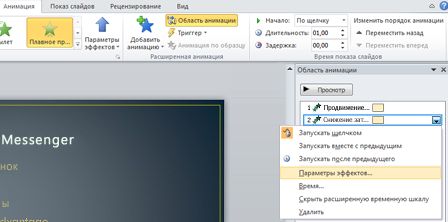
- На вкладке Анимация в группе Расширенная анимация нажмите кнопку Область анимации. Сбоку рабочей области откроется область анимации с указанием порядка, типа и длительности эффектов анимации, примененных к тексту или объектам на слайде.
- Найдите эффект, к которому вы хотите добавить звук, щелкните стрелку вниз и выберите «Параметры эффектов».
Примечание: В диалоговом окне «Параметры эффектов» отображаются различные параметры в зависимости от типа выбранной анимации.
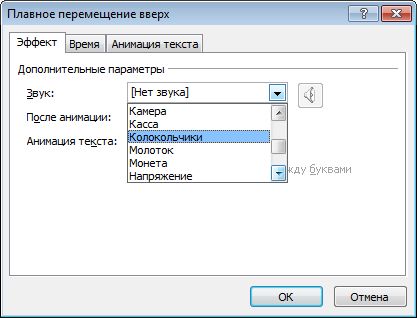
- Щелкните звук в списке и нажмите кнопку «ОК».
- Чтобы добавить звук из файла, выберите в списке «Другой звук», найдите нужный звуковой файл и нажмите кнопку «Открыть».

При нажатии кнопки «ОК» или «Открыть»слайд воспроизводит воспроизведение анимации с добавленным звуком. Чтобы изменить громкость звука в режиме предварительного просмотра, нажмите кнопку и переместите ползунок вверх или вниз. Чтобы отключить звук предварительного просмотра, выберите поле «Отключить звук».
Применение пути движения к тексту или объекту
- Щелкните объект или текст, к которому вы хотите добавить путь движения. После него следует центр объекта или текстового маркера.
- На вкладке «Анимация» в группе «Анимация» в группе «Путидвижения» сделайте одно из следующего:
- Щелкните «Линии»,«Дуги»,«Повороты»,«Фигуры»или «Циклы». Выбранный путь отображается в виде пунктирной линии на выбранном объекте или текстовом объекте. Зеленая стрелка обозначает начало пути, а красная — его окончание.
- Выберите элемент Пользовательский путь. Щелкните в том месте, откуда должен начинаться путь пути.
Чтобы нарисовать путь из связанных прямыхлиний, переместите указатель мыши и щелкните место, где нужно закончить линию. Нарисуйте следующую соединенную линию, щелкнув место, где ее нужно закончить. Дважды щелкните в конечной точке пути перемещения.
Чтобы нарисовать неровныйпуть, нарисуйте левую кнопку мыши и, удерживая ее нажатой, переместийте указатель мыши на путь, по пути, по который нужно перейти. Дважды щелкните в конечной точке пути перемещения.
- Чтобы просмотреть анимацию и звук слайда, на вкладке «Анимация» в группе «Просмотр» нажмите кнопку «Просмотр».
- Чтобы переместить весь путь перемещения, щелкните его, чтобы навести указатель мыши на четырехконечную стрелку , а затем перетащите путь перемещения в нужное место.
- Пути «Фигуры» и «Циклы» закрыты, то есть объект возвращается к исходной точке. Чтобы вернуться к начальной точке с открытым путем, таким как «Линии», «Дуги», «Повороты» или «Пользовательский путь», щелкните путь правой кнопкой мыши и выберите «Закрыть путь». Линейный путь добавляется из предыдущей точки в начало.
- Чтобы изменить форму пути движения, щелкните его правой кнопкой мыши и выберите пункт «Изменить точки». На пути появятся квадратные черные гулы. Перетащите один из них, чтобы переместить эту часть пути.
- Любая часть пути, включая конечную или конечную точки, может прорезать слайд.
Видео: эффекты пути движения
К тексту или объекту можно добавлять более сложные или настраиваемые движения анимации. Просмотрите этот короткий ролик, чтобы посмотреть несколько примеров.

Анимация графических элементов SmartArt
Чтобы применить эффект анимации к эффекту Графический элемент SmartArt, см. статью «Анимация графического элементов SmartArt».


Нужна дополнительная помощь?
Нужны дополнительные параметры?
Изучите преимущества подписки, просмотрите учебные курсы, узнайте, как защитить свое устройство и т. д.




В сообществах можно задавать вопросы и отвечать на них, отправлять отзывы и консультироваться с экспертами разных профилей.
Почему анимация не работает в PowerPoint
Я работаю над модулем pptx/ppa в течение месяца и сохраняю часто, и всегда перед выключением. По непонятной причине единственный файл, который я смог найти вчера после выключения и перезапуска, был автоматически сохраненным файлом. Теперь мои пользовательские анимации не продвигаются по клику. У меня есть Advance on Click, выбранный на панели инструментов Animations, а также On Click с нулевой задержкой анимации. Ничего не происходит, когда я нажимаю. Мне нужно щелкнуть правой кнопкой мыши и выбрать «Дополнительно», чтобы действие заработало, удвоив то, что нужно сделать. Этого не происходит ни в одном из моих других файлов pptx. Кто-нибудь знает, что происходит?
9 ответов
Привет, Шелли. Похоже, эта проблема на самом деле связана с PowerPoint, а не с Presenter? Если это так, я бы порекомендовал проконсультироваться с другими пользователями PowerPoint на форумах Microsoft:
Спасибо за ответ, Джастин. Я обнаружил проблему, и это была настройка в PowerPoint, которая каким-то образом изменилась после автосохранения.
Я подозревал Articulate, потому что у меня было несколько случаев зависания Engage и Quizmaker и перезапуска, и я никогда раньше не сталкивался с этим с ppt. Признаюсь, я все еще скептически отношусь к тому, что это полностью проблема PowerPoint. Взаимодействие между PowerPoint и Articulate, как правило, приводит к зависанию моей машины и, вероятно, является причиной автосохранения файла, хотя я только что сохранил ppt перед закрытием. Теперь я открываю файлы .intr непосредственно из Engage, чтобы избежать проблем и не использовать ссылку редактирования в файле ppt.
Я до сих пор очень впечатлен Articulate, особенно после того, как увидел, что сделали другие. В блоге сообщества есть много отличных руководств. Спасибо всем!
Шелли, со мной происходило то же самое и в PPT 2003, и в PPT 2010, до и после установки Articulate. Я так и не понял, как это исправить. Просто для моей информации, какие настройки нужно было изменить?
Привет, Джошуа, мне потребовалось некоторое время, чтобы повторить свои шаги, но хорошо иметь эту ссылку под рукой, поэтому я рад, что вы спросили. Я нашел настройки в разделе «Настройка слайд-шоу» на вкладке «Слайд-шоу», которые переопределяли все другие мои настройки. Я изменил настройку в разделе «Расширенные слайды» с «Вручную» на «Использование таймингов», если они есть, и это устранило проблему. Я также использую два монитора, и мне нужно было сбросить настройки монитора, на котором играло шоу. Я прилагаю скриншот для наглядности.
Являясь частью Microsoft Office Suite, PowerPoint используется в основном в презентациях для бизнеса, колледжей и школ. PowerPoint имеет множество функций анимации, которые позволяют пользователям персонализировать и оптимизировать презентации. Из многих возможностей анимации, которые предоставляет PowerPoint, пользователи могут по-прежнему счесть всю концепцию создания анимированной презентации довольно сложной. Есть о чем помнить, особенно если вы включаете синхронизацию и переходы в презентацию PowerPoint. Малейшая ошибка может изменить все слайд-шоу.
Шаг 1
Проверьте переходы между слайдами. После того, как вы настроили переходы между слайдами, разумно проверить каждый отдельный слайд и убедиться, что все переходы идентичны, если вы не указали иное. Убедитесь, что все слайды настроены одинаково для единообразия презентации.
Шаг 2
Изучите скорость показа слайдов. Если один из слайдов имеет немного другую настройку, это приведет к осечке всего показа слайдов. В вашей презентации может быть до двадцати или более слайдов, и если ваша презентация идет гладко, пока вы не наткнетесь на пятнадцатый слайд, вы можете заметить, что она внезапно останавливается, потому что время не совпадает.
Шаг 3
Протестируйте другие параметры анимации, такие как акцент, начало или конец, чтобы убедиться, что все движения слайдов плавные и непрерывные. Если вы настроили определенную анимацию для входа в виде ромба, но выход не работает должным образом, попробуйте сбросить параметр выхода, очистив и повторив его.
Шаг 4
Проверьте свои «триггеры» в анимации, установив правильный параметр для запуска следующего слайда или следующей части текущего слайда. Если триггеры установлены неправильно, могут возникнуть проблемы с анимацией слайдов. Запустите предварительный просмотр, используя параметр пользовательской анимации в слайд-шоу.
Шаг 5
Нажмите «Инструменты», «Параметры» и «Общие», если у вас возникли проблемы с просмотром презентации или анимации в окне интернет-браузера. В разделе «Общие» нажмите «Веб-параметры» и «Выбрать», чтобы просмотреть анимацию слайд-шоу во время просмотра.
Шаг 6
Проверьте все анимации диаграммы, с которыми у вас возникли проблемы, нажав «Пользовательские анимации» и проверьте эффекты, примененные к диаграмме. Если диаграмма появляется несвоевременно или вообще не появляется, убедитесь, что вы установили параметры для входа, анимации и выхода диаграммы. Запустите слайд-тест, просмотрев слайд, а затем просмотрите все слайд-шоу.
В этом посте мы рассмотрим устранение неполадок с анимацией в PowerPoint. Мы рассмотрим, что делать, если анимация PowerPoint перестанет работать, а затем рассмотрим, как остановить все анимации в презентации с помощью одного параметра.
Один из наших подписчиков только что сообщил: «На слайдах в моем PowerPoint не отображаются заданные мною анимации. Я дважды проверил, и все анимации были установлены правильно. Так почему не воспроизводится анимация?
Назовите это совпадением, но недавно мы также услышали еще один вопрос: у меня настроены подробные анимации на слайдах PowerPoint, но могу ли я отключить их, не удаляя их полностью? Мне нужно просмотреть кучу этих слайдов для неанимированных вещей, и я должен просмотреть все анимации, что занимает так много времени. Один из моих слайдов состоит из 32 анимаций, и их предварительный просмотр занимает более 4 минут. Если бы я мог отключить эти анимации, я бы сэкономил 4 минуты каждый раз, когда проигрываю презентацию только с одним этим слайдом!
Решение обеих этих проблем может быть одинаковым. Чтобы узнать больше, выполните следующие действия:
-
Откройте презентацию в PowerPoint. Если он не сохранен, пожалуйста, сохраните его. Если он уже сохранен, нажмите сочетание клавиш Ctrl + S, чтобы сохранить его, если вы используете PowerPoint для Windows. Если вы используете PowerPoint на Mac, используйте аналогичное сочетание клавиш Command + S для сохранения.
Сочетания клавиш PowerPoint
Хотите больше сочетаний клавиш? Изучите нашу электронную книгу «Сочетания клавиш и последовательности клавиш PowerPoint», обновленную для всех версий PowerPoint.
Рисунок 2. Показ без анимации в PowerPoint для Windows
Включить анимацию перед публикацией
Возможность отключения или включения анимации зависит от презентации. Что это значит? Это означает, что после того, как вы сохраните файл PowerPoint для воспроизведения без анимации, он не будет воспроизводить анимацию на всех системах. Итак, если вы отправите эту презентацию своему боссу, коллеге, клиенту, другу или кому-либо еще, они не увидят никаких анимаций, если не включат эту опцию в конце. Конечно, вы можете включить эту опцию, прежде чем делиться файлом PowerPoint с другими.
Похожие сообщения
Вот вопрос от читателя: я пытаюсь заменить шрифт MS Mincho, используемый в моей презентации PowerPoint, другим шрифтом, но PowerPoint этого не делает.
Видите ли вы диаграммы с метками данных, на которых написано [CELLRANGE], а не реальное значение или число? Вы видите это поведение чаще на слайдах PowerPoint, которые вы знаете?
Несколько дней назад мне нужно было продемонстрировать некоторые анимационные эффекты на учебном занятии. Я случайно открыл одну из своих старых презентационных колод, и это была p.
Эта история началась с сообщения от моей мамы, которая никогда не использует PowerPoint. Она невинно прислала мне ссылку на видеоклип, который, как она думала, будет s.
У меня есть презентация, содержащая анимацию, но анимация не отображается на панели анимации.
Я не создавал эти анимации. Я получил эту презентацию от коллеги. Текущий формат презентации — .pptx. Однако вполне возможно, что исходная версия презентации была файлом .ppt, созданным много лет назад.
Я хочу удалить эти анимации, но не могу понять, как это сделать.
Эта тема заблокирована. Вы можете подписаться на вопрос или проголосовать за него как полезный, но вы не можете отвечать в этой теме.
Сообщить о нарушении
Домогательство – это любое поведение, направленное на то, чтобы побеспокоить или расстроить человека или группу людей. К угрозам относятся любые угрозы самоубийства, насилия или причинения вреда другому человеку. Любой контент на тему для взрослых или неуместный для веб-сайта сообщества. Любое изображение, ссылка или обсуждение наготы. Любое поведение, которое является оскорбительным, грубым, вульгарным, оскверняет или демонстрирует неуважение. Любое поведение, которое может нарушать лицензионные соглашения с конечными пользователями, включая предоставление ключей продукта или ссылок на пиратское программное обеспечение. Незапрашиваемая массовая рассылка или массовая реклама. Любые ссылки на вирусы, шпионское ПО, вредоносное ПО или фишинговые сайты или их пропаганда. Любой другой неприемлемый контент или поведение, как это определено Условиями использования или Кодексом поведения. Любое изображение, ссылка или обсуждение, связанные с детской порнографией, детской наготой или другим жестоким обращением с детьми или их эксплуатацией.
Спасибо за ваше сообщение на этом форуме.
Согласно вашему описанию, похоже, вы хотите удалить анимацию из файла PowerPoint. Однако вы не можете видеть анимацию на панели анимации. И формат этого файла может быть файлом .ppt, созданным много лет назад.
Если я правильно понимаю, эта проблема может быть связана с вашим клиентом PowerPoint или с самим файлом, мы протестировали его на нашей стороне и не можем воспроизвести ту же ситуацию, что и у вас.
и мы хотим дать вам несколько советов ниже, чтобы проверить, могут ли они помочь:
- Что касается клиента PowerPoint, вы можете обратиться к этой статье: Журнал обновлений для Office 365, чтобы проверить, установлена ли у вас последняя версия PowerPoint. Если нет, вы можете перейти в PowerPoint > Файл > Учетная запись > нажать «Обновить», чтобы обновить PowerPoint. на последнюю версию, чтобы проверить, не возникнет ли та же проблема.
- Вы можете открыть PowerPoint в безопасном режиме, чтобы проверить, не возникнет ли та же проблема. Это поможет определить надстройку или расширение, которые могут вызывать проблемы при запуске. Как показано ниже: щелкните правой кнопкой мыши кнопку «Пуск» (нижний левый угол) в Windows и выберите «Выполнить».> В поле «Выполнить» введите одну из команд: powerpnt/safe
- Вы также можете отправить этот файл своему коллеге, чтобы проверить, может ли он удалить анимацию.
- В то же время, в качестве обходного пути, вы можете обратиться к приведенным ниже шагам, чтобы отключить анимацию всей презентации PowerPoint: вы можете перейти на вкладку «Слайд-шоу» > нажать «Настроить слайд-шоу» > выбрать «Показать без анимации».
Если приведенные выше предложения не работают, не могли бы вы предоставить информацию ниже, чтобы сузить круг этой проблемы?
- Не могли бы вы предоставить информацию о продукте и версию PowerPoint? Вы можете перейти в PowerPoint > Файл > Учетная запись и предоставить скриншот страницы учетной записи.
- Чтобы сузить круг проблем, связанных с этим конкретным файлом или PowerPoint, вы можете создать новый файл, чтобы проверить, не возникнет ли та же проблема.
- Могу ли я узнать, есть ли у других коллег такая же проблема?
———
* Остерегайтесь мошенников, размещающих здесь поддельные номера службы поддержки.
* После завершения разговора об этом тему, отметьте и проголосуйте за любые ответы, которые принесут пользу другим, читающим эту тему.
Сообщить о нарушении
Домогательство – это любое поведение, направленное на то, чтобы побеспокоить или расстроить человека или группу людей. К угрозам относятся любые угрозы самоубийства, насилия или причинения вреда другому человеку. Любой контент на тему для взрослых или неуместный для веб-сайта сообщества. Любое изображение, ссылка или обсуждение наготы. Любое поведение, которое является оскорбительным, грубым, вульгарным, оскверняет или демонстрирует неуважение. Любое поведение, которое может нарушать лицензионные соглашения с конечными пользователями, включая предоставление ключей продукта или ссылок на пиратское программное обеспечение. Незапрашиваемая массовая рассылка или массовая реклама. Любые ссылки на вирусы, шпионское ПО, вредоносное ПО или фишинговые сайты или их пропаганда. Любой другой неприемлемый контент или поведение, как это определено Условиями использования или Кодексом поведения. Любое изображение, ссылка или обсуждение, связанные с детской порнографией, детской наготой или другим жестоким обращением с детьми или их эксплуатацией.
Читайте также:
- Прошивка 00 p80 ssd
- Как перейти к последней строке в Excel
- Pyinstaller не является внутренней или внешней командой исполняемой программы или пакетного файла
- Что такое предварительный просмотр выбора в AutoCAD
- Ошибка 1083. Исполняемая программа, настроенная для запуска в службе, не включена в службу
PowerPoint не отображает анимацию: причины и решения
PowerPoint — одно из самых популярных приложений для создания презентаций, которое широко используется в различных сферах. Однако, иногда пользователи сталкиваются с проблемой, когда анимация в их презентации не работает. Возможные причины этой неполадки могут быть разнообразными, от ошибки в настройках самой программы до ошибок в самой презентации.
Одна из наиболее распространенных причин проблемы с анимацией в PowerPoint — использование устаревшей версии программы. Если у вас установлена старая версия, то некоторые функции могут работать некорректно или вообще быть недоступными. Решением в этом случае будет обновление программы до последней версии, чтобы иметь доступ ко всем возможностям и исправлениям, которые предоставляют разработчики.
Еще одной причиной неисправности анимации может быть включенный режим защиты, который блокирует выполнение некоторых элементов презентации. PowerPoint имеет возможность установки различных уровней защиты, чтобы защитить презентацию от несанкционированного доступа и изменений. Однако, иногда эти настройки могут привести к блокировке работы анимации. Чтобы исправить ситуацию, необходимо проверить настройки защиты презентации и убедиться, что анимация разрешена.
Также возможной проблемой является наличие ошибок в самой презентации.
В некоторых случаях, неправильное размещение объектов, некорректная последовательность анимации или нарушение логики могут привести к неработающей анимации. Решением этой проблемы будет проанализировать и исправить ошибки в самой презентации, а также проверить, что все макросы и связанные файлы правильно работают.
Почему не работает анимация в PowerPoint?
Microsoft PowerPoint предлагает широкие возможности для создания интерактивных и динамичных презентаций с использованием анимации. Однако иногда пользователи могут столкнуться с проблемой, когда анимация не работает в их презентации. Это может быть вызвано несколькими причинами:
1. Проблемы с версией PowerPoint. Некоторые старые версии PowerPoint могут не поддерживать определенные виды или функции анимации. Убедитесь, что у вас установлена последняя версия программы и проверьте совместимость выбранного типа анимации с вашей версией PowerPoint.
2. Неправильные настройки слайдов. Некорректные настройки, такие как неправильно установленное время начала или продолжительность анимации, могут привести к тому, что анимация не будет отображаться правильно. Проверьте настройки анимации для каждого слайда и убедитесь, что они установлены правильно.
3. Отключение анимации. Иногда анимация может быть случайно отключена в настройках программы или настройках отдельного слайда. Убедитесь, что анимация включена для каждого слайда и настройках программы.
4. Проблемы с оборудованием или драйверами. Если анимация не работает только на определенном компьютере или устройстве, возможно, проблема связана с неправильной работой оборудования или устаревшими драйверами графической карты. Попробуйте обновить драйверы или проверить оборудование на наличие проблем.
Важно помнить, что анимация может не работать на других устройствах или программных платформах, если они не поддерживают определенные эффекты или функции анимации. Перед тем, как поделиться презентацией, убедитесь, что примененная анимация совместима с выбранным устройством или платформой.
Неправильные настройки анимации
Если в PowerPoint не работает анимация, причиной может быть неправильная настройка анимации. Вот несколько возможных причин и способы их исправления:
| Проблема | Решение |
| Анимация не включена | Убедитесь, что анимация включена для выбранного слайда или объекта. Проверьте вкладку «Анимации» в меню PowerPoint и убедитесь, что анимация активирована для нужных элементов. |
| Неправильный порядок анимации | Проверьте порядок анимации для каждого объекта или слайда. Убедитесь, что объекты анимируются в нужной последовательности. |
| Неправильно настроенное время анимации | Убедитесь, что время анимации установлено правильно. Проверьте продолжительность анимации и задержку перед ее началом. Если значение задержки слишком велико или равно нулю, анимация может не работать. Исправьте значения, чтобы добиться нужного эффекта. |
| Скрытая анимация | Если элементы анимации спрятаны за другими объектами или находятся за пределами области слайда, они могут быть невидимыми во время просмотра презентации. Убедитесь, что все элементы анимации находятся на видимом месте. |
| Другие настройки анимации | Если вы использовали сложные эффекты анимации или настроили анимацию с использованием дополнительных параметров, проверьте все настройки и убедитесь, что они правильно заданы. Иногда неправильные настройки, такие как неправильно выбранный тип анимации или неправильное выполнение условий, могут вызвать неработающую анимацию. |
Если после проверки и исправления настроек анимации проблема остается, возможно, в вашей версии PowerPoint есть ошибки или это может быть связано с другими техническими проблемами. Рекомендуется обратиться к поддержке Microsoft или попробовать использовать другую программу для создания презентаций.
Проблемы с форматом презентации
Когда некоторые пользователи сталкиваются с проблемами анимации в PowerPoint, причиной может быть неправильный формат файла презентации. В PowerPoint поддерживаются различные форматы файлов, такие как .ppt, .pptx, .ppsx и другие. Однако, если вы пытаетесь открыть презентацию в устаревшем формате, то могут возникнуть сложности с анимацией.
Чтобы убедиться, что ваша презентация использует совместимый формат, следует проверить расширение файла. Если это .ppt или .ppsx, возможно, в них возникнут проблемы с анимацией. Современный формат .pptx обеспечивает лучшую совместимость и полноту функциональности, включая анимацию.
Если ваша презентация сохранена в устаревшем формате, вам потребуется конвертировать ее в формат .pptx. Для этого вы можете воспользоваться функцией «Сохранить как» в PowerPoint. Выберите формат .pptx и сохраните файл с новым именем. После этого попробуйте открыть эту новую презентацию и проверить, работает ли анимация.
Если проблема с анимацией сохраняется, возможно, проблема не в самом формате файла, а в самой программе PowerPoint. В этом случае рекомендуется обновить программное обеспечение PowerPoint до последней версии или выполнить повторную установку программы. Это может решить проблему и вернуть функциональность анимации в презентации.
В случае, если все вышеперечисленные шаги не решили проблему с анимацией в PowerPoint, рекомендуется обратиться за технической поддержкой Microsoft. Они смогут предоставить индивидуальную помощь и решить возникшую проблему.
Обновления PowerPoint
В связи с постоянным развитием и улучшением технических возможностей, в PowerPoint регулярно выпускаются обновления. Обновления предназначены для исправления ошибок, улучшения производительности и добавления новых функций. В некоторых случаях обновления могут также влиять на работу анимации в презентациях.
Если в PowerPoint не работает анимация, первым делом рекомендуется убедиться, что у вас установлена последняя версия программы. Для этого вы можете проверить наличие обновлений в параметрах программы или скачать и установить последнюю версию с официального сайта разработчика. Обновление PowerPoint до последней версии может исправить проблемы с анимацией.
После установки обновления, также рекомендуется проверить настройки анимации в презентации. Возможно, вы не правильно настроили анимацию или случайно отключили ее. В PowerPoint можно настроить анимацию для каждого слайда или отдельного объекта. Убедитесь, что анимация включена и настроена правильно для всех необходимых элементов.
Если после установки обновления и проверки настроек анимации проблема остается, рекомендуется обратиться в службу технической поддержки Microsoft. Они могут помочь вам решить проблему с анимацией и предоставить дополнительную информацию о возможных причинах ее неисправности.
Важно помнить, что анимация в PowerPoint может зависеть от различных факторов, таких как версия программы, операционная система и характеристики компьютера. Поэтому, если анимация не работает в одной презентации, она может быть успешно использована в другой. При разработке презентации рекомендуется учитывать эти факторы и тестировать анимацию на разных устройствах и версиях PowerPoint.
Несовместимость с другими программами
Некоторые программы, такие как Keynote или Google Презентации, имеют свои собственные инструменты для создания анимации, которые могут несовместимы с PowerPoint. Если вы используете такие программы для создания или редактирования презентации, возможно, некоторые анимации не будут работать или не будут отображаться правильно, когда вы открываете презентацию в PowerPoint.
Чтобы избежать проблем с несовместимостью, рекомендуется использовать только одну программу для создания и редактирования презентаций. Если вы планируете использовать презентацию в разных программах, убедитесь, что используемые анимации поддерживаются всеми программами, которые вы собираетесь использовать.
Ограничения на использование анимации
В программе PowerPoint есть несколько ограничений при использовании анимации, которые могут вызвать проблемы с ее работой. Вот некоторые из них:
- Сложные анимационные эффекты. Если вы используете слишком много сложных анимаций или их комбинацию, это может привести к неправильному воспроизведению или сбою анимации.
- Большой размер презентации. Если ваша презентация содержит много графики, изображений или видео, она может стать слишком большой. Это может вызвать задержки при воспроизведении анимации или даже привести к ее полному отсутствию.
- Устаревшая версия PowerPoint. Если у вас установлена устаревшая версия программы PowerPoint, некоторые анимационные эффекты могут не работать должным образом. Убедитесь, что у вас установлена последняя версия программы.
- Неправильные настройки воспроизведения. Если вы неправильно настроили параметры воспроизведения анимации, она может быть отключена или запущена не корректным образом. Проверьте настройки анимации в вашей презентации и убедитесь, что они установлены правильно.
- Проблемы с оборудованием. Если на вашем компьютере или проекторе возникают какие-либо проблемы с оборудованием, это может привести к неправильной работе анимации. Проверьте все соединения и настройки оборудования, чтобы исключить возможные проблемы.
Учитывая эти ограничения, рекомендуется использовать анимацию с умеренным количеством эффектов и следить за размером презентации. Также регулярно обновляйте программу PowerPoint и проверяйте настройки воспроизведения, чтобы быть уверенными в корректной работе анимации в ваших презентациях.
Проблемы с аппаратными требованиями
Анимация в PowerPoint может не работать из-за неправильных аппаратных требований компьютера. Вот некоторые распространенные проблемы, связанные с аппаратными требованиями, которые можно исправить:
- 1. Память компьютера. Если у вас недостаточно памяти, чтобы обрабатывать сложные анимации, PowerPoint может перестать работать. Решением этой проблемы может быть добавление большего количества ОЗУ или закрытие других приложений, которые могут потреблять много памяти.
- 2. Процессор. Если ваш компьютер имеет устаревший или слишком медленный процессор, он может не справиться с обработкой анимаций в PowerPoint. Попробуйте закрыть другие программы, чтобы увеличить производительность процессора.
- 3. Видеокарта. Некоторые анимации в PowerPoint требуют мощной видеокарты для отображения. Если у вас старая или низкопроизводительная видеокарта, анимация может работать неправильно или вообще не работать. Попробуйте обновить видеодрайверы или использовать компьютер с более современной видеокартой.
Если у вас возникли проблемы с анимацией в PowerPoint, рекомендуется проверить аппаратные требования вашего компьютера и адаптировать их под нужды программы. Обновление компьютерного оборудования или закрытие других программ могут помочь исправить проблемы с анимацией в PowerPoint.