
Главная страница WordPress убрать или добавить
Полезное для сайта
Опубликовано 24.09.2016 Обновлено 24.09.2016

Привет ! Мы продолжаем разбирать супер движок WordPress ! Сегодня вы узнаете как можно очень просто поменять или убрать главную страницу сайта WordPress. По умолчанию на главной странице отображаются последние записи, не думаю что всех это устраивает. Есть хорошая новость ! Вы можете установить в качестве главной любую страницу своего сайта. Также можно выбрать любую страницу для отображения последних записей.
Чтобы изменить главную страницу и страницу для записей, перейдите на страницу: Настройки — Чтение . Возле параметра «На главной странице отображать», выберите значение «Статическую страницу». Далее, вам нужно просто выбрать страницу, которая будет главной и страницу для отображения последних записей. Главную страницу нужно указать обязательно, а вот страницу для записей можно и не указывать. Сохраните изменения.

Всё готово ! Таким вот простым образом вы можете сделать любую страницу вашего сайта главной. Только не забудьте добавить страницу в меню, чтобы она отображалась на сайте.
Остались вопросы ? Напиши комментарий ! Удачи !
Как изменить главную страницу в wordpress?
Для изменения главной страницы в WordPress необходимо выполнить следующие шаги:
- Войдите в административную панель WordPress, используя свои учетные данные.
- На панели управления выберите «Страницы» в меню слева.
- Найдите страницу, которую вы хотите использовать как главную, или создайте новую страницу, которую вы хотите использовать.
- Наведите курсор на страницу и выберите «Установить как главную» из выпадающего меню.
- Сохраните изменения, нажав на кнопку «Обновить».
- Перейдите в настройки WordPress, выберите «Чтение».
- В разделе «На главной странице отображать» выберите «Статическая страница» и выберите страницу, которую вы только что установили в качестве главной.
- Сохраните изменения, нажав на кнопку «Сохранить изменения».
После выполнения этих шагов выбранная страница будет отображаться в качестве главной страницы вашего сайта WordPress.
Популярные шаблоны
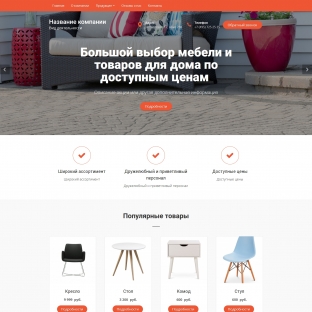
Магазины мебели и предметов интерьера
WordPress #5487
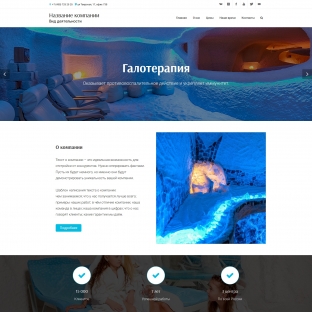
Галотерапия
WordPress #5278
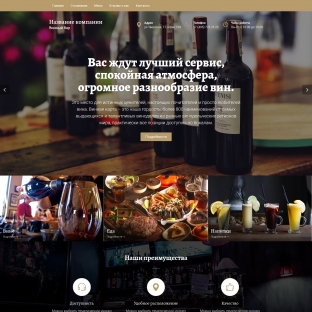
Бары
WordPress #4941
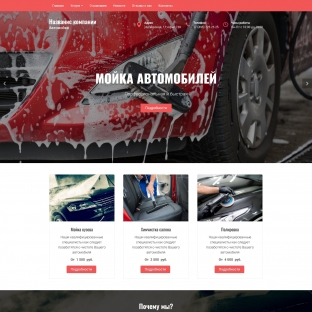
Автомойки
WordPress #3863
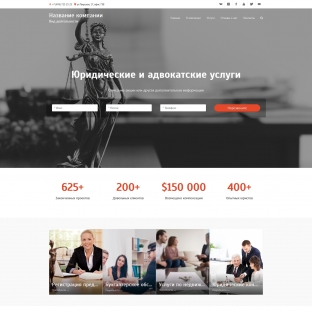
Юридические и адвокатские услуги
WordPress #3274
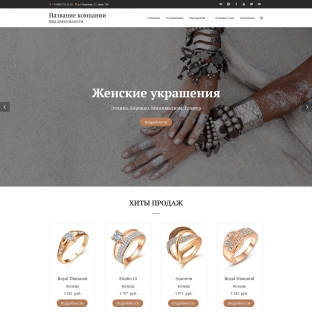
Бижутерия
WordPress #2098
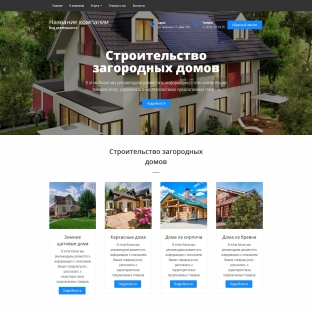
Загородное строительство
WordPress #717
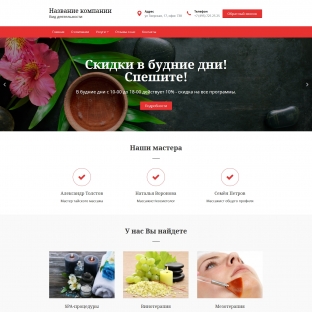
Spa-салоны
WordPress #693
Магазин тем для WordPress на русском.
Шаблонов
Категорий
Информация
- Контакты
- Примеры работ
- Готовые сайты
- Инструкция
- Система скидок
- Пользовательское соглашение
- Политика конфиденциальности
- Подборки
- Карта сайта
- Вопросы и ответы
Контакты
| +7 (495) 066-78-96 |
| shabloner |
| mail@shabloner.ru |
Подписывайтесь
Мы принимаем


ИП Хрипачев В.В.
ОГРН: 313774601500252
ИНН: 772497881150
Как настроить и отредактировать домашнюю страницу WordPress
Вы когда-нибудь покупали тему WordPress, устанавливали ее и потом задавались вопросом, почему она выглядит не так, как вы видели в превью? Как насчет ситуации, когда вы хотите полностью удалить часть блога своего веб-сайта с главной страницы?
Домашние страницы веб-сайтов очень много значат, когда речь идет о конверсиях. Это касается подписок на рассылку новостей по электронной почте, продаж и потенциальных клиентов. Тем не менее, настройка домашней страницы на WordPress требует немного усилий, чтобы сделать ее идеальной. Но не волнуйтесь, настройка и редактирование домашней страницы WordPress – это одна из самых простых задач, с которыми вы столкнетесь. Затем, после того, как вы усвоите распорядок, у вас не будет проблем с повторением одной и той же задачи на будущих веб-сайтах. Итак, приступим к работе над тем, как изменить домашнюю страницу WordPress!
Когда вам нужно настроить и отредактировать домашнюю страницу WordPress?
Учитывая, что это WordPress, платформа для ведения блогов, ваш блог по умолчанию отображается для новой установки WordPress. Это означает, что все ваши самые последние сообщения появляются на первой странице, на которую все попадают. Для некоторых веб-сайтов это нормально. Для других это не имеет смысла с точки зрения маркетинга. Поскольку WordPress превратился в полноценный конструктор веб-сайтов, компании ищут статические домашние страницы, на которых они могут представлять информацию о продуктах, услугах и людях, работающих в компании.
Для этих компаний блог – это скорее второстепенный раздел, к которому клиенты могут перейти, если захотят, или когда они попадут на одну из публикаций в блоге из поисковой системы.
Итак, возникает вопрос, когда вы хотите установить и отредактировать домашнюю страницу WordPress?
Что ж, главное время – это когда вы не хотите, чтобы ваш блог был на виду. Это происходит, когда у вас есть несколько из следующих целей:
- Увеличение количества подписчиков на электронную почту
- Получите больше потенциальных клиентов
- Увеличивайте продажи
- Больше внимания вашим услугам
- Когда вы вообще не планируете вести блог (например, лендинг)
- В ситуации, когда вы еще не совсем готовы начать блог
Совсем другое дело – редактировать домашнюю страницу. Если вы не полностью удовлетворены темой и конфигурацией этой темы по умолчанию, скорее всего, вы захотите отредактировать некоторые аспекты своего веб-сайта. Например, вы можете захотеть достичь некоторых из следующих целей:
- Одна или несколько боковых панелей
- Показать виджеты
- Установите другую настройку меню навигации
- Новые цвета, логотипы или другие аспекты дизайна
Короче говоря, большинство пользователей WordPress вносят хотя бы несколько изменений в свои домашние страницы. Один из самых популярных – это добавление статической страницы вместо блога, в то время как другие стремятся сохранить блог, но при этом добавляют все свои любимые виджеты.
Теперь, когда мы поняли «почему» за настройкой и редактированием домашней страницы WordPress, давайте рассмотрим, как завершить этот процесс.
Как установить статическую домашнюю страницу в WordPress
Как уже говорилось, у вас есть возможность оставить свой блог на главной странице. Но если вы более склонны делать больше целевой страницы или добавлять слайдер или галерею продуктов, необходимо изменить домашнюю страницу на статическую. Фактически, подавляющее большинство тем премиум-класса, которые вы покупаете, попросят вас немедленно переключиться на статическую домашнюю страницу.
Чтобы изменить домашнюю страницу WordPress, сначала откройте панель управления WordPress и перейдите в «Настройки»> «Чтение». Выберите вкладку «Чтение», чтобы открыть несколько настроек для вашей домашней страницы.
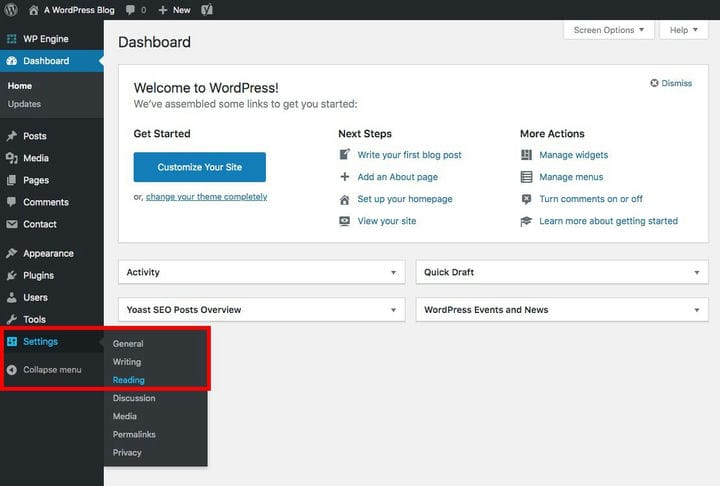
Найдите раздел «Отображение вашей домашней страницы», чтобы узнать, что именно ваш веб-сайт в настоящее время отображается на главной странице. Скорее всего, по умолчанию он включен в параметр Последние сообщения. Чтобы выбрать другую страницу, нажмите переключатель Статическая страница, чтобы выбрать и установить новую домашнюю страницу.
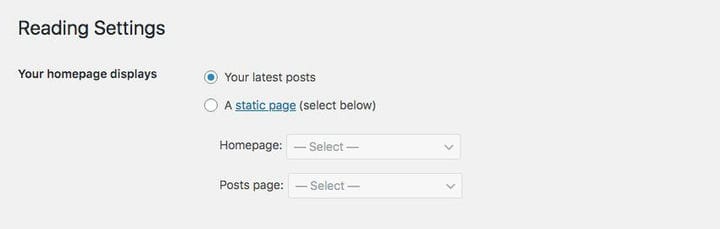
После выбора WordPress предлагает вам еще два варианта. Один из них спрашивает вас, какую страницу вы хотите показать в качестве главной страницы, а другой – для страницы сообщений. Если у вас уже есть несколько страниц, созданных на вашем веб-сайте (иногда темы генерируют для вас основные страницы, или, возможно, вы уже прошли и создали свои страницы), просто прокрутите вниз, чтобы найти нужные страницы.
Примечание: вы должны уже создать и опубликовать свои страницы, чтобы иметь возможность выбирать их.
Например, стандартной настройкой будет выбор домашней страницы или главной страницы в качестве главной страницы. Имейте в виду, все зависит от имен, которые вы даете своим страницам, поэтому для вас это может быть совершенно другим.
Для страницы сообщений вы можете выбрать страницу под названием «Блог» или «Сообщения» или что-то еще, что вы выбрали.
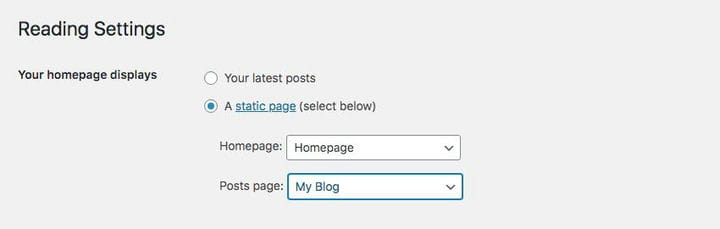
Нажмите кнопку «Сохранить изменения», затем перейдите к интерфейсу вашего веб-сайта, чтобы увидеть, как эта статическая страница стала вашей домашней.
Как сделать свой блог главной страницей
Некоторые люди хотят только показать свой блог. Как вы уже догадались, это чаще всего встречается в блогах! На обычном бизнес-сайте, вероятно, не будет блога в качестве главной страницы, но веб-сайт, посвященный исключительно письменному контенту, с большей вероятностью захочет, чтобы эти статьи были на главной странице.
Поэтому перейдите в «Настройки»> «Чтение» и убедитесь, что у вас отмечены «Последние сообщения». Вам не нужно изменять выбор для главной страницы или страницы сообщений. Они будут отключены.
Однако можно внести несколько изменений в зависимости от того, как вы хотите, чтобы ваш блог отображался. Во-первых, это количество страниц блога, которое отображается на максимальном количестве – это количество сообщений, отображаемых на странице. Возможно, вы захотите, чтобы на главной странице было только пять или десять ваших последних сообщений в блоге. Некоторые крупные публикации содержат сотни сообщений на первой странице, тогда как многие блоги ограничивают их количество. Но независимо от того, что вы выберете, если у вас больше сообщений, чем количество, которое вы хотите отображать, ваш блог создаст дополнительные страницы для сообщений (это называется разбиением на страницы). Итак, если у вас есть 25 сообщений и вы выбрали отображение 10 сообщений на странице, в вашем блоге будет 3 страницы, созданные для отображения ваших сообщений (вы можете видеть, что WPExplorer имеет 75 страниц.
Далее идут каналы синдикации, показывающие самое последнее количество. Он используется для RSS-каналов и может быть тем же номером, что и страницы вашего блога, но это полностью зависит от вас.
Наконец, вам также нужно принять важное решение относительно того, как эти сообщения будут появляться. Ваш выбор: Полный текст и Резюме. Сводка дает пользователям возможность увидеть больше сообщений с помощью нескольких прокруток мыши, и это то, что мы используем в WPExplorer. Однако полный текст раскрывает каждое слово и изображение из каждого сообщения. Следовательно, посетитель должен полностью просмотреть первый пост, чтобы перейти ко второму. Я бы порекомендовал вариант «Сводка», но на многих веб-сайтах есть полный текст.

Как создать меню WordPress
Ваша тема WordPress, вероятно, не будет автоматически реализовывать чистое меню. Фактически, вы можете вообще не увидеть его.
Поэтому вам нужно перейти в Внешний вид> Меню.
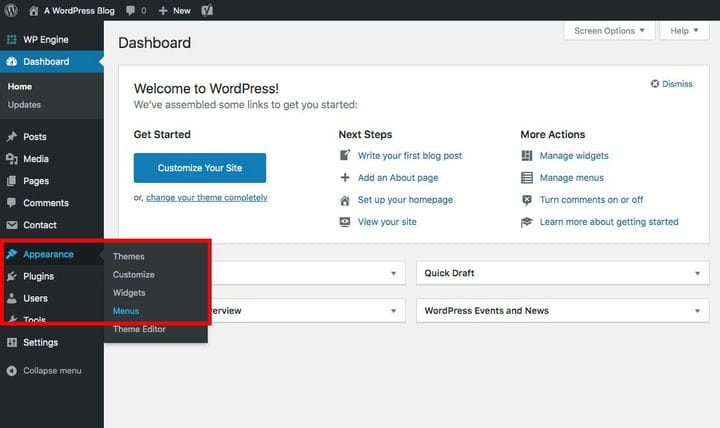
Либо выберите меню для редактирования, выбрав его из раскрывающегося списка, либо нажмите ссылку «Создать новое меню». Хотя ваша тема может включать в себя несколько меню по умолчанию в образце данных, создание нового меню позволит вам создать его с нуля.
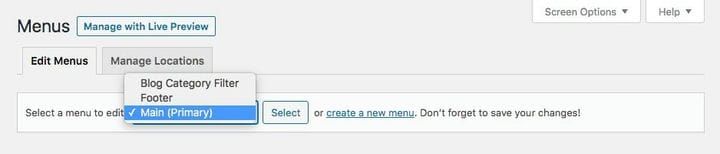
В любом случае, как только вы создадите свое меню или найдете то, что вам нравится, вы можете поднять его, чтобы изменить структуру. Выбирайте страницы, сообщения, категории, теги и пользовательские типы сообщений для добавления в свое меню. Или вы можете добавить настраиваемую ссылку в качестве пункта меню. Возможно, вы захотите переместить вкладку «Блог» немного ближе к началу меню, чтобы людям было легче ее видеть. Вы можете щелкнуть и перетащить элементы меню, чтобы изменить их порядок или вложить, а также использовать параметр в левом столбце для добавления новых страниц, сообщений, категорий и настраиваемых ссылок.

После того, как ваше меню организовано, не забудьте выбрать место отображения и сохранить. Или вы можете перейти на вкладку «Управление местоположениями ». Все темы имеют разное расположение меню, но наиболее распространенными обычно являются Главное меню и Меню нижнего колонтитула.
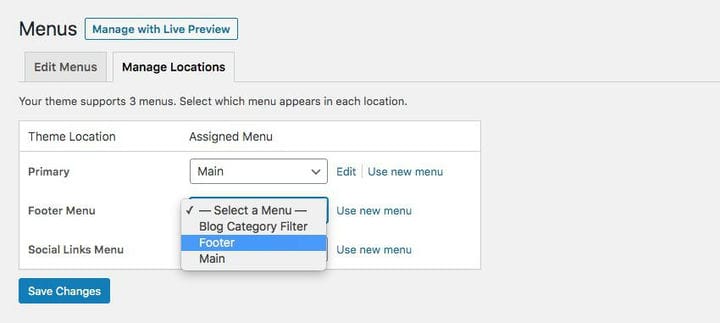
Все, что вам нужно сделать, это использовать раскрывающийся список, чтобы выбрать меню, которое вы создали для каждого местоположения. Например, я хочу, чтобы мое главное меню было размещено в основном месте.
Примечание. Одно и то же меню можно использовать в нескольких местах.
Как создать меню в Live Customizer
Другой вариант – установить и отредактировать домашнюю страницу с помощью Live Customizer WordPress. Для этого вам нужно сначала перейти к Внешний вид> Настроить.

Отсюда выберите опцию Меню.
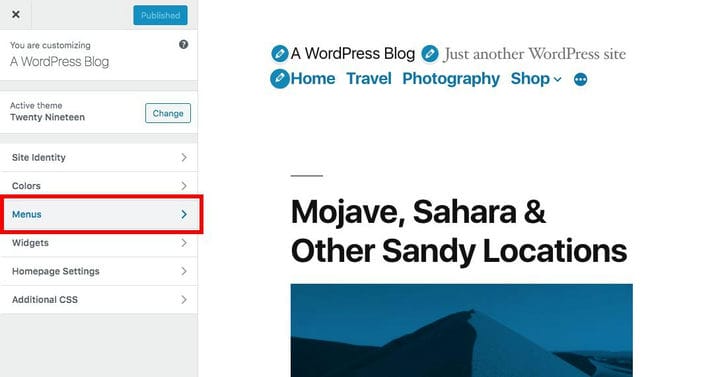
Затем либо выберите выходящее меню для редактирования, либо нажмите «Создать новое меню».

Отсюда вы можете использовать кнопку Добавить элементы, чтобы выбирать из тех же страниц, сообщений, категорий, тегов, настраиваемых типов сообщений и параметров настраиваемых ссылок, доступных в меню Внешний вид> Меню.
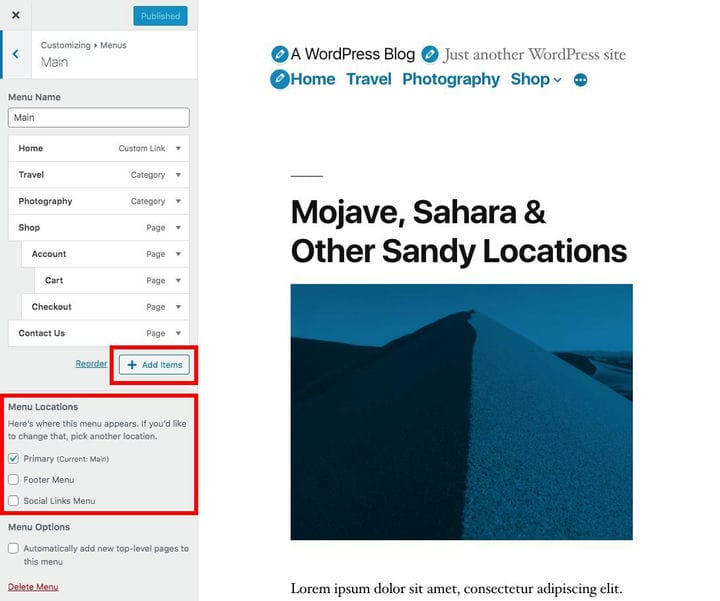
Просто не забудьте выбрать расположение меню и опубликовать меню, когда закончите.
Примечание. Любые меню, которые вы создаете и сохраняете в меню «Внешний вид»> «Меню», также будут доступны в меню «Внешний вид»> «Настройщик» и наоборот.
Дополнительные мысли о редактировании домашней страницы
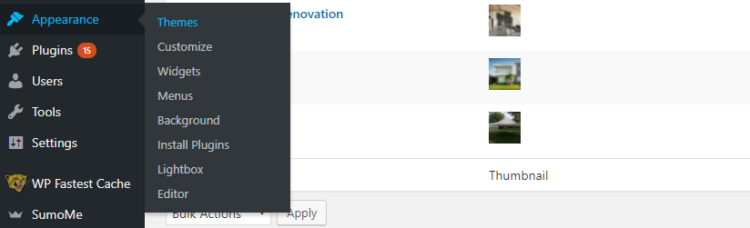
От перемещения виджетов до настройки фона домашней страницы большинство этих инструментов домашней страницы находятся на вкладке «Внешний вид ». Кроме того, вкладка «Настройка» (в разделе «Внешний вид») содержит визуальный конструктор, который отлично подходит для загрузки логотипа, изменения шрифтов и выбора цветов.
Хотите создать персонализированную домашнюю страницу?
Если вам нужна настраиваемая (или настраиваемая) домашняя страница, но ваша тема не предлагает никаких дополнительных опций для изменения цветов, шрифтов, макетов и т.д., Вы всегда можете установить плагин. Следует рассмотреть основные типы редакторов страниц.
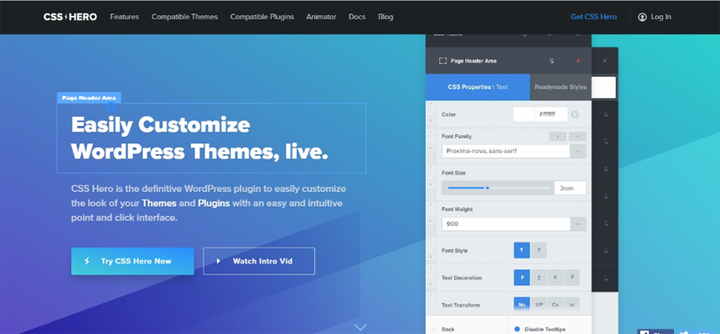
Если вы просто хотите настроить элементы, которые уже есть на вашей домашней странице, вы можете попробовать плагин WordPress CSS Live Editor. С помощью живого редактора CSS вы можете щелкать элементы и вносить изменения в стиль элементов на своей странице. Так что изменить размер шрифта, отредактировать отступы или изменить цвета очень просто.
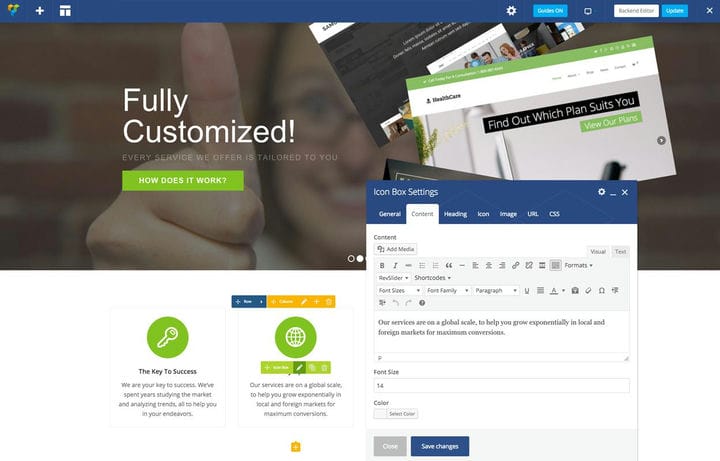
Если вы хотите создать полностью настраиваемую домашнюю страницу с нуля, вам следует взглянуть на плагин для создания страниц WordPress. Builder, такой как WPBakery и Elementor, включает в себя множество простых элементов перетаскивания, чтобы вы могли создать свой собственный макет. Или вы можете использовать новую тему, такую как Total, которая уже включает в себя конструктор перетаскивания и предварительно созданные макеты, чтобы упростить настройку.
Ключевые особенности домашней страницы
Прежде чем вы уйдете, давайте также быстро взглянем на саму вашу домашнюю страницу. При выборе темы с шаблоном домашней страницы или создании собственной домашней страницы с нуля вам необходимо иметь несколько ключевых функций. К ним относятся:
- Логотип и навигация: на каждой странице, включая вашу домашнюю страницу, должен быть ваш логотип, чтобы ваш бренд был сразу виден, и меню навигации, чтобы легко находить важные страницы на вашем веб-сайте.
- Заголовок: на главной странице полезно иметь заголовок, который быстро сообщает посетителям, о чем ваш сайт. Он должен быть коротким и сладким. Вы всегда можете добавить подзаголовок, который потом будет более подробно.
- Основное содержание: Настоящая суть любой страницы – это контент. Это зависит от вашего веб-сайта. Например, в блоге могут быть последние сообщения и форма подписки на рассылку новостей. Вместо этого бизнес-сайт может отображать призыв к действию, социальное доказательство и предложение продукта. Или фрилансер может добавить образец своего портфолио вместе с отзывами клиентов.
- Нижний колонтитул: последний – нижний колонтитул. Это отличное место для добавления полезных ссылок на сайты, формы информационного бюллетеня, социальных ссылок или информации о вашем местоположении.
Это всего лишь 4 основные области, и, конечно, вы можете добавить больше в зависимости от ваших индивидуальных потребностей. Существует множество отличных тем и плагинов, которые предлагают варианты рекламных мест, панелей уведомлений, электронной коммерции, каналов Instagram, всплывающих форм подписки и многого другого.
Готовы ли вы установить и отредактировать свою домашнюю страницу WordPress?
Иногда вам кажется, что ваш сайт сломался или вы делаете что-то не так, но это так. Вы часто обнаруживаете, что быстрая настройка отображения первой страницы дает свое. Надеюсь, вы нашли это полезным для настройки и редактирования вашей домашней страницы WordPress. Дайте нам знать в комментариях, если у вас есть вопросы по изменению домашней страницы WordPress.
Главная (домашняя) страница
По умолчанию главная страница блога на WordPress — это страница, на которой показаны последние опубликованные записи (или их анонсы). Но страницу записей можно сделать не основной и назвать, например, «Последние записи» или «Блог», и назначить главную страницу с другим, возможно, статическим содержимым. В этой статье:
Создание статической главной страницы
Изменение темы
Программный выбор главной страницы
is_home() и is_front_page()
- 1 Создание статической главной страницы
- 1.1 1. Главная страница
- 1.2 2. Страница записей
- 1.3 3. Настройки
- 1.4 4. Меню
- 2.1 Исключение страницы из меню
- 2.2 Выбор для главной страницы
Создание статической главной страницы
В качестве главной страницы можно использовать одну из постоянных страниц:
На административной панели WordPress создайте, по крайней мере, две страницы (Страницы>Добавить новую).1. Главная страница
Задайте для одной страницы заголовок, который вы хотите использовать для главной страницы, например,»Главная», введите содержимое страницы и опубликуйте ее.
*** Для этой страницы можно создать отдельный пользовательский шаблон, имя которого должно отличаться от home.php, т.к. в противном случае это может вызвать конфликт.
2. Страница записей
Вторую страницу назовите»Блог» (или «Новости», «Статьи») и опубликуйте. На этой странице будут показаны записи (анонсы) блога, поэтому не нужно добавлять на нее содержимое (оно игнорируется) и использовать для нее пользовательский шаблон.
3. Настройки
На административной странице настроек «Чтение» (Reading) выберите опцию «На главной странице отображать — Статическую страницу«, укажите страницы, которые вы хотите использовать как главную страницу («Главная») и как страницу записей («Блог») и сохраните изменения.

4. Меню
Если в вашей теме используется меню постоянных страниц, например, в «шапке» (файл темы header.php) или в боковом меню блога (файл темы sidebar.php), страница, назначенная вами главной страницей, также появится в этом меню. Чтобы исключить эту страницу из списка страниц, отображаемых в меню, нужно изменить соответствующий шаблон темы, который используется для этой главной страницы.
Изменение темы
Исключение страницы из меню
Выводит меню страниц функция wp_list_pages(), для которой можно задать для параметра exclude (исключить) id страницы (или страниц) , которую нужно исключить из меню, или для параметра include (влючить) перечислить через запятую id страниц , которые нужно включить в меню (здесь id главной страницы =10 ):
Выбор для главной страницы
В шаблоне можно выбирать содержимое для главной страницы, отличающееся от содержимого для остальных страниц, использовав, что is_front_page() возвращает true, когда отображается главная страница, назначенная в настройках, как показано выше. Например, на главной странице можно не выводить боковое меню. Для этого в файле index.php темы вместо строки
нужно написать :Программный выбор главной страницы
Программно создать страницы О блоге (About) и Блог (Blog) позволяет wp_insert_post().
ID); update_option('show_on_front', 'page'); // Страницы записей (блог) $blog = get_page_by_title('Blog'); update_option('page_for_posts', $blog->ID); // Переключение на тему //switch_theme('Template', 'stylesheet'); ?>[ref url="http://www.nkuttler.de/paste/1m2/" text="Источник"]
is_home() и is_front_page()
is_home() проверяет, является ли текущая страница страницей записей (posts page).
is_front_page проверяет, является ли текущая страница главной страницей сайта.
В WordPress по умолчанию главной является страница записей, поэтому функции is_front_page() и is_home() обе проверяют нахождение на главной странице.Дополнительно: в разделе "Тема WordPress и ее составляющие" также:
- Шаблон страницы в WordPress
- Иерархия шаблонов темы WordPress
- Дочерние темы
Главная (домашняя) страница : 104 комментария
- Оксана26.06.2012 в 11:47 Спасибо за статью.
Подскажите, пожалуйста, если сайт мультиязычный (с помощью плагина WPML) для рус версии была выставлена главная статическая, а как это же сделать для английской версии?? При переходе на английскую версию сайта выдает 404 страничку, далее нажимаем Main Page - информация с главной. В общем как Main Page сделать статической только для английской половины?
- Admin Автор записи 26.06.2012 в 15:33 Думаю, этот вопрос по плагину WPML, а я с ним не работаю
- Admin Автор записи 10.07.2012 в 08:27 Спасибо за отзыв 🙂
- Admin Автор записи 14.10.2012 в 14:20 Написать 2 варианта CSS и добавить кнопочку для выбора.
Или поискать в wordpress.org/extend/plugins/ плагин по ключевым словам
list grid (список сетка).
Например, есть плагин Genesis Grid, но он для темы Genesis.
- Admin Автор записи 21.10.2012 в 02:03 Откройте эту страницу в редакторе WordPress (это вы можете сделать?).
Справа под заголовком Атрибуты страницы есть поле Шаблон - там будет название шаблона, используемого для данной страницы. Редактировать шаблон страницы можно прямо в админке:
в меню слева выберите Внешний вид -> Редактор и найдите там файл нужного шаблона.
- Admin Автор записи 25.10.2012 в 23:37 Hi!
Сохраните html как файл
home.php
в папку активной темы (шаблона) сайта wp-content/themes/ваша-тема
Это и будет главная страница.
- Admin Автор записи 10.12.2012 в 15:59 Файл index.php темы ermaki
1 способ - вы написали путь к этому файлу на сервере; папка wp-content находится внутри папки wordpress
2 способ - файлы темы WordPress также доступны во встроенном редакторе сайта WordPress :
Внешний вид -> Редактор,
в раскрывающемся списке справа выберите тему, используемую на сайте, в данном случае - ermaki
- Admin Автор записи 28.12.2012 в 20:41 Если тема поддерживает создание произвольных меню, можно зайти в Внешний вид - Меню, и создать меню с любыми страницами, рубриками и даже с произвольными ссылками
- Admin Автор записи 12.02.2013 в 14:22 Найдите код, который выводит ротатор изображений, в коде страницы с постами (вероятно, в папке темы файле index.php) , и вставьте его в код нужной страницы (файл постоянных-статичных страниц может называться page.php)
- Admin Автор записи 13.02.2013 в 10:31 1. Соглашусь, что найти код - (читать чужой код) - может быть не так просто. В двух словах не описать
2. По умолчанию данные о сайте, о "главной странице" изменяются в админке -Параметры
- Общие: Название и Описание сайта
-Чтение: выбор главной страницы
Дополнительные настройки - это настройки SEO-плагина или активной темы (тема SEO-оптимизированная) Ключевые слова - это SEO-настройки; их задают для сайта (главной страницы) и для отдельных страниц (обычно в редакторе при создании или редактировании конкретной страницы)
- Admin Автор записи 13.02.2013 в 11:40 По поводу первого - см. личное письмо, отправлено на Ваш e-mail.
- Admin Автор записи 25.02.2013 в 11:35 На главную страницу, если это блог, динамически выводятся анонсы новых записей (постов) или записи полностью в зависимости от того, что выбрано в
Настройки -Чтение. Там же можно задать количество записей, например: На страницах блога отображать не более 10 записей Если в блоге есть, например, 100 записей, на главной странице обычно появляется ссылка на страницу с предыдущими 10 записями и т.д. (это зависит от конкретной темы WordPress) - главная страница как бы разбита на части
- Admin Автор записи 23.02.2013 в 09:59 Не за что. Решать проблемы самостоятельно - это путь настоящего мужчины. В смысле Вы молодец! Настойчивость, терпение и труд все перетрут.
Какой только это мог бы быть плагин? Вряд ли плагин изменяет тему WordPress. Добавляет другой ротатор изображений? Поделитесь с народом, кому-нибудь пригодится.
- Admin Автор записи 25.02.2013 в 11:33 О какой функции идет речь? Что значит отключен блог?