
Как изменить шапку сайта в WordPress
Шапкой называют верхнюю часть сайта, в которой могут быть его имя, логотип, краткое описание, фоновое изображение, иногда меню и поиск.
В теме оформления за неё отвечает файл header.php
На моём тестовом блоге про страйкбол установлена стандартная тема WordPress: Twenty Seventeen.
Как сменить шапку сайта показываю на её примере.
Как сделать адаптивную шапку сайта
Ты слышал что-нибудь об адаптивном дизайне…
Это когда сайт одинаково гладко открывается на ПК, ноутбуках, планшетах, телефонах и всех остальных устройствах.
Учитывая, что все большее значение приобретает мобильный интернет “резиновый” дизайн на сайте это mast-have.
Он стоит денег или затраченного времени. Напротив тема Twenty Seventeen – она адаптивная, и идёт в комплекте с движком.
Какая удача: замени шапку, подкрути стили под тему своего блога – и вот, ПРОБЛЕМИЩА решена!
Как изменить шапку сайта в WordPress
Шаг 1. Кликни по шапке правой кнопкой мыши. В появившемся окне выбери пункт открыть изображение.

Шаг 2. Увеличь до полного и сохрани на компьютере. После чего посмотри его параметры.

У меня это картинка с именем header.jpg расширением 2000 на 1200 пикселей.
Шаг 3. В Photoshop, или другом редакторе, подготовь изображение для шапки сайта с теми же именем, типом файла, шириной и высотой.

Если идей нет, то прочти заметку: где брать картинки для сайта.
Шаг 4. Загрузи файл на сервер в тот же каталог где хранится текущая шапка.

Когда тебе скажут, что такой файл уже есть, подтверди его замену.
Шаг 5. Обнови главную страницу блога – посмотри что получилось.
Какой новая картинка шапки сайта WordPress будет на мобильных устройствах
В меню браузера Mozilla FireFox, инструменты вебразработки, есть вкладка адаптивный дизайн. Её быстрый вызов Ctrl+Shift+M.

Здесь ты увидишь каким будет сайт на экранах разных размеров и в мобильных устройствах целого ряда производителей.

PS: Таким образом, без вмешательства в код, можно изменить остальные картинки темы 2017, а также поменять шапки сайтов в других дизайнах.
С уважением, Сергей.
Увы, похожих записей нет.
Как изменить шапку сайта в wordpress?
Чтобы изменить шапку сайта в WordPress, следуйте этим простым шагам:
- Войдите в панель управления WordPress. Для этого введите адрес вашего сайта в браузере, а затем добавьте «/wp-admin» (например, http://www.yoursite.com/wp-admin/).
- Перейдите в раздел «Внешний вид» (Appearance) и выберите пункт «Настройки шаблона» (Theme Options) или «Настройки темы» (Theme Settings), в зависимости от темы, которую вы используете.
- В разделе «Настройки шапки» (Header Settings) найдите опцию «Изменить изображение» (Change Image) или «Изменить заголовок» (Change Title).
- Чтобы изменить изображение, щелкните по кнопке «Изменить изображение» и выберите новое изображение из своей галереи или загрузите новое изображение с компьютера.
- Чтобы изменить заголовок, просто введите новый текст в поле «Заголовок» (Title) и сохраните изменения.
- Некоторые темы WordPress могут иметь дополнительные опции для настройки шапки, такие как добавление логотипа или изменение цветовой схемы. Если у вас есть такие опции, используйте их, чтобы настроить шапку сайта на свой вкус.
- Сохраните изменения и обновите свой сайт, чтобы увидеть изменения в действии.
Важно помнить, что процесс изменения шапки сайта может немного отличаться в зависимости от темы WordPress, которую вы используете. Однако, обычно это достаточно простой и интуитивно понятный процесс.
Создание шаблона WordPress. Урок 2. Header.php — создание шапки и навигационного меню
После небольшого перерыва продолжим разрабатывать свою собственную тему для сайта на WordPress. Тема сегодняшнего урока шапка сайта, добавляем нужные функции, вставляем логотип, название сайта и выводим навигационное меню сайта.
В данном уроке будем работать с файлом header.php, functions.php и style.css, а так же добавим несколько изображений в папку images.
Это третий урок цикла по созданию тем для WordPress, первый был вводный о том что нужно знать перед созданием тем, второй был связан с созданием основной структуры страницы и наполнении главных файлов шаблона.
Как я уже говорил в данной публикации будем корректировать файл header.php, именно его нам и нужно открыть в первую очередь.
Содержание
- Необходимые элементы тега
- Добавляем логотип, название и описание сайта в шапку
- Наполнение style.css для шапки сайта
Необходимые элементы тега
Первым делом займемся тегом , наполним его несколькими базовыми элементами. Давайте сначала сделаем, а затем разберем что и к чему:
Теперь по порядку все разберем:
- Первая строчка указывает тип и метод кодировки документа.
- Вторая подключает файл style.css (не забрасывайте камнями, те кто считает такое подключение не корректным, далее все объясню почему написал так).
- Третья строка выводит тайтл страницы, ранее использовалась функция wp_title (). Сейчас wp_title () считается устаревшей, хотя и поддерживается в темах.
С первой и второй строкой все более или менее понятно. По поводу подключения стилей. Правильное подключение стилей осуществляется через файл functions.php таким вот способом:
add_action('wp_enqueue_scripts', 'load_style_script'); ?>
Это действительно правильный вариант подключения скриптов и стилей. Пример подключения стилей непосредственно в header.php нельзя назвать не правильным, все будет работать, но разработчики советуют подключать именно скриптом. По этому добавьте этот код в functions.php и подключите скрипты, зная об альтернативном способе (первый предложенный вариант). Зачем я вообще даю два варианта?
Это нужно знать, возможно вам придется работать с чужими темами, тогда вы будете знать что это за строчка такая в хедере.
Боюсь что хотел как лучше, а вышло еще больше запутать, значит вернусь назад и еще раз скажу что делать.
Первое, открываем файл header.php и между тегами head вставляем это:
Следующим переходим к файлу functions.php и вставляем код:
add_action('wp_enqueue_scripts', 'load_style_script'); ?>
Так по моему понятнее и запутаться вы не должны. Стили подключили, добавили несколько строчек в шапку.
Добавляем логотип, название и описание сайта в шапку
Главными атрибутами подавляющего большинства сайтов в интернете являются:
- Логотип сайта;
- название в шапке;
- краткое описание сайта;
- навигационное меню.
Когда мы все это добавим в нашу тему, можно будет считать что данный урок закончен, а пока вам нужно сделать следующее.
- Зайти в админку и в настройках указать название и описание сайта. В случае если вы плохо ориентируетесь в консоли ее описание можно изучить тут.
- Создать несколько страниц для добавления их в меню, для пробы подойдут и пустые страницы.
- Создать логотип, звучит не очень. Можете просто сделать картинку не шире 400 пикселей и высотой примерно 200 пикселей, это примерные цифры, если вы будете использовать свои параметры, просто нужно будет подправить предложенный мной CSS.
- Выбрать картинку, которая будет фоновой для шапки. Обычно это простая структура изображения, плитка или что-то в этом роде, которую можно легко совмещать по горизонтали. Если непонятно ниже приведу пример.
Забегая наперед покажу что должно выйти в итоге всех наших дальнейших действий.
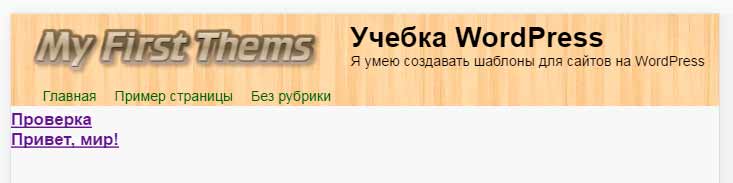
Вот так будет смотреться наша шапка сайта после всех необходимых настроек. Напоминаю, это только пример и суть этого цикла уроков не скопировать то что я описываю, а показать как создавать самостоятельно тему, имея при себе рекомендации. Абсолютно все параметры можно подгонять именно под ваши нужды, в этом и суть уроков. Давайте вернемся к нашей теме.
Итак, у нас должны быть открыты три файла header.php, style.css и functions.php.
Ниже представлен код, который должен быть в хедере, сперва смотрим, затем описываем и анализируем.
Теперь все по порядку. Если кратко, то мы добавили логотип, название, описание и навигационное меню. Это конечно очень кратко. Теперь все разбираем по винтикам.
Добавляем логотип сайта
Первым делом мы добавляем дополнительный див header-present, в котором будут размещаться логотип, название и описание. По поводу логотипа, думаю вы заметили новый класс logo, его наполнение вмещает в себя ссылку на главную страницу сайта, альт и тайтл с названием сайта, картинку-логотип. Продублирую:
Что мы видим с этого фрагмента, открывающуюся ссылку на домашнюю страницу (главную), в alt и title ссылки функция выведет название блога. Это стандартный прием, который применяется на многим сайтах, ставить на логотип в альте и тайтле название сайта.
Следующее это добавление картинки, которая находиться в папке image вашей темы, с названием logo.png. Тут немного внесу ясности. Вы можете сколько угодно изменять картинку (экспериментировать). Главное сохранять идентичность в названии картинки и интерпретации в коде.
К стилям пока не идем. Я выбрал такую подачу материала, она более сконцентрирована на одном действии и не нужно прыгать по файлам шаблона.
Добавляем название и описание сайта
Как мы можем видеть с предыдущего примера ничего сложного нет, но все поменяется когда дойдем к стилям. Если вы отлично владеете CSS, тогда и там у вас не возникнет проблем, тем кто со стилями дела не имел, будет трудно. Советую прочитать несколько книг по CSS, они не очень объемные, в интернете их полно в свободном доступе. Прочитайте их штуки три, там одно и тоже, но разными словами, тогда лучше вникнете и будет проще работать дальше. Это займет не больше дня, так что стоит попробовать понять.
Возвращаемся к шаблону и разбираем следующий фрагмент:
В h1 выводим название сайта, это не совсем правильно, потому что такая подача будет на всех страницах сайта, и с точки зрения продвижения это плохо. Сейчас рассказывать о всех нюансах будет очень долго, по этому мы к этому вопросу вернемся когда будем оптимизировать шаблон под конкретный сайт. Об этом будет отдельный урок.
Суть в том, что бы вывести название в шапке и функцией bloginfo (‘name’) мы это реализовываем. Следующей строкой будет описание сайта, заданное в настройках админки. Это так же будет более детально анализироваться в дальнейшем.
Регистрация и вывод меню
Последнее что мы добавим в header.php в этом уроке будет:
Это вывод меню, которое нужно зарегистрировать, по этому переходим в файл functions.php и перед закрывающимся “?>” вписываем такое:
add_theme_support( 'menus' );
После сохранения всех файлов мы можем зайти в админку WordPress и настроить главное меню. На этом работа с header.php и functions.php на данном этапе закончена, переходим к самому интересному и спорному, даже сказал бы к конфликтному вопросу — к стилям.
Наполнение style.css для шапки сайта
Честно сказать, не знал с какой стороны подходить к стилям. Дать правильный и точный вариант оформления, при котором ваши доработки могут навредить структуре или же показать пластилиновую, нулевую основу, где вам потребуется достаточно долго работать для получения нужного результата.
Я попытаюсь найти золотую середину, возможно, она будет некоторым не по душе. Знатоки закидают камнями, а новички скажут что все очень сложно. Если так произойдет, значит я добился цели.
В общем, создаем полу резиновый (такого понятия нет), адекватно неправильный (валидный и корректный, но не оптимальный) файл style.css.
Как мы уже говорили картинка, которую мы получим в итоге (показана в начале поста), будет иметь следующие элементы:
- Логотип.
- Название сайта.
- Описание.
- Навигацию.
Для всех этим элементов были назначены классы, мы их добавили в header.php вместе с html и php кодом. Теперь пришло время в эти классы добавить правила. По традиции сначала полный файл, затем детальный обзор.
/* Theme Name: MyFirstTheme Theme URI: http://yrokiwp Description: Описание темы Version: 1.0 Author: Alex Spivak */ /* CSS Document */ * < margin:0; /*Обнуляем все отступы, в нужных местах добавим их*/ padding:0; >body < font-family: Arial, Helvetica, sans-serif; /*задаем основной шрифт текста*/ display:block; /*Заставляем все элементы вести себя как блочные*/ background: #f8f8f8; >.header < width: 100%; min-width:1000px; height: 120px; padding-top:10px; margin-bottom: 5px; text-align: center; background: url(images/head-image.png) repeat-x; >.header-present < height: 90px; >.logo < margin-left: 20px; width: 430px; float: left; >.site-title < font-family: Arial, Helvetica, sans-serif; float:right; text-align: justify; margin-right: 20px; >.site-title h1 < font-size: 40px; >.site-title p < font-size: 20px; >.menu < margin:5px 20px 0 20px; >.menu li < list-style-type: none; font-size: 20px; display: inline; margin-left: 25px; >.menu li a < color:#165F12; text-decoration:none; >.menu li a:hover
Уже вижу летящие в меня камни… Уклоняясь от них приступлю к разбору всего выше написанного.
Первым делом идем к основному блоку шапки с классом header, к его описанию мы и переходим. Итак, дублирую и объясняю:
.header < width: 100%; min-width:1000px; height: 120px; padding-top:10px; margin-bottom: 5px; text-align: center; background: url(images/head-image.png) repeat-x; >
Ширина стоит 100%, это позволяет растягивать шапку на всю ширину экрана, так же стоит минимальное ограничение по ширине в 1000 пикселей, эта цифра идет с расчета 400 пикселей на логотип (это все примерные цифры), и 500 на название и описание сайта. Таким образом наша шапка растягивается как угодно широко, но не дает блокам съехать вниз. Многие могут сказать что это не адаптивный дизайн, то-есть не предназначен под мобильные устройства, я с этим полностью согласен, и мое мнение таково, что под мобильные устройства нужно делать отдельный шаблон. Возможно когда закончим с шаблоном для ПК, я возьмусь за описание создания тем под мобильные устройства.
Высота блока в 120 пикселей, это число я брал со своих расчетов, мой логотип и фоновая картинка, вы можете увеличить или уменьшить это значение.
Отступы сверху и снизу в 10 и 5 пикселей соответственно позволят сделать расположение элементов более удобным.
Теперь к фону шапки, я стянул с интернета первую попавшуюся адекватную картинку размером в 201 на 140 пикселей и задал повторение по всей горизонтали, чем меньше картинка тем лучше и быстрее будет загрузка. Фоновая картинка должна находиться в папке images, вашей темы.
Переходим к логотипу сайта. Логотип, название и описание помещены в отдельный блок header-present. Я ему задал высоту в 90px. Остальное пространство отойдет на вертикальное меню.
.header-present < height: 90px; >.logo
В класс logo Добавляем ширину в 430px (это под мою картинку) отступ от левого края браузера в 20px и задаем обтекание с правой стороны, что бы наше название сайта не съехало вниз. Саму картинку мы добавляли в html.
Идем дальше и переходим к следующему блоку с названием и описанием:
.site-title < font-family: Arial, Helvetica, sans-serif; float:right; text-align: justify; margin-right: 20px; >.site-title h1 < font-size: 40px; >.site-title p
Шрифт и жирное выделение можете брать по вашему усмотрению, прилепим к правому краю, и дадим отступ в 20 пикселей. Так же я сделал выравнивание текста по ширине, это можете корректировать как вам нужно.
Главный заголовок H1 сделал в 40, а текст описания в 20 пикселей, так же можете делать как вам угодно, просто меняя цифры.
Наконец-то доходим до последнего, до основного меню сайта, тут я не стал сильно углубляться в оформление, цвет, шрифт, размер все это сами подбираете под себя, вот фрагмент оформления меню.
.menu < margin:5px 20px 0 20px; >.menu li < list-style-type: none; font-size: 20px; display: inline; margin-left: 25px; >.menu li a < color:#165F12; text-decoration:none; >.menu li a:hover
Класс menu добавляет WordPress самостоятельно, при создании меню, в него лишь нужно внести несколько правил.
К меню я задал отступы (5px 20px 0 20px), в общем мог бы этого и не делать, у меня вышло и так довольно нормальное расположение, сделал это лишь потому, что бы вы могли самостоятельно двигать всю строчку навигации как вам угодно.
Меню выводиться списком (li) в него я ввел следующее:
- Убрал маркер;
- задал размер шрифта;
- сделал линейное расположение элементов;
- задал отступы от каждого элемента (отступы между словами).
Напоминаю что меню создается и корректируется в админке — Внешний вид/Меню.
Следующим шагом является работа со ссылками меню, что я сделал здесь:
- Задал цвет ссылки по умолчанию и после наведения мыши;
- убрал нижнее подчеркивание.
Ну вот в общем и все что я запланировал проделать в этом уроке. Я свое дело сделал, с вас комментарии, замечания (возможно, где-то ошибки), предложения по оформлению следующих уроков. Меня очень интересует удобно ли такая подача материала как в этой публикации, где сначала описываю html, а только потом CSS, возможно лучше что бы параллельно все прописывать.
Следующий урок будет об основной части страницы, где расположен контент, а в случае с главной страницей — анонсы постов. Оформим красивый вывод анонсов с миниатюрами и принадлежностью к рубрикам и меткам. Не забывайте подписываться на обновления и получать свежую информацию о работе с CMS WordPress.
WordPress как изменить шапку сайта

Для изменения шапки сайта в WordPress, следуйте инструкциям:
1. Войдите в административную панель своего сайта на WordPress. Для этого добавьте /wp-admin в адресную строку вашего сайта и введите свои учетные данные.
2. После успешного входа в админ-панель, найдите раздел Внешний вид (Appearance) в боковом меню и нажмите на него.
3. В выпадающем меню Внешний вид выберите Настраиватель (Customize). Это откроет режим предварительного просмотра сайта с возможностью настройки различных элементов.
4. Слева в настройках выберите Шапка сайта (Header). Здесь вы найдете все доступные опции для изменения шапки.
5. Возможности изменений шапки зависят от темы, которую вы используете. Некоторые темы предлагают вам загрузить свою собственную картинку для шапки, другие предоставляют возможность выбора из предустановленных изображений или вариаций шапок.
6. Если вы хотите загрузить собственную картинку, выберите соответствующую опцию и нажмите на кнопку Выбрать изображение или Загрузить изображение. Выберите изображение с вашего компьютера и загрузите его.
7. В некоторых темах также есть возможность настраивать цвета, шрифты и расположение элементов в шапке. Если у вашей темы есть такие возможности, экспериментируйте с настройками, чтобы достичь желаемого результата.
8. Когда вы закончите вносить изменения в шапку, не забудьте сохранить изменения. Нажмите кнопку Опубликовать или Сохранить в верхнем левом углу настроек.
9. Переключитесь на вкладку Просмотр сайта в правом верхнем углу настроек, чтобы увидеть, как новая шапка выглядит на вашем сайте.
Следуя этим инструкциям, вы сможете изменить шапку сайта на WordPress в соответствии с вашими предпочтениями. Имейте в виду, что доступные опции и настройки могут варьироваться в зависимости от выбранной темы. Если вам нужны более продвинутые настройки шапки, возможно, потребуется вмешательство в код или использование плагинов.