
Транспонирование (поворот) данных из строк в столбцы и наоборот
Если у вас есть лист с данными в столбцах, которые необходимо повернуть, чтобы упорядочить его в строках, используйте функцию Транспонировать . С его помощью можно быстро переключать данные из столбцов в строки или наоборот.
Например, если данные выглядят следующим образом, с регионами продаж в заголовках столбцов и кварталами в левой части:
Функция Transpose изменяет порядок таблицы таким образом, что кварталы отображаются в заголовках столбцов, а регионы продаж отображаются слева, как показано ниже:

Примечание: Если данные содержатся в таблице Excel, функция транспонирования недоступна. Можно сначала преобразовать таблицу в диапазон или воспользоваться функцией ТРАНСП, чтобы повернуть строки и столбцы.
Вот как это сделать:
-
Выделите диапазон данных, который требуется переупорядочить, включая заголовки строк или столбцов, а затем нажмите клавиши CTRL+C.
Примечание: Убедитесь, что вы копируете данные для этого, так как с помощью команды Вырезать или CTRL+X не будет работать.
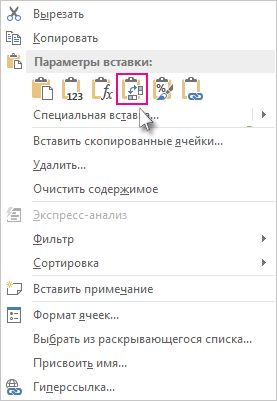
Щелкните правой кнопкой мыши верхнюю левую ячейку, в которую нужно вставить транспонированную таблицу, а затем выберите пункт Транспонировать .
. 
Советы по транспонированию данных
- Если данные содержат формулы, Excel автоматически обновляет их в соответствии с новым размещением. Убедитесь, что в этих формулах используются абсолютные ссылки. В противном случае можно переключаться между относительными, абсолютными и смешанными ссылками перед сменой данных.
- Если вы хотите часто поворачивать данные для их просмотра с разных углов, рассмотрите возможность создания сводной таблицы , чтобы можно было быстро свести данные, перетащив поля из области Строк в область Столбцы (или наоборот) в списке полей сводной таблицы.
Данные можно вставить в книгу как транспонированные. Транспонирование перенацеливает содержимое скопированных ячеек при вставке. Данные строк будут вставлены в столбцы, и наоборот.
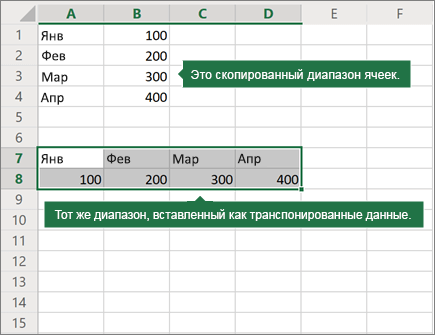
Вот как можно транспонировать содержимое ячейки:
- Скопируйте диапазон ячеек.
- Выделите пустые ячейки, в которые нужно вставить транспонированные данные.
- На вкладке Главная щелкните значок Вставить и выберите Вставить Транспонировать.
Дополнительные сведения
Вы всегда можете задать вопрос эксперту в Excel Tech Community или получить поддержку в сообществах.
Как данные из столбца перенести в строку excel через запятую
Значения через запятую в строке преобразовать в столбцы, Значения в строках через запятую, а нужны значения в столбцах
Пользователь
Сообщений: 11 Регистрация: 04.02.2020
14.11.2020 16:17:23
Всем привет. Скинули мне значит файл с базой. Открываю, а там все значения в одну строку через запятую , а мне нужно, чтобы значения были по столбцам. Помгите плыс.
Прикрепленные файлы
- Практика точка на столб.xlsx (8.79 КБ)
Пользователь
Сообщений: 4825 Регистрация: 06.01.2013
14.11.2020 16:29:43
1. Выделяете мышкой столбец А (или просто ячейки с вашими данными мышкой выделите)
2. меню Данные — Текст по столбцам
3. в появившемся окне выбираете — с разделителями, Далее, мышкой выбираете разделитель «Запятая» — Готово
P.S. Правда access hash, состоящий у вас из набора цифр больше чем 15 символов (на первый взгляд их 19 чисел) — потеряется, а именно все числа после 15-го числа будут сконвертированы в 0. Если же вам нужны все числа в access hash, то можно придумать другой способ преобразования
Excel переносит данные из столбцов в строки

Если вам нужно изменить ориентацию данных Excel, транспонирование — это быстрый и простой способ сделать это. Просто выберите данные, которые вы хотите перенести, скопируйте их, затем щелкните правой кнопкой мыши туда, куда вы хотите перенести транспонированные данные, и выберите «Транспонировать» в меню «Параметры вставки». Этот инструмент особенно полезен, если вам нужно быстро изменить ориентацию большого объема данных.
Quick Creator is the ultimate marketing tool for creating SEO-optimized blog pages andhigh-conversion landing pages in minutes.
Start Free Trial
Transform your blog and landing pages with AI-powered Quick Creator
Start Free Trial
Как перенести данные из столбцов в строки в Excel
Введение
Перенос данных из столбцов в строки — обычная задача в Excel. Транспонируя данные, вы можете легко изменить ориентацию данных, чтобы сделать их более читабельными и удобными для анализа. В этом посте мы покажем вам, как перенести данные из столбцов в строки в Excel.
Пошаговое руководство по переносу данных из столбцов в строки с помощью Excel
Выбор диапазона ячеек для транспонирования
Первым шагом при транспонировании данных в Excel является выбор диапазона ячеек, которые вы хотите транспонировать. Это можно сделать, щелкнув мышью по ячейкам или щелкнув по первой ячейке, а затем, удерживая клавишу Shift, щелкнув по последней ячейке диапазона.
Копирование выбранных ячеек
После выбора диапазона ячеек, которые вы хотите транспонировать, следующим шагом будет их копирование. Для этого щелкните правой кнопкой мыши на выбранных ячейках и выберите «Копировать» в появившемся контекстном меню. В качестве альтернативы можно использовать сочетание клавиш Ctrl+C.
Вставка транспонированных данных
После копирования выбранных ячеек вам нужно найти пустую ячейку, в которую вы хотите вставить транспонированные данные. Щелкните правой кнопкой мыши на этой ячейке и выберите «Транспонировать» в разделе «Параметры вставки» в контекстном меню. Это позволит вам вставить данные в транспонированную форму.
Просмотр транспонированных данных
После того как вы вставили транспонированные данные в новое место, вы можете просмотреть их, чтобы убедиться, что они были правильно перенесены. Теперь данные должны иметь новую ориентацию: строки станут столбцами, а столбцы — строками. Теперь вы можете управлять транспонированными данными по мере необходимости, используя мощные инструменты и функции Excel для анализа и визуализации данных.
Альтернативные методы транспонирования данных в Excel
Использование функции «TRANSPOSE»
Функция «TRANSPOSE» в Excel позволяет переключать строки и столбцы диапазона ячеек. Эта функция может быть полезна, когда вам нужно реорганизовать данные, чтобы их было легче читать или анализировать. Чтобы использовать функцию «TRANSPOSE», сначала выберите диапазон ячеек, которые вы хотите транспонировать. Затем нажмите на пустую ячейку, в которую вы хотите вставить транспонированные данные. Затем введите формулу «=TRANSPOSE (range)» в строку формул, заменив «диапазон» выбранным диапазоном ячеек. Наконец, нажмите Enter, чтобы заполнить формулу, и транспонированные данные появятся в выбранной ячейке.
Использование функции «Специальная вставка»
Функция «Paste Special» в Excel позволяет транспонировать данные с помощью простого метода копирования и вставки. Эта функция полезна, когда нужно быстро перенести небольшой объем данных. Чтобы использовать функцию «Paste Special», сначала выберите диапазон ячеек, которые вы хотите транспонировать. Затем щелкните правой кнопкой мыши на выбранных ячейках и выберите «Копировать». Затем щелкните правой кнопкой мыши на пустой ячейке, в которую вы хотите вставить транспонированные данные, и выберите «Специальная вставка». В диалоговом окне «Специальная вставка» отметьте поле «Транспонировать» и нажмите «ОК». Транспонированные данные появятся в выбранной ячейке.
Использование кода VBA
VBA (Visual Basic for Applications) — это язык программирования, используемый в Excel для автоматизации задач и управления данными. Если вам нужно часто транспонировать данные или вам нужно транспонировать большой объем данных, использование кода VBA может быть более эффективным методом. Чтобы использовать код VBA для транспонирования данных, сначала откройте редактор Visual Basic, нажав Alt + F11. Затем вставьте новый модуль, выбрав «Вставить» в строке меню и выбрав «Модуль». Затем скопируйте и вставьте в модуль следующий код: Sub TransposeData () Dim rng As Range Set rng = Application.inputBox («Выберите диапазон ячеек для транспонирования:», тип: =8) rng.compy rng.cells (1, 1) .Offset (rng.columns.Count, 0) .PasteSpecial Transpose: =True End Sub Этот код предложит вам выбрать диапазон ячеек хотите транспонировать, затем он скопирует и вставит транспонированные данные в новое место. Чтобы запустить код, нажмите клавишу F5 или кнопку «Выполнить» на панели инструментов.
Заключение
В заключение, перенос данных из столбцов в строки в Excel — это простая задача, которую можно выполнить за несколько простых шагов. Используя руководство и альтернативные методы, описанные в этом посте, вы можете легко перенести свои данные, сделать их более читабельными и удобными для анализа.
Как данные из столбца перенести в строку excel через запятую
Всем привет.. есть лист в экселе на котором в одну ячейку занесено много данных разделенных запятой. Очень нужно, чтобы эти данные были в персональной ячейке и самое главное должны сами добавиться строки под выделенной ячейкой, из которой нужно данные разбить и вставляться в ячейки этого же столбца ниже. Разделитель запятая при этом должен удалиться. Пример прилагаю. На одном листе как занесены данные, на другом как хотелось бы их видеть после обработки макросом
Всем привет.. есть лист в экселе на котором в одну ячейку занесено много данных разделенных запятой. Очень нужно, чтобы эти данные были в персональной ячейке и самое главное должны сами добавиться строки под выделенной ячейкой, из которой нужно данные разбить и вставляться в ячейки этого же столбца ниже. Разделитель запятая при этом должен удалиться. Пример прилагаю. На одном листе как занесены данные, на другом как хотелось бы их видеть после обработки макросом ovechkin1973
К сообщению приложен файл: na_forum.xlsx (11.2 Kb)
Плохо когда не знаешь, да еще забудешь. Правильно сформулированный вопрос содержит половину ответа.
Сообщение отредактировал ovechkin1973 — Четверг, 14.12.2017, 20:32
Сообщение Всем привет.. есть лист в экселе на котором в одну ячейку занесено много данных разделенных запятой. Очень нужно, чтобы эти данные были в персональной ячейке и самое главное должны сами добавиться строки под выделенной ячейкой, из которой нужно данные разбить и вставляться в ячейки этого же столбца ниже. Разделитель запятая при этом должен удалиться. Пример прилагаю. На одном листе как занесены данные, на другом как хотелось бы их видеть после обработки макросом Автор — ovechkin1973
Дата добавления — 14.12.2017 в 20:30