
Как слушать Ютуб фоном на Андроид без Premium-подписки: три простых способа
Если вы хотите слушать видео на Ютуб в фоновом режиме, но не можете оплатить Premium-подписку, тогда воспользуйтесь одним из способов в этой статье. Все ниже описанные действия выполнены на андроиде, но некоторые способы должны работать и на устройствах Apple.
Первый способ — Ютуб в браузере
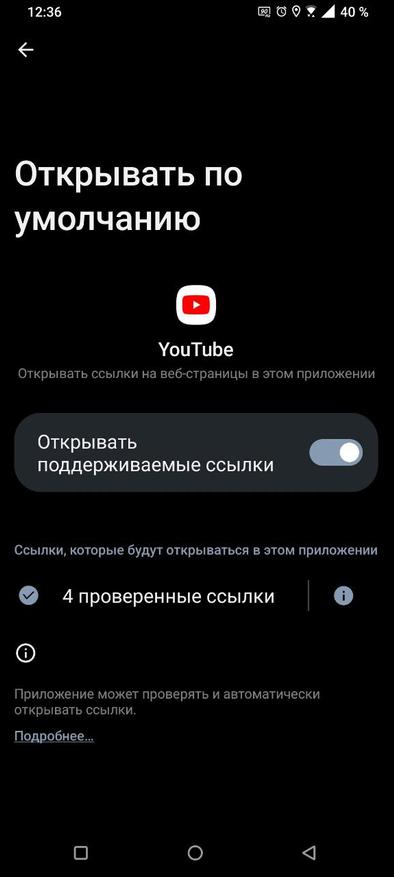
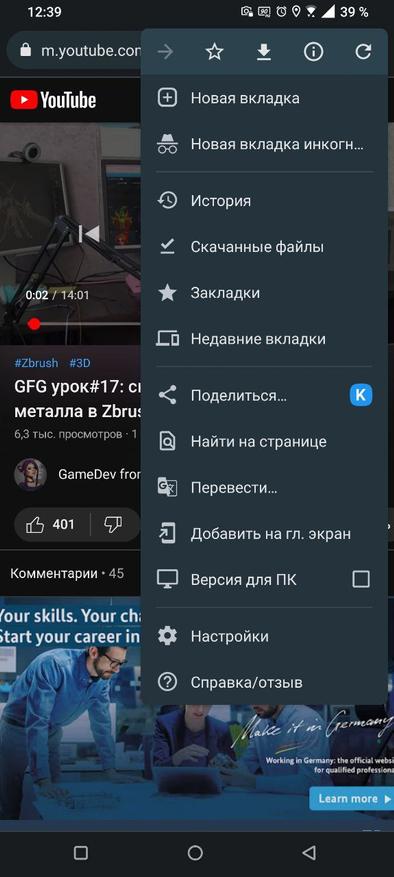
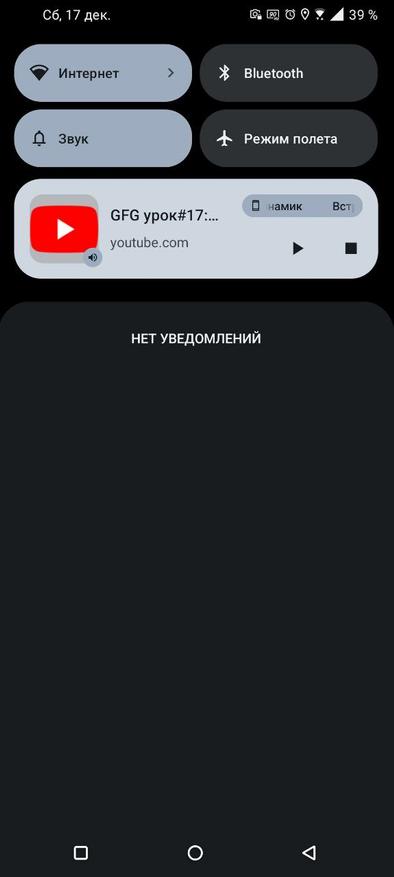
Первым делом необходимо зайти в настройки телефона в раздел «Приложения по умолчанию», открываем вкладку «Переход по ссылкам» и снимаем галочку «Открывать поддерживаемые ссылки» у приложения ютуба. Теперь открываем любое видео в браузере, переходим в версию для ПК, сворачиваем браузер через кнопку «домой» и запускаем видео через строку уведомлений.

Второй способ — Бот в телеграмм
Если вам не подходит первый способ с браузером, то попробуйте ботов в телеграмме, которые скачивают аудиодорожку из видео. Таких ботов существует несколько, покажу процесс на примере этого.
Переходим в диалог с ботом, нажимаем «старт», выбираем язык, отправляем боту ссылку на нужное видео и через несколько секунд он отправит вам аудиодорожку в формате «MP3».
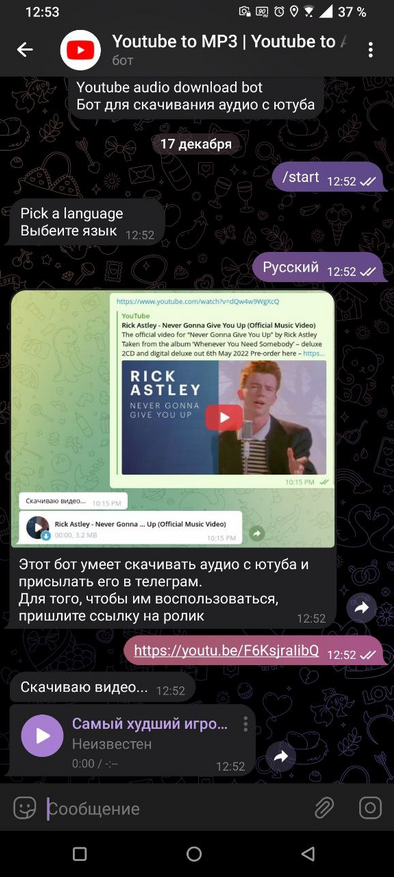
Несомненный плюс этого способа заключается в возможности сохранения множества аудиодорожек в телеграмм. Так например перед долгой поездкой можно заранее скачать несколько подкастов и наслаждаться ими в дороге.
Третий способ — кастомное приложение Ютуб
Существует множество различных версий кастомного Ютуба, в этом примере я буду использовать «Youtube Vanced». Скачал приложение, установил, открыл видео на Ютуб, свернул его через кнопку «Домой» и включил фоновое воспроизведение.
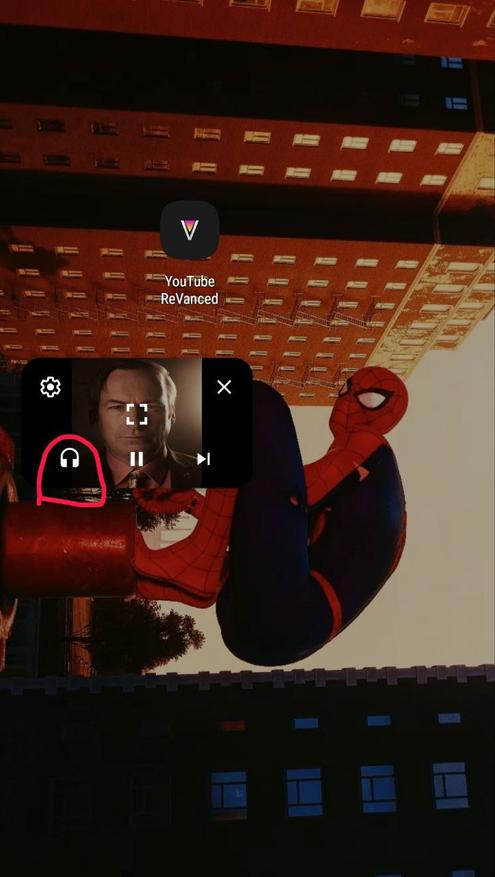
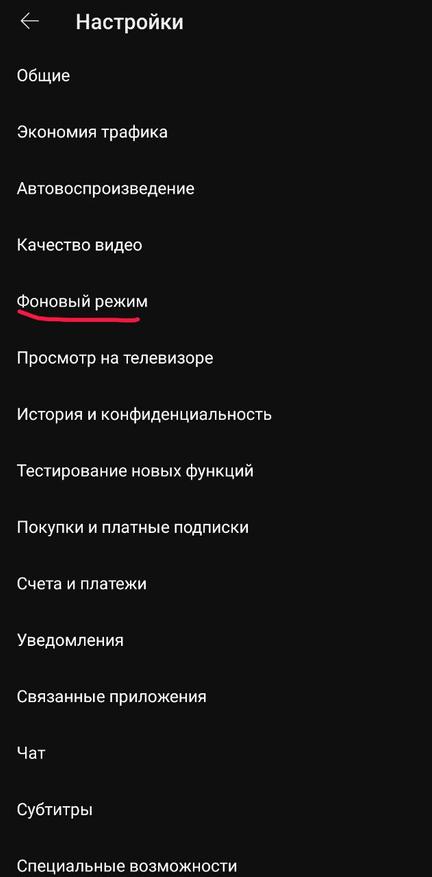
Помимо фонового воспроизведения кастомное приложение Ютуб может скрывать рекламу, скачать видео и ещё много чего.
Бонусный способ для ПК
В конце статьи скажу пару слов про Ютуб на Пк. Здесь всё просто, чтобы послушать видео фоном достаточно не закрывать вкладку с ним, а если вы захотите посмотреть его вне браузера, то воспользуйтесь функцией «открыть видео в отдельном окне», которая есть почти в любом браузере.
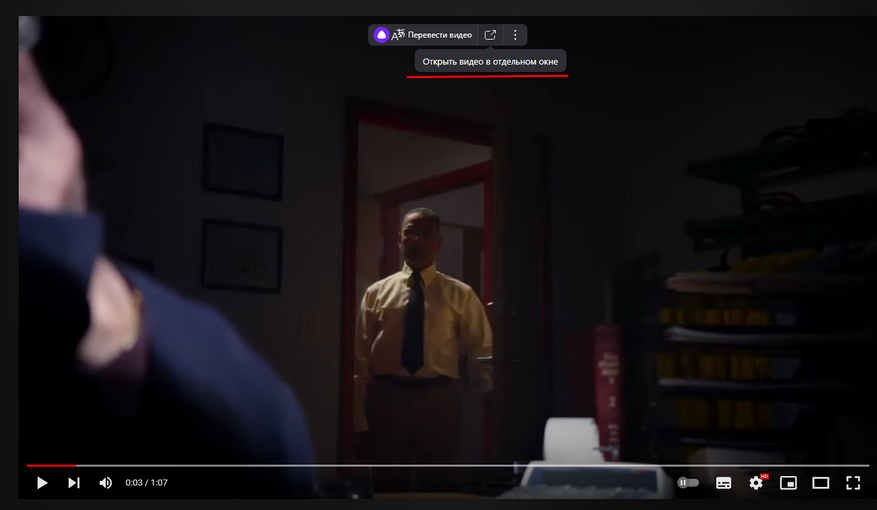
Если вы знаете ещё способы прослушивания видео с Ютуба фоном или просто желаете дополнить статью, то обязательно напишите комментарий.
Заикается и тормозит видео с YouTube на планшете, смартфоне [на Android]

Доброго времени!
Большинство пользователей активно используют планшеты (да и смартфоны) для просмотра онлайн-видео (чаще всего с YouTube). И это очень удобно — не обязательно сидеть за ПК, когда можно комфортно прилечь с планшетом в руках. ��
Но т.к. планшеты не блещут производительностью, часто можно наблюдать различные притормаживания, зависания, видео может дергаться и заикаться (что сильно раздражает, а иногда и делает невозможным просмотр).
В этой статье приведу простые и реальные способы улучшения качества воспроизводимого видео. Думаю, что некоторые из способов должны вам помочь!
Как улучшить воспроизведение видео
�� Примечание!
Если ваш планшет/телефон уже достаточно старый и у него ОЗУ меньше 2 ГБ (1024 Мб*) — то воспроизведение качественных роликов на YouTube, боюсь, для него непосильная задача. Конечно, вы можете попробовать рекомендации ниже, но больших надежд я бы не испытывал. ��
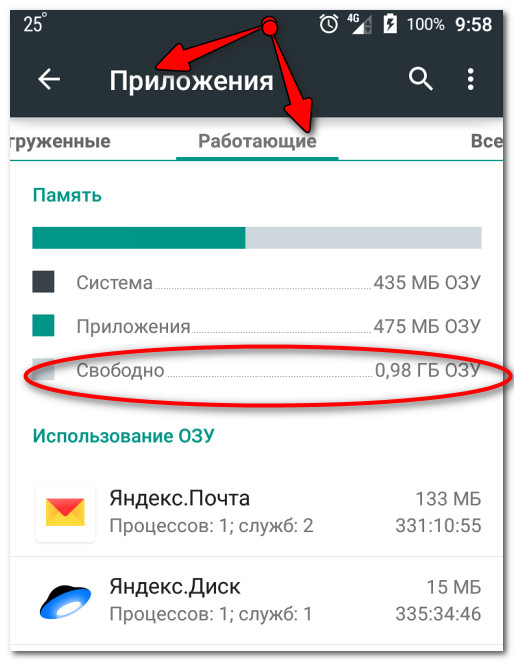
Сколько ОЗУ и сколько из нее свободно / Настройки -> Приложения -> Работающие
Про стандартные приложения (YouTube/Браузер)
На большинстве планшетов/смартфонов предустановлено специальное приложение «YouTube», и именно в нем и открываются большая часть видео.
Сразу скажу, что оно далеко от идеала:
- во-первых, требовательно к ресурсам устройства (есть более «экономные» приложения);
- во-вторых, постоянно появляется реклама (через определенные участки времени). Поэтому, вообще бы не рекомендовал его использовать.
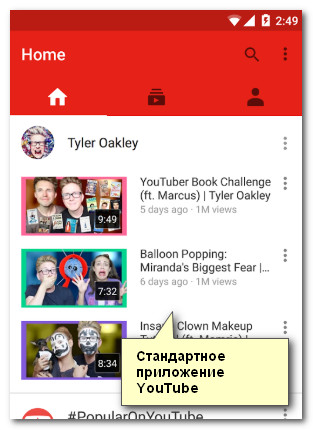
Также отметил бы стандартный браузер (который так и называется «Браузер») на планшетах: в нем по умолчанию при воспроизведении включены субтитры (см. скрин ниже ��).
Эти включенные субтитры могут существенно влиять на нагрузку, и не всегда для их показа хватает ресурсов устройства. Рекомендую выключать их при проигрывании — на многих планшетах видео часто перестает тормозить вовсе!
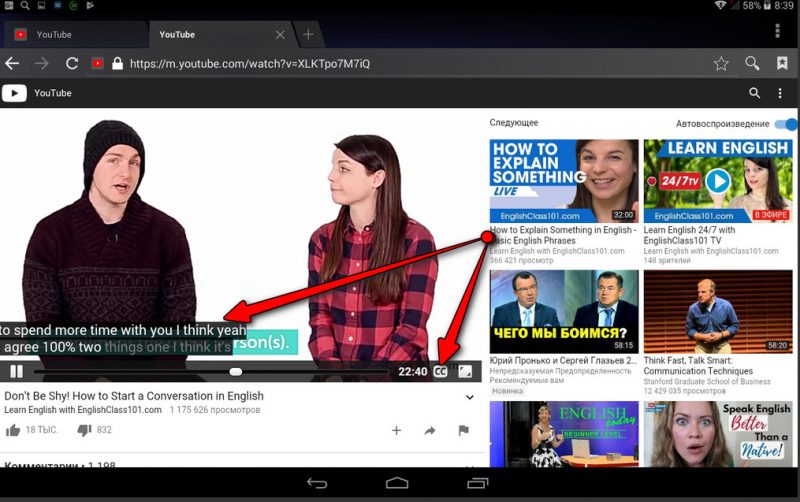
А вообще, в идеале, вместо стандартных приложений, необходимо рассмотреть альтернативные варианты (о них ниже).
Используйте альтернативные браузеры
Перепробовав десятки браузеров на не самых производительных планшетах, я остановился на двух: Dolphin и Opera (классическая версия, никаких Mini. ). Почему?
Dolphin

Очень быстрый и легкий браузер, который идет в комплекте с блокировщиком рекламы. У него свой встроенный флеш-плеер, проработанный и удобный дизайн, и что самое главное, хорошая оптимизация со всеми популярными сервисами и сайтами: YouTube, Amazon, Википедия и пр.
Отлично воспроизводит видео (нет ни запинаний, ни притормаживаний, ни подвисаний). В общем, рекомендую обязательно к знакомству!
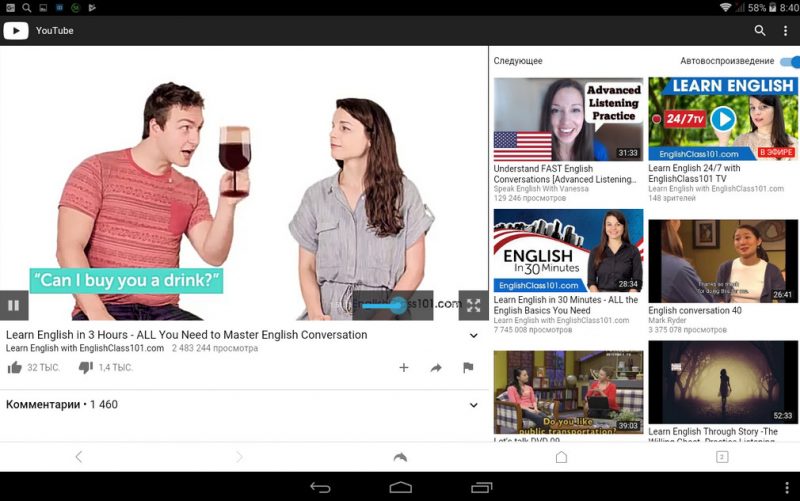
Видео проигрывается в браузере Dolphin / Один из роликов на YouTube
Opera
Удобный, быстрый и безопасный браузер. Отмечу, что рекомендовал бы использовать именно классическую версию (а не Mini и пр. «производные»). Браузер довольно неплохо оптимизирован для проигрывания потокового видео (хотя, на мой взгляд проигрывает Dolphin). Но как бы там ни было, на порядок лучше стандартных приложений «YouTube» или «Браузер».
Загрузка сторонними приложениями (фоновые обновления)
Пожалуй, это наиболее частая причина из-за чего притормаживает планшет (смартфон), причем не только при воспроизведении видео. Дело в том, что, когда появляются какие-то более новые версии установленных приложений — планшет может самостоятельно начать их обновлять, и, разумеется, если в это время будет запущен ролик — весьма вероятно, что появятся лаги.
Наиболее простой способ узнать, какие приложения сейчас работают, сколько свободно ОЗУ (да и сколько ее всего) можно узнать в настройках планшета/смартфона в разделе «Приложения (работающие)» (см. скрин ниже). ��
Сколько ОЗУ и сколько из нее свободно
В идеале, для комфортного воспроизведения видеороликов должно быть свободно не менее 1000 Мб ОЗУ (больше -> лучше). Просмотрите внимательно список приложений, и все, что не требуется в данный момент времени — просто закройте.
Как вариант — можно попробовать просто перезагрузить планшет (прим.: зажмите кнопку включения на 3-5 сек., до появления системного «окна»).
Также про обновления ПО можно узнать из верхней панельки: обратите внимание на левый верхний угол. Если «развернуть» угол панельки — можно увидеть текущее «состояние» дел.
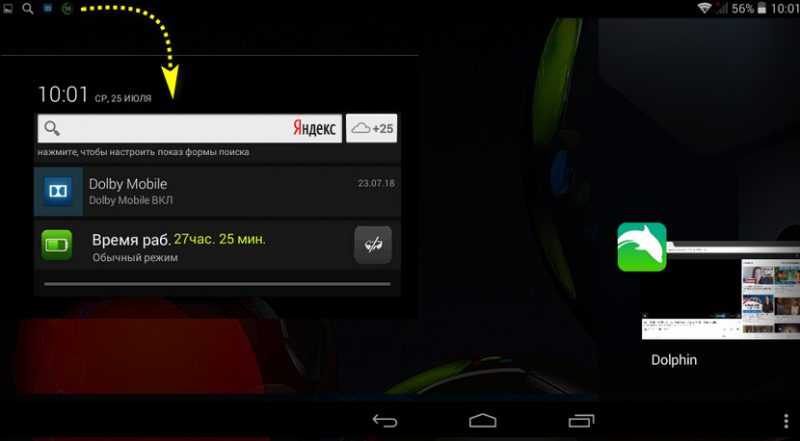
Фоновые задачи, обновление приложений и пр.
Посыл этой части статьи: закройте все лишнее и не используемое в данный момент, чтобы предоставить максимальные ресурсы устройства на воспроизведение потокового видео.
Медленный интернет/отсутствует связь
Если скорость вашего интернета меньше битрейта потокового видео — то планшет будет воспроизводить видео быстрее, чем оно загружается. В результате, каждые 10-30 сек., воспроизведение будет останавливаться на 3-5 сек., до-загружаться (прим.: так называемая буферизация), и затем снова воспроизводиться.
�� Дополнение!
Для качественного воспроизведения онлайн-видео 720p (1080p) необходим Интернет-канал не менее 15-20 Мбит/c.
Совет, как можно улучшить воспроизведение : откройте видеоролик и поставьте его на паузу .
В течении минуты-другой часть ролика будет загружена и можно начать его воспроизведение (если ролик длинный, возможно, вам придется еще 1-2 раза ставить его на паузу, чтобы досмотреть без частых раздражающих лагов).
В смартфонах/планшетах, кстати, для быстрой оценки состояния сети — можно обратить внимание на соответствующий значок в углу экрана (настройках) См. скрин ниже. ��

Что там со связью.
Но вообще, если объективно подходить к вопросу, скорость лучше тестировать с помощью специальных сервисов. Дело в том, что нередко заявленная скорость Интернет существенно может отличаться от реальной (иногда в несколько раз!). Ссылку на лучше сервисы привожу ниже.
�� Важно!

Для проверки скорости Интернет (как на планшете, так и на ПК), рекомендую воспользоваться вот этими сервисами: https://ocomp.info/kak-uznat-skorost-interneta.html#i-5
�� Как уже сказал выше, для просмотра роликов в качестве 720p (1080p) необходима скорость интернета не менее 15 Мбит/с (лучше 20 Мбит/с). Если в ходе тестирования ваша скорость окажется меньше — то проблема очевидна.
Кстати, если ваш планшет соединен с сетью Wi-Fi, то не лишнем бы было �� войти в настройки роутера, и проверить — нет ли каких-либо ограничений, не «забирает» ли весь канал какое-либо устройство.
Примечание! В некоторых роутерах можно ограничить скорость для каждого устройства в отдельности. Очень удобно, когда «некоторые» близкие закачивают себе «Санта-Барбару».
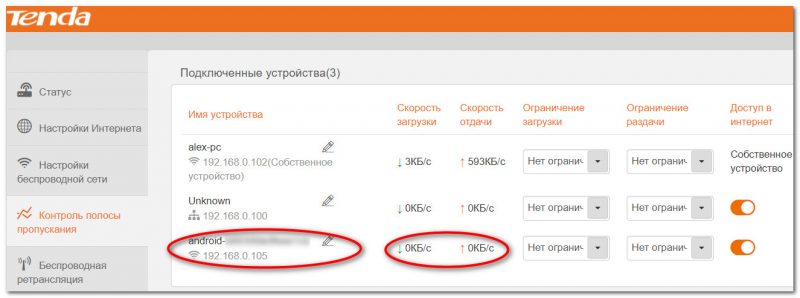
Настройка роутера Tenda (Кликабельно)
PS
Кстати, если у вас также тормозит онлайн-видео на компьютере — рекомендую ознакомиться вот с этой заметкой: https://ocomp.info/tormozit-onlayn-video-v-internete.html
На этом пока всё. Дополнения по теме — приветствуются.
Всем поменьше лагов и удачи!
Первая публикация: 25.07.2018


Благодарю, Dolphin на самом деле отлично воспроизводит видео (правда перемотка у него неудобная, и он не очень хорошо поисковые страницы показывает). Но плавное воспроизведение видео полностью перекрывает эти мелочи.
Так и статья была не о самом удобном браузере, а решение проблемы с видео.
Привет.
Подскажите пожалуйста в чём причина. На смартфоне при просмотре YouTube постоянно видео само ставится на паузу. К примеру 3-х минутный ролик останавливается раз 10. При этом сигнал отличный, загрузка быстрая, а вот воспроизвести получается с такими паузами. С таким просмотром даже не понятно, что только что посмотрел. Телефон huawei. ОЗУ 3ГБ.
Доброго времени.
1) Попробуйте запустить в другом браузере (+ почистить кэш).
2) У вас никакие блокироторы рекламы не установлены? Возможно, из-за этого.
Спасибо большое за вашу статью! Очень интересно и познавательно.
У меня проблема в планшете: при просмотре видео в ютьюб безумно часто зависает и пишет, что нет интернета, хотя интернет есть. Интернет wi-fi. Лезть в настройки роутера боюсь, я такого там могу «настроить». При воспроизведении видео в ютьюб со смарта таких проблем нет. Планшет новый, взяли в кредит три месяца назад. Может, в планшете дело?
Может. Попробуйте сбросить планшет к заводским предустановкам (+ поставьте браузер, который рекомендовал).
Если не поможет, и сеть будет также рваться — скорее всего у вас еще не закончилась гарантия (раз 3 месяца), сдайте на диагностику.
Александр Гриффин :
Автор, советую тебе доучиться хотя бы до 9 класса. То есть не только стать грамотнее (примерно 97% русскоязычного населения России грамотнее тебя), но и просто повзрослеть. Неуместное написание частицы «бы» показывает твой очень юный возраст. Если я ошибаюсь, то для тебя это ещё хуже Небольшой пример твоих ошибок:
«Поэтому, вообще бы не рекомендовал его использовать. » (с)
1) Зачем запятая после слова «поэтому»? Можно 1 балл добавить за то, что слитно написал, это уже прорыв
2) Почему эта злополучная частица «бы» поставлена именно туда? Может, надо было так? —> «Поэтому не рекомендовал бы его использовать вообще»
3) Третий пункт, надеюсь, уже понятен? Расстановка слов. Много раз наблюдал, что неправильное построение слов в предложениях, как правило, свойственно девушкам. P.S. Учись, тренируйся, развивайся. Учился бы ты в 60-70ых годах — за такие нелепые ошибки получал бы указкой или линейкой по голове. Я не такой старый. Про такое обучение услышал от отца. P.P.S. Пишу без какой-либо агрессии. Надеюсь, что ты нормально относишься к критике и советам
Доброго времени.
Ваше сообщение пришлось немного поправить, т.к. было много ошибок.
Спасибо за критику. Но вставлю свои 5 копеек:
— это не ресурс по русскому языку (а я не учитель);
— я всегда руководствовался не только правильным написанием, но и правильным смыслом, чтобы человек на том конце «провода» мог понять о чем идет речь;
— если вы держали в руках какие-нибудь тех. инструкции (от тех, кто «использует все технические термины» и соотв. все правила русского языка — возможно заметили, что понять в трезвом виде их довольно трудно. Я стараюсь разговаривать на просторечном языке, доступным для понимания 97% пользователей нашей страны, в т.ч. и в рамках этого блога);
— я уже давно отучился (и не только 9 классов);
— что-то мне подсказывает зашли вы сюда не за этим. Скорее всего у вас какая-то проблема с видео.
Есть такое приложение — YouTube Vanced (в нем есть возможность ручной настройки буфера). После его установки и увеличения буфера, забыл о прерываниях с понижением качества видео, при нестабильном соединении.
Раньше по ходу из-за малого буфера, закачка приостанавливалась, пока не досмотришь до определенной границы буфера, а когда возобновлялась, если скорость просела, то начиналось снижение качества.
Спс за дополнение.
Я когда захожу на ютуб все нормально, а после я кликаю на видео — картинка не загружается и медленно видео работает
Как бесплатно скачать видео с YouTube на компьютер, телефон и планшет

Любой ролик с YouTube можно скачать бесплатно. Если вы не собираетесь его распространять, в этом нет нарушений авторских прав. Рассказываем, как скачать видео с Ютуба по ссылке, с помощью сторонних программ или напрямую с сайта.


YouTube остается одним из крупнейших видеохостингов. На нем огромное количество интересного: от смешных роликов блогеров до практичных конференций для огромных аудиторий. Иногда хочется сохранить что-то на локальный компьютер или смартфон. Например, чтобы видео осталось в случае блокировки ресурса, или просто чтобы пересмотреть его, не расходуя трафик. Как скачать видео с Ютуба? Есть несколько способов.
- На ПК без использования программ
- Через расширение для браузера
- С помощью специального софта
- Как скачивать видео на смартфоны Android?
- Как скачивать видео на iPhone и iPad?
Что еще можно скачать с YouTube?
- Музыку и звуковую дорожку видео
- Плейлисты
- Субтитры
1. Как скачать с Ютуба без программ
Начнем с самого простого способа, который поможет скачать видео с Ютуба по ссылке без лишних приложений и дополнений в браузере.
Метод будет удобен в том случае, если вы хотите сохранить ролик на компьютер. На Android-смартфонах и планшетах этот способ тоже работает, если открыть видео в браузере, а не мобильном приложении.
- Откройте выбранное видео на YouTube в браузере. Мы для примера взяли один из игровых трейлеров с адресом https://www.youtube.com/watch?v=Xvgk3JJrpIg.
- В адресной строке добавьте буквы «ss» перед словом «youtube». То есть в нашем примере получается https://www.SSyoutube=»content_internal_link»>.com/watch?v=Xvgk3JJrpIg. Если используете смартфон, то удалите в начале ссылки указатель на мобильную версию сайта с точкой («m.»). Нажмите Enter, чтобы перейти по новому адресу.
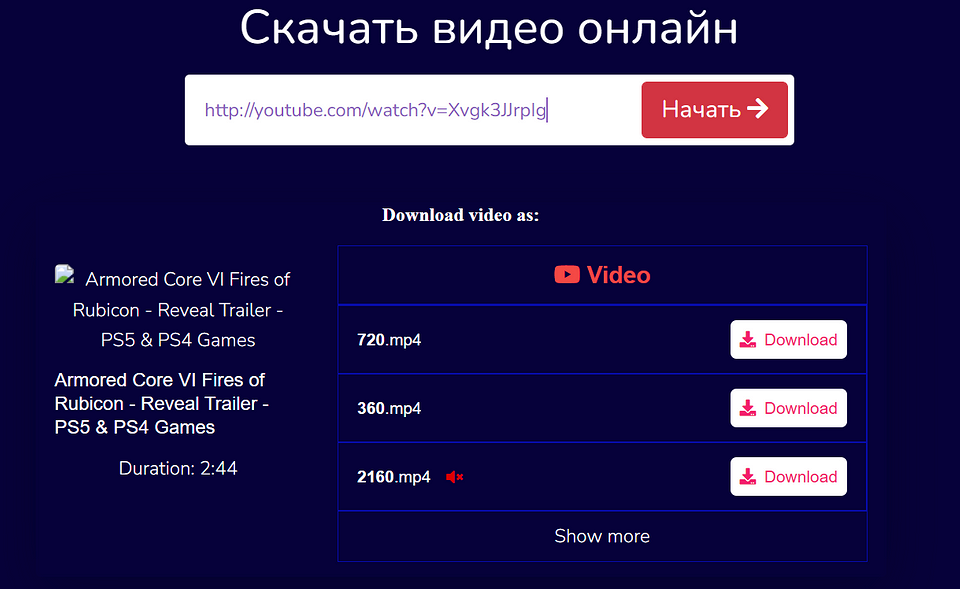
- Загрузка либо начнется автоматически, либо откроется страница с видео, откуда его можно будет скачать по старинке: нажав ПКМ и выбрав «Сохранить видео как».
Этот метод хорош тем, что позволяет скачать видео с Ютуба бесплатно на ноутбук или настольный компьютер без рекламы и вотермарок.
Аналогичным образом работают и другие загрузчики. Все, что нужно — просто вставить ссылку с YouTube.
Как и многие бесплатные онлайн-сервисы, эти могут пытаться установить свое ПО на ваш компьютер, поэтому советуем не пренебрегать антивирусами и блокировщиками установки софта.
- Presaver.com — рабочий вариант (проверили в декабре 2022 года), позволяет качать mp4 без паразитных «экзешников», а также обложку.
- Notube.net — обвешан баннерами, но если через них пробраться, можно скачать видеоролик из Ютуба в обычном или HD-разрешении. Не забудьте поменять тип файла перед нажатием на кнопку: сервис изначально скачивает мр3.
- Unidownloader.com — еще один полезный онлайн-ресурс, к которому наш антивирус претензий не имел. Предлагает разные варианты разрешений, также работает, если в адресной строке добавить uuu перед словом youtube.
2. Расширения для скачивания видео с Ютуб
Если вы ищете, как скачать видео с Ютуба на ПК, то вам подойдет этот способ — установка расширения для браузера. Правда, есть нюанс: поскольку гипотетически такие «скачиватели» могут использоваться для нарушения авторских прав, их постепенно удаляют из всех магазинов приложений. Как вариант — устанавливать дистрибутив непосредственно с сайта разработчика. Разумеется, на свой страх и риск.
Работают расширения по похожему принципу: они распознают плееры и добавляют в зону видимости кнопку типа «Скачать». То есть смотрите клип — > жмете кнопку — > начинается скачивание. Какие варианты существуют?
- YouTube Downloader — по умолчанию предлагает расширение для Chrome, но есть и для других браузеров.
- Easy Youtube Video Downloader — один из немногих «оставшихся в живых» на официальных сайтах расширений. Доступен, например, для Opera, Fifefox, Chrome.

3. Программы для скачивания видео с Ютуба
Конечно, есть и такой способ: установить программу на компьютер. Тогда не придется зависеть от онлайн-сервисов и каждый раз просматривать кучу рекламы. Принцип работы примерно такой же: вставляете ссылку и получаете файл. Можно рассмотреть вот такой софт.
Youtube Downloader HD — разработчик подчеркивает, что это, действительно, бесплатная программа, которая работает без регистрации, не шпионит за вами, не передает ваши данные третьим лицам. Работает исправно — проверили последнюю версию.
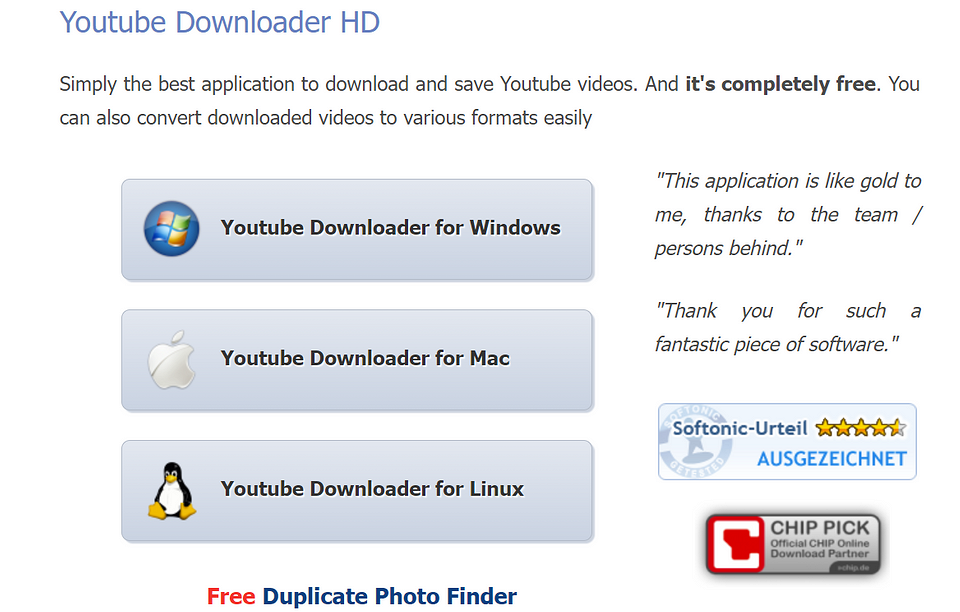
ClipGrap — есть версия для Windows, для Mac и даже для Linux.

4. Как скачать видео с Ютуба на смартфон Android
Мы делали отдельный материал, в котором посоветовали несколько приложений для загрузки видео с YouTube.

Кроме этих программ можно использовать и Telegram-бота — он также поможет бесплатно скачать видео с Ютуба на телефон. Например, youtube_saver_bot=»content_internal_link»>.
Достаточно скинуть в чат с ботом ссылку на ролик — и он выдаст возможные варианты для загрузки с видеохостинга.
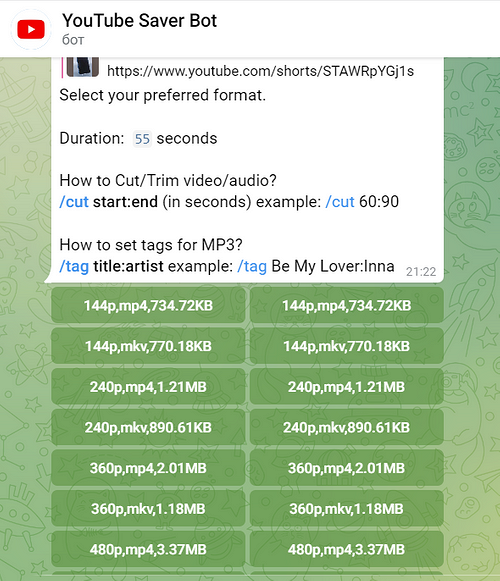
После выбора разрешения видео откроется в новом окне. Его можно сохранить на Андроид-смартфон, если нажать на экран и выбрать «Скачать видео».
Инструмент достаточно удобный и работает также на ПК.
5. Как скачать видео с Ютуба на айпад или айфон
Можно ли скачать видео с Ютуба на iPhone совершенно бесплатно? Теоретически — можно, но в AppStore вы не найдете приложения, которое позволило бы сохранять видео YouTube на ваш айфон или айпад. Поэтому единственный бесплатный способ — это загрузить видео на компьютер, как описано выше, а потом перенести его на айпад или айфон в формате mp4.
Также скачивать видео с YouTube на iPhone и Android-смартфоны можно с подпиской Premium. Правда, она платная, а сейчас и вовсе не доступна в России. Но если вам удастся купить YouTube Premium, то вы сможете сохранять на смартфон любые понравившиеся видео и смотреть их даже офлайн (но только в период действия подписки).
Как скачать видео с Ютуба в МП3: сохраняем музыкальную дорожку
Для этого любой пользователь может найти сервисы, которые превращают видео с Ютуба в mp3-файл — то есть вырезают из ролика аудиодорожку и сохраняют в музыкальном формате. Например, 9convert.com, converto.io или onlymp3.to. Все они работают похожим образом, поэтому покажем процесс на примере 9convert.
- Откройте сайт. В центре экрана будет строка, в которую надо вставить ссылку на видео, музыку из которого вы хотите скачать.
Как отключить или включить автоматическое обновление приложений на смартфоне?
Если функция автоматического обновления включена, приложения обновляются без вашего дополнительного согласия, поэтому вы можете не заметить, что на устройство загружаются большие объемы данных. Чтобы избежать потенциально высоких затрат на передачу данных, функцию автоматического обновления можно отключить. Чтобы избежать автоматического обновления приложений, необходимо отключить функцию автоматического обновления в приложении Play Маркет, функцию обновления ПО и приложение «Что нового» (где применимо).
Управление автоматическими обновлениями в Play Маркете
Android™ 4.0 или более поздней версии
Чтобы отключить или включить автоматические обновления для всех приложений сразу в Play Маркете, выполните следующие действия.
- На главном экране коснитесь значка приложений.
- Найдите и коснитесь Play Маркет.
- Смахните по экрану слева направо, затем найдите и коснитесь Настройки.
- Коснитесь Network preferences (Параметры сети) → Коснитесь Автообновление приложений и выберите соответствующий параметр, затем коснитесь Настройки.
Совет. Вы можете выбрать параметр Auto-update apps over Wi-Fi only (Автообновление приложений только по Wi-Fi), если хотите избежать платы за передачу мобильных данных.
Управление автоматическими обновлениями в рамках функции обновления ПО
Android 10 или более поздней версии
Чтобы отключить или включить автоматические обновления приложений сразу в рамках функции обновления ПО, выполните следующие действия.
- Найдите и коснитесь Настройки → Система → Дополнительные → Обновление ПО → кнопка меню (три вертикальные точки) → Настройки.
- Коснитесь Автообновление приложений и выберите соответствующий параметр.
Совет. Вы можете выбрать параметр Только Wi-Fi, если хотите избежать платы за передачу мобильных данных.
Android 9.0
Чтобы отключить или включить автоматические обновления приложений сразу в рамках функции обновления ПО, выполните следующие действия.
- Найдите и коснитесь Настройки → Система → Дополнительные → Обновление ПО → кнопка меню (три вертикальные точки) → Настройки.
- Коснитесь Автообновление приложений и выберите соответствующий параметр.
Совет. Вы можете выбрать параметр Только Wi-Fi, если хотите избежать платы за передачу мобильных данных.
Android 8.0
Чтобы отключить или включить автоматические обновления приложений сразу в рамках функции обновления ПО, выполните следующие действия.
- Найдите и коснитесь Настройки → Система → Обновление ПО → кнопка меню (три вертикальные точки) → Настройки.
- Коснитесь Автообновление приложений и выберите соответствующий параметр.
Совет. Вы можете выбрать параметр Только Wi-Fi, если хотите избежать платы за передачу мобильных данных.
Android 7.x
Чтобы отключить или включить автоматические обновления приложений сразу в рамках функции обновления ПО, выполните следующие действия.
- На главном экране коснитесь значка приложений.
- Найдите и коснитесь Настройки → О телефоне/планшете → Обновление ПО → кнопка меню (три вертикальные точки) → Настройки.
- Коснитесь Автообновление приложений и выберите соответствующий параметр.
Совет. Вы можете выбрать параметр Только Wi-Fi, если хотите избежать платы за передачу мобильных данных.
Управление автоматическими обновлениями в приложении «Что нового»
Чтобы отключить или включить автоматические обновления для всех приложений сразу в приложении «Что нового», выполните следующие действия.
- На главном экране коснитесь значка приложений.
- Найдите и коснитесь Что нового.
- Смахните по экрану слева направо, затем найдите и коснитесь Настройки.
- Коснитесь Автообновление приложений и выберите соответствующий параметр.
Совет. Вы можете выбрать параметр Только Wi-Fi, если хотите избежать платы за передачу мобильных данных.
ПРИМЕЧАНИЕ. Для моделей 2018 года и более поздних приложение «Что нового» недоступно.
Для просмотра этого видео в Youtube примите все файлы cookie.
Зайдите в настройки файлов cookie ниже и включите сохранение файлов cookie для Youtube в разделе «Функциональные».