
Как скачать таблицу из юпитер ноутбука?
Предположим, что у меня есть таблица в формате dataframe, я преобразую её в формат csv, используя to_csv, как теперь мне скачать эту таблицу?
Отслеживать
задан 15 авг 2021 в 16:57
67 1 1 серебряный знак 5 5 бронзовых знаков
1 ответ 1
Сортировка: Сброс на вариант по умолчанию
Разберем на примере кода:
import pandas as pd cities = pd.DataFrame([['Sacramento', 'California'], ['Miami', 'Florida']], columns=['City', 'State']) cities.to_csv('cities.csv') В строке cities.to_csv(‘cities.csv’) вы конвертирует DataFrame-файл и записываете в файл ‘cities.csv’, также можно указать прямой путь к файлу. Далее он сохраняется в рабочем каталоге запущенного файла. Следовательно, вам не надо будет скачивать сам конвертированный файл,он будет в той же директории, где находится ваш py-файл с кодом выше(если брать пример выше).
Конвертация Jupyter-ноутбуков для запуска в пакетном режиме на суперкомпьютере (запуск через очередь задач)
Jupyter-ноутбуки можно сконвертировать в py-файл для запуска на суперкомпьютере в пакетном режиме. Благодаря такому режиму Вы сможете запускать сразу множество вычислительных задач с различными параметрами, не дожидаясь освобождения ресурсов. Поиск ресурсов для ваших задач будет круглосуточно выполнять планировщик slurm. Задачи начнут работу сразу после появления ресурсов, не дожидаясь вашего подключения к ноутбуку. После окончания работы пакетная задача будет завершена автоматически и ресурсы суперкомпьютера будут переданы следующим задачам без простоя.
Предварительно следует открыть ноутбук в веб-интерфейсе Jupyter и убедиться, что код подготовлен к автоматическому выполнению без участия пользователя.
Конвертация ноутбука в py-файл возможна следующими способами:
- В интерфейсе JupyterHub перейти в меню File -> Save and Export Notebook As. -> Executable script. После чего загрузить полученный файл на суперкомпьютер.
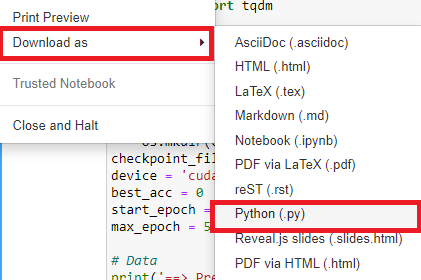
- В классическом интерфейсе Jupyter Notebook выбрать пункт File -> Download as -> Python (.py). После чего загрузить полученный файл на суперкомпьютер.
- В консоли суперкомпьютера загрузить модуль Python: module load Python и выполнить команду конвертации ноутбука: jupyter nbconvert —to python notebook_name.ipynb (сконвертированный py-файл будет сохранён в каталоге с ноутбуком под названием notebook_name.py).

Для выполнения данного py-файла на суперкомпьютере в пакетном режиме необходимо подготовить sbatch-файл. Пример sbatch-файла converted_notebook.sbatch для запуска сконвертированного ноутбука:
#!/bin/bash #SBATCH --job-name=converted_notebook # Название задачи #SBATCH --time=01-00 # Максимальное время выполнения
#SBATCH --nodes=1 # Все CPU и GPU будут выделены на одном вычислительном узле #SBATCH --cpus-per-task=4 # Количество CPU на одну задачу #SBATCH --gpus=2 # Требуемое кол-во GPU
#SBATCH --constraint="type_a|type_b|type_c" # Типы вычислительных узлов
#SBATCH --mail-type=END,FAIL # Укажите ваш email для отправки уведомлений
#SBATCH --mail-user=ваша_почта # События, требующие уведомления
module purge # Отключаем все ранее загруженные модули module load Python/PyTorch_GPU_v1.11 # Загрузка модуля Python PyTorch_GPU_v1.11 ipython converted_notebook.py # Выполнение расчёта
Укажите требуемые параметры для запуска задачи, название модуля/окружения, адрес электронной почты и имя файла. Для запуска задачи на суперкомпьютере необходимо выполнить команду sbatch converted_notebook.sbatch
Код из py-файла будет выполнен с использованием ipython точно также, как он выполняется в Jupyter-ноутбуке.
Подробно процесс подготовки sbatch-файлов и запуска задач описан в отдельной инструкции.
Ограчения пакетного режима
- В пакетном режиме запуска задач не будут сформированы графики с использованием модулей типа matplotlib.pyplot. Графики можно сохранять в файл, используя метод pyplot.savefig(‘plot_name.png’)
Нашли опечатку ?
Выделите её, нажмите Ctrl+Enter и отправьте нам уведомление. Спасибо за участие!
Сервис предназначен только для отправки сообщений об орфографических и пунктуационных ошибках.
Национальный исследовательский университет «Высшая школа экономики» → Отдел суперкомпьютерного моделирования → Конвертация Jupyter-ноутбуков для запуска в пакетном режиме на суперкомпьютере (запуск через очередь задач)
- О ВЫШКЕ
- Цифры и факты
- Руководство и структура
- Преподаватели и сотрудники
- Корпуса и общежития
- Закупки
- Обращения граждан в НИУ ВШЭ
- Фонд целевого капитала
- Противодействие коррупции
- Сведения о доходах, расходах, об имуществе и обязательствах имущественного характера
- Сведения об образовательной организации
- Людям с ограниченными возможностями здоровья
- Единая платежная страница
- Работа в Вышке
- ОБРАЗОВАНИЕ
- Лицей
- Довузовская подготовка
- Олимпиады
- Прием в бакалавриат
- Вышка+
- Прием в магистратуру
- Аспирантура
- Дополнительное образование
- Центр развития карьеры
- Бизнес-инкубатор ВШЭ
- НАУКА
- Научные подразделения
- Исследовательские проекты
- Мониторинги
- Диссертационные советы
- Защиты диссертаций
- Академическое развитие
- Конкурсы и гранты
- Научно-образовательный портал IQ.hse.ru
- XXIV Ясинская (Апрельская) международная научная конференция по проблемам развития экономики и общества
- РЕСУРСЫ
- Библиотека
- Издательский дом ВШЭ
- Книжный магазин «БукВышка»
- Типография
- Медиацентр
- Журналы ВШЭ
- Публикации
- Единый архив экономических и социологических данных
- Полезные ссылки
- Министерство науки и высшего образования РФ
- Министерство просвещения РФ
- Федеральный портал «Российское образование»
- Массовые открытые онлайн-курсы
Шрифты HSE Sans и HSE Slab разработаны в Школе дизайна НИУ ВШЭ
Руководство по Загрузка данных и выполнение запросов в кластере Apache Spark в Azure HDInsight
В этом руководстве описывается, как создать кадр данных из CSV-файла и как отправлять интерактивные запросы SQL Spark к кластеру Apache Spark в Azure HDInsight. В Spark кадр данных — это распределенная коллекция данных, упорядоченных в именованных столбцах. Она эквивалентна таблице в реляционной базе данных или фрейме данных в R/Python.
В этом руководстве описано следующее:
- Создание кадра данных из CSV-файла
- Выполнение запросов к кадру данных
Предварительные требования
Создание записной книжки Jupyter
Jupyter Notebook — это интерактивная среда Notebook, которая поддерживает различные языки программирования. Notebook позволяет работать с данными, объединять код с текстом Markdown и выполнять простые визуализации.
- Измените URL-адрес https://SPARKCLUSTER.azurehdinsight.net/jupyter , заменив SPARKCLUSTER именем кластера Spark. В веб-браузере введите измененный URL-адрес. При появлении запроса введите учетные данные для входа в кластер.
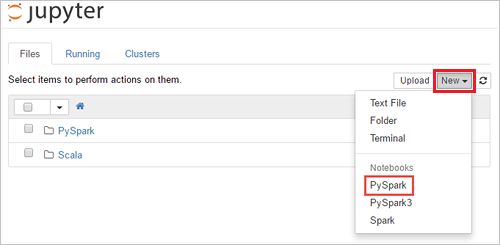
- На веб-странице Jupyter для кластеров Spark 2.4, выберите New (Создать)>PySpark, чтобы создать записную книжку. Для выпуска Spark 3.1 вместо этого выберите New (Создать)>PySpark3, чтобы создать записную книжку, поскольку ядро PySpark больше не доступно в Spark 3.1. Будет создана и открыта записная книжка с именем Untitled( Untitled.ipynb ).
Примечание Если записная книжка создается с использованием PySpark или ядра PySpark3, сеанс spark автоматически создается при выполнении первой ячейки кода. Вам не нужно явно создавать этот сеанс.
Создание кадра данных из CSV-файла
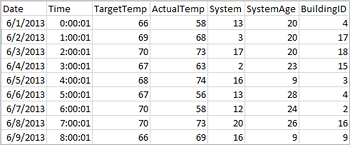
Приложения могут создавать кадры данных непосредственно из файлов или папок в удаленном хранилище, например в службе хранилища Azure или Azure Data Lake Storage, из таблицы Hive или из других источников данных, поддерживаемых Spark, таких как Azure Cosmos DB, Azure SQL DB, DW и т. д. На снимке экрана показан моментальный снимок файла hvac.csv, используемого в этом руководстве. CSV-файл содержит все кластеры HDInsight Spark. Эти данные демонстрируют колебания температуры в некоторых зданиях.
-
Вставьте следующий код в пустую ячейку записной книжки Jupyter Notebook и нажмите SHIFT+ВВОД для выполнения кода. Код импортирует типы, необходимые для этого сценария:
from pyspark.sql import * from pyspark.sql.types import * 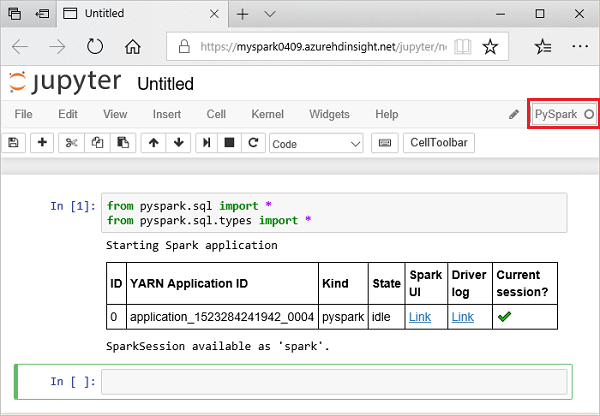
При запуске интерактивного запроса в Jupyter в заголовке окна веб-браузера или вкладки будет отображаться состояние (Busy) (Занято), а также название приложения. Кроме того, рядом с надписью PySpark в верхнем правом углу окна будет показан закрашенный кружок. После завершения задания он изменится на кружок без заливки.
# Create a dataframe and table from sample data csvFile = spark.read.csv('/HdiSamples/HdiSamples/SensorSampleData/hvac/HVAC.csv', header=True, inferSchema=True) csvFile.write.saveAsTable("hvac") Выполнение запросов к кадру данных
Когда таблица будет готова, выполните интерактивный запрос к данным.
-
В пустой ячейке приложения выполните следующий код:
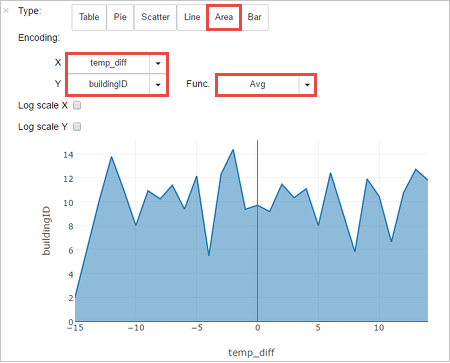
%%sql SELECT buildingID, (targettemp - actualtemp) AS temp_diff, date FROM hvac WHERE date = \"6/1/13\" Отобразятся следующие табличные данные. 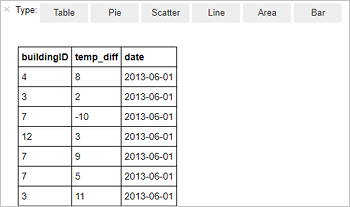
Очистка ресурсов
С HDInsight ваши данные и записные книжки Jupyter Notebook сохраняются в Службе хранилища Azure или Azure Data Lake Storage, что позволяет безопасно удалить неиспользуемый кластер. Плата за кластеры HDInsight взимается, даже когда они не используются. Так как затраты на кластер во много раз превышают затраты на хранилище, экономически целесообразно удалять неиспользуемые кластеры. Если вы планируете сразу приступить к следующему руководству, можно оставить кластер.
Откройте кластер на портале Azure и выберите Удалить.
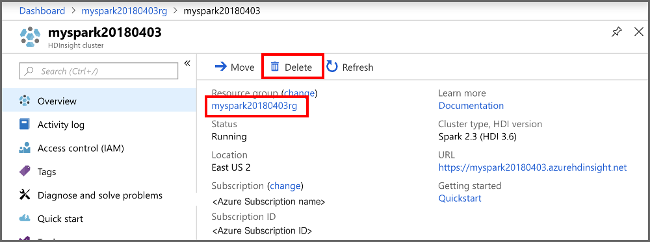
Кроме того, можно выбрать имя группы ресурсов, чтобы открыть страницу группы ресурсов, а затем щелкнуть Удалить группу ресурсов. Вместе с группой ресурсов вы также удалите кластер Spark в HDInsight и учетную запись хранения по умолчанию.
Дальнейшие действия
В этом учебнике описывается, как создать кадр данных из CSV-файла и как отправлять интерактивные запросы SQL Spark к кластеру Apache Spark в Azure HDInsight. Теперь переходите к следующей статье, в которой объясняется, как перенести зарегистрированные в Apache Spark данные в средство бизнес-аналитики, например в Power BI.
Основы Pandas №1 // Чтение файлов, DataFrame, отбор данных
Pandas — одна из самых популярных библиотек Python для аналитики и работы с Data Science. Это как SQL для Python. Все потому, что pandas позволяет работать с двухмерными таблицами данных в Python. У нее есть и масса других особенностей. В этой серии руководств по pandas вы узнаете самое важное (и часто используемое), что необходимо знать аналитику или специалисту по Data Science. Это первая часть, в которой речь пойдет об основах.
Примечание: это практическое руководство, поэтому рекомендуется самостоятельно писать код, повторяя инструкции!
Чтобы разобраться со всем, необходимо…
- Установить Python3.7+, numpy и Pandas.
- Следующий шаг: подключиться к серверу (или локально) и запустить Jupyter. Затем открыть Jupyter Notebook в любимом браузере. Создайте новый ноутбук с именем «pandas_tutorial_1».
- Импортировать numpy и pandas в Jupyter Notebook с помощью двух строк кода:
import numpy as np import pandas as pd 
Примечание: к «pandas» можно обращаться с помощью аббревиатуры «pd». Если в конце инструкции с import есть as pd , Jupyter Notebook понимает, что в будущем, при вводе pd подразумевается именно библиотека pandas.
Теперь все настроено! Переходим к руководству по pandas! Первый вопрос:
Как открывать файлы с данными в pandas
Информация может храниться в файлах .csv или таблицах SQL. Возможно, в файлах Excel. Или даже файлах .tsv. Или еще в каком-то другом формате. Но цель всегда одна и та же. Если необходимо анализировать данные с помощью pandas, нужна структура данных, совместимая с pandas.
Структуры данных Python
В pandas есть два вида структур данных: Series и DataFrame.
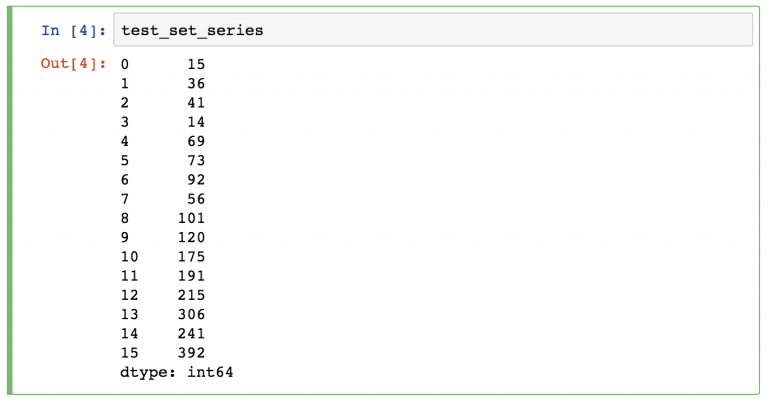
Series в pandas — это одномерная структура данных («одномерная ndarray»), которая хранит данные. Для каждого значения в ней есть уникальный индекс.
DataFrame — двухмерная структура, состоящая из колонок и строк. У колонок есть имена, а у строк — индексы.
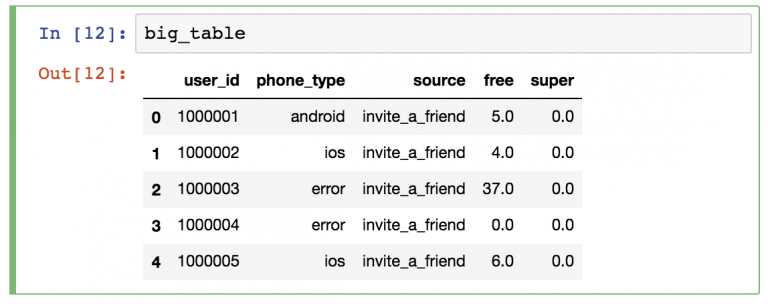
В руководстве по pandas основной акцент будет сделан на DataFrames. Причина проста: с большей частью аналитических методов логичнее работать в двухмерной структуре.
Загрузка файла .csv в pandas DataFrame
Для загрузки .csv файла с данными в pandas используется функция read_csv() .
Начнем с простого образца под названием zoo. В этот раз для практики вам предстоит создать файл .csv самостоятельно. Вот сырые данные:
animal,uniq_id,water_need elephant,1001,500 elephant,1002,600 elephant,1003,550 tiger,1004,300 tiger,1005,320 tiger,1006,330 tiger,1007,290 tiger,1008,310 zebra,1009,200 zebra,1010,220 zebra,1011,240 zebra,1012,230 zebra,1013,220 zebra,1014,100 zebra,1015,80 lion,1016,420 lion,1017,600 lion,1018,500 lion,1019,390 kangaroo,1020,410 kangaroo,1021,430 kangaroo,1022,410 Вернемся во вкладку “Home” https://you_ip:you_port/tree Jupyter для создания нового текстового файла…
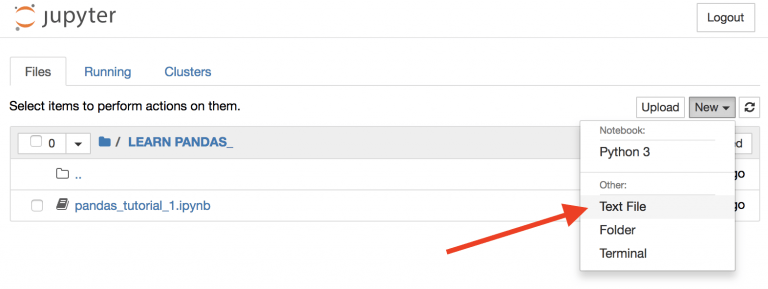
затем скопируем данные выше, чтобы вставить информацию в этот текстовый файл…
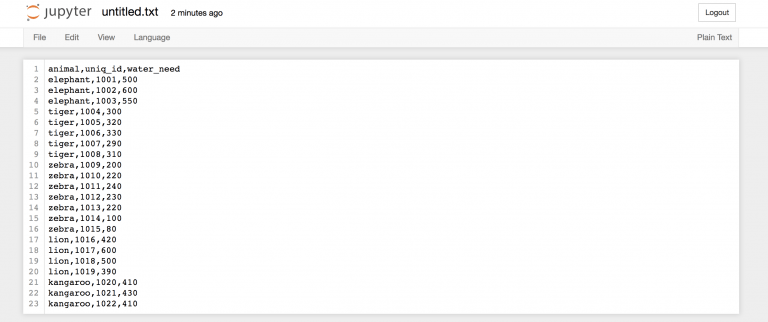
…и назовем его zoo.csv!
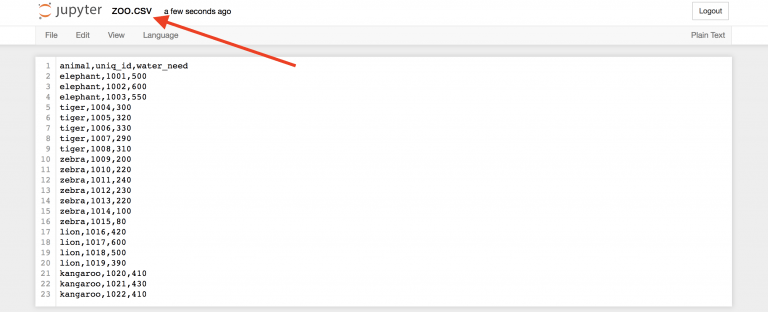
Это ваш первый .csv файл.
Вернемся в Jupyter Notebook (который называется «pandas_tutorial_1») и откроем в нем этот .csv файл!
Для этого нужна функция read_csv()
Введем следующее в новую строку:
pd.read_csv('zoo.csv', delimiter=',') 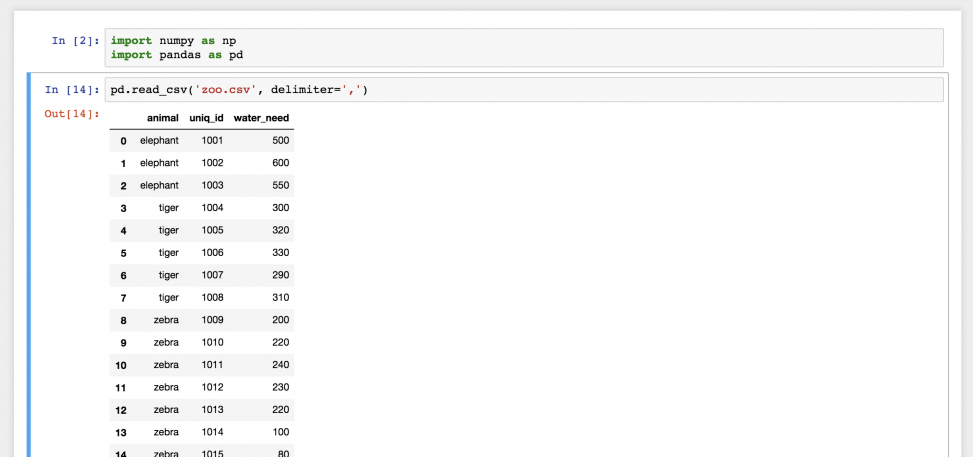
Готово! Это файл zoo.csv , перенесенный в pandas. Это двухмерная таблица — DataFrame. Числа слева — это индексы. А названия колонок вверху взяты из первой строки файла zoo.csv.
На самом деле, вам вряд ли придется когда-нибудь создавать .csv файл для себя, как это было сделано в примере. Вы будете использовать готовые файлы с данными. Поэтому нужно знать, как загружать их на сервер!
Вот небольшой набор данных: ДАННЫЕ
Если кликнуть на ссылку, файл с данными загрузится на компьютер. Но он ведь не нужен вам на ПК. Его нужно загрузить на сервер и потом в Jupyter Notebook. Для этого нужно всего два шага.
Шаг 1) Вернуться в Jupyter Notebook и ввести эту команду:
!wget https://pythonru.com/downloads/pandas_tutorial_read.csv Это загрузит файл pandas_tutorial_read.csv на сервер. Проверьте:
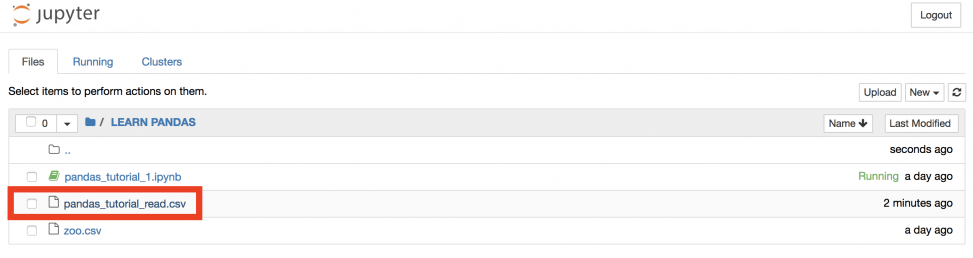
Если кликнуть на него…
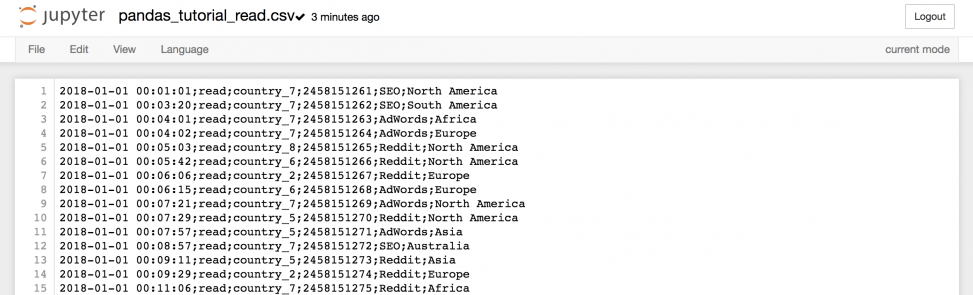
…можно получить всю информацию из файла.
Шаг 2) Вернуться в Jupyter Notebook и использовать ту же функцию read_csv (не забыв поменять имя файла и значение разделителя):
pd.read_csv('pandas_tutorial_read.csv', delimete=';') Данные загружены в pandas!
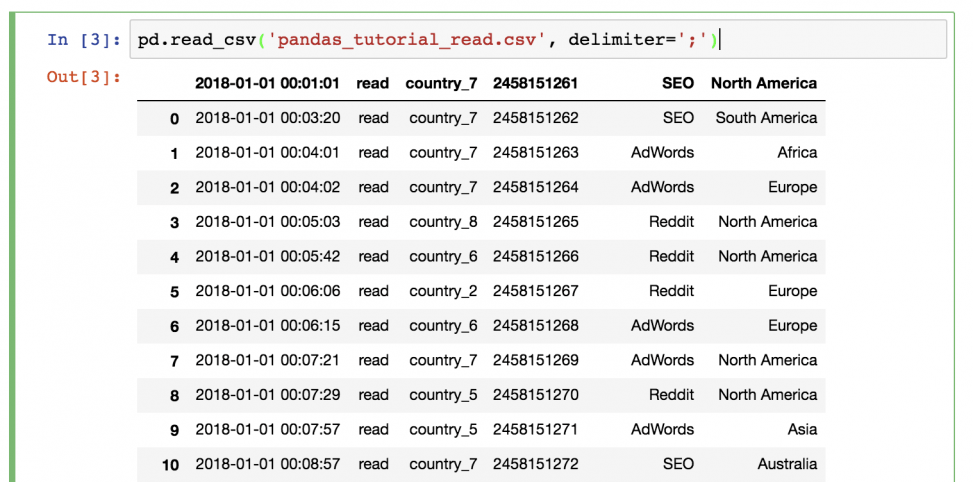
Что-то не так? В этот раз не было заголовка, поэтому его нужно настроить самостоятельно. Для этого необходимо добавить параметры имен в функцию!
pd.read_csv('pandas_tutorial_read.csv', delimiter=';', names=['my_datetime', 'event', 'country', 'user_id', 'source', 'topic']) 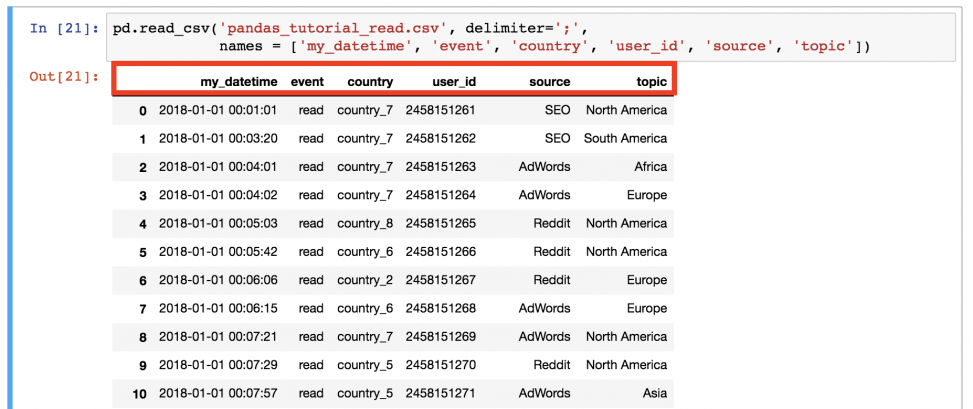
Так лучше!
Теперь файл .csv окончательно загружен в pandas DataFrame .
Примечание: есть альтернативный способ. Вы можете загрузить файл .csv через URL напрямую. В этом случае данные не загрузятся на сервер данных.
pd.read_csv( 'https://pythonru.com/downloads/pandas_tutorial_read.csv', delimiter=';', names=['my_datetime', 'event', 'country', 'user_id', 'source', 'topic'] ) Примечание: если вам интересно, что в этом наборе, то это лог данных из блога о путешествиях. Ну а названия колонок говорят сами за себя.
Отбор данных из dataframe в pandas
Это первая часть руководства, поэтому начнем с самых простых методов отбора данных, а уже в следующих углубимся и разберем более сложные.
Вывод всего dataframe
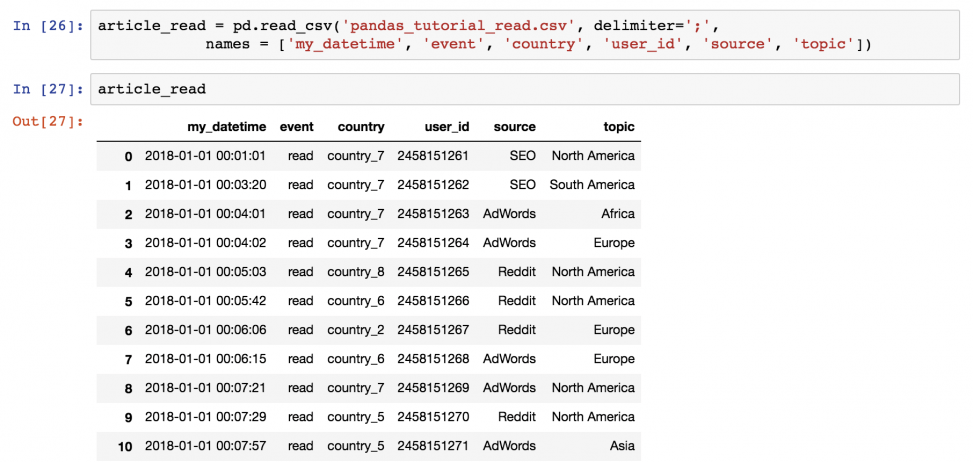
Базовый метод — вывести все данные из dataframe на экран. Для этого не придется запускать функцию pd.read_csv() снова и снова. Просто сохраните денные в переменную при чтении!
article_read = pd.read_csv( 'pandas_tutorial_read.csv', delimiter=';', names = ['my_datetime', 'event', 'country', 'user_id', 'source', 'topic'] ) После этого можно будет вызывать значение article_read каждый раз для вывода DataFrame!
Вывод части dataframe
Иногда удобно вывести не целый dataframe, заполнив экран данными, а выбрать несколько строк. Например, первые 5 строк можно вывести, набрав:
article_read.head() 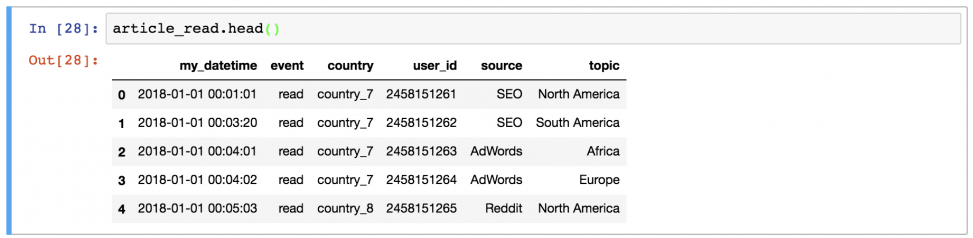
Или последние 5 строк:
article_read.tail() 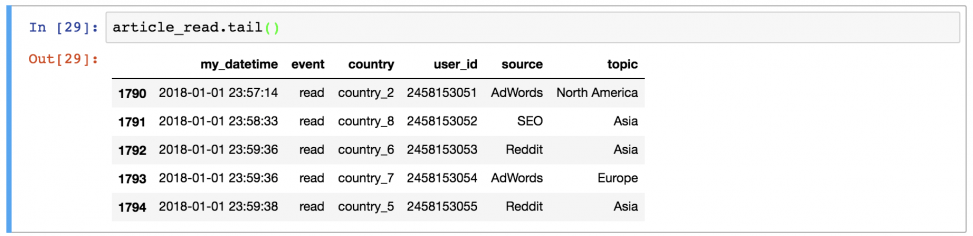
Или 5 случайных строк:
article_read.sample(5) 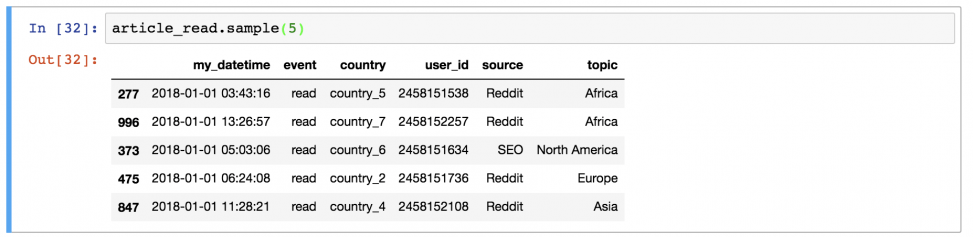
Вывод определенных колонок из dataframe
А это уже посложнее! Предположим, что вы хотите вывести только колонки «country» и «user_id».
Для этого нужно использовать команду в следующем формате:
article_read[['country', 'user_id']] 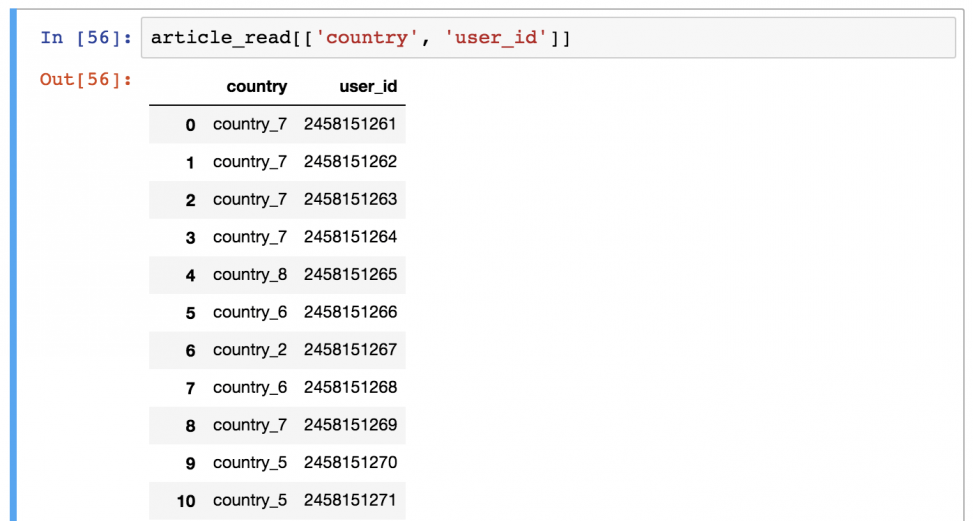
Есть предположения, почему здесь понадобились двойные квадратные скобки? Это может показаться сложным, но, возможно, так удастся запомнить: внешние скобки сообщают pandas, что вы хотите выбрать колонки, а внутренние — список (помните? Списки в Python указываются в квадратных скобках) имен колонок.
Поменяв порядок имен колонов, изменится и результат вывода.
Это DataFrame выбранных колонок.
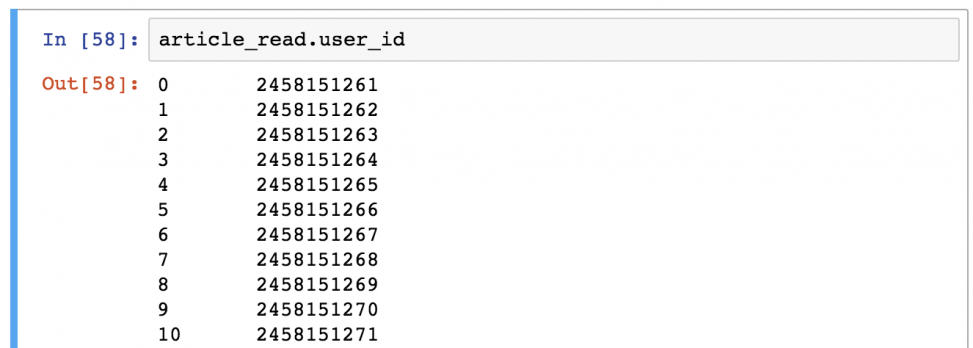
Примечание: иногда (особенно в проектах аналитического прогнозирования) нужно получить объекты Series вместе DataFrames. Это можно сделать с помощью одного из способов:
- article_read.user_id
- article_read[‘user_id’]
Фильтрация определенных значений в dataframe
Если прошлый шаг показался сложным, то этот будет еще сложнее!
Предположим, что вы хотите сохранить только тех пользователей, которые представлены в источнике «SEO». Для этого нужно отфильтровать по значению «SEO» в колонке «source»:
article_read[article_read.source == 'SEO'] Важно понимать, как pandas работает с фильтрацией данных:
Шаг 1) В первую очередь он оценивает каждую строчку в квадратных скобках: является ли ‘SEO’ значением колонки article_read.source ? Результат всегда будет булевым значением ( True или False ).
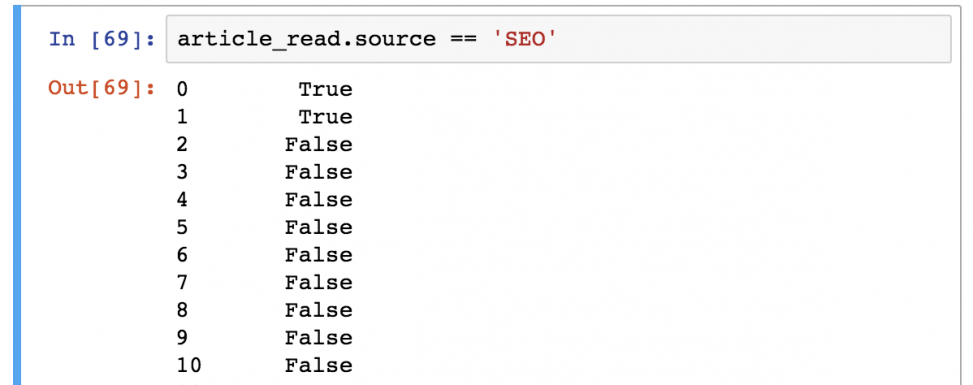
Шаг 2) Затем он выводит каждую строку со значением True из таблицы article_read .
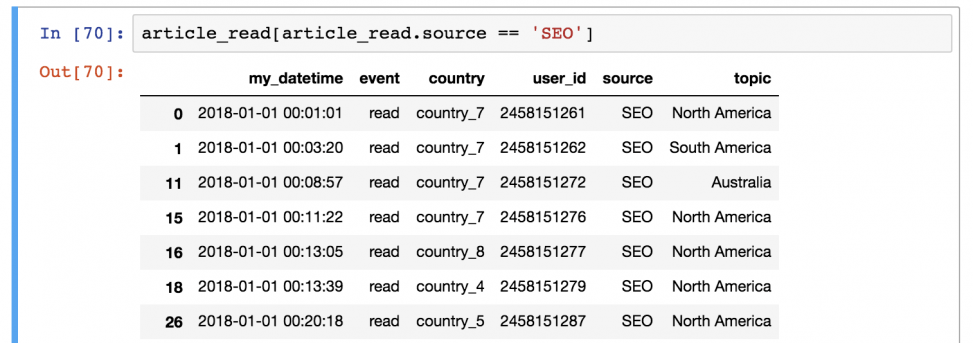
Выглядит сложно? Возможно. Но именно так это и работает, поэтому просто выучите, потому что пользоваться этим придется часто!
Функции могут использоваться одна за другой
Важно понимать, что логика pandas очень линейна (как в SQL, например). Поэтому если вы применяете функцию, то можете применить другую к ней же. В таком случае входящие данные последней функции будут выводом предыдущей.
Например, объединим эти два метода перебора:
article_read.head()[['country', 'user_id']] Первая строчка выбирает первые 5 строк из набора данных. Потом она выбирает колонки «country» и «user_id».
Можно ли получить тот же результат с иной цепочкой функций? Конечно:
article_read[['country', 'user_id']].head() В этом случае сначала выбираются колонки, а потом берутся первые 5 строк. Результат такой же — порядок функций (и их исполнение) отличается.
А что будет, если заменить значение «article_read» на оригинальную функцию read_csv():
pd.read_csv( 'pandas_tutorial_read.csv', delimiter=';', names = ['my_datetime', 'event', 'country', 'user_id', 'source', 'topic'] )[['country', 'user_id']].head() Так тоже можно, но это некрасиво и неэффективно. Важно понять, что работа с pandas — это применение функций и методов один за одним, и ничего больше.
Проверьте себя!
Как обычно, небольшой тест для проверки! Выполните его, чтобы лучше запомнить материал!
Выберите used_id , country и topic для пользователей из country_2 . Выведите первые 5 строк!
А вот и решение!
Его можно преподнести одной строкой:
article_read[article_read.country == 'country_2'][['user_id','topic', 'country']].head() Или, чтобы было понятнее, можно разбить на несколько строк:
ar_filtered = article_read[article_read.country == 'country_2'] ar_filtered_cols = ar_filtered[['user_id','topic', 'country']] ar_filtered_cols.head() В любом случае, логика не отличается. Сначала берется оригинальный dataframe ( article_read ), затем отфильтровываются строки со значением для колонки country — country_2 ( [article_read.country == ‘country_2’] ). Потому берутся три нужные колонки ( [[‘user_id’, ‘topic’, ‘country’]] ) и в конечном итоге выбираются только первые пять строк ( .head() ).
Итого
Вот и все. В следующей статье вы узнаете больше о разных методах агрегации (например, sum, mean, max, min) и группировки.