
Изменение регистра текста
Word для Microsoft 365 PowerPoint для Microsoft 365 Word для Microsoft 365 для Mac PowerPoint для Microsoft 365 для Mac Word для Интернета PowerPoint для Интернета Word 2021 PowerPoint 2021 Word 2021 для Mac PowerPoint 2021 для Mac Word 2019 PowerPoint 2019 Word 2019 для Mac PowerPoint 2019 для Mac Word 2016 PowerPoint 2016 Word 2016 для Mac PowerPoint 2016 для Mac Word 2013 PowerPoint 2013 Word 2010 PowerPoint 2010 Word 2007 PowerPoint 2007 Word Starter 2010 Еще. Меньше
Регистр выделенного текста в документе можно изменить, нажав кнопку Изменить регистр на вкладке Главная.
Примечание: Сведения о правилах автоматического написания прописными буквами см. в статье Настройка автозамены: написание прописными буквами, правописание и символы.
Изменение регистра
Чтобы изменить регистр выделенного текста в документе:
- Выделите текст, регистр которого нужно изменить.
- Перейдите на главная > изменить .
- Выполните одно из указанных ниже действий.
- Чтобы сделать первую букву приложения прописной, а остальные оставить строчными, выберите пункт Как в предложениях.
- Чтобы сделать все буквы строчными, выберите пункт все строчные.
- Чтобы сделать все буквы прописными, выберите пункт ВСЕ ПРОПИСНЫЕ.
- Чтобы сделать первую букву в каждом слове прописной, а остальные – строчными, выберите пункт Начинать С Прописных.
- Чтобы изменить регистр на противоположный (например, переключиться из режима Начинать С Прописных в режим нАЧИНАТЬ сО сТРОЧНЫХ), выберите пункт иЗМЕНИТЬ РЕГИСТР.
- Чтобы применить к тексту написание с малых прописных букв, выделите текст, а затем на вкладке Главная в группе Шрифт щелкните стрелку в правом нижнем углу. В диалоговом окне Шрифт в разделе Видоизменение установите флажок малые прописные.
- Чтобы отменить изменение дела, нажмите CTRL+Z.
- Чтобы использовать сочетания клавиш для изменения регистра, верхнего и верхнего регистра в каждом слове, выберем текст и нажимаем клавиши SHIFT+F3, пока не будет применен нужный регистр.
См. также
Изменение регистра
Чтобы изменить регистр выделенного текста в документе:

- Выделите текст, регистр которого нужно изменить.
- Перейдите на главная > изменить .
- Выполните одно из указанных ниже действий.
- Чтобы сделать первую букву приложения прописной, а остальные оставить строчными, выберите пункт Как в предложениях.
- Чтобы сделать все буквы строчными, выберите пункт все строчные.
- Чтобы сделать все буквы прописными, выберите пункт ВСЕ ПРОПИСНЫЕ.
- Чтобы сделать первую букву в каждом слове прописной, а остальные – строчными, выберите пункт Начинать С Прописных.
- Чтобы изменить регистр на противоположный (например, переключиться из режима Начинать С Прописных в режим нАЧИНАТЬ сО сТРОЧНЫХ), выберите пункт иЗМЕНИТЬ РЕГИСТР.
- Чтобы применить к тексту малые буквы, вы выберите текст, а затем в меню Формат выберите Шрифт ,а затем в диалоговом окне Шрифт в области Эффекты выберите поле Малые буквы.Small Caps shortcut key: ⌘ +SHIFT+K
- Чтобы отменить изменение дела, нажмите ⌘ +Z.
- Чтобы использовать сочетания клавиш для изменения регистра, верхнего регистра и регистра каждого слова, выберем текст и нажимаем клавиши FN+SHIFT+F3, пока не будет применен нужный стиль.
См. также
Веб-приложение PowerPoint поддерживает изменение досье. См. процедуру ниже.
Word в Интернете не поддерживает изменение дела. Откройте документ в настольном приложении и измените его досье. Кроме того, вы можете вручную изменить casing текста в Word в Интернете.
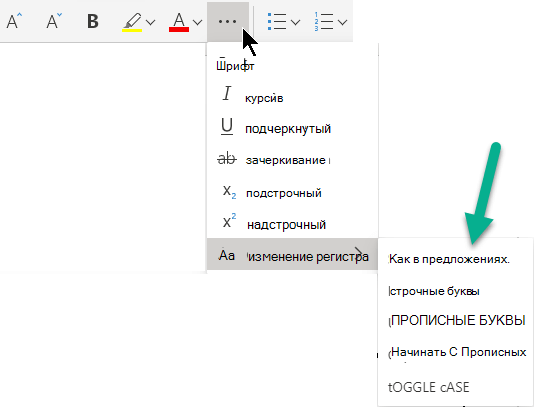
- Select the text you want to change.
- Перейдите на главная >Дополнительные параметры шрифта > Изменение досье.
- Выберите нужный регистр.
Печатает большими буквами, что делать?
Первый и вполне вероятный, у Вас нажата клавиша Caps Lock. Она находится на клавиатуре слева, обычно 3-я снизу. Если ее понажимать, то можно заметить, как на клавиатуре (справа наверху) будет загораться лампочка. Так вот когда эта лампочка горит, то печать идет большими буквами. Если нажать клавишу Caps Lock и лампочка погаснет, тогда печать продолжится нормальными буквами. Попробуйте.
Второй вариант, маловероятный, у вас запала клавиша SHIFT слева или справа, т.е. нажалась и не отпускается, нужно просто легонько до нее дотронуться и она выскочит обратно, такое иногда случается.Ну или на клавиатуре лежит посторонний предмет, который давит эту клавишу.
Как в PowerPoint, Word и Outlook быстро изменить регистр текста или буквы


Microsoft PowerPoint
Автор Наталия Овчаренко Просмотров 1.9к. Обновлено 10.10.2021
Как максимально быстро и правильно изменить регистр буквы, слова или большого куска текста, т.е. сделать из строчных букв — прописные (заглавные) и наоборот. Существует два способа.
 |
| Рисунок 1: кнопка регистра |
Способ №1: меняем регистр через кнопку регистра
- Выделите мышкой букву, часть текста или всю текстовую область.
- Нажмите на «Кнопку регистра» (вкладка «Главная«) — Рисунок 1.
- Выберите один из 5-и вариантов.
Способ №2: меняем регистр с помощью горячих клавиш «shift + F3» (также работает в Microsoft Office Word и Outlook)
- Выделите мышкой букву, часть текста или всю текстовую область.
- Нажмите на клавиатуре на сочетание клавиш «shift + F3» (одновременно). Например, если исходное слово было полностью в нижнем регистре, то после первого нажатия клавиш первая буква станет прописной, после второго — всё слово будет прописное.
Как в ворде маленькие буквы сделать большими?

При оформлении документа MS Word иногда может появиться необходимость в переделывании слов, написанных обычными маленькими (строчными) буквами, в заглавные (большие) буквы. Если это пара букв, то ничего страшного. Можно просто стереть маленькие, включить кнопку CAPS LOCK и переписать их большими.
Но если требуется переписать большими буквами некоторый объем текста, то лучше всего воспользоваться специальной функцией ворда, которая присутствует во всех версиях программы. Об этой функции мы и поговорим в данной статье.
комбинацией клавиш для выделения всего текста – “CTRL” + “A”.
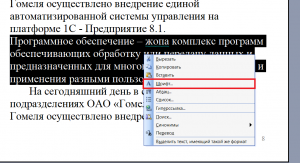
Выделяем текст и заходим в меню “Шрифт”
После этого на любом из выделенных слов или букв жмем правой кнопкой мыши для вызова контекстного меню, в котором нужно выбрать пункт “Шрифт..”
В открывшемся окне в разделе “Видоизменение” нужно установить галочку “Все прописные”.
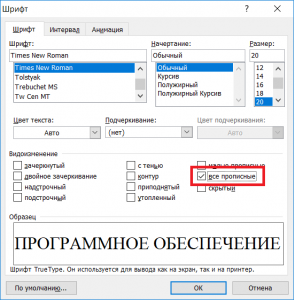
Устанавливаем галочку “Все прописные”
Далее жмем кнопку “Ок” и убеждаемся в том, что весь выделенный текст написан заглавными буквами.
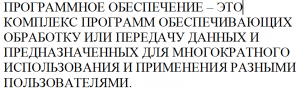
Еще раз отметим, что данный метод работает в любой версии Microsoft Word.
Лучшая благодарность автору — репост к себе на страничку: