
Загрузка и установка пользовательских шрифтов для Office
Большинство приложений (таких как Microsoft Word, Excel и PowerPoint) включают шрифты, которые автоматически устанавливаются при установке программного обеспечения. Например, приложения, предназначенные для разработки документов, такие как Microsoft Publisher, часто поставляются с большим количеством дополнительных шрифтов, которые можно использовать в любой другой программе на компьютере.
Однако иногда может потребоваться установить пользовательские шрифты, которые вы создали, купили или скачали. В этой статье мы поговорим о том, как установить эти шрифты для использования в Microsoft Office.
Примечание: Сведения о внедрении шрифтов в документы Microsoft Office Word и презентации PowerPoint см. в разделе Внедрение шрифтов на сайте PPTools.
Поиск шрифтов в Интернете
Кроме шрифтов, установленных с другими приложениями, вы можете использовать шрифты, скачанные из Интернета. Некоторые из них продаются, некоторые распространяются как условно бесплатные программы, а некоторые доступны бесплатно. На этом сайте Майкрософт можно найти ссылки на страницы компаний и дизайнеров, разрабатывающих и распространяющих шрифты.
Найдя шрифт, который вы хотите использовать в приложении Office, можно скачать и установить его с помощью операционной системы компьютера. Так как шрифты работают на уровне операционной системы, они не скачиваются непосредственно в Office. Необходимо установить шрифт в папку Шрифты на панели управления Windows, после чего он будет поддерживаться в Office автоматически. На компьютере Mac необходимо добавить шрифт через средство Шрифты, а затем скопировать его в папку Windows Office Compatible.
Многие сторонние компании упаковывают шрифты в ZIP-файлы для уменьшения их размера и ускорения скачивания. Если вы скачали шрифт, сохраненный как ZIP-файл, можно открыть его, дважды щелкнув его значок.
Установка скачанного шрифта
Скачанный шрифт необходимо установить в операционной системе. После этого Microsoft Office сможет распознавать и использовать его. Для получения подробных инструкций выберите свою операционную систему в раскрывающемся списке ниже.
Выберите свою операционную систему
- Выберите свою операционную систему
- Windows 7, 8, 10 или 11
- macOS
- Найдите скачанный файл шрифта, помня, что он может быть в ZIP-файле. Вероятно, он находится в папке «Загрузки».
- Дважды щелкните файл шрифта, чтобы открыть его в средстве просмотра шрифтов.
- Убедившись в том, что это нужный вам шрифт, щелкните Установить в верхней левой части окна.
- Закройте средство просмотра шрифтов и откройте программу Office. Новый шрифт будет указан в списке шрифтов.
- Найдите скачанный файл шрифта (скорее всего, он имеет расширение TTF или OTF и находится в папке «Загрузки»). Дважды щелкните его.
Примечание: Если файл имеет расширение ZIP, необходимо открыть его и извлечь файл шрифта.
Примечание: Если вы используете Office 2011 для Mac, вам может потребоваться перетащить шрифт в коллекцию, совместимую с Windows Office, в книге шрифтов, чтобы сделать его доступным для Microsoft Office.
Совместное использование файлов, содержащих нестандартное шрифты
При установке пользовательских шрифтов они будут работать только на том компьютере, на котором установлены. Шрифты, установленные на компьютере, могут отображаться по-другому на другом компьютере. Текст, отформатированный шрифтом, который не установлен на компьютере, будут отображаться с использованием шрифта Times New Roman или стандартного шрифта.
Поэтому если вы планируете предоставить файлы Microsoft Office Word, Excel или PowerPoint другим пользователям, то вам следует знать, какие шрифты есть в версии Office, которую использует получатель. Если шрифтов нет в этой версии, возможно, потребуется внедрить их или предоставить шрифты вместе с файлом Word, презентацией PowerPoint или электронной таблицей Excel. Дополнительные сведения см. в статье Шрифты, которые входят в состав различных версий Office.
Дополнительные сведения
- Microsoft Typography
- Изменение или выбор шрифта по умолчанию в Microsoft Office
- Language Accessory Pack для Office
Добавление шрифтов в Powerpoint
Чтобы правильно оформить презентацию, следует использовать шрифты. В стандартном пакете Powerpoint ограниченное количество элементов (курсивы с рукописными, моноширинными, каллиграфическими). Они скачаны в операционной системе по умолчанию и добавлены пользователем при использовании.
Набор не всегда подходит под текущие задачи, поэтому пользователи часто спрашивают не знают выходов из ситуации В статье разберем, как добавить шрифты в Powerpoint.
Как правильно установить
Повер пойнт в автоматическом режиме осуществляет установку шрифтов, закаченных в операционную систему. Как правило, дополнения записываются в форматах ttf. Вне зависимости от используемого формата, установить их можно по одной инструкции. Итак, на компьютер был загружен необходимый элемент.
Затем нужно следовать следующей схеме:
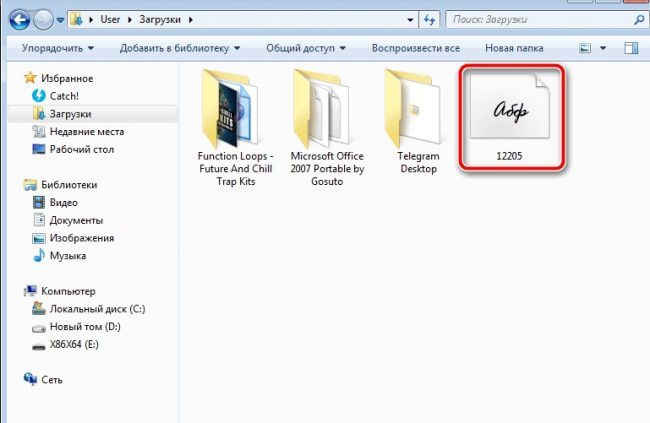
- Перейти в Загрузки в Моих документах. Найти файл нужного формата по дате загрузке. Он отличается от других файлов по оформлению.
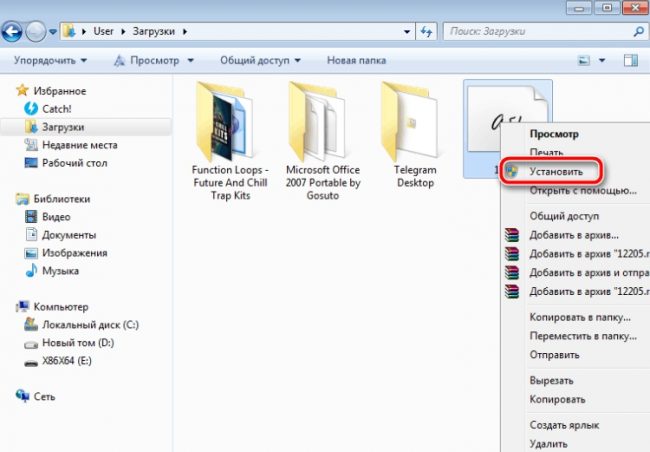
- Кликнуть правой кнопкой мыши по файлу и в открывшихся параметрах выбрать установку.
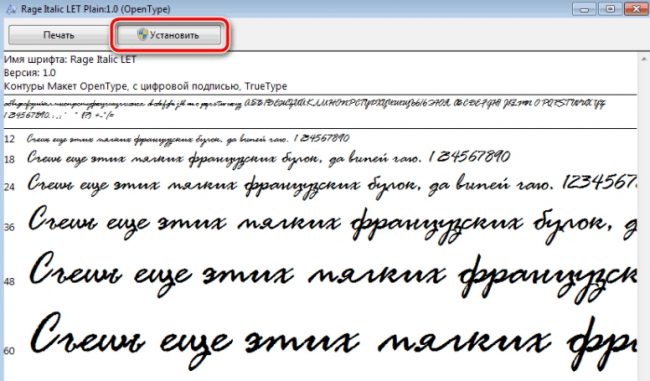
- Если есть желание изучить подробную информацию, то нужно кликнуть дважды по файлу. Будет указано полное описание элемента с примерами его использования. В окне потребуется кликнуть на кнопку установки.
- Любой элемент будет закачен в систему за пару секунд. По загрузке, с файлом можно работать. По этой причине дополнительные действия и спецнастройки не нужны.
Закаченный элемент автоматически будет применен к разным программам. Для получения доступа к нему необходимо будет только провести перезапуск программы, если она была запущена.
Как загрузить в версии 2016
Несмотря на то, что в обновленной версии 2016 года, в отличие от 2013 года располагается усовершенствованный шрифтовой набор, представленных в выпадающем перечне дополнений может быть недостаточно для украшения проекта. Тогда можно закачать дополнительный софт и вставить его в проект.
Самым простым способом изменения презентационного дополнения и украшения проекта является изменение созданной презентации в режиме Slide Master. Изменения при этом следует внести в каждый презентационный слайд.
Чтобы установить шрифты в Powerpoint 2016 необходимо выполнить следующие действия:
- сохранить обновленный презентационный набор;
- открыть нужный файл, нажать опции, кликнуть сохранить, перейти на раздел вставить элементы;
- поставить галочку у вставки всех символов (следует вносить изменения другими пользователями);
- нажать на принятие для сохранения всех изменений.
Благодаря этому параметру можно встроить в презентацию новые источники, которые добавляются в Powerpoint. Это поможет исключить ошибки с другого компьютера. Элементы на каждом измененном слайде можно изменить в любой промежуток времени. Эта работа производится за 5 минут.
Найти шрифтовой набор можно, открыв верхний раздел горизонтального меню. Применять их можно, выделив текст и выбрав элемент из списка. Для завершения написания одним вариантом и использования следующего текстового блока, рекомендуется поставить курсор в необходимое место, заглянуть в перечень, подобрав подходящий вариант.
В версии 2013
На Powerpoint 2013 года находится обширный набор шаблонов для использования в проектах. В шаблонах находятся текстовые заполнители. Их выбирать следует для внешнего шаблонного оформления. В Powerpoint 2013 года можно вставлять скаченные элементы в формате ppt.
Чтобы установить их в программу, следует во время сохранения ppt кликнуть на tools или сохранить, перейти на раздел сохранения и нажатия флажка встраивания элемента в файл. Также необходимо перейти на вкладку дизайна для коррекции классических шаблонов. Кликнуть на стрелку справа ленты, нажать на еще в вариативном разделе. Потом останется выбрать шрифты и кликнуть на элементы, подлежащие к использованию.
Внедрение шрифтов
Интересно, что весь перечень скаченных шрифтов будет отображаться в PowerPoint лишь на компьютере. Если будет осуществляться запуск в машине и там будет недостаточно курсива, то появятся проблемы с отображением сервиса. Здесь есть несколько выходов из ситуации.
Можно выполнить сохранение презентации как PDF видео-файл или добавление элемента в саму презентацию. Последнее решение лучше, поскольку тогда можно беспроблемно редактировать презентацию на компьютере. Добавление элемента в презентационный файл осуществляется по следующей схеме:
- Открытие презентационный файл, в который требуется включение ранее установленного шрифта.
- Нажатие вверху файла.
- Выполнение клик на левый пункт с параметрами.
- Клик на параметровые настройки, переключение в раздел сохранения.
- Внизу окна выполнить установку отметки у пункта, ответственного за внедрение шрифта в файл. Затем осуществить выбор одного из пунктов внедрения:
- Внедрение знаков презентации, беспроблемный запуск в показе, редактировании;
- Внедрение знаков, беспроблемный запуск со шрифтом.
Потом необходимо сохранить презентационный файл.
Работа в программе
Чтобы изменить шрифты в программе, необходимо выполнить следующие действия:
- нажать раздел вида, выбрать режимы образцов, кликнуть на образец слайдов;
- слева панели, в которой находятся макетные образцы, выбрать эскиз образца и макет, в котором находится шрифт для изменения;
- в образце слайда или макете следует щелкнуть на заголовке, уровень текста, к которому применимо новое шрифтовое начертание;
- в разделе образец слайдов в фоне выбрать шрифты, кликнуть на определенный вариант из выпадающего списка.
Затем останется повторить вышеуказанные шаги для добавления других шрифтов. Для возвращения к изменению слайдов, у вкладки образец слайдов, следует закрыть образцовый режим. Чтобы изменить шрифт в презентации, необходимо использовать параметр замены шрифта. Сделать это можно тремя шагами:
- в разделе главная, в редактировании выбрать замену и подраздел шрифтовой смены;
- в диалоговом окне по замене шрифтов в поле замены следует выбрать шрифтовую замену;
- на поле выбрать курсив, нажать кнопку замены и кликнуть на закрытие открывшегося окна.
Если используется один шрифт, он будет помещен в презентации. Если используется два образца слайдов (к примеру, когда к проекту применяется несколько шаблонов), следует изменить шрифтовое начертание в каждом слайде.
Как изменить в презентации
Чтобы поменять шрифт в одном абзаце или выражении, необходимо выделить текст, подлежащий смене и щелкнуть на нужный заполнитель из выбранного шрифтового перечня. Чтобы изменить его цвет, нужно в поле замены шрифтов выбрать вариант для смены, выделить полость и оформить цветом.
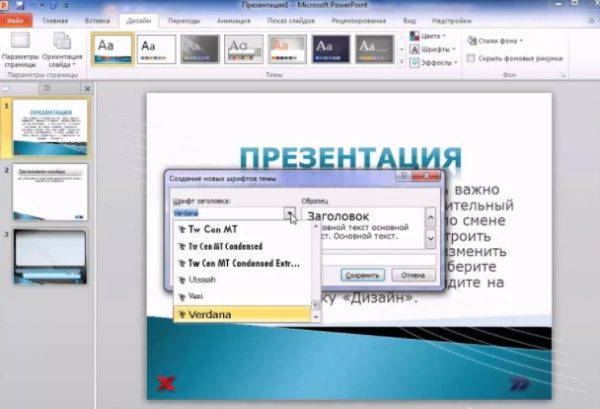
Замена в добавленных текстовых полях
Если шрифты, подлежащие смене, не относятся к части шаблона слайда, можно заменить один вариант на другой в добавленных текстовых полях глобальным образом. Это полезная функция при комбинации слайдов из различных презентаций, использующих различные дополнения.
Замена отдельных шрифтов в глобальном масштабе
В PowerPoint есть удобная функция по замене шрифта. Она позволяет сразу вносить глобальные видоизменения во все курсивы, которые используются в проекте.
- В PowerPoint необходимо выбрать формат в строке главного меню, потом нажать на замену элементов в раскрывающемся разделе. В программе 2013 года требуется выбрать вкладку главная в ленте, нажать на шрифтовую замену.
- В окне диалога сделать замену элемента из открытого шрифтового презентационного перечня.
- Под заголовком С следует выбрать обновленный презентационный шрифт.
- Нажать на кнопку замены элемента. Весь добавленный презентационный текст, который был использован в программе, теперь отражается в обновленном варианте.
- Повторить процедуру при содержании второго элемента, подлежащего изменению.
Шрифтовой перечень не создан равным. Размер 24 Arial отличается от 24 Barbara Hand Следует проверить размер нового курсива в презентации каждого слайда. Это нужно читать сзади презентационной комнаты.
Полезное видео
Дополнительно к статье видео-инструкция по установке:
Заключение
Добавление новых шрифтов в программу презентации является достаточно простой процедурой, поскольку нужно поставить необходимый набор в операционную систему. Они сразу будут отображены в программе. Если необходимо будет работать с презентациями на другом компьютере, то элементы возможно интегрировать в файл.
Как загрузить шрифт в повер поинт

PowerPoint – это мощный инструмент для создания презентаций, который предлагает различные шаблоны и стили для оформления слайдов. Однако, чтобы придать своей презентации по-настоящему оригинальный вид, иногда требуется добавить новые шрифты. В этой статье мы расскажем, как загрузить шрифт в PowerPoint и использовать его в своей презентации.
Первым шагом должно стать скачивание и установка нужного шрифта на ваш компьютер. Для этого вы можете воспользоваться несколькими вариантами. Во-первых, вы можете посетить официальный сайт шрифта и скачать его бесплатно или платно, в зависимости от ваших предпочтений и требований. Во-вторых, вы можете воспользоваться сторонними ресурсами, которые предлагают широкий выбор бесплатных шрифтов для скачивания.
После того, как вы скачали нужный шрифт на свой компьютер, приступайте к его установке. Для этого найдите загруженный файл на вашем компьютере и щелкните на нем правой кнопкой мыши. В контекстном меню выберите пункт «Установить». После этого шрифт будет установлен на ваш компьютер и будет доступен для использования в PowerPoint.
Как передать шрифт в PowerPoint: шаг за шагом

1. Найдите подходящий шрифт

Прежде чем передавать шрифт в PowerPoint, вам необходимо найти подходящий шрифт для вашего презентационного проекта. Можно выбрать шрифт из существующей коллекции, доступной в PowerPoint, или использовать собственный шрифт, загрузив его с интернета или из других источников.
2. Загрузите шрифт

Если вы хотите использовать собственный шрифт, не включенный в стандартную коллекцию PowerPoint, вам нужно загрузить его сначала. Существует несколько способов загрузить шрифт:
- Скачать шрифт с веб-сайта, специализирующегося на предоставлении бесплатных шрифтов.
- Приобрести шрифт у веб-сайта, предлагающего коммерческие шрифты.
- Получить шрифт от дизайнера или коллеги, если они имеют его.
3. Установите шрифт на своем компьютере
После загрузки шрифта вам нужно установить его на своем компьютере, чтобы PowerPoint мог его распознать. Установка шрифта может различаться в зависимости от операционной системы, но обычно процесс сводится к следующим шагам:
- Откройте папку, содержащую загруженный шрифт.
- Щелкните правой кнопкой мыши на файле шрифта и выберите «Установить».
- Подтвердите установку шрифта, следуя инструкциям на экране.
4. Передайте шрифт в PowerPoint
Теперь, когда шрифт установлен на вашем компьютере, вы можете передать его в PowerPoint следующим образом:
- Откройте PowerPoint и перейдите на страницу, где вы хотите использовать новый шрифт.
- Выберите текст или элемент, на который вы хотите применить новый шрифт.
- Откройте панель инструментов «Шрифт» и выберите требуемый шрифт из выпадающего списка.
- Примените выбранный шрифт к выделенному тексту или элементу.
5. Проверьте отображение шрифта
После применения нового шрифта удостоверьтесь, что он отображается корректно в PowerPoint. Просмотрите презентацию в режиме предварительного просмотра или выполните презентацию, чтобы увидеть, как новый шрифт выглядит на экране.
Вот и все! Теперь вы знаете, как передать шрифт в PowerPoint и использовать его в своей презентации.
Выбор подходящего шрифта
Выбор подходящего шрифта для вашей презентации в PowerPoint играет ключевую роль в создании эффективного дизайна и улучшении восприятия информации. Вот несколько факторов, на которые стоит обратить внимание при выборе шрифта:
1. Читаемость
Основное требование к любому шрифту – его читаемость. Шрифт должен быть достаточно четким и легко читаемым даже при небольшом размере и на различных фоновых изображениях. Убедитесь, что выбранный шрифт не содержит сложных деталей или необычных форм, которые могут затруднить чтение.
2. Стиль
Второй важный фактор – стиль шрифта. Выберите шрифт, соответствующий общему стилю и теме вашей презентации. Если презентация серьезная и формальная, подходят классические или строгие шрифты, такие как Arial или Times New Roman. Если презентация неформальная или имеет современный дизайн, то можно выбрать более необычные или креативные шрифты.
3. Совместимость
Не забывайте о совместимости шрифта с различными устройствами и программами, на которых будет показываться презентация. Убедитесь, что шрифт, который вы используете, доступен и отображается корректно на всех устройствах и программных платформах.
4. Поддерживаемые языки
Если ваша презентация содержит текст на других языках, убедитесь, что выбранный шрифт поддерживает эти языки и отображает текст правильно. Некоторые шрифты могут иметь ограничения и не поддерживать определенные языки или символы.
5. Комбинирование шрифтов
Эффективное использование нескольких шрифтов может помочь улучшить дизайн и разделение информации в презентации. Размещайте основной текст презентации с использованием более простых и читаемых шрифтов, а заголовки или акцентные элементы – с использованием более выразительных шрифтов.
Учитывая вышеперечисленные факторы, выберите шрифт, который наилучшим образом соответствует вашим потребностям и помогает создать презентацию, эффективно передающую ваше сообщение и визуально привлекательную для аудитории.
Поиск и загрузка шрифта
Когда вы решаете загрузить шрифт для использования в PowerPoint, первым шагом будет поиск подходящего шрифта. Существует несколько способов найти нужный шрифт:
1. Поиск в Интернете
Вы можете воспользоваться поисковыми системами, такими как Google или Bing, чтобы найти веб-сайты, предлагающие бесплатные или платные шрифты. На таких веб-сайтах вы можете просмотреть и скачать шрифты для использования в PowerPoint.
2. Использование специализированных платформ
Существуют платформы и сайты, специализирующиеся на шрифтах, где вы можете найти большой выбор шрифтов разных стилей и категорий. Некоторые из таких платформ предлагают шрифты как бесплатно, так и по подписке.
Важно убедиться, что выбранный шрифт имеет лицензию для коммерческого использования, особенно если вы планируете использовать презентацию с загруженным шрифтом для деловых целей.
3. Загрузка из библиотеки шрифтов операционной системы
Кроме поиска в Интернете, у вас также есть возможность загрузить шрифт из уже установленных на вашем компьютере шрифтов операционной системы. Это может быть удобным способом, если у вас уже есть подходящий шрифт.
Обратите внимание, что если вы планируете отправить презентацию с загруженным шрифтом другим людям, обязательно проверьте, имеют ли они такой же шрифт или предусмотрите альтернативные варианты отображения шрифта.
Когда вы найдете подходящий шрифт, вам потребуется загрузить его на ваш компьютер.
4. Загрузка шрифта на компьютер
После установки выбранного вами шрифта на компьютер, его можно будет использовать в PowerPoint. Загрузку шрифта на компьютер можно сделать следующим образом:
- Скачайте файл с расширением .ttf или .otf (это форматы шрифтов) с веб-сайта или с платформы, где вы нашли нужный шрифт.
- Откройте скачанный файл и нажмите на кнопку «Установить», чтобы добавить шрифт в операционную систему.
- После установки шрифта его можно будет использовать в PowerPoint и других программных приложениях на компьютере.
Теперь, когда у вас есть загруженный шрифт на компьютере, вы можете приступить к его использованию в PowerPoint.
Установка шрифта на компьютере
Перед тем, как загружать шрифт в PowerPoint, необходимо установить его на компьютере. В этом разделе я расскажу, как это сделать.
Шаг 1: Скачивание шрифта
Первый шаг – это скачать необходимый шрифт. Шрифты можно найти на различных веб-сайтах, специализированных в предоставлении шрифтов для загрузки. Выберите нужный вам шрифт и загрузите его на свой компьютер. Обычно шрифты сохраняются в формате .ttf или .otf.
Шаг 2: Распаковка архива с шрифтом
Если скачанный файл со шрифтом находится в архиве, необходимо его распаковать. Для этого щелкните правой кнопкой мыши по файлу и выберите опцию «Извлечь все». Затем выберите место, где вы хотите сохранить распакованные файлы.
Шаг 3: Установка шрифта
Когда файл с шрифтом уже находится на вашем компьютере и распакован, можно приступать к его установке. Для этого откройте папку с распакованным шрифтом. Внутри папки обычно находятся файлы с расширением .ttf или .otf.
- Щелкните правой кнопкой мыши по файлу шрифта.
- В контекстном меню выберите пункт «Установить».
После этого шрифт будет установлен на ваш компьютер, и вы сможете использовать его в PowerPoint и других программах.
Теперь, когда шрифт установлен на компьютере, вы готовы загрузить его в PowerPoint и начать создавать презентацию с использованием нового шрифта.
Открытие PowerPoint
Прежде чем загрузить шрифт в PowerPoint, необходимо открыть программу. Для этого выполните следующие действия:
- Найдите ярлык PowerPoint на рабочем столе или в меню пуск.
- Щелкните дважды по ярлыку, чтобы запустить программу.
- Дождитесь загрузки PowerPoint и открытия пустого документа.
Теперь вы готовы к загрузке шрифтов в PowerPoint.
Применение загруженного шрифта в PowerPoint
После того, как вы успешно загрузили шрифт в PowerPoint, вы можете применить его к своим слайдам и текстовым элементам. Вот несколько способов применить загруженный шрифт:
1. Применение шрифта к отдельному текстовому элементу
Чтобы применить загруженный шрифт к отдельному текстовому элементу, следуйте этим шагам:
- Выделите текстовый элемент, к которому нужно применить шрифт.
- На панели форматирования, которая появляется при выделении текста, найдите выпадающий список «Шрифт».
- Нажмите на выпадающий список и найдите название загруженного шрифта в списке.
- Выберите название шрифта, чтобы применить его к выделенному тексту.
2. Применение шрифта к всей презентации
Если вы хотите применить загруженный шрифт ко всей презентации, вы можете использовать функцию «Замена шрифта». Вот как это сделать:
- Откройте вкладку «Дизайн» в главном меню PowerPoint.
- На панели инструментов «Дизайн», найдите кнопку «Замена шрифта».
- Нажмите на кнопку «Замена шрифта», чтобы открыть диалоговое окно.
- В диалоговом окне выберите загруженный шрифт из списка и нажмите «Применить ко всей презентации».
3. Создание заголовков и стилей с загруженным шрифтом
Вы также можете создавать свои собственные заголовки и стили с использованием загруженного шрифта. Для этого выполните следующие действия:
- Откройте вкладку «Вид» в главном меню PowerPoint.
- На панели инструментов «Вид», найдите кнопку «Слияние слайдов».
- Нажмите на кнопку «Слияние слайдов», чтобы открыть диалоговое окно.
- В диалоговом окне выберите заголовок или стиль, который хотите изменить, и нажмите «Изменить».
- В режиме «Изменение стиля» выберите загруженный шрифт и настройте другие параметры стиля.
- Нажмите «ОК», чтобы применить изменения к выбранному стилю.
С помощью этих методов вы сможете легко применить загруженный шрифт к своим слайдам и создать уникальный и запоминающийся дизайн для вашей презентации в PowerPoint.
Вопрос-ответ:
Откуда можно скачать шрифты для PowerPoint?
Шрифты для PowerPoint можно скачать из разных источников. Некоторые платные шрифты можно приобрести на специальных сайтах, например, Adobe Fonts или MyFonts. Также существуют многочисленные бесплатные ресурсы, где можно найти шрифты для презентаций, например, Google Fonts или DaFont. Просто найдите нужный вам шрифт, загрузите его на компьютер и следуйте инструкции по загрузке шрифта в PowerPoint, чтобы начать его использовать в своих презентациях.
Можно ли использовать в PowerPoint шрифты, которых нет в программе?
Да, вы можете использовать в PowerPoint шрифты, которых нет в программе. Для этого вам нужно загрузить нужный шрифт на компьютер и выполнить процедуру загрузки шрифта в PowerPoint, описанную выше. После этого шрифт появится в списке доступных шрифтов в PowerPoint, и вы сможете использовать его в своих презентациях. Использование новых шрифтов поможет вам придать презентациям оригинальный и стильный вид.
Можно ли загрузить шрифт только для одной презентации в PowerPoint?
Да, можно загрузить шрифт только для одной презентации в PowerPoint. При загрузке шрифта вы будете выбирать конкретный файл шрифта на вашем компьютере, и этот файл будет связан только с текущей презентацией в PowerPoint. Если вы хотите использовать этот шрифт в других презентациях, вам придется загрузить его снова. Однако, если вы хотите, чтобы шрифт был доступен для всех презентаций на данном компьютере, вам нужно загрузить его в систему Windows.
Как добавить шрифты в презентации PowerPoint Online?
/ Пошаговые инструкции работы в PowerPoint Online / Как добавить шрифты в презентации PowerPoint Online?
Узнайте, как добавить новые шрифты в презентацию на сервисе PowerPoint Online . Пошаговая инструкция поможет вам установить новый тип шрифтов.

Один из самых простых способов красиво оформить текст или заголовок – подобрать красивый шрифт. Такая возможность имеется во всех редакторах презентаций, в том числе в PowerPoint Online. Их набор здесь может показаться ограниченным, но на самом деле шрифтов много, список включает более полутора сотен наименований. Об установке шрифтов в PowerPoint Online расскажет пошаговая инструкция.
Процесс установки шрифтов пошагово
Обратите внимание на одну тонкость — шрифтов в системе много, их подборка регулярно обновляется. Но далеко не во всех из них есть кириллические символы. Поэтому в процессе наименования необходимо выбрать кириллицу. С англоязычными шрифтами дело обстоит проще — в редакторе их гораздо больше кириллических, среди них встречаются и художественные версии.
Для установки нового шрифта следуйте инструкции:
- Откройте презентацию, где необходимо поработать над оформлением текстов.
- Поставьте курсор в нужное текстовое поле.
- Нажмите на наименование шрифта в верхнем горизонтальном меню.
- Выберите пункт Другие шрифты.
- Выберите в поле Наборы символов пункт Кириллица.
- В блоке Показать укажите тип шрифта — с засечками, без засечек, экранный, рукописный или моноширинный.
- Пролистайте список и найдите понравившийся вариант — кликните по нему мышью, чтобы добавить в общий список.
Шрифт выбран — теперь можно приступать к оформлению текста. Аналогичным образом устанавливаются шрифты с другими наборами символов. Обратите внимание, что загрузить произвольный шрифт, скачанный откуда-либо, в редакторе не получится.