
Плагины для WordPress. Где найти и как установить
WordPress — система, в которой можно администрировать сайт самостоятельно, даже если вы не разбираетесь в разработке. Подробно об этой CMS мы рассказывали в статье. Плагины в WordPress помогают расширить возможности сайта. Участие разработчиков при этом не понадобится — достаточно найти нужный модуль и установить его через консоль CMS. Так можно улучшить сайт, привлечь клиентов и сэкономить. В статье расскажем, что такое плагины, где их найти и как установить.
Где найти и как выбрать плагины для WordPress
- На официальном сайте WordPress.org.
- В консоли WordPress.
Оба источника имеют общий каталог — выбор модулей в них одинаковый.
Как найти плагин на сайте WordPress.org
Посмотреть каталог плагинов и выбрать нужный программный модуль можно с помощью ключевых слов. Введите запрос в поисковую строку — на странице появятся модули, которые обладают искомой функцией.
Если вы знаете название нужного вам плагина, укажите его в поисковой строке.
Навигация на WordPress.org позволяет перейти в нужный раздел с любой страницы сайта
Кликните на нужный плагин и нажмите «Скачать».
Страница плагина содержит его описание и функции — с ними можно ознакомиться, прежде чем скачивать модуль
Как найти плагин с помощью консоли
Выберите в меню пункт «Плагины», нажмите «Добавить новый».
Все скачанные и установленные плагины располагаются в этом блоке
Введите в поисковой строке ключевое слово или название плагина — результаты появятся на странице.
В консоли можно искать плагины не только по ключевым словам, но и по меткам и авторам
Как выбрать плагин
Расскажем, на что обращать внимание при поиске плагина.
Посмотрите оценки и количество установок
Существует множество разработчиков, не всегда добросовестных, которые создают плагины и выгружают их в каталог для WordPress. Чтобы обезопасить сайт от вирусов, обращайте внимание на оценки и количество установок — скачивайте и активируйте только популярные с хорошей репутацией. Найти эти данные можно в кратком описании модуля.
Звездочки под названием указывают на оценку, активные установки в левом нижнем углу — количество раз, которое устанавливали плагин. Yoast SEO — популярный и проверенный: его активировали более 5 млн раз и оценили на пять баллов из пяти возможных
Изучите отзывы о плагинах
Понять, насколько качественно плагин работает, не имеет ли вирусов, есть ли у него поддержка разработчиков, помогут отзывы. Найти их можно на странице плагина в WordPress.org. Для этого кликните на миниатюру в каталоге и перейдите в нужный раздел.
Отзывы можно отфильтровать по оценкам. Например, если нажать ссылку «1 звезда», вы увидите все отзывы пользователей, которые остались недовольны программным модулем
Поищите темы на форуме
Выбрать нужный плагин помогут обсуждения на форуме WordPress. В диалогах можно найти названия модулей, которые другие пользователи используют для похожих задач, или создать свой запрос — участники могут дать совет.
Чтобы написать свой запрос, нужно зарегистрироваться — заполнить форму в отдельном окне, которое откроется по клику на кнопку «Войдите, чтобы создать тему»
17 популярных плагинов для сайта
В каталоге для WordPress размещено около 60 000 плагинов. Найти нужный модуль бывает сложно, особенно если на поиски нет времени.
Мы собрали популярные плагины, которые пригодятся для сайта, и рассмотрели функции базовых версий. Некоторые из них платные или имеют платные премиум-версии — актуальные цены и способы оплаты рекомендуем проверять на сайте.
Yoast SEO
Основные функции:
- анализирует SEO и читаемость текста, помогает их улучшить;
- позволяет просматривать сниппет в Google;
- создает XML-карту сайта;
- оптимизирует скорость загрузки сайта;
- интегрирован с Schema.org — стандартом семантической разметки данных, который помогает улучшить видимость сайта в выдаче;
- позволяет подключить аккаунты коллег.
Elementor
Блочный конструктор сайта.
Основные функции:
- имеет больше 100 вариантов шаблонов и больше 300 блоков — чтобы создавать страницы, не нужно привлекать дизайнеров или разработчиков;
- позволяет редактировать контент в реальном времени;
- включает каталог из более чем 40 виджетов;
- позволяет кастомизировать блоки — менять шрифт, цвета и т. д.
WooCommerce
Платформа для интернет-магазинов.
Основные функции:
- помогает разрабатывать витрины для интернет-магазинов;
- дает возможность редактировать блоки и создавать собственный дизайн;
- позволяет быстро загрузить информацию в интернет-магазин и отсортировать ее;
- помогает управлять заказами и контролировать платежи. Интегрирован с платежными системами;
- автоматически рассчитывает налоги;
- включает каталог бесплатных и платных дополнений;
- позволяет управлять магазином через сайт и мобильное приложение.
OptinMonster
Конструктор виджетов, форм подписки, попапов.
Основные функции:
- позволяет создавать формы подписки;
- имеет несколько типов форм — можно создать виджеты вроде колеса фортуны;
- настраивает персонализированные сообщения новым и вернувшимся посетителям;
- проводит A/B-тестирование контента, заголовков, дизайна;
- запускает рекламные кампании;
- анализирует конверсию и поведение посетителей;
- настраивает таргетинг в рамках страницы.
WPForms
Конструктор форм для обратной связи.
Основные функции:
- создает формы обратной связи, подписки, оплаты и т. д.;
- позволяет создавать формы из выбранных элементов;
- включает каталог из более чем 300 готовых шаблонов;
- защищает от спама;
- помогает улучшить SEO;
- совместим с мобильными устройствами;
- интегрирован с популярными конструкторами страниц, например с Elementor и сервисами электронной коммерции.
YARPP — Yet Another Related Posts Plugin
Плагин для блога.
Основные функции:
- предлагает читателям похожие публикации;
- благодаря встроенному кешированию делает отклики на запросы более быстрыми;
- позволяет настроить шаблон, с помощью которого будут отображаться рекомендации;
- интегрирован с WooCommerce.
TablePress
Основные функции:
- позволяет создавать и редактировать таблицы;
- помогает вставлять таблицы в сообщения, страницы сайта, виджеты;
- поддерживает данные любого типа, даже формулы;
- благодаря дополнительной библиотеке JavaScript добавляет функции сортировки, разбивки на страницы, фильтрации и многое другое;
- позволяет импортировать данные из форматов Excel, CSV, HTML и JSON.
Photo Gallery
Галерея изображений на мобильных устройствах.
Основные функции:
- позволяет создавать галереи изображений для мобильных устройств;
- помогает добавлять фотографии в публикации, страницы сайта, виджеты;
- упрощает загрузку, удаление, переименование изображений;
- позволяет добавлять теги и улучшать SEO;
- улучшает навигацию по страницам.
Wordfence Security
Основные функции:
- автоматически сканирует трафик, определяет и блокирует вирусы;
- сравнивает установленные темы, плагины, файлы с каталогом в репозитории WordPress.org, сообщает об изменениях;
- проверяет на наличие уязвимостей;
- подключает двухфакторную аутентификацию, защиту от ботов;
- дает ограниченное количество попыток входа для администратора, чтобы защитить его аккаунт;
- отслеживает попытки взлома, атаки на сайт.
Akismet Spam Protection
Основные функции:
- автоматически проверяет комментарии и блокирует спам;
- отображает ссылки в комментариях — можно выявить сомнительные ссылки;
- сортирует комментарии по авторам.
All-in-One WP Migration
Резервное копирование и перенос сайта.
Основные функции:
- поддерживает пользовательские загрузки, плагины, папки и т. д.;
- не имеет ограничений на хост или операционную систему;
- поддерживает широкий спектр хостинг-провайдеров;
- позволяет установить расширения и увеличить возможности плагина;
- автоматически заменяет URL-адрес веб-сайта при импорте;
- совместим с мобильным устройством.
W3 Total Cache
Основные функции:
- кеширует данные сайта на устройстве пользователя. Благодаря этому страницы загружаются быстрее;
- позволяет легко управлять сетью доставки контента;
- поддерживает мобильные версии;
- поддерживает Secure Socket Layer (SSL), WP-CLI для очистки кеша, обновления строки запроса;
- оптимизирует изображения благодаря расширенной CDN-интеграции;
- совместим с виртуальным хостингом, серверами.
WP Mobile Menu
Поддержка мобильной версии.
Основные функции:
- оптимизирует меню сайта;
- улучшает навигацию по сайту с мобильных устройств;
- интегрирован с премиум-версией WooCommerce.
Site Kit by Google
Плагин для анализа данных.
Основные функции:
- показывает ключевые метрики продуктов Google — Search Console, Analytics и других;
- выводит статистику на панель инструментов в WordPress;
- устанавливает инструменты Google без редактирования кода сайта.
Broken Link Checker
Техподдержка для сайта.
Основные функции:
- отслеживает внешние и внутренние ссылки сайта, уведомляет о нерабочих;
- сканирует изображения и сообщает, если нужное отсутствует;
- запрещает поисковым системам переходить по нерабочим ссылкам;
- позволяет редактировать ссылки со страницы плагина — не нужно искать и обновлять их вручную.
Redirection
Переадресация со страниц.
Основные функции:
- позволяет настроить переадресацию по заданным параметрам — пользователь вошел в систему, использовал определенный браузер, перешел с другой страницы;
- уменьшает количество пользователей, попадающих на страницы с ошибками;
- ведет журнал переадресаций, который можно экспортировать;
- помогает отслеживать ошибку «404» и устранять ее.
Optimize Database after Deleting Revisions
Оптимизация баз данных.
Основные функции:
- очищает базу данных от удаленных сообщений, спама, комментариев;
- очищает кеш и ускоряет загрузку страниц;
- оптимизирует базу данных и собирает журнал;
- позволяет настроить оптимизацию по расписанию.
Как установить плагины для WordPress
Плагин в CMS можно установить двумя способами:
- Загрузить с компьютера, если скачали его с сайта WordPress.org.
- Активировать сразу в консоли, если нашли модуль во встроенном каталоге.
Перейдите в раздел «Плагины», нажмите «Добавить новый» — с этого начинается установка плагина в обоих случаях.
Выбрать кнопку «Добавить новый» можно в боковом меню или в левом верхнем углу страницы
Как загрузить плагин в WordPress c компьютера
Показываем четыре основных этапа, чтобы установить плагин, скачанный на устройство.
1. Нажмите кнопку «Загрузить плагин» — откроется новый блок. Кликните «Выберите файл».
Кнопка находится рядом с заголовком страницы «Добавить плагины»
2. На вашем компьютере откроется папка. Нажмите «Открыть» и «Установить», чтобы загрузить плагин.
Скачанный плагин будет находиться в zip-архиве. Распаковывать его перед установкой не нужно
3. Спустя несколько секунд появится новое окно. Нажмите «Активировать плагин».
По клику на кнопку «Перейти к установке плагинов» откроется окно «Добавить плагины»
4. Когда программный модуль будет установлен, откроется новое окно с уведомлением «Плагин активирован», а сам модуль отобразится в списке.
Уведомление об успешной установке появится наверху страницы
Как загрузить плагин в консоли
Установить плагин в консоли можно в три этапа.
1. Выберите плагин, нажмите «Установить».
Перед установкой плагина кликните на «Детали» и прочитайте дополнительную информацию о возможностях модуля
2. Когда плагин будет установлен, надпись на кнопке изменится на «Активировать». Кликните на нее.
Плагин можно скачать, но активировать не сразу, а любое другое время
3. Как и в предыдущем варианте, появится уведомление об успешной установке, а плагин отобразится в списке.
Найти установленные плагины можно в поисковой строке в левом верхнем углу экрана
Что стоит помнить о плагинах WordPress
- Найти плагины можно на сайте WordPress.org или в консоли WordPress. Каталоги в обоих случаях одинаковые.
- Читайте форум WordPress — другие пользователи помогут выбрать плагин под ваши задачи.
- Установить плагин можно двумя способами: загрузить с компьютера или найти и установить сразу в консоли.
- Выбрать безопасный плагин помогут оценки, комментарии к ним и данные о количестве установок. Обращайте внимание на эти характеристики, когда ищете программный модуль. Маловероятно, что популярные плагины с высокими оценками и положительными отзывами будут заражены вирусами.
Читайте также:
- Как создать сайт на WordPress с нуля
- Как создать продающий лендинг
- Как сделать правильную структуру сайта для SEO
Как устанавливать плагины и темы с GitHub
GitHub — самый крупный веб-сервис для хостинга IT-проектов и их совместной разработки. В виду того, что вы являетесь пользователем WordPress, иногда вам будут попадаться плагины или темы, выложенные на GitHub. В виду того, что GitHub не относится к разработке WordPress, его использование может вызвать трудности у новичков в плане скачивания и установки плагина или темы с GitHub. В этой статье мы покажем вам как устанавливать плагины или темы WordPress с GitHub.
Что такое GitHub?
Как вы упоминали выше, GitHub это веб-сервис для хостинга кода. Он бесплатен в использовании для open source проектов и на данный момент является самым популярным сервисом для хостинга IT-проектов и их совместной разработки среди разработчиков open source. Он использует систему контроля версий Git, отсюда и название GitHub. Он не только предоставляет инструменты для совместной работы, но также предлагает социальное взаимодействие пользователей в виде фолловинга пользователей, оценка звездочками репозиториев, подписку на репозитории и проекты и т.д.
Github может использоваться для любого типа проектов, где необходимо использовать систему контроля версий Git. Например, Open Source обучающие ресурсы, проектная документация, мануалы и т.п. Инструменты Github позволяют пользователям добавлять других пользователей в свои проекты и работать в команде.
Скачиваем и устанавливаем плагины и темы WordPress с GitHub
Прежде чем вы установите плагин или тему WordPress с GitHub, убедитесь что вы можете получать для них обновления. Мы опишем этот момент далее в статье.
Установка плагинов и тем с GitHub очень простая. Это как установка плагина WordPress вручную. Для начала переходим в репозиторий плагина / темы на GitHub. На главной странице репозитория в правом сайдбаре вы увидите кнопку Download ZIP.
После того, как вы скачали ZIP-файл, входим в административную панель WordPress и переходим в раздел Плагины » Добавить новый. Вам будет нужно вручную загрузить плагин со своего компьютера. Для этого кликните на вкладку Загрузка.
![manually-install-plugin[1]](https://wpincode.com/wp-content/uploads/2014/04/manually-install-plugin1.png)
Выберите ZIP-файл на вашем компьютере и кликните на кнопку Установить сейчас. WordPress загрузит архив с компьютера на ваш сайт, распакует его и установит в систему. После этого вы увидите сообщение об успешном завершении. Затем можно кликнуть на ссылку Активировать плагин для его активации на вашем сайте.
Как получать обновления для плагинов WordPress, установленных с GitHub?
По-умолчанию, WordPress ищет новые версии плагинов в файле ридми или заголовке файла плагина, который содержит информацию о последней стабильной версии, доступной к использованию. Однако, по-умолчанию WordPress не выводит уведомления об обновлениях для плагинов, скачанных с GitHub. Для активации автоматических обновлений прямо из репозиториев GitHub, разработчикам плагинов необходимо проделать некоторые операции.
Многие плагины и темы с GitHub уже содержат нужный код, который активирует для вас автоматические обновления.
В некоторых случаях разработчик темы / плагина может попросить вас установить плагин GitHub Updater, который активирует получение обновлений для плагинов и тем с GitHub, используя этот способ.
В других случаях вам придется связаться с разработчиком плагина/темы на GitHub, чтобы те интегрировали нужный код для автоматического получения обновлений в новой версии плагина.
Надеемся, что эта статья помогла вам установить плагины или темы с GitHub.
Если вам понравился плагин/тема с GitHub, то не забудьте отметить его звездочкой. Разработчик поймет, что вы цените его усилия.
Если вы только начинаете разбираться с WordPress, то не забудьте посетить нашу рубрику WordPress для новичков, где мы публикуем материалы специально для новых пользователей WordPress.
По всем вопросам и отзывам просьба писать в комментарии ниже.
Не забывайте, по возможности, оценивать понравившиеся записи количеством звездочек на ваше усмотрение.
Установка плагина онлайн-чата на WordPress
Как показать посетителям сайта свою заботу и готовность помочь? С помощью маленькой, но такой важной кнопки онлайн-консультанта! Установка плагина онлайн-чата для WordPress занимает лишь несколько минут. Не откладывайте в долгий ящик — кто-то на вашем сайте может искать чат поддержки прямо сейчас!
Почему плагин от Provide Support?
- Он многофункционален. Чат, мониторинг посетителей сайта, проверка орфографии, интеграция с Google Analytics и многое другое.
- Его легко установить. Вам необязательно быть опытным пользователем WP, ведь установка онлайн-чата Provide Support на сайт на CMS WordPress — это несколько простых шагов. К тому же, мы готовы помочь 24/7.
- Вас приятно удивят цены. Команда Provide Support твердо убеждена, что хорошее ПО может быть доступным. От $15/месяц без каких-либо ограничений функционала!
Больше 10 000 компаний превращают посетителей сайта в клиентов и повышают свои продажи с онлайн-чатом Provide Support. Присоединяйтесь и вы!
С плагином онлайн-чата для WordPress вы можете
- Подключиться к существующей учетной записи или создать новую
- Выбрать страницы, на которых вы хотите показать кнопку онлайн-консультанта
- Определить тип кнопки: стандартная или предоставленная вами картинка, текстовая ссылка
- Временно отключить плагин, не отключаясь от учетной записи
Установка плагина онлайн-чата для сайтов на WordPress
- Скачайте .zip архив плагина онлайн-чата.
- Войдите в админ-панель WordPress. Выберите Плагины > Добавить новый (Plugins > Add New).
- Кликните Загрузить плагин > Обзор (Upload Plugin > Choose File).
- Выберите скачанный ранее архив плагина, а затем нажмите Открыть > Установить (Open > Install Now).
- После окончания загрузки плагина кликните Активировать плагин (Activate Plugin).
- Войдите в админ-панель WordPress. Выберите Плагины > Добавить новый (Plugins > Add New).
- В строке поиска введите Provide Support Live Chat. Нажмите Enter.
- Выберите Установить (Install Now).
- Дождитесь окончания установки плагина и кликните Активировать (Activate).
После вы можете изменить тип кнопки онлайн-чата, выбрать страницы для ее отображения и включить/выключить мониторинг посетителей сайта. Для этого:
- В сайдбаре, под вкладкой Настройки (Settings), выберите Provide Support Live Chat.
- Введите ваши имя учетной записи и пароль. Если у вас еще нет учетной записи, перейдите на вкладку New Account, чтобы ее создать.
- Включите опцию Enable Live Chat Plugin.
- Используйте настройки плагина, чтобы произвести необходимые изменения, и нажмите Update Settings.
Плагин WordPress
Увеличьте и автоматизируйте создание и публикацию вашего контента с помощью WordPress плагина Topcontent. Попрощайтесь с времязатратной ручной публикацией контента и скажите привет автопубликации прямиком на сайты WordPress!
С плагином Topcontent вы можете размещать заказы на контент используя наш сервис самообслуживания и получать готовые страницы и посты отправленные непосредственно на ваш сайт WordPress. Нет больше необходимости в скачивании документов контента и ручной публикации по одному. Вы можете выбрать тип поста и указать, будет ли она сохранена в виде черновика, опубликована немедленно или запланирована на потом.
Как установить и использовать WordPress плагин Topcontent
1. Скачайте плагин
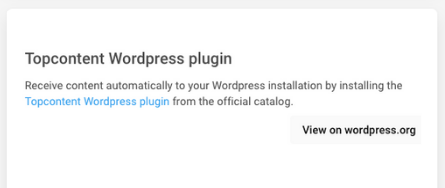
Создайте учетную запись или войдите в существующий аккаунт самообслуживания Topcontent. Зайдите в «Мой аккаунт» и затем в «API & Интеграции» и скачайте WordPress плагин Topcontent.
2. Установите плагин на ваш WordPress.
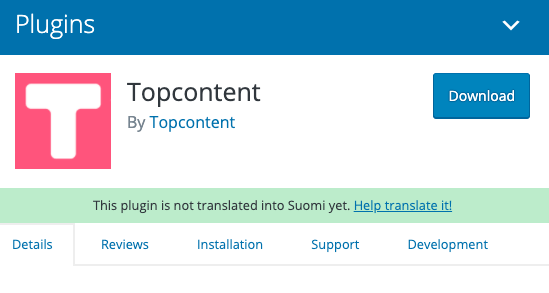
Зайдите в административную панель WordPress, во вкладку «Плагины» и кликните «Добавить новый». В левом верхнем углу страницы нажмите на кнопку «Загрузить плагин» и загрузите только что скачанный файл на ваш компьютер.
3. Получите ваш уникальный ключ API
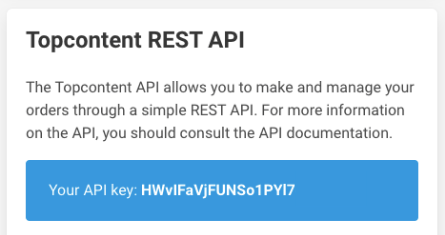
Скопируйте уникальный API ключ из вкладки меню «API & Интеграции» в вашем аккаунте на Topcontent.
4. Вставьте API ключ в ваш WordPress
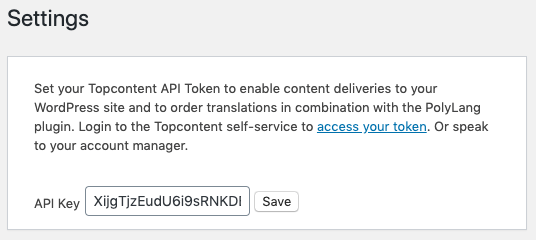
Найдите плагин Topcontent в вашем меню в WordPress, нажмите «Настройки» и вставьте API ключ в видимое поле.
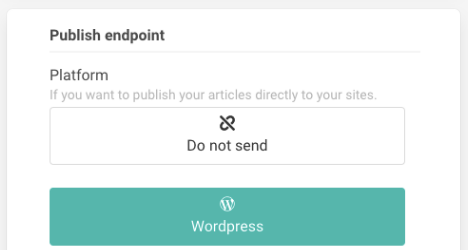
5. Выберите WordPress как конечную цель для публикации ваших заказов
Когда вы разместите заказ на контент в сервисе самообслуживания, убедитесь что у вас активированы «Расширенные настройки» и выберите «WordPress» как платформу для публикации.
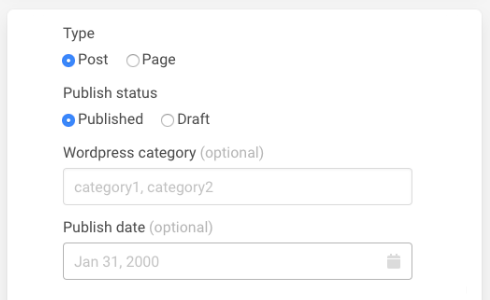
6. Выберите критерии для законченного контента.
Выберите если финальный контент должен быть опубликован как страница или как пост, должен ли он быть сохранен в виде черновика, опубликован напрямую или запланирован на другую определенную дату.
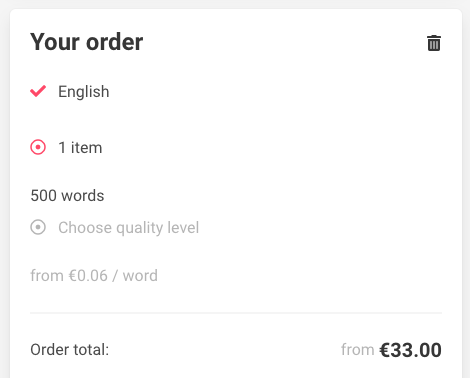
7. Поместите ваш заказ на контент
Закажите, заплатите и ждите когда контент будет отправлен напрямую на ваш сайт WordPress!
Часто задаваемые вопросы по WordPress плагину Topcontent
Как я могу делать заказы на контент с WordPress плагином Topcontent?
Когда плагин установлен на ваш WordPress и соединение установлено, вы можете размещать и управлять заказами на контент из нашей системы самообслуживания.
Нужна ли мне помощь от разработчика чтобы установить и использовать WordPress плагин?
Нет не нужно! Процесс установки очень простой. Вам только нужно пройти через шаги, описанные выше и вы можете начать заказывать контент прямиком в вашем WordPress.
Мой сайт не на WordPress. Могу ли я получать контент напрямую в мою CMS?
Да, можно, но процесс интеграции немного отличается. Вам нужно интегрировать наше API вручную