
Закрепление и открепление приложений в меню «Пуск»
Закрепите наиболее часто используемые приложения в меню «Пуск». Для этого выполните следующие действия.
- На панели задач выберите начать.
- В разделе Рекомендуемые выберите Еще и прокрутите список до приложения, которое вы хотите закрепить. Вы также можете найти приложение, введя его имя в поле поиска.
- Нажмите и удерживайте (или щелкните правой кнопкой мыши) приложение, а затем выберите Закрепить на кнопке «Начните».
- Чтобы открепить приложение, выберите Открепить от начального экрана.
Закрепите наиболее часто используемые приложения в меню «Пуск». Для этого выполните следующие действия.
- На панели задач выберите Начните, а затем найдите приложение, которое вы хотите закрепить в списке, или найдите его, введя имя приложения в поле поиска.
- Нажмите и удерживайте (или щелкните правой кнопкой мыши) плитку приложения, а затем выберите пункт Закрепить на начальном экране .
- Чтобы открепить приложение, выберите Открепить от начального экрана.
Как добавить ссылку в меню Пуск Windows 10
Есть сайты на которые мы заходим каждый раз при открытии браузера, их можно для удобства: добавить в закладки браузера; установить чтобы они открывались каждый раз при открытии браузера; а можно добавить ссылку на них на рабочий стол или в меню пуск. Сегодня опишем процедуру добавления ссылки на сайт в меню Пуск или на рабочий стол в Windows 10.
Добавление ссылки с помощью Microsoft Edge
Microsoft Edge -это встроенный браузер в Windows 10, и с его помощью добавить ссылку на сайт в меню “Пуск” проще простого. Сначала нужно открыть сайт или страницу , которую вы хотите видеть в меню Пуск, с помощью Microsoft Edge => потом справа вверху выберите три точки => нажмите левой клавишей мыши на “Закрепить страницу на начальном экране”.

Таким простым способом вы добавите любую страницу в меню Пуск.
С помощью другого браузера
Если по каким-то причинам вы не хотите воспользоваться встроенным браузером и вам нужно добавить какую-то ссылку в меню Пуск – нужно открыть нужную страницу с помощью вашего браузера => после того как страница полностью загрузится наведите стрелку мыши в начало адресной строки на лист (как на рисунке) => нажмите левую клавишу мыши и не отпуская ее тяните страницу на рабочий стол => на рабочем столе отпустите левую клавишу мыши, после чего там должен появиться ярлык для страницы.

На рабочем столе найдите появившийся ярлык => нажмите на него правой клавишей мыши => выберите “Копировать”.

Нажмите клавиши Win+R, чтобы появилось меню выполнить.

Напишите команду shell:programs и нажимаем “ОК”

В появившемся окне в пустом месте нажмите правой клавишей мыши и выберите “Вставить”.

В списке программ появится ваш ярлык-страница.

После сделанного выше – данный ярлык спрячется в списке “Все приложения”. Найдите ваш ярлык в списке программ. Наведите стрелку мыши на ярлык => нажмите левую клавишу мыши и не отпуская кнопку тяните ярлык в плитку с правой стороны => в нужном месте отпустите левую клавишу.

С данных примеров следует, что вытянуть ярлык-страницу в меню Пуск на много проще с встроенного браузера, но все же возможно и с других браузеров �� Если есть дополнения – пишите комментарии! Удачи Вам!
Как вручную добавить ярлык запуска приложения в меню «Пуск» Windows 10
В Windows 10, как часть процесса установки, приложения обычно добавляют ярлык или папку в меню «Пуск», чтобы их было проще открывать. Однако, некоторые приложения «забывают» зарегистрироваться для отображения в списке «Все приложения», например портативные версии и очень старые приложения.
Если у вас есть приложение, которое не имеет ярлыка в этом списке, можно создать ярлык для быстрого поиска и открытия приложения с помощью меню «Пуск».
В этом руководстве по Windows 10 мы расскажем о простых шагах по добавлению ярлыка приложения в список «Все приложения» вручную.
Как добавить приложение в список «Все приложения»
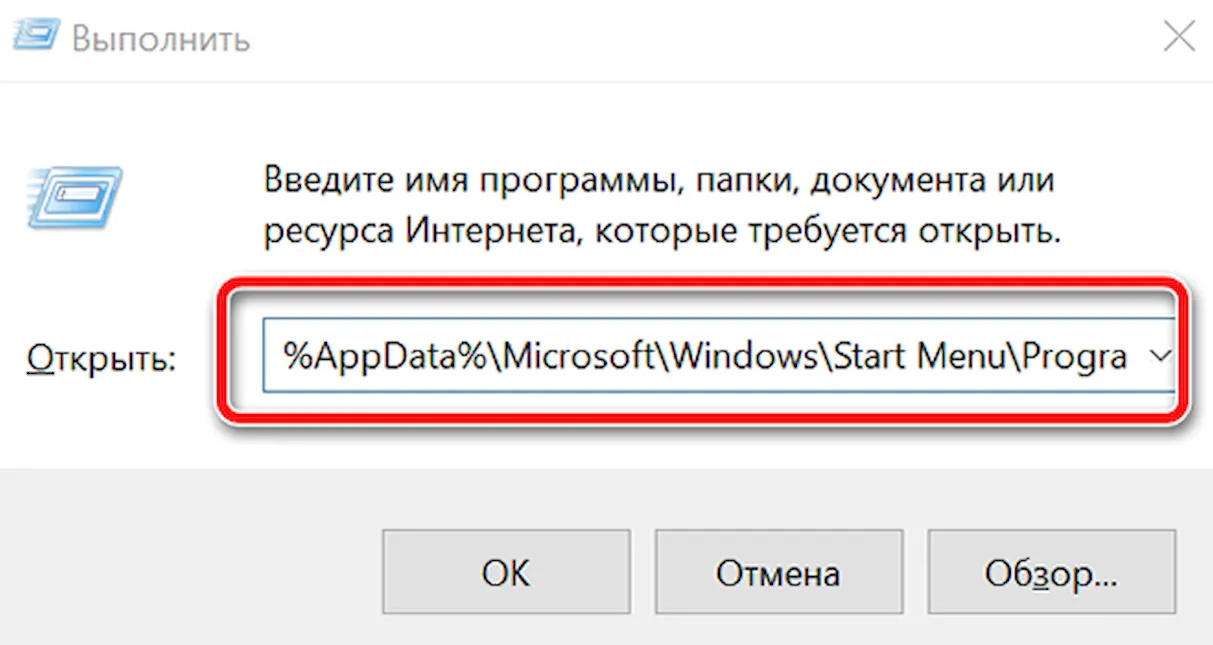
- Используйте сочетание клавиш Win + R , чтобы открыть командное окно «Выполнить».
- Введите следующий путь и нажмите ОК : %AppData%\Microsoft\Windows\Start Menu\Programs
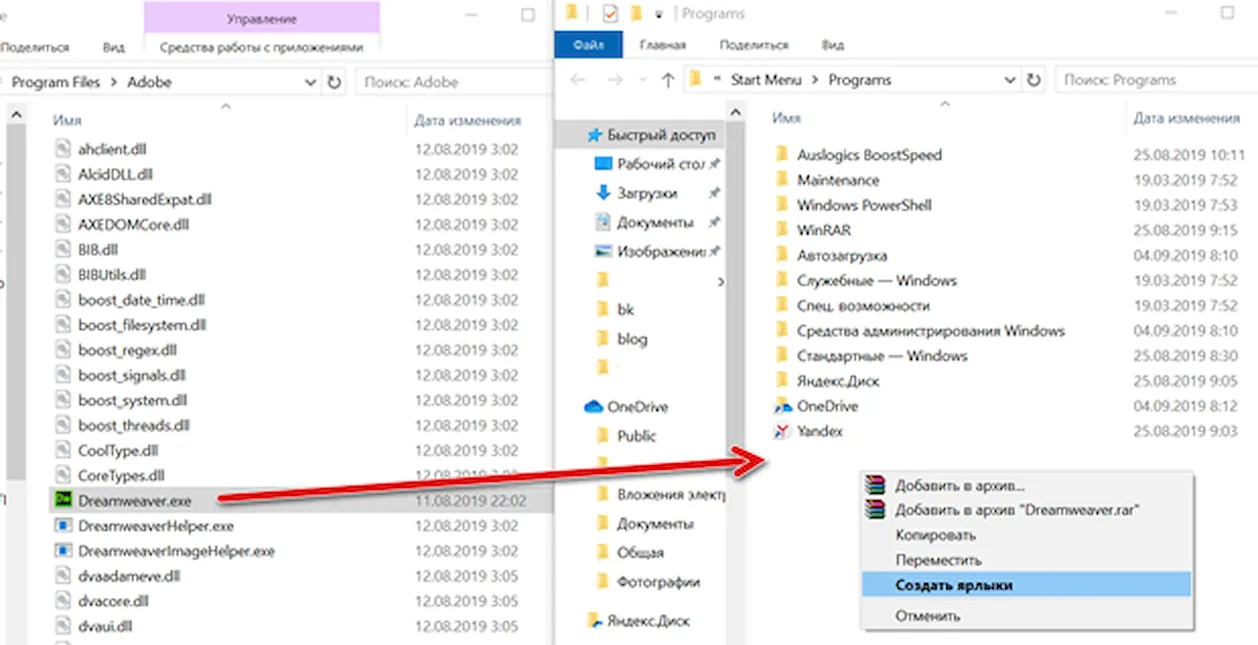
- Перейдите в местоположение приложения, где находится файл .exe.
- Щелкните правой кнопкой мыши, удерживайте, перетащите файл .exe, который запускает приложения, в папку «Программы» справа.
- Выберите Создать ярлык из контекстного меню.
- Щелкните правой кнопкой мыши ярлык, выберите Переименовать и назовите ярлык точно так, как хотите, чтобы он отображался в списке «Все приложения».
- Повторите шаги для всех приложений, которые вы хотите добавить в список.
- Перезагрузите компьютер, чтобы применить изменения в меню «Пуск».
После того, как вы выполнили эти шаги, просто откройте меню «Пуск», и в списке теперь появится ярлык нового приложения.
Вы также можете использовать эти инструкции для создания ярлыков приложений, которые создают папки с кучей ссылок (например, Apple iTunes и 7-Zip). Таким образом, вы можете щелкнуть букву в верхней части группы, чтобы использовать индекс для быстрого перехода к приложению, не просматривая папку, чтобы открыть её.
Windows 10: Не закрепляются ярлыки в меню Пуск
В случае, если у вас не закрепляются приложения или ярлыки в меню Пуск, вам придется выполнить следующие действия:
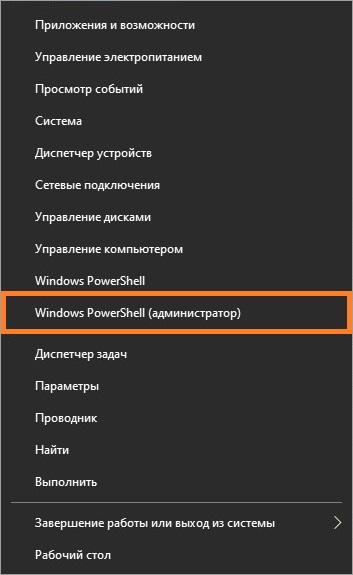
- Нажимаем правой кнопкой мыши по меню Пуск, и выбираем пункт «Windows PowerShell (администратор)».
- В появившемся синем окне вводим команду:
Get-AppXPackage -AllUsers | Foreach
И нажимаем на клавишу Enter . 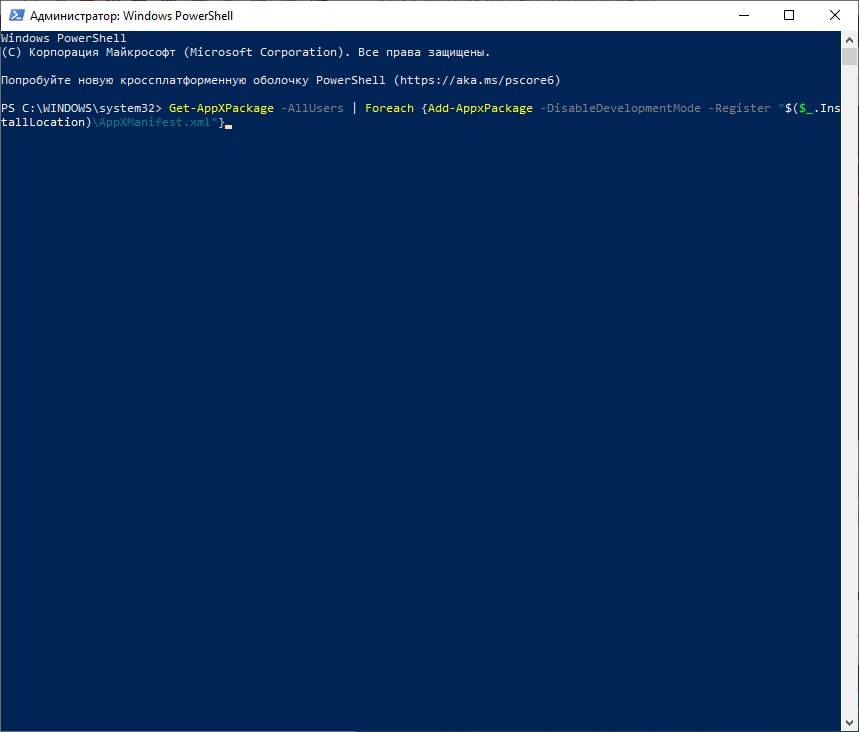
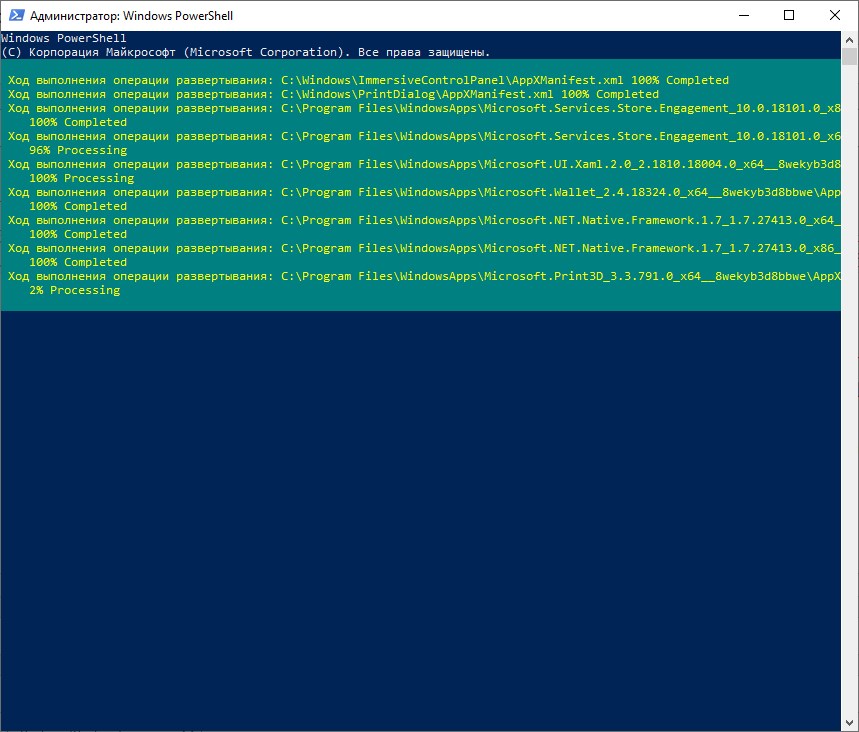
После выполнения данной команды все ранее удаленные стандартные приложения будут восстановлены, и их придется удалить повторно!
Была ли эта статья Вам полезна?
Что в статье не так? Пожалуйста, помогите нам её улучшить!