
Как создать ссылку на сайт на рабочем столе Windows
Если вы регулярно посещаете какие-то определенные сайты, есть возможность создания ярлыка для таких сайтов на рабочем столе Windows 10 или Windows 11: при его запуске сайт автоматически будет запускаться либо в браузере по умолчанию, либо в браузере, с помощью которого такой ярлык был создан.
Создание ссылки на сайт или страницу на рабочем столе
Прежде чем приступить к описанию способов создания ярлыка веб-ресурсов на рабочем столе отдельно для каждого браузера, отмечу два универсальных способа, которые одинаково работает почти везде.
Универсальные способы создания ярлыка на сайт
Первый — использование перетаскивания мышью (Drag and Drop):
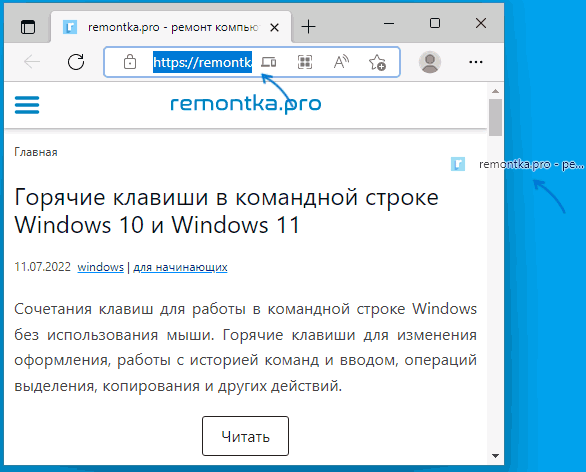
- Откройте нужный сайт в вашем браузере и выделите его адрес в адресной строке.
- Перетащите его мышью на рабочий стол.
- На рабочем столе автоматически появится ярлык для этого сайта.
Второй метод — ручное создание ярлыка:
- Нажмите правой кнопкой мыши в пустом месте рабочего стола, выберите пункт контекстного меню «Создать» — «Ярлык».

- В поле «Укажите расположение объекта» введите (или скопируйте из адресной строки) полный адрес сайта, включая протокол — https или http.
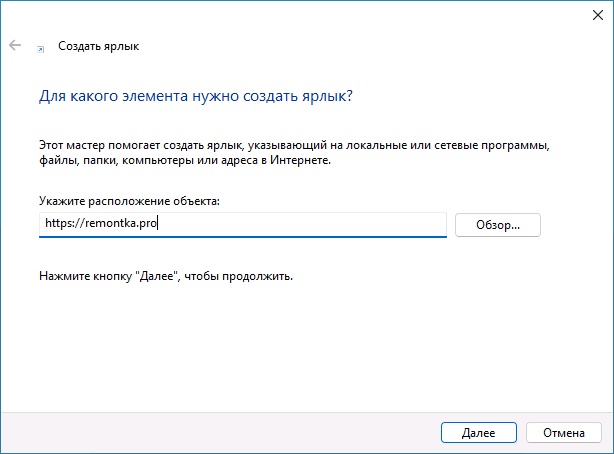
- Нажмите «Далее» и задайте отображаемое имя этого ярлыка и нажмите кнопку Готово.
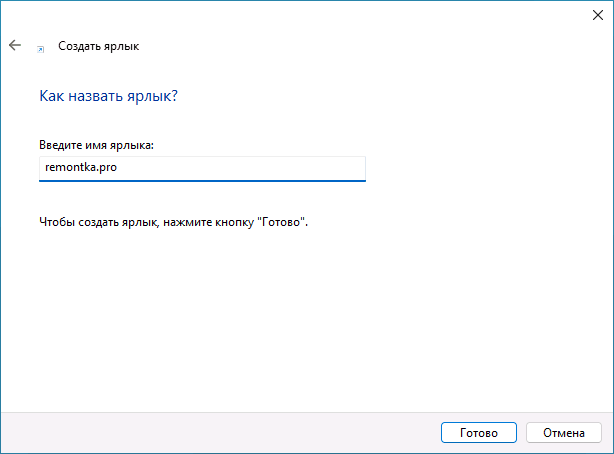
В дальнейшем, в свойствах ярлыка можно будет изменить отображаемый значок, таким образом, чтобы он больше соответствовал содержимому сайта (обычно для сайтов также легко скачать оригинальную иконку favicon.ico и использовать её в качестве значка ярлыка).
Создание ярлыка сайта на рабочем столе в Google Chrome
Если вы пользуетесь Google Chrome, то для создания ярлыка сайта на рабочем столе достаточно выполнить следующие простые шаги:
- Откройте меню браузера (три точки справа в верхней панели), выберите «Дополнительные инструменты» — «Создать ярлык».

- Укажите имя создаваемого ярлыка. При необходимости можно отметить опцию «Открыть в отдельном окне» (иначе будет открываться в новой вкладке) и нажмите кнопку «Создать».

- В результате на рабочем столе будет создан ярлык выбранного сайта, причем для большинства сайтов — уже с оригинальным значком.
В Microsoft Edge
В Microsoft Edge шаги для создания ярлыка сайта выглядят следующим образом:
- Откройте меню браузера (три точки в верхней панели справа).
- Выберите пункт «Приложения» — «Установить этот сайт как приложение».
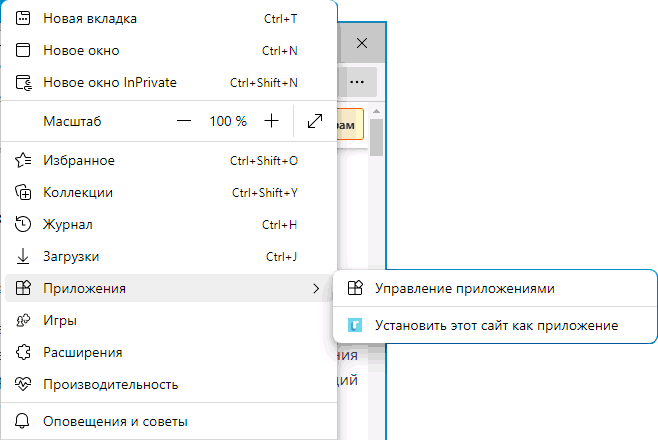
- Задайте имя сайта и нажмите «Установить».

- Сайт будет перезапущен в режиме приложения, и вы сможете отметить пункт «Создать ярлык на рабочем столе» в появившемся окне.

Если открытие в виде приложения не требуется, можно поступить иначе: в меню Microsoft Edge использовать пункт «Другие инструменты» — «Закрепить на панели задач» или «Закрепить в меню Пуск».
Ссылка на сайт на рабочем столе с помощью Яндекс Браузера
Создание ярлыка сайта на рабочем столе в Яндекс.Браузере реализована почти так же, как в Chrome, достаточно выполнить следующие шаги:
- Откройте меню Яндекс Браузера (три полоски справа в строке заголовка).
- Перейдите в раздел «Дополнительно» — «Дополнительные инструменты» — «Создать ярлык».
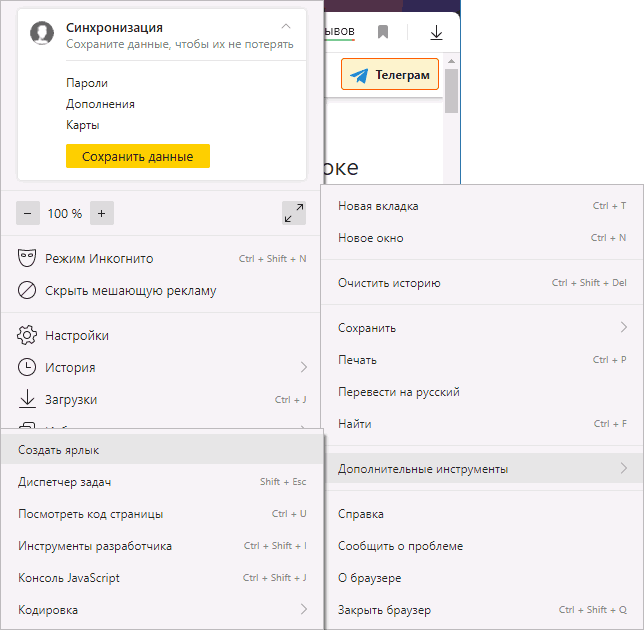
- Укажите имя ярлыка, при необходимости отметьте пункт «Открыть в отдельном окне».

- Подтвердите создание ярлыка кнопкой «Создать».
На этом всё — нужные ярлыки сайтов созданы, можно пользоваться. Если остаются вопросы, задавайте их в комментариях.
А вдруг и это будет интересно:
- Лучшие бесплатные программы для Windows
- В манифесте указана неизвестная структура в Microsoft Store — варианты решения
- Как добавить комментарии, теги и рейтинги к папке Windows
- Не удается войти в учетную запись Windows — как исправить?
- Некоторые параметры задает системный администратор в параметрах электропитания — как исправить?
- Как удалить Галерею в Windows 11
- Windows 11
- Windows 10
- Android
- Загрузочная флешка
- Лечение вирусов
- Восстановление данных
- Установка с флешки
- Настройка роутера
- Всё про Windows
- В контакте
- Одноклассники
-
игорь 14.07.2022 в 11:30
Как добавить ярлык на сайт в яндекс-браузере на главный экран Android

Недавно мне потребовалось добавить ярлык на сайт в яндекс-браузере на главный экран Android. Сходу не нашел где и что, решил почитать статьи, а в них сплошь и рядом написано, что такой функции в яндекс-браузере нет. Так вот, конечно же такая функция есть, вот как можно это сделать:
- Откройте сайт в яндекс-браузере
- Нажмите на 3 точки в правом нижнем углу браузера
- Выберете пункт «Добавить ярлык»
Ваш ярлык на сайт появился на главном экране. Двигайте его куда захотите…удачи!
Запись опубликована 06.08.2022 автором Сергей в рубрике Без рубрики.
Свежие записи
- Как добавить ярлык на сайт в яндекс-браузере на главный экран Android
- 2022. Ловушка на трассе M11 из Москвы в Санкт-Петербург
- Как я ходил в детский сад
- Серебряный лес под Инсбруком
- Мой горнолыжный вояж в Майрхофен
Ярлык на Устройства («квазар») на рабочем столе
Чтобы создать ярлык для звонков на колонку, воспользуйтесь этой инструкцией.
Решение с Deeplink
Deeplink откроет раздел «Управление устройствами» или Алису в приложении «Яндекс». Это позволит пользоваться звонками и другими функциями умного дома в полном объеме, в отличии от браузерной версии Квазара.
Универсальные для всех устройств Deeplink:
- Открытие раздела «Управление устройствами»: ya-search-app-open://?uri=https://yandex.ru/quasar/iot.
- Запуск Алисы: ya-search-app-open://path?uri=dialog://.
- Запуск сценария: ya-search-app-open://path?uri=dialog%3A%2F%2F%3Fsession_type%3Dtext%26text%3D[text]
- Слово [text] нужно заменить на команду умному дому или имя сценария.
- Для разработчиков: с [text] нужно сделать urlencode, иначе ничего не будет работать.
Быстрая команда в iOS
Список быстрых команд для iOS:
- Алиса с запуском через Siri
- Вызов меню «Управление устройствами»
- Запуск Алисы
- Запуск сценария умного дома
- Зайдите в Настройки->Быстрые команды и включите пункт «Ненадежные команды».
- Установите быструю команду из списка.
- Чтобы добавить ярлык на рабочий стол: в приложении «Команды» выберете быструю команду (нажав на иконку с тремя точками), затем снова нажмите на три точки и выберете пункт «Добавить на экран «Домой»».
- Замените текст «Включи новогоднее настроение» в запуске сценария умного дома на свой текст, который будет содержать имя сценария или команды.
- Чтобы вызвать Алису, скажите Siri: «Запусти Алису»
Как вынести Яндекс Браузер на рабочий стол
Использование ярлыка браузера на рабочем столе позволяет пользователю быстро и без проблем войти в интернет. Но, не всегда значок появляется автоматически. Тогда возникает вопрос, как вынести яндекс браузер на рабочий стол? Прочитав данную инструкцию, вы найдете ответы на интересующие вас вопросы.
На компьютере
Существует несколько способов по достижению данной цели, но я расскажу и покажу 2 самых простых из существующих. Если вы будете следовать моей инструкции, то у вас обязательно все получится.
Как вывести ярлык браузера
- Изначально нужно открыть «Пуск» щелчком левой кнопки мыши. Там нажать на строчку «Найти программы и файлы»

- В данной строке набираем «Yandex» и находим необходимый нам значок.

- Кликаем на него правой кнопкой мыши и выбираем раздел отправить. В нем находим пункт «Рабочий стол» и жмем на него ЛКМ.

- Готово! После этих действий значок яндекс браузер будет отображен на рабочем столе вашего ПК.
Второй способ:
- Начать нужно как и в первом способе: откроем «Пуск» и в строчке наберем «Yandex».

- После этого находим значок яндекс браузера и «захватываем» его левой кнопкой мыши. Перетаскиваем на рабочий стол. Действие выполнить удастся тогда, когда появится синяя стрелочка рядом со значком. Если горит красный крестик, то перенести не получится. Выбираем свободное место на главном экране.

- Готово! Если все действия выполнили верно, то значок будет перенесен.
Как добавить сайт на рабочий стол
Простой и доступный способ:
Если вам не нужен сам значок браузера, а лишь его сайт, то воспользуйтесь следующим методом:
- В любом свободном месте на рабочем столе нашего персонального компьютера кликаем правой кнопкой мыши. Выбираем пункт «Создать» и жмем на «Ярлык».

- В открывшемся окне нужно будет указать адрес расположения объекта. Так как нам нужен сайт яндекса, то указываем ссылку «https://www.yandex.by/» и жмем «Далее».

- Следующим шагом необходимо будет придумать название ярлыка. Но нам ничего придумывать не нужно, просто назовем его «Яндекс», чтобы в будущем не запутаться.

- Как все действия выполнены, жмем на строчку «Готово». Теперь кликнув несколько раз на ярлык, вы можете убедиться, что все сделали правильно, так как откроется сайт яндекса.
На телефоне
Эта операция делается проще простого. Нужно лишь выполнить несколько простых действий:
- Открываем список всех программ и находим там яндекс.

- Пальцем «захватываем» значок браузера, и перетаскиваем его в нужное нам место.

- Вот и все. Отпускаем наш браузер и он остается на главном экране смартфона.

Если таким способом не получилось, то можно удалить яндекс браузер и заново его установить из магазина, тогда значок точно появится на главном экране вашего телефона.
Пропавший с рабочего стола значок яндекс браузера – это не беда. Вернуть его очень просто, достаточно лишь следовать способам из моей инструкции. Благодаря этим способам, вы с легкостью сможете отобразить значок яндекс браузера хоть на компьютере, хоть на телефоне.