
Увеличиваем иконки в Android-смартфоне
В штатных «Настройках» Android есть множество настроек персонализации и изменения внешнего вида операционной системы. Увеличить иконки, которые отображаются и в главном меню, и на рабочем столе, можно через соответствующий раздел. Мы рассмотрим пять примеров:
- Запустите системные «Настройки» и выберите раздел, в названии которого есть слово «Обои».
- В открывшемся окне тапните по плитке «Значки». С помощью шкалы увеличьте иконки на примере, который доступен сверху, перетягивая регулятор вправо.
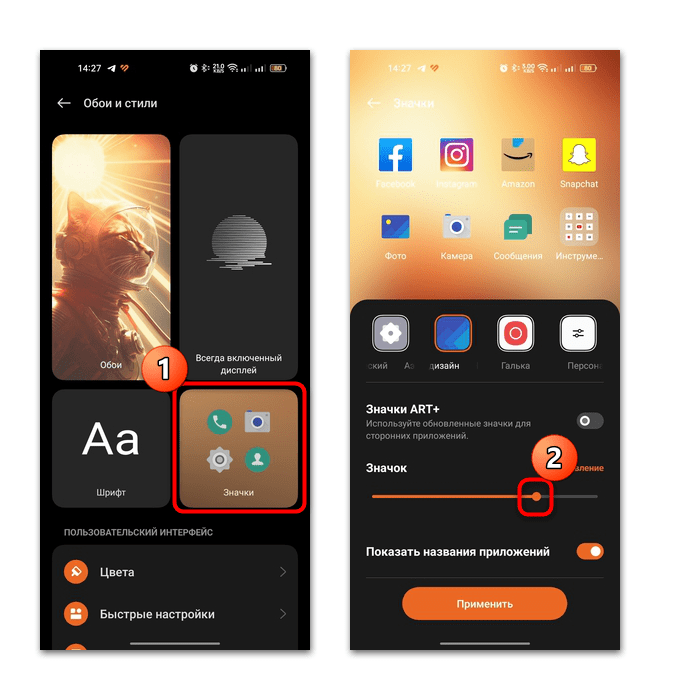
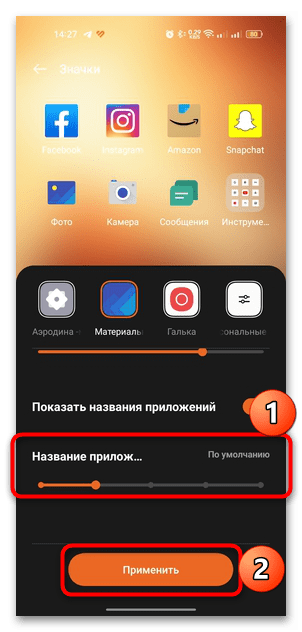
- Также можно изменить размер названий приложений, используя регулировку ниже. Как только все изменения будут внесены, нажмите на кнопку «Применить».
Во многих смартфонах процесс настройки и само обозначение нужного параметра отличается от продемонстрированного выше, поэтому покажем альтернативные варианты, но первые два предназначены только для увеличения иконок домашнего экрана (то есть если для поиска приложения вы вызываете меню, внутри него значки увеличены не будут; однако вы через настройки Android можете переключить стиль меню):
Находясь в «Настройках» > «Обои», найдите пункт «Настройки экрана» или подобный ему, и перейдите туда. В следующем окне должен быть параметр с примерным названием «Вид», где есть разные варианты сетки. Чем меньше цифра, тем больше будут значки. Так, к примеру, вариант 4х6 означает, что на домашнем экране поместится 6 рядов иконок по 4 значка в каждом.
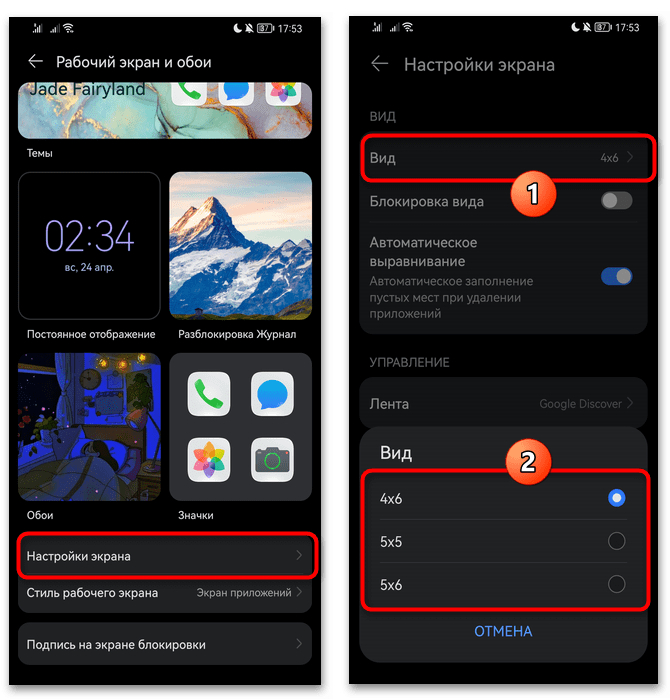
В этом же разделе «Обои» вы можете воспользоваться пунктом «Стиль рабочего стола», если вам подходит вариант отображения иконок всех приложений на домашнем экране вместо меню.
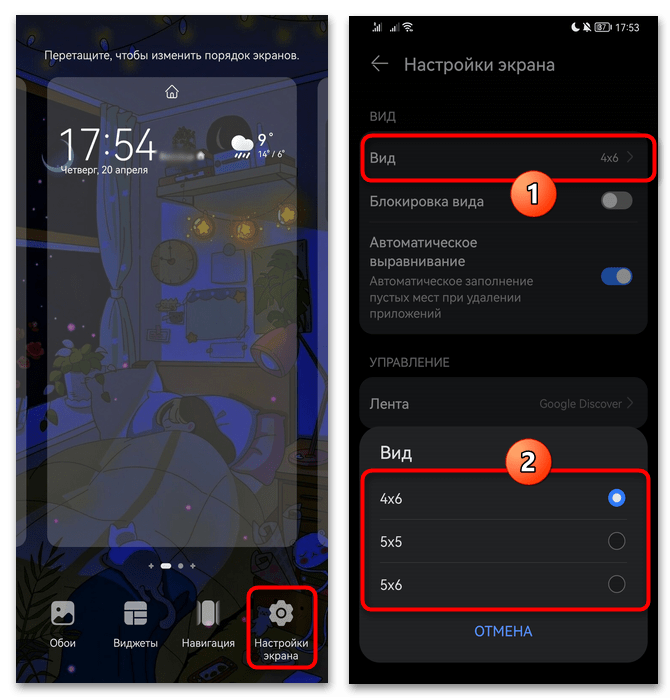
Когда через меню «Настроек» не удается найти искомый параметр, попробуйте по-другому: на домашнем экране сделайте свайп, сведя два пальца к центру для вызова настроек экрана. Либо, если это не работает, зажмите и удерживайте палец в пустом месте. Когда отобразится список разделов, перейдите в «Настройки экрана». В результате появится то же окно, которое было рассмотрено чуть выше.
Если у вас структура штатных «Настроек» отличается и предыдущие рекомендации не помогли, можете попробовать использовать встроенный системный поиск, введя запрос «значки». 
Помимо этого, в определенных Android можно еще увеличить общий масштаб, при котором и значки будут больше. Рекомендация, опять же, специфичная, но кому-то может подойти. Перейдите в раздел с настройкой экрана «Экран и яркость» или «Дисплей». В подразделе «Масштаб отображения» выберите один из вариантов: для увеличения иконок — «Большой». 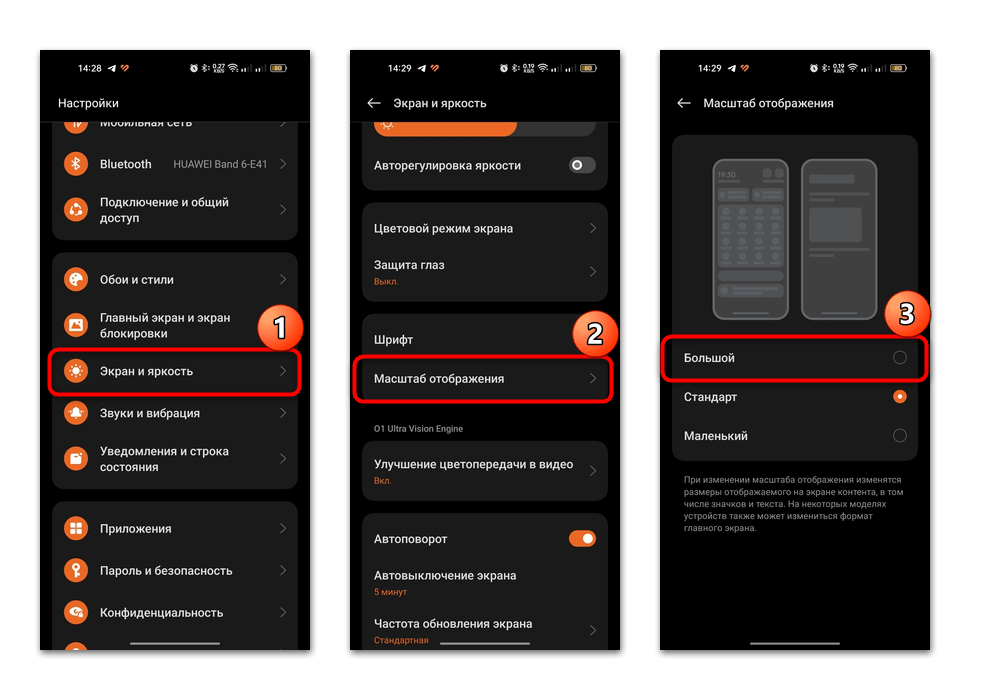
Способ 2: Режим разработчика
Есть способ, с помощью которого можно более тонко настроить размер значков, – от самого маленького до самого крупного. Такие возможности доступны в разделе «Для разработчиков», который по умолчанию скрыт, но его можно вручную включить. Ранее в отдельном руководстве мы писали о том, как это сделать.
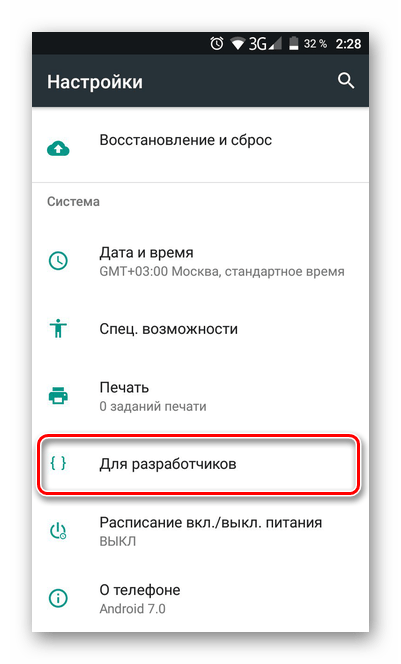
Подробнее: Как включить режим разработчика на Андроид
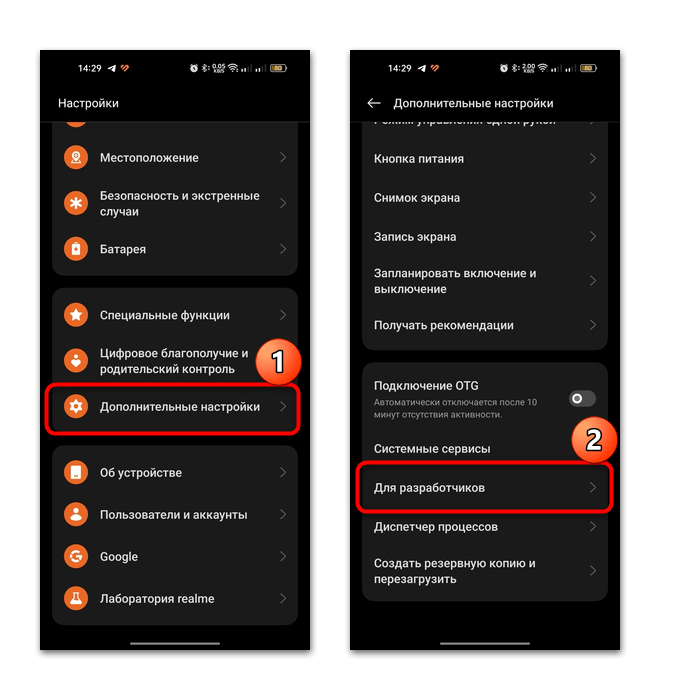
- После того как вы увидели уведомление о том, что режим разработчика успешно активирован, переходите в «Дополнительные настройки» / «Система и обновления» и выбирайте соответствующий раздел.
- В списке функций отыщите блок «Отрисовка» с настройками графики. Здесь есть строка «Наименьшая ширина», где регулируется размер всех элементов интерфейса (значков, текста, кнопок в шторке и других). Тапните по строке и выставите нужное значение.
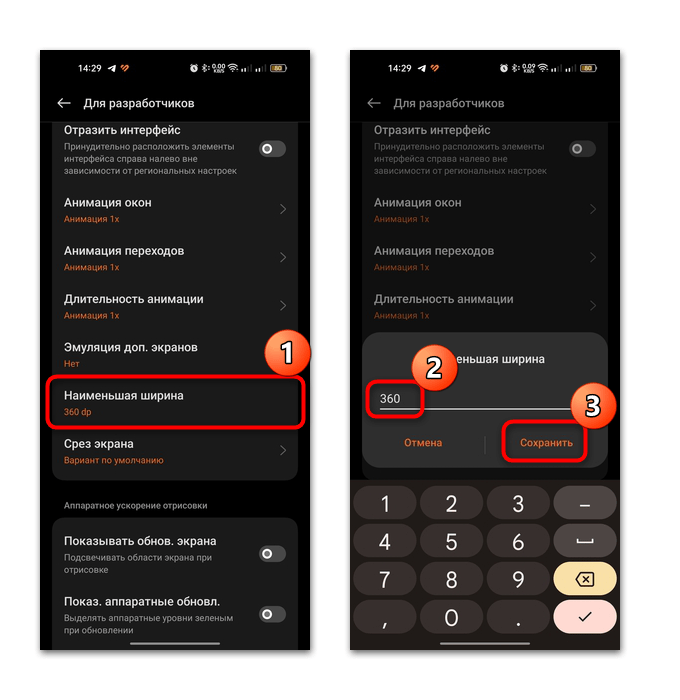
Будьте внимательны и не выставляйте слишком большое значение для ширины. Стандартный диапазон – от 360 до 392 dp. Старайтесь не использовать значения ниже 320 и выше 400 – иногда такое приводит к циклической перезагрузке смартфона. В итоге может потребоваться сброс настроек до заводских.

Отключить отображение раздела «Для разработчиков» можно через этот раздел, переведя тумблер вверху в неактивное состояние. Если вы редко пользуетесь дополнительными настройками, то его лучше временно его убрать, чтобы не было случайных изменений, которые могут повлиять на работу операционной системы.
Способ 3: Сторонний лаунчер
Если параметры персонализации предустановленного лаунчера не устраивают, можно установить их от сторонних разработчиков. Только стоит понимать, что чем больше функций и возможностей предлагается в таком софте, тем выше нагрузка на компоненты мобильного устройства, а это может сказаться на производительности и скорости работы слабых смартфонов.
Вариант 1: Nova Launcher
В Nova Launcher реализовано множество настроек персонализации, в том числе изменение размера и формы иконок. Он поддерживает темы оформления, позволяет создавать резервные копии, а его работа довольно быстрая и плавная даже на не особо мощных мобильных девайсах.
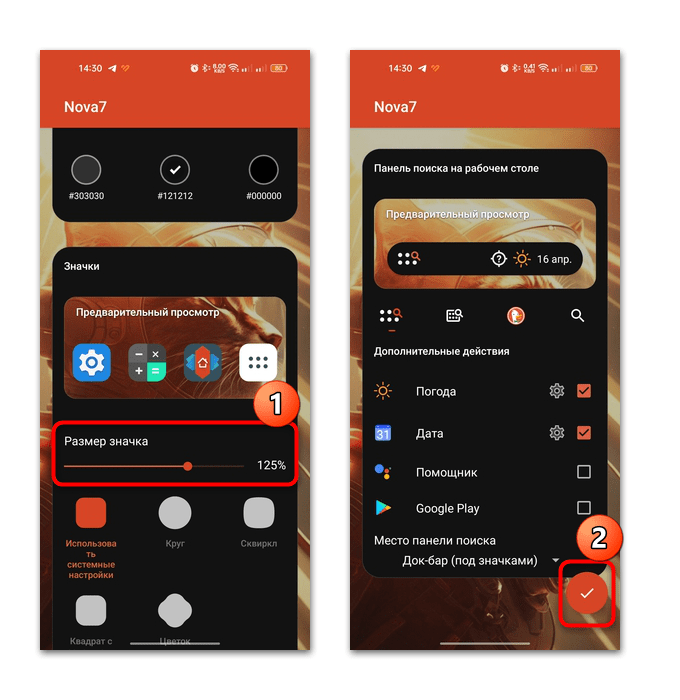
- Настроить размер значков можно сразу после первого запуска приложения так же, как и большинство настроек темы, виджетов и окон. Для этого достаточно найти блок «Значки» и с помощью регулятора увеличить их. После изменения параметров опуститесь и нажмите на кнопку в виде галочки.
- Если вы пропустили этот этап, то отыскать редактирование значков можно через «Настройки» лаунчера. Найдите приложение на главном экране или в списке установленного софта, затем перейдите в раздел «Рабочий стол».
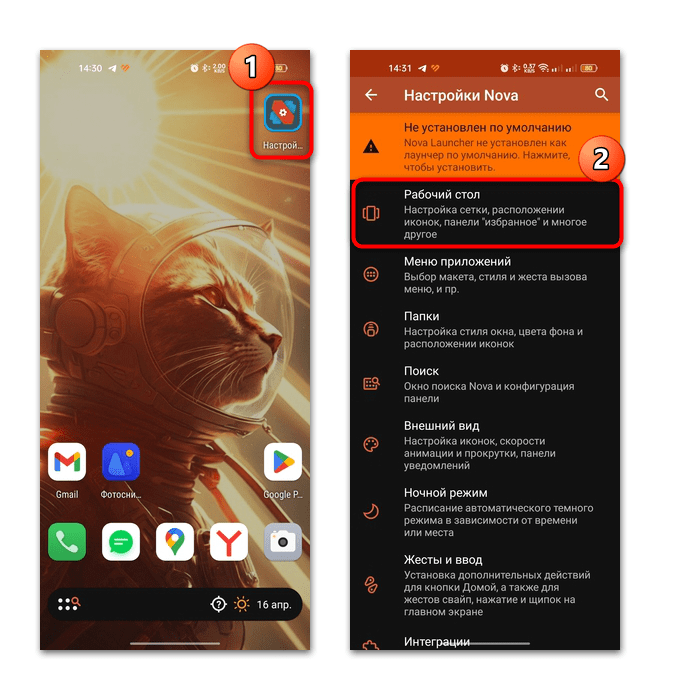
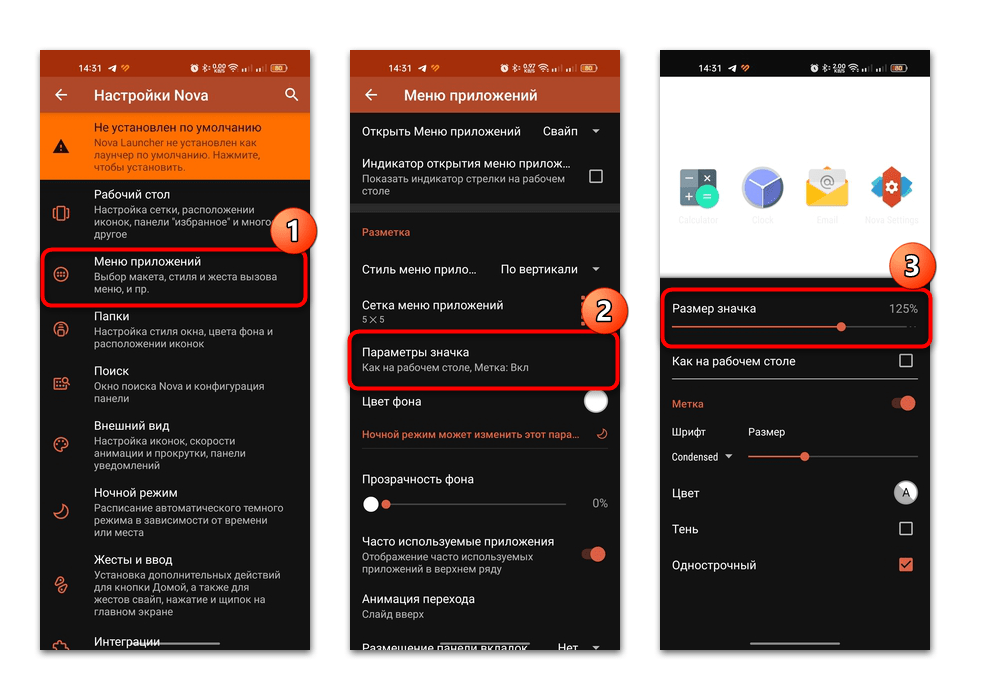
- В блоке «Разметка» можно выбрать сетку рабочего стола и настроить параметры значка, в том числе его размер в процентном соотношении.

- Значки в главном меню настраиваются через раздел «Меню приложений»: как на рабочем столе или задать свое значение.
В отличие от предустановленного лаунчера, в Nova Launcher есть множество настроек вида не только значков, но и папок, а также других элементов. Кроме того, поддерживается настройка управления жестами.
Вариант 2: Microsoft Launcher
Еще один нетребовательный, но функциональный в плане персонализации лаунчер – это Microsoft Launcher. В нем предустановлены оригинальные темы, наборы значков, множество новых обоев.
Скачать Microsoft Launcher из Google Play Маркета
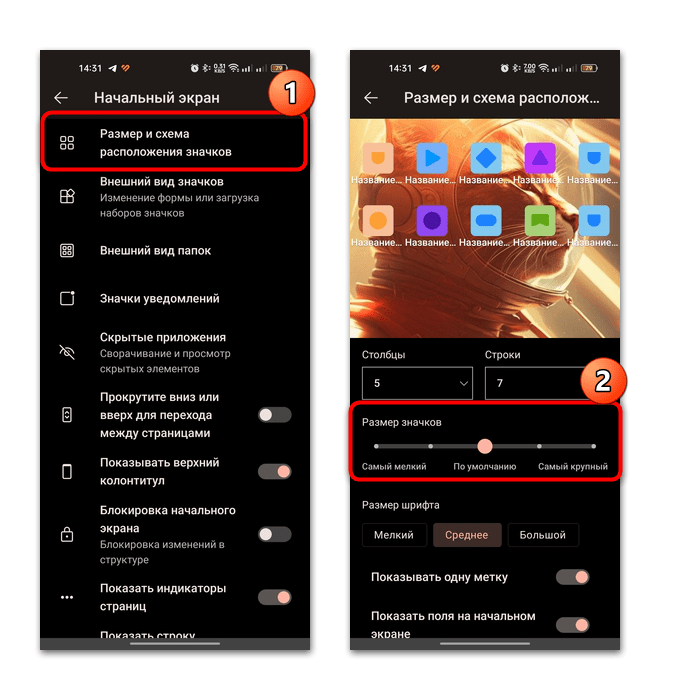
- После установки лаунчера переходите в его настройки, где можно увеличить иконки. Для этого запустите «Параметры» приложения. Выберите раздел «Начальный экран».

- Тапните по строке «Размер и схема расположения значков». Здесь можно задать сетку расположения иконок, а ниже – размер. Для этого перетяните регулятор вправо. Также можно задать размер шрифта, выбрав один из вариантов (мелкий, средний, большой).
Для настройки размера иконок в главном меню через главное окно «Параметров» перейдите в раздел «Панель приложений», затем выберите «Значки панели приложений».
Вариант 3: Apex Launcher
Оболочка Apex Launcher подойдет для любителей полностью настроить внешний вид интерфейса ОС, вплоть до различных мелочей. С помощью приложения можно кардинально изменить главное меню и рабочий стол.
Скачать Apex Launcher из Google Play Маркета
- После того как Apex Launcher будет установлен по умолчанию, выберите значок «Настройки Apex» и перейдите в раздел «Домашний экран», затем «Раскладка & Стиль».
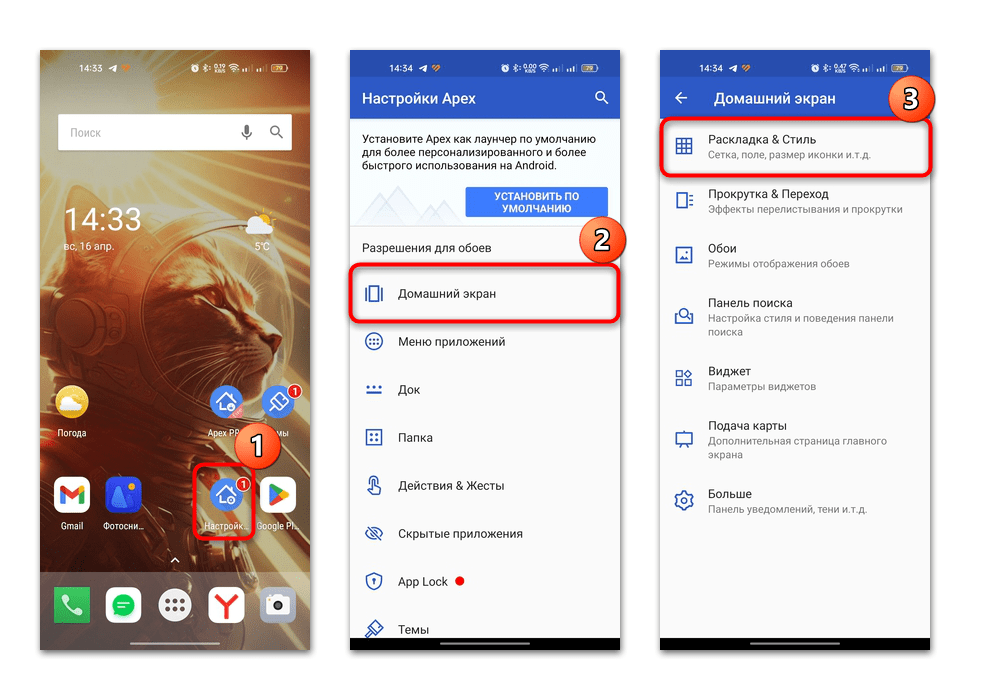
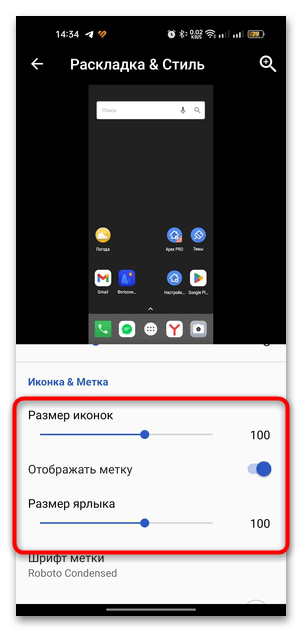
- В блоке «Разметка» есть возможность отрегулировать количество рядов и столбцов иконок на рабочем столе, а также отступы. В следующем подразделе настраивается размер значков и ярлыков.
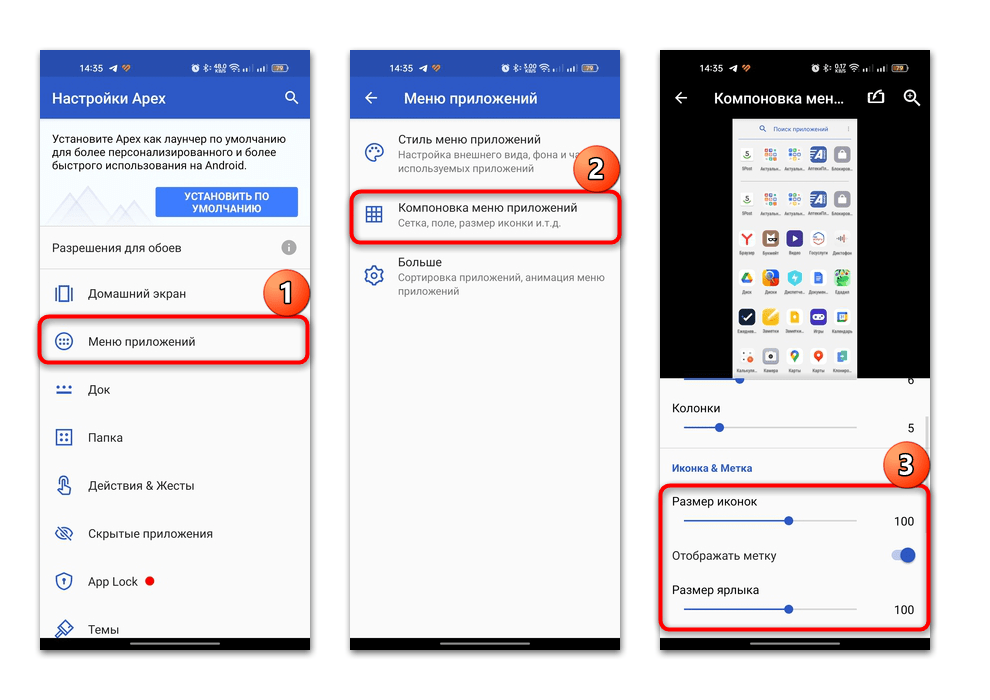
Увеличить размер иконок в главном меню можно через раздел «Меню приложений», где нужно выбрать «Компоновка меню приложений».
Как увеличить или уменьшить значки приложений на экране Android
Если на вашем Android телефоне или планшете значки приложений маленькие и плохо видны их можно увеличить. В этой публикации будут рассмотрены самые простые и в то же время эффективные варианты как увеличить или уменьшить значки на экране Андроид устройства.
Как изменить масштаб интерфейса на Android
Изменение масштаба на экране Android устройства необходимо с целью размещения на нем большего количества информации. В интерфейсе одновременно с этим изменяется размер иконок приложений.
- Откройте приложение «Настройки».
- Перейдите в раздел «Экран».
- Откройте подраздел «Масштаб изображения на экране».
- Выберете нужный вам масштаб интерфейса из 4 вариантов:
- «Очень маленький».
- «Маленький».
- «Средний».
- «Очень крупный».


Выполнить изменение масштаба интерфейса в Android как видите можно просто и быстро. При настройке вам будет предварительно продемонстрировано какой вид интерфейс будет иметь в разных приложениях.
Как изменить размер значков в интерфейсе Android
Этот вариант более гибкий чем предыдущий и позволяет изменить размер от мелкого до максимально возможного размера.
Для того чтобы изменить значки приложений на больше или меньше, нужно активировать режим «Для разработчиков». Подробнее как войти в режим разработчиков на Android узнайте в нашем отдельной публикации.
- Откройте приложение «Настройки» на Android.
- Перейдите в раздел «О телефоне» или пункт «Система» в зависимости версии Андроид.
- Найдите пункт «Номер сборки» и нажмите на него 5 раз, после чего появится сообщение «Вы стали разработчиком!».


- После активации в разделе «Система» или «О телефоне» появится подраздел «Для разработчиков».
- Перейдите в подраздел «Для разработчиков».
- Войдите в пункт «Минимальная ширина» и измените масштаб интерфейса.


Как изменить размер значков на Android с помощью приложений
Кроме стандартных возможностей вы можете уменьшить или увеличить размер значков приложений на экране Android устройств с помощью сторонних приложений и лаунчеров.
- Beautiful Icon Styler
- Google Now Launcher
- Apex Launcher
Теперь вы знаете как уменьшить/увеличить значки приложений на Андроид. В этой публикации предложены стандартные варианты для масштабирования размер иконок приложений. Также можно установить отдельные лаунчеры и другие приложения из Google Play, чтобы настраивать размер значков.
Изменить размер иконок в приложениях? Не обошлось без установки Nova Launcher

Nova Launcher отличается тем, что дает дополнительную настройку, которой программные слои производителей иногда не имеют из-за определенных ограничений. Некоторые элементы не могут быть изменены по умолчанию, но эта сторонняя программа запуска позволяет вносить изменения из своего интерфейса. Говоря о модификации, мы можем изменить размер значков в Nova Launcher.
Правда в том, что некоторые слои от разных производителей уже позволяют настраивать размер значков в приложениях, хотя и очень ограниченным образом. С помощью этого инструмента Nova Launcher мы сможем изменять значки индивидуально, не влияя на другие части системы.
- 1 Как изменить размер значков в Nova Launcher
- 2 Другие способы изменения размера в приложениях
- 2.1 Изменение сетки рабочего стола
- 2.2 Изменение плотности экрана
Как изменить размер значков в Nova Launcher
Есть приложения или пусковые установки, которые позволяют нам настроить его внешний вид, сетку и даже размер независимо. И Nova Launcher может сделать это через свои настройки, поэтому давайте посмотрим, как увеличить или уменьшить значки приложений.
После того, как вы установили, запустили Nova Launcher и настроили в качестве основного средства запуска терминала, вы можете начать с руководства по изменению размера значков. Делай это так:
- Удерживая пустое место на рабочем столе, нажмите «Настройки».
- Перейдите в «Рабочий стол», а затем в «Макет значков».
- В «Размер значка» у вас есть селектор для изменения размеров ярлыков: отрегулируйте его по своему усмотрению.

- Кроме того, в приведенном выше меню «Сетка рабочего стола» вы можете настраивать строки и столбцы значков. Изменяя их количество, вы также меняете размер.
- После изменения размера значков на рабочем столе необходимо изменить размеры значков в панели приложений. Выберите это меню в настройках Nova Launcher («Ящик приложений»).

- Перейдите в «Макет значков», снимите флажок «Настроить размер рабочего стола» и измените размер значков с помощью горизонтального переключателя.
- Дополнительно вы можете изменить сетку ящика: в зависимости от числа вы будете видеть значки меньше или больше.
Разработчик: Nova Launcher
Цена: Это БесплатноДругие способы изменения размера в приложениях
Как мы уже говорили, есть слои, которые уже включают какой-то другой инструмент для изменения размера значков, если мы не хотим устанавливать вторую пусковую установку в терминал. Однако мы рискуем изменить размеры других частей системы, но по вкусу цвета.
Изменение сетки рабочего стола
Таким образом мы можем увеличивать или уменьшать сетку приложений. Другими словами, мы можем изменить количество строк и столбцов, которые будут отображаться на устройстве; приводя к более крупным иконкам, когда мы уменьшаем количество сетки, или меньше, когда вы увеличиваете сетку.
Для этого нам нужно сделать только следующее:
- Удерживая свободное место на мобильном рабочем столе, дождитесь появления пунктов меню «Пуск».
- Выберите параметры запуска.

- Найдите меню, похожее на «Сетка». Конкретное название может отличаться.
- Вы увидите, что появляются некоторые комбинации строк и столбцов: вы должны выбирать только самые низкие числа, если вам нужны большие значки, и самые высокие, если вы хотите уменьшить эти значки.
Изменение плотности экрана
Он дает тот же эффект, что и предыдущий метод, только мы изменяем плотность экрана вместо сетки, так что мы можем изменить полный размер экрана.

То есть изменяется не только размер значков, но и всех элементов, которые появляются на экране — проблема, о которой мы уже упоминали ранее. Для этого мы должны зайти в «Настройки», «Настройки» и «Экран».
Содержание статьи соответствует нашим принципам редакционная этика. Чтобы сообщить об ошибке, нажмите здесь.
Полный путь к статье: Справка Android » приложений » Учебники » Изменить размер иконок в приложениях? Не обошлось без установки Nova Launcher
Будьте первым, чтобы комментировать
Как увеличить/уменьшить значки на экране телефона Android
Если значки на экране телефона плохо видно, то можно настроить их подходящий размер. Изменить параметры экрана возможно при помощи стандартных средств и сторонних приложений. Давайте рассмотрим самые эффективные способы, как увеличить или уменьшить значки на экране телефона Андроид.
Данная статья подходит для всех брендов, выпускающих телефоны на Android 13/12/11/10: Samsung, Xiaomi, Redmi, Poco, Huawei, Honor, Lenovo, Tecno, Realme и др. Мы не несем ответственности за ваши действия.
Внимание! Вы можете задать свой вопрос специалисту в конце статьи.
Масштаб интерфейса Андроид
Масштаб экрана изменяется с целью размещения на нем максимального количества информации. В интерфейсе девайса одновременно с этим изменяется размер окон и значков.
Первый метод
- Переходим в настройки телефона. Для этого жмем в уведомлениях на шестеренку или жмем на ярлык в меню.
- Выбираем вкладку «Экран».


Нужна помощь?
Не знаешь как решить проблему в работе своего гаджета и нужен совет специалиста? На вопросы отвечает Алексей, мастер по ремонту смартфонов и планшетов в сервисном центре.Напиши мне »
Здесь доступны такие режимы:
- Очень маленький.
- Маленький.
- Средний.
- Очень крупный.
Выбрав этот способ, у вас не будет широких возможностей для настройки масштаба интерфейса. Здесь предлагается выбрать один из 4-х пунктов.
Такая настройка выполняется удобно и оперативно. Во время изменения настроек демонстрируется специальная картинка. Она показывает, какой именно вид интерфейс будет иметь в разных программах.
Второй метод
Способ является более гибким, но и более сложным. Здесь можно изменить размер по собственному усмотрению до самого мелкого значения или до максимально возможного, когда иконки будут занимать весь экран.
Чтобы сделать значки больше или меньше, необходимо активировать режим «Для разработчиков». Инструкция:
- Переходим в «Настройки».
- В открывшемся меню выбираем раздел «О телефоне» или «Система», в зависимости от используемой версии Андроид.


Приложение Beautiful Icon Styler
Утилита используется для работы со сторонними иконками в системе Андроид. Для ее использования рут права не требуются.

Главным плюсом софта стало то, что изменить размер значков можно путем совершения нескольких нажатий. Программа отлично работает в стоковом лаунчере Андроид.
Сначала пользователю необходимо скачать Beautiful Icon Styler из Play Google. После запуска софта можно инсталлировать предложенные наборы со значками.

После инсталляции утилиты жмем «Apply» для ее использования. Через пару секунд приложение можно закрыть, а рабочий стол примет новый вид.
Minimal ADB and Fastboot для Windows
Размер иконок на экране телефона Андроид зависит от плотности пикселей на дюйм (DPI). Для изменения этого параметра при помощи утилиты Minimal ADB and Fastboot выполняем такие шаги:
- Устанавливаем программу Minimal ADB and Fastboot на компьютер под управлением системы Виндовс.
- Активируем отладку по USB на гаджете.
- Подключаем телефон к компьютеру, запускаем софт. Отобразится окно, в котором вводим команду «adb devices». Это выполняется с целью проверки подключения.
- Определяем оптимальный показатель DPI для используемого в гаджете дисплея.
- Если софт установил подключение, то задаем команду «adb shell wm density ХХХ», где вместо значения ХХХ вводим нужный показатель DPI. Осуществленные изменения станут доступными после перезагрузки телефона.
Если на телефоне установлены root права, то показатель DPI можно изменить при помощи подходящего файлового менеджера с root доступом, к примеру, ES file explorer.
Пользователю нужно будет открыть в директории /system файл build.prop. В этом файле следует найти строчку «ro.sf.lcd_density=» и ввести нужное значение DPI. Затем сохраняем осуществленные изменения и перезапускаем телефон.
Приложение Google Now Launcher
У компании Гугл имеется своя пусковая установка, преимущество которой заключается в интеграции с сервисом Гугл Now (пользователю достаточно на главном экране телефона провести пальцем влево). В этой опции отсутствует большое разнообразие параметров персонализации, но все иконки большого размера демонстрируются по умолчанию. Такие иконки более читабельны.

Минусом этого способа стала его доступность – установить софт можно только из Плей Маркета на ограниченное число гаджетов.
Приложение Apex Launcher
Данная программа предназначена для телефонов на системе Андроид 4.0.4 и выше. Это решение будет отличным выбором для устаревших гаджетов.
В утилите имеется большое количество настроек персонализации. Запустив программу впервые, на главном экране отобразится иконка «Параметры Apex». Она будет ярлыком для конфигурации и параметров.

В настойках предоставляется опция по изменению размера иконок. На экране отобразится слайдер для увеличения или уменьшения этого значения в процентах.
Похожие записи:
- Как изменить разрешение экрана на телефоне Android
- Как на Android включить отладку по USB
- Появился значок/иконка на экране телефона Android
- Что такое TWRP на Android, как установить и пользоваться
- Как увеличить/уменьшить яркость экрана телефона Андроид
Автор Мастер Николай
Инженер по ремонту мобильной и компьютерной техники в специализированном сервисном центре, г. Москва. Непрерывный опыт работы с 2010 года.
Есть вопросы? Задавайте в комментариях к статье. Отвечать стараюсь максимально быстро вам на указанную почту. Каждый случай индивидуален и поэтому очень важно, чтобы вы максимально расписали свою проблему и какая у вас модель устройства.