
Создание анимированных стикеров
Telegram поддерживает анимированные стикеры начиная с версии 5.9. Любой пользователь может создать и управлять своим набором анимированных стикеров.
Примечание
Telegram использует Lottie — свободный формат для создания анимаций. Ознакомиться с документацией и описанием формата можно тут.
Чтобы создать свой набор, вам понадобится:
- Приложение Adobe After Effects
- Любой графический редактор, который позволяет экспортировать векторные объекты в Adobe After Effects
- Плагин Bodymovin-TG — форк Bodymovin для Adobe After Effects, который позволит экспортировать анимацию в .TGS — специальный формат для Telegram.
Технические требования
- Стикер/холст должен быть размером 512х512 пикселей
- Изображение на стикере не должно выходить за края холста
- Анимация должна длиться не дольше 3 секунд
- Анимация должна быть зацикленной
- Стикер должен весить не более 64 кб
- У всех стикеров в наборе должен быть одинаковый FPS (30 или 60)
- В анимации нельзя использовать выражения (Expressions) и эффекты (Effects). В частности: Masks, Mattes, Layer Effects, Images, Solids, Texts, 3D Layers, Merge Paths, Star Shapes, Gradient Strokes, Repeaters, Time Stretching, Time Remapping, Auto-Oriented Layers. Использование этих инструментов не позволит вам сохранить стикер в нужном формате .TGS.
Обратите внимание: если у вас не получается сохранить стикер, или если его не принимает бот значит, скорее всего вы нарушили одно из этих правил.
Загрузка стикеров
Как только ваши стикеры будут готовы, отправьте боту @stickers команду /newanimated , затем отправляйте ему файлы в формате .TGS.
Ещё вашему набору можно добавить иконку. Она должна быть 100х100 пикселей, с зацикленной анимацией длиной не более 3 секунд.
Установка плагина Bodymovin-TG
- Закройте After Effects, если он открыт
- Установите программу ZXP Installer
- Скачайте последнюю версию bodymovin-TG (bodymovin-tg.zxp)
- Откройте ZXP Installer и перетащите туда расширение bodymovin-tg
- В After Effects перейдите в меню Правка (Edit) >Настройки (Preferences) >Сценарии и выражения (Scripting & Expressions) и установите флажок «Разрешить сценариям выполнять запись файлов и осуществлять доступ к сети» (Allow Scripts to Write Files and Access Network).
- В меню Window > Extensions вы увидите Bodymovin for Telegram Stickers. Готово!
Сайт про Telegram на русском (неофициальный).
Здесь собраны приложения на базе MTProto, переведена некоторая документация с официального сайта, а также работает Webogram.
Как создать простые и анимированные стикеры в Telegram: простая инструкция
Одна из особенностей Telegram — это большой выбор стикеров, которые можно использовать в переписке. Пользователи их очень уважают, а некоторые даже коллекционируют. Создать собственный стикерпак с любыми изображениями или фотографиями не так сложно. Редакция ZOOM.CNews рассказывает, как сделать стикеры для Telegram – простые и анимированные, и как сохранить их в мессенджере.
Автор Любовь Баскова

Как создать простые и анимированные стикеры в Telegram: простая инструкция
Дата публикации: 16.06.2023
Чтобы создать статичные стикеры, вам понадобятся базовые навыки работы в графическом редакторе, например, Adobe Photoshop или программах вроде Pixlr и PaintShop. Для анимированных наклеек потребуется уже векторный редактор наподобие GIMP, Муске, Inkscape, а также навыки создания анимации.
В нашей инструкции мы подразумеваем, что изображения для стикеров уже готовы или хотя бы продуманы, а вам необходимо непосредственно загрузить и сохранить в Telegram весь стикерпак. Разбираем пошагово весь процесс добавления статичных и движущихся стикеров в мессенджер.
1. Запустите специальный бот в Telegram
Для загрузки стикеров в Telegram предусмотрен официальный бот Stickers. Его просто найти: введите в поисковой строке в мессенджере адрес @Stickers и откройте бот, отмеченный голубой галочкой.
Теперь нажмите внизу экрана кнопку «Запустить» и начните диалог с роботом.

В этом боте вы сможете не только сделать свой стикерпак, но и впоследствии дополнять и менять его содержимое или просматривать статистику его использования. Можете добавить его в отдельную папку, чтобы не потерять. Как это сделать, а также как использовать другие полезные функции Telegram, читайте в этой статье.
2. Отправьте команду для создания стикера
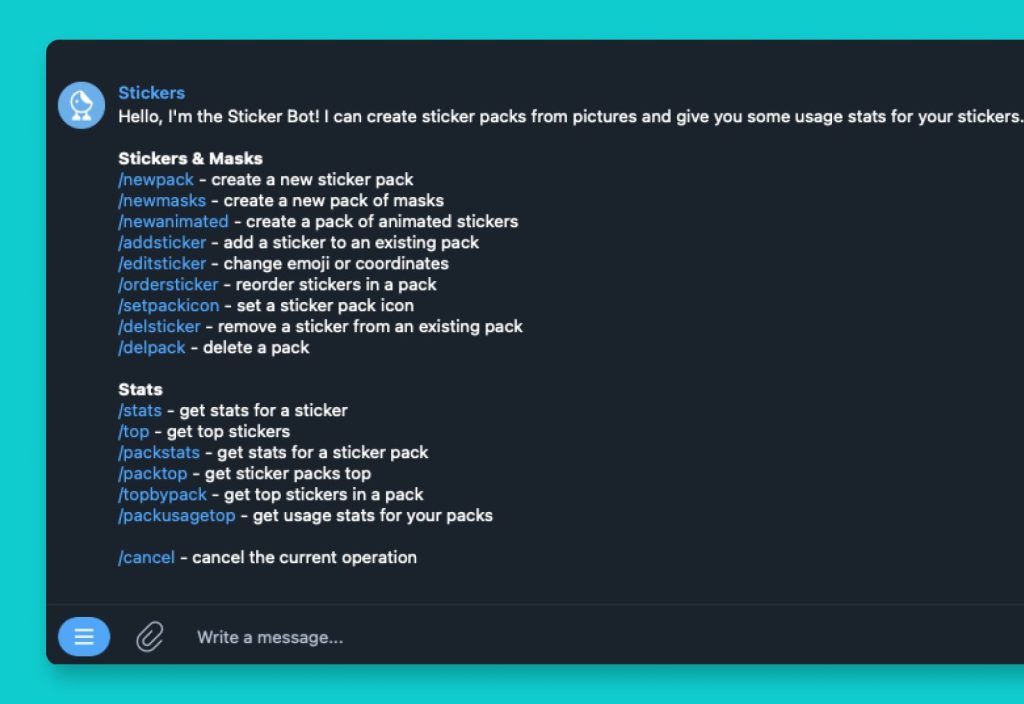
Бот Stickers предлагает большое количество команд: создание масок – статичных наклеек для фотографий, которые вы отправляете в мессенджере; простых и анимированных стикерпаков; добавление новых стикеров в набор, их редактирование и изменение порядка в наборе, а также удаление.

Для создания нового набора стикеров вам понадобится одна из двух команд:
- /newpack — для простых картинок,
- /newanimated — для анимированных.
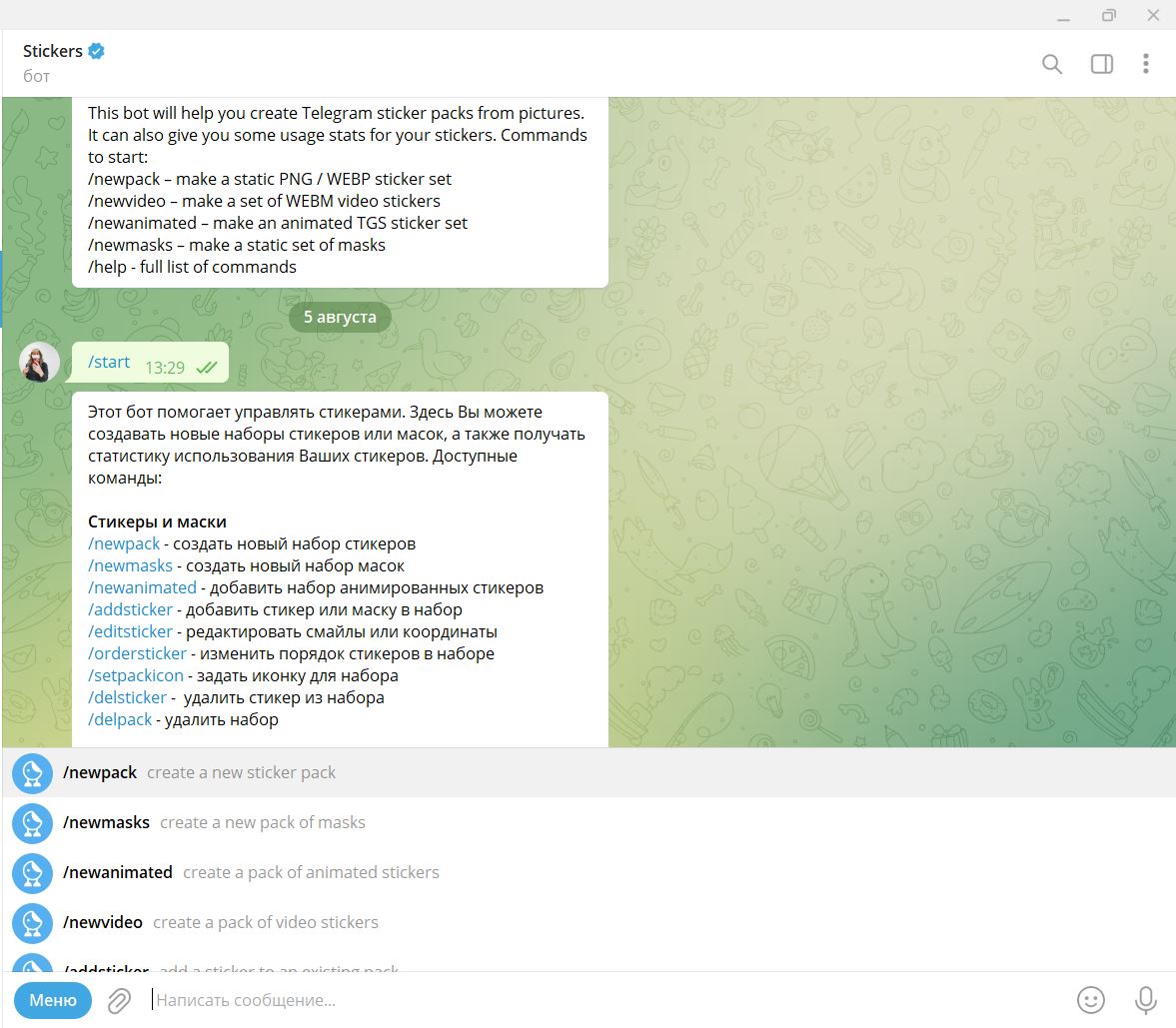
Команду можно отправить в чат вручную или выбрать из меню в нижней левой части экрана.
После этого бот предложит придумать название для вашего стикерпака, а затем – загрузить изображения или анимацию в нужном формате.
3. Загрузите стикеры
Для создания обычных стикеров вам потребуется графический редактор с возможностью создания файлов с прозрачным фоном наподобие Adobe Photoshop. В нем нужно подготовить изображения для стикеров, которые будут соответствовать базовым требованиям Telegram:
- Формат PNG или WEBP c прозрачным фоном.
- Одна из сторон холста имеет размер 512 пикселей, вторая – 512 пикселей или меньше. Изображение нужно аккуратно вписать в холст так, чтобы оно не выходило за его пределы.
- Не содержат материалы, защищенные авторским правом.

Готовый стикер нужно отправить боту Stickers, но не в виде фотографии, а как файл. Для этого нажмите на скрепку в нижнем левом углу чата, затем выберите нужную картинку и в открывшемся окне уберите галочку напротив пункта «Сжать изображение». Так картинка сохранит исходное качество.

Загружать стикеры рекомендуется в браузерной версии или приложении Telegram для десктопа, но опыт пользователей говорит о том, что сделать все это можно и с мобильного устройства.
А вот при создании и загрузке анимированных стикеров есть еще один важный нюанс: кроме любого подходящего векторного редактора вам понадобится программа Adobe After Effects.
Дело в том, что Telegram использует для анимации уникальный формат TGS, который сжимает изображение до 30–64 Кбайт. Это необходимо, чтобы пользователи могли быстро подгружать себе стикеры и отправлять их в переписке. И превратить вашу картинку в анимацию для Telegram можно только в Adobe After Effects и лишь при помощи специального плагина Bodymovin, который и экспортирует файлы в формат TGS. Плагин устанавливается по ссылке, которую вам покажет бот Stickers после ввода команды /newanimated и выбора названия для набора стикеров.

Анимированная наклейка также должна соответствовать требованиям Telegram:
- Размер холста 512х512 пикселей.
- Продолжительность анимации не более 3 секунд.
- Частота — 60 кадров в секунду.
- Объект на стикере при движении не должен выходить за пределы холста.
- Анимация должна быть зациклена.
Также для стикеров нельзя использовать некоторые функции Adobe After Effects, например, «Маски» или «3D-слои». Если вы планируете обрабатывать свои анимированные рисунки в этом редакторе, то сначала лучше уточнить полный список запретов. Сделать это можно, опять же, через бот Stickers, который покажет вам ссылку на страницу с полным списком правил после ввода команды /newanimated.
После экспорта файла в формат TGS точно так же по инструкции выше загрузите его в бот Stickers и переходите к следующему шагу.
4. Привяжите эмодзи
После того, как стикер добавлен, выберите эмодзи, который будет с ним ассоциироваться. Можно привязать к одному стикеру несколько смайлов, хотя программа настоятельно рекомендует выбрать только один.

Когда будет готов первый стикер, вы можете, следуя схеме выше, добавить в набор еще несколько картинок. Если у вас пока не готов весь стикерпак, то залить новые наклейки можно и позднее – это тоже делается так, как описано выше.
5. Сохраните стикерпак
Как только вы отправили все нужные наклейки боту, наберите команду /publish для сохранения набора. Теперь от публикации вас отделяют всего два шага.
Первое – создайте иконку для стикерпака, когда приложение предложит это сделать. Подойдет только файл в формате PNG или WEBP размером 100х100 пикселей. Например, можно уменьшить размер любого из стикеров в пакете, чтобы использовать его для превью.
Однако этот шаг вполне можно пропустить, отправив команду /skip. В этом случае в качестве иконки будет демонстрироваться первый стикер в наборе.
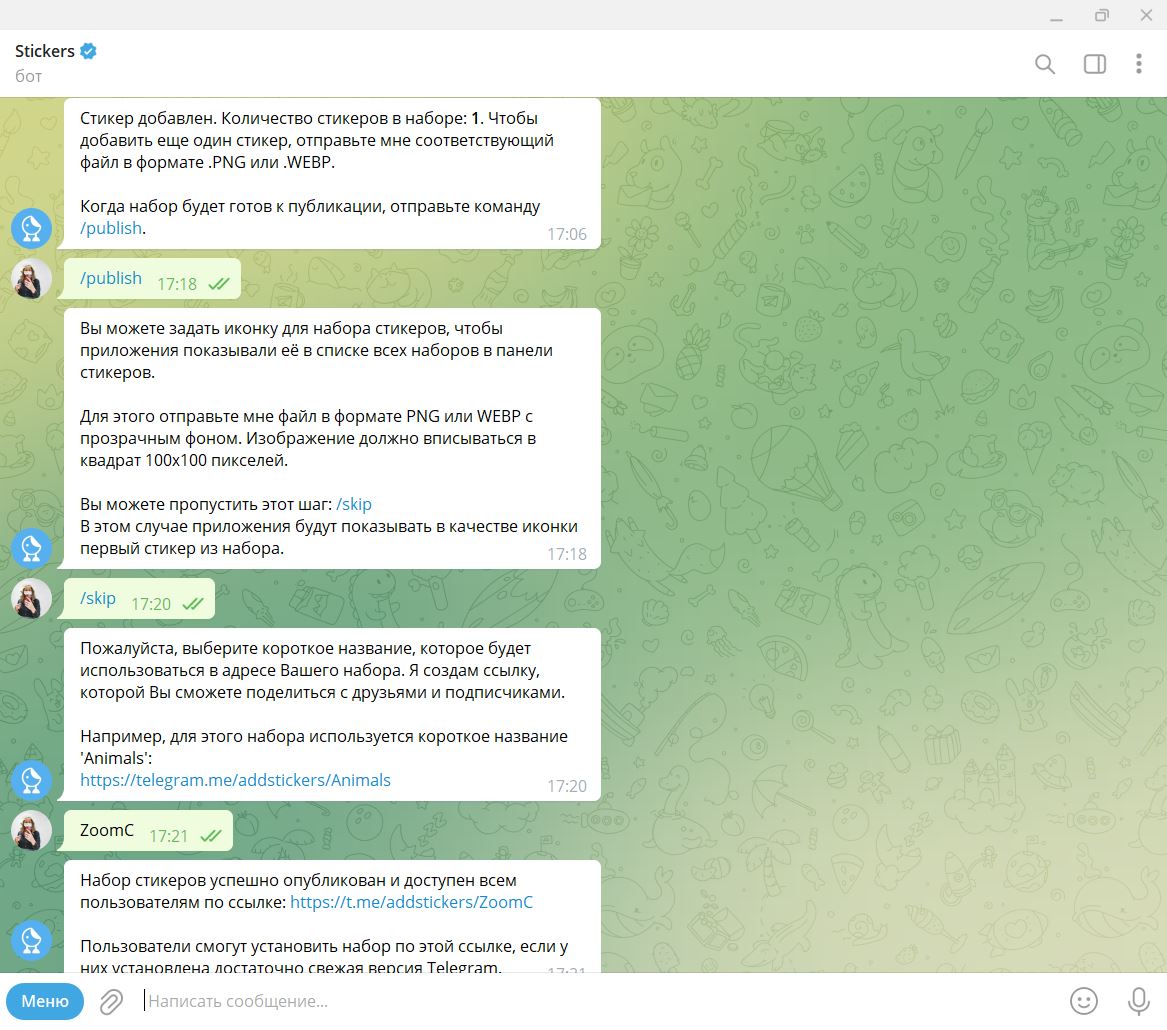
И второе – придумайте короткое название для набора. Да, вы уже придумывали его для стикеров в самом начале, но теперь бот попросит вас сделать это снова: для использования имени в ссылке на стикерпак, которая выглядит следующим образом:
https://t.me/addstickers/ваше название
По ссылке смогут перейти другие пользователи, чтобы добавить ваш стикерпак.
Название должно быть на латинице, оно может содержать строчные и прописные буквы, а также нижнее подчеркивание.
Готово, стикеры опубликованы! Теперь вы можете использовать их в переписке, отправить ссылку своим контактам или поделиться ей в социальных сетях.
6. Управляйте своими стикерами
После публикации стикерпаком можно управлять: добавлять новые наклейки, заменять их или назначенные эмодзи, расширять свой набор стикеров и даже просматривать статистику по нему. Все эти опции доступны в том же боте Stickers.
- Если вам нужно добавить дополнительные стикеры в уже имеющийся пакет, то можно набрать команду /addsticker или выбрать соответствующий пункт в меню бота в левом нижнем углу диалога.
- Для редактирования смайлов используется команда /editsticker – она дает возможность назначить для стикеров другие эмодзи.
- Если же вы решили обновить какое-то изображение, отправьте команду /replacesticker, затем выберите стикер, который хотите заменить, и загрузите новую картинку.
- Еще один инструмент редактирования — /ordersticker — меняет порядок стикеров в наборе.
- По команде /setpackicon можно загрузить в бот иконку для стикерпака, если вы пропустили этот шаг ранее.
- Для удаления из набора отдельного стикера стоит использовать команду /delsticker.
- А можно и вовсе избавиться от стикерпака – для этого отправьте в чат слово /delpack.
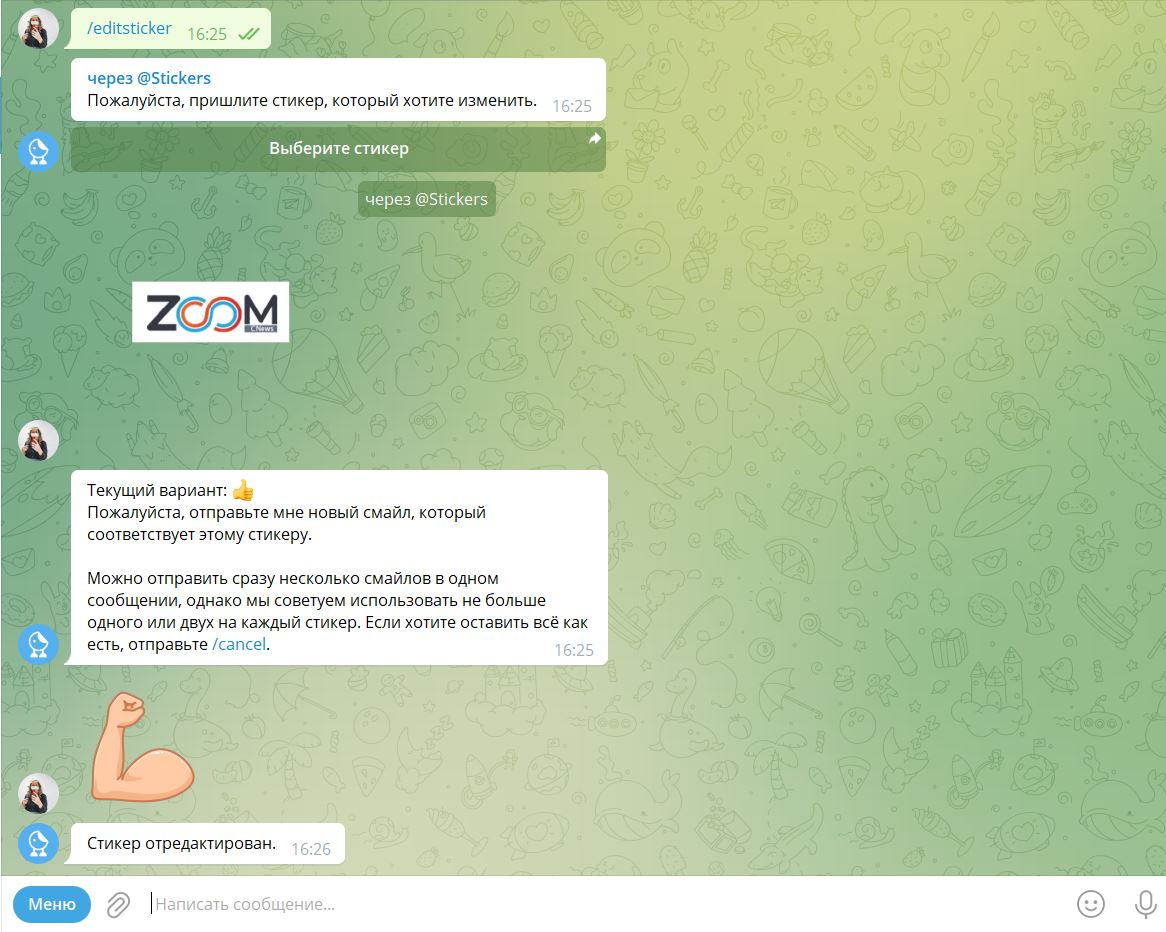
При этом вы увидите перемены в своем наборе сразу, а в течение получаса изменения заметят все пользователи, которые загрузили себе ваш стикерпак.
Кроме того, вы можете следить за популярностью стикеров. Например, команда /packusagetop показывает, сколько всего человек добавили себе ваши стикеры и использует их в переписке.

Бот позволяет узнать и более детальную статистику: по команде /packstats он покажет, сколько раз пользователи установили, отправили кому-то или удалили ваш стикерпак; а с помощью кода /stats выдаст данные о том, сколько раз была использована определенная наклейка.
Инструкция: как сделать анимированные стикеры в Telegram
Поэтапно разберемся во всех нюансах при разработке такого стикера. Начиная с программного обеспечения и заканчивая публикацией в Telegram.
139K открытий
Так что же из себя представляет этот анимированный стикер?
Это собственный формат Telegram — .tgs, который основан на технологии lottie.
Lottie — это движок от Airbnb, который позволяет проигрывать анимации на основе json, созданного с помощью плагина Bodymovin для Adobe After Effects. Такой же плагин существует и для стикеров Telegram и называется аналогично — Bodymovin-TG.
Этап 1 — Подготовка инструментов
Что необходимо
- Adobe Illustrator или другой векторный графический редактор.
- Adobe After Effects + плагин Bodymovin-TG.
Как установить Bodymovin-TG
Скачиваем с сайта разработчика плагин bodymovin-tg.zxp необходимый для экспорта анимации в формат .tgs.
Для установки потребуется ZXPInstaller — приложение для установки расширений для Adobe.
Приложение доступно и на Mac OS
Открываем ZXPInstaller и переносим плагин в окно программы.
Так же можно кликнуть и выбрать файл из всплывающего окна проводника.
Настройка Bodymovin-TG
Открываем Adobe After Effects и заходим в раздел настроек — «сценарии и выражения».
Ставим галочку напротив «Разрешить сценариям выполнять запись файлов и осуществлять доступ к сети».
Этап 2 — Создание стикера
Создание и настройка документа
Открываем Adobe Illustrator и выбираем в строке меню «файл» -> «новый».
Во всплывающем окне задаем параметр 512 на 512 пикселей, исходя из требований к размеру стикера.
Рисование стикера
Для рисования векторного стикера потребуются определенные навыки и знания основных инструментов, поэтому рекомендуется ознакомится с базовыми принципами рисования на сайте Adobe.
Изображение на стикере не должно выходить за края холста.
Существует альтернативный способ (Трассировка) с помощью которого любая картинка превращается в векторную. Будет очень полезно, для быстрого переноса своих растровых изображений в вектор.
Трассировка изображения
В качестве примера возьмем изображение стикера из интернета.
Импортируем изображение в рабочую среду Adobe Illustrator (перенос в окно программы изображения). И проводим указанные действия из видео:
- Трассировка изображения. («Окно» -> «Трассировка изображения»)
- Разобрать. («Объект» -> «Трассировка изображения» -> «Разобрать»)
- Разгруппировать. («Объект» -> «Разгруппировать»)
Более подробно о «Трассировке изображения» читайте на сайте Adobe.
Трассировка прошла успешно, но алгоритм не всегда точно угадывает форму объекта за элементом. С помощью встроенных инструментов можно устранить эти недостатки.
Сохранение стикера
Выбираем в строке меню «файл» -> «Сохранить как». Сохраняемый тип файла .ai. Во всплывающем окне ставим галочку напротив «Создать PDF-совместимый файл».
Этап 3 — Анимация и экспорт в After Effects
Технические требования к анимации
Размер анимированного стикера не должен превышать 64 КБ , если стикер перейдет эту отметку, экспорт (Bodymovin-TG) завершится ошибкой. Исправить ошибку возможно лишь урезанием качества стикера — удаление векторных элементов. Следите за тем, чтобы в анимации не было слишком много векторных объектов.
Анимация должна быть цикличной , то есть первый кадр анимации должен совпадать с последним кадром.
У этих кадров одинаковое значение «положение».
Использование этих функций в Adobe After Effects приведет к критическим ошибкам при экспорте стикера:
Masks, Mattes, Layer Effects, Images, Solids, Texts, 3D Layers, Merge Paths, Star Shapes, Gradient Strokes, Repeaters, Time Stretching, Time Remapping, Auto-Oriented Layers
Создание и настройка композиции
Открываем Adobe After Effects и выбираем в строке меню «композиция» -> «Новая композиция».
Во всплывающем окне «Настройки композиции» указываем параметры стикера с учетом официальных требований к анимированным стикерам, такие как:
- Размер — 512 на 512 пикселей.
- Частота кадров — 30 или 60 кадров в секунду. Выбор частоты будет влиять на количество кадров в проекте. Лучше всего выбрать 60 — это обеспечивает большее пространство для анимации.
- Длительность — 3 секунды.
Для удобства можно сохранить шаблоны настроек для 60 и 30 кадров соответственно
Импорт стикера в After Effects
Переносим файл со стикером в рабочую среду Adobe After Effects.
Кликаем правой кнопкой по стикеру, выбираем «создать фигуры из векторного слоя».
После создания векторного слоя, можно удалить слой Sticker.ai, который в дальнейшем не потребуется
Анимация в After Effects
Для примера произведем анимацию 3 элементов в стикере.
Разберем подробнее, как анимировать данные элементы в After Effects:
1. Изменение положения
Раскрываем слой «Кривые Sticker» и находим группу с необходимым объектом, быстрее всего это можно сделать кликнув по элементу в окне предпросмотра.
Выбираем пункт «Положение» и активируем его нажав на значок секундомера. После двигаем временную шкалу чуть вперед и передвигаем объект с помощью мыши или вручную, изменяя численное значение «Положение«.
2. Изменение масштаба
Аналогично (1) пункту, за исключением того, что теперь изменять нужно масштаб , а не положение.
3. Изменение контура
Выбираем пункт «Контур» и активируем его нажав на значок секундомера.
Для создания такой анимации потребуется тянуть за «синий квадратик», изменяя тем самым форму объекта и постепенно довести её до требуемого состояния.
Экспорт стикера Bodymovin-TG
Выбираем пункт «Расширения» и находим там плагин Bodymovin.
Отмечаем композицию и выбираем место сохранения нажатием на «троеточие».
После нажимаем на кнопку Render.
Если всё пройдет удачно, в выбранном вами месте появится файл .tgs.
Этап 4 — Публикация в Telegram
Открываем Telegram и находим в поиске бота @Stickers.
Для начала работы с ним отправляем команду /start.
У всех стикеров в наборе должна быть одинаковая частота кадров. Иначе придется делать два разных пака — для 30 и 60 кадров в секунду.
Отправляем команду /newanimated. После выбираем название и получаем следующую инструкцию:
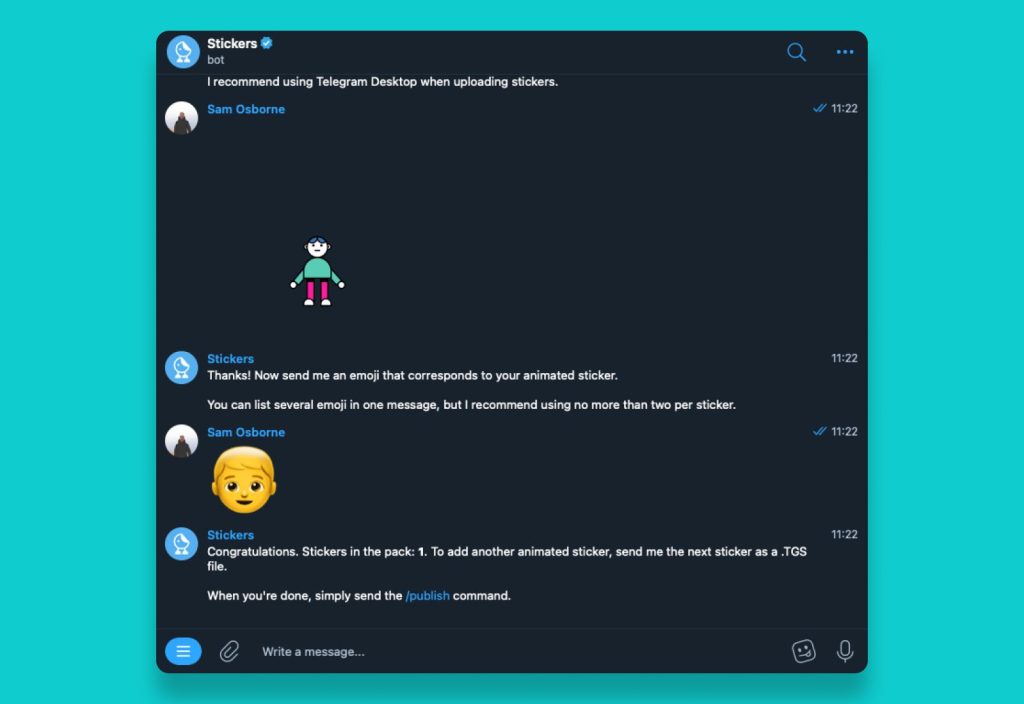
Спасибо! Теперь отправьте мне, пожалуйста, будущий анимированный стикер — файл в формате TGS, созданный с помощью плагина Bodymovin-TG для Adobe After Effects.
Рекомендуем загружать изображения через десктопное приложение.
Stickers, бот
Следующий шаг отправить смайл, который соответствует анимированному стикеру. Заканчиваем создание набора командой /publish, если больше нет стикеров для добавления. В дальнейшем через бота можно будет дополнительно добавить новых стикеров.
Бот Stickers предложит выбрать иконку для анимированных стикеров. Её нужно создать отдельно, но проще всего написать команду /skip, чтобы первый стикер показывался в качестве иконки.
TGS формат или как создать анимированные стикеры

Прикольные Анимированные стикеры уже можно найти в других приложениях для обмена сообщениями, таких как WeChat, Whatsapp или Line, но Telegram не утверждает, что они первыми создали анимированные стикеры — вместо этого он предлагает новый формат tgs файла для анимированных стикеров.
Так что же такое файлы TGS?
Вернёмся ненадолго к анонсу релиза:
Разработчики Telegram проводили эксперименты с векторной графикой, методиками сжатия и кое-какой магией, для того чтобы появился новый формат файла на базе анимации Lottie. Формат TGS, который позволил сжать стикер до невероятных 20–30 кб., то-есть почти в семь раз меньше обычной фотографии в формате gif или png.
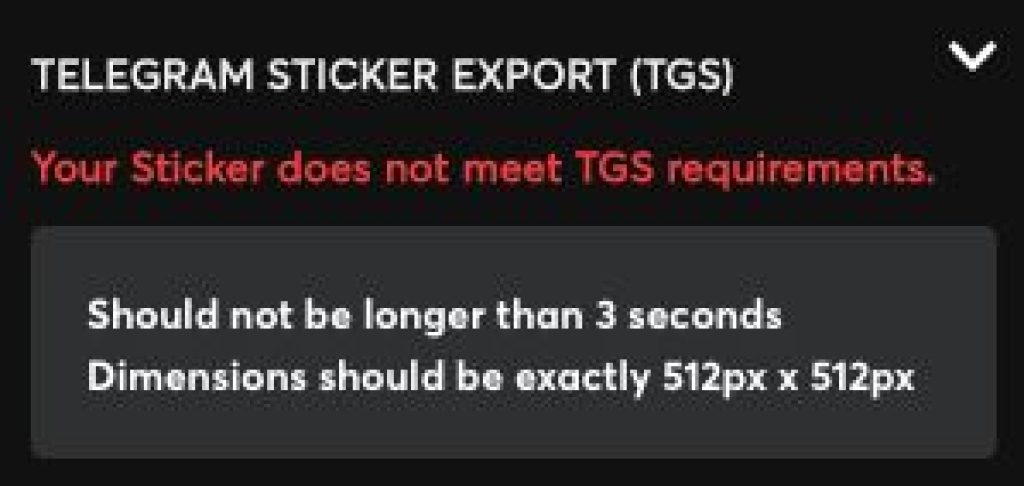
Знаете ли вы, что ваши Lottie анимацию можно легко превратить в анимированные стикеры для Telegram, которые имеют tgs формат? В этой статье вы узнаете, как это сделать! Удивите своих друзей красочной анимацией и создайте наборы стикеров, чтобы поделиться ими со всем миром в Telegram. Требования: Чтобы создать анимированные стикеры телеграмм, ваша анимация Lottie должна иметь размер 512 x 512 пикселей и не должна быть длиннее 3 секунд. Вам будет предложено изменить эти прараметры в разделе «Экспорт стикеров Telegram (TGS)» в редакторе Lottie, если ваша анимация не соответствует этим требованиям.
Шаг 1: Откройте свою анимацию в редакторе Lottie.
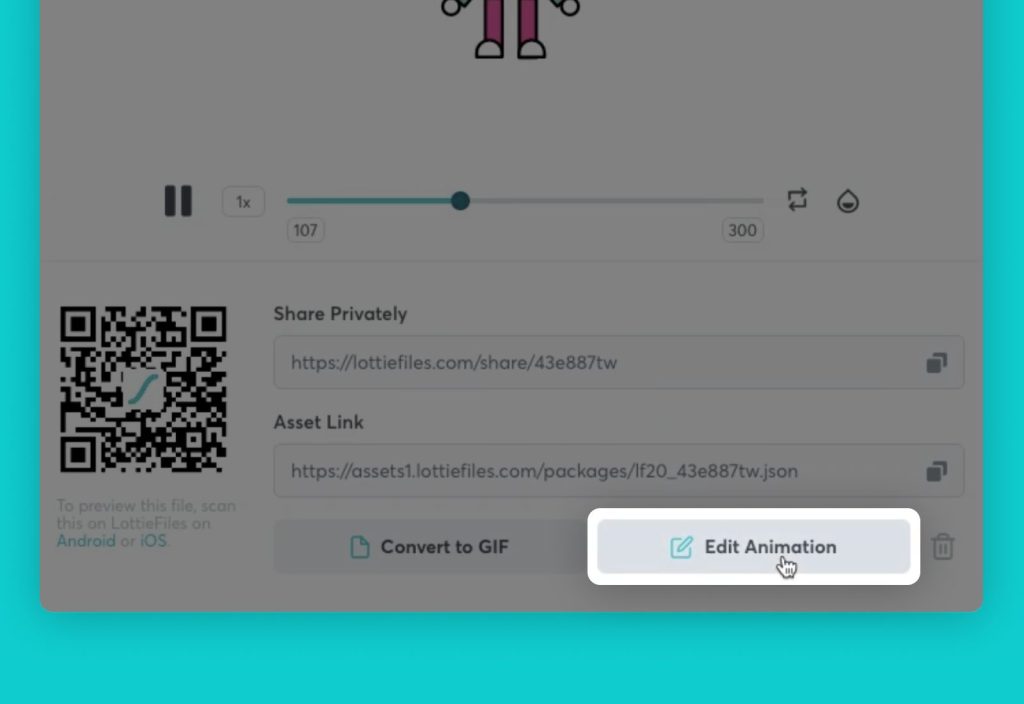
Для начала откройте раздел с анимацией и нажмите «Редактировать анимацию» выбрав любую понравившеюся, чтобы открыть ее в редакторе LottieFiles.
Шаг 2: отредактируйте размер и продолжительность анимации Lottie.
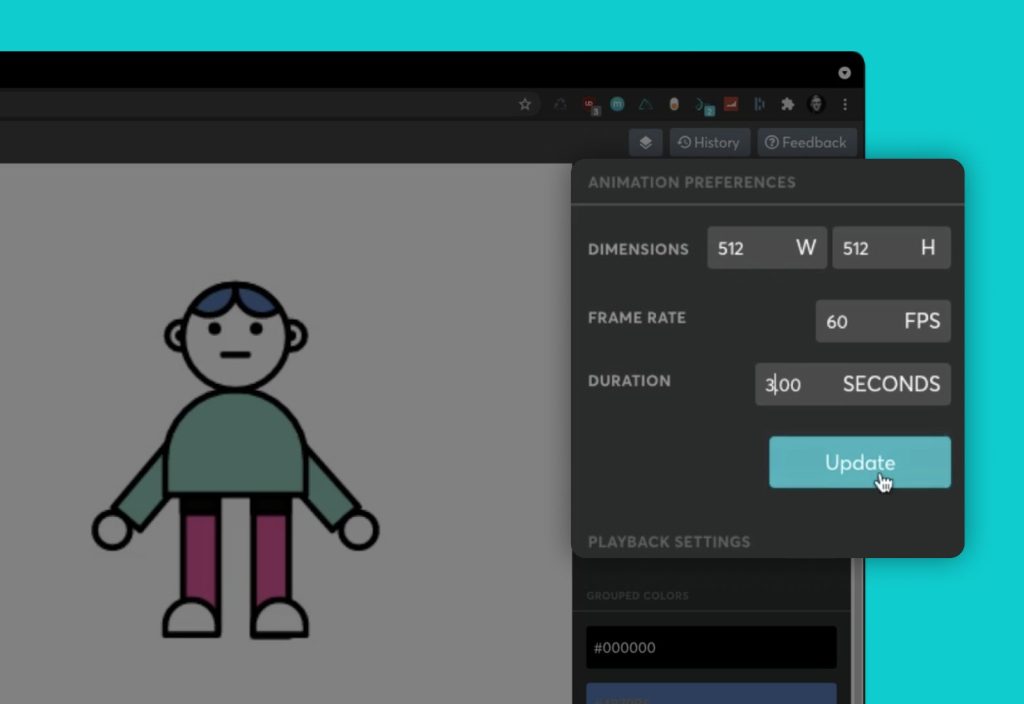
Не беспокойтесь, если редактор Lottie предупредит вас о том, что ваша анимация имеет неправильный размер или продолжительность! Вы можете легко изменить эти параметры.
Шаг 3: Загрузите анимацию выбрав tgs формат
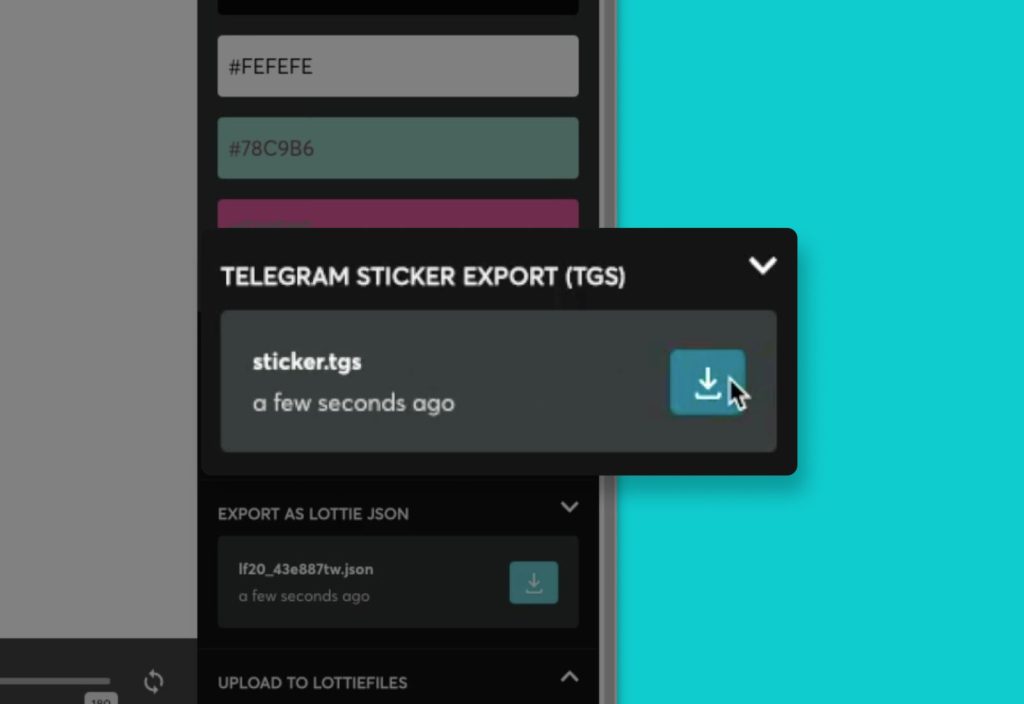
Перейдите на панель справа от редактора и загрузите свою анимацию в формате .TGS.
Шаг 4. Откройте Telegram и начните настраивать стикер-бот.
Найдите «Стикеры» и начните разговор с ботом, набрав /newanimated. Обратите внимание, что для загрузки ваших анимированных стикеров в сеть потребуется несколько команд. Следуйте инструкциям бота Sticker, чтобы продолжить. 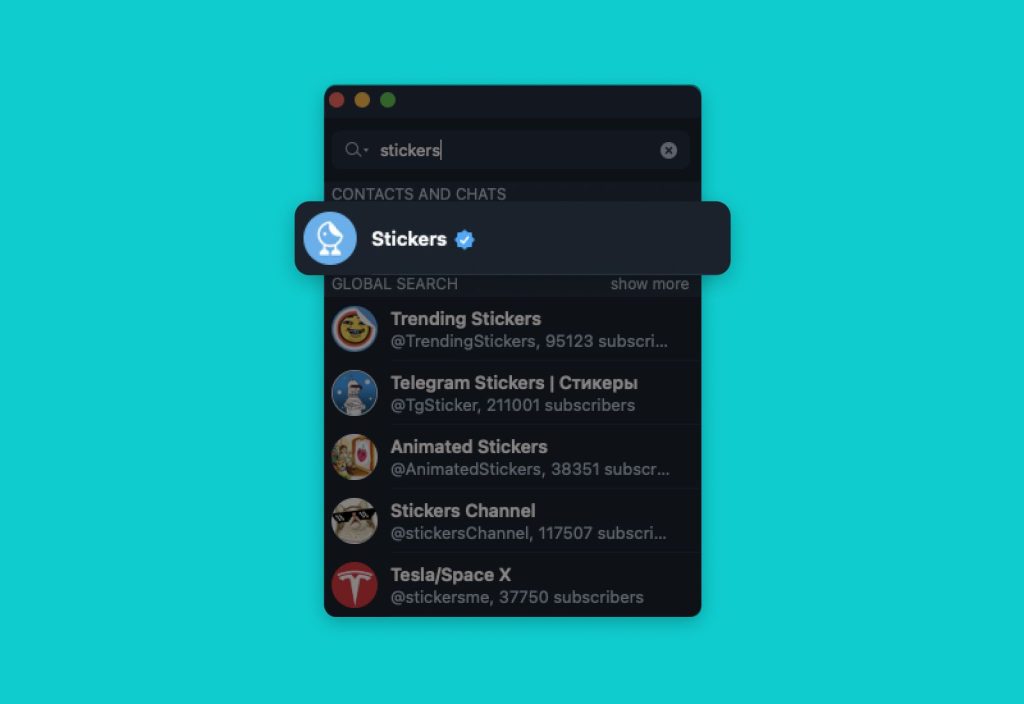 Введите название для своего набора стикеров Telegram. Затем перетащите файл в формате TGS, загруженный на предыдущем шаге.
  Выберите смайлик, соответствующий вашим анимированным стикерам. Если вы хотите иметь несколько Lottie анимаций в паке, повторите процесс перетаскивания tgs файлов. Кстати, смайлики в виде Lottie анимации получаются очень прикольными.
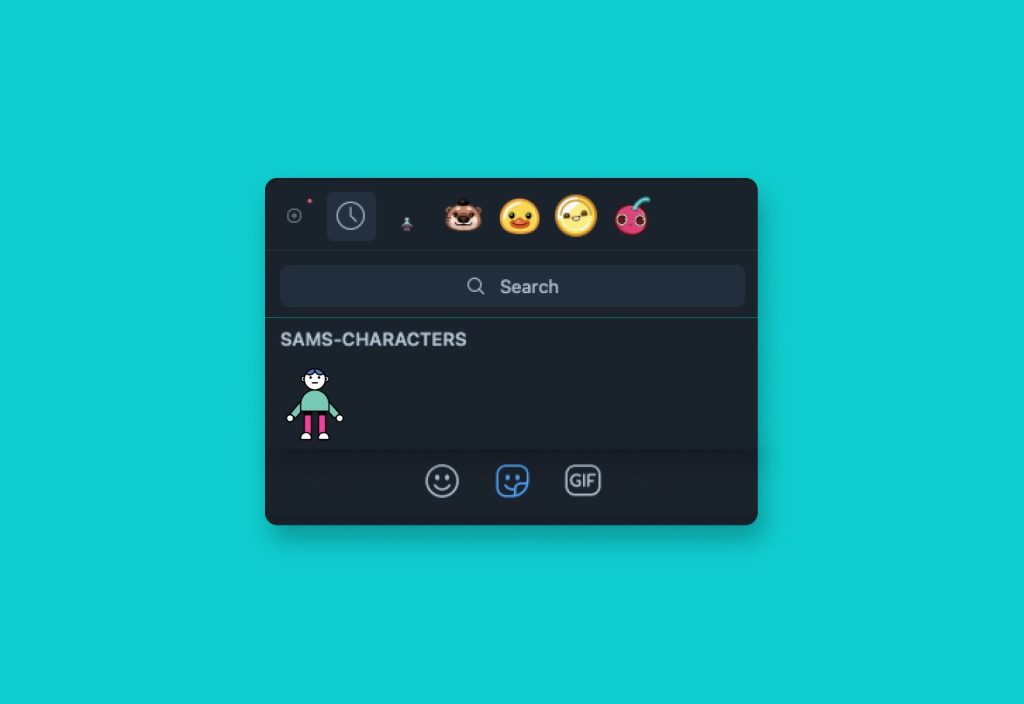
  Когда вы убедитесь, что ваши анимированные стикеры телеграм готовы и все находяться в вашей паке, введите /publish и дайте своему набору стикеров имя и бум ��всё будет готово Теперь вы можете отправлять свои собственные анимированные стикеры в Telegram!
  Одна из наших услуг это разработка анимационных стикеров Telegram, мы готовы выполнить ваш заказ и создать для вас уникальные и красивые стикеры которые имеют tgs формат. Делитесь стикерами Telegram, которые вы создали вместе с нами, в наших социальных сетях!