
Запуск Simulink
Сначала необходимо запустить MATLAB любым способом, предусмотренном в Windows (например, через Пуск/ Программы/ MATLAB/ MATLAB R12). После запуска появляется основное окно системы MATLAB. В панели инструментов нажать кнопку Simulink . В результате открывается окно интегрированного браузера библиотек Simulink, показанное на рис 1.5.  Рис. 1.5. Окно браузера библиотек Simulink В окне браузера библиотек содержится дерево компонентов библиотек Simulink. Для просмотра раздела библиотеки нужно выделить его мышью – в правой части окна появится набор пиктогармм компонентов активного раздела библиотеки. С помощью меню браузера или кнопок
  и
и  его панели инструментов можно открыть окно для создания новой панели или открыть существующую.
Задание
1. Запустить браузер Simulink. Нажать кнопку «Создать» панели инструментов. Открыть библиотеку источников входных воздействий Sources  . Перетащить мышью в окно новой модели источники синусоидального
  и единичного ступенчатого
  сигналов. Из раздела библиотеки Sinks
  извлечь осциллоскоп
  . Для одновременного наблюдения нескольких сигналов на одном осциллоскопе необходим мультиплексор
  , находящийся в разделе библиотеки Signals & Systems
  . Собрать схему, как показано на рис 1.6 а., соединяя мышью входы и выходы элементов, при необходимости изменяя их размеры при помощи «ручек», появляющихся на углах элемента при его выделении.
 а) б) Рис. 1.6. Схема исследования генераторов сигналов Для настройки параметров элемента схемы дважды щелкнуть его мышью и в открывшемся окне произвести необходимые изменения. Запустить моделирование, нажав кнопку
  панели инструментов. Для просмотра результатов открыть окно осциллоскопа двойным щелчком. 2. Ввести в синусоидальный сигнал постоянную составляющую, используя источник постоянного сигнала Constant из библиотеки Sources и сумматор Sum из библиотеки Math, как показано на рис. 1.6 б. Запустить моделирование и посмотреть результат в окне осциллоскопа.
  Рис. 1.7. Модели для исследования работы элементов библиотеки Simulink 3. Для исследования интегрирования и дифференцирования собрать схему, показанную на рис. 1.7, используя элементы Discrete Pulse Generator из библиотеки Cources, Derivative и Integrator из библиотеки Continuous. Объяснить полученный результат. 4. Изменить время моделирования и точность интегрирования. Выполнить пункт 3 с новыми параметрами. Установка параметров моделирования выполняется командой Simulation Parameters в меню Simulation окна Simulink. При этом открывается окно установки параметров моделирования. Это окно имеет ряд вкладок с довольно большим числом параметров. Рассмотрим вкладку, открытую по умолчанию – Solver (Решатель). Эта вкладка позволяет установить параметры решающего устройства системы моделирования Simulink. К числу важнейших параметров решателя относится время моделирования – Simulation time. Оно задается начальным временем Start time (обычно 0) и конечным временем Stop time (по умолчанию 10 с). Равенство Stop time бесконечности (inf) означает, что моделирование будет происходить бесконечно долго, пока не прервать его. Однако в этом случае трудно получить различимые осциллограммы работы устройства, поэтому рекомендуется задавать конечные значения Stop time. Время моделирования – величина условная. Точного соответствия между временем моделирования в секундах и заданным значением нет. Реальное время моделирования сильно зависит от быстродействия компьютера, на котором выполняется моделирование. Первостепенное значение имеют две опции решателя в поле Solver options: тип решения и метод решения. Возможны два типа решения: – Variable-step solvers – решение с переменным шагом; – Fixed-step solvers – решение с фиксированным шагом. Как правило, лучшие результаты дает решение с переменным шагом (обычно по времени, но не всегда). В этом случае шаг автоматически уменьшается, если скорость изменения результатов в процессе решения возрастает. И напротив, если результаты меняются слабо, шаг решения автоматически увеличивается. Это исключает (опять-таки, как правило) расхождение решения, которое нередко случается при фиксированном шаге. Метод с фиксированным шагом стоит применять только тогда, когда фиксированный шаг обусловлен спецификой решения задачи, например, если ее цель заключается в получении таблицы результатов с фиксированным шагом. Этот метод дает неплохие результаты, если поведение системы описывается почти монотонными функциями. Вторая из указанных опций – выбор метода моделирования. Для решения дифференциальных уравнений можно выбрать следующие методы: discrete (дискретный), ode45, ode23 (три варианта, включая метод Розенброка), rk45 (метод Дорманда-Принса), ode113 (метод Адамса) и ode15s. Методы, в наименовании которых имеется слово stiff, служат для решения жестких систем дифференциальных уравнений. Следующие три параметра обычно задаются автоматически (значения опции Auto): – Max step sise – максимальный шаг интегрирования системы однородных дифференциальных уравнений; – Min step sise – минимальный шаг интегрирования; – Initial step sise – начальный шаг интегрирования. Важным параметром является и точность интегрирования: – Relative tolerance – относительная погрешность интегрирования; – Absolute tolerance – абсолютная погрешность интегрирования. По умолчанию они имеют значения 10 -3 и 10 -6 соответственно. Уменьшение погрешности приводит к увеличению времени вычисления; увеличение погрешности может привести к фрагментированию графиков результатов моделирования.
Документация
Чтобы создать модели, используйте Редактор Simulink ® и Браузер Библиотеки.
Запустите программное обеспечение MATLAB
Прежде чем вы запустите Simulink, запустите MATLAB ® . См. Запуск и завершение работы (MATLAB).
Сконфигурируйте MATLAB , чтобы запустить Simulink
Первая модель, которую вы открываете в сеансе работы с MATLAB, занимает больше времени, чтобы открыться, чем последующие модели, потому что по умолчанию MATLAB запускает Simulink при открытии первой модели. Этот своевременный запуск Simulink уменьшает время запуска MATLAB и избегает ненужного использования системной памяти.
Чтобы ускорить открытие первой модели, можно сконфигурировать запуск MATLAB, чтобы также запустить Simulink. Чтобы запустить Simulink без вводных моделей или Браузера Библиотеки, используйте start_simulink .
В зависимости от того, как вы запускаете MATLAB, используете команду:
- В файле startup.m MATLAB
- В командной строке операционной системы, с командой matlab и переключателем -r
Например, чтобы запустить Simulink, когда MATLAB запустится на компьютере, запускающем операционную систему Microsoft ® Windows ® , создайте настольный ярлык с этой целью:
matlabroot\bin\win64\matlab.exe -r start_simulink
На Macintosh и компьютерах Linux ® , используйте эту команду, чтобы запустить Simulink, когда вы запустите MATLAB:
matlab -r start_simulink
Откройте редактор Simulink
Чтобы открыть Редактор Simulink, вы можете:

- Создайте модель. На вкладке MATLAB Home нажмите Simulink и выберите образцовый шаблон. Также, если вы уже имеете открытый Браузер Библиотеки, нажимаете кнопку New Model. Для дополнительных способов создать модель, смотрите, Создают Модель.
- Откройте существующую модель. Чтобы открыть недавние модели, на вкладке MATLAB Home, нажимают Simulink. Также, если вы знаете имя модели, вы хотите, в подсказке команды MATLAB, вводите имя, такое как vdp . Для дополнительных способов открыть модель, смотрите Открытый Модель.
Совет
Редактор Simulink открывается сверх рабочего стола MATLAB. Чтобы переместить рабочий стол MATLAB в верхнюю часть, в Редакторе Simulink, выбирают View> MATLAB Desktop.
Откройте браузер библиотеки
Используйте любой из этих методов, чтобы открыть Браузер Библиотеки Simulink из MATLAB:

- На вкладке Home нажмите Simulink и выберите образцовый шаблон. В новой модели нажмите кнопку Library Browser.
- В командной строке введите slLibraryBrowser .
Браузер Библиотеки открывает и отображает структурный вид библиотек блока Simulink по вашей системе. Когда вы кликаете по библиотекам в дереве, содержимое библиотеки появляется на правой панели.
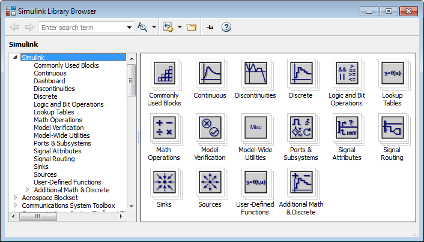
Примечание
Simulink идет с библиотеками блоков в дополнение к Библиотеке Simulink. Эта поддержка библиотек, моделирующая предоставленные модели в качестве примера, которые содержат блоки от тех библиотек. Однако можно сгенерировать код или изменить эти блоки только с лицензиями соответствующего продукта.
Связанные примеры
- Создайте и откройте модели
- Создайте и отредактируйте модель в редакторе Simulink
Больше о
Запуск Simulink
Simulink запускается из MATLAB. Его лэйбл представлен на рис. 3.1.
я About Simulink Ш — fed I
Dynamic System Simulation for MATLA11*

Protected by U.S. patents. Cee www.mathworks.com/patents.
Gimuink version C.3 (R14GP3) deted 2G-Jul-2005
Puc. 3.1. Представление Simulink
Есть четыре варианта запуска Simulink:
- 1. В командном окне MATLAB ввести команду Simulink.
- 2. В строке инструментов главного окна MATLAB щелкнуть по кнопке Simulink (зеленая с красным пятнышком слева внизу, третья слева от знака help «?»).
- 3. Выполнить команду Open в меню File и открыть файл модели (mdl-файл).
- 4. В проводнике Windows, дважды щелкнув левой кнопкой мыши, загрузите любой mdl-файл. Запустится MATLAB, Simulink и загрузится модель, готовая к исполнению ваших желаний. В меню модели щелкните Simulation/Start и получите результаты моделирования.
Последние два варианта удобно использовать для запуска уже готовой и отлаженной модели, когда требуется лишь провести расчеты и не нужно добавлять новые блоки в модель. Использование первого и второго способов приводит к открытию окна обозревателя разделов библиотеки Simulink (рис. 3.2).

Рис. 3.2. Окно обозревателя разделов библиотеки Simulink
Список разделов библиотеки Simulink представлен в виде дерева, и правила работы с ним являются общими для списков такого вида. Пиктограмма свернутого узла дерева содержит символ «+», а пиктограмма развернутого содержит символ «—». Для того чтобы развернуть или свернуть узел дерева, достаточно щелкнуть на его пиктограмме левой клавишей мыши (ЛКМ). При выборе соответствующего раздела библиотеки в правой части окна отображается его содержимое.
Для работы с окном используются команды, собранные в меню. Меню обозревателя библиотек содержит следующие пункты:
File (Файл) — работа с файлами библиотек.
Edit (Редактирование) — добавление блоков и их поиск (по названию).
View (Вид) — управление показом элементов интерфейса.
Help (Справка) — вывод окна справки по обозревателю библиотек.
Для работы с обозревателем можно также использовать кнопки на панели инструментов (рис. 3.3).
Рис. 3.3. Панель инструментов обозревателя разделов библиотек.
Кнопки панели инструментов имеют следующее назначение:
- 1. Создать новую модель (открыть новое окно модели).
- 2. Открыть одну из существующих моделей.
- 3. Данная кнопка позволяет установить режим отображения окна обозревателя поверх всех окон. Повторное нажатие отменяет такой режим.
- 4. Поиск блока по названию (по первым символам названия). После того как блок будет найден, в окне обозревателя откроется соответствующий раздел библиотеки, а блок будет выделен. Если же блок с таким названием отсутствует, то в окне комментария будет выведено сообщение Not found (Блок не найден).
Запуск приложения Simulink MatLab
Кнопка Simulink панели инструментов (или команда simulink из строки ввода) запускает одно из самых мощных приложений системы MATLAB — программу моделирования систем, построенных из типовых блоков. Эта система (пакет инструментов (toolbox) Simulink) в данной книге подробно не описывается (см. и описание предшествующей версии в), так что пока отметим лишь, что щелчок на указанной кнопке выводит окно библиотеки типов блоков (рис. 5.9 слева).
В MATLAB 6.0 применена новая версия Simulink 4 с библиотекой блоков Block Library. Эта библиотека содержит существенно расширенный набор компонентов — блоков, объединенных в тематические группы. Чтобы упростить поиск и выбор блоков, окно библиотеки организовано в виде браузера библиотеки, очень напоминающего Проводник (Windows Explorer) операционной системы Windows 95/98/ Me/2000/NT4. Окно браузера показано на рис. 5.9 слева. В нем видно дерево моделей с раскрывающимися ветвями-блоками. Изображение компонентов выделенного блока дерева показывается в поле просмотра в правой части окна браузера.
Для загрузки модели какой либо системы или устройства (в том числе из числа демонстрационных примеров) достаточно активизировать кнопку Ореn.(Открыть), имеющую вид открывающейся папки. При этом появится окно редактора модели программы Simulink, которое показано на рис. 5.9 справа. Это стандартное окно загрузки файлов, принятое во всех приложениях операционной системы Windows 95/98/Ме/2000. В нем можно выбрать и загрузить файл нужной модели или демонстрационного примера.
Рис. 5.9. Окно браузера библиотечных блоков программы Simulink
Рис. 5.10 показывает загруженную в Simulink модель аттрактора Лоренца — демонстрационный файл lorenz. Здесь видно окно с загруженной моделью (она находится слева) и окна встроенного виртуального осциллографа — одного из многих виртуальных регистрирующих устройств, которые имеются в составе Simulink.
Рис. 5.10. Пример работы программы Simulink
Кнопка с треугольником в панели инструментов Simulink запускает процесс моделирования. О его результатах можно судить по показаниям регистрирующих приборов — в частности, упомянутого уже осциллографа. В его окнах появляются сложные и довольно хаотические колебания, характерные для аттрактора Лоренца. Параметры каждого блока можно уточнить или задать с помощью окна параметров блока. На рис. 5.10 снизу справа показано такое окно для блока Beta*z — множительного устройства. Большинство установок параметров блоков довольно очевидны — даже несмотря на то, что их параметры указаны на английском языке.
Кнопка Create a new model (Создать новую модель) в окне библиотек Simulink открывает чистое окно редактора моделей. Любой блок можно перетащить мышью в это окно. Введенные таким образом блоки соединяются друг с другом линиями, для чего используется мышь, с помощью которой указываются точки соединений и осуществляется протягивание соединительных линий.
Таким образом, легко создать новую модель системы. Однако описание подготовки новых моделей для Simulink в тематику данной книги не входит, поскольку книга посвящена лишь описанию базовой системы MATLAB. Заинтересованные читатели могут обратиться к изданиям. Тем не менее приведенные сведения позволят заинтересованному читателю начать работу с Simulink.