
Как быстро открывать любые системные настройки в macOS – 5 способов
К сложному, многогранному механизму настроек операционной системы Mac прилагается нативный, дружелюбный пользовательский интерфейс. Чтобы освоиться в Системных настройках macOS, человеку нужно запомнить всего несколько правил.
Использование контекстного меню в Док
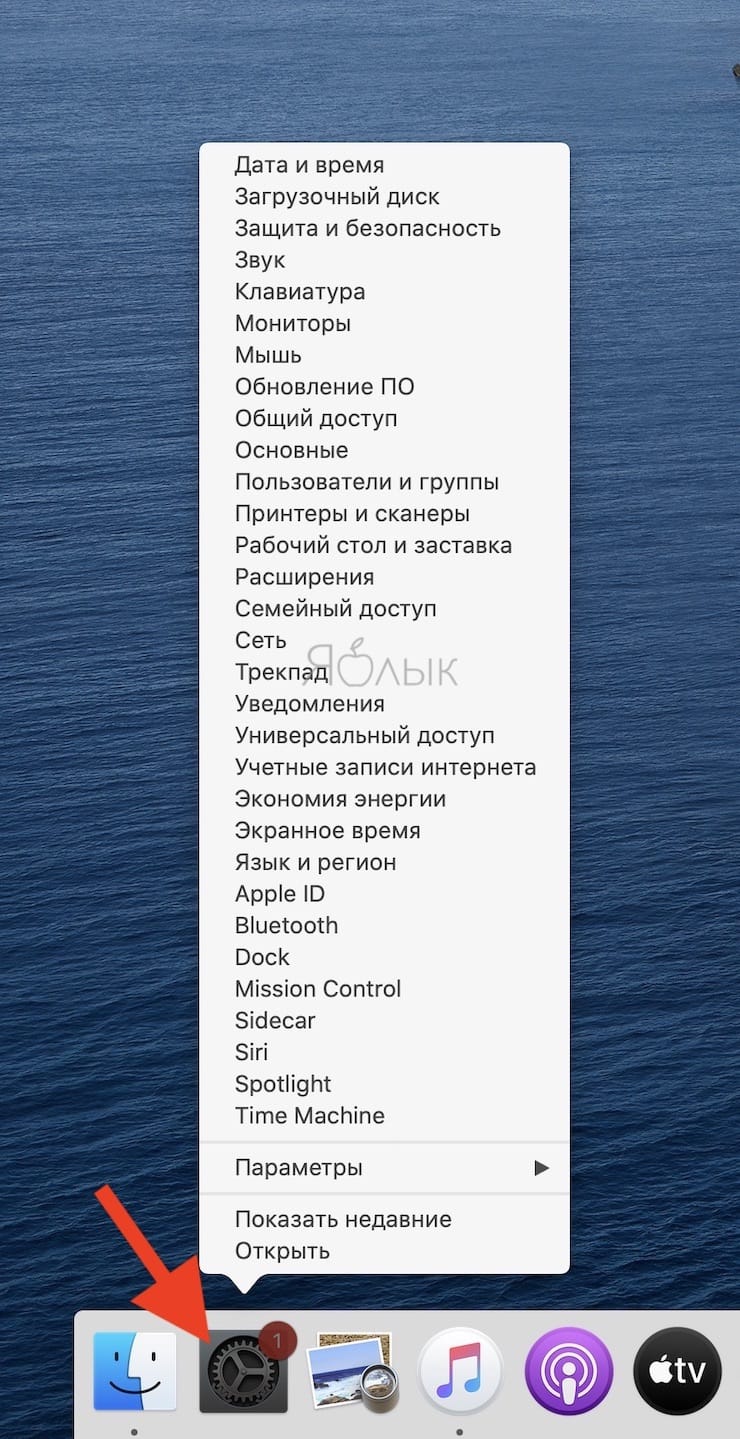
При классическом, азбучном подходе, мы используем Док-панель для того, чтобы открыть штатное приложение Системные настройки целиком и уже затем начинаем рыскать по нему в поисках искомого раздела. Однако если вы четко знаете, какой параметр хотите скорректировать и где расположен соответствующий переключатель, можно пропустить пару лишних шагов.
- Нажмите правой кнопкой мыши на значок Системных настроек в Доке. Спустя мгновенье появится всплывающее окно с основными пунктами меню.
- Выберите необходимый раздел. Система тут же откроет окошко с выбранной настройкой, минуя промежуточные этапы.
Скрытая опция кнопки «Показать все»
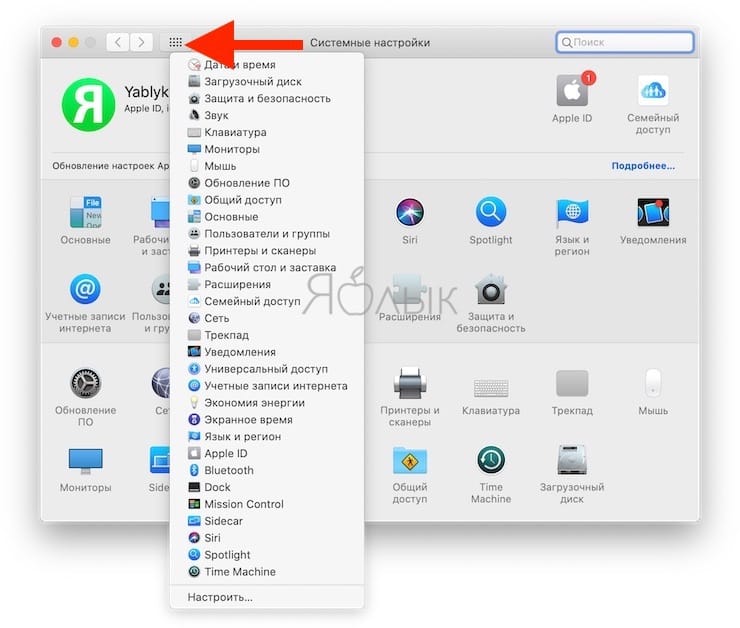
По умолчанию клик по данному элементу меню Системных настроек возвращает нас в базовое меню (выполянет функцию кнопки Назад), где представлены все разделы. Но можно поступить иначе – используя комбинацию «нажать и не отпускать» – она приведет к выпадению контекстного меню с перечнем всех доступных ветвей настроек.
Использование окна поиска
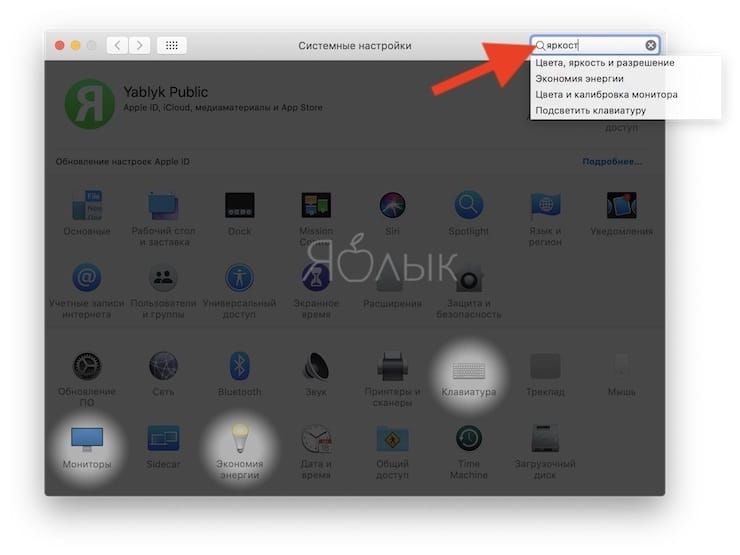
В верхнем правом углу окна располагается аналог палочки-выручалочки для тех, кто заблудился в дебрях настроек macOS. Для ее использования даже не обязательно в совершенстве владеть терминологией, система достаточно интеллектуальная, чтобы по мере ввода слов запроса распознавать суть обращения и предлагать быстрый переход в искомый раздел.
Использование Spotlight
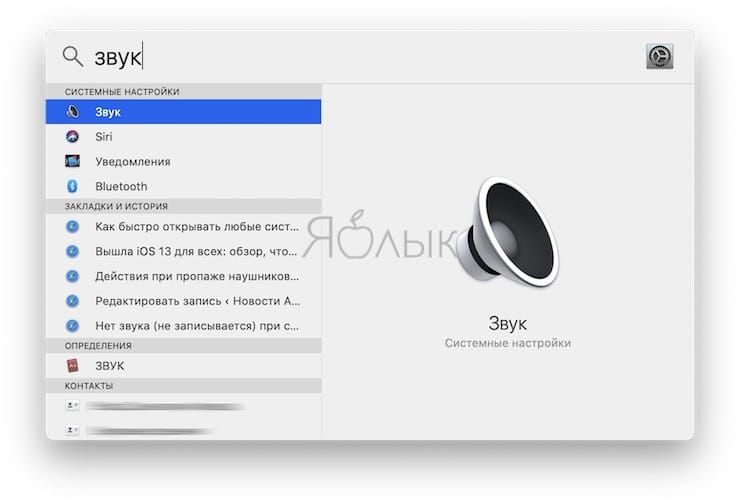
Фирменный поисковый сервис в macOS дублирует функции локальных меню, позволяя отыскать и быстро активировать необходимый переключатель прямо с рабочего стола.
- Запускаем Spotlight комбинацией кнопок ctrl + Пробел, вводим в поле запроса нужный текст. Здесь действуют те же правила поиска, что и в стандартном окошке Системных настроек – система дружелюбна к пользователю и автоматически подбирает подходящие варианты ответа.
- Область охвата Spotlight широка, поэтому окно выдачи вряд ли будет пустовать.
Дополнительный совет: Системные настройки не всегда входят в список приоритетных целей при использовании Spotlight, а порой бывает и прямо наоборот. Чтобы не путаться в массе строк выдачи, иногда целесообразно сузить область поиска. Для этого посещаем все те же Системные настройки, раздел Spotlight, подраздел Результаты поиска, где выбираем неиспользуемые пункты и снимаем с них галочки.
Использование функциональных клавиш клавиатуры
Некоторые функциональные клавиши клавиатуры Mac так же могут использоваться для вызыва настроек связанных с ними функций, нужно лишь добавить нажатие клавиши ⌥Option (Alt). Например, сочетание F1 + ⌥Option (Alt) или F2 + ⌥Option (Alt) откроет настройки монитора, F3 + ⌥Option (Alt) — настройки Mission Control, F10 (или F11 или F12) + ⌥Option (Alt) служит для вызова настроек звука.
- 10 малоизвестных, но очень полезных функций macOS.
- Как быстро открывать настройки приложений на Mac.
- Как восстановить заводские настройки Mac и переустановить macOS.
Открываем «Системные настройки» в Mac OS
Чтобы открыть «Системные настройки», нажмите значок в Dock В любом случае перед вами откроется окно. Для настройки своих предпочтений используйте меню «Системные настройки».
Общий алгоритм работы с системными настройками таков:
1. В окне «Системные настройки» (System Preferences) нажмите на значок, который представляет те настройки, с которыми вы хотите работать. Mac выведет на экран настройки.
2. Внесите изменения в настройки. Как и в Windows, настройки Mac представляют собой средства управления — текстовые поля, флаговые кнопки, кнопки выбора, всплывающие меню и списки опций.
3. Если вы хотите изменить настройки в какой-либо другой категории, нажмите «Показать все» (Show AM), чтобы вернуться в главное окно системных настроек, а затем повторите пункты 1 и 2.
4. Когда закончите, нажмите кнопку «Закрыть» (Close) или выберите «Системные настройки» (System Preferences) О «Завершить системные настройки» (Quit System Preferences).
К примеру, если вы в общем окне кликнули на иконку «Основные» (General), то перед вами появится окно с настройками. Как видите, в окне отображается список возможных опций для настройки системы.
В общем окне системных настроек нажмите на иконку «Основные», чтобы получить доступ к настройкам этой категории
Новые статьи:
- 14/02/2013 13:12 — Запуск программ в Mac
- 14/02/2013 13:11 — Настраиваем спящий режим Mac OS
- 14/02/2013 13:05 — Меняем разрешение экрана в Mac OS
- 14/02/2013 13:04 — Меняем «обои» рабочего стола в Mac OS
- 14/02/2013 12:39 — Открываем настройки программ в Mac OS
Предыдущие статьи:
- 14/02/2013 12:36 — Осваиваем настройки Mac
- 14/02/2013 12:23 — Офисные программы для Mac OS
- 14/02/2013 12:15 — Программы для работы с видео в Mac OS
- 14/02/2013 12:09 — Графические приложения для Мас
- 14/02/2013 12:06 — Медиаплееры в Mac OS
You have no rights to post comments
Ночной дозор (PPTP) для Mac OS X – ручная настройка
Все настройки сети в операционных системах MAC OS X производятся в меню «Системные настройки» в пункте меню «Сеть».
Зайти в «Системные настройки» можно несколькими способами.

Способ 1.
Нажмите на Яблоко, затем Системные настройки:

Способ 2.
Через Новое Окно Finder:

Слева выбираем Программы. В программах выбираем Системные настройки:

Способ 3.
Нажать «Переход», затем «Программы». В меню Программы выбрать Системные настройки (см рис. выше).

Способ 4.
В «доке» выбрать значок Системные настройки:

Пункт меню «Сеть»
Выглядит следующим образом:
Зайти можно также несколькими способами.

Способ 1.
Зайти в Системные настройки (см. часть 1. Системные настройки), там выбрать в разделе «Интернет и беспроводная сеть» пункт Сеть.

Способ 2.
Нажать на индикатор Wi-Fi сети (по умолчанию справа сверху) левой кнопкой мыши один раз, там выбрать пункт меню «Открыть Настройки сети»:

Способ 3.
Нажать на индикатор сети (по умолчанию справа сверху) левой кнопкой мыши один раз, там выбрать пункт меню «Открыть Настройки сети»:
Теперь нужно создать новое PPTP-подключение.

Заходим в меню Сеть. Слева снизу нажимаем на + (Плюс)

Откроется окно: Выберите интерфейс и введите имя новой службы. Выбираем: интерфейс: VPN

Тип VPN: PPTP

Имя службы: вводим название соединения. Рекомендуется вводить название, соответствующее тарифу/услуге клиента: Интерсвязь, Анлим, Серфер, Детский и так далее.
Нажимаем кнопку Создать.>
Далее в списке соединений слева выбираем наше созданное соединение. И справа продолжаем выставлять настройки:

- Конфигурация: По умолчанию;
- Адрес сервера для услуги «Ночной дозор»: ndozor.is74.ru;
- Имя учетной записи: логин – имя пользователя;
- Кодирование: выбираем Нет.

Ниже ставим галочку напротив пункта: Показывать статус VPN в строке меню и нажимаем кнопку Настройки идентификации.

В настройках идентификации отмечаем пункт Пароль и вводим пароль от ЛК:

Затем нажимаем кнопку Дополнительно…

Здесь во вкладке Параметры ставим галочку: Отправить весь трафик через VPN
Нажимаем ОК, затем нажимаем Применить.

Далее нам нужно выставить созданное подключение первым в списке.
Внизу слева в меню нажимаем значок Служб (шестеренка). Нажимаем на пункт: Выбрать порядок служб…

Перетягиваем созданное нами подключение вверх, чтобы оно стало первым в списке:
Нажимаем ОК. Затем нажимаем Применить.
Все, соединение готово. Нажимаем кнопку Подключить.

Подключенное соединение выглядит следующим образом:
Мы используем ваши cookies, данные об IP-адресе и местоположении, чтобы сайт был для вас удобным. Политика конфиденциальности
Понятно Не хочу
- Интернет в квартиру
- Интернет в частный дом
- Телевидение
- Акции
- Оборудование Wi-Fi
- Ослик
- Улицы Онлайн
- Личная почта
- Компьютерная помощь
- Телевизионный сервис
- Ремонт мобильных устройств
- Инструкции по настройке
- Вопросы и ответы
- Удаленная настройка
- Связь с компанией
- Оформление доверенности
Help Center
We have collected answers to all the most popular questions to make it easy and convenient for you to use eXpress. If you do not find the answer to your question, please contact our support team.
Инженерное меню и логи
- Справочный центр
- Что такое eXpress и список терминов
- Установка и системные требования
- Регистрация и авторизация
- Аккаунт и учётная запись
- Чаты, каналы и обсуждения
- Контакты
- Tags
- Файлы
- Звонки и конференции
- Уведомления
- Чат-боты и Smart Apps
- Инженерное меню и логи
- Очистка кэша и полное удаление
- Администратору сервера
- Документация
- Privacy policy
- Licensing conditions
Инженерное меню и логи
- Инженерное меню eXpress
- Логи eXpress для Android
- Логи eXpress для iOS / iPadOS
- Логи веб-версии eXpress
- Логи десктоп-версии eXpress
- Логи регистрации или авторизации
- Логи корпоративного сервера
- Логи ботов и Smart Apps
Инженерное меню eXpress
Во всех клиентских версиях приложения для всех платформ есть инженерное меню, в котором находится дополнительная информация о приложении, пользователе, текущей сессии и логи. Через это меню можно собрать дополнительные логи с технической информацией и внутренними событиями приложения, его функций (Smart App) и сервера, которые помогут выявить причину возникшей проблемы.
Как открыть инженерное меню? 
Чтобы открыть инженерное меню, в любой версии eXpress нажмите (Чаты >) Настройки (кнопка с шестерёнкой), выберите пункт О программе. Далее много раз нажмите на логотип приложения, пока не откроется страница инженерного меню. Далее приведено описание наиболее важных параметров его вкладок, которые могут пригодиться при обращении в поддержку.
Инженерное меню в eXpress для Android
- USER. Здесь находятся следующие сведения: об авторизованном пользователе (Main User info), о текущей сессии (Session info), о получаемых с сервера настройках (Sync info), сведения о приложении (App info).
- DATA. На этой вкладке есть: кнопка для очистки базы данных (CLEAR DATABASE) — очищает весь кэш без выхода из сессии, кнопка очистки файлов, загруженных в кэш (CLEAR FILES), ниже можно узнать размер базы данных и кэша файлов (Cache size).
- LOG. На этой вкладке можно собрать логи приложения. В подразделе общих логов (Main log) есть: тумблер для включения записи общих логов (Write main log to file), кнопка для отправки файла общих логов (SHARE MAIN LOG FILE) и кнопка для очистки файла общих логов (CLEAR MAIN LOG FILE). Подраздел логов звонков и конференций (Call log) содержит кнопку для отправки файла лога (SHARE CALL LOG FILE) и кнопку для очистки файла лога (CLEAR CALL LOG FILE). Ниже в подразделе Smart Apps log можно включить запись логов Smart App в файл общих логов (Enable Smart Apps log).
- FEATURES. На этой вкладке переключаются дополнительные и экспериментальные функции eXpress: приложения Smart App (Smart Apps), интеграция с Vinteo и т.д.
- PUSH. В подразделе Push Services находятся сведения о службах push-уведомлений.
Инженерное меню в eXpress для iOS (iPadOS)
- Инфо на экране звонка. Дополнительная техническая информация на экране идущего звонка.
- Логи уведомлений. Дополнительная информация в логах push-уведомлений.
- Smart Apps. Включение функции Smart Apps в приложении.
- Собирать логи Smart App. Запись логов Smart App в файл общих логов.
- Подробные ошибки Share. Дополнительная информация в логах о взаимодействии приложения с системной функцией iOS «поделиться».
- Current user info. Информация об авторизованном пользователе: HUID, страна, телефон, . сведения о токенах (apnsPushToken и voexPushToken отвечают за уведомления и звонки), ключах (signKeyId — ID открытого ключа) и т.д.
- Список чатов. Сводная информация о чатах.
- Логи. Все логи приложения (кроме звонков и конференций). Нажмите кнопку «поделиться» наверху и выберите лог:
- Main app logs. Общие логи из основного приложения, которые нужны, если проблема возникла с самим приложением.
- Push extension logs. Логи уведомлений, которые нужны при проблемах с уведомлениями или счётчиками непрочитанных сообщений.
- Share extension logs. Логи, собираемые при отправке каких-либо данных из/в приложение через функцию iOS «поделиться», которые нужны при проблемах с этой функцией.
Инженерное меню в eXpress для ПК (веб/десктоп)
- Общее. Содержит переключатели функций логирования, кнопки диагностических функций, информацию о пользователе, статистику и т.д.
- Сохранять статистику. Запись дополнительной статистики в лог.
- Логировать все запросы в сокет. Запись всех сетевых запросов (можно будет из консоли экспортировать их в файл *.har.
- Собирать логи SmartApp. Возможность сбора логов Smart App.
- СКАЧАТЬ СТЕЙТ. Скачивание стейта (сводной информации о пользователе и его чатах) в файл.
- СКОПИРОВАТЬ СТЕЙТ В КОНСОЛЬ. Копирование содержимого стейта в браузерную консоль.
- СБРОСИТЬ СТАТИСТИКУ. Очистка всех диагностических данных.
- ОТКРЫТЬ КОНСОЛЬ. Открытие полноценной браузерной консоли для детальной диагностики ошибок приложения и получения общих логов.
- Далее приведена информация о пользователе (HUID, UDID), статистика чатов и т.д.
- Веб-версия: нажмите клавишу ( Fn +) F12 , на открывшейся сбоку панели выберите вкладку Console; для просмотра сетевых запросов выберите вкладку Network.
- Десктоп-версия: откройте инженерное меню через Настройки >О программе > много раз нажмите на логотип, пока не откроется меню > нажмите кнопку ОТКРЫТЬ КОНСОЛЬ.
Логи eXpress для Android
Упрощённый сбор диагностических данных
- В eXpress нажмите (Чаты >) Настройки (кнопка с шестерёнкой), выберите пункт О программе. Внизу нажмите кнопку Начать сбор диагностических данных.
- Воспроизведите проблему, чтобы она попала в логи.
- Вернитесь в раздел О программе и нажмите внизу Остановить и поделиться.
- Передайте файл логов в поддержку.
- Откройте инженерное меню: (Чаты >) Настройки >О программе > много раз нажмите на логотип, пока не откроется инженерное меню.
- На вкладке LOG включите тумблер Write main log to file. Начнётся запись логов.
- Выйдите из инженерного меню и воспроизведите проблему, которую нужно отразить в логах.
- Вернитесь в инженерное меню на вкладку LOG и нажмите SHARE MAIN LOG FILE. Получившийся файл лога можно сохранить на устройстве или отправить.
- Откройте инженерное меню: (Чаты >) Настройки >О программе > много раз нажмите на логотип, пока не откроется инженерное меню.
- На вкладке LOG нажмите на кнопку SHARE CALL LOG FILE. Получившийся файл лога можно сохранить на устройстве или отправить.
- В eXpress нажмите (Чаты >) Настройки (кнопка с шестерёнкой), выберите пункт О программе. Внизу нажмите кнопку Начать сбор диагностических данных.
- Воспроизведите проблему, чтобы она попала в логи.
- Вернитесь в раздел О программе и нажмите внизу Остановить и поделиться.
- Передайте файл логов в поддержку.
- Откройте инженерное меню: (Чаты >) Настройки >О программе > много раз нажмите на логотип, пока не откроется инженерное меню.
- В инженерном меню откройте папку Logs, нажмите кнопку Поделиться справа вверху.
- Далее выберите, какие логи нужны:
- Main app logs. Логи из основного приложения, которые нужны, если проблема возникла с приложением.
- Push extension logs. Логи уведомлений, которые нужны при проблемах с уведомлениями или счётчиками непрочитанных сообщений.
- Share extension logs. Логи, собираемые при отправке каких-либо данных из/в приложение через функцию shareTo («Поделиться»), которые нужны при проблемах с этой функцией.
- Сохраните выбранные логи в файл или отправьте в поддержку.
- Откройте инженерное меню: (Чаты >) Настройки >О программе > много раз нажмите на логотип, пока не откроется инженерное меню.
- В нижней части инженерного меню откройте Log Toggler. Включите тумблер Toggle all, чтобы в логи записывалась вся расширенная информация.
- Далее перейдите в раздел Logs, нажмите значок урны, чтобы очистить старые логи.
- Воспроизведите проблему, перейдите в инженерное меню, откройте папку Logs, нажмите кнопку Поделиться справа вверху. Сохраните Main app logs в файл или отправьте в поддержку.
- В конце расширенное логирование можно выключить.
- Откройте инженерное меню: (Чаты >) Настройки >О программе > много раз нажмите на логотип, пока не откроется инженерное меню.
- В инженерном меню откройте нужный раздел.
- Справа вверху нажмите Поделиться (либо всей папкой сразу, либо предварительно выбрав чат или звонок в списке).
- В eXpress нажмите (Чаты >) Настройки (кнопка с шестерёнкой), выберите пункт О программе. Внизу нажмите кнопку Начать сбор диагностических данных.
- Воспроизведите проблему, чтобы она попала в логи.
- Вернитесь в раздел О программе и нажмите внизу Остановить и скачать.
- Передайте файл логов в поддержку.
- Нажмите клавишу ( Fn +) F12 и выберите вкладку Console. Для просмотра сетевых запросов выберите вкладку Network.
- В консоли нажмите кнопку-шестерёнку наверху, чтобы открыть настройки, и в подразделе Console включите параметр Show timestamps. Таким образом, в консоли будет фиксироваться время событий.
- Можно предварительно очистить консоль, в контекстном меню выбрав команду Clear console. Воспроизведите проблему. В консоли появится ошибка или предупреждение. Сделайте скриншот ошибки или сохраните весь лог консоли командой Save as. в контекстном меню лога консоли.
- Чтобы сохранить информацию о сетевых запросах в файл HAR, на вкладке Network в контекстном меню выберите команду Save all as HAR with content. Если нужно, сетевые запросы можно предварительно очистить кнопкой Clear наверху.
- Откройте инженерное меню: (Чаты >) Настройки >О программе > много раз нажмите на логотип, пока не откроется инженерное меню.
- В инженерном меню на вкладке Общее нажмите СКАЧАТЬ СТЕЙТ, чтобы скачать стейт в виде файла, или СКОПИРОВАТЬ СТЕЙТ В КОНСОЛЬ, чтобы отобразить стейт в консоли.
- Откройте инженерное меню: (Чаты >) Настройки >О программе > много раз нажмите на логотип, пока не откроется инженерное меню.
- Найдите нужный лог на вкладке Звонки.
- В eXpress нажмите (Чаты >) Настройки (кнопка с шестерёнкой), выберите пункт О программе. Внизу нажмите кнопку Начать сбор диагностических данных.
- Воспроизведите проблему, чтобы она попала в логи.
- Вернитесь в раздел О программе и нажмите внизу Остановить и скачать.
- Передайте файл логов в поддержку.
- Откройте инженерное меню: (Чаты >) Настройки >О программе > много раз нажмите на логотип, пока не откроется инженерное меню. Нажмите кнопку Открыть консоль. Откроется вкладка Console консоли. Для просмотра сетевых запросов выберите вкладку Network.
- В консоли нажмите кнопку-шестерёнку наверху, чтобы открыть настройки, и в подразделе Console включите параметр Show timestamps. Таким образом, в консоли будет фиксироваться время событий.
- Можно предварительно очистить консоль, в контекстном меню выбрав команду Clear console. Воспроизведите проблему. В консоли появится ошибка или предупреждение. Сделайте скриншот ошибки или сохраните весь лог консоли командой Save as. в контекстном меню лога консоли.
- Чтобы сохранить информацию о сетевых запросах в файл HAR, на вкладке Network в контекстном меню выберите команду Save all as HAR with content. Если нужно, сетевые запросы можно предварительно очистить кнопкой Clear наверху.
- Откройте инженерное меню: (Чаты >) Настройки >О программе > много раз нажмите на логотип, пока не откроется инженерное меню.
- В инженерном меню на вкладке Общее нажмите СКАЧАТЬ СТЕЙТ, чтобы скачать стейт в виде файла, или СКОПИРОВАТЬ СТЕЙТ В КОНСОЛЬ, чтобы отобразить стейт в консоли.
- Откройте инженерное меню: (Чаты >) Настройки >О программе > много раз нажмите на логотип, пока не откроется инженерное меню.
- Найдите нужный лог на вкладке Звонки.
- Вернитесь в начало на экран ввода номера телефона (если нужно, завершите сессию в настройках приложения для этого).
- Много раз нажмите надпись Введите номер телефона, пока внизу не всплывёт уведомление о ведущейся записи логов. В шторке уведомлений Android появится уведомление о записи логов «Идёт дебаг, не забудьте выключить».
- Воспроизведите проблему, которая возникает на экране авторизации или сразу после входа в приложение.
- Откройте шторку уведомлений Android, нажмите на уведомление «Идёт дебаг, не забудьте выключить», нажмите кнопку Остановить, затем Поделиться, чтобы сохранить или отправить логи в поддержку.
- На всплывающей ошибке нажмите кнопку Показать отчет.
- Наверху справа нажмите кнопку «поделиться», чтобы сохранить или отправить логи в поддержку.
- Нажмите клавишу ( Fn +) F12 и выберите вкладку Console. Для просмотра сетевых запросов выберите вкладку Network.
- В консоли нажмите кнопку-шестерёнку наверху, чтобы открыть настройки, и в подразделе Console включите параметр Show timestamps. Таким образом, в консоли будет фиксироваться время событий.
- Можно предварительно очистить консоль, в контекстном меню выбрав команду Clear console. Воспроизведите проблему с авторизацией. В консоли появится ошибка или предупреждение. Сделайте скриншот ошибки или сохраните весь лог консоли командой Save as. в контекстном меню лога консоли.
- Чтобы сохранить информацию о сетевых запросах в файл HAR, на вкладке Network в контекстном меню выберите команду Save all as HAR with content. Если нужно, сетевые запросы можно предварительно очистить кнопкой Clear наверху.
- Нажмите Войти с помощью номера телефона внизу страницы.
- Много раз нажмите на логотип, пока не откроется инженерное меню. Далее нажмите кнопку ОТКРЫТЬ КОНСОЛЬ.
- В открывшейся справа консоли выберите вкладку Console. Для просмотра сетевых запросов выберите вкладку Network.
- В консоли нажмите кнопку-шестерёнку наверху, чтобы открыть настройки, и в подразделе Console включите параметр Show timestamps. Таким образом, в консоли будет фиксироваться время событий.
- Можно предварительно очистить консоль, в контекстном меню выбрав команду Clear console. Воспроизведите проблему с авторизацией. В консоли появится ошибка или предупреждение. Сделайте скриншот ошибки или сохраните весь лог консоли командой Save as. в контекстном меню лога консоли.
- Чтобы сохранить информацию о сетевых запросах в файл HAR, на вкладке Network в контекстном меню выберите команду Save all as HAR with content. Если нужно, сетевые запросы можно предварительно очистить кнопкой Clear наверху.
- ad_integration — для диагностики интеграции с Active Directory;
- authentification — для диагностики входа в систему (только на ETS/RTS);
- email_notifications — если не приходит код на почту пользователя.
- 1. error выводит в логи только ошибки; рекомендуется для систем, где больше 10 тыс. пользователей.
- 2. warning рекомендуется для постоянной работы.
- 3. info используется по умолчанию, предназначен для диагностики проблем.
- 4. debug — самый подробный для расширенной диагностики проблем. Не рекомендуется использовать, поскольку вызывает зависание системы.
- В инженерном меню приложения ((Чаты >) Настройки >О программе > много раз нажмите на логотип, пока не откроется инженерное меню и далее:
- Android: на вкладке LOG в подразделе Smart Apps log включите Enable Smart Apps log.
- iOS и веб/десктоп: включите настройку Собирать логи SmartApp (Collect Smart apps logs).
- Закройте инженерное меню, откройте Smart App, воспроизведите проблему и через кнопку-троеточие в самом Smart App скачайте его логи.
- Android: в инженерном меню на вкладке LOG в подразделе Smart Apps log выключите Enable Smart Apps log, если она была включена, затем снова включите.
- iOS: в инженерном меню выключите настройку Собирать логи SmartApp (Collect Smart apps logs), если она была включена, затем снова включите.
- Веб/десктоп: для очистки логов закройте панель Smart App или очистите кэш приложения нажатием клавиш ( Cmd ) Ctrl + R .
- В инженерном меню приложения ((Чаты >) Настройки >О программе > много раз нажмите на логотип, пока не откроется инженерное меню и далее:
- Android: на вкладке LOG в подразделе Smart Apps log включите Enable Smart Apps log.
- iOS и веб/десктоп: включите настройку Собирать логи SmartApp (Collect Smart apps logs).
- Закройте инженерное меню, и:
- откройте проблемный Smart App, воспроизведите проблему и через кнопку-троеточие скачайте логи в самом Smart App.
- либо откройте Сервисы (кнопка с 9-ю точками) > после загрузки много раз нажмите надпись Сервисы, пока не появится системное меню приложений. В нём выберите Home Screen. Нажмите три точки справа в верхнем углу и выберите Логи.
- Зайдите на сервер, на котором запущен бот, используя ssh:
ssh user@your.server Найдите имя контейнера с ботом (в последнем столбце), используя команду:
docker ps Подставьте имя контейнера в следующую команду, чтобы записать логи бота в файл:
docker logs CONTAINER_NAME > /tmp/bot_logs.txt 2>&1 Выгрузите файл с логами с сервера, используя команду scp (команду запускать на ПК, не на сервере) или любым другим удобным для вас способом:
scp user@your.server:/tmp/bot_logs.txt
Общие логи из приложения для Android
Логи в приложении для Android не собираются в фоне постоянно, необходимо заранее включать их запись в инженерном меню.
Логи звонков и конференций из приложения для Android
Логи eXpress для iOS / iPadOS
Упрощённый сбор диагностических данных
Общие логи из приложения для iOS / iPadOS
Логи звонков, конференций и сообщений из приложения для iOS / iPadOS
Логи веб-версии eXpress
Упрощённый сбор диагностических данных
Общие логи из консоли веб-версии приложения
Стейт из инженерного меню веб-версии приложения
Стейт — это сводная информация о текущем пользователе, сервере, приложении, ключах и событиях. Так как стейт содержит не все данные, зачастую только его бывает недостаточно для анализа проблемы.
Лог звонка или конференции из инженерного меню (веб)
Учтите, что логи звонков и конференций хоть и пишутся в фоне постоянно, но полностью стираются после перезапуска приложения. Стейт после перезапуска приложения остаётся, но в сокращённом виде.
В названии звонка будет ID звонка/конференции, эта информация может пригодиться для поиска соответствующих логов на сервере.
Лога звонка или конференции через уведомление «Довольны ли Вы качеством звонка?» (веб)
Если настроено, по окончании звонка или конференции отображается всплывающее уведомление с просьбой оценить качество звонка. Если в ответ на вопрос «Довольны ли Вы качеством звонка?» выбрать НЕТ, лог звонка/конференции из клиентского приложения выгрузится на сервер, откуда его вместе с серверными логами звонка/конференции может скачать системный администратор. В скачанном архиве клиентские логи находятся в подпапке client logs.
Логи десктоп-версии eXpress
Упрощённый сбор диагностических данных
Общие логи из консоли десктоп-версии приложения
Стейт из инженерного меню десктоп-версии приложения
Стейт — это сводная информация о текущем пользователе, сервере, приложении, ключах и событиях. Так как стейт содержит не все данные, зачастую только его бывает недостаточно для анализа проблемы.
Лог звонка или конференции из инженерного меню (десктоп)
Учтите, что логи звонков и конференций хоть и пишутся в фоне постоянно, но полностью стираются после перезапуска приложения. Стейт после перезапуска приложения остаётся, но в сокращённом виде.
В названии звонка будет ID звонка/конференции, эта информация может пригодиться для поиска соответствующих логов на сервере.
Лога звонка или конференции через уведомление «Довольны ли Вы качеством звонка?» (десктоп)
Если настроено, по окончании звонка или конференции отображается всплывающее уведомление с просьбой оценить качество звонка. Если в ответ на вопрос «Довольны ли Вы качеством звонка?» выбрать НЕТ, лог звонка/конференции из клиентского приложения выгрузится на сервер, откуда его вместе с серверными логами звонка/конференции может скачать системный администратор. В скачанном архиве клиентские логи находятся в подпапке client logs.
Логи обновления десктоп-версии приложения
Для анализа проблем, связанных с обновлением десктоп-версии, могут потребоваться дополнительные логи, которые находятся в специальном файле.
Версия Расположение файла Windows %USERPROFILE%\AppData\Roaming\Express\log.log Mac OS Библиотека/Logs/Express Linux ~/.config/eXpress/logs/log.log Логи регистрации или авторизации
Логи регистрации или авторизации из приложения на Android
Логи регистрации или авторизации из приложения на iOS
Логи регистрации или авторизации из веб-приложения
Логи регистрации или авторизации из десктоп-приложения
Серверные логи регистрации или авторизации
Информация для системного администратора или поддержки.
Попытки войти и причины неудачных попыток пользователей можно просмотреть в панели администратора корпоративного сервера в разделе Аудит.
Логи корпоративного сервера
Информация для системного администратора или поддержки.
Об уровнях логирования
Учтите, что при выполнении команды dpl -d для критических контейнеров будет перерыв в работе сервиса!
Либо уровень логирования задаётся командой в консоли самого сервиса, без повторного deploy контейнера:
Logger.configure(level: :debug)Логи звонков и конференций с корпоративного сервера
Чтобы собрать логи звонка с корпоративного сервера, в панели администратора перейдите в раздел Звонки, найдите желаемый звонок и нажмите Скачать логи.
Звонок можно найти по ID чата, в котором был звонок, либо по ID звонка (этот ID можно получить из логов инженерного меню приложения).
Логи конференций доступны в подразделе Конференции панели администратора. Учтите, что конференция появится в этом списке, только если она была создана на этом сервере.
ID конференции можно взять из логов звонков и конференций в инженерном меню самого приложения.
Логи контейнеров с корпоративного сервера
Чтобы собрать логи контейнера с корпоративного сервера, в панели администратора перейдите в раздел Контейнеры, нажмите >_логи напротив нужного контейнера. Введите дату и количество строк, которые нужно вывести, снимите флажок follow (чтобы не получать сообщения в режиме реального времени) и нажмите кнопку show.
Общие логи сервера и логи контейнеров можно получить не только в панели администратора, но и через консоль:
dpl –-dc logs –tail=1000 > logs.txtВ tail указывается количество выводимых последних строк лога.
Логи контейнеров messaging и voex (для звонков): cd /opt/express dpl —dc logs -tail=1000 messaging > filename.log dpl —dc logs -tail=1000 voex > filename.log
Логи контейнеров coturn и redis (для звонков):
cd /opt/express-voice dpl —dc logs -tail=1000 coturn > filename.log dpl —dc logs -tail=1000 redis > filename.log
Логи контейнера file service:
cd /opt/express dpl —dc logs -tail=1000 file_service > filename.logЛоги ботов и Smart Apps
Клиентские логи Smart App
Клиентские логи Smart App «Главная» и «Сервисы»
Серверные логи бота или Smart App
Информация для системного администратора или поддержки.