
Разделение таблицы
Таблицу в приложении Word можно разделить на несколько частей. Благодаря этому можно получить таблицы меньшего размера или добавить текст между двумя таблицами.
- Поместите курсор в строку, которая должна стать первой строкой второй таблицы. В представленном примере это третья строка. Если щелкнуть в любом месте таблицы, на ленте появятся две новые вкладки Работа с таблицами: КОНСТРУКТОР и МАКЕТ. Эти средства видны только в том случае, если курсор находится в таблице (например, при добавлении содержимого в ячейки).
- На вкладке МАКЕТ в группе Объединение выберите команду Разделить таблицу.
 Таблица будет разделена на две части.
  Таблицы можно разделять до тех пор, пока в них больше одной строки.
См. также


Нужна дополнительная помощь?
Нужны дополнительные параметры?
Изучите преимущества подписки, просмотрите учебные курсы, узнайте, как защитить свое устройство и т. д.




В сообществах можно задавать вопросы и отвечать на них, отправлять отзывы и консультироваться с экспертами разных профилей.
Как разделить таблицу на 2 части?

Если нужно разделить таблицу на 2 части (чтобы написать продолжение табл.), то можно это сделать так:
- Установить курсор мыши на нужную строку таблицы, и нажать сочетание клавиш Ctrl+Shift+Enter . Таблица разделится на 2 части
- Выбираете меню » Файл — Работа с таблицами — Макет «, и в нем находите и выбираете пункт «Разбить таблицу» .

Работа с таблицами Макет

Разделить таблицу

Итак, Вы узнали как разделить таблицу на 2 части
Если у Вас есть что сказать, оставляете комментарии…
Мне очень нужны ваши отзывы, твиты, нажимайте, делитесь с друзьями. Спасибо
(Эксель) Microsoft Office. Excel 2003, 2007, 2010, 2013, 2016, 2019, 365
Разделение таблицы по листам Excel
Функционал для разделения таблиц по листам Excel позволяет автоматически отсортировать и разделить данные в таблице на разные листы Excel в соответствии с заданными параметрами. Он значительно упрощает процесс разделения данных и позволяет сократить время, затрачиваемое на ручное сортирование.
Предположим, у вас есть массивная таблица сводных данных; нужно разбить ее на части в соответствии с определенными параметрами и разместить каждую часть на отдельной вкладке. Стандартные средства Excel не позволяют автоматизировать этот процесс, а разбиение таблицы по листам вручную займет очень много времени. Выполнить задачу поможет надстройка ProXL, с помощью которой можно разбить таблицу по листам в зависимости от значений ячеек, цвета, горизонтальных разрывов, либо распределить ее на отдельные блоки в соответствии с выбранным количеством строк
Как разбить таблицу по листам?
Для работы с этой командой во вкладке ProXL воспользуйтесь меню «Работа с таблицами» и выберите пункт «Разделение по листам«.

В появившемся окне выберите нужный диапазон таблицы.
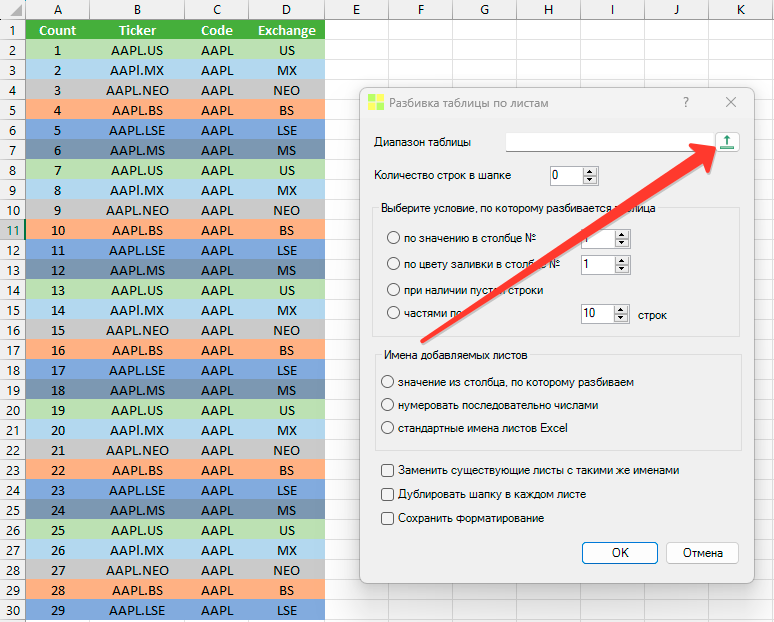
Заполните остальные опции:
Количество строк в шапке таблицы.

если таблица имеет заголовок, то укажите сколько строк в заголовке таблицы.
Выберите условие, по которому будет разбиваться таблица.
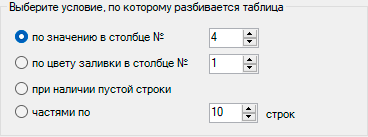
Можно разбивать таблицу по значению в столбце, по цвету заливки, по наличию пустых строк или блоками по заданному количеству строк.
Имена добавляемых листов

Также определите, как будут именоваться добавленные листы — по значению столбца разбивки, по последовательной числовой нумерации (1, 2, 3, 4…) либо стандартно («Лист 1», «Лист 2», «Лист 3», «Лист 4»).
Прочие настройки
Если вы поставите галочку в чекбоксе «Заменить существующие листы с таким же именем», то в случае совпадения программа заменит листы на новые, если уберете — создаст новые листы с индексом на 1 больше.
Чтобы дублировать шапку на каждый из новых листов, поставьте галочку в соответствующем чекбоксе.
Галочка в чекбоксе “Сохранить форматирование” позволит использовать стили исходной таблицы во всех новых листах.
Пример 1. Разбиение по значениям столбца
В этом примере выбраны следующие параметры разбивки таблицы: 1 строка в шапке, разбивка по значению в столбце №4, нумерация по значению из столбца, замена существующих листов с такими же именами, дублирование шапки в каждом листе и сохранение форматирования.
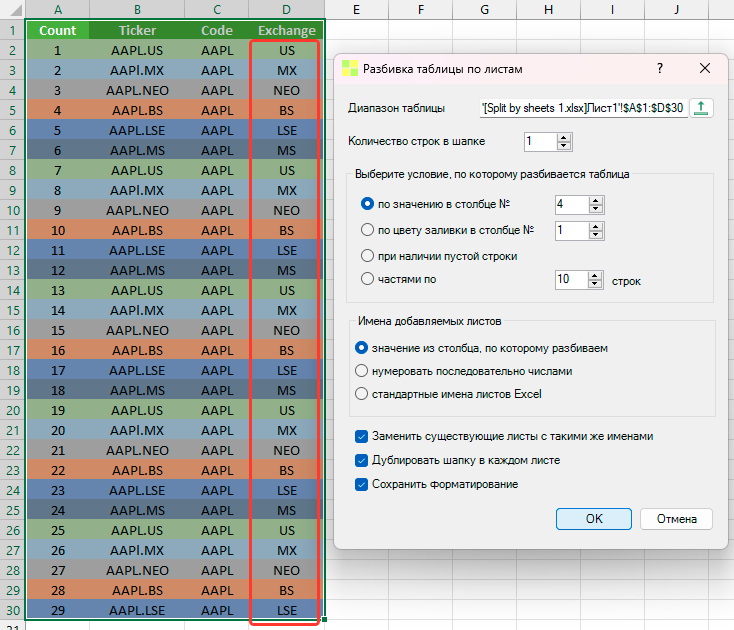
В результате преобразований таблица будет разбита по листам следующим образом.
По каждому уникальному значению из столбца №4 будет создана таблица на отдельном листе.
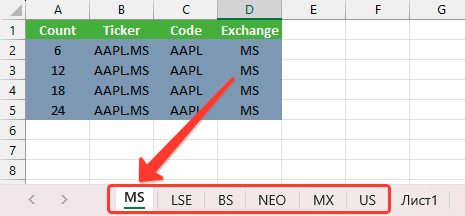
Аналогичным образом можно разбить таблицу на листы на основании значений из любого другого столбца.
Пример 2. Разбиение по листам по цвету заливки столбца
В этом примере выбраны следующие параметры разбивки таблицы: 1 строка в шапке, разбивка по цвету заливки в столбце 1, имя по значению из столбца, дублирование шапки в каждом листе с сохранением форматирования.
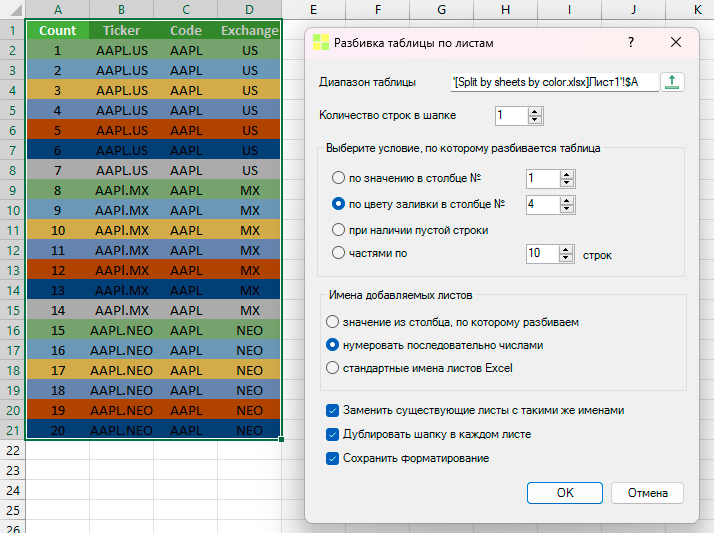
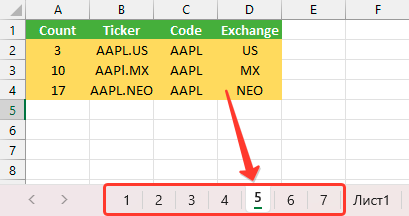
В результате преобразований таблица будет разбита по листам следующим образом.
Для каждого цвета заливки будет создан отдельный лист.
Пример 3. Разбиение по горизонтальным разрывам
В этом случае программа разбивает таблицу по листам в соответствии с пустыми строками (горизонтальными разрывами). В нашем примере выбраны следующие параметры разбивки таблицы: 1 строка в шапке, разбивка при наличии пустой строки, имя по значению из столбца, дублирование шапки в каждом листе с сохранением форматирования.
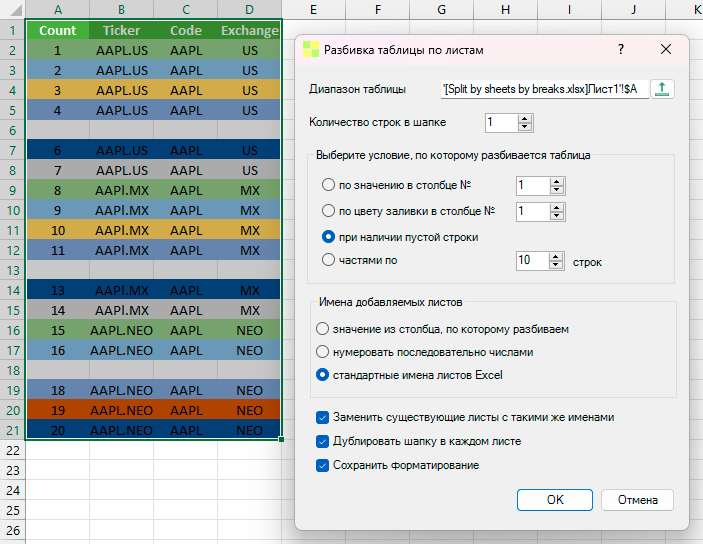
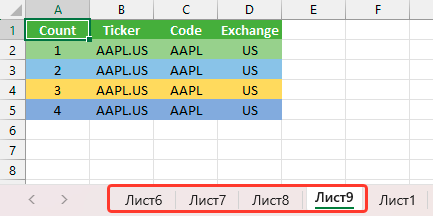
В результате преобразований таблица будет разбита по листам следующим образом.
Программа разобьет исходную таблицу на отдельные листы, в каждом из которых будут находиться строки исходной таблицы, расположенные между двумя разными горизонтальными разрывами.
Пример 4. Разбиение блоками по n строк
В этом примере выбраны следующие параметры разбивки таблицы: 1 строка в шапке, разбивка частями по 5 строк, имя по значению из столбца, дублирование шапки в каждом листе с сохранением форматирования.
В результате преобразований таблица будет разбита по листам следующим образом.
Для каждого блока будет создан отдельный лист, в котором находится таблица с указанным количеством строк.
Как разделить таблицу?
В любой деятельности для проведения анализа и подведения итогов формируются сводные отчеты и итоговые таблицы, но возникают ситуации, когда необходимо проделать обратную операцию и разделить итоговую таблицу на несколько частей. Для разделения таблиц на составные части, как правило, используются такие стандартные инструменты Excel как фильтрация, копирование и последующая вставка на отдельные листы или отдельные рабочие книги, что достаточно трудоемко, утомительно и часто требует ручного форматирования.
Для решения задач по разъединению таблиц на части в зависимости от значения в заданном столбце можно использовать готовое решение в виде надстройки для Excel.

Надстройка позволяет разделить таблицу на части, используя в качестве критерия для разделения, значения заданного столбца, например, разложить объединенную таблицу с наименованиями материалов на составные части, соответствующие номерам складов. В этом случае надстройка создает новые листы или новые рабочие книги в зависимости от выбранной опции и переносит на эти листы соответсвующие строки таблицы.

Номер столбца задается пользователем в диалоговом окне надстройки. Для безошибочного определения номера столбца, имеющего буквенное обозначение, в диалоговом окне надстройки предусмотрена возможность быстрого переключения стиля ссылок с A1 на R1C1 и обратно. Чтобы шапка таблицы не подверглась разделению вместе с остальными строками таблицы и присутствовала на каждом листе, в диалоговом окне надстройки указывается номер строки, с которой должно начаться разделение. Номер конечной строки определяется автоматически.
Как разделить таблицу по разным листам?
Чтобы разделить таблицу по разным листам, достаточно выбрать опцию «По листам», указать столбец с разделяемыми значениями, номер начальной строки и нажать кнопку «Пуск». В этом случае в рабочей книге для каждого разделяемого значения создается новый лист, имя которого соответствуют этому значению. В результате на каждом отдельном листе остаются строки с одним из разделяемых значений на пересечении со столбцом, значения которого используются в качестве критерия для разделения. Для того, чтобы упорядочить новые листы, можно установить флажок в поле «Сортировать листы по возрастанию».
Имя листа может состоять не более чем из 31 символа, поэтому если длина значения больше этой величины, то в имени листа оно обрезается до 31 символа. В строках листа значение остается без изменений.
Как разделить таблицу по разным рабочим книгам?
Для разделения таблицы по разным рабочим книгам, необходимо выбрать опцию «По книгам», задать номер столбца, значения которого подлежат разделению, номер начальной строки, выбрать папку, в которую будут сохранены новые рабочие книги и запустить программу. По умолчанию все новые рабочие книги остаются открытыми, но в работе надстройки предусмотрена возможность автоматического закрытия рабочих книг с разнесенными по ним строками. Для этого необходимо установить флажок в поле «Закрывать рабочие книги». Имена новых рабочих книг соответствуют разделяемым значениям.
Имя рабочей книги может состоять не более чем из 189 символов, поэтому в случае, когда длины значений больше этой величины, имена рабочих книг обрезаются до 189 символов. В строках листа эти значения остаются неизменными.