
Как создать ярлык для панели поиска начального экрана?
Новый интерфейс Windows 8 снабжён собственным компонентом для поиска среди установленных приложений, инструментов настройки системы и файлов. Для более удобного доступа к панели поиска начального экрана с рабочего стола можно создать ярлык, о том как это сделать и рассказывается далее.
1. Кликнуть по рабочему столу правой кнопкой мыши, выбрать в меню пункт Создать → Ярлык:
2. В открывшемся окне мастера созданя ярлыков, в строке Расположение объекта указать следующую ниже строку и нажать «Далее»:
%windir%\explorer.exe shell.
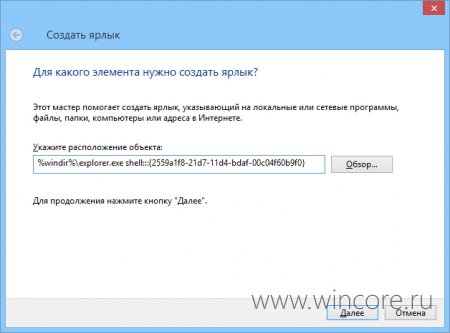
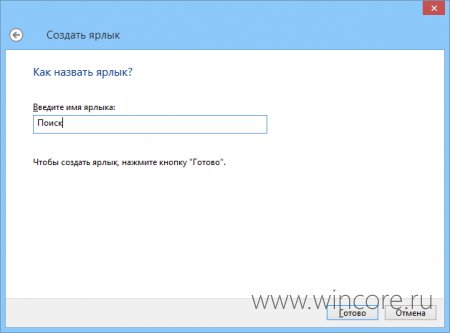
3. Ввести название ярлыка и применить изменения нажатием на кнопку «Готово»:
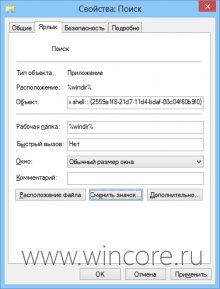
4. При желании, для ярлыка можно подобрать более подходящую иконку (значок). Для этого нужно открыть свойства ярлыка (клик ПКМ → Свойства), нажать на кнопку «Сменить значок. », выбрать любой подходящий в формате .ico и применить изменения нажатием на ОК. Некоторые иконки нового интерфейса, к примеру, хранятся в файле C:\Windows\System32\twinui.dll.
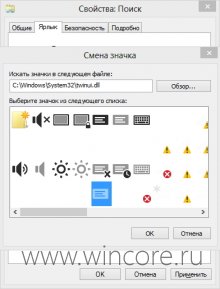
5. Для большего удобства ярлык затем можно закрепить на панели задач или начальном экране.
Как добавить любую ссылку или ярлык в меню Пуск Windows 10
Друзья, не знаю как вас, а лично меня стартовое меню десятки полностью устраивает. Да, после перехода с семерки первым желанием было поскорее от него избавиться, но я заставил себя поработать с ним пару недель. И о чудо, оно мне так понравилось, я настолько к нему привык, что без него уже и не представляю комфортной работы.
Меню Пуск Windows 10 удобно тем, что в нем можно легко настроить ярлыки запуска программ по группам, переместить их в нужные места, настроить визуально. Но недостаток состоит в том, что стартовое меню попадают только ярлыки установленных программ и приложений. Если же у вас портативная программа, не требующая установки, то её ярлыка в меню не будет.
Однако не беда! В этой статье я расскажу вам как добавлять в меню Пуск Windows ярлыки любых своих программ и даже ссылки на документы и файлы, и упорядочить их по папкам и группам.
Итак, показываю на конкретном примере. У меня есть портативная версия программы FontViewer для просмотра шрифтов. Экзешный файл для её запуска находится на диске D. Первым делом я нажимаю на exe файле правой клавишей мыши и выбираю «Отправить» — «Рабочий стол (создать ярлык)».

Далее делаем следующее:
- Нажимаем на клавиатуре сочетание клавиш Win+R
- В окошко вставляем shell:programs
- Нажимаем ОК.

В стандартном проводнике Windows открылась папка, где лежат ссылки на все элементы стартового меню. Её путь по умолчанию следующий:
В эту папку копируем (переносим) созданный ярлык с рабочего стола. Можно переименовать его, убрав лишнее из названия:

Открываем стартовое меню. В верхней его части видим появившуюся ссылку на запуск FontViewer в списке «Недавно добавленные»:

Сам же ярлык будет под буквой F. Если хотите расположить его на боковой панели меню, в области плиток, просто перетяните его туда и настройте положение и размер.
Всё, дело сделано.

Таким же образом вы можете добавлять в меню Пуск ссылки на любые свои документы и файлы и даже организовывать их по папкам. Для этого создаете по указанному выше пути папку, например, «Важные доки Word», и в неё копируете ссылки на нужные документы. При нажатии на названии папки в меню разворачивается её содержимое:

Получаете доступ к папке и всем её файлам прямо в меню Пуск и быстро запускаете нужные документы. Согласитесь, удобно, особенно если вы, как и я, не любите бардак из ярлыков документов на рабочем столе.
В завершении расскажу про один лайфхак со стартовым меню, который не многие знают. Чтобы быстро получить доступ к программам на нужную букву вовсе нет надобности колёсиком листать весь алфавитный список от начала до конца.
Нажимайте на значок & (амперсанд) в боковом меню, кликайте на нужную букву, и вы сразу окажетесь в желаемом месте списка.

Знали о такой возможности? 🙂 Как обычно, буду рад любым вашим комментариям!
- Как в Google Chrome избавиться от предложений получать уведомления с сайтов
- Как правильно указать код России в Телеграм
- Как заработать деньги в интернет без вложений и обмана
- Как онлайн улучшить качество видео за пару кликов
- Как активировать режим «картинка в картинке» для видео в Хроме
Понравилось? Поделитесь с друзьями!
Сергей Сандаков, 43 года. С 2011 г. пишу обзоры полезных онлайн сервисов и сайтов, программ для ПК. Интересуюсь всем, что происходит в Интернет, и с удовольствием рассказываю об этом своим читателям.
13 комментариев
Андрей 13.02.2023 Можете подсказать как перемещать папки таким макаром из района пуска в левой стороне в район правой стороны плиток, мышью не перетягивается ?
Сергей 14.02.2023 Андрей, кликните на иконке правой кнопкой мыши и выберите «Закрепить на начальном экране».
Сергей 25.09.2021 Font Viewer — это приложение, которое надо загрузить из магазина Windows?
Сергей 25.09.2021 Font Viewer не надо загружать. Это просто программа, на примере которой я показал как вынести её ссылку в меню. Это могла быть любая программа из нескольких десятков, установленных на моем ПК.
Влад 14.06.2021 с**, этот виндовс как будто не для людей сделан. чтобы произвести обычные пользовательские действия нужно сначало станцевать а потом забивать в гугл и потом еще раз станцевать. столько лет пилят этот виндовс и до сих пор не могут сделать интуитивную, простую для юзеров оболочку. Еще поют диферамбы Билу гейтсу, за что? за то что он монополизировал рынок.
Вадим 06.05.2021 Как и у Георгия, в папке ярлыки лежат, но в Пуске их нет
Андрей 25.09.2021 У меня после перезагрузки появились в пуске
Георгий 01.04.2021 Здравствуйте. У меня перестала запускаться одна программа. Сделал ярлык, положил на стол — запускается. Хотелось, чтобы была в меню Пуск. Сделал по Вашему методу. В проводнике ярлык есть, из проводника программа запускается, а вменю пуск ее нету. Да и других программ, кроме виндовских там нет. В чем загвоздка?
Сергей 02.04.2021 Георгий, крайне сложно понять по Вашему описанию. К сожалению, не могу помочь дистанционно.
Я 25.01.2021 Выглядит хорошо и каталог существует, но из за того что у меня для экономии оперативы много чего из функционала shell отключено (Некоторое я уже не знаю и не помню) в данной папке все что есть устарело на год и более и оно не синхронизируется с меню Пуск , а как найти правильный путь даже нет идей)
ываыва 24.08.2022 Так в статье же написан путь:
C:\Users\ВАШЕ ИМЯ ПОЛЬЗОВАТЕЛЯ\AppData\Roaming\Microsoft\Windows\Start Menu\Programs
Как вручную добавить ярлык запуска приложения в меню «Пуск» Windows 10
В Windows 10, как часть процесса установки, приложения обычно добавляют ярлык или папку в меню «Пуск», чтобы их было проще открывать. Однако, некоторые приложения «забывают» зарегистрироваться для отображения в списке «Все приложения», например портативные версии и очень старые приложения.
Если у вас есть приложение, которое не имеет ярлыка в этом списке, можно создать ярлык для быстрого поиска и открытия приложения с помощью меню «Пуск».
В этом руководстве по Windows 10 мы расскажем о простых шагах по добавлению ярлыка приложения в список «Все приложения» вручную.
Как добавить приложение в список «Все приложения»
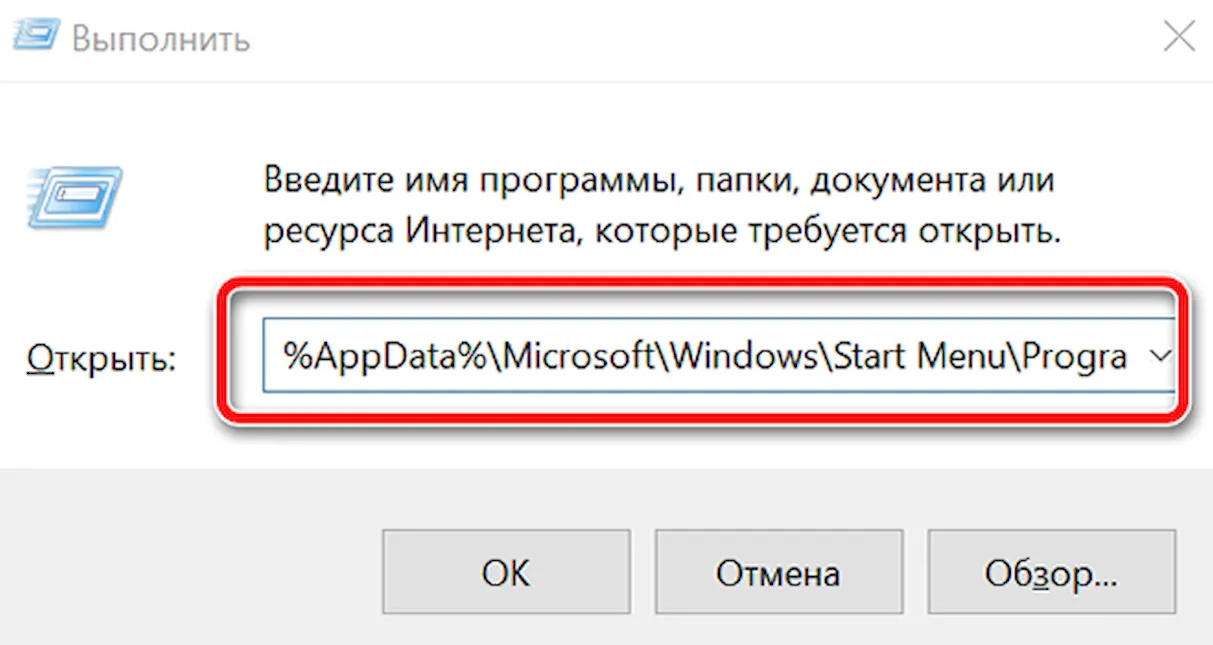
- Используйте сочетание клавиш Win + R , чтобы открыть командное окно «Выполнить».
- Введите следующий путь и нажмите ОК : %AppData%\Microsoft\Windows\Start Menu\Programs
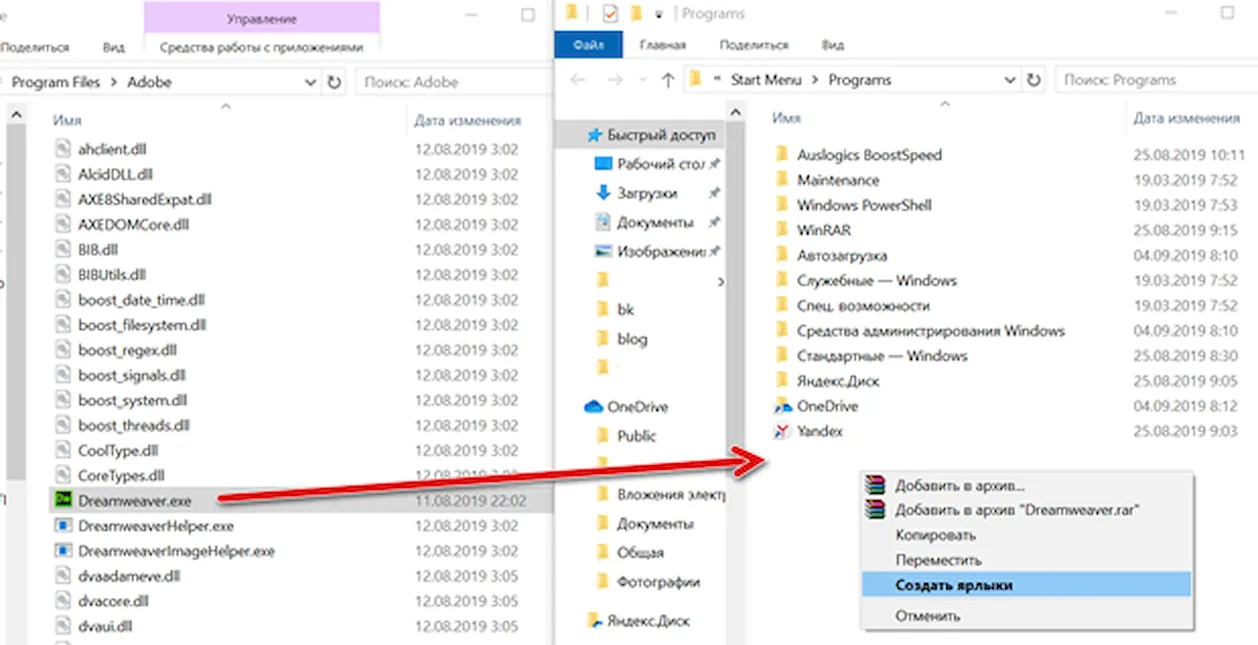
- Перейдите в местоположение приложения, где находится файл .exe.
- Щелкните правой кнопкой мыши, удерживайте, перетащите файл .exe, который запускает приложения, в папку «Программы» справа.
- Выберите Создать ярлык из контекстного меню.
- Щелкните правой кнопкой мыши ярлык, выберите Переименовать и назовите ярлык точно так, как хотите, чтобы он отображался в списке «Все приложения».
- Повторите шаги для всех приложений, которые вы хотите добавить в список.
- Перезагрузите компьютер, чтобы применить изменения в меню «Пуск».
После того, как вы выполнили эти шаги, просто откройте меню «Пуск», и в списке теперь появится ярлык нового приложения.
Вы также можете использовать эти инструкции для создания ярлыков приложений, которые создают папки с кучей ссылок (например, Apple iTunes и 7-Zip). Таким образом, вы можете щелкнуть букву в верхней части группы, чтобы использовать индекс для быстрого перехода к приложению, не просматривая папку, чтобы открыть её.
Закрепление и открепление приложений в меню «Пуск»
Закрепите наиболее часто используемые приложения в меню «Пуск». Для этого выполните следующие действия.
- На панели задач выберите начать.
- В разделе Рекомендуемые выберите Еще и прокрутите список до приложения, которое вы хотите закрепить. Вы также можете найти приложение, введя его имя в поле поиска.
- Нажмите и удерживайте (или щелкните правой кнопкой мыши) приложение, а затем выберите Закрепить на кнопке «Начните».
- Чтобы открепить приложение, выберите Открепить от начального экрана.
Закрепите наиболее часто используемые приложения в меню «Пуск». Для этого выполните следующие действия.
- На панели задач выберите Начните, а затем найдите приложение, которое вы хотите закрепить в списке, или найдите его, введя имя приложения в поле поиска.
- Нажмите и удерживайте (или щелкните правой кнопкой мыши) плитку приложения, а затем выберите пункт Закрепить на начальном экране .
- Чтобы открепить приложение, выберите Открепить от начального экрана.