
Как ускорить работу iPhone— самые эффективные способы
Новые модели iPhone всегда работают быстро, поэтому никакого дискомфорта пользователи обычно не испытывают. Однако со временем требовательность ПО к производительности железа возрастает. Кроме того, замедляется работа и самого смартфона. В результате возникает вопрос — как ускорить работу iPhone? Далее рассмотрим несколько самых эффективных способов, которые сделают ваше устройство чуточку более производительным.
Если Айфон работает медленно, его можно немного ускорить
Очистка оперативной памяти
Работающие в фоне приложения занимают определенное пространство в оперативной памяти. В результате смартфон начинает работать медленнее. На новых моделях Айфонов, которые не имеют кнопку Home, очистить оперативную память не так просто. Для этого предварительно необходимо вначале включить виртуальную кнопку AssistiveTouch. Для это выполните такие действия:
- Откройте настройки смартфона.
- Перейдите в раздел “Основные”.
- Тапните по строчке “Универсальный доступ”.
- Выберите AssistiveTouch и активируйте данную опцию.
- Вернитесь в меню «Универсальный доступ» и выберите пункт “Быстрые команды”.
- Поставьте галочку в пункте “AssistiveTouch”.
Теперь, чтобы очистить оперативную память удерживайте клавишу питания, чтобы открыть окно выключения, а затем зажать и удерживать виртуальную кнопку “Home”. На более старых моделях процедура выполняется так же, только используется физическая или сенсорная кнопка “Home”.
Уменьшение движения
Опция “Уменьшения движения” снижает количество анимаций интерфейса, в результате чего он начинает работать значительно шустрее. Для ее активации выполните такие действия:
- Откройте настройки.
- Перейдите в раздел “Основные”.
- Тапните по строчке “Универсальный доступ”.
- Найдите пункт “Уменьшение движения” и активируйте его.

Отключение прозрачности ускорит работу и улучшит плавность интерфейса
Отключение прозрачности
Эффект прозрачности у отдельных элементов оказывает определенную нагрузку на смартфон. Отключение данной опции сделает работу интерфейса более плавной и быстрой, а также увеличит скорость работы с приложениями. Отключение прозрачности осуществляется в такой последовательности:
- Как и в случаях выше зайдите в раздел настроек “Универсальный доступ”.
- Найдите строчку “Понижение прозрачности” и активируйте данную опцию.
Увеличение размера шрифта
Казалось бы, какое отношение шрифт имеет к быстродействию смартфона. Однако при увеличении шрифта на экране помещается меньше контента, в результате чего смартфон работает быстрее. Особенно это касается работы браузера и других приложений, в которых приходится листать ленту.
Настройка шрифта также находится в меню “Универсальный доступ”. Найдите в нем раздел “Увеличенный шрифт” и выставьте комфортный для себя, но при этом увеличенный вариант шрифта.

После выполнения всех вышеперечисленных действий iPhone начнет работать шустрее
Кроме того, не забывайте следить за объемом свободного пространства во внутреннем хранилище смартфона. Когда память переполняется, смартфон также начинает работать медленнее. Как правило, достаточно очистить раздел “Другое”, который содержит различные “мусорные” файлы”. Как это сделать, мы рассказывали ранее.
После выполнения всех вышеперечисленных действий вы сразу заметите, что смартфон стал работать шустрее. Однако на чудо рассчитывать все равно не стоит. Если модель устарела, работать как новый смартфон она все равно не будет.
Читайте также:

22 сентября 2014
Одной, из часто встречающихся, проблем яблочных телефонов, является поломка вай-фай модуля iPhone. Это связано с тем, что сама антенна крайне чувствительна к внешним воздействиям. Симптомы .

4 сентября 2023
Как мы уже рассказывали, до презентации новых смартфонов осталось совсем немного времени. И, как это обычно бывает, многое о них известно еще до мероприятия. Вкратце мы о них уже рассказывали, а .

26 ноября 2017
Основные причины: неполадки в работе программного обеспечения айфона, проблема решается перезагрузкой девайса, если неполадка осталась стоит попробовать сбросить настройки гаджета до .
8 способов ускорить работу iPhone

В закладки
Пригодится как владельцам стареньких айфонов, так и обладателям новых.
Никаких оптимизаторов, твиков или утилит нам не потребуется. Есть первый способ, проверенный. А есть длинный, сегодня продолжаем.
1. Отключаем фоновое обновление контента
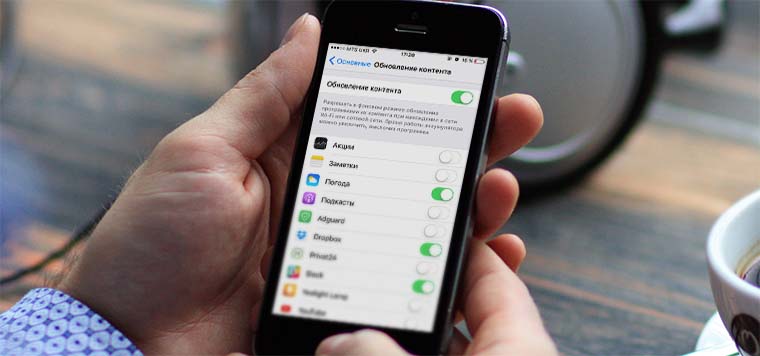
Даже самый новый iPhone или iPad начнет тормозить, если в фоновом режиме приложения постоянно что-то качают из сети, обновляют данные или отправляют статистику.
- переходи в Настройки – Основные – Обновление контента;
- смотри, какие приложения хотят работать в фоне;
- отключай те, которыми пользуешься редко и те, которым нечего лезть в сеть за обновлениями;
- можешь радикально отключить всю фоновую активность одним переключателем.
Оставить фоновую активность следует только для приложений, которые действительно важны. Например, если необходимо постоянно иметь свежий прогноз погоды или быть в курсе всех изменений в определенном мессенджере или социальной сети. Для таких приложений следует оставить возможность загружать данные, находясь в фоновом режиме.
Смело отключай все игры, и большинство программ, которые отлично работают офф-лайн.
2. Чистим «тяжелые» приложения
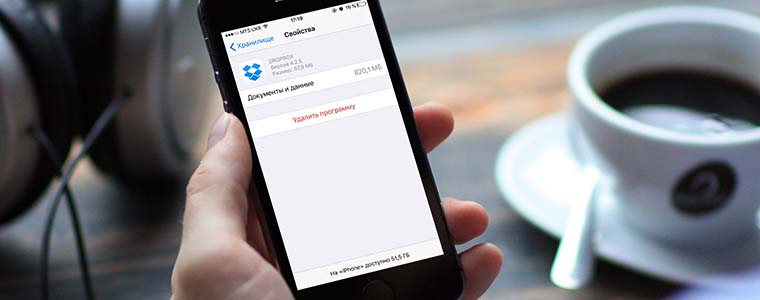
Памяти на iPhone или iPad часто не хватает, особенно если он не вот такой. При нехватке памяти устройство неминуемо начинает тормозить. Простой мессенджер или клиент облачных сервисов может занимать несколько десятков мегабайт, а контент, хранимый в нем, забивает сотни или тысячи мегабайт на устройстве.
- открывай Настройки – Основные – Хранилище и iCloud;
- сравнивай размер программы и размер документов и данных, хранящихся в ней;
- удаляй ненужный контент в приложении;
- можешь удалить программу и загрузить её заново из App Store.
3. Убираем лишнюю анимацию
- переходи в Настройки – Основные – Универсальный доступ;
- ищи опцию Уменьшение движения и включай её.
Избавишься от тряски, плавающих обоев, плавного открытия и закрытия программ.
4. Отключаем автоматическую загрузку контента
Чтобы программы, игры и контент, загруженный на других устройствах, автоматически не попадал на iPhone, отключи такую особенность iOS.
- открывай Настройки – iTunes и App Store;
- выключай загрузку контента на устройство.
Решишь 4 проблемы одним махом: снизишь фоновую активность, сэкономишь сетевой трафик, не будешь забивать место на устройстве и продлишь время его автономной работы.
5. Отключаем ненужные приложения в Spotlight
Знаешь, как тормозит поиск по iOS при открытии? Убери из проверяемых результатов лишние программы.
- переходи в Настройки – Основные – Поиск Spotlight;
- убирай из списка программы, в которых не ищешь данные через Spotlight.
6. Чистим кэш в Safari
Если браузер тормозит во время работы, самое простое решение – удалить накопившийся в приложении мусор.
- открывай Настройки – Safari;
- активируй параметр Очистить историю и данные сайтов.
7. Очищаем оперативную память
Иногда полезно очищать оперативную память от фоновых процессов и приложений. Конечно, iOS все умеет делать сама, но лишняя помощь может быть кстати.
- зажимай кнопку Power до появления меню выключения;
- нажимай на кнопку Home и держи её 15 секунд;
- попадешь на главный экран, все фоновые приложения завершатся.
8. Перезагружаем устройство
Apple приучил нас, что Mac, iPhone, iPad и другие гаджеты могут работать без перезагрузки очень долго. Конечно, хорошо, что не приходится выключать и включать смартфоны и планшеты каждый день, но сделать перезагрузку иногда стоит.
- выключи устройство;
- включи устройство)
Смотри подробно: 8 советов для ускорения iPhone
P.S.: самый простой способ ускорить айфон… ну, ты понял.
(18 голосов, общий рейтинг: 4.33 из 5)
�� Хочешь ещё? Читай больше в Telegram
�� Ищешь ответ на вопрос? Приходи на Форум
Пригодится как владельцам стареньких айфонов, так и обладателям новых. Никаких оптимизаторов, твиков или утилит нам не потребуется. Есть первый способ, проверенный. А есть длинный, сегодня продолжаем. 1. Отключаем фоновое обновление контента Даже самый новый iPhone или iPad начнет тормозить, если в фоновом режиме приложения постоянно что-то качают из сети, обновляют данные или отправляют статистику. переходи.
Артём Суровцев
Люблю технологии и все, что с ними связано. Верю, что величайшие открытия человечества еще впереди!
Как ускорить старый iPhone?
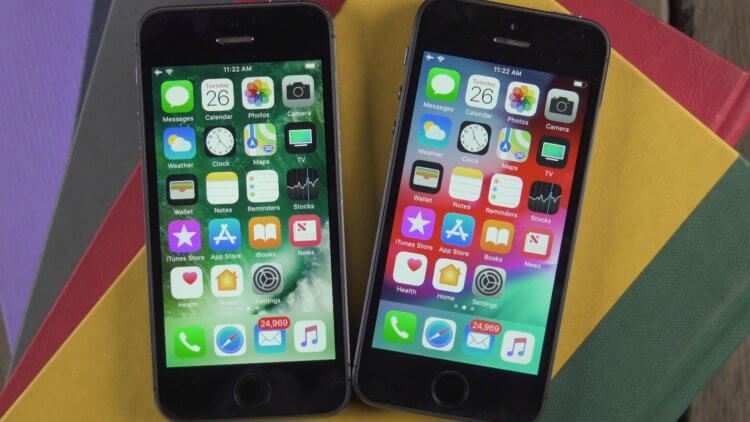
Пользователей iPhone 6 и более ранних устройств, которые не получили обновление до iOS 13, можно с уверенностью назвать владельцами устаревших аппаратов. iPhone 6 был представлен в далеком 2014 году. Даже по тем временам он технически несильно опережал 5s, да и на фоне конкурентов выглядел не очень уверенно в этом плане. Однако он всё еще неплох. Давайте же рассмотрим ряд функций iOS, которые позволят сделать устройство чуть более шустрым.
Как ускорить старый iPhone?
Уменьшение движения
Анимации — главная фишка iOS, отказываться от которой было бы плохой идеей, но чем не пожертвуешь ради хорошей производительности. Чтобы отключить анимации, переходим в Настройки — Основные — Универсальный доступ. Далее ищем пункт «Уменьшение движения» и активируем его.
После активации анимации не пропадут полностью. Они лишь изменятся с более сложных на более простые в виде плавного исчезновения или появления.
Понижение прозрачности
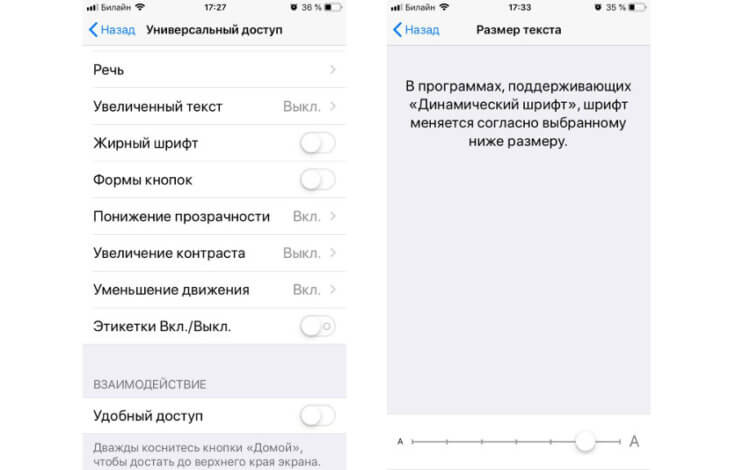
Еще одним способом ускорить iPhone станет отключение прозрачности у элементов. Для этого необходимо перейти в Настройки — Основные — Универсальный доступ. Находим функцию «Понижение прозрачности» и активируем её. Отключение прозрачности позволит не тратить ресурсы графического чипа на обработку динамических и сложных вычислений, связанных с блюром элементов.
Увеличение размера шрифта
Да, для многих это покажется сомнительным решением, но оно работает. Будет полезно в случае, если вы часто листаете ленты соцсетей, где встречается много контента с текстом. Увеличение шрифта позволит уменьшить число элементов на экране, тем самым прогрузка будет происходить быстрее, а при скролле вы получите меньше лагов.
Оптимизированные приложения
Хорошим способом ускорить ленту в Twitter станет использование неофициального клиента Tweetbot. Он работает очень плавно даже на старом iPhone 6.
Черные обои
Возможно, еще одним вариантом ускорить iPhone станет отказ от обоев путём установки черных системных обоев. Это позволить снизить нагрузку на чипсет при навигации по главному меню.
Службы геолокации
Некоторые приложения могут всегда иметь доступ к геопозиции, это может привести к работающим фоновым процессам, которые будут тормозить систему. Желательно использовать как можно меньше приложений — неиспользуемые лучше удалить с памяти аппарата. В настройках службы геолокации разрешите доступ к геопозиции только при использовании программы.
Системные службы
В настройках служб геолокации имеется кнопка перехода к системным службам. Здесь можно отключить ряд служб, что в теории также должно ускорить работу смартфона за счёт меньшего числа фоновых процессов. В настройках есть пояснения по тому, какие сервисы использовали вашу геопозицию. Пустая стрелка — объект мог получить геопозицию при определенных обстоятельствах, фиолетовая — объект недавно использовал геопозицию, серая — объект использовал геопозицию в течение последних 24 часов. Отключение всего этого позволит еще и увеличить автономность смартфона.
Отключаем: Анализ iPhone, Маршрутизация и трафик, Популярное рядом, Улучшение Карт, HomeKit, Значимые места, Поделиться геопозицией, Геопредупреждения, Геопредложения, Геолокационная реклама.
Все вышеперечисленные действия должны увеличить плавность работы смартфона, автономность и быстродействие.
Сравнение
Предлагаю сравнить скорость работы iPhone 6 до и после применения данных функций, а после обсудить это в Телеграм.
Скорость запуска настроек
Без применения настроек: 0,6 секунды
С применением настроек: 0,45 секунды
Скорость запуска приложения «Фото»
Без применения настроек: 0,75 секунды
С применением настроек: 0,65 секунды
Скорость запуска Twitter
Без применения настроек: 5,95 секунды
С применением настроек: 5,9 секунды
Скорость запуска YouTube
Без применения настроек: 7,45 секунды
С применением настроек: 7 секунд
Скорость запуска VK
Без применения настроек: 8 секунд
С применением настроек: 5,6 секунды
Скорость запуска Aliexpress
Без применения настроек: 7,05 секунды
С применением настроек: 6,5 секунды
В среднем прирост к скорости запуска приложений составил 0,5-1 секунды, что довольно неплохо. К тому же сам интерфейс стал работать заметно плавнее, скроллинг стал более мягким. Всё это за счёт того, что графически чип меньше нагружается.
Ощутили ли разницу наши читатели? Делитесь мнением в комментариях ниже.
Как ускорить iPhone — лучшие советы
Чем дольше используешь телефон, тем больше он тормозит. В мобильной операционной системе от Apple принцип работы оперативной памяти организован лучше, чем у других компаний. Именно яблочная продукция может себе позволить устанавливать модули с меньшим объемом памяти. Но даже самая качественная ОЗУ со временем теряет быструю работоспособность.
Несколько советов как увеличить скорость девайсов Apple
Со временем можно заметить, что запуск новых игр с 3Д-графикой проходит медленно, а картинка идет с небольшим торможением. Чтобы избежать снижения производительности, рекомендуем ТОП-5 разных способов увеличения быстродействия работы вашего гаджета.
Оптимизация iOS при помощи Purge RAM
Принудительной очистка памяти позволит вам ускорить айфон, если выполнить следующие действия:
1. Нажмите кнопку Power, а после удерживаете до высвечивания Меню выключения смартфона.
2. Далее отпускаем Power и зажимаем кнопку Home.
3. Удерживаем телефон в таком положение до 6 секунд, пока не откроется рабочий стол.
Важно помнить, что очистку оперативной памяти можно делать только при разблокированном гаджете. Иначе будет проведен запуск Siri, который не заставит смартфон работать быстрее. Такой совет применим для всех яблочных устройств, поэтому можно использовать и для iPad.
Убирать фоновые задачи таким образом часто не рекомендуется. Но способ оправдывает себя, когда функционал телефона перестает реагировать на команды, приложения зависли. Последние проблемы часто возникают у старых моделей iPhone, которые давно пора поменять.
Эффект от настройки Purge RAM сравним с полной перезагрузкой устройства, вот только процесс проходит всего за 10 секунд, что экономит время.
Использование различных программ
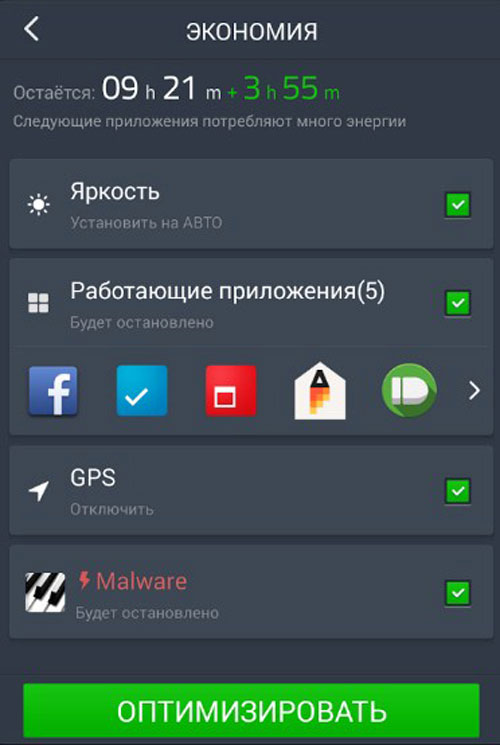
На работоспособность влияют кэш больших приложений. Инструментарий софта Battery Doctor находится в разделе Junk. Выполнять часто процедуру нельзя, только при заметном торможении ОС.
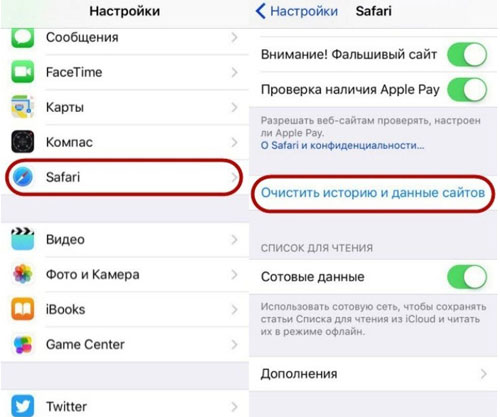
В самом телефоне есть опция Safari, где нужно сделать следующее:
1. Открыть «настройки».
2. Перейти в программу.
3. Нажать «очистку данных сайтов и историю».
Далее пользователь подтверждает свои действия.
Работа с архивом сообщений
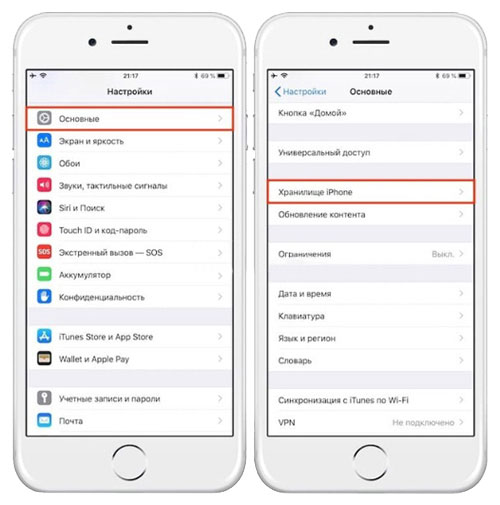
Замедлить работу гаджета может засоренный архив сообщений. Чтобы на него посмотреть, нужно перейти в раздел «настройки» — «основные», а затем перейти в опцию «Хранилище и iCloud». Если контент занимает свыше Гб, то удалите старые диалоги, а лучше – включите полную очистку каждый месяц.
Следить так нужно не только за своей перепиской, но и за музыкой, фотографией, видеороликами. Если память будет слишком переполнена, то это скажется на работоспособности устройства.
Убираем спецэффекты
Немного улучшить работу телефона поможет отключение эффекта анимации. Откройте раздел «Универсальный доступ», после загляните в раздел настроек, а там включите функцию «Уменьшение движения».
Отключение автозагрузки
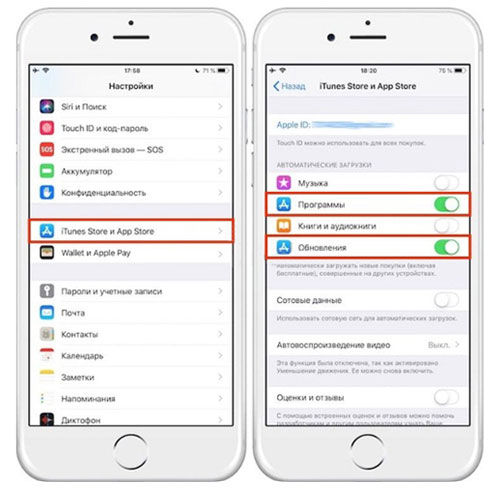
Оптимизация обновления контента позволит контролировать память телефона, а также установку обновлений. Следует заглянуть в раздел «основные» на смартфоне, а там обратиться к подразделу «Обновление контента». Выключаем функции автоматической загрузки. В особенности для тех программ, которыми редко пользуетесь.
Фоновую активность вообще можно убрать, но такой подход имеет свои недостатки. Уведомления по социальным сетям и мессенджерам перестанут высвечиваться на главном меню. И все придется проверять вручную. Смело можно отключить игры и приложения, которые работают и без интернета.