
Разрешить использование файлов cookie от Facebook в этом браузере?
Мы используем файлы cookie и подобные технологии, чтобы показывать и улучшать контент в Продуктах Meta, обеспечивать безопасность за счет обработки информации, полученной из файлов cookie на платформе Facebook и вне ее, а также предоставлять и оптимизировать Продукты Meta для зарегистрированных пользователей. Подробнее об основных и необязательных файлах cookie.
Узнать больше о файлах cookie и о том, как мы их используем, а также в любое время просмотреть или изменить свои настройки можно в нашей Политике в отношении файлов cookie.
Разрешить все cookie Разрешить только обязательные cookie
Выход из Windows
Чтобы выйти из Windows 11, нажмите кнопку Пуск . Щелкните значок Учетные записи (или рисунок), а затем выберите Выйти.
Чтобы выйти из Windows 10, нажмите кнопку Пуск , затем в левой части меню Пуск выберите значок Учетные записи (или рисунок), а затем выберите Выйти.


Нужна дополнительная помощь?
Нужны дополнительные параметры?
Изучите преимущества подписки, просмотрите учебные курсы, узнайте, как защитить свое устройство и т. д.




В сообществах можно задавать вопросы и отвечать на них, отправлять отзывы и консультироваться с экспертами разных профилей.
Как выйти из аккаунта Google с разных устройств

Когда вы пользуетесь аккаунтами Google на чужих устройствах, не забывайте завершать сеансы. Так вы предотвратите кражу данных: злоумышленники могут завладеть вашими персональными данными — в том числе, файлами на диске, сканами паспорта или других документов на почте. РБК Life объясняет, как выйти из Google-аккаунта с помощью компьютера или смартфона.
Нет времени читать. Как выйти из аккаунта?
Перейдите в настройки Google, кликните на нужное устройство/браузер и нажмите «Выйти».
Как выйти из аккаунта Google без доступа к устройству
Это самый быстрый и простой способ. Если вы входили в аккаунт Google на одном или нескольких устройствах, к которым у вас больше нет доступа, удалите свои данные удаленно.
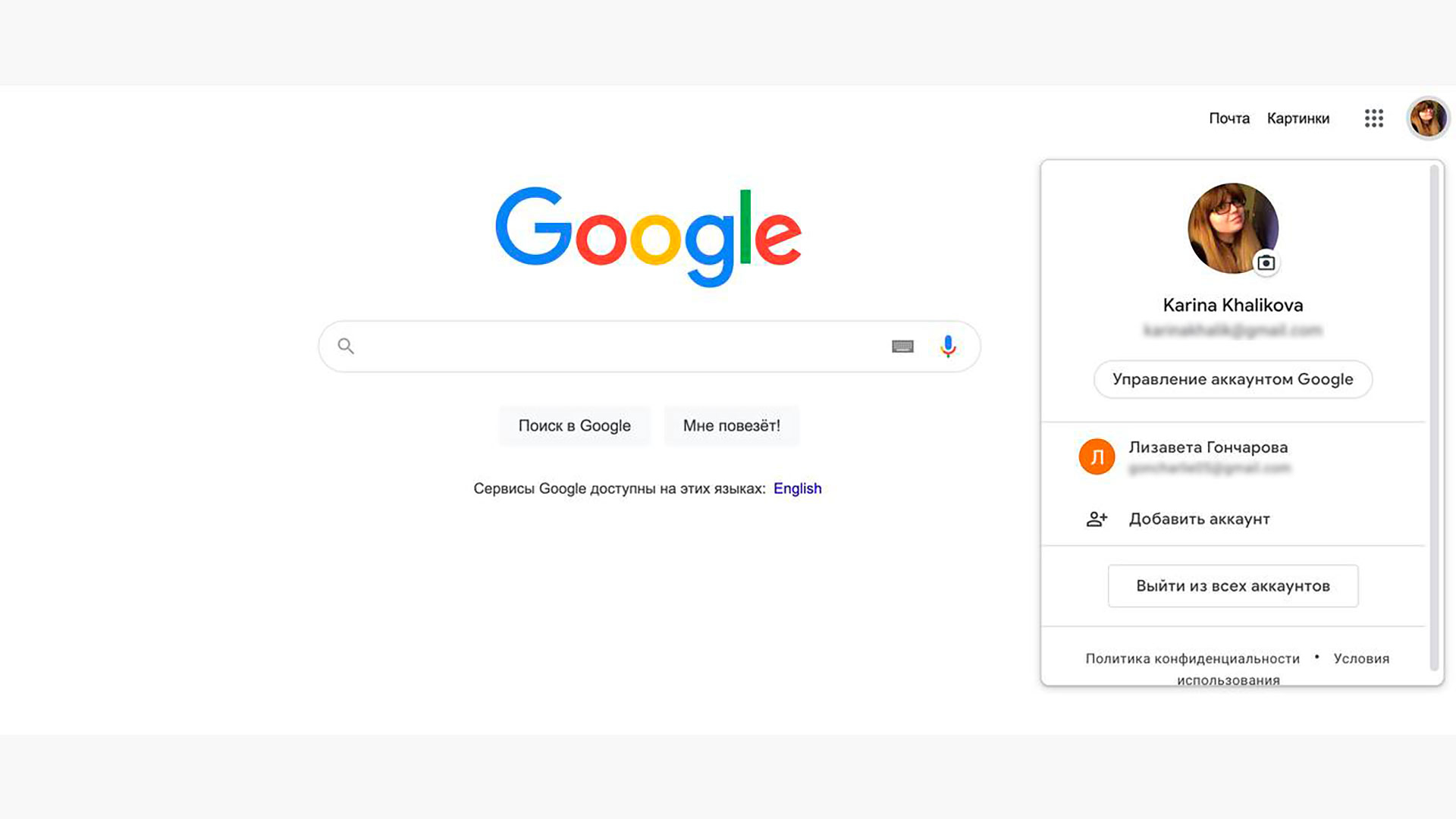
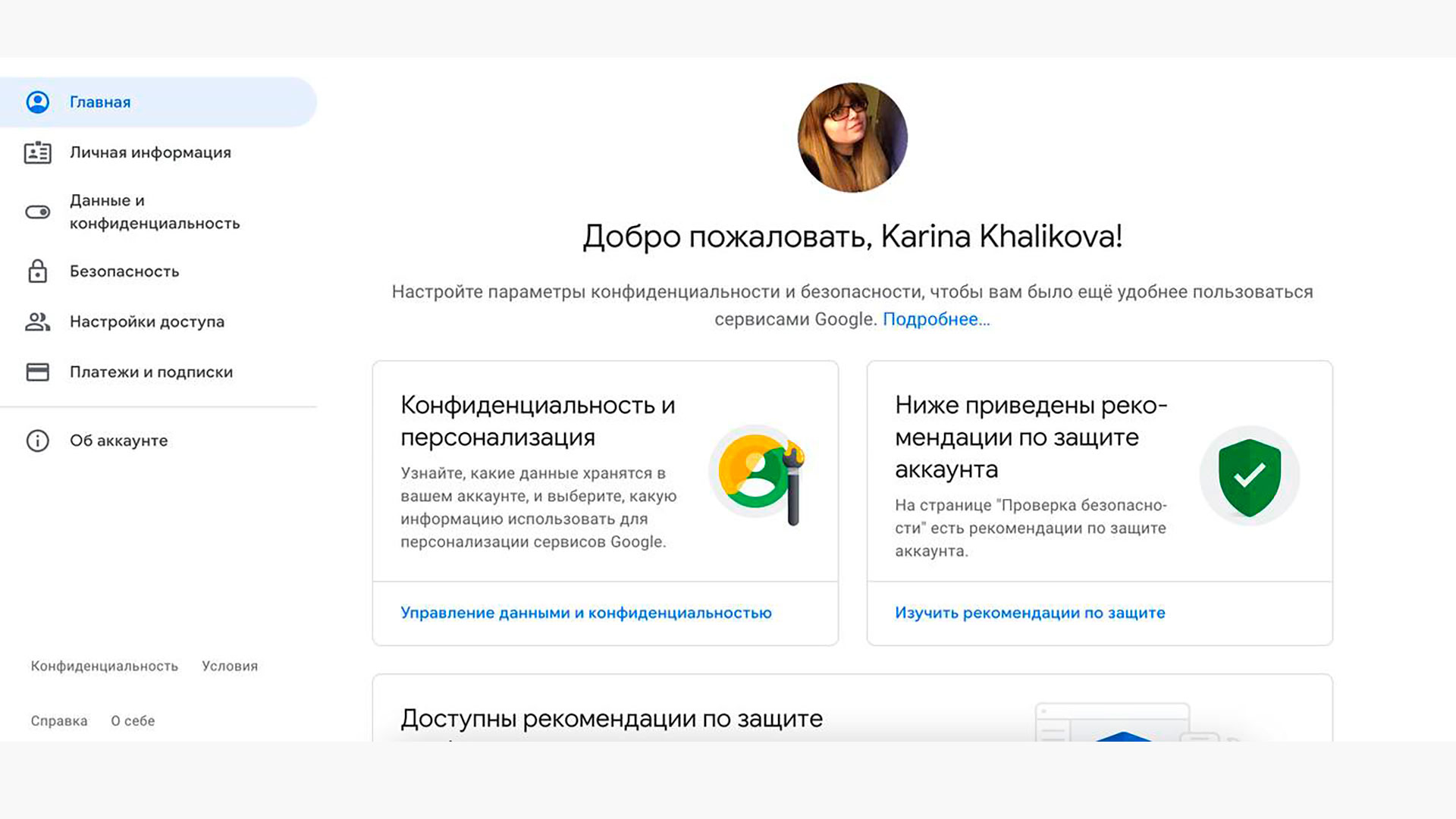
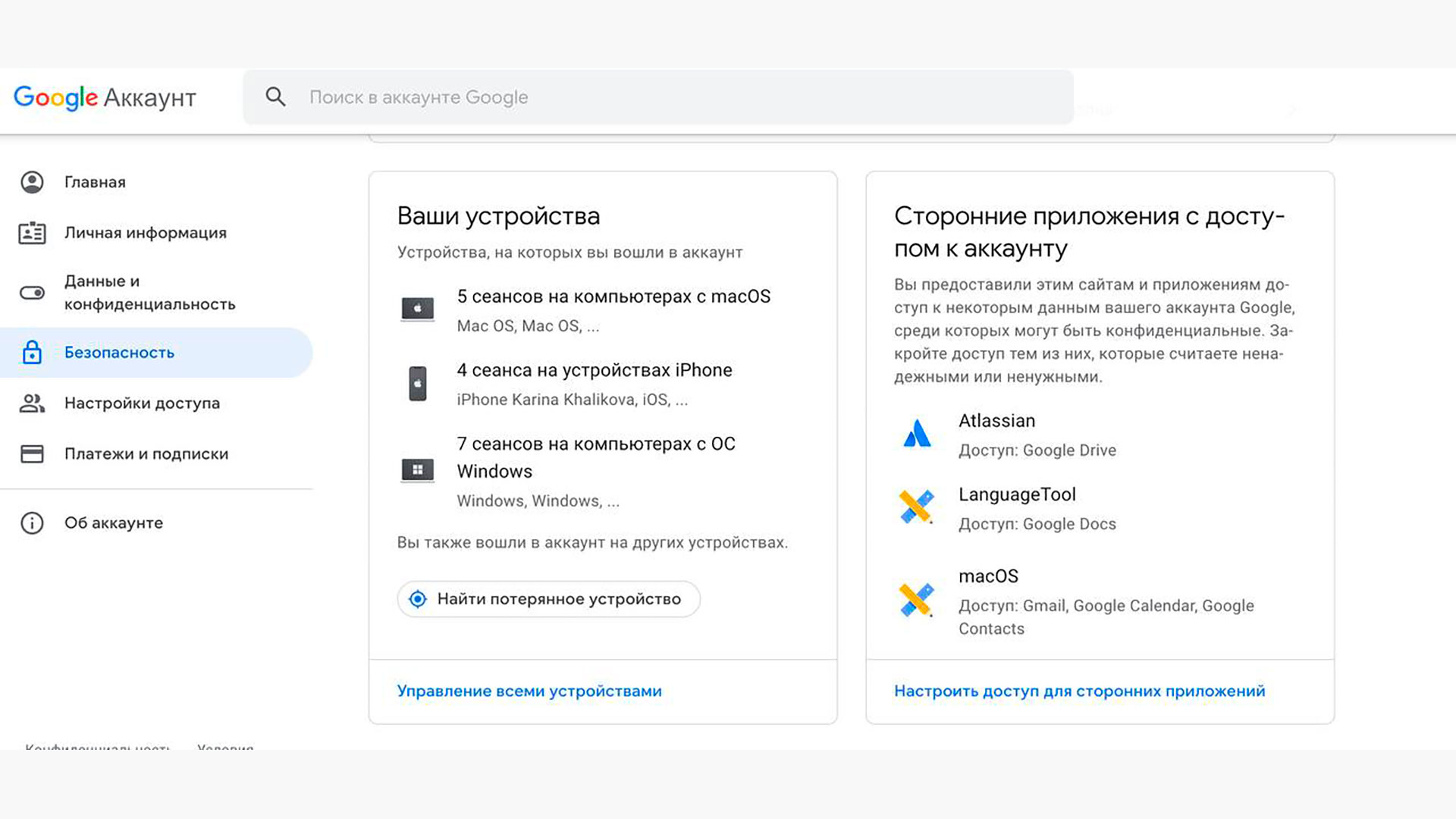
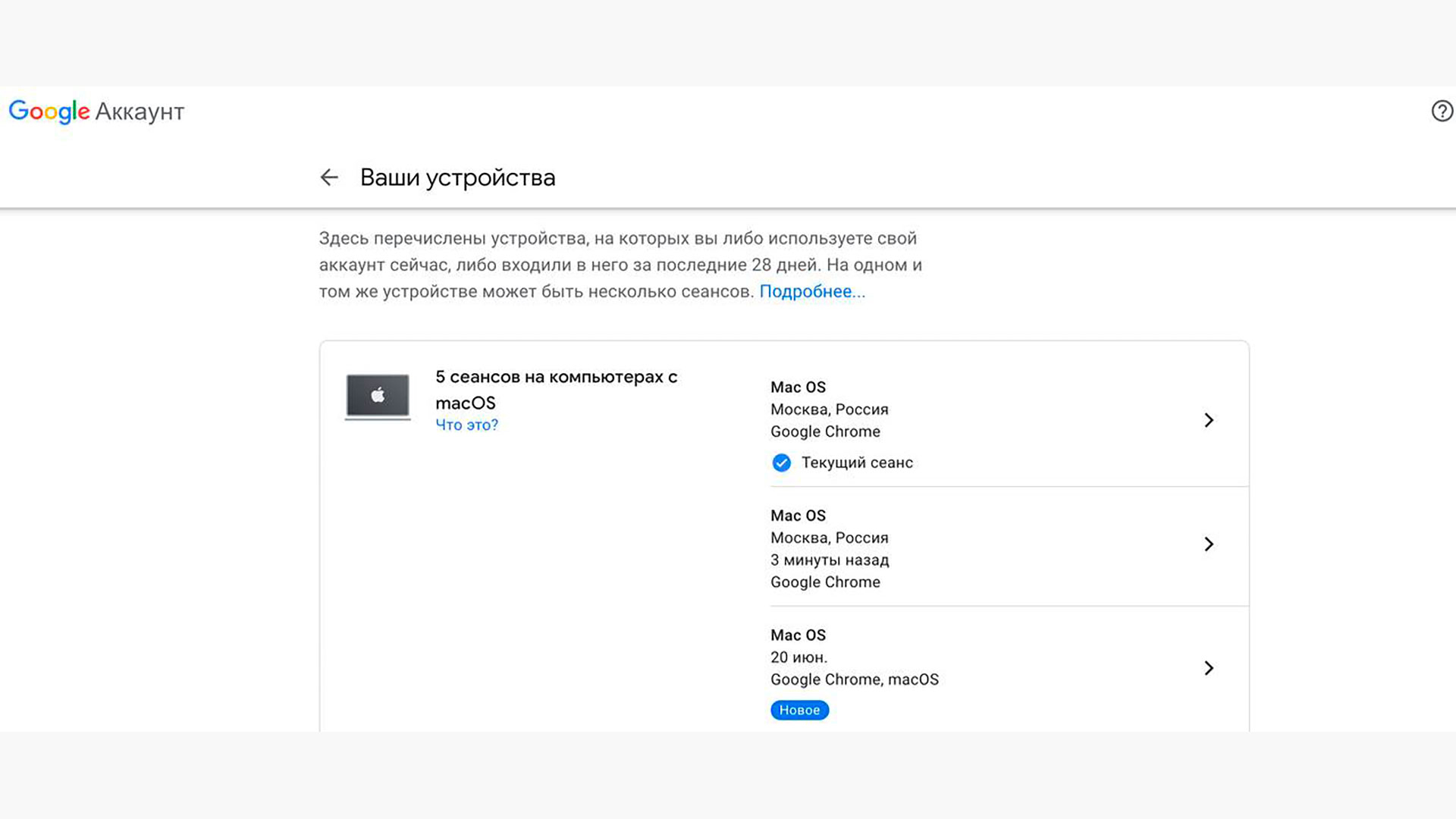
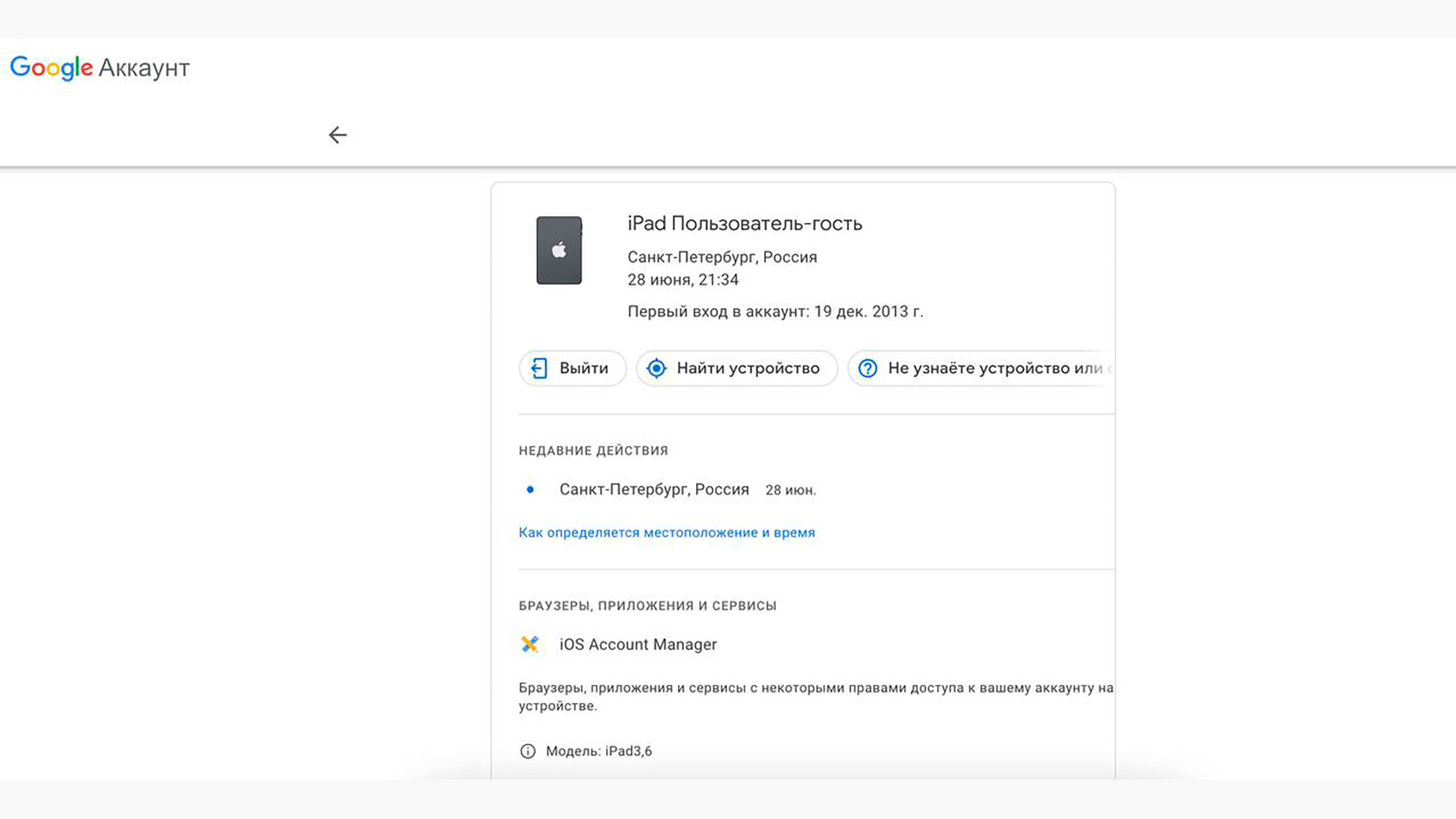
Фото с сайта google.ru
Шаг 1. Откройте Google.ru, нажмите на аватарку в верхнем правом углу и выберите «Управление аккаунтом Google».
Данные удалятся только с того устройства, которое вы выбрали. При необходимости повторите действия с другими девайсами и браузерами.
Если что-то пошло не так, попробуйте второй вариант. Перейдите по ссылке в «Проверку безопасности». Там будет аналогичный список устройств с возможностью их удаления.
Как выйти из аккаунта Google на компьютере
Предыдущий способ подходит для большинства ситуаций, но если по какой-то причине не получилось разобраться в большом обилии сеансов и устройств, можно отключить Google-аккаунт на компьютере, где вы работаете прямо сейчас.
Вы вышли из аккаунта Google и приостановили синхронизацию только в том браузере, где проделывали действия.
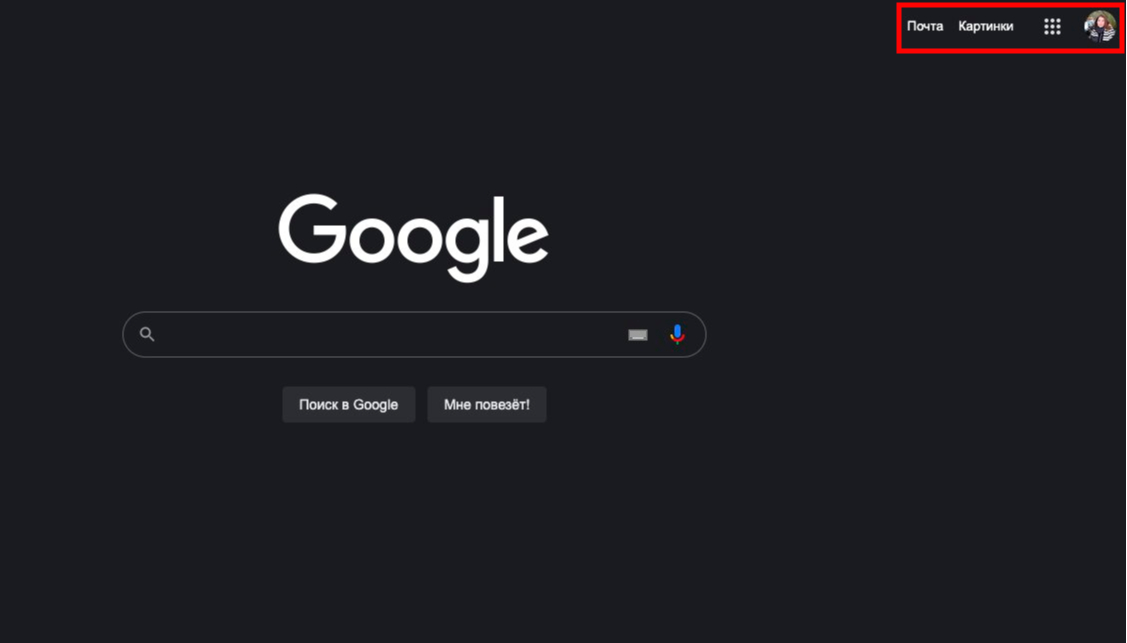
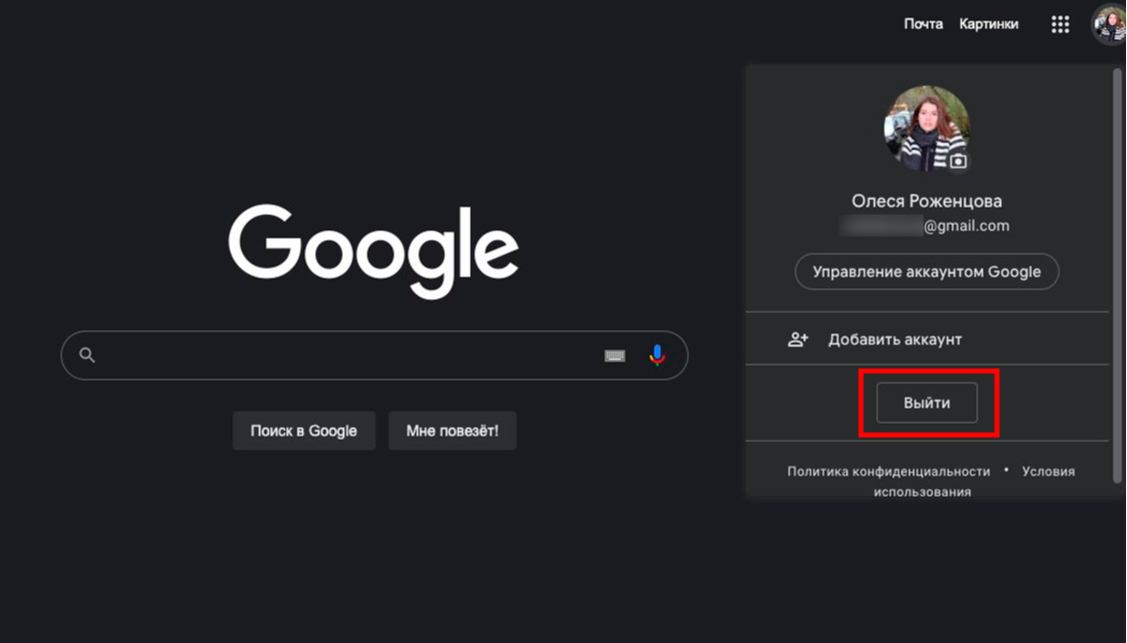
Шаг 1. Кликните на аватарку, затем «Настройки аккаунтов на устройстве».
Учтите, что если пароль сохранен на устройстве и у вас нет двухфакторной аутентификации, то перезагрузив страницу и нажав «Войти», вы или посторонний пользователь легко получит доступ к аккаунту. В качестве дополнительной защиты рекомендуем удалить все сохраненные на чужом устройстве пароли.
Как выйти из Google-аккаунта на Android
Строго говоря, описанный в первом пункте способ позволяет удаленно отключать синхронизацию устройства с аккаунтом Google — если смартфон был потерян или передан кому-либо.
Но при необходимости (например, Google не пускает в настройки через браузер и требует пароль) можно отключить аккаунт непосредственно на смартфоне. Для этого отправляйтесь в настройки Android-устройства, обычно где-то внизу списка есть пункт с названием «Пользователи и аккаунты» или около того.
В открывшемся списке найдите учетную запись Google и удалите ее.
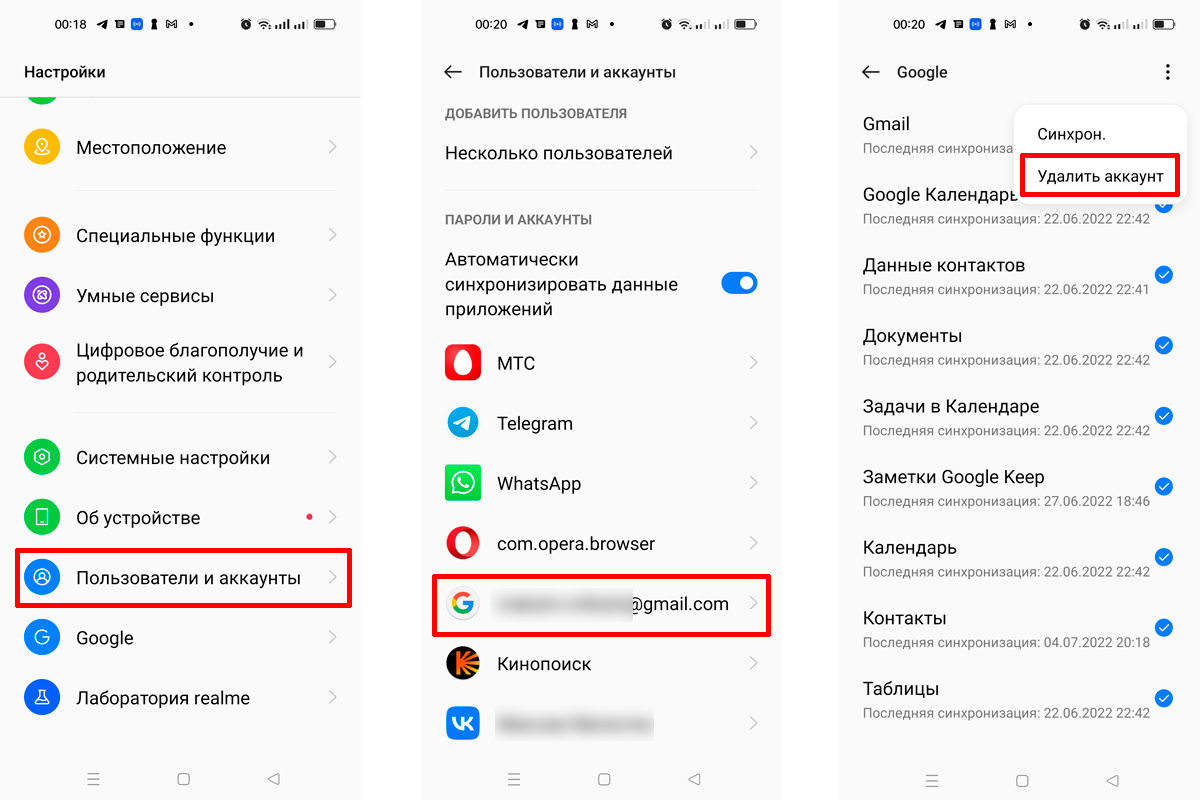
Процесс выхода на realme 8
Попасть в это меню можно из любого приложения Google (например, Gmail).
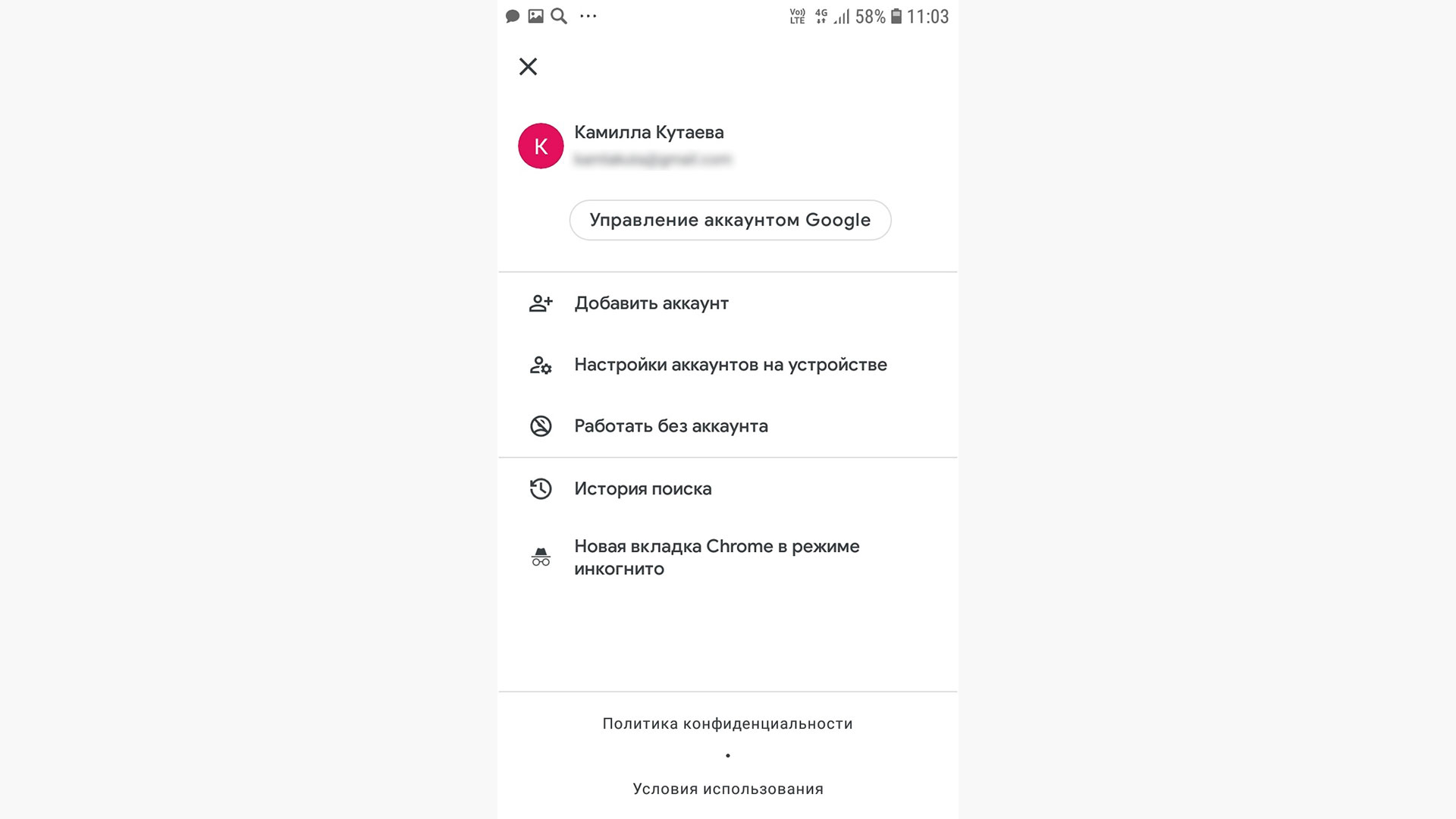
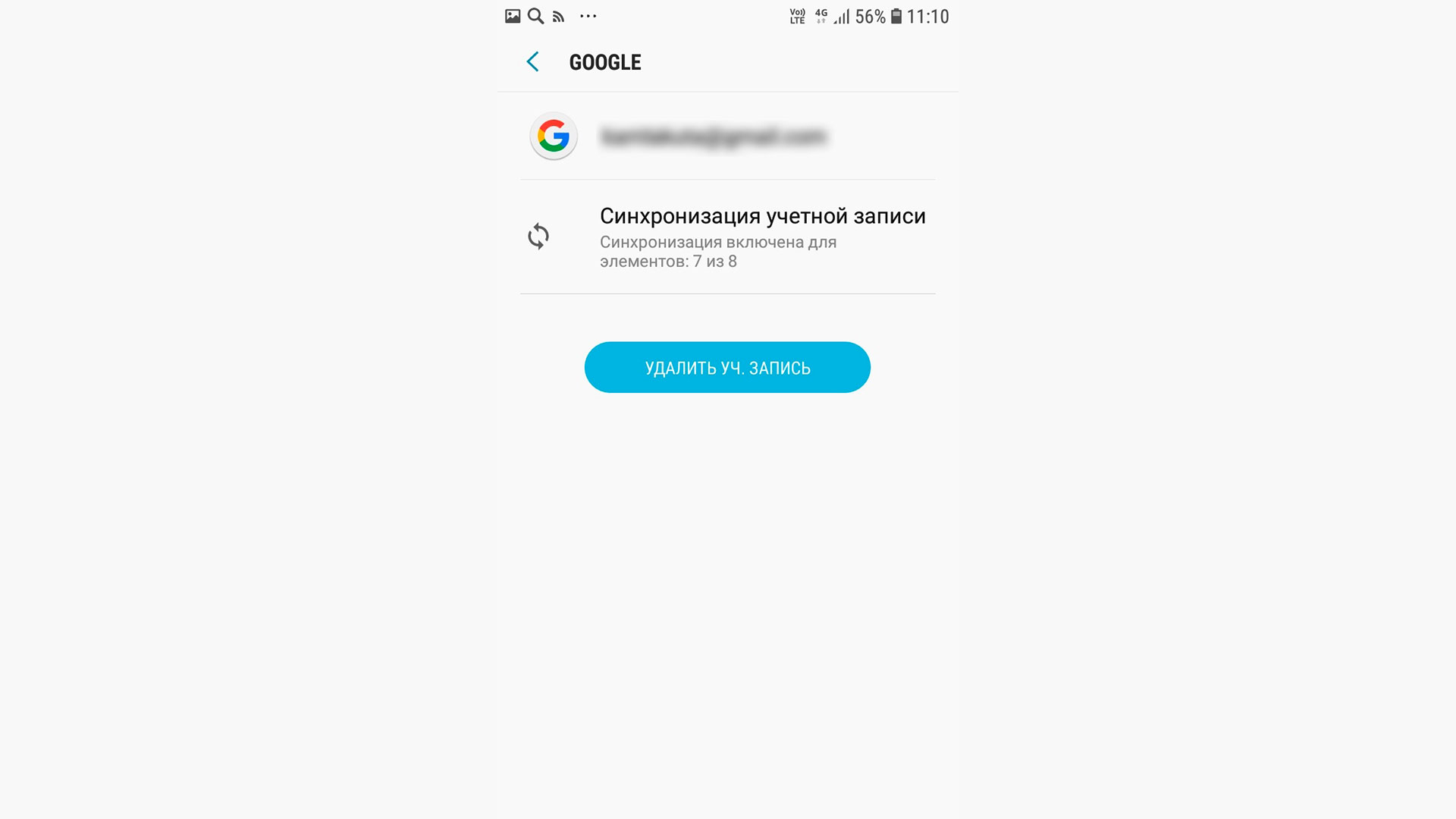
Шаг 1. Кликните на аватарку, затем «Настройки аккаунтов на устройстве»
Как выйти из Google-аккаунта на iOS
Все точно так же, как и на Android.
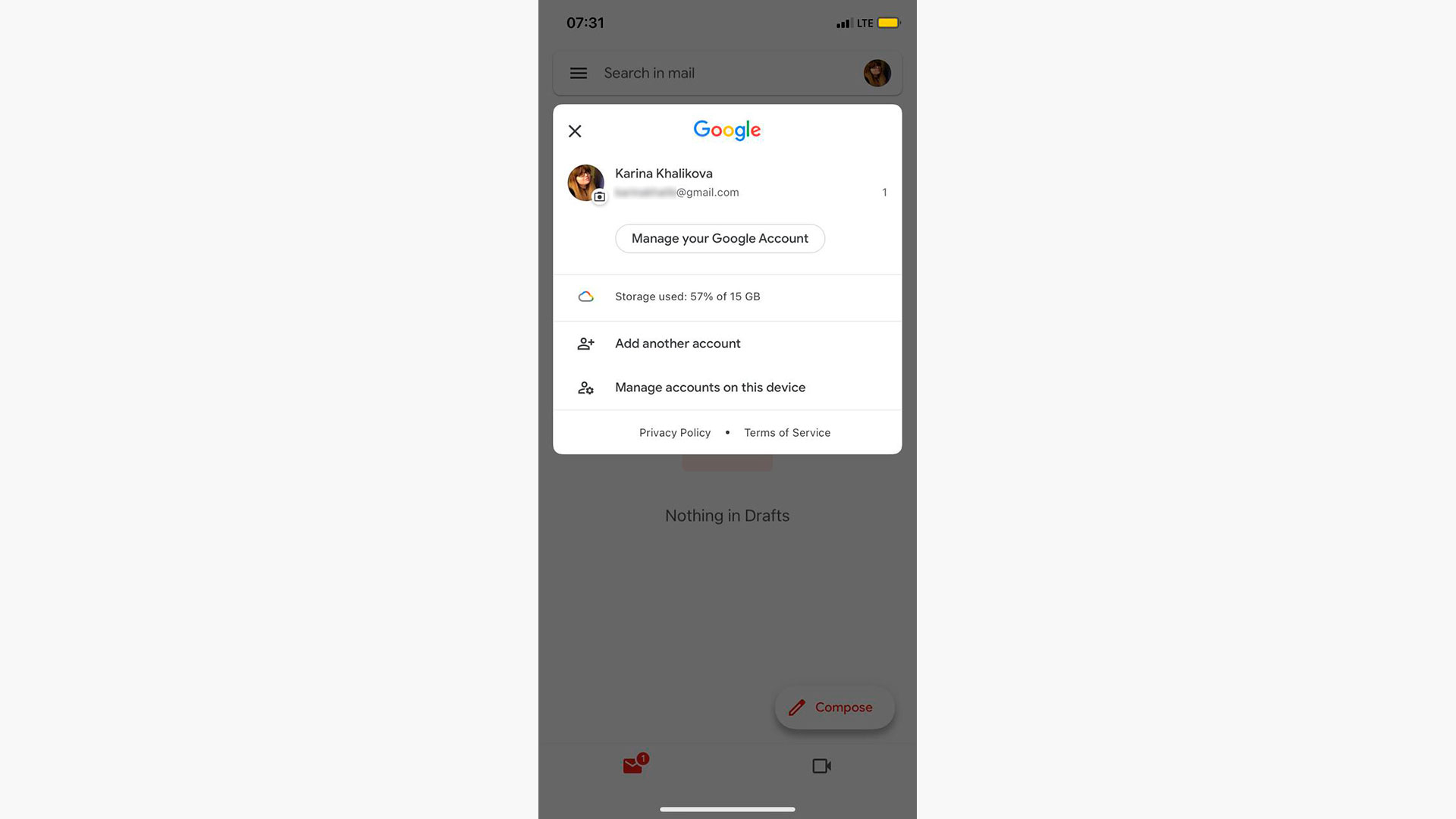
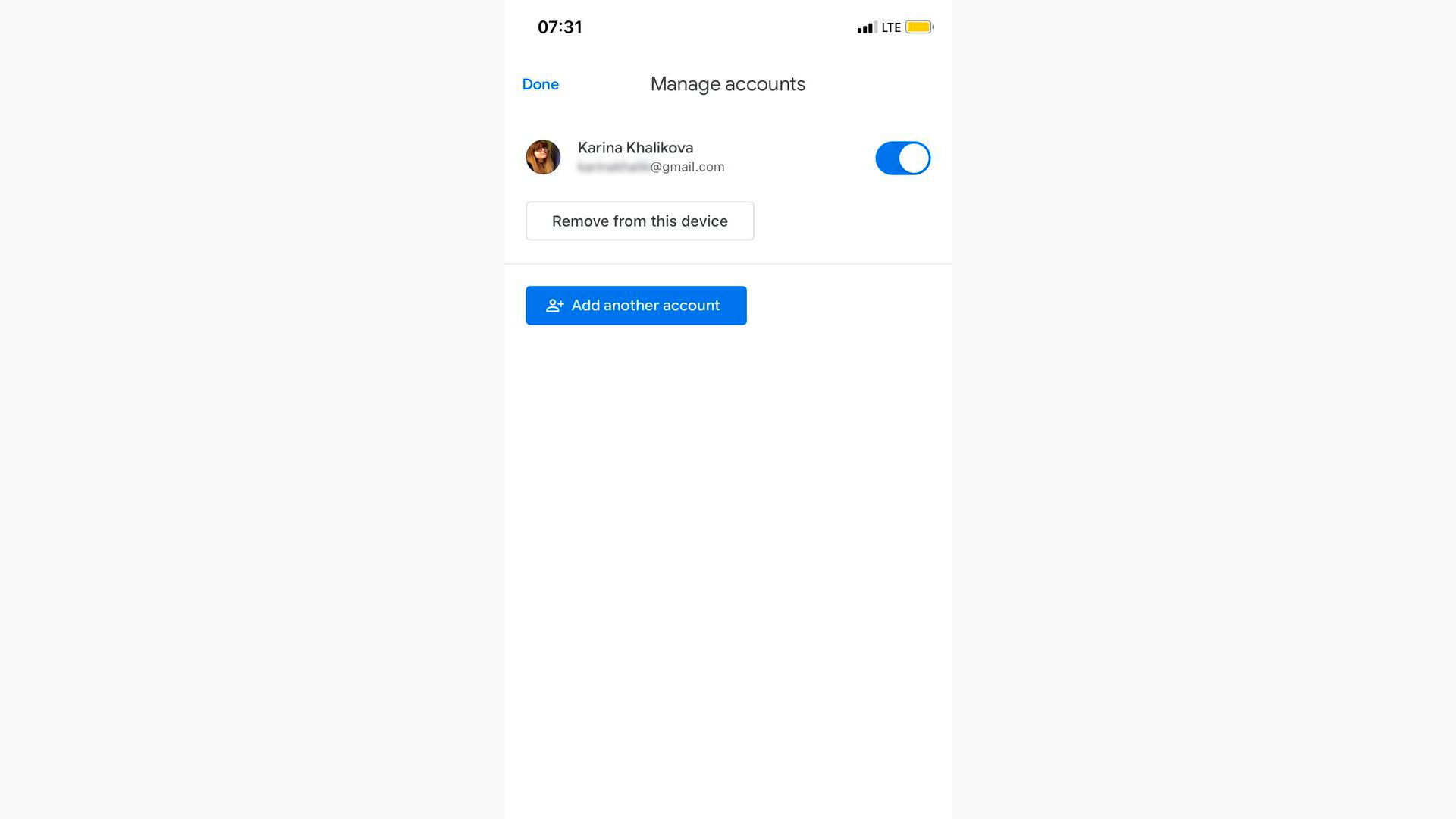
Приложение Gmail на iPhone
Шаг 1. Откройте любое приложение Google (Gmail, YouTube, «Диск» и др.) на iPhone. Нажмите на фото или круг с инициалами в правом верхнем углу. Выберите «Управление аккаунтами» («Manage accounts on this device»).
Предупреждение для самостоятельных следопытов
В поисках заветной кнопки «Выйти» вы можете наткнуться на полное удаление аккаунта внутри раздела настроек Google «Данные и конфиденциальность». (Не путайте с удалением аккаунта с устройства, который описан в предыдущих блоках). При этом способе вы потеряете все данные: файлы, электронные письма, контакты и фотографии, связанные с аккаунтом.
Восстановить удаленный аккаунт практически невозможно. Этот радикальный способ обычно применяют, когда хотят перейти на другой сервис или новый профиль.
Как выйти с аккаунта WhatsApp на компьютере

WhatsApp — популярный мессенджер, который позволяет общаться с друзьями и близкими, не только с помощью смартфона, но и с компьютера. Но что делать, если вы хотите выйти из аккаунта WhatsApp на компьютере? В данной статье мы предоставим вам подробную инструкцию, как это сделать.
Для того чтобы выйти из аккаунта WhatsApp на компьютере, вам потребуется выполнить несколько простых шагов. Во-первых, откройте WhatsApp Web на компьютере, сканируя QR-код, который отображается на экране смартфона. После подключения, вы увидите свои чаты и контакты на компьютере.
Чтобы выйти из аккаунта WhatsApp на компьютере, просто закройте веб-версию приложения. Нажмите на троеточие в правом верхнем углу окна браузера и выберите «Выйти». После этого вы будете отключены от своего аккаунта WhatsApp на компьютере и все данные будут удалены с устройства.
Теперь вы знаете, как выйти из аккаунта WhatsApp на компьютере. Эта инструкция поможет вам без проблем завершить сеанс работы в WhatsApp Web и защитить свою конфиденциальность. Удачного использования!
Как выйти из аккаунта WhatsApp на компьютере
WhatsApp — одно из самых популярных приложений для общения, которое используется миллионами людей по всему миру. Большинство пользователей активно пользуются WhatsApp на своих мобильных устройствах, но также есть возможность использовать его на компьютере.
Разлогиниться из аккаунта WhatsApp на компьютере очень просто. Ниже приведена пошаговая инструкция, которая поможет вам сделать это.
- Откройте WhatsApp на своем компьютере.
- На верхней панели приложения найдите и нажмите на значок с тремя точками (Меню).
- В раскрывшемся меню выберите пункт «Выйти из аккаунта».
После выполнения этих шагов вы будете выведены из своего аккаунта WhatsApp на компьютере. Важно отметить, что вам необходимо будет повторно войти в аккаунт, если захотите воспользоваться WhatsApp на компьютере в будущем.
Если вы используете общий компьютер или компьютер в общественных местах, рекомендуется всегда выходить из своего аккаунта после использования, чтобы защитить свою конфиденциальность и предотвратить доступ к вашим личным данным.
Почему может понадобиться выйти из аккаунта WhatsApp на компьютере
Выводиться из аккаунта WhatsApp на компьютере может быть полезным по разным причинам. Ниже приведены основные ситуации, когда такое действие может потребоваться:
- Смена пользователя: Если вы используете общий компьютер или публичный компьютер, выход из аккаунта WhatsApp гарантирует, что другие пользователи не смогут получить доступ к вашим личным сообщениям и данным.
- Безопасность: Если вы подозреваете, что ваш аккаунт WhatsApp был скомпрометирован или ваш компьютер находится под угрозой безопасности, выход из аккаунта – это значимый шаг для защиты своих данных и запрета доступа к ним третьим лицам.
- Переустановка программы: Выход из аккаунта WhatsApp на компьютере может понадобиться для последующей переустановки программы или обновления ее версии.
- Изменение настроек: Если вы хотите изменить настройки аккаунта WhatsApp на компьютере, то для некоторых изменений может потребоваться предварительный выход и вход обратно в аккаунт.
В любом случае, выход из аккаунта WhatsApp на компьютере предоставляет вам контроль над своей личной информацией и безопасностью, поэтому рекомендуется производить эту операцию, когда она требуется.
Шаги для выхода из аккаунта WhatsApp на компьютере
Если вы хотите выйти из аккаунта WhatsApp на компьютере, следуйте этим простым шагам:
- Откройте WhatsApp Web: Откройте веб-браузер на своем компьютере и введите адрес web.whatsapp.com.
- Отсканируйте QR-код: Откроется страница с QR-кодом. Откройте приложение WhatsApp на своем смартфоне и выберите вкладку «WhatsApp Web». Наведите камеру вашего смартфона на QR-код на компьютере, чтобы его отсканировать.
- Откройте настройки: После успешного сканирования QR-кода вы увидите свои чаты WhatsApp на компьютере. Нажмите на иконку трех точек в правом верхнем углу страницы и выберите «Настройки».
- Выйдите из аккаунта: В меню настроек выберите пункт «Выйти из WhatsApp Web».
После выполнения этих шагов вы успешно выйдете из аккаунта WhatsApp на компьютере. Обратите внимание, что при следующем входе вам придется повторно отсканировать QR-код для подключения к аккаунту WhatsApp на компьютере.
Почему можно понадобиться выйти из аккаунта WhatsApp на компьютере
- Несколько аккаунтов: Если у вас есть несколько аккаунтов WhatsApp или вы используете компьютер общего пользования, вы можете захотеть выйти из аккаунта, чтобы предотвратить несанкционированный доступ к вашим личным данным.
- Безопасность: Если вы заботитесь о безопасности своих данных, выход из аккаунта WhatsApp на компьютере может быть полезным действием. Это предотвратит доступ к вашим сообщениям и контактам, если кто-то получит доступ к вашему компьютеру.
- Чистка учетной записи: Если вы планируете продать или передать свой компьютер, выход из аккаунта WhatsApp на компьютере является важным этапом для защиты ваших данных и предотвращения их использования кем-либо еще.
- Зафиксированная сессия: WhatsApp на компьютере может оставаться открытым в фоновом режиме, если вы забыли выйти из аккаунта. Выход из аккаунта позволит вам завершить сеанс и предотвратить несанкционированный доступ к вашим сообщениям и данным.
Предостережения и ограничения
Перед тем, как выйти из аккаунта WhatsApp на компьютере, необходимо учесть некоторые предостережения и ограничения:
- Если вы выйдете из аккаунта на компьютере, то у вас больше не будет доступа к чатам и истории сообщений, пока вы не войдете обратно в аккаунт.
- При выходе из аккаунта все ваши локальные данные, такие как загруженные фото и видео, могут быть удалены. Рекомендуется предварительно сохранить эти данные на компьютере или в облачном хранилище.
- Если вы забыли выйти из аккаунта на общедоступном компьютере или устройстве, к которому имеют доступ другие люди, они могут получить доступ к вашей личной информации и чатам. Во избежание такой ситуации рекомендуется всегда выходить из аккаунта после использования на общедоступных устройствах.
- Выход из аккаунта на компьютере не приведет к автоматическому выходу из аккаунта на вашем мобильном устройстве, и наоборот. Выход из аккаунта требуется выполнить отдельно и на мобильном устройстве, и на компьютере.
- Если вы выйдете из аккаунта, процесс входа будет производиться заново с использованием вашего номера телефона и кода подтверждения. Убедитесь, что у вас есть доступ к указанному номеру телефона для получения кода подтверждения.
- В случае возникновения проблем с выходом из аккаунта или потери доступа к нему, рекомендуется обратиться в службу поддержки WhatsApp для получения помощи.
Преимущества и возможности выхода из аккаунта WhatsApp на компьютере
Одной из главных преимуществ WhatsApp является возможность использовать мессенджер не только на мобильных устройствах, но и на компьютере. Выйти из аккаунта WhatsApp на компьютере также имеет свои преимущества и позволяет пользователю управлять своим аккаунтом более удобно и эффективно.
- Удобство использования: Пользователь может выйти из аккаунта WhatsApp на компьютере, когда он не работает с ним или нет необходимости в постоянном доступе к сообщениям. Это позволяет освободить ресурсы компьютера и не перегружать его лишними программами.
- Больший экран: Компьютерный экран обычно значительно больше, чем экран мобильного устройства. Поэтому выход из аккаунта WhatsApp на компьютере позволяет более комфортно просматривать и писать сообщения, особенно при работе с большим объемом текста или вводе длинных сообщений.
- Клавиатура: Печатать на компьютере с помощью физической клавиатуры гораздо проще и быстрее, чем на сенсорном экране мобильного устройства. Выход из аккаунта WhatsApp на компьютере обеспечивает более эффективную работу с текстом и увеличивает производительность при общении в мессенджере.
- Мультиплатформенность: WhatsApp поддерживает синхронизацию между мобильными устройствами и компьютером, поэтому выход из аккаунта на компьютере не означает отказа от своего аккаунта вообще. Пользователь может снова войти в свой аккаунт на компьютере в любое удобное время и продолжить общение с контактами, сохраняя синхронизацию с мобильным устройством.
- Управление аккаунтом: Выйти из аккаунта WhatsApp на компьютере позволяет лучше управлять своим аккаунтом. Пользователь может отключить уведомления на компьютере, изменить настройки приватности, настроить резервное копирование данных и выполнить другие действия, которые могут пригодиться для более удобного использования WhatsApp на компьютере.
В целом, выход из аккаунта WhatsApp на компьютере предоставляет пользователю дополнительные возможности и удобства при использовании мессенджера. Он позволяет эффективно управлять аккаунтом, коммуницировать с контактами и наслаждаться удобством использования WhatsApp на большом экране с помощью клавиатуры.
Простая инструкция для выхода из аккаунта WhatsApp на компьютере
Выход из аккаунта WhatsApp на компьютере достаточно простой процесс, который позволяет защитить вашу конфиденциальность и обеспечить безопасность ваших данных. В этом руководстве мы рассмотрим, как выйти из аккаунта WhatsApp на компьютере.
- Откройте WhatsApp на своем компьютере. Для этого вы можете воспользоваться веб-версией WhatsApp или загрузить приложение WhatsApp для компьютера.
- После того, как вы вошли в WhatsApp на компьютере, нажмите на иконку «Три точки» в верхнем левом углу экрана.
- В выпадающем меню выберите пункт «Выйти из аккаунта».
- Подтвердите свое решение, нажав на кнопку «Выйти».
Поздравляю! Вы успешно вышли из аккаунта WhatsApp на компьютере. Теперь ваш аккаунт недоступен на этом устройстве, и ваши сообщения и контакты защищены.
Если вы хотите снова использовать WhatsApp на компьютере, просто войдите обратно в свой аккаунт, следуя указанным инструкциям на экране.
Не забывайте выходить из аккаунта WhatsApp на общедоступных компьютерах или компьютерах, которыми пользуются другие люди. Это позволит защитить ваши личные данные и предотвратить несанкционированный доступ к вашему аккаунту.
Шаг 1: Запуск WhatsApp Web
Прежде чем выйти из аккаунта WhatsApp на компьютере, вам нужно запустить WhatsApp Web. Следуйте этим инструкциям:
- Откройте браузер на компьютере (Google Chrome, Mozilla Firefox, Safari)
- Перейдите по адресу web.whatsapp.com
- На странице появится QR-код
Теперь, когда вы запустили WhatsApp Web, вы готовы приступить к следующему шагу — выходу из аккаунта.