
Как загрузить файл на Google Диск
Goolgle Диск — это специальный сервис Google, который предназначен для хранения документов, видео, аудиофайлов и изображений. Загруженные на Goolgle Диск файлы можно редактировать и синхронизировать, а также предоставлять к ним доступ другим пользователям.
Загрузка файла через компьютер
1. Для того, чтобы загрузить информацию на Google Диск необходимо зайти на страницу drive.google.com. Попасть в сервис Google Диск можно также через свой Google-аккаунт на странице Google.com или Gmail.com, нажав на значок выбора приложений (находится в правом верхнем углу рядом со значком аккаунта). 2. Далее в выпадающем меню среди сервисов Google надо выбрать «Диск».
3. Теперь, чтобы загрузить файл слева на странице сервиса «Диск» от Google вам необходимо нажать на кнопку «+Создать». 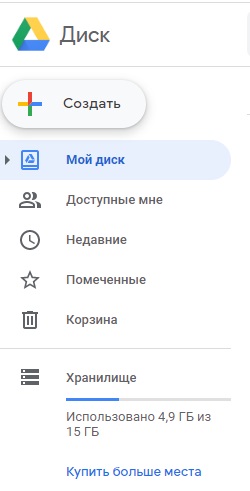 4. В выпадающем меню выберите «Загрузить файлы», после чего выберете нужные вам файлы на вашем компьютере. На этом же этапе можно выбрать в выпадающем меню пункт «Папка». Таким образом вы создадите папку для хранения нужных вам документов или файлов.
 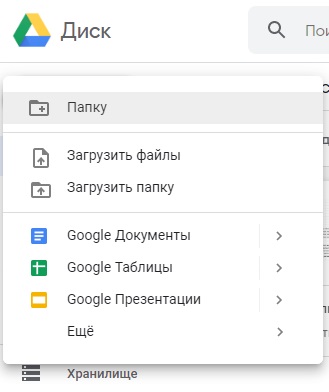 Либо, если на Диске уже имеется нужная вам папка вы можете просто ее открыть, а затем перетащить в нее файлы c вашего ПК при помощи курсора мышки.
Если файл, который вы собираетесь сохранить на Google Диске носит такое же название, как уже имеющийся, то новый файл сохраниться на Диске, как более новая версия файла. Если же вы хотите сохранить на Диске оба файла, то загружая новый файл следует нажать «Сохранить как отдельный файл». Автозагрузка и синхронизация
Для загрузки файлов можно использовать специальное приложение Google Диск. Для работы с ним нужно скачать версию приложения для Windows или macOS. На компьютере появится соответствующая папка Google Диск. Каждый раз, когда вы будете перетаскивать в эту папку нужные файлы, они будут становится доступными на Google Диске (на странице drive.google.com). Порядок действий при работе с приложением Google Диск на ПК:
1. Установите Google Диск.
2. Найдите на компьютере папку Google Диска.
3. Перетащите в нее нужные файлы и папки. После этого они станут доступны на странице drive.google.com. Загрузка файла с помощью Android- или iOS-устройств
Загрузка файлов на Google Диск на смартфонах и планшетах с ОС Android или iOS производится с помощью приложения «Google Диск».
1. В приложении необходимо нажать на значок «Добавить» (+)
2. Далее необходимо выбрать «Загрузить»
3. Теперь осталось лишь выбрать нужные вам файлы на устройстве
Поделиться ссылкой:
Рекомендации (чем-то похожие новости и статьи):
- Как завести ящик на ЯндексеКак найти похожие картинки или эту же картинку в другом разрешении Для поиска картинки в большем разрешении или изображения, похожего.
- Как найти похожие картинки или эту же картинку в другом разрешенииДля поиска картинки в большем разрешении или изображения, похожего на то, что уже есть у вас на компьютере, есть несколько.
- Как загрузить видео на канал YouTube и заполнить поля метаданныхЕсли у вас есть канал на Youtube, то загрузить на него видео не составит большого труда. Если же своего канала.
- How To…Организация видеосвязи Как установить Viber на компьютер c Windows Как превратить смартфон в видеокамеру для стримов или видеозвонков Zoom Как установить Zoom на компьютер.
- 02.09.2019: школьные линейки1 сентября — День знаний. В 2019 году 1 сентября выпадает на воскресенье. Поэтому линейки в общеобразовательных школах пройдут на день позже: в понедельник, 02.09.2019. Об этом уведомило Министерство образования.
Последние новости
- 02.09.2023, 03.09.2023 — начала занятий в детских актёрских группах
- 28.07.2023: у «Беларусьфильма» новый руководитель
- 1 июня — Международный день защиты детей
- Всё лето — Городской лагерь актёрского мастерства для детей
- 01.06.2023: показ короткометражного фильма «Никому не верю»
- Арка летнего амфитеатра в Витебске обновится: появится светодиодное табло
- C 01.10.2022 изменено расписание субботних детских актёрских групп
- 3 и 4 сентября 2022 года начинаются занятия в детских актёрских группах
- 1 сентября — День знаний
- С 29.08.2022 — короткая летняя смена городского лагеря
- 11.07.2022: экскурсия по Белтелерадиокомпании
- С 27.06.2022 — новая смена актёрского лагеря
- Летняя субботняя актёрская группа старших подростков
- 13—24.06.2022 — новая смена лагеря «Acting Camp»
- 1—10.06.2022 — первая летняя смена «Acting Camp»
- Летний городской лагерь актёрского мастерства «Acting Camp»
- 21.05.2022: актёрский концерт (итоговые выступления детских и подростковых групп)
- Новые правила приёма для абитуриентов с 2023 года
- Школьные каникулы на 2022/2023 учебный год
- Андрей Иванец — новый министр образования
- Репетиционное тестирование по русскому языку, белорусскому языку и математике
- 19.12.2021: начало занятий в воскресной взрослой актёрской группе
- 6.12.2021: начало занятий в группе буднего дня (актёрское мастерство для взрослых)
- 22.11.2021: вечер камерной музыки
- Новые реквизиты предприятия «Центр Шпилевского»
- 4—5.09.2021: начало учебного года в детских актёрских группах
- Бизнес-форум «Ліпень.PRO»
- Кастинг мальчиков 8—10 лет для фильма «Это я»
- Кастинг: детские голоса (чтение рэпа)
- 21.06.2021: старт актёрской группы старших подростков
Последний комментарий
- Ангелина к записи 08.05.2014: кастинг на главную роль в фильме «Любовь 3D» (девочка 12—16 лет)
Рубрики
- Блог (22)
- Видео (56)
- Знай наших! (62)
- Интервью (11)
- Лагеря (39)
- Мероприятия (220)
- Конкурсы (71)
- Концерты и спектакли (85)
- Премьера (61)
- Фестивали (70)
- Форумы (25)
- Кастинги (197)
- Международное сотрудничество (182)
- Актёрские курсы (23)
- Индивидуальные занятия (6)
- Компьютерные курсы (6)
- Курсы для взрослых (32)
- Курсы для детей (33)
- Курсы кинопроизводства (7)
- Курсы рисования (4)
- Курсы с возможностью дистанционного обучения (13)
- Музыкальные курсы (12)
- Танцевальные курсы (6)
- Тренинги (14)
- Бесплатные занятия (50)
- Мастер-классы и спецкурсы (94)
Календарь новостей
Ноябрь 2023
Пн Вт Ср Чт Пт Сб Вс 1 2 3 4 5 6 7 8 9 10 11 12 13 14 15 16 17 18 19 20 21 22 23 24 25 26 27 28 29 30 Поиск по сайту
 Александр Минёнок в финале Детского Евровидения
  Стефания Смирнова, Лучшее соло на фестивале во Львове
  Молодёжный центр
  Acting Camp — лагерь актёрского мастерства Минской школы кино (CinemaSchool.by)
  «Пеппи Длинныйчулок» «Я Вас всех люблю» на фестивале «Розмаїті Самоцвіти» во Львове

—>Тел. —>: +375(33)6048030
Тел.: +375(29)3405643
220012 , Беларусь , Минск , улица Кедышко, 10
( Первомайский район , около станции метро «Парк Челюскинцев»)
Написать:


Посмотреть/почитать:  © Продюсерский центр Шпилевского и/или Минская школа киноискусства , 2007 — 2023
© Шпилевский М. Э. , 2002 — 2023Как загружать файлы в Google Drive: полное руководство
Маркетинговый менеджер сервиса Pics.io Александра Колесниковала написала в блоге компании, как раскрыть возможности Google Drive. В облачное хранилище можно загружать разные объемы данных — от битов до терабайтов. Для этого существует несколько способов. Редакция AIN.UA приводит адаптированный перевод руководства.
Загрузка из браузера
Если вы работаете с небольшими объемами данных, все очевидно. Файлы можно загружать, просто перетягивая их в окно браузера с Google Drive. Следом их можно организовывать в папки, переименовывать и делиться с другими.
Автоматическая загрузка
Backup and Sync — программный инструмент от Google, который позволяет автоматически создавать бекапы файлов с компьютера, камеры или подключенной SD-карты. Для использования нужно установить Backup and Sync на устройство и выбрать папки, которые будут постоянно синхронизировать с Google Drive. Так любые помещенные туда файлы будут автоматически загружаться в облако. Это сэкономит время.

Но если вы активно работает с фото и видео, у Backup and Sync есть еще одна приятная опция. Утилита интегрирована с фотохостом Google Photo. Это позволяет загружать все доступные снимки в оптимизированном качестве (если их размер превышает 12 МП), не отнимая дискового пространства в Drive. Загружать утилиту для Google Photo отдельно больше не нужно.
Drive File Stream для бизнес-аккаунтов
Если вы пользуетесь корпоративным тарифом G-Suite в школе или организации, в дополнение к увеличенному количеству пространства (по умолчанию дается 30 Гб вместо 15 Гб), есть несколько дополнительных опций.

Первая — так называемые Team Drive, совместные диски. Загруженные туда файлы не принадлежат конкретному пользователю, а всей команде. Это позволяет не беспокоиться насчет прав доступа. Кроме того, если ключевой сотрудник покинет компанию, не придется переносить между аккаунтами базу данных. Team Drive не конфликтует с обычным, приватным пространством, делиться файлами из которого можно по своему усмотрению.
Второй трюк для корпоративных юзеров — инструмент загрузки Drive File Stream. Использовать его, помимо обычного Backup and Sync, рекомендует сама Google. В чем преимущества? Drive File Stream создает на компьютере раздел, в котором вы можете смотреть на все загруженные в облако файлы, не сохраняя их на диск. Они отображаются просто как ярлыки. Так можно существенно сэкономить место, сохраняя привычное удобство в работе с файлами. Особенное внимание на функцию следует уделить тем, кто работает с фото и видеоматериалами.

Тем не менее, есть и обратная сторона — Drive File Stream не позволяет синхронизировать папки с компьютера в облако, как это делает Backup and Sync.
Google API для больших объемов данных
Пока что все выглядело просто. Но когда дело доходит до корпоративных задач по десятков терабайт данных, это может «положить» даже самую стабильную систему.

Сломать загрузку способно что угодно — обрыв интернет-соединения, отключение электричества. У корпоративных пользователей на этот случай есть решение, Google API. Инструмент имеет функцию Resumable Upload, который позволяет приостановить (но не сбросить) загрузку при наличии проблем. Начинать все с начала больше не понадобится.
Если вашему бизнесу такая опция пригодится — посетите специальную страницу Google с инструкциями. Но держите в уме, что понадобятся навыки программирования.
Какие еще есть варианты

Утилита Drive Uploader . Она особенно полезна, если нужно, чтобы посторонние (не члены команды) загрузили файлы на ваш Google Drive. Например, учителя могут использовать ее, чтобы студенты загружали свои работы в нужную папку, посмотреть содержимое которой можно будет позже. Разработчики обещают, что Drive Uploader поддерживает файлы размером до несколько сотен гигабайтов (если ваш план предусматривает это). Платная версия позволяет встроить инструмент на сайт, чтобы отправлять файлы могли посетители страницы.

Еще одно приложение такого рода — Save to Drive. Оно позволяет загружать в Drive любой контент, доступный по ссылке. Просто вставляете URL на главную сервиса и подключаете аккаунт — всю остальную работу сервис делает сам. Помимо хранилища от Google, есть и другие варианты: Box, Dropbox, pCloud.

Третий полезный сервис — MultiCloud. Он позволяет удобно перемещать или синхронизировать данные между облачными хранилищами. Список поддерживаемых сервисов исчерпывающий. Кроме того, есть возможность загружать контент с FTP-сервера и множество настроек.
Если вам нужно по-настоящему много пространства
В ситуациях, когда предоставленного планами G Suite места не хватает, стоит обратиться к Google Cloud Storage. Это «большой брат» обычного Google Drive, созданный для серьезного коммерческого использования. Чаще всего сервис используют крупные организации для хостинга серверных бекапов или сбора внушительных объемов аналитической информации. Доступ к Google Cloud Storage обеспечен по API. Пользователи получают безлимитное дисковое пространство, а также улучшенные условия безопасности, доступ к метаданным и прочие фичи.

Если вам потребуется перенести данные на Google Cloud Storage с другого корпоративного облака, вроде Amazon S3, обратите внимание на программу Storage Transfer Service. Понадобятся навыки программирования, зато можно гибко настроить трансфер.
Но если данных все таки слишком много, можно заказать офлайн-трансфер с помощью Transfer Appliance. Технически, это аренда огромного сервера, способного вмещать до петабайта данных, который перевозят между локациями. Это дорого, но учитывая разницу в скорости передачи данных (45 дней против 1095 для петабайта), оно того стоит. Впрочем, большинству организаций и бизнесов все таки хватит возможностей G Suite.
Загрузка больших файлов на Google Диск
Это сервис Google для онлайн-хранилища. Из-за слишком поспешного запуска служба загрузки и синхронизации больших файлов оставляет желать лучшего.
Но поскольку это Google, он будет расти, и это не плохая идея для любого, кто внесет изменения в Google Docs на Google Диск.
На сегодняшний день никто не пользуется привилегией DropBox, что с точки зрения нагрузки и синхронизации является чудом, с ограничением пространства.
Загрузка файла размером 45 МБ на Google Диск может занять до двух часов, и синхронизация не дает сигнала о том, как это происходит. Не будем говорить о файле размером 300 МБ.
Сейчас, когда я готовлю Курс AutoCAD 2013, который я смогу загрузить, я видел как один из двух дисков курса, который включает в себя разделы 14 300 MB, были загружены в Dropbox в течение 54 минут, в то время как на Google Диске было двухчасовое бедствие, чтобы подняться на пару файлов.
Хотя Google улучшает это, вот трюк, чтобы решить медленность Google Диска:
CloudHQ
Это служба синхронизации между учетными записями онлайн-хранилища, которая преувеличивает в позитивном ключе то, что мы можем ожидать:
Вы можете связывать не только учетные записи Google Диска и Документов, но также Dropbox, SugarSync, Basecamp, Evernote, Box и Salesforce.
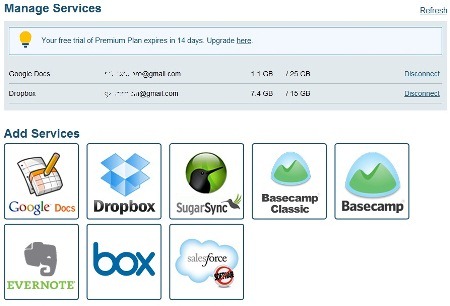
Приложение Crhome очень практично, что позволяет эффективно запускать процессы в фоновом режиме. Когда вы открываете Google Диск, появляется вертикальное окно Dropbox, так что отсюда вы можете управлять содержимым, хранящимся в обоих пространствах.
Чтобы присоединиться к этому сервису, вам просто нужно использовать пользователя Google, а затем перетащить сервисы, которые мы хотим включить. В этом случае я выбрал Dropbox и Google Drive.
После подключения вы можете делать между учетной записью и другими Двигаться, Скопируйте, también скачать даже визуализировать. К моему удивлению, файл размером 45 МБ был скопирован из DropBox на Google Диск всего за 43 секунды.
Есть разные планы, но для базовых целей достаточно бесплатной версии. В течение 15 дней вы можете пользоваться пробной версией Premium.

Затем синхронизируйте между учетной записью Dropbox и Google Диском, над 9 GB с файлами размером больше ГБ, часом и минутами.
Я скопировал 9 файлов по 300 МБ каждый из Dropbox на Google Диск, и он получил мне сообщение: «Выполненная вами процедура займет более двух минут, однако она будет работать в фоновом режиме, когда она будет завершена, мы отправим вам электронное письмо». Фактически, через несколько минут я получил сообщение о том, что копия была сделана.
Возможно, они являются деревенскими примерами того, что я пробовал, но у этого действительно есть потенциал этой службы.
Итак, рекомендую зарегистрироваться. Не только для того, чтобы воспользоваться этим, но и потому, что это может быть служба, которую мы используем для загрузки курса AutoCAD 2013, который со следующей недели можно будет загрузить по разделам, главам и всему курсу.
Как загрузить файл на гугл диск
Решил описать самый простой способ создания ссылки на загрузку файлов, папок, документов с Гугл-Диска сразу на компьютер пользователя.
Все началось с того, что я написал несколько полезных расширений для браузера Google Chrome и решил ими поделиться с друзьями, но не тут то было! Просто так сделать ссылку для скачивания со своего диска Google Drive не получилось. Дело в том, что Гугл Диск предоставляет по ссылке только просмотр файлов, мне же хотелось, чтобы при нажатии на ссылку «Скачать» — происходила загрузка файлов, а на ссылку «Просмотр» — можно было посмотреть файлы на диске до загрузки.
Многим это может показаться излишеством, но это достаточно распространенное требование владельцев сайта — предоставление прямой загрузки файлов на компьютер пользователя прямо с облачного хранилища.
Добавление атрибута download непосредственно к ссылке не принесло ожидаемого результата. Файлы загружались, но не в zip-архиве, или в существующем формате, а только как некое подобие html-документа.
Вот пример — создал папку на Диске, прошел -> «Включить доступ по ссылке» -> «Получить ссылку».
Для пробы я использовал Codepen. Здесь вы можете посмотреть, что получилось.
Если коротко, то создал обычную ссылку в которую добавил атрибут download . Путь к файлу — href указал, тот, что получил с диска.
При попытке скачать, произошло то, о чем я говорил выше. Предлагается сохранить файл в формате .htm

Помог поиск в Гугл. Оказывается. что все дело в ссылке. Предложенная ссылка была такая:
https://drive.google.com/open? id=103vuGWLfwofXNR4pdFm986lBhETCbjQL
А для ссылки загрузки требовалась вот такая:- Получить ссылку на вашу папку (или документ) на Google Drive
- Взять от нее (скопировать) идентификатор — id=///
- Подставить в ссылку для загрузки (выделено красным)
Решил написать простой скрипт, который бы производил все автоматически. И пошло и поехало. Потому что захотелось, чтобы стояла кнопка — «Copy», при нажатии на которую сразу бы копировался код ссылки в браузер. Потом решил, что нужно поставить кнопку очистки поля ввода — Reset, которая бы облегчала задачу многократного ввода.
Все это я описал в посте.
Ниже предлагаю воспользоваться модификатором ссылок для загрузки файлов с диска.
Get Link Copy Link
Код для модификации ссылки я применял очень простой:
Удачи вам, друзья и пользуйтесь «Простыми советами» для того, чтобы сделать свою жизнь немного проще, легче и приятнее!