
Не скачиваются файлы на Айфон. Что делать
Современный смартфон невозможно представить без браузера со встроенным менеджером загрузок. Тем более если это Айфон. Ведь это же так просто — перейти по ссылке и скачать необходимый документ в память iPhone. К тому же через приложение “Файлы” эти файлы легко можно найти, загрузить их при необходимости в облако или просто хранить на случай необходимости. Вот только стандартный браузер Safari не всегда корректно отрабатывает ссылки на скачивание.
Safari уже давно умеет загружать файлы. Правда, не все об этом знают.
❗️ПЕРЕД ЧТЕНИЕМ СТАТЬИ РЕКОМЕНДУЕМ ПОДПИСАТЬСЯ НА НАШ ДЗЕН
При нажатии на них иногда открывается просто белая страница и загрузка не начинается, либо вообще ничего не происходит, что очень сильно может подвести в самый ответственный момент. В этом материале рассказываем, что делать, если не скачиваются файлы на Айфон через Safari.
Как скачать файл на Айфон
Самая частая проблема, с которой сталкиваются пользователи Safari — это то, что при нажатии на кнопку загрузки ничего не происходит. А дело все в том, что при попытке скачать файл Айфон каждый раз спрашивает, хотите ли вы загрузить выбранный файл. К сожалению, Apple решила разместить кнопку согласия со скачиванием и закрытия этого окна слишком близко друг к другу. При определенной сноровке можно вместо “Загрузить” нажать на крестик и, естественно, ничего не произойдет.
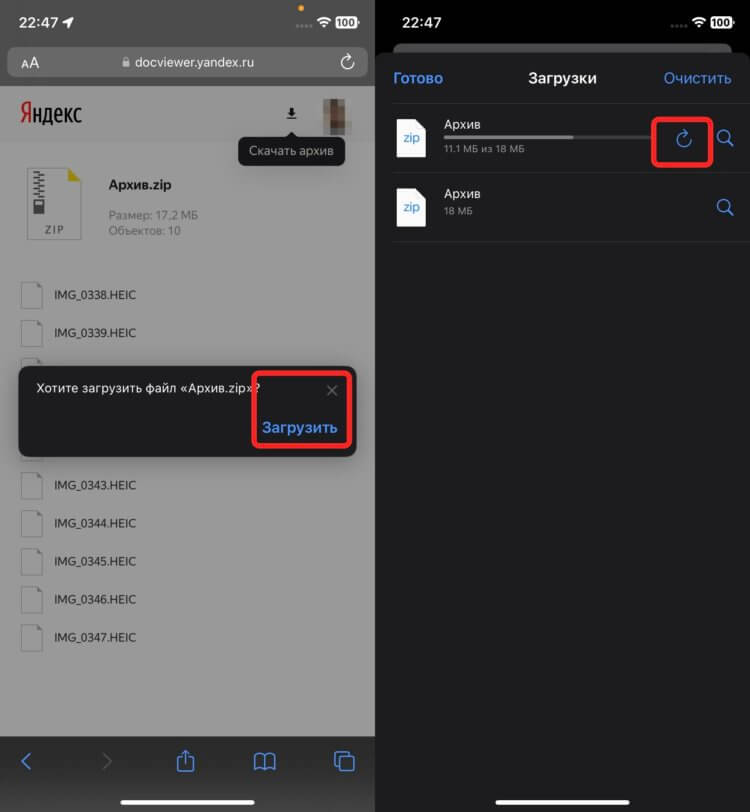
Кнопки “Загрузить” и закрыть находятся слишком близко друг к другу. Плюс ко всему, можно случайно поставить загрузку на паузу.
Именно поэтому, если вы столкнулись с тем, что загрузка в Safari не начинается, то обязательно попробуйте нажать на ссылку повторно. И как только браузер спросит вашего согласия с загружаемым файлом, аккуратно нажмите кнопку “Загрузить”, чтобы гарантированно не промахнуться. Но у меня в Safari возникала другая проблема. При нажатии на ссылку вместо загрузки файла открывалась совершенно пустая вкладка.
❗️ПОДПИСЫВАЙТЕСЬ НА НАШ ТЕЛЕГРАМ-КАНАЛ, ЧТОБЫ НЕ ПРОПУСТИТЬ САМЫЕ СВЕЖИЕ НОВОСТИ
В такой ситуации начинать загрузку заново бесполезно. И пришлось придумать небольшой лайфхак. На случай несрабатывающей загрузки я специально скачал себе из App Store Google Chrome. И если возникала ситуация с неработающей ссылкой, то я просто открывал ее в Хроме, и проблема решалась.
Управлять расширениями в Сафари
Иногда к проблемам с загрузками в Сафари приводят не только неправильные нажатия на кнопки, но и недавно установленные расширения. Если до его добавления все работало корректно, то следует отключить новое расширение и попробовать начать загрузку заново:
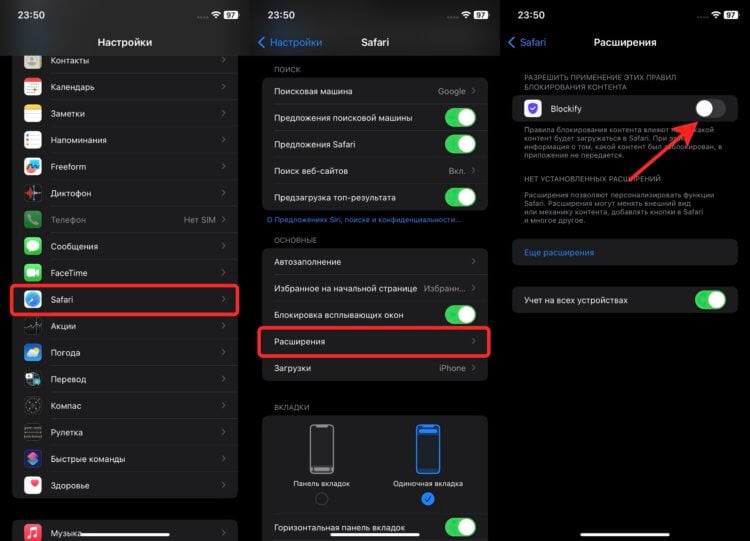
Отключите все лишние расширения и повторите попытку скачать файл.
- Откройте настройки и перейдите в раздел Safari.
- Выберите пункт “Расширения”.
- Отключите переключатель возле недавно установленного расширения.
- Выгрузите Safari из памяти Айфона и попробуйте начать загрузку заново.
Чаще всего к такому результату приводят различные блокировщики рекламы. Они считают, что вы качаете всякий спам не по своей воле, и пытаются заблокировать загрузку любой ценой. Поэтому будьте внимательны с такими расширениями.
Где найти загрузки в Айфоне
Но к такому же результату может привести и проблема с отсутствием места на Айфоне. По умолчанию Сафари сохраняет файлы в iCloud Drive. Если свободная память в облаке у вас закончилась, то ничего загрузить туда уже не получится. Тоже самое касается и внутреннего накопителя в смартфоне. Если вы меняли папку для сохранения загруженных документов на память iPhone, и она у вас закончилась, то ничего, конечно же, не скачается. Поэтому просто измените место для сохранения файлов:
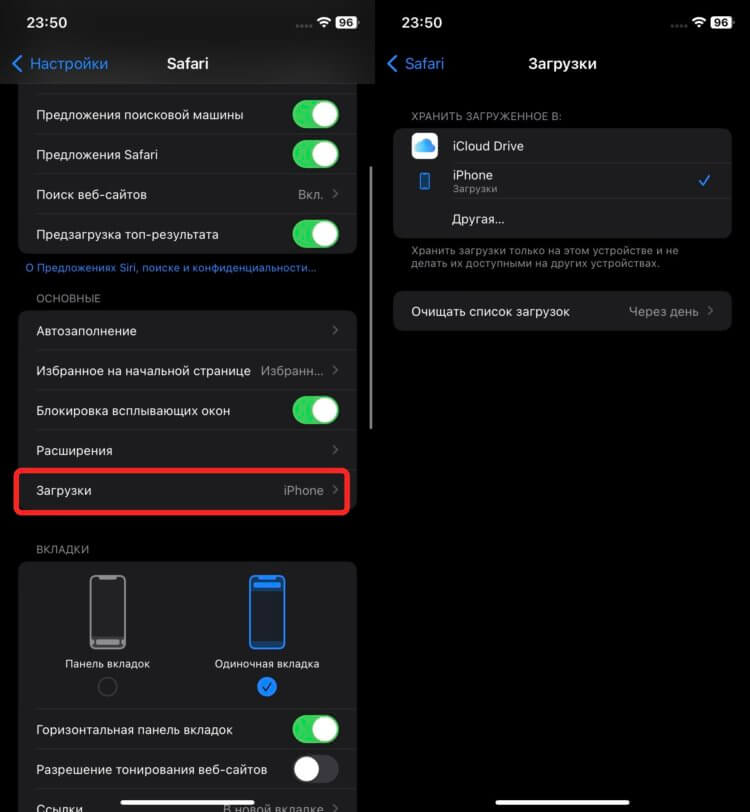
А может, у вас просто закончилась память там, куда вы качаете документ.
- Откройте настройки и перейдите в раздел Safari.
- Пролистайте немного вниз и выберите пункт “Загрузки”.
- Поставьте галочку там, где у вас есть свободная память.
После этих действий выгрузите Сафари из памяти и повторите попытку скачать файл. Я рекомендую всем оставлять на Айфоне немного места специально под такие срочные загрузки. Все-таки хранить важные файлы в памяти смартфона немного надежнее, чем пользоваться облаком.
Как очистить кэш Сафари на Айфоне
Смартфоны Apple настроены так, что им не требуются лишние перезагрузки и чистки кэша. Поэтому некоторые пользователи могут годами пользоваться Safari и не разу его не почистить от разного мусора в виде файлов, куки и кэша, который скапливается за все время веб-серфинга. В идеале периодически такую чистку проводить, чтобы избежать проблем. Тем более что захламленный Safari может тоже привести к проблемам с загрузками:
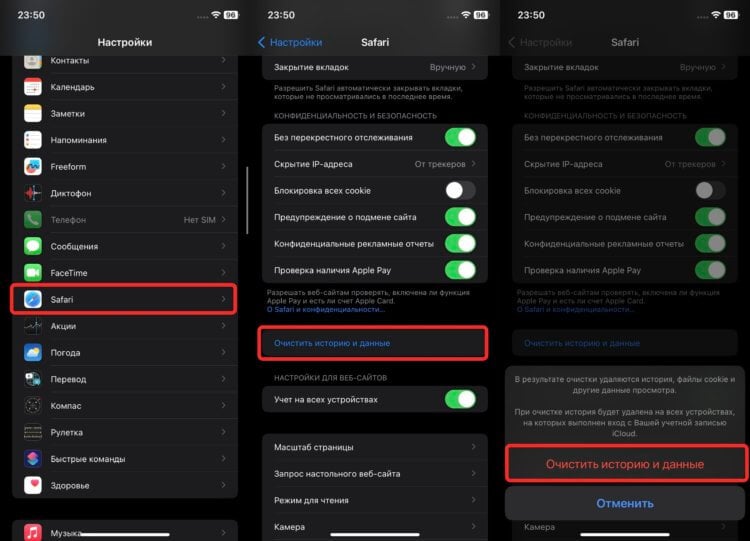
Очищайте Сафари от мусора. Хуже от этого точно не будет.
- Откройте настройки на Айфоне и перейдите в раздел Сафари.
- Пролистайте вниз и выберите “Очистить историю и данные”.
- Подтвердите очистку и дождитесь, когда система удалит весь накопившейся мусор.
❗️ПОДПИСЫВАЙСЯ НА ТЕЛЕГРАМ-КАНАЛ СУНДУК АЛИБАБЫ. РЕБЯТА ЗНАЮТ ТОЛК В КРУТЫХ ТОВАРАХ С АЛИЭКСПРЕСC
После того как процесс очистки закончится, выгрузите браузер из памяти и повторите загрузку заново. Скорее всего, никаких проблем вы уже не испытаете. К сожалению, вместе с ненужными файлами куки пропадет и вся история вашего веб-серфинга. Если там есть что-то реально для вас нужное, что вы боитесь не найти после очистки, то такие сайты лучше добавить в закладки до того, как вы ее начнете. Делается это так:
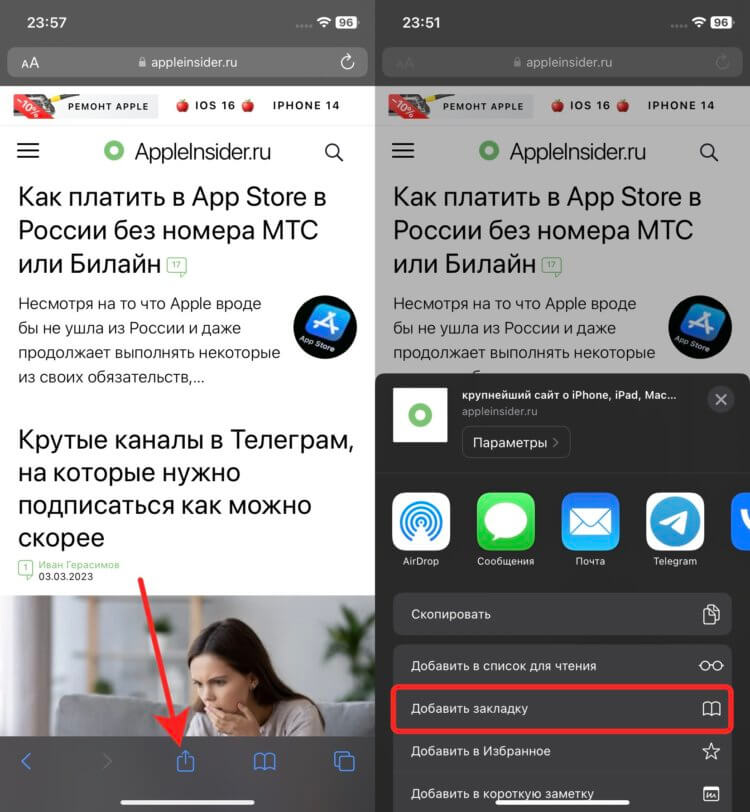
Добавляйте все важные сайты в закладки, и вы их точно не потеряете.
- Откройте Сафари и перейдите на нужный вам сайт.
- В самом низу нажмите кнопку “Поделиться”.
- В появившемся меню нажмите “Добавить в закладку”.
Теперь даже после чистки всей истории, вы не потеряете важные сайты, которые нашли с большим трудом. О чем вы точно можете не переживать, так это о паролях. Они хранятся в связке ключей, и им ничего не угрожает.
3 простых способа передачи файлов с ПК на iPhone
Как пользователь iOS, при ежедневном использовании вашего iPhone вы можете получить лучший пользовательский интерфейс, чем Android или Windows phone, за исключением передачи данных. По сравнению с устройством Android передача файлов между iPhone и ПК намного сложнее. У вас нет прямого пути к передавать файлы с ПК на iPhone. Вместо этого вам придется полагаться на iTunes для синхронизации различных данных iOS.
Как мы все знаем, iTunes — не такой уж хороший инструмент для передачи данных. И вы можете видеть, что многие люди ищут как передавать файлы с ПК на iPhone без iTunes, особенно для пользователей Windows.
В этом посте я хотел бы поделиться 3 эффективными методами, которые помогут вам перемещать файлы с ПК на iPhone. Безусловно, официальный iTunes станет одним из них. Более того, вы можете использовать профессиональные передача данных iOS или традиционный Проводник решение для передачи ваших файлов.
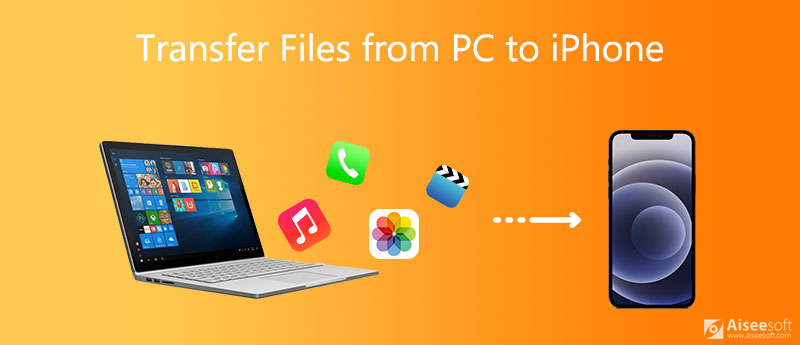
- Часть 1. Передача файлов с ПК на iPhone [Лучший способ]
- Часть 2. Как перенести файлы с ПК на iPhone с помощью iTunes
- Часть 3. Передача файлов с ПК на iPhone через проводник.
- Часть 4. Часто задаваемые вопросы о передаче данных iOS между ПК и iPhone
Часть 1. Передача файлов с ПК на iPhone [Лучший способ]
В первой части мы хотели бы порекомендовать простой в использовании инструмент передачи данных iOS, FoneTrans для передачи всех типов данных iOS, включая фотографии, видео, музыку, контакты, сообщения, заметки, календари, Safari, электронные книги, журнал вызовов и т. д. между iPhone / iPad / iPod и ПК / Mac.

- Перенос файлов с ПК на iPhone, iPad и iPod touch одним щелчком мыши.
- Поддержка всех часто используемых данных iOS, таких как фотографии, музыка, контакты, сообщения, заметки, видео, голосовая почта, электронные книги и многое другое.
- Передача различных файлов iOS между iPhone, iPad, iPod, iTunes, Mac и ПК.
- Управляйте и копируйте файлы со старого iPhone / iPad на новое устройство iOS.
- Совместимо со всеми моделями устройств iOS, такими как iPhone 15/14/13/12/11/X/8, iPad Pro/Air/mini, а также со всеми версиями iOS, такими как iOS 17/16/15/14/13.
Дважды щелкните кнопку загрузки Windows выше, а затем следуйте инструкциям по бесплатной установке и запуску этой передачи данных iOS на вашем ПК. Если вы хотите перенести файлы с Mac на iPhone, здесь вы должны выбрать версию для Mac. Теперь вам будет предложено подключить к нему ваше устройство.
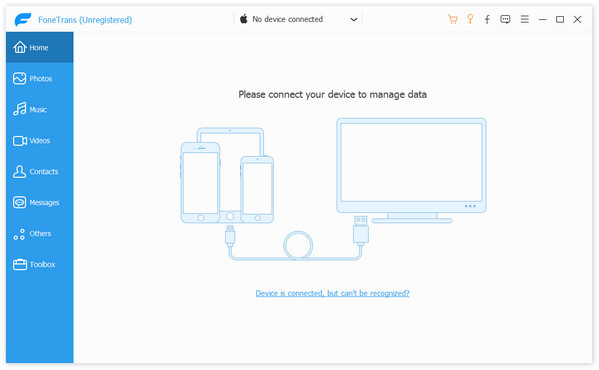
Подключите свой iPhone к ПК с помощью кабеля Lightning. Теперь вам нужно разблокировать iPhone, коснитесь Доверие и введите код доступа, чтобы установить соединение.
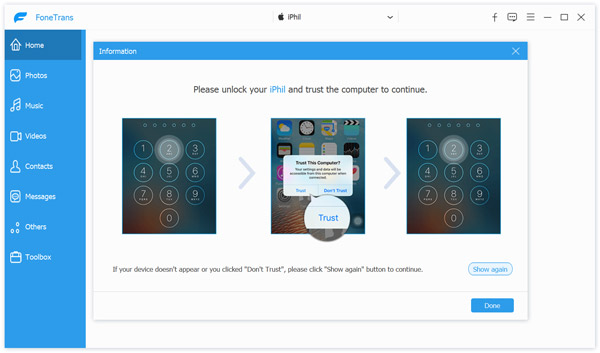
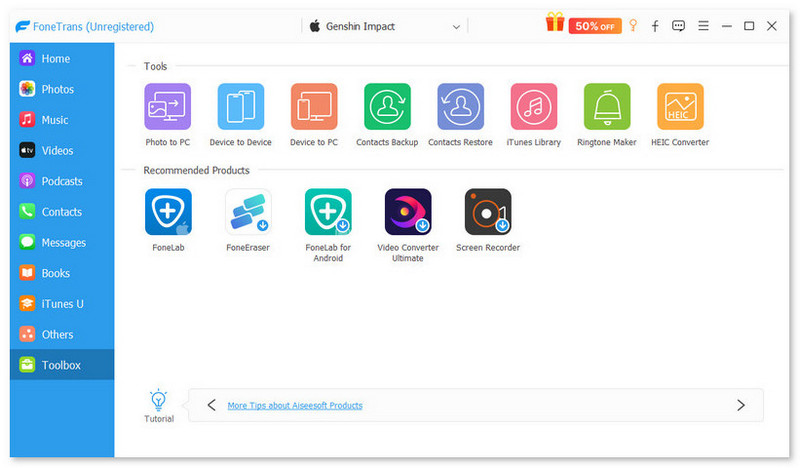
Когда FoneTrans распознает ваш iPhone, в интерфейсе будет отображаться некоторая основная информация об этом iPhone, такая как имя iPhone, тип, емкость, используемое пространство, свободное пространство, версия iOS и многое другое.

Как видите, все типы файлов iOS перечислены в таких категориях, как «Фотографии», «Музыка», «Видео», «Контакты», «Сообщения» и «Другое» на левой панели. Также вы можете нажать Ящик для инструментов чтобы получить больше полезных инструментов.
Чтобы передать файлы с ПК на iPhone, вы можете щелкнуть конкретный тип данных слева, а затем щелкните Добавить значок, чтобы скопировать на него данные с вашего компьютера.
FoneTrans также позволяет передавать файлы iPhone на ПК. Просто выберите все данные, которые вы хотите переместить, а затем нажмите на Экспорт на ПК значку.
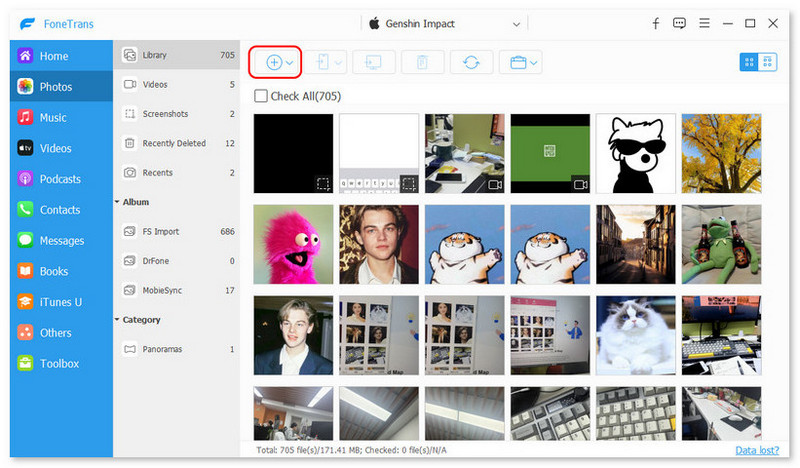
С помощью этой передачи данных iOS вы можете легко перемещать файлы с ПК на iPhone. Для некоторых неподдерживаемых форматов файлов это может помочь вам преобразовать их, а затем перенести на ваш iPhone. Более того, он позволяет напрямую доступ к файлам iPhone на ПК, с легкостью управляйте и редактируйте различные данные.
Часть 2. Как перенести файлы с ПК на iPhone с помощью iTunes
iTunes — это официальный инструмент iOS для передачи и управления, который может помочь вам синхронизировать различные данные между ПК и iPhone. Эта часть расскажет вам как передавать файлы с ПК на iPhone с помощью iTunes.
Перемещайте файлы с ПК на iPhone через общий доступ к файлам iTunes
Запустите последнюю версию iTunes на своем ПК. Подключите к нему свой iPhone через USB-кабель.
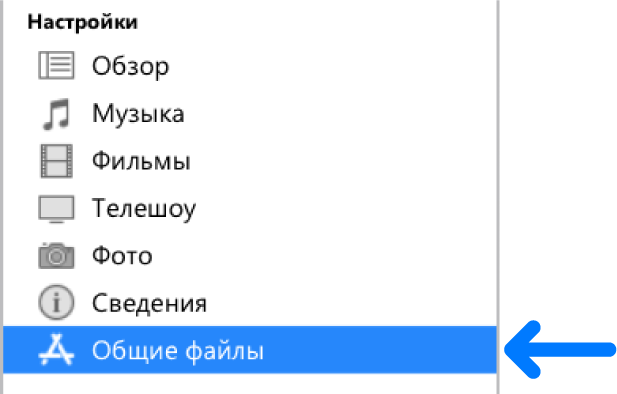
После успешного подключения нажмите на свой iPhone и нажмите Общий доступ к файлам вариант на левой панели. Нажмите Добавить кнопку для выбора и добавления файлов с ПК на iPhone.
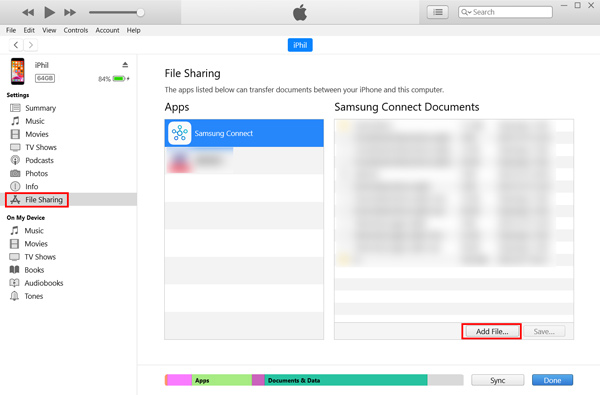
Общий доступ к файлам — это функция передачи, которая помогает вам обмениваться файлами между ПК и поддерживаемым приложением на вашем iPhone. Вы должны знать, что можно использовать только несколько приложений, таких как Keynote, Pages и Numbers.
Перенос файлов с ПК на iPhone с синхронизацией с iTunes
Теперь мы покажем вам обычный способ синхронизации данных ПК с iPhone с помощью iTunes. Запустите iTunes и подключите к нему свой iPhone.
Щелкните значок iPhone, а затем выберите категорию, например «Фотографии», «Фильмы», «Песни» и т. Д.
Проверить Синхронизация вариант, а затем выберите файлы, которые вы хотите синхронизировать. После этого нажмите кнопку Применить кнопку, чтобы начать передачу файлов с ПК на iPhone.
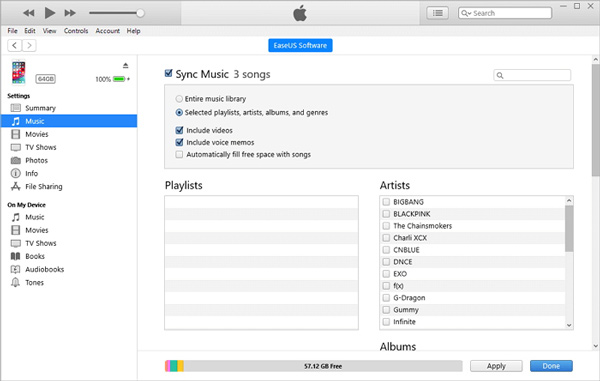
Синхронизация iTunes может легко удалить существующие файлы на вашем iPhone. Таким образом, большинство пользователей iOS не используют iTunes для передачи данных. Поэтому, прежде чем использовать iTunes для перемещения файлов с ПК на iPhone, вам лучше проверить исходные данные iPhone и сделать резервную копию.
Часть 3. Передача файлов с ПК на iPhone через проводник.
Если вам нужно только перенести фотографии и видео с ПК на iPhone, вы можете сделать это напрямую с помощью Проводник . Это может быть самый простой способ скопировать данные с компьютера на устройство iOS.
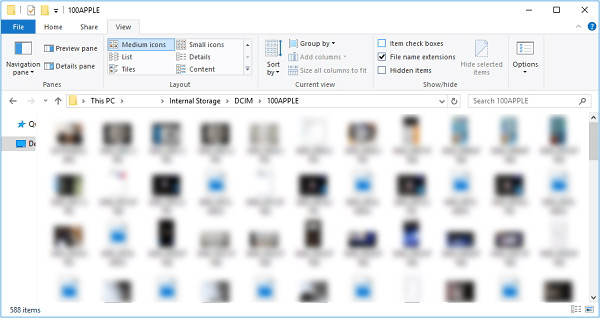
Подключите ваш iPhone к ПК с помощью USB-кабеля. После подключения дважды щелкните Мой компьютер or Этот компьютер а затем выберите Внутренние хранения .
Теперь вы можете открыть DCIM папку, а затем введите 100APPLE . Затем вы можете копировать различные видео или изображения с этого ПК на свой iPhone.
Часть 4. Часто задаваемые вопросы о передаче данных iOS между ПК и iPhone
Вопрос 1. Как передать файлы с iPhone на ПК через Bluetooth?
Bluetooth — еще один традиционный и часто используемый способ передачи файлов. Если ваш компьютер оснащен функцией Bluetooth, вы можете включить ее и подключить компьютер к iPhone. Вы можете нажать «Пуск», выбрать «Настройки», «Устройства», а затем «Bluetooth и другие устройства», чтобы включить Bluetooth. Затем выберите Отправить или получить файлы через Bluetooth, а затем обмениваться файлами между iPhone и ПК. Узнать больше о iPhone Bluetooth не работает.
Вопрос 2. Могу ли я перетащить музыку с ПК на iPhone?
Нет. Вам необходимо использовать iTunes или сторонний передача данных iOS для копирования музыки с ПК на iPhone. Вы не можете перетаскивать музыку для добавления.
Вопрос 3. Могу ли я передать данные с iPhone по AirDrop на ПК?
Нет. Если вы используете Mac и хотите обмениваться или получать файлы через iPhone или iPad, вы можете положиться на Apple AirDrop. Но вы не можете использовать его между устройством iOS и ПК с Windows.
Прочитав этот пост, вы сможете получить 3 полезных метода передавать файлы с ПК на iPhone. Фактически, вы также можете положиться на электронную почту или какое-либо социальное приложение, чтобы с легкостью отправлять и делиться файлами.
Что вы думаете об этом посте.
Рейтинг: 4.8 / 5 (на основе голосов 209) Подпишитесь на нас в
Перенос файлов между ПК и устройствами при помощи iTunes

Если у Вас есть iPhone или iPod touch с iOS 4 или новее либо iPad, Вы можете использовать iTunes для переноса файлов между компьютером и устройством через приложения, поддерживающие общий доступ к файлам. Эта функция может быть Вам полезна, если Вы хотите сохранить на компьютере созданные на устройстве файлы или использовать файлы на устройстве, находясь вдали от компьютера.
Если Вы хотите настроить iTunes на автоматическую синхронизацию, см. Синхронизация контента iTunes с другими устройствами.
Перенос файлов с iPhone, iPad или iPod touch на компьютер и наоборот
- Подключите устройство к компьютеру. Для подключения устройства можно использовать кабель USB или USB-C, а также подключение к сети Wi-Fi. Для включения синхронизации по сети Wi-Fi см. Синхронизация контента iTunes на ПК с другими устройствами по сети Wi-Fi.
- В приложении iTunes на ПК нажмите кнопку устройства в левой верхней части окна iTunes.

- Нажмите «Общие файлы».
- В списке слева выберите приложение на устройстве, которое Вы хотите использовать при переносе файлов. Чтобы узнать, поддерживает ли то или иное приложение общий доступ к файлам, ознакомьтесь с документацией приложения.
- Выполните одно из указанных действий.
- Перенос файла с компьютера на устройство. Нажмите «Добавить», выберите файл, который требуется перенести, затем нажмите «Добавить».
- Перенос файла с устройства на компьютер. В списке справа выберите файл, который требуется перенести, нажмите «Сохранить в», выберите папку, куда требуется сохранить файл, затем нажмите «Сохранить в».
Выбранный файл будет перенесен на устройство или сохранен в указанной Вами папке на компьютере.
На устройстве файл можно открыть, используя приложение, которое Вы указали в шаге 4.
Удаление перенесенного файла с iPhone, iPad или iPod touch
- Подключите устройство к компьютеру. Для подключения устройства можно использовать кабель USB или USB-C, а также подключение к сети Wi-Fi. Для включения синхронизации по сети Wi-Fi см. Синхронизация контента iTunes на ПК с другими устройствами по сети Wi-Fi.
- В приложении iTunes на ПК нажмите кнопку устройства в левой верхней части окна iTunes.
- Нажмите «Общие файлы».
- В списке справа в разделе «Общие файлы» выберите файл, который требуется удалить.
- Нажмите клавишу Delete, затем нажмите «Удалить».

Важно! Перед отсоединением устройства от компьютера нажмите кнопку «Извлечь» .
Как загрузить файл на айфон

pCloud Secure Cloud Storage

Центр помощи для iOS (44)
2. Как загрузить файлы из моего iPhone или iPad?
Вы можете загружать файлы в pCloud двумя способами:
Был ли этот ответ Вам полезен? Да Нет
 pCloud
Особенности
- Управление Файлами
- Общий доступ
- Безопасность
- Управление версиями Файлов
- Резервное копирование
- Управление цифровыми активами
Компания
Центр помощи
- Ч.З.В.
- Настройки конфиденциальности
- Связаться с нами
- Примечания к версиям
Community
- Партнерская программа
- pCloud Реселлеры
- Для Разработчиков
Следуйте за нами


© 2023 pCloud International AG
Войти в аккаунт pCloud
Регистрация
Ваш пароль
Запомнить меня
Забыли пароль?
Логин
Создать новый аккаунт
Регистрация
Ваш пароль
Начать
Имейте доступ к своим файлам где бы Вы не находились
Чтобы использовать весь потенциал pCloud, скачайте pCloud Drive
pCloud Drive для компьютеров Mac с процессором Intel
pCloud Drive для компьютеров Mac с Apple Silicon
Сброс пароля

Проверьте ваш e-mail для получения дальнейших инструкций.
Сброс
Добро пожаловать в новостнуй рассылку pCloud!
Спасибо Вам за подписку на нашу новостную рассылку.
Вы будете регулярно получать последние новости и информацию о акциях pCloud.
Закрыть