
Обработка фотографий Кривые, уровни, инструмент «красные глаза» и «рамка», цветовой баланс, яркость/контрастность. — презентация
Презентация на тему: » Обработка фотографий Кривые, уровни, инструмент «красные глаза» и «рамка», цветовой баланс, яркость/контрастность.» — Транскрипт:
1 Обработка фотографий Кривые, уровни, инструмент «красные глаза» и «рамка», цветовой баланс, яркость/контрастность
2 Уровни Откройте фотографию «Осветлить.jpg» в папке Clipart. Изображение – Коррекция – Уровни. Выбираем входные значения (0; 1,60; 63)
3 Убираем эффект «Красных глаз» Открыть фотографию «Убрать эффект красных глаз.jpg» в папке Clipart. Выбрать инструмент «красные глаза» и щелкнуть левой клавишей мышки по красному зрачку.
4 Обрезка фотографий. Открыть фотографию «Обрезка.jpg» в папке Clipart. Выбрать инструмент «рамка» и выделить область будущей фотографии. Двойным щелчком мыши применить действие.
5 Цветокоррекция фотографий Откройте фотографию под именем «Цветокоррекция1.jpg» в папке Clipart. Выберете команду Изображение – Коррекция – Яркость/Контрастность. Значение яркости установите на +55, контрастность +15.
6 Открыть изображение «Цветокоррекция 2.jpg» в папке Clipart. Применить команду Изображение – Коррекция — Обесцветить. После этого можно применить команду Изображение – Коррекция – Яркость/Контрастность и установить бегунки в положении: яркость +45, контрастность +20.
7 Откройте фотографию под именем «Цветокоррекция3.jpg» в папке Clipart. Выберете команду Изображение – Коррекция – Цветовой тон/Насыщенность. Ставим галочку «Тонирование» и выбираем положения бегунков: цветовой тон – 220, насыщенность – 32, яркость +9.
8 Кривые Открыть изображение «Цветокоррекция 4.jpg» в папке Clipart. Применить команду Изображение – Коррекция – Кривые. Изменить кривую так, как показано на картинке.
Обработка рисунков и фотографий Adobe Photoshop. Создание презентации PowerPoint
Содержание
Обработка рисунков и фотографий
Adobe Photoshop
Зачем нужна эта программа
при создании презентации?
Инструменты
Настройки программы
Создание, открытие и сохранение
графического файла
Изменение размера и
разрешения изображения
Изменение цвета, яркости,
контраста изображения
Обрезка рисунка
Создание простого монтажа
Трансформация изображения
Заливка областей рисунка
Ретушь изображения
Создание презентации
Power Point
Основные
понятия
Технология разработки презентации
Действия, часто выполняемые
при работе над презентацией
Создание слайда
Работа с текстом
Правила работы с объектами
Создание фона
Работа с графическими объектами
Автофигур
ы
Создание
анимации
Построение последовательности
слайдов
Создание
гиперссылок
Автоматизация работы
Установка режимов демонстрации
Сохранение слайдов
Используемая литература
3. Обработка рисунков и фотографий Adobe Photoshop
Зачем нужна эта программа при создании презентации?
После сканирования фотографии, слайда, книжной или журнальной
иллюстрации редко удается сразу же получить достаточно
качественное изображение. Даже фотографии из хорошего цифрового
фотоаппарата редко получаются идеальными. То цвета окажутся
смещены — все какое-то красное или, наоборот, синеватое, то яркостьконтраст подкачали — все какое-то тусклое. Так что вплотную встает
вопрос коррекции изображения.
Иногда интересен не весь рисунок, а только его часть. Как вырезать
эту часть?
Значительную часть презентации составляют изображения, а
редактировать их очень удобно в программе Adobe Photoshop. Тогда в
презентацию останется лишь вставить нужный рисунок или
фотографию.
4. Обработка рисунков и фотографий Adobe Photoshop
Инструменты
Прямоугольное выделение. Щелкаете мышкой, тянете,
отпускаете — имеете выделенный прямоугольный блок. Если
тащить мышку с клавишей Shift, получается квадрат.
Переместить. Перемещать направляющие можно этим
инструментом.
Лассо. Работает, как карандаш: вы нажимаете левую кнопку
мыши и, не отпуская ее, ведете линию выделения. Служит
для выделения объекта.
Волшебная палочка. Действует так же, как ведерко с краской,
только она не заливает участки определенного цвета другим
цветом или прозрачностью, а выделяет их.
Усечение. Позволяет срезать края фотографии, но попутно
он
поможет
нам
выправить
некоторые
дефекты
перспективы, если таковые на изображении имеются.
Срез. Позволяет обрезать один край изображений.
5. Обработка рисунков и фотографий Adobe Photoshop
Инструменты
Заживление кисти — ретуширующий инструмент. Вы работаете
им примерно так же, как штампом. Photoshop самостоятельно
подгоняет вид переносимого изображения под новое место
жительства.
Кисть и карандаш — основные рисующие инструменты. Когда
мы рисуем кисточкой, края мазка размыты, полупрозрачны,
а у карандаша края штриха всегда четкие.
Штамп клона. Рисует не цветом, а куском нашей же картинки.
Ввыбрав штамп, первым делом щелкаем по картинке с нажатой
клавишей Alt — так мы взяли образец для клонирования. А
теперь переходим в нужную точку изображения, нажимаем
левую кнопку мыши (уже баз «альта») и начинаем водить по
картинке.
История кисти — отменяющая кисть.
Ластик. По вашему выбору ластик может стать стирающей
кистью, стирающим карандашом, а вдобавок — еще и
стирающим блоком.
6. Обработка рисунков и фотографий Adobe Photoshop
Инструменты
Ковш краски и градиент. Предназначен для заливки цветом.
Умеет лить на рисунок не только цвет, но и узор. Градиент
льет на рисунок немыслимую разноцветную красоту с
переливами да переходами.
Пятно. Размывает детали и смягчает контуры, заменяя резкие
границы полупрозрачными переходами.
Подделка. Для осветления предназначен этот инструмент.
Выбор пути. С его помощью можно подвинуть контур целиком.
Горизонтальный шрифт. Чтобы ввести какую-то надпись,
надо выбрать инструмент с буковкой Т .
Перо. Может рисовать кривые и ломаные линии. Если
щелкнуть мышкой в одной точке, потом в другой, потом в
третьей, то Photoshop будет соединять их отрезками прямой.
Прямоугольник. Инструмент позволяет чертить прямоугольники.
Запись. Эта кнопка на панели настроек показывает две
дополнительные палитры текстовых настроек.
Пипетка. Ей пользуются, когда нужно взять цвет с рисунка.
7. Обработка рисунков и фотографий Adobe Photoshop
Инструменты
Рука. Инструментом удобно пользоваться, когда рисунок
увеличен, целиком в окне не помещается. Можно посмотреть
любую его часть.
Масштаб. Инструмент предназначен для увеличения и
уменьшения масштаба изображения. Щелкая по рисунку, мы
сможем увеличивать масштаб, а щелкая с клавишей Alt уменьшать.
Цвет переднего плана и фоновый цвет. Щелчок по квадратику
первого или второго цвета в панели инструментов открывает
диалоговое окно — самое универсальное орудие подбора цвета.
Изогнутая стрелочка вверху
позволит поменять местами
передний и фоновый цвета.
Щелчок по нижней кнопочке с
маленькими квадратиками
«заряжает» большие
квадраты цветами по
умолчанию: черным и белым.
8. Обработка рисунков и фотографий Adobe Photoshop
Настройки программы
9. Обработка рисунков и фотографий Adobe Photoshop
Настройки программы
Светлая рамочка в навигаторе показывает ту часть рисунка,
которая вам в настоящий момент видна. Перетаскивая рамочку,
мгновенно перемещаетесь по рисунку.
Щелкая по нужной строке в истории, сразу прыгаем в прошлое на
соответствующее число шагов. Или опять возвращаемся в
настоящее.
Скопируете фрагмент изображения, потом вставите его на рисунок
и обнаружите, что вставился он не на тот же слой, а на новый.
10. Обработка рисунков и фотографий Adobe Photoshop
Создание, открытие и сохранение графического файла
Чтобы начать работу, мы можем взять рисунок с диска или создать новый
пустой.
Чтобы открыть файл в меню Файл выберите Открыть, далее укажите где
находятся ваши графические файлы.
По команде Файл — Новый создается новый пустой рисунок, для которого
надо сразу же ввести размеры по вертикали и горизонтали и разрешение в
зависимости от того, на какое устройство вывода (экран, принтер) вы
рассчитываете.
11. Обработка рисунков и фотографий Adobe Photoshop
Создание, открытие и сохранение графического файла
Стандартный для Photoshop формат файлов имеет расширение
psd. Файлы этого типа сохраняют все особенности изображений слои, тексты и все прочее. Кроме Photoshop этот формат
понимают программы верстки и программы просмотра рисунков.
Если вам нужно передать рисунок или фотографию людям,
которые пользуются другими программами — теми, которые не
знают формата PSD, придется сохранить его в другом формате.
Для Интернета потребуется формат JPG или GIF (рисунки с
небольшим количеством цветов), а для остальных целей не
сыскать ничего лучше, чем формат TIF.
12. Обработка рисунков и фотографий Adobe Photoshop
Изменение размера и разрешения изображения
Команда Размер изображения в
подменю Изображение
предназначена для изменения
геометрических размеров рисунка и
его разрешения.
Другая команда из меню Рисунок,
которая имеет отношение к
размерам файла, называется
Размер холста. Чаще всего ее
используют, когда на рисунке не
хватает места и художнику
хочется холст нарастить.
13. Обработка рисунков и фотографий Adobe Photoshop
Изменение цвета, яркости, контраста изображения
Команды, которыми мы будем для этого пользоваться, лежат в
подменю Настройки изображения.
14. Обработка рисунков и фотографий Adobe Photoshop
Обрезка рисунка
Иногда возникает необходимость повернуть изображение на
неопределенный угол после сканирования, когда вдруг выясняется, что
картинка в сканере, несмотря на все ваши старания, лежала не совсем
ровно.
Инструмент Усечение позволит срезать края фотографии, но попутно
он поможет нам выправить некоторые дефекты перспективы, если
таковые на изображении имеются.
15. Обработка рисунков и фотографий Adobe Photoshop
Создание простого
монтажа
Выделяете объект инструментом Лассо, далее берете — и переносите
выделенный объект с одного файла на другой (при помощи инструмента
Переместить). При этом на новом файле образуется два слоя.
16. Обработка рисунков и фотографий Adobe Photoshop
Трансформация изображения
В меню Правка выбираем подменю Свободная правка. По этой команде в
углах рамочки и посредине сторон появляются квадратики-узелки,
взявшись за которые рамочку можно растягивать или сжимать. Курсор
приобретает такой вид:
17. Обработка рисунков и фотографий Adobe Photoshop
Заливка областей
рисунка
Панели настроек инструментов Ковш
краски и Градиент имеют следующий вид.
Перед заливкой область должна быть выделена.
18. Обработка рисунков и фотографий Adobe Photoshop
Ретушь изображения
Инструменты этого типа применяются не столько для рисования,
сколько для устранения дефектов на изображениях. С их помощью
можно удалить бородавку с лица, свести на нет морщины. Можно
удалить пятно с обоев или заделать дырку в штанах. Смягчить
резкие неприятные тени, которые появляются на фотографиях от
применения вспышки на близком расстоянии. Заделать царапину на
слайде или трещину на сканированной фотографии. Убрать детали,
случайно попавшие в кадр и портящие композицию.
19.
Создание презентации
Power Point
Основные понятия
Презентация — это набор слайдов, объединенных возможностью
перехода от одного слайда к другому и хранящихся в общем файле.
Слайд — логически автономная информационная структура,
содержащая различные объекты, которые представляются на общем
экране монитора, листе бумаги или на листе цветной пленки в виде
единой композиции. В составе слайда могут присутствовать
следующие объекты:
— заголовок и подзаголовок
— графические изображения (рисунки)
— таблицы
— диаграммы
— организационные диаграммы
— тексты
— звуки
— маркированные списки
— фон
— колонтитул
— номер слайда
— дата
— различные внешние объекты
20.
Создание презентации
Power Point
Технология разработки презентации
Весь процесс разработки презентации может быть разбит на несколько
этапов:
— разработка структуры презентации
— создание отдельных слайдов
— составление связанной последовательности слайдов
— создание вспомогательной поддержки презентации
— планирование демонстрации
.
В соответствии с разделением работы над презентацией на этапы в
Power Point предусмотрены различные режимы работы:
— режим структуры — для разработки структуры презентации
— режим слайда — для разработки отдельного слайда
— режим сортировщика слайдов — для работы над всей совокупностью
слайдов
— режим заметок — для создания вспомогательной поддержки презентации
— режим показа слайдов — для просмотра слайдов и определения режимов
их демонстрации.
Каждый из этих режимов обеспечивает соответствующую работу с презентацией.
При этом изменения, вносимые в одном режиме, отражаются во всех остальных.
21.
Создание презентации
Power Point
Действия, часто выполняемые при работе над презентацией
Запущенная программа Power Point позволяет обрабатывать одновременно
несколько презентаций.
Создание новой презентации делается с помощью меню Файл – Создать или
кнопки .
Открытие файла с существующей презентацией делается с помощью меню
Файл – Открыть или кнопки .
Презентация сохраняется в файле через выбор меню Файл – Сохранить или
кнопки .
Если презентация сохраняется первый раз, то программа потребует
выбрать место расположения файла и его имя. Если презентация уже
сохранялась ранее, она будет сохранена в существующем файле, при этом
старая версия презентации будет уничтожена.
22.
Создание презентации
Power Point
Создание слайда
Для создания слайда используется соответствующий режим работы Power
Point (режим слайда). Начать работу можно с чистого листа, либо с
типовой разметки (в программе типовая разметка называется
авторазметкой).
23.
Создание презентации
Power Point
Работа с текстом
Текст — один из основных элементов любого слайда. Его можно ввести через
клавиатуру или импортировать из другого приложения, например из MS WORD.
Создание текстового элемента и последующее изменение выполняется почти так
же, как это делается в MS WORD.
24.
Создание презентации
Power Point
Работа с текстом
В PowerPoint обеспечиваются следующие возможности работы с текстом:
•определение шрифта, начертания, размера, цвета и специальных
параметров
•определение интервалов между строками
•определение отступов
•выравнивание текста
•вращение текста
•формирование текста с графическими элементами
•маркирование текста
•использование позиций табуляции
•обрамление текста рамкой
•выравнивание нескольких текстовых элементов на слайде
относительно выделенной позиции
•равномерное распределение нескольких текстовых элементов
•дублирование текстовых элементов
•применение к текстовому элементу эффектов для графики
25.
Создание презентации
Power Point
Правила работы с
объектами
С объектами можно выполнять следующие действия:
— выделение и снятие выделения объектов
— перемещение объекта по слайду
— перемещение (или копирование) объектов на другие слайды
— удаление объектов
26.
Создание презентации
Power Point
Правила работы с
объектами
Открыть панель свойств можно двумя путями:
1) Через контекстное меню: выделить объект и щелкнуть
правой кнопкой мыши. В открывшемся меню найти
соответствующую позицию (“Формат рисунка” — для
графического объекта, “Формат надписи” — для текстового
объекта, “Формат автофигуры” — для автофигуры) и
щелкнуть по ней левой кнопкой.
2) Через меню Фотмат — Рисунок для графического объекта,
Формат-Надпись для текстового объекта, Формат – Автофигура
для автофигуры.
27.
Создание презентации
Power Point
Создание фона
Фон часто является стратегическим элементом всей презентации.
28.
Создание презентации
Power Point
Создание фона
В отдельных случаях фон на слайде можно не создавать, но если он
нужен, то к услугам разработчика предоставлены следующие
возможности:
•залить фон нужным цветом
•сделать фон в виде плавного перехода одного цвета в другой (часто
такую раскраску называют «растяжкой цветов»)
•залить фон цветом и одноцветными изображениями-примитивами
(например, линиями, клетками, кирпичиками и т.д.)
•сделать фон на основе заготовленной текстуры (небольших
графических изображений, которые многократно повторяются,
образуя фон)
•загрузить в качестве фона внешнее графическое изображение
(например, фотографию)
29.
Создание презентации
Power Point
Работа с графическими объектами
Вставка готового изображения из файла и дальнейшая его модификация на слайде
делается одним из двух способов:
•меню: Вставка — Картинка – Из файла
•кнопка панели:
Коллекция графических изображений векторного типа и специальная программа
управления коллекцией включены в состав поставки программы PowerPoint.
30.
Создание презентации
Power Point
Работа с графическими объектами
Перечень основных возможностей PowerPoint по обработке изображений:
— создание простейших графических примитивов: элипсов, прямоугольников,
стрелок, элементов блок-схем, выносок, соединительных линий и т.д.
— масштабирование изображения
— группирование изображений с целью формирования нового
— разгруппирование сложного изображения и его перегруппировка
— корректировка простейших элементов изображения (линий, точек)
— изменение толщины линий
— добавление к изображению эффекта трехмерности и тени
— вращение и переворачивание изображения
— выравнивание нескольких изображений на слайде относительно отдельной
позиции
— равномерное распределение нескольких изображений
— раскраска и перекраска изображений
— дублирование изображений
31.
Создание презентации
Power Point
Автофигур
ы
Автофигура — графический примитив, представляющий собой
комбинацию текста и графического изображения.
В составе набора графических примитивов PowerPoint имеются:
— линии
— фигуры для блоксхем
— выноски
— звезды и ленты
— стрелки
— управляющие
кнопки
32.
Создание презентации
Power Point
Создание анимации
Создание анимации на слайде включает два шага:
— анимация отдельного объекта
— установление последовательности появления объектов на слайде.
Для управления анимацией слайда служит панель «Настройка анимации».
Чтобы сделать объект анимационным, его следует включить в список объектов
с анимацией, определить способ появления на слайде (по щелчку или
автоматически после предыдущего анимационного объекта) и задать эффект
анимации.
Эффекты анимации состоят в способе появления объекта на слайде и в
сопровождающем это появление звуке. Появление объекта может
имитировать, например, вылет с одной из сторон слайда, или плавное
выплывание, или постепенное увеличение. Для текстового объекта можно
задать режим появления текста целиком, или по абзацам, или по буквам.
33.
Создание презентации
Power Point
Создание анимации
Все эффекты определяются в окне на вкладке «Эффекты».
Для изменения последовательности выхода объекта на слайд служит окно
«Порядок анимации».
34.
Создание презентации
Power Point
Создание анимации
К объектам могут быть применены встроенные эффекты анимации,
которые поддерживаются PowerPoint:
возникновение вращение
вылет
жалюзи
панорама
появление прямоугольник растворение растягивание
спираль
увеличение
уменьшение
уголки
сбор
шашки
35.
Создание презентации
Power Point
Построение последовательности слайдов
Всю последовательность слайдов можно наблюдать в режиме сортировщика
слайдов. Здесь нет возможности изменять отдельный слайд, но удобно производить
следующие действия:
— сортировка слайдов в презентации
— копирование слайдов (включая копирование слайдов из другой презентации)
— назначение эффектов перехода от слайда к слайду
— добавление итогового слайда
— изменение общего дизайна презентации
— хронометраж слайд-фильма
36.
Создание презентации
Power Point
Создание гиперссылок
Для привязки гиперссылки к объекту следует выполнить:
— выделить объект, к которому привязывается гиперссылка
— с помощью меню Показ слайдов – Настройка действия открыть панель
«Настройка действия»
— переключить кнопку с позиции “нет” на позицию “Перейти по гиперссылке”
— открыть окно альтернатив позиции “Перейти по гиперссылке” и выбрать
нужный вариант перехода
— в окне “Звук” выбрать звуковое сопровождение
— нажать клавишу ОК
Действие гиперссылки можно наблюдать только при работе в режиме ПОКАЗ!
37.
Создание презентации
Power Point
Автоматизация
работы
В арсенале PowerPoint имеется значительное число заготовленных шаблонов.
38.
Создание презентации
Power Point
Установка режимов демонстрации
В целом, программой предусмотрены три основные режима демонстраци
— режим управления докладчиком
— режим управления пользователем
— автоматический режим
39.
Создание презентации
Power Point
Установка режимов демонстрации
В режиме управления демонстрацией докладчиком осуществляется
полноценный показ слайдов с использованием всех имеющихся в PowerPoint
возможностей.
При управлении демонстрацией пользователем слайды показываются в
окне, похожем на окно Internet Explorer. Пользователь перемещается по
презентации с помощью управляющих элементов.
Автоматический режим показа предполагает воспроизведение презентации с
автоматическим перезапуском, если в течение пяти минут пользователь или
докладчик не взаимодействовал с программой. В этом режиме
автоматически устанавливается непрерывный цикл показа до нажатия Esc.
40.
Создание презентации
Power Point
Сохранение слайдов
Презентация сохраняется в виде файла. Существуют различные подходы к
сохранению презентации в зависимости от цели, с которой делается сохранение.
Самые распространенные варианты:
— сохранение как отработанного материала для последующего развития и
модификации
— сохранение для использования в качестве вспомогательного средства при
чтении лекций или докладов
— сохранение с целью пересылки файла презентации другим людям
(пользователям)
— сохранение презентации в формате HTML для распространения по сетям
Интернет.
41.
Создание презентации
Power Point
Сохранение слайдов
В первом случае презентация сохраняется в полном объеме в файле с расширением
ppt. Сохраненная презентация может в дальнейшем модифицироваться и
развиваться (конечно, с помощью PowerPoint). При сохранении в данном формате
можно выбрать версию PowerPoint, в которой будет сохранена презентация.
Во втором и третьем случае следует
предполагать, что на компьютере, где будет
демонстрироваться презентация, имеется
либо программа PowerPoint, либо программа
PowerPoint Viewer. Последняя предназначена
для просмотра презентаций, подготовленных
в PowerPoint, но на компьютерах, на
которых нет PowerPoint.
Для публикации презентации в меню есть
специальный пункт «Сохранить в формате
HTML».
42.
Используемая литература
1) А.А. Журин «PowerPoint» за 1 минуту, «Аквариум» ГИПП 2004
2) Л.Ф. Соловьева «Компьютерные технологии для учителя»,
«БХВ-Петербург» 2005
3) Т.А. Полилова «Мультимедиа презентации» МИОО Москва 2004
Данную презентацию подготовили ученики ЦО 1828 «Сабурово»
Руководитель проекта: учитель информатики Арапова О. А.
Обработка фото в PowerPoint
В процессе создания презентаций большинство изображений приходится редактировать. С этой целью можно использовать сторонние программы, но обработка фото в PowerPoint затребует гораздо меньше сил, времени и специальных знаний.
Обрезка фото в PowerPoint
Перед тем как отредактировать фото в PowerPoint следует активировать его. Для этого достаточно кликнуть левой кнопкой мыши по изображению. Только после этого появляется панель с соответствующим набором функций.
Обычно процесс редактирования начинается с обрезки. Рассмотрим данную операцию подробнее. Вставьте фото на слайд, активируйте его и переходите к следующим действиям.
- Нажмите вкладку «Формат» > «Обрезка».
- На изображении появится рамка с маркерами, которые можно перемещать в зависимости о желаемых границ фото.
- Завершив настройку новых границ изображения, нажмите «Обрезка».


Вышеописанный способ обрезки используется чаще всего. Помимо него программа предлагает фигурную обрезку. Данная опция будет полезна тем, кого интересует, как в PowerPoint сделать круглую фотографию. Чтобы запустить её, воспользуйтесь алгоритмом, представленным ниже.
- Кликните «Формат» > «Обрезка».
- Нажмите «Обрезка по фигуре».
- Выберите подходящую фигуру.
- Если результат устраивает, щелкните в любом месте слайда вне фото.

Если вам необходимо обрезать фото в соответствии с заранее известными параметрами, используйте опцию «Пропорции». Программа предлагает несколько стандартных вариантов пропорций, которые при необходимости можно изменить вручную. Таким образом можно подогнать все изображения презентации под один формат.


Для обрезки фото также можно использовать опцию «Заливка». В этом случае задается размер, который изображение будет занимать на слайде. Соответственно границы фото нужно будет развести, захватив пустое пространство. Главное, излишне не растягивать картинку, иначе изображение исказиться. Чтобы растянуть фото, сохранив при этом его исходные пропорции, используйте функцию «Вписать».


Обработка фото в PowerPoint: цвет, коррекция и художественные эффекты
Перечисленного набора функций более чем достаточно, чтобы оформить фотографии в едином стиле или подкорректировать недостатки отдельных изображений.
Изменение цвета
PowerPoint позволяет изменять насыщенность и оттенок изображения, а также перекрашивать его. В работе с перечисленными параметрами поможет следующая инструкция.
- Во вкладке «Формат» щелкните «Цвет».
- В зависимости от цели выберите один из доступных вариантов: «Насыщенность цвета», «Оттенок цвета» или «Перекрасить». Используя последнюю опцию, можно сделать фото черно белым в PowerPoint.
- Перемещайте указатель по доступным эффектам, чтобы просмотреть, как будет выглядеть итоговый результат.

Коррекция
Речь идет о яркости и контрастности фото. Начиная с версии 2010 года, можно также настроить резкость. Рассмотрим, как использовать инструмент коррекция.
- На вкладке «Формат» нажмите «Коррекция».
- Для изменения резкости в разделе «Настройка резкости» отметьте подходящий эскиз. Эскизы справа отображают большую резкость, слева – большую плавность. В разделе «Яркость и контрастность» также нужно будет выбрать подходящий эскиз.
- Для настройки перечисленных параметров используется кнопка «Параметры коррекции рисунка». Нажав её можно отрегулировать ползунок «Резкости», «Яркости» и «Контрастности» или ввести нужное число в полях рядом с ползунками.


Придание изображению прозрачности
Прозрачность фото в PowerPoint достигается несколькими способами. Первый способ предполагает работу с опцией «Цвет» из вкладки «Формат». Он был подробно описан выше. Второй способ позволяет сделать прозрачными один из цветов, присутствующих на изображении. Работать с ним можно следующим образом.
- Щелкните «Формат» >«Цвет».
- Выберите «Установить прозрачный цвет».
- После изменения вида указателя отметьте цвет, который хотите сделать прозрачным.
Используя эффект прозрачности для фото, учитывайте, что цвет кажущийся однообразным, может включать несколько оттенков, поэтому прозрачными могут стать лишь отдельные части объекта.


PowerPoint предлагает широкий выбор художественных эффектов. Поэтому наряду с прозрачностью стоит упомянуть о размытии. Перед тем как размыть фото в PowerPoint , отройте «Параметры художественных эффектов». Это позволит отрегулировать степень размытия.
Работа с рамками и границами фото
Рамки для фото PowerPoint – это один из способов сделать акцент на определенном изображении. С помощью рамок также можно оформить собрание фотографий в одном стиле. Рассмотрим, как сделать это на практике.
- Выделите фото, которое нужно обрамить.
- Во вкладке «Формат» выберите подходящую рамку.
- Чтобы изменить цвет рамки кликните «Границы рисунка»
Совет! Дополнительные цвета можно найти, нажав «Другие цвета контура».


Если рамки, встроенные в меню программы, не подходят, можно воспользоваться следующим способом.
- В меню «Макет» выберите «Пустой слайд».
- Щелкните «Вставка» >«Фигуры».
- Выберите фигуру «Рамка».
- Нарисуйте рамку произвольного размера.
- Нажав «Вставка» >«Рисунок», добавьте фото в границы созданной рамки.
- Используя маркеры, отрегулируйте размеры фото и рамки.
- Чтобы переместить фото на задний план, нажмите правую кнопку мыши и кликните «На задний план».


Рассмотрим, каким образом можно изменить дизайн рамки. Перед этим не забудьте активировать рамку левой кнопкой мыши.
- Чтобы отрегулировать ширину рамки, воспользуйтесь желтым маркером.
- При помощи опции «Заливка фигуры» из вкладки «Формат» можно изменить цвет рамки и её контуров.
- Дополнительные эффекты создаются с помощью опции «Эффекты фигуры».
- Рамка может быть однотонной, узорной или с рисунком. Чтобы поиграть с заливкой фигуры, нажмите правую кнопку мыши и зайдите в «Формат фигуры». В раскрывающемся меню «Заливка» можно подобрать подходящий вариант. Дизайн для рамки можно поискать в интернете. Для этого нажмите кнопку «Интернет» и задайте соответствующий поисковый запрос, например «текстура».


Поворот фото
При создании презентаций может возникнуть необходимость повернуть фото так, чтобы оно в полной мере соответствовало дизайну или содержанию слайда. Существует несколько способов, позволяющих сделать это. Поговорим о наиболее востребованных приемах.
Поворот на 90°
- Выберите изображение, которое нужно повернуть.
- Во вкладке «Формат» нажмите «Повернуть».
- Выберите «Повернуть вправо на 90°» или «Повернуть влево…».
Поворот на точный угол
- Щелкните изображение, которое нужно повернуть.
- Нажмите «Повернуть».
- Выберите «Другие параметры поворота».
- В поле «Поворот» введите величину угла поворота.

Поворот на любой угол
- Активируйте фото.
- Кликните маркер поворота сверху и поверните изображение в нужном направлении.
- Чтобы поворот выполнялся с шагом в 15°, направляйте маркер поворота, одновременно удерживая клавишу SHIFT.

Переворачивание изображения
- Перед тем как перевернуть фото в PowerPoint, активируйте его.
- Кликните «Повернуть» (вкладка «Формат»).
- Чтобы перевернуть изображение вверх ногами, нажмите «Отразить сверху вниз».
- Чтобы зеркально отразить фото, отметьте «Отразить слева направо».
Как сжать фото в PowerPoint?
Cжать фото в PowerPoint – это первое, что надо сделать, если вы хотите уменьшить размер файла презентации. Сжать можно как все изображения одновременно, так и отдельные фото. Воспользуйтесь следующим алгоритмом.
- Выделите фото, требующее сжатия.
- Нажмите «Формат»> «Сжать рисунки».
- Чтобы сжать выбранные фото, удерживая клавишу SHIFT, выделите изображения, которые нужно сжать, и кликните «Сжать рисунки». Также можно оставить либо убрать галочку «Применить только к этому рисунку».
- Отметьте подходящее качество вывода.
- Нажмите «ОК».

Совет! Итоговый размер файла презентации можно дополнительно уменьшить, установив галочку напротив «Удалить обрезанные области рисунков».
Обработка фото в PowerPoint – навык, который пригодится при создании любой презентации. Все изображения, входящие в состав презентации, требуют редактирования. Разница лишь в объеме работ и применяемых опциях.
Презентация на тему Обработка фотографии
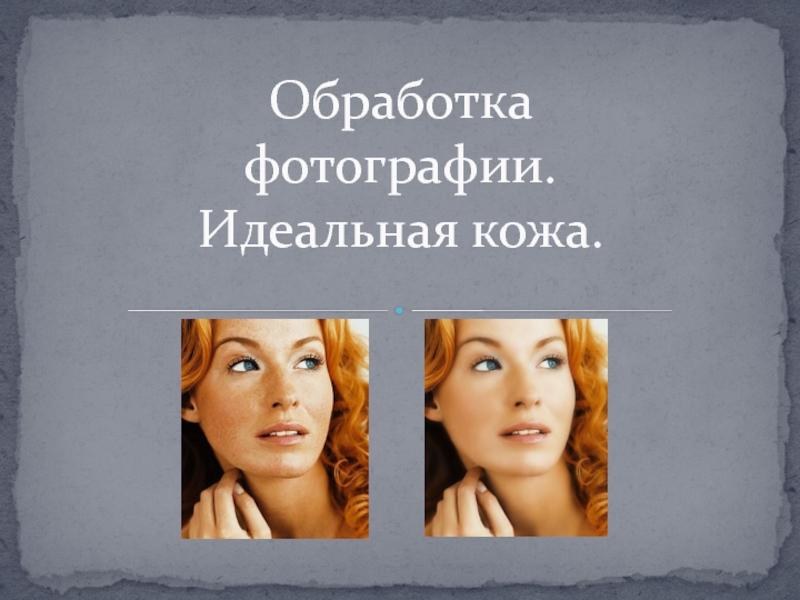
Слайд 1Обработка фотографии. Идеальная кожа.
Слайд 2Шаг 1.
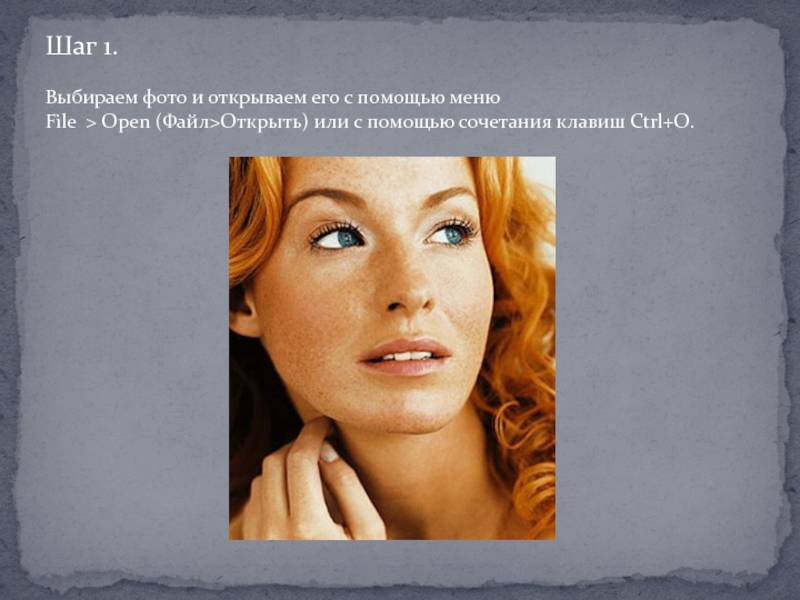
Выбираем фото и открываем его с помощью меню
File > Open (Файл>Открыть) или с помощью сочетания клавиш Ctrl+O.
Слайд 3Шаг 2.
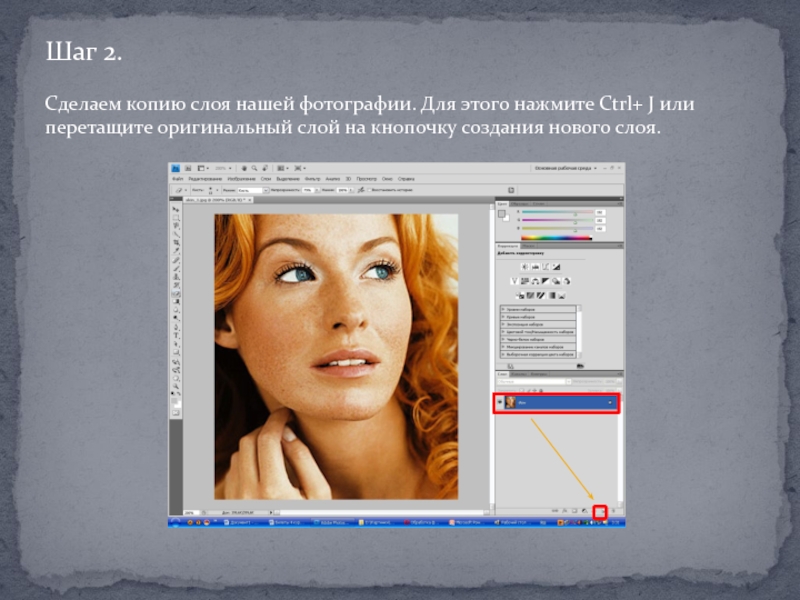
Сделаем копию слоя нашей фотографии. Для этого нажмите Ctrl+
J или перетащите оригинальный слой на кнопочку создания нового слоя.
Слайд 4Шаг 3.
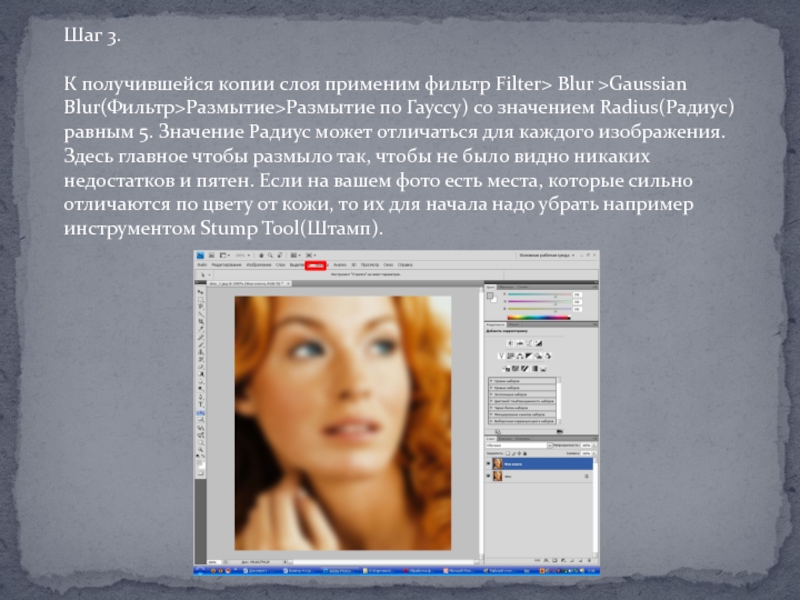
К получившейся копии слоя применим фильтр Filter> Blur >Gaussian
Blur(Фильтр>Размытие>Размытие по Гауссу) со значением Radius(Радиус) равным 5. Значение Радиус
может отличаться для каждого изображения. Здесь главное чтобы размыло так, чтобы не было видно никаких недостатков и пятен. Если на вашем фото есть места, которые сильно отличаются по цвету от кожи, то их для начала надо убрать например инструментом Stump Tool(Штамп).
Слайд 5Шаг 4.
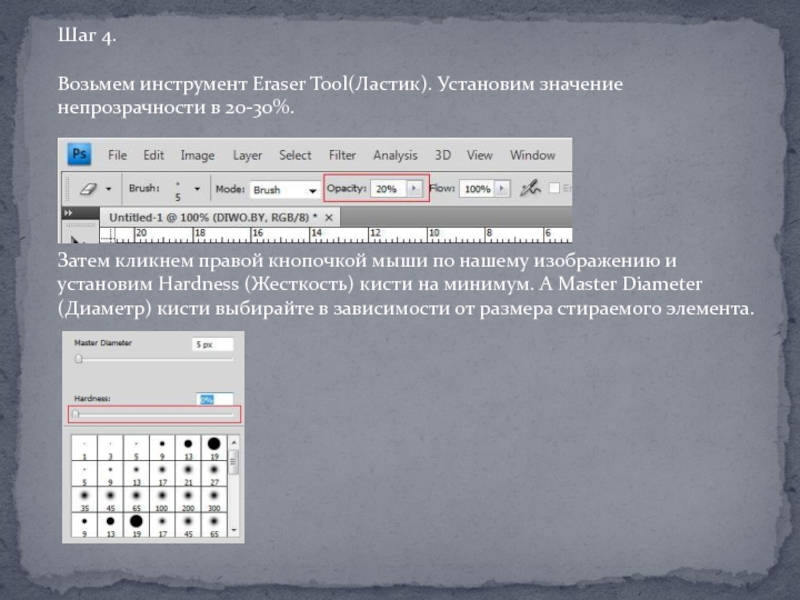
Возьмем инструмент Eraser Tool(Ластик). Установим значение непрозрачности в 20-30%.
Затем
кликнем правой кнопочкой мыши по нашему изображению и установим Hardness
(Жесткость) кисти на минимум. А Master Diameter (Диаметр) кисти выбирайте в зависимости от размера стираемого элемента.
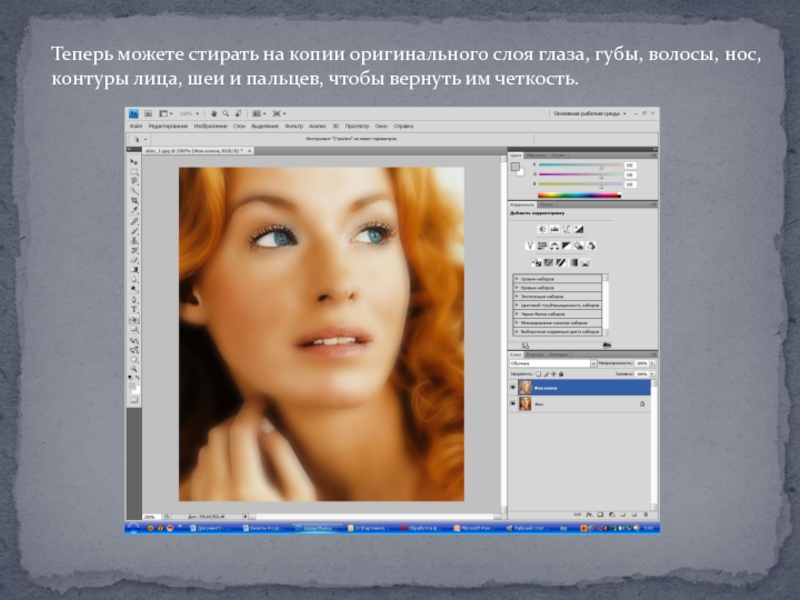
Слайд 6Теперь можете стирать на копии оригинального слоя глаза, губы, волосы,
нос, контуры лица, шеи и пальцев, чтобы вернуть им четкость.
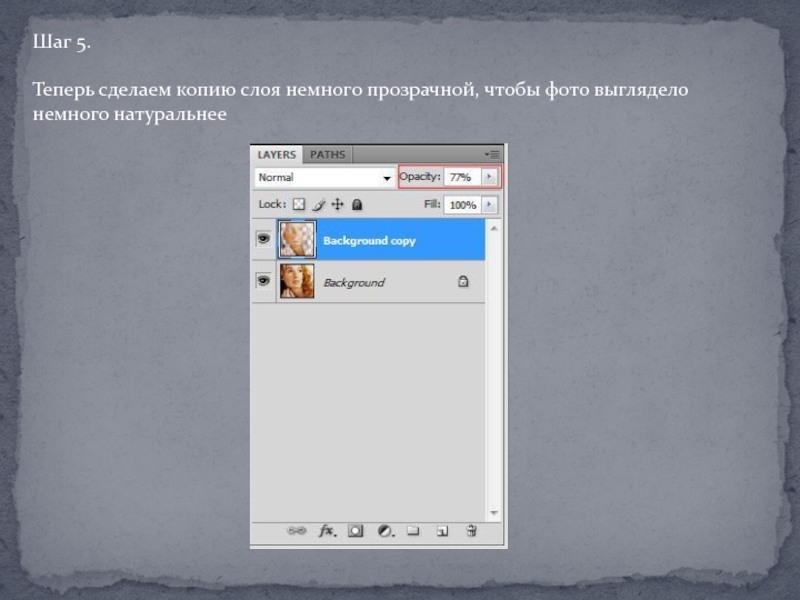
Слайд 7Шаг 5.
Теперь сделаем копию слоя немного прозрачной, чтобы фото выглядело
немного натуральнее
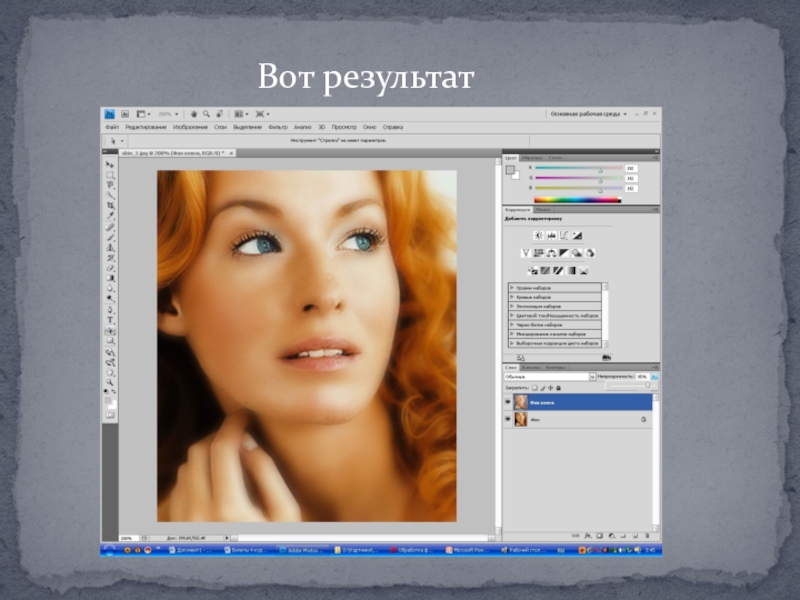
Слайд 8Вот результат
Слайд 9Шаг 6.
Немного отрегулируем уровни нашего изображения. Для этого выбираем все