
Персональная акустическая система SRS-X7
Подключение к сети Wi-Fi с помощью “SongPal” (iPhone)
Вы можете подключить динамик к сети Wi-Fi с помощью “SongPal”, установленного на iPhone.
Сначала установите подключение BLUETOOTH между динамиком и iPhone. Затем настройте параметры Wi-Fi. Выполните шаг 10 в течение 15 минут после включения динамика. Если настройка не завершена в течение 15 минут, динамик выключится автоматически.
Перед началом работы проверьте следующее.
- Подключите iPhone к беспроводному маршрутизатору с помощью IEEE 802.11b или IEEE 802.11g.
- Отключите LAN-кабель от динамика.
- Расположите динамик ближе к беспроводному маршрутизатору.
- Установите антенну Wi-Fi на задней панели динамика в вертикальное положение.
- Установите переключатель NETWORK OFF/ON на задней панели динамика на ON.
Перед началом данной процедуры обратите внимание, что информация настройки в сети Wi-Fi будет не защищена до завершения настройки. После завершения настройки информация настройки сети Wi-Fi будет защищена снова после настройки защиты беспроводной локальной сети.
- Имя сети Wi-Fi (SSID) и пароль беспроводного маршрутизатора должны быть под рукой.
Подробнее о SSID и пароле см. в руководстве по эксплуатации беспроводного маршрутизатора.

Выполните поиск “SongPal” в Google Play™.

Индикатор (вкл./режим ожидания) загорается зеленым, затем индикатор LINK начинает мигать. При первой настройке параметров динамика после покупки или инициализации подождите, пока индикатор LINK не выключится (около минуты).
Нажмите кнопку  (BLUETOOTH)
  PAIRING один раз.
Индикатор (BLUETOOTH) начинает мигать белым. 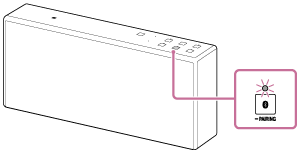 При поставке с завода динамик не содержит информации об образовании пары. В таком случае после нажатия кнопки (BLUETOOTH) PAIRING индикатор (BLUETOOTH) начинает быстро мигать белым, и динамик автоматически переходит в режим образования пары. В таком случае перейдите к шагу 6.
Нажмите и удерживайте кнопку (BLUETOOTH) PAIRING до звукового сигнала.
Индикатор (BLUETOOTH) начнет быстро мигать белым, и динамик перейдет в режим образования пары.
- Нажмите [Settings].
- Нажмите [Bluetooth].


Нажмите[] для включения BLUETOOTH.
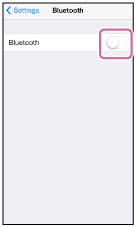
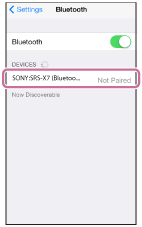
Убедитесь, что индикатор (BLUETOOTH) горит.
После установки соединения BLUETOOTH индикатор (BLUETOOTH) продолжает светиться. 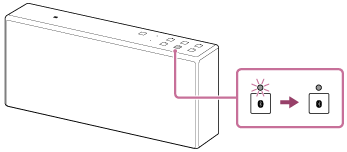
Нажмите [SongPal] на iPhone. Отобразится главный экран приложения “SongPal”. Следуйте инструкциям на экране. 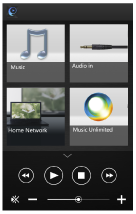
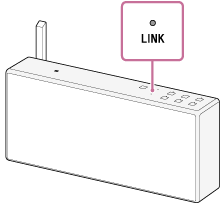
После завершения подключения по сети Wi-Fi индикатор LINK засветится зеленым. Подключение завершено.
См. также
Как подключить Яндекс станцию Алису к новому Вайфаю
Отключите Станцию Лайт от розетки. Подождите пару секунд и снова подключите колонку к розетке. Сразу же нажмите кнопку паузы и удерживайте ее 6 секунд, пока подсветка не поменяет цвет. Дождитесь приветствия Алисы и следуйте ее подсказкам для активации и обновления колонки.
Как сбросить настройки колонки Алиса
Нажмите кнопку отключения микрофонов и, не отпуская ее, снова подключите к Станции адаптер питания. Удерживайте кнопку отключения микрофонов, пока световая панель не загорится желто-зеленым. После этого отпустите кнопку. Дождитесь приветствия Алисы и снова подключите Станцию к интернету.
Что делать если Яндекс станция не подключается к Интернету
Проблемы с подключением к интернету:
- Убедитесь, что на стороне провайдера нет проблем с соединением:
- Для работы Станции подключение к Wi-Fi должно быть стабильным.
- Перезагрузите Станцию или выполните сброс настроек до заводских.
- Настройте подключение к интернету заново.
- Перезагрузите роутер.
Как отвязать Яндекс станцию от чужого аккаунта
Откройте приложение Дом с Алисой и выберите Станцию в списке устройств. Нажмите кнопку Отвязать устройство.
Как скинуть Яндекс станцию мини до заводских настроек
Чтобы сбросить настройки Станции Мини:
- Отключите адаптер питания от Станции Мини.
- Нажмите кнопку отключения микрофонов и, не отпуская ее, снова подключите к Станции Мини адаптер питания.
- Удерживайте кнопку отключения микрофонов, пока подсветка не поменяет цвет.
- Отпустите кнопку отключения микрофонов.
Как поменять вай фай на Алисе
В приложении Дом с Алисой на странице выбора сети Wi-Fi нажмите Подключиться к скрытой сети. Включите точку доступа в настройках смартфона. В приложении Дом с Алисой введите название точки доступа и пароль к ней:
- Пропишите адрес Яндекс DNS: 77.88.8.8, 77.88.8.1.
- Перезагрузите роутер.
- Перезагрузите Станцию.
Почему станция Лайт не подключается к Wi-Fi
Для работы Станции Лайт подключение к Wi-Fi должно быть стабильным. Положите смартфон рядом со Станцией Лайт и посмотрите, какой уровень связи он показывает. Если делений меньше половины, переместите Станцию Лайт ближе к роутеру. Перезагрузите Станцию Лайт или выполните сброс настроек до заводских.
Как переподключить колонку Алиса
Первое включение и настройка:
- Включите Станцию 2 в розетку.
- Дождитесь приветствия Алисы.
- Откройте приложение Дом с Алисой. На экране появится баннер «Найдена Станция 2». Нажмите кнопку Подключить и следуйте инструкциям в приложении.
Как сделать сброс до заводских настроек
3. Первый способ сделать сброс данных — через меню:
- Откройте «Настройки».
- Выберите пункт «Общие настройки».
- Выберите пункт «Сброс».
- Выберите пункт «Сброс данных».
- Выберите пункт «Сбросить» (также возможен вариант «Сброс устройства» или «Удалить все»).
- Устройство перезагрузится и данные удалятся.
Как перезагрузить станцию Яндекс
Перезагрузить Станцию Мини:
- Отключите адаптер питания Станции Мини и подождите пять секунд.
- Снова подключите адаптер питания. Станция Мини начнет загружаться, на ее верхней панели загорится подсветка. Дождитесь окончания загрузки.
Как сбросить колонку до заводских настроек
Включите колонку, как обычно. Зажмите одновременно кнопки «громкость+» и «Play» на 10–11 секунд, подождите, пока гаджет не отключится самостоятельно. Сброс выполнен — настройки колонки вернулись к заводским.
Почему нет подключения к интернету через вай фай
Нет подключения к интернету чрез Wi-Fi роутер
Подключитесь к другой сети, или перезагрузите свое устройство и попробуйте позже. Если сеть ваша, то для начала нужно перезагрузить маршрутизатор. Возможно, это решит проблему с доступом к интернету. Просто отключите питание роутера на минуту и включите обратно.
Почему Яндекс станция мини не подключается к интернету
Для работы Станции Мини подключение к Wi-Fi должно быть стабильным. Положите смартфон рядом со Станцией Мини и посмотрите, какой уровень связи он показывает. Если делений меньше половины, переместите Станцию Мини ближе к роутеру. Перезагрузите Станцию Мини или выполните сброс настроек до заводских.
Почему Яндекс модуль не подключается к Wi-Fi
Убедитесь, что кабели корректно подключены к устройству и адаптеру, а адаптер — к розетке. Попробуйте открыть сайт ya.ru на смартфоне или компьютере, который подключен к той же сети Wi-Fi. Если доступа нет, перезагрузите роутер Wi-Fi. Если это не помогло, обратитесь к провайдеру.
Как переустановить Яндекс станцию
- При включенной колонке зажать кнопку активации (значок треугольника, на всех колонках, кроме Мини — там это кнопка отключения микрофонов).
- Держать около 5 секунд (кольцо Станции замигает голубым).
- Открыть приложение Яндекс (пункт «Устройства») и выбрать нужную колонку из списка.
- Нажать кнопку «Настроить заново».
Как подключить к интернету Яндекс станцию
Как подключить Алису к интернету по Wi-Fi:
- Заходим на телефоне в панель быстрого доступа.
- Выбираем сеть и подключаемся к ней.
- Если система просит ключ, вводим его.
- Когда иконка Wi-Fi станет активной, скачиваем приложение для станции.
- Подключаем гаджет к электропитанию.
- Обновляем приложение.
Как подключить колонку к интернету
Для подключения колонки к интернету выберите на телефоне необходимую сеть и поднесите телефон к колонке. Нажмите «Проиграть звук». Колонка принимает эту опцию за подключение к Wi-Fi-сети. Она сама устанавливает подключение.
Как подключить Алису лайт к другому Вайфаю
В приложении Дом с Алисой на странице выбора сети Wi-Fi нажмите Подключиться к скрытой сети. Включите точку доступа в настройках смартфона. В приложении Дом с Алисой введите название точки доступа и пароль к ней:
- Пропишите адрес Яндекс DNS: 77.88.8.8, 77.88.8.1.
- Перезагрузите роутер.
- Перезагрузите Станцию Лайт.
Как перезапустить Яндекс станцию лайт
Перезагрузить Станцию Лайт:
- Отключите адаптер питания Станции Лайт и подождите пять секунд.
- Снова подключите адаптер питания. Станция Лайт начнет загружаться, на ее верхней панели загорится подсветка. Дождитесь окончания загрузки.
Как отвязать Яндекс станцию Лайт от чужого аккаунта
- Откройте приложение Дом с Алисой и выберите Станцию Лайт в списке устройств.
- Нажмите кнопку Отвязать устройство.
Как привязать Алису заново
Настроить заново или изменить сеть:
- Нажмите кнопку активации и подержите ее пять секунд, пока световое кольцо не замигает голубым.
- Откройте приложение Дом с Алисой. Вы увидите баннер «Найдена Станция». Нажмите кнопку Подключить и следуйте инструкциям в приложении. Если баннер не появился
Как перезагрузить Яндекс мини
Перезагрузить Станцию Мини:
- Отключите адаптер питания Станции Мини и подождите пять секунд.
- Снова подключите адаптер питания. Станция Мини начнет загружаться, на ее верхней панели загорится подсветка. Дождитесь окончания загрузки.
Как сбросить настройки на Яндекс станции
Сбросить настройки до заводских:
- Отключите адаптер питания от Станции Макс.
- Нажмите кнопку активации и, не отпуская ее, снова подключите к Станции Макс адаптер питания.
- Удерживайте кнопку активации, пока световое кольцо не загорится желтым.
- Дождитесь приветствия Алисы и снова подключите Станцию Макс к интернету.
Как отвязать Алису мини от аккаунта
- Откройте приложение Дом с Алисой и выберите Станцию Мини в списке устройств.
- Нажмите кнопку Отвязать устройство.
- Как переподключить колонку Алису к другому Вайфаю
- Как переподключить колонку Алису к новому Вайфаю
- Как подключить станцию Алиса к другому аккаунту
- Что делать если Яндекс станция Алиса не подключается
- Что делать если Яндекс станция не подключается к Вайфаю
Откройте приложение Яндекс и скажите: «Алиса, настрой колонку». На открывшемся экране выберите Станцию в списке устройств. Нажмите кнопку Настроить заново, затем выберите сеть Wi-Fi и введите пароль к ней. Поднесите смартфон к Станции и нажмите кнопку Проиграть звук. Дождитесь завершения подключения (это может занять несколько минут). Алиса скажет, когда Станция подключится.
Подключение колонок к Wi-Fi c авторизацией
. а также повредить оборудование и/или нарушить работу систем.
Любые действия и программы вы применяете на свой собственный страх и риск.
Проблема
Как известно, подключить колонку к общественным WiFi-сетям с авторизацией (через sms или браузер) не получится (из-за невозможности просмотреть страницу авторизации на колонке и, конечно, ввести код авторизации). Да и вообще, с точки зрения безопасности личных данных — это не лучшие места, чтобы подключать такие устройства. Но если очень хочется. 😉
Решение
Идентификация устройств в сети основана на их адресах, одни могут изменяться, другие (MAC) обычно жёстко прошиты в устройства (не всегда, об этом ниже). Поэтому для публичных сетей обычно используется MAC-адрес и, например, номер телефона, как такой же уникальный код.
Предлагаемый хак прост: мы выдаём другое устройство за колонку, и проходим авторизацию на нём.
Заранее, дома!
Необходимо узнать MAC-адрес вашей колонки. Для этого можно зайти в настройки роутера (у каждого бренда и модели процесс может отличаться) и найти среди устройств нужное устройство. Адрес должен выглядеть примерно так: CC:4B:73:F3:E4:23 (цифры случайны, у вас будут свои).
В месте подключения к сети (отель итд)
Перед этими процедурами колонку необходимо выключить! А лучше вообще не включать.
А теперь берём заготовленный дома адрес и:
- Прописываем его на своем устройстве (ноутбук/телефон) — по инструкции журнала «CHIP», например.
- Проходим авторизацию (через браузер или по sms) с этого устройства.
- Отключаем ноутбук/телефон от сети.
- Возвращаем настройки на нашем устройстве, снова его подключаем (возможно, для него тоже потребуется авторизация).
- Подключаем колонку, как к обычному Wi-Fi, всё работает!
Маршрутизатор будет думать, что ваша колонка - и есть то самое устройство, которое прошло авторизацию.
Удачи с Алисой в путешествиях!
- FAQ(ЧАВО)
- Решение проблем
Как подключить колонку к Wi-Fi?
Перед подключением колонки к новой сети Wi-Fi установите мобильное приложение Маруси на смартфон.
Google Play
Для смартфонов на Android
App Store
Для смартфонов на iOS
AppGallery
Для смартфонов Huawei и Honor
Затем начните подключение.
VK Капсула
VK Капсула Мини и VK Капсула Нео
Prestigio SmartVoice
Mi Smart Speaker
Чтобы подключить Капсулу к новой сети Wi-Fi:
- Положите и удерживайте два пальца на сенсорную панель колонки так, чтобы расстояние между ними было 1–2 см.
- Дождитесь, когда жёлтое световое кольцо заполнится целиком; затем можно убрать пальцы с сенсорной панели.
- Зайдите в настройки приложения Маруси и выберите «Подключить колонку».
- Следуйте инструкциям.
Чтобы подключить VK Капсулу Мини и VK Капсулу Нео к новой сети Wi-Fi:
- Нажмите и удерживайте кнопки и .
- На дисплее начнется обратный отсчёт — дождитесь, когда он закончится; затем можно отпустить кнопки.
- Зайдите в настройки приложения Маруси и выберите «Подключить колонку».
- Следуйте инструкциям.
Чтобы подключить Prestigio SmartVoice к новой сети Wi-Fi:
- Нажмите и удерживайте кнопки , и .
- Дождитесь, когда индикатор в центре станет жёлтым; затем можно отпустить кнопки.
- Зайдите в настройки приложения Маруси и выберите «Подключить колонку».
- Следуйте инструкциям.
Чтобы подключить Mi Smart Speaker к новой сети Wi-Fi:
- Нажмите и удерживайте кнопки и .
- Дождитесь, когда жёлтое световое кольцо заполнится целиком; затем можно убрать пальцы с колонки.
- Зайдите в настройки приложения Маруси и выберите «Подключить колонку».
- Следуйте инструкциям.
Если у сети Wi-Fi скрыто название (SSID) и при подключении устройств к ней вы обычно не выбираете сеть из списка, а вводите название самостоятельно, сделайте эту сеть видимой в настройках роутера.
Если ранее колонка уже была соединена по Bluetooth с устройствами Apple, то перед подключением к Wi-Fi в настройках устройства Apple, в разделе «Bluetooth» выберите Капсулу и нажмите «Забыть это устройство».