
Подключение колонок к Wi-Fi c авторизацией
. а также повредить оборудование и/или нарушить работу систем.
Любые действия и программы вы применяете на свой собственный страх и риск.
Проблема
Как известно, подключить колонку к общественным WiFi-сетям с авторизацией (через sms или браузер) не получится (из-за невозможности просмотреть страницу авторизации на колонке и, конечно, ввести код авторизации). Да и вообще, с точки зрения безопасности личных данных — это не лучшие места, чтобы подключать такие устройства. Но если очень хочется. 😉
Решение
Идентификация устройств в сети основана на их адресах, одни могут изменяться, другие (MAC) обычно жёстко прошиты в устройства (не всегда, об этом ниже). Поэтому для публичных сетей обычно используется MAC-адрес и, например, номер телефона, как такой же уникальный код.
Предлагаемый хак прост: мы выдаём другое устройство за колонку, и проходим авторизацию на нём.
Заранее, дома!
Необходимо узнать MAC-адрес вашей колонки. Для этого можно зайти в настройки роутера (у каждого бренда и модели процесс может отличаться) и найти среди устройств нужное устройство. Адрес должен выглядеть примерно так: CC:4B:73:F3:E4:23 (цифры случайны, у вас будут свои).
В месте подключения к сети (отель итд)
Перед этими процедурами колонку необходимо выключить! А лучше вообще не включать.
А теперь берём заготовленный дома адрес и:
- Прописываем его на своем устройстве (ноутбук/телефон) — по инструкции журнала «CHIP», например.
- Проходим авторизацию (через браузер или по sms) с этого устройства.
- Отключаем ноутбук/телефон от сети.
- Возвращаем настройки на нашем устройстве, снова его подключаем (возможно, для него тоже потребуется авторизация).
- Подключаем колонку, как к обычному Wi-Fi, всё работает!
Маршрутизатор будет думать, что ваша колонка - и есть то самое устройство, которое прошло авторизацию.
Удачи с Алисой в путешествиях!
- FAQ(ЧАВО)
- Решение проблем
Как подключить Яндекс станцию Алису к новому Вайфаю
Отключите Станцию Лайт от розетки. Подождите пару секунд и снова подключите колонку к розетке. Сразу же нажмите кнопку паузы и удерживайте ее 6 секунд, пока подсветка не поменяет цвет. Дождитесь приветствия Алисы и следуйте ее подсказкам для активации и обновления колонки.
Как сбросить настройки колонки Алиса
Нажмите кнопку отключения микрофонов и, не отпуская ее, снова подключите к Станции адаптер питания. Удерживайте кнопку отключения микрофонов, пока световая панель не загорится желто-зеленым. После этого отпустите кнопку. Дождитесь приветствия Алисы и снова подключите Станцию к интернету.
Что делать если Яндекс станция не подключается к Интернету
Проблемы с подключением к интернету:
- Убедитесь, что на стороне провайдера нет проблем с соединением:
- Для работы Станции подключение к Wi-Fi должно быть стабильным.
- Перезагрузите Станцию или выполните сброс настроек до заводских.
- Настройте подключение к интернету заново.
- Перезагрузите роутер.
Как отвязать Яндекс станцию от чужого аккаунта
Откройте приложение Дом с Алисой и выберите Станцию в списке устройств. Нажмите кнопку Отвязать устройство.
Как скинуть Яндекс станцию мини до заводских настроек
Чтобы сбросить настройки Станции Мини:
- Отключите адаптер питания от Станции Мини.
- Нажмите кнопку отключения микрофонов и, не отпуская ее, снова подключите к Станции Мини адаптер питания.
- Удерживайте кнопку отключения микрофонов, пока подсветка не поменяет цвет.
- Отпустите кнопку отключения микрофонов.
Как поменять вай фай на Алисе
В приложении Дом с Алисой на странице выбора сети Wi-Fi нажмите Подключиться к скрытой сети. Включите точку доступа в настройках смартфона. В приложении Дом с Алисой введите название точки доступа и пароль к ней:
- Пропишите адрес Яндекс DNS: 77.88.8.8, 77.88.8.1.
- Перезагрузите роутер.
- Перезагрузите Станцию.
Почему станция Лайт не подключается к Wi-Fi
Для работы Станции Лайт подключение к Wi-Fi должно быть стабильным. Положите смартфон рядом со Станцией Лайт и посмотрите, какой уровень связи он показывает. Если делений меньше половины, переместите Станцию Лайт ближе к роутеру. Перезагрузите Станцию Лайт или выполните сброс настроек до заводских.
Как переподключить колонку Алиса
Первое включение и настройка:
- Включите Станцию 2 в розетку.
- Дождитесь приветствия Алисы.
- Откройте приложение Дом с Алисой. На экране появится баннер «Найдена Станция 2». Нажмите кнопку Подключить и следуйте инструкциям в приложении.
Как сделать сброс до заводских настроек
3. Первый способ сделать сброс данных — через меню:
- Откройте «Настройки».
- Выберите пункт «Общие настройки».
- Выберите пункт «Сброс».
- Выберите пункт «Сброс данных».
- Выберите пункт «Сбросить» (также возможен вариант «Сброс устройства» или «Удалить все»).
- Устройство перезагрузится и данные удалятся.
Как перезагрузить станцию Яндекс
Перезагрузить Станцию Мини:
- Отключите адаптер питания Станции Мини и подождите пять секунд.
- Снова подключите адаптер питания. Станция Мини начнет загружаться, на ее верхней панели загорится подсветка. Дождитесь окончания загрузки.
Как сбросить колонку до заводских настроек
Включите колонку, как обычно. Зажмите одновременно кнопки «громкость+» и «Play» на 10–11 секунд, подождите, пока гаджет не отключится самостоятельно. Сброс выполнен — настройки колонки вернулись к заводским.
Почему нет подключения к интернету через вай фай
Нет подключения к интернету чрез Wi-Fi роутер
Подключитесь к другой сети, или перезагрузите свое устройство и попробуйте позже. Если сеть ваша, то для начала нужно перезагрузить маршрутизатор. Возможно, это решит проблему с доступом к интернету. Просто отключите питание роутера на минуту и включите обратно.
Почему Яндекс станция мини не подключается к интернету
Для работы Станции Мини подключение к Wi-Fi должно быть стабильным. Положите смартфон рядом со Станцией Мини и посмотрите, какой уровень связи он показывает. Если делений меньше половины, переместите Станцию Мини ближе к роутеру. Перезагрузите Станцию Мини или выполните сброс настроек до заводских.
Почему Яндекс модуль не подключается к Wi-Fi
Убедитесь, что кабели корректно подключены к устройству и адаптеру, а адаптер — к розетке. Попробуйте открыть сайт ya.ru на смартфоне или компьютере, который подключен к той же сети Wi-Fi. Если доступа нет, перезагрузите роутер Wi-Fi. Если это не помогло, обратитесь к провайдеру.
Как переустановить Яндекс станцию
- При включенной колонке зажать кнопку активации (значок треугольника, на всех колонках, кроме Мини — там это кнопка отключения микрофонов).
- Держать около 5 секунд (кольцо Станции замигает голубым).
- Открыть приложение Яндекс (пункт «Устройства») и выбрать нужную колонку из списка.
- Нажать кнопку «Настроить заново».
Как подключить к интернету Яндекс станцию
Как подключить Алису к интернету по Wi-Fi:
- Заходим на телефоне в панель быстрого доступа.
- Выбираем сеть и подключаемся к ней.
- Если система просит ключ, вводим его.
- Когда иконка Wi-Fi станет активной, скачиваем приложение для станции.
- Подключаем гаджет к электропитанию.
- Обновляем приложение.
Как подключить колонку к интернету
Для подключения колонки к интернету выберите на телефоне необходимую сеть и поднесите телефон к колонке. Нажмите «Проиграть звук». Колонка принимает эту опцию за подключение к Wi-Fi-сети. Она сама устанавливает подключение.
Как подключить Алису лайт к другому Вайфаю
В приложении Дом с Алисой на странице выбора сети Wi-Fi нажмите Подключиться к скрытой сети. Включите точку доступа в настройках смартфона. В приложении Дом с Алисой введите название точки доступа и пароль к ней:
- Пропишите адрес Яндекс DNS: 77.88.8.8, 77.88.8.1.
- Перезагрузите роутер.
- Перезагрузите Станцию Лайт.
Как перезапустить Яндекс станцию лайт
Перезагрузить Станцию Лайт:
- Отключите адаптер питания Станции Лайт и подождите пять секунд.
- Снова подключите адаптер питания. Станция Лайт начнет загружаться, на ее верхней панели загорится подсветка. Дождитесь окончания загрузки.
Как отвязать Яндекс станцию Лайт от чужого аккаунта
- Откройте приложение Дом с Алисой и выберите Станцию Лайт в списке устройств.
- Нажмите кнопку Отвязать устройство.
Как привязать Алису заново
Настроить заново или изменить сеть:
- Нажмите кнопку активации и подержите ее пять секунд, пока световое кольцо не замигает голубым.
- Откройте приложение Дом с Алисой. Вы увидите баннер «Найдена Станция». Нажмите кнопку Подключить и следуйте инструкциям в приложении. Если баннер не появился
Как перезагрузить Яндекс мини
Перезагрузить Станцию Мини:
- Отключите адаптер питания Станции Мини и подождите пять секунд.
- Снова подключите адаптер питания. Станция Мини начнет загружаться, на ее верхней панели загорится подсветка. Дождитесь окончания загрузки.
Как сбросить настройки на Яндекс станции
Сбросить настройки до заводских:
- Отключите адаптер питания от Станции Макс.
- Нажмите кнопку активации и, не отпуская ее, снова подключите к Станции Макс адаптер питания.
- Удерживайте кнопку активации, пока световое кольцо не загорится желтым.
- Дождитесь приветствия Алисы и снова подключите Станцию Макс к интернету.
Как отвязать Алису мини от аккаунта
- Откройте приложение Дом с Алисой и выберите Станцию Мини в списке устройств.
- Нажмите кнопку Отвязать устройство.
- Как переподключить колонку Алису к другому Вайфаю
- Как переподключить колонку Алису к новому Вайфаю
- Как подключить станцию Алиса к другому аккаунту
- Что делать если Яндекс станция Алиса не подключается
- Что делать если Яндекс станция не подключается к Вайфаю
Откройте приложение Яндекс и скажите: «Алиса, настрой колонку». На открывшемся экране выберите Станцию в списке устройств. Нажмите кнопку Настроить заново, затем выберите сеть Wi-Fi и введите пароль к ней. Поднесите смартфон к Станции и нажмите кнопку Проиграть звук. Дождитесь завершения подключения (это может занять несколько минут). Алиса скажет, когда Станция подключится.
Как подключить колонку Алису к вай фай: все способы
Умная колонка Алиса, или Яндекс станция позволяет голосом, без пультов осуществлять множество действий, это крайне удобно. Устройство требует первоначальной настройки, поэтому разберем как подключить колонку Алису к вай фай, полноценно пользоваться ей. При правильном подходе с этой задачей справится любой человек, который держал в руках смартфон.
Преимущества Алисы
Устройство позволяет объединить домашние устройства воедино.
Со стороны мультимедиа это:
- Просмотр фильмов на телевизоре
- Музыка
- Радио
- Создание звуковой атмосферы (звуки природы, море и прочие)
Управление бытовыми приборами:
- Освещение
- Кондиционирование
- Робот-пылесос
- Кофеварки
- Чайники
- Умные розетки
Алиса готова выступить в роли личного помощника, в этом помогут:
- Будильник
- Прогноз погоды
- Напоминания
- Карты и навигатор
Важно! Алиса работает не со всеми устройствами, с перечнем совместимой техники можно ознакомиться на официальном сайте Яндекс.
Инструкция по подключению
Установка приложения на телефон
Для подключения и работы Алисы нужно, чтобы на смартфоне было установлено приложение от Яндекс.
Важно! Для работы с приложением нужно иметь действующий аккаунт в Яндексе, он создается на официальной странице системы.
Итак, чтобы подключить колонку:
- Смартфон должен быть подключен к сети интернет.
- Заходим в Play Market / App Store.
- В строке поиска пишем «Яндекс – с Алисой ».
- Когда высветится приложение, нажать «Установить», и дождаться окончания скачивания.

Подключение станции к смартфону
Дальнейшая настройка будет производиться через приложение на смартфоне:
- Нужно открыть его.
- Затем ввести данные своего аккаунта Яндекс, нажать продолжить.
- Попадаем в главное меню приложения.
- Переходим в раздел «Устройства».
- Там высветится список, нужно выбрать то устройство, которое используется (Станция, Станция мини и т.д.), нажать «Продолжить».
- Приложение запросит параметры используемой вай фай сети, необходимо ввести название и пароль.
- Теперь смартфон может передать настройки на станцию с помощью зашифрованного звука.
- Телефон нужно положить так, чтобы его динамик находился рядом с колонкой.
- В приложении нажать «Проиграть звук».
- Когда соединение с вай фай будет завершено, колонка обновится до последней версии прошивки.
- По завершении Алиса будет готова к работе.

Что делать, есть сеть изменилась
Если сеть Wi-Fi изменилась:
- Зайдите в приложение.
- Выберите колонку.
- Нажмите настроить заново.
- И введите новые параметры вай фай.
- Затем телефон опять, с помощью звукового сигнала, передаст новые параметры на колонку.
Световая индикация колонки
Сама станция не оснащена дисплеем, для индикации её состояния используются световые сигналы. Интерпретация сигналов:
- Индикатор горит фиолетовым – режим ожидания, т.е. можно задать команду.
- Фиолетовый индикатор вращается – режим обработки команды пользователя.
- Фиолетовый индикатор моргает – сработало ранее заданное оповещение.
- Индикатор горит голубым – играет музыка.
- Зеленый индикатор моргает – оповещение будильника.
- Индикатор горит красным – отсутствует соединение с интернетом.
Цвета индикатора, кроме красного, говорят о штатном режиме работы. Если после настройки пользователь видит красный индикатор, переходим к следующим шагам.
Возможные проблемы с подключением к Wi-Fi
Устройство Яндекс Алиса сделано так, чтобы у пользователя не возникало проблем с его подключением, Изредка проблемы встречаются, наиболее частыe:
- Колонка и телефон находятся в разных сетях – пользователь забывает включить вай фай и смартфон остается работать с 4G/5G. В этом случае приложение Яндекс открывается, но не видит устройства. Поэтому следует удостовериться, что смартфон подключен именно к вай фай.
- Алиса работает с вай фай только на частоте 2.4 Ghz – большинство современных роутеров может работать в двух частотных диапазонах 2.4 Ghz и 5 Ghz. Для корректной работы станции, в настройках самого роутера, через специальное меню необходимо выставить частоту работы сети вай фай — 2.4 Ghz.
Внимание! После изменение настроек сети вай фай и других манипуляциях, колонку нужно перезагружать.
Сброс до заводских настроек
Возможна ситуация, когда параметры станции Алиса сбились, и проще будет сбросить её до заводских настроек. Алгоритм сброса:
- Станцию выключить из розетки.
- Зажать кнопку включения, и удерживая её, подключить провод колонки обратно.
- Кнопку включения удерживать в течение 5 секунд. Затем отпустить. Цвет индикатора должен стать синим.
- Начнется сброс настроек до заводских, этот процесс занимает 5-7 минут.
- По его окончании, колонка вернется к первоначальным настройкам.
- Теперь можно подключить ее к вай фай по ранее описанному алгоритму.
Важно! Если самостоятельно решить проблему не получается, то всегда действует линия поддержки клиентов Яндекс. Куда можно позвонить для получения помощи технических специалистов.
Подключение колонки через Bluetooth
Когда доступа к беспроводной сети нет, то станция может выступить в качестве Bluetooth-колонки. Чтобы связать колонку со смартфоном такой сетью следует:
- Колонке дается команда « Алиса, включи Блютуз ».
- На смартфоне включаем Bluetooth, переходим в меню.
- В списке устройств выбираем «Yandex».
- Нажимаем на него, выбираем «Разрешить сопряжение».
- Теперь колонка может воспроизводить музыку с телефона.
Как подключить Алису к интернету через телефон
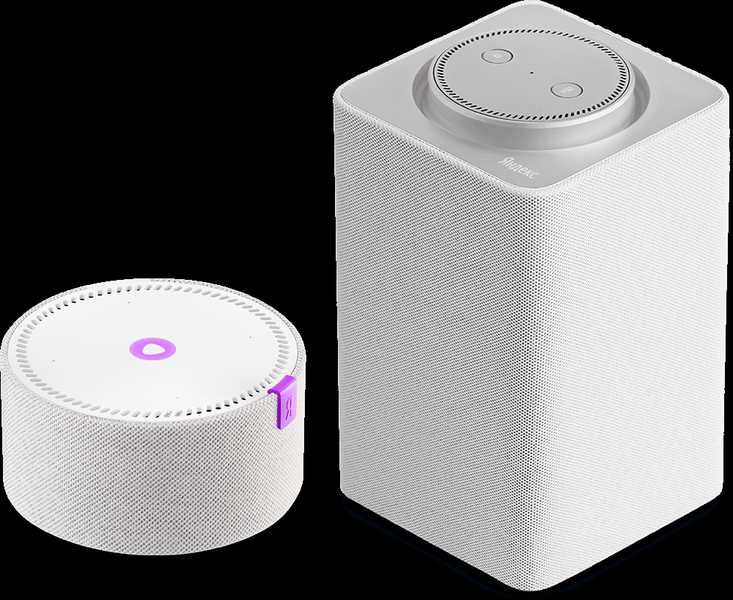
Голосовой помощник Яндекса преобразовался в умную колонку Алиса с широкими возможностями и множеством функций. Разберём, как подключить Алису к интернету через мобильный телефон к различным устройствам.
Яндекс.Станция
Умная колонка имеет и другое название: Яндекс.Станция. С ее помощью можно голосом управлять другими умными вещами, так как она способна распознавать речь. Алису можно подключить к телевизору, телефону, интернету, управлять просмотром видео. Тем более, что покупатель получает годовую подписку.
Алиса подключается с помощью HDMI кабеля или дистанционно через встроенный модуль. Для пользования интернетом потребуется Wi-Fi соединение. Чтобы слушать музыку или аудиокнигу он не обязателен, нужно лишь подключиться к телефону или компьютеру через Bluetooth.
Яндекс.Станция оснащена 5 акустическими элементами:
- Два высокочастотных динамика мощностью 10 ватт и 20 мм диаметром.
- Низкочастотный динамик мощностью 30 ватт и диаметром 85 мм
- 2 пассивных излучателя диаметром 96 мм.
Полная мощность динамиков составляет 50 мм, звук находится в диапазоне от 50 до 20000 герц.
Важно. В таких станциях отсутствует дистанционный пульт. Процессы руководятся голосом. Качественное голосовое управление устанавливает микрофонная матрица, оснащенная 7 чувствительными микрофонами.
Функции умной колонки
Умная колонка оснащена множеством функций, которые упрощают жизнь человека:
- Работает как будильник
- Включит музыку, фильмы, аудиокнигу
- Покажет видео из сервисов Амедиатека, Ivi и Кинопоиск
- Закажет еду, такси, уборку через интернет
- Приобретет билеты в кино, театр, на самолет
- Расскажет погоду, гороскоп
- Откроет нужный для вас сайт
- Определит номер телефона
Эти мелкие задачи она может выполнить, значительно облегчив жизнь своему хозяину. За счет гибкого интеллекта управлять девайсом становится легче, он подстраивается под пользователя, его запросы и интересы. Алиса пока проигрывает своим иностранным конкурентам. Возможностей у неё поменьше, но главные функции сохранены. Ее легко подключить, и она использует русский язык.
Настройка Станции
Настройка Яндекс.Станции не требует особых манипуляций:
- Подключить колонку к электросети через зарядное устройство.
- Дождаться фиолетовой подсветки сверху и голосового приветствия после окончания загрузки ОС.
- Открыть приложение Яндекс (предварительно его нужно скачать из интернета ).
- Сказать: «Алиса, настрой колонку»
- В приложении открыть раздел Сервисы, нажать кнопку Подключить
- Добавить в список подключения саму Алису и другие умные устройства.
Подключение Алисы к интернету через телефон
Алгоритм, как подключить Станцию к интернету через телефон:
- Подключаем устройство в розетку;
- Телефоном устанавливаем соединение с Wi-Fi , к которому хотите подключиться;
- Обновите приложение из интернета до последней версии;
- На самой миниколонке выполните вход в Яндекс-аккаунт;
- В программе Яндекс найдите настройки, пункт «Устройства»;
- «Устройства»- управление устройствами-добавить-Умная колонка;
- Вернитесь к Wi-Fi, подключитесь к нему станцией;
- Положите телефон рядом с колонкой, и нажмите «проиграть звук»;
- Пару секунд и установится соединение, об этом вас уведомит сама Алиса.
Важно! На телефоне должна быть установлена ОС Android 5.0+ или iOS 10.0+
Подключение колонки Алисы к телефону по Bluetooth
Рассмотрим, как подключить устройство к телефону, без установления интернет соединения:
- Включите голосом Bluetooth: «Алиса, включи блютуз»;
- Активируйте его на своем телефоне;
- На экране появится список возможных подключений;
- Выбирайте Яндекс станцию;
- При соединении, у вас появляется возможность слушать музыку, книги и подкасты.
Подключение министанции по Bluetooth не даёт возможность использовать её в качестве интернет ассистента.
Подключение колонки Алисы к компьютеру
Станцию можно использовать в качестве обычной портативной колонки для воспроизведения музыки с различных компьютеров, ноутбуков, планшетов. Подключить девайс к данным устройствам легко по аналогичному алгоритму:
- Попросите «Алису» включить блютуз;
- Активируйте Bluetooth уже на компьютере;
- Запустите поиск беспроводных устройств;
- Из списка выберите Яндекс станцию;
- Когда световое кольцо перестанет мигать, соединение установилось.
Важно. Чтобы подключить Яндекс колонку «Алиса» с телевизором, не нужно проводить множество манипуляций. Зайдите в настройки, выберите вашу колонку. Остальное сделает сама станция и её электронный помощник.
Как использовать Алису вместо телефона
Алиса может сама звонить и принимать звонки через интернет вместо телефона. Для этого необходимо использовать само приложение или Яндекс.Мессенджер. Чтобы подключить функции телефона нужно:
- при настройке Алисы включить опцию «Принимать входящие звонки»;
- для исходящего разговора выбрать контакт в Мессенджере и нажать на значок звонка;
- для управления виртуальным телефоном использовать голосовые команды «Подними трубку», «Ответь», «Заверши звонок» и т.д.