
Как подключить домен
Скидки до 40%, Улучшение тарифов
и бесплатные месяцы подписки
Реклама. ООО «Инсейлс Рус» ИНН 771484376 erid: 2Ranyma3Jrc
- Главная /
- Документация /
- Пользователям inSales /
- Настройки /
- Настройки домена /
- Как прикрепить домен к сайту?
Оценки: 99
21.11.2023 18:43
Комментарий
у меня вопрос я преобрел домен для сайта у вас на сайте и он постоянно требует зарегистрироваться хотя я это уже делал несколько раз
Ответ разработчика:
Здравствуйте!
Напишите, пожалуйста, обращение в техническую поддержку с подробным описанием проблемы, специалисты помогут решить вопрос с доменом.
10.10.2023 05:52
Комментарий
15.09.2023 15:36
Комментарий
10.08.2023 08:51
Комментарий
08.08.2023 01:23
Комментарий
26.07.2023 05:33
Комментарий
23.06.2023 01:39
Комментарий
14.06.2023 20:22
Комментарий
24.02.2023 23:57
Комментарий
Очень удобно
16.02.2023 20:25
Комментарий
26.01.2023 18:33
Комментарий
29.12.2022 17:43
Комментарий
Здравствуйте! Конечно я поставила 5-ку, т.к. все понятно и доступно. Но маленькая просьба: мы планируем развиваться и можно ли весь технический регламент увидеть в форме видео? Спасибо большое!! С уважением, Людмила Классен
Ответ разработчика:
Здравствуйте. Наиболее подробная информация описана в рамках текстовой документации, все доступные видео материалы можно посмотреть на канале по ссылке.
Как подключить домен к сайту
Ну вот, процесс создания сайта завершен, теперь дело остается за малым – привязке его к конкретному домену. Ведь в ином случае ваш ресурс не поднимется в запросах поисковиков, его название будет очень неудобно набирать. А так можно придумать короткое и запоминающееся название, привязать его к сайту и открыть ресурс интернету. Сегодня мы расскажем, как разными способами можно подключить домен к хостингу на примере панели управления Timeweb.
Добавление и привязка домена к хостингу через панель управления
В первую очередь необходимо позаботиться о покупке доменного имени. Такую услугу легко заказать у любого хостинг-провайдера. Выбор зависит от требований пользователя и цены. Главное, что этот самый домен потом в любом случае можно привязать к сайту, сконструированному на платформе Timeweb.
При покупке в Timeweb
Вообще есть два способа покупки домена в Timeweb. Первый – это выбор готового варианта на странице. Там подобрано огромное количество различных существительных и прилагательных, все на выбор пользователя.
Второй способ – ручной. В данном случае сначала необходимо авторизоваться в панели управления хостинга. Для этого нужно использовать логин и пароль, которые были присланы сразу после регистрации на указанную электронную почту.
Теперь требуется открыть раздел «Домены и поддомены» (или кликнуть на главной странице по кнопке «Добавить домен») и в новом окне нажать на пункт «Зарегистрировать домен». Это подразумевает именно покупку и регистрацию нового имени в сервисе Timeweb.
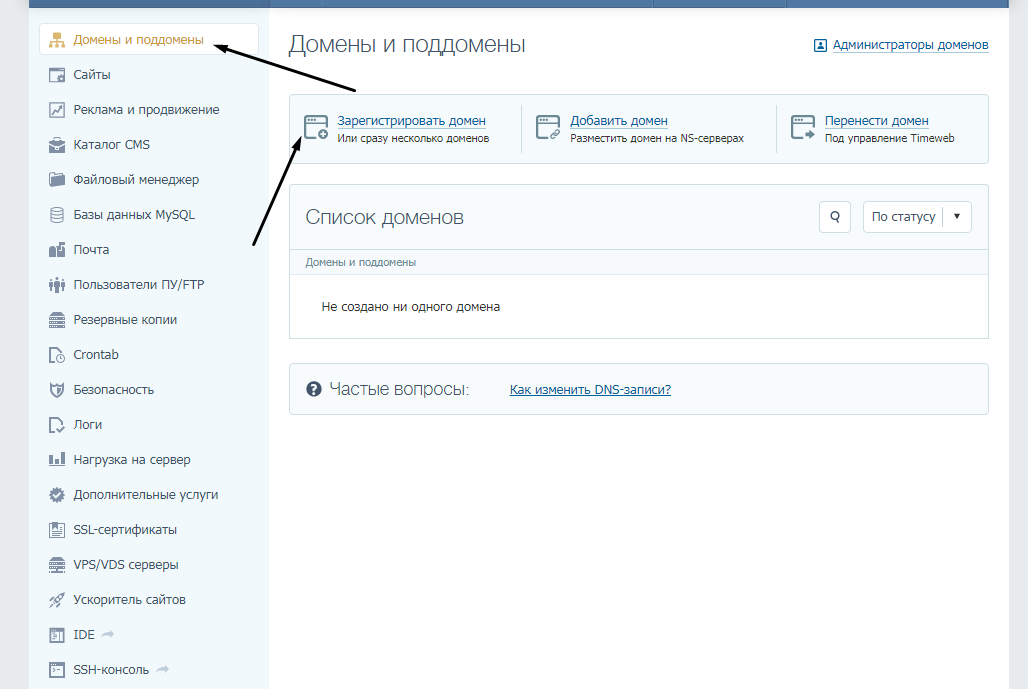
Здесь можно ввести любое наименование для будущего доменного имени, подобрать оптимальную зону и рассчитать заранее стоимость. Есть вариант выбора освобождающихся имен или просмотра популярных предложений в магазине.
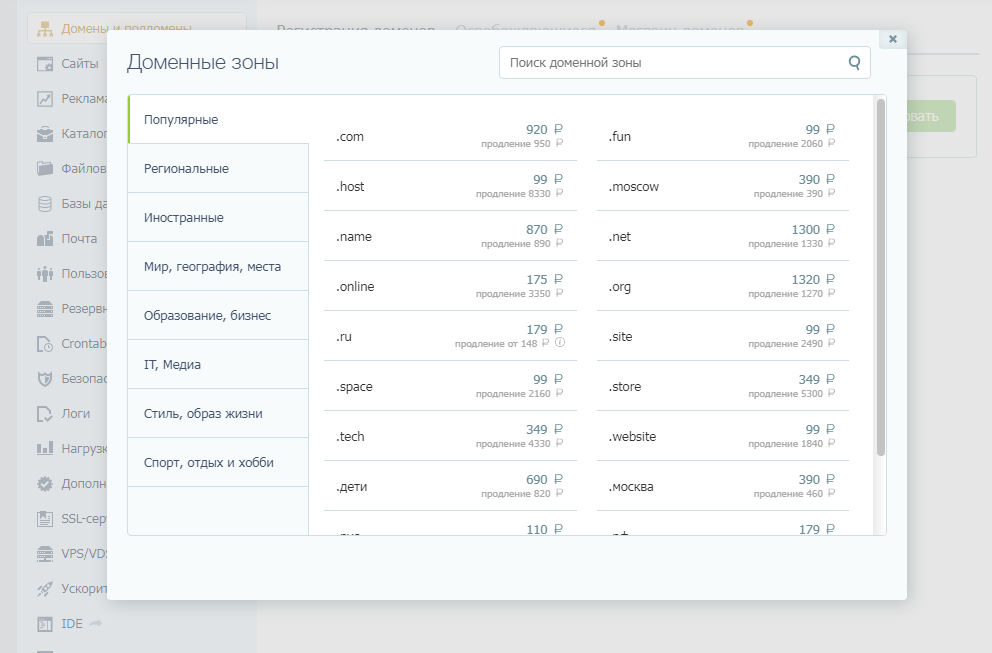
Кстати, как только вы выберете зону и введете название, сервис сразу же проверит, свободен ли нужный вам вариант, рассчитает стоимость и предложит более дешевые варианты.
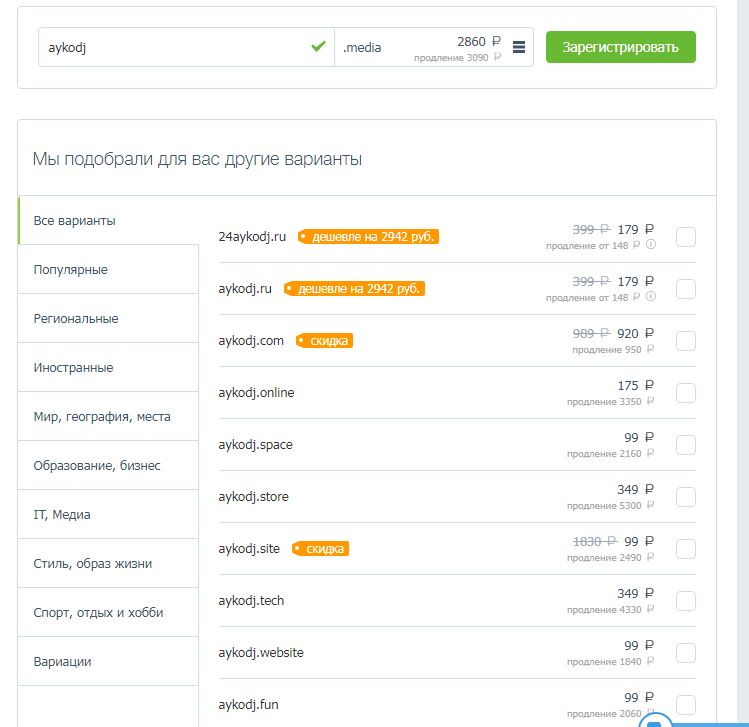
На этапе регистрации нового доменного имени его можно при необходимости сразу же подключить к сайту на хостинге. Для этого необходимо просто выбрать пункт «Привязать домен к сайту» и выбрать нужный в выпадающем меню.
При покупке домена у других провайдеров
Допустим, у вас уже имеется домен, не привязанный к какому-либо сайту и купленный у другого хостинга. Куда проще, конечно же, все процедуры проводить у одного и того же провайдера, но часто выбору другой компании при покупке предшествует несколько факторов, в числе которых:
- невыгодные тарифы на приобретение домена у провайдера, который предоставляет в аренду сервер;
- приобретение доменного имени у другого человека, то бишь частного лица.
Еще такой способ может сопровождаться техническим переносом данных. А подобная процедура новичков может вогнать в тупик. Но это в реальности не так сложно, нужно лишь следовать указанной ниже последовательности.
В Timeweb есть возможность привязать купленное на другом ресурсе доменное имя к сайту. Для этого в панели управления снова открываем раздел «Домены и поддомены», но теперь выбираем пункт «Добавить домен».
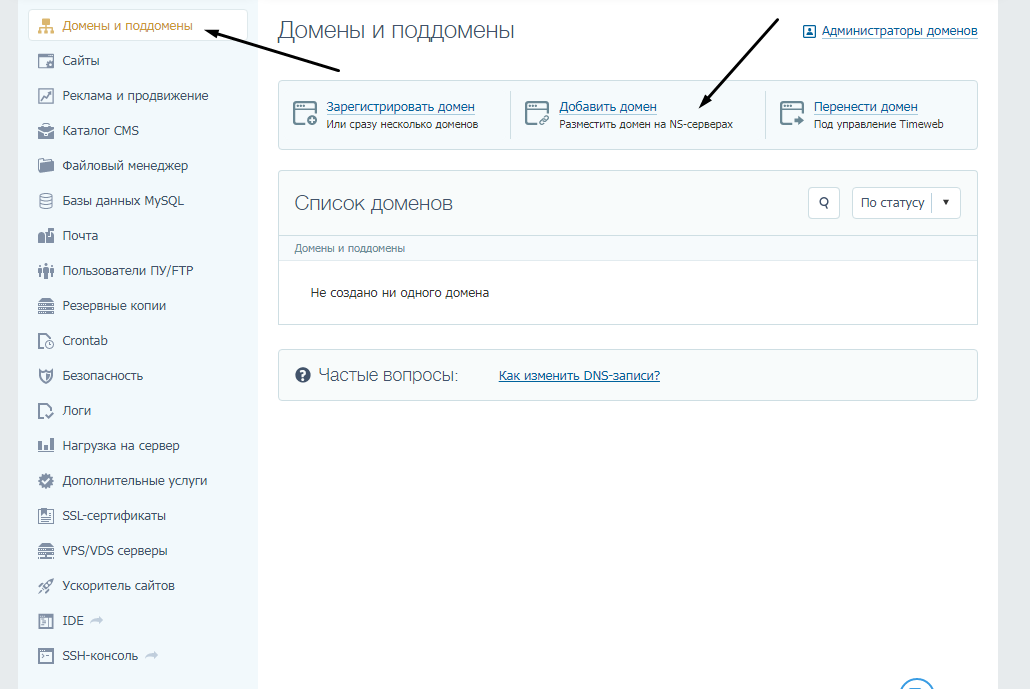
Далее все очень просто – нужно будет в специальном поле просто ввести ссылку и нажать на кнопку «Добавить». Ниже есть специальная кнопка, с помощью которой можно проводить или не проводить привязку к уже существующему сайту.
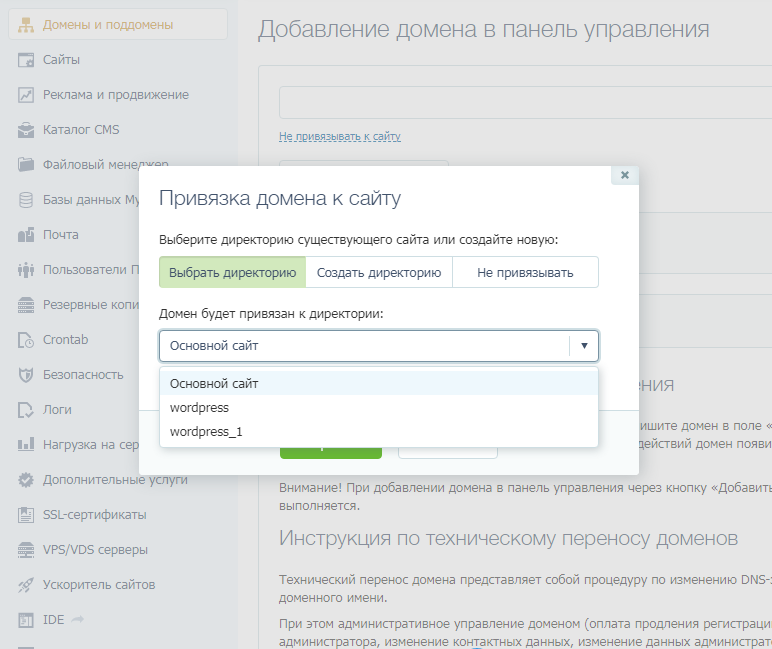
По окончании процедуры данный домен появится в списке в соответствующем разделе. Но на этом подключение не завершено, еще должен произойти технический перенос, а он не выполняется автоматически. Сделать подобную процедуру в Timeweb можно двумя способами.
Поменять NS-серверы на стороне регистратора
В качестве примера возьмем reg.ru. Надо на стороне хостинг-провайдера, у которого вы покупали доменное имя, поменять записи NS на следующие:
- ns1.timeweb.ru
- ns2.timeweb.ru
- ns3.timeweb.org
- ns4.timeweb.org
На сайте reg.ru для начала необходимо открыть список своих доменов. Потом выбираем тот, который привязывается к сайту в хостинге Timeweb, и переходим к панели управления. На открывшейся странице находим пункт «DNS-серверы» и жмем по нему.
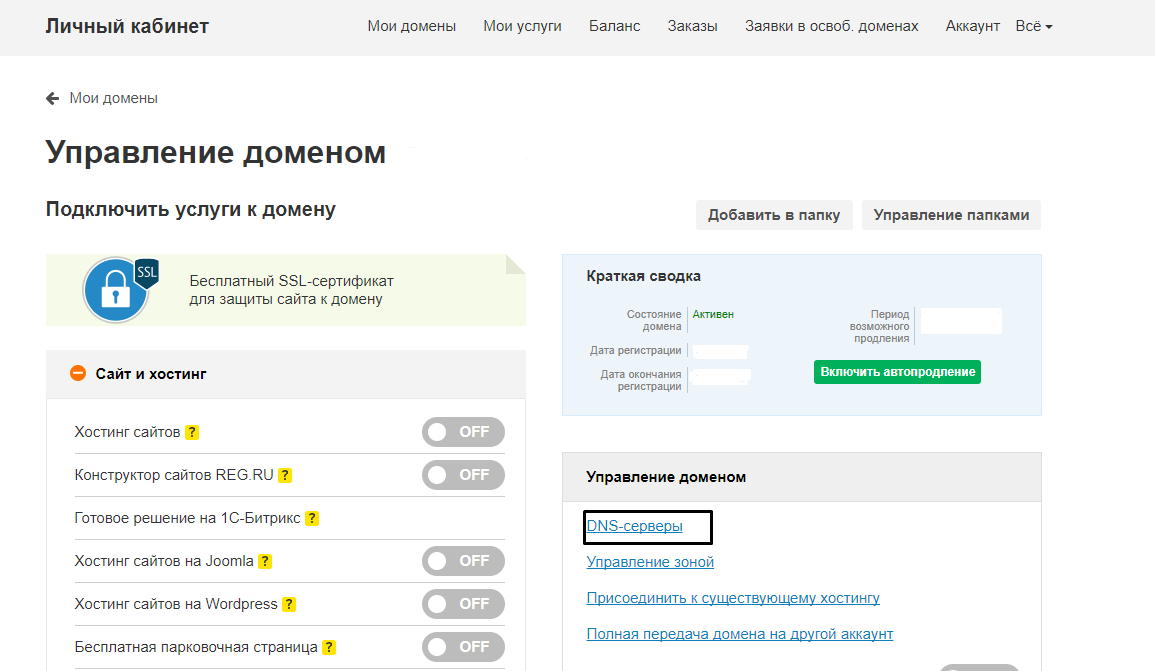
В результате откроется страница, где мы вводим указанные ранее NS-записи. А все те, что были до этого введены, удаляем. Если все будет сделано правильно, то система даст сообщение о старте обновления DNS-серверов. Данная процедура может занять до 48 часов, но обычно она завершается куда раньше.
Указать в качестве A-записи IP-адрес вашего сервера
Второй способ заключается в указании IP-адреса вашего сервера в качестве A-записи. Найти его можно на главной странице панели управления, в разделе «Доступ по FTP/SSH», или в письме, пришедшем сразу после создания вашего хостинга.
Как проверить, подключен ли домен
Сперва надо обязательно подождать, пока хостинг обновит все данные о серверах и проведет полное подключение. Спустя несколько часов можно ввести URL в адресной строке браузера и попробовать открыть его. Если вы заранее привязали его к сайту, тогда будет отображаться его содержимое. В ином случае должна отображаться заглушка от хостинга, серверы которого были указаны.
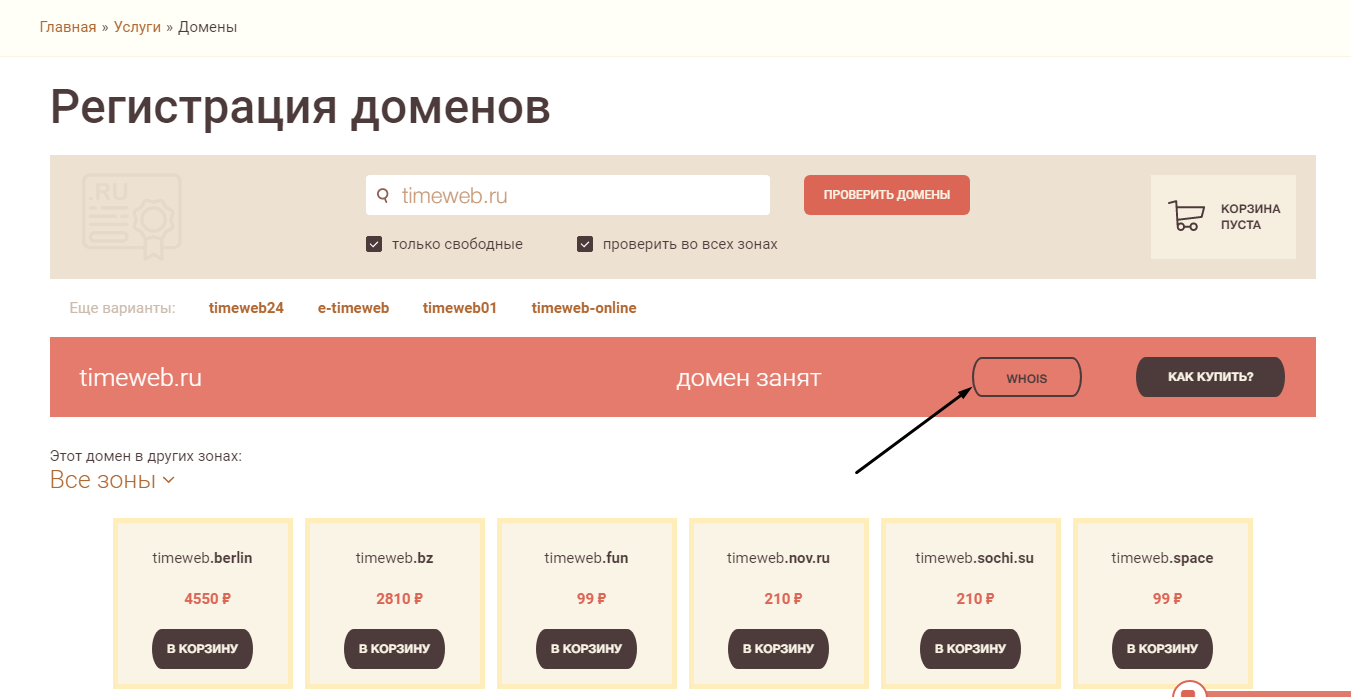
Другой метод – воспользоваться whois-сервисом Timeweb. Он не только показывает, занято имя или нет. Нажав на кнопку WHOIS, мы увидим подробные данные, в том числе NS-серверы, дату создания и организацию, которая купила домен.

Комьюнити теперь в Телеграм
Подпишитесь и будьте в курсе последних IT-новостей
Перенос сайта с другого хостинга
В данном случае подразумевается именно перенос сайта под управление Timeweb. Но сперва необходимо убедиться, что домен, который планируется перенести, не заблокирован. То есть он не должен иметь статусы erverTransferProhibited, clientTransferProhibited или changeProhibited. Еще одно обязательное условие – до окончания срока регистрации должно оставаться не меньше 7 дней.
Затем следует обратиться к регистратору и запросить код AuthInfo для переноса. Внимание: срок его действия составляет 20 календарных дней.
Теперь надо запустить трансфер. Выбираем в том же разделе, что и ранее, пункт «Перенести домен».
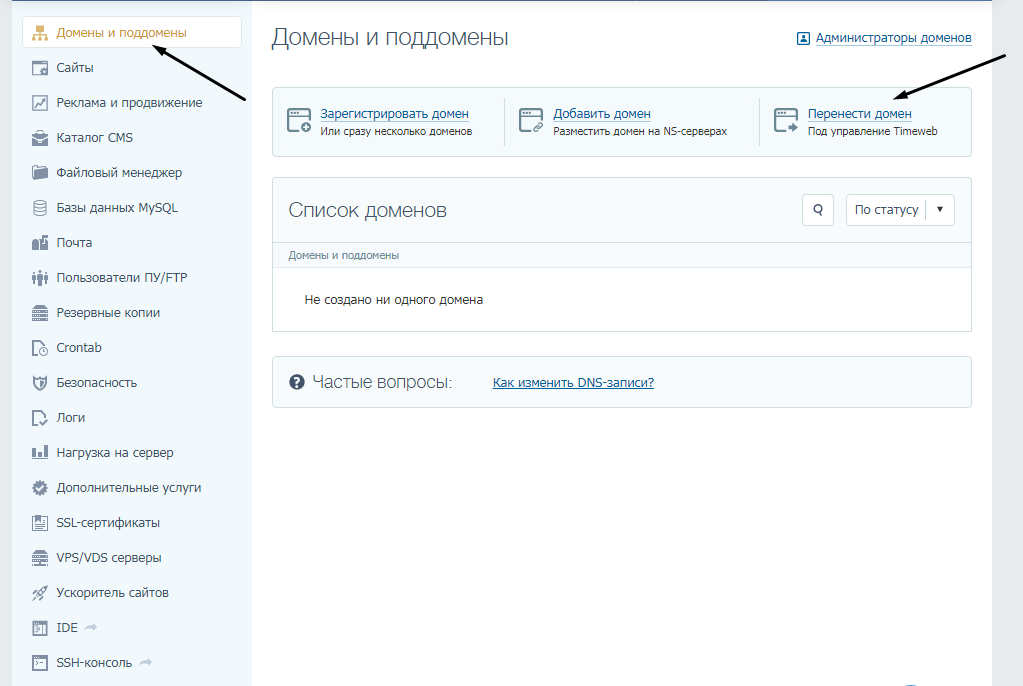
В соответствующем поле указываем ссылку и код трансфера, полученный от регистратора. Можно подключить дополнительно защиту с помощью SSL-сертификата. По окончании настройки жмем на кнопку «Перенос домена».
На момент написания статьи процесс переноса домена в зоне .ru и .рф производился бесплатно по специальной акции.
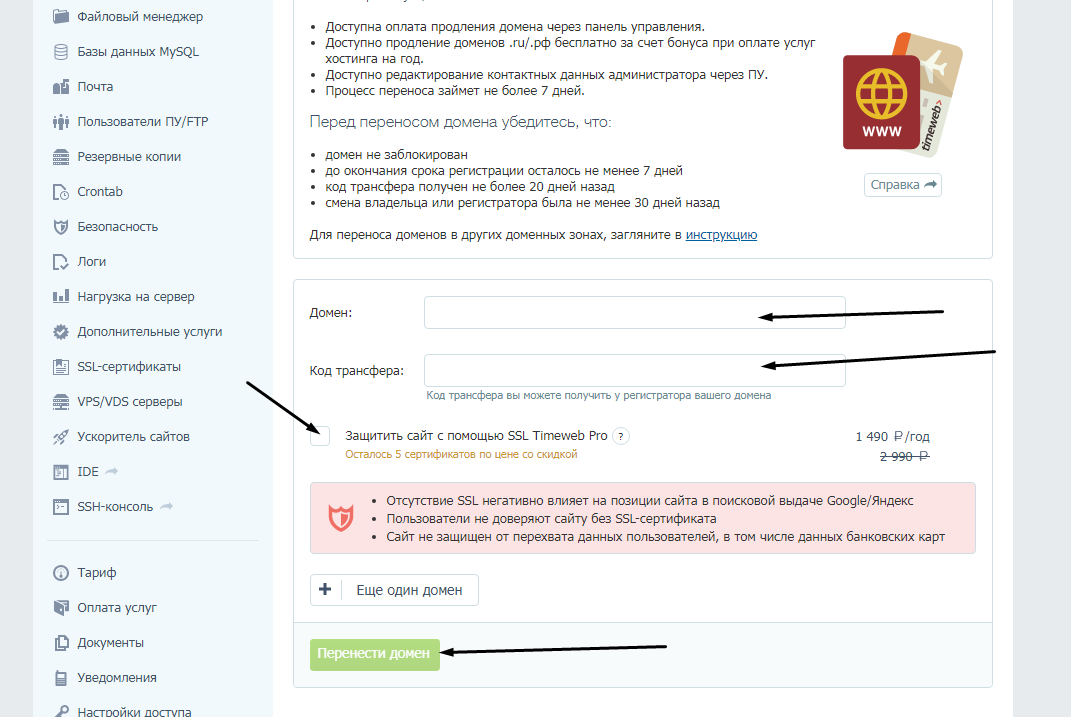
Как только трансфер будет запущен, новый домен будет отображаться в списке и иметь статус «В процессе переноса». Обычно данная процедура занимает 5-7 дней, но если ждать приходится дольше, рекомендуем обратиться в службу поддержки Timeweb.
Бывает и такое, что домен уже был добавлен в Timeweb (как в способе, описанном выше). В таком случае можно не проводить повторный ввод данных, а открыть панель управления и нажать на пункт «Перенести домен в Timeweb», а далее действовать по инструкции выше.
Уже потом, когда перенос будет завершен, можно будет провести привязку к любому сайту. Для этого следует перейти в панель управления доменами и нажать на кнопку «Привязать домен» напротив нужного пункта. Далее потребуется выбрать в списке папку, на которой размещается сайт, и применить изменения.
Как бесплатно зарегистрировать домен?

Говорим о том, где и как взять домен бесплатно. Ну или заплатив за него по минимуму.
Слово «домен» и словосочетание «доменное имя» обозначают разные вещи, но зачастую используются как синонимы. В этой статье мы будем делать так же. Не станем разделять смежные термины, чтобы не смущать привыкших вебмастеров и разработчиков. А то, что обычно понимается под доменом, назовем «доменной зоной» или просто зоной.
Что такое доменное имя?
Немного очевидного ликбеза. Интернет – сеть компьютеров, коммуницирующих друг с другом. Для взаимодействия они используют коды, закрепленные за каждым из них. Эти коды, как вы уже поняли, называют IP-адресами, и они выглядит так: 40.209.10.2
Доменное имя – такой же адрес, но в человекоудобном виде, который легче прочитать, запомнить и связать с контентом на ресурсе.
По сути, это название сайта с указанием доменной зоны. То, что пользователи вводят в адресную строку браузера, чтобы попасть на ту или иную страницу. Например, чтобы зайти на Таймвэб, надо ввести timeweb.com. Это и есть доменное имя. Так же и с другими ресурсами. Будь то официальный сайт Apple или блог разработчика-энтузиаста Джеффри Пола. Можно провести такую аналогию: если представить сайт в интернете как здание или организацию в реальном мире, то доменное имя было бы его адресом с названием улицы и кодом города.
Комьюнити теперь в Телеграм
Подпишитесь и будьте в курсе последних IT-новостей
Как правильно выбрать домен?
Каких-то строгих и уникальных критериев для выбора адреса не существует. Из технических там только определенная длина, отсутствие спецсимволов и доступность (понятное дело, ваш адрес не должен быть занят кем-то другим).
Важно обратить внимание на зону. К примеру, .com воспринимается пользователями более лояльно на международном уровне. В России никого не смутит .ru или даже .рф. Зато точно смутит какой-нибудь .ucoz.biz.
Доменное имя должно быть легкопроизносимым, понятным, коротким, связанным с брендом или компанией. Лучше избегать в названии чисел и дефисов. Они допустимы, но негативно влияют на восприятие и индексацию, а также усложняют URL.
Регистрируем домен бесплатно с платным хостингом (на примере Timeweb)
Обычно за домен приходится платить. Его нужно арендовать. Стоимость варьируется в зависимости от имени и выбранной зоны. Более короткие и популярные адреса в зонах типа .com или .ru стоят дороже. За их аренду цена может достигать 1100 рублей в год и более (плюс надо отдельно платить за хостинг, конечно). Но есть вариант получить такую зону без оплаты домена. Достаточно заплатить за хостинг.
Этот способ хорош тем, что позволяет убить сразу двух зайцев: получить надежный хостинг и бесплатный домен на год в зоне первого уровня (речь идет о зонах .ru, .рф, .store, .tech и нескольких других менее востребованных).
Похожая услуга имеется и у других провайдеров, но мы рассмотрим именно Таймвэб.
Арендуем виртуальный хостинг
Для начала станем клиентом Таймвэб и оплатим год аренды виртуального хостинга.
- Заходим на главную страницу компании.
- Кликаем по вкладке «Виртуальный хостинг».
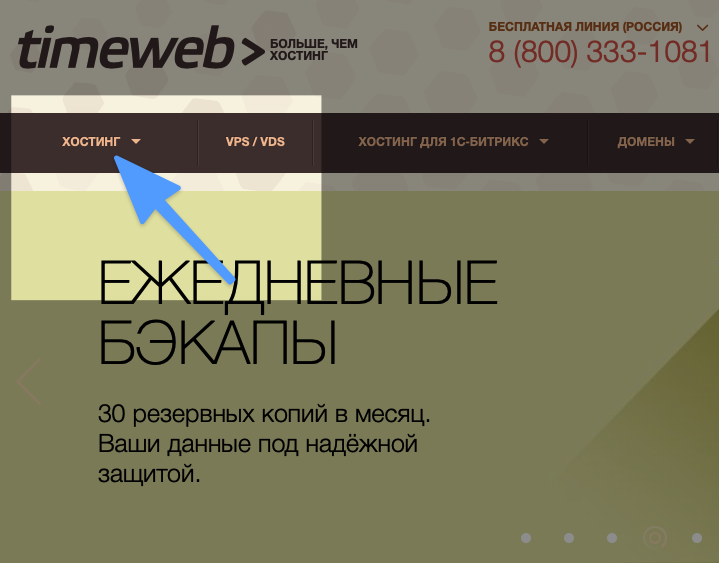
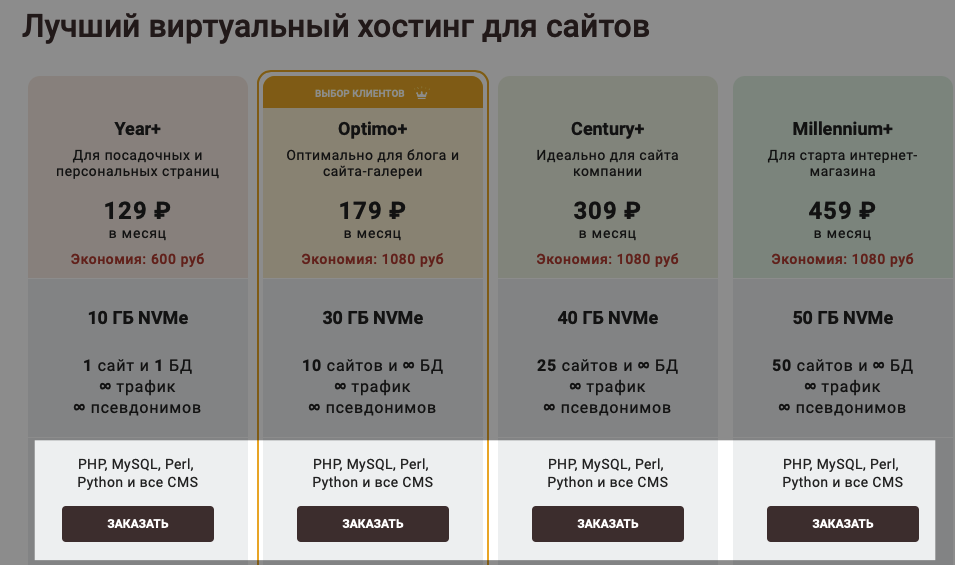
- Ищем подходящий тариф (конфигурация не имеет значения; важно указать, что арендуете его сразу на год).
- Нажимаем на «Заказать» под выбранным тарифом.
- Указываем персональные данные для регистрации (пароль пришлют на указанный почтовый адрес).
- Кликаем по иконке в виде кошелька в верхнем правом углу панели управления.
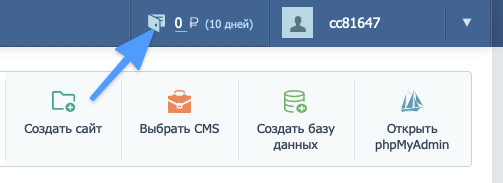
- Меняем срок аренды на 12 месяцев, выбрав соотвествующий пункт меню.
- Выбираем способ оплаты (доступы платежи из цифровых кошельков и через Apple Pay).
- Затем открываем меню «Бонусы и промокоды».
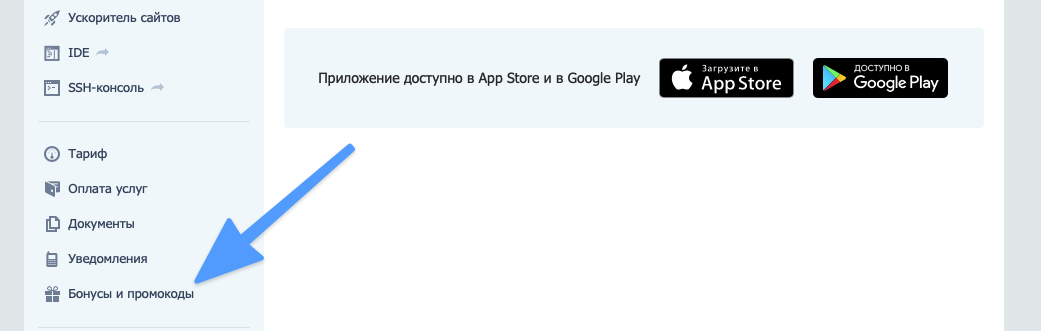
- Активируем подарок, нажав на «Активировать» напротив строки «Бесплатный домен в зоне .рф…).
Бронируем адрес
Теперь мы будем использовать Timeweb не как хостинг-провайдер, а как регистратор.
Регистраторы – это сервисы, специализирующиеся на поиске свободных адресов для веб-страниц и их резервации. Они проверяют, не занят ли адрес, который вам приглянулся, и предлагают его забронировать.
В Timeweb тоже есть такая функциональность, встроенная в основную панель управления сервером.
- Переходим в меню «Домены и поддомены».
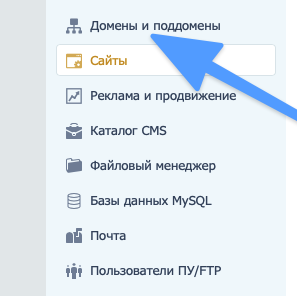
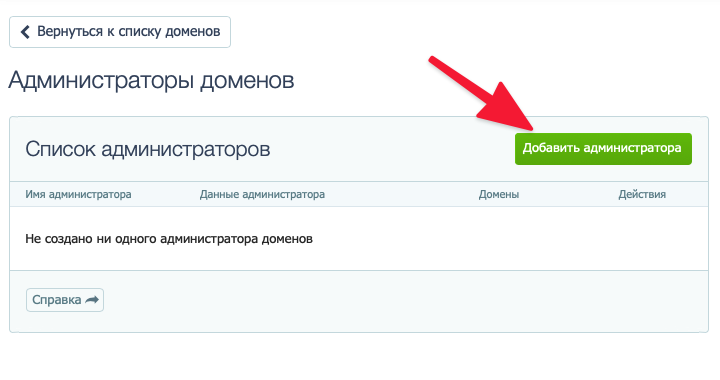
- Нажимаем на ссылку «Администраторы доменов».
- В появившемся окне ищем кнопку «Добавить администратора» и кликаем по ней.
- Указываем, кем является администратор (физическое лицо, юридическое лицо или ИП).
- Вписываем паспортные данные, номер телефона и адрес электронной почты.
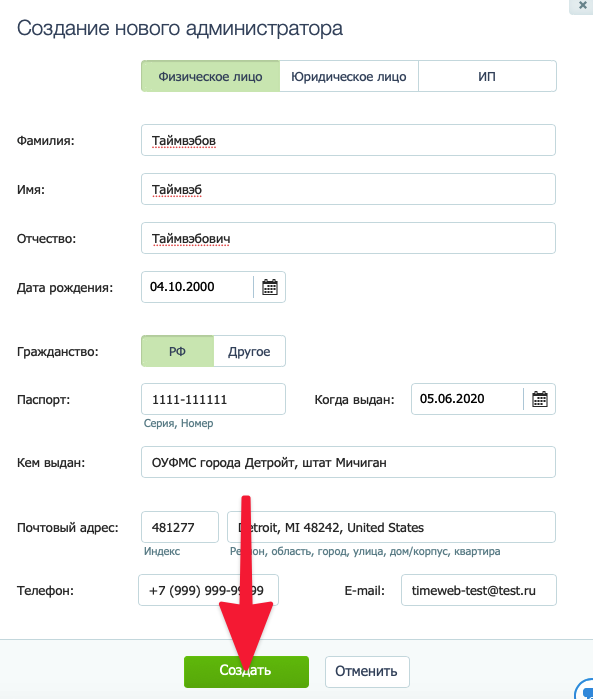
- Возвращаемся в предыдущее меню и нажимаем на «Зарегистрировать домен».
- Придумываем название для сайта и указываем его в строке поиска.
- Если система скажет, что выбранный домен свободен, нажимаем «Зарегистрировать». Если нет – выбираем один из предложенных хостингом вариантов ниже.
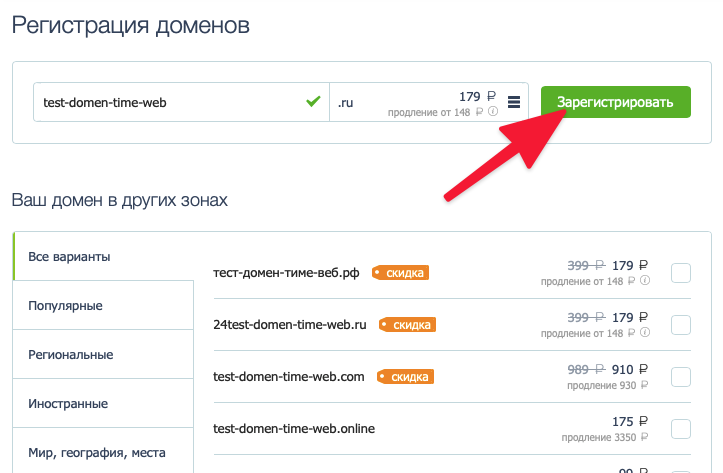
- Кликаем по строчке «…основному сайту».
- Жмем по вкладке «Не привязывать».
- Кликаем на «Сохранить».
- Снимаем галочку напротив строчки «Защитить сайт SSL-сертификатом Sectigo» (или оставляем, если вам требуется такой сертификат).
- Нажимаем на строку «Сумма к оплате» и выбираем тип оплаты с помощью бонусов.
Готово. В течение 72 часов домен активируется.
Регистрируем домен совсем бесплатно
Есть домены подешевле. Обычно это так называемые домены второго уровня. Когда в название вкрапляется дополнительная зона (поддомен). И получается, что у вас сайт называется не moysait.com, а moysait.blog.com. Такие как раз проще всего получить бесплатно и на длительный срок.
Мы рассмотрим несколько способов добыть такой адрес в разных зонах и для разных целей. Но нужно понимать, что придется столкнуться с рядом ограничений. Не будет свободного выбора зон, а иногда придется работать с конкретными CMS или размещать у себя на ресурсе рекламу.
Бесплатный домен = ограничения, дополнительные требования к сайту или сложности в настройке. Не стоит ждать чуда. Методы их получения будут зачастую экзотическими и требующими гибкости от разработчика.
Блог в WordPress
WordPress – это не только популярная CMS, доступная для других серверов, но и один из крупнейших хостингов, предлагающий на безвозмездной основе пользоваться блогом на базе их конструктора сайтов, не платя ни за площадку, ни за домен.
- Открываем WordPress.com.
- Вводим данные для регистрации либо входим с помощью аккаунтов Google или Apple.
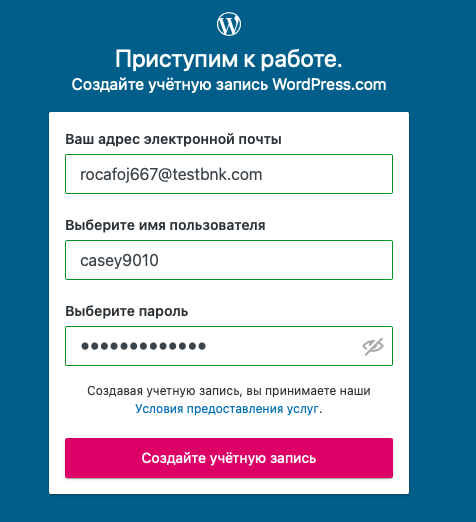
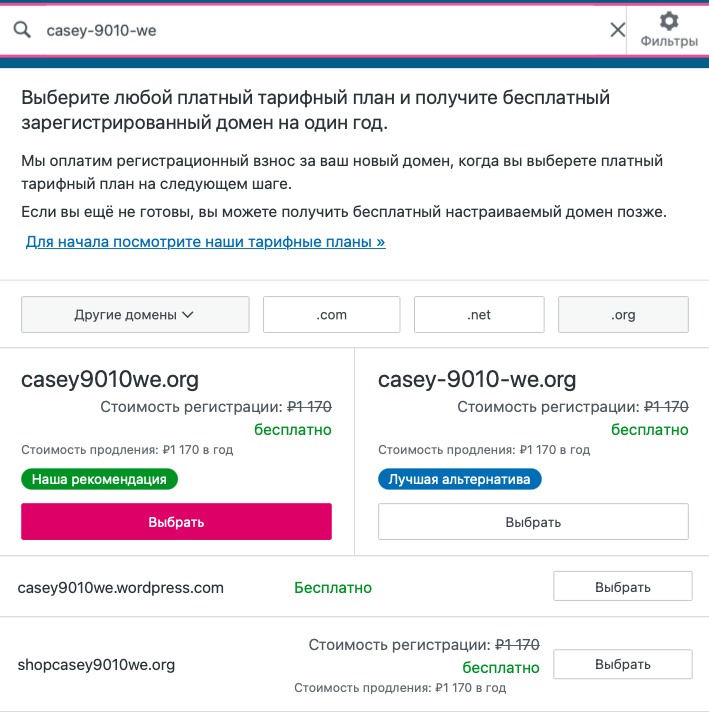
- Вводим название для сайта.
- Выбираем домен .wordpress.com, нажав на соответствующую кнопку справа от доменного имени (он предоставляется бесплатно без дополнительных условий).
- Нажимаем на «Начать работу с бесплатным тарифным планом».
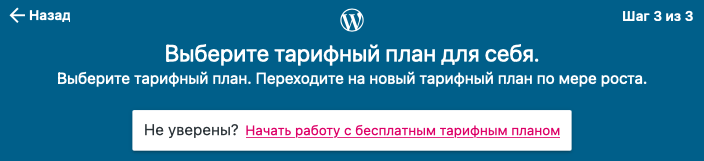
Почти все. После этого можно начать конструировать сайт с нуля либо импортировать данные с другого WordPress-блока, платформы Wix, c хостинга GoDaddy и т.п. Как только контент будет готов, останется нажать на кнопку «Запустить сайт».
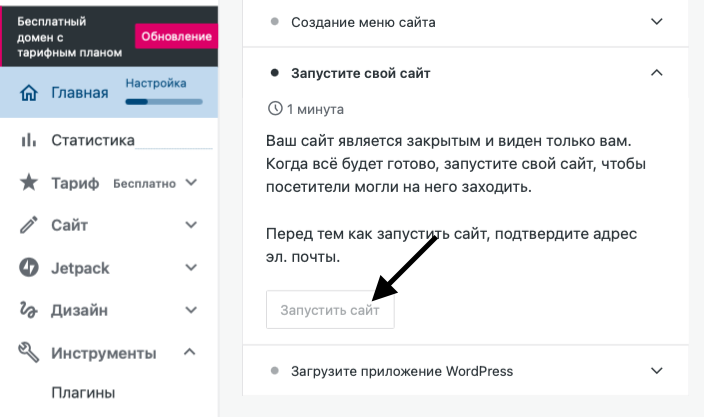
Использовать этот домен на других серверах не получится.
В бесплатных хостингах с ограничениями
Есть сервисы, предоставляющие одновременно доступ к серверным мощностям и бесплатным адресам. Правда, при использовании на определенных условиях. Один из таких – HostiMan. Предлагает безвозмездный доступ к услугам с определенными ограничениями.
Для этого надо зайти в каталог услуг провайдера. Разыскать там пункт «Бесплатный Хостинг» или «Бесплатный VPS/VDS» в боковой панели, нажать на «Заказать» и написать разработчикам сопроводительное письмо для подтверждения личности.
Если вы захотите взять VDS, то ресурс должен будет посвящен теме серверов. На него должны заходить не менее 150 уникальных пользователей ежедневно. Также на нем должны быть рекламные баннеры провайдера.
Для виртуального хостинга таких ограничений нет. Только невысокая производительность и необходимость в отправке документов.
Зато в обоих случаях удастся получить бесплатное доменное имя вкупе с сервером.
Использование тестового домена
Тестовое доменное имя, или, как его еще называют, техническое – это один из видов доменов, который предоставляется многими хостинг-провайдерами. Как правило, это домен третьего или четвертого уровня, предназначенный для тестирования функционала сайта.
В Timeweb, например, тестовый домен выдается всем пользователям и используется в виде userlogin.tw1.ru или tw1.ru, .tw1.su и .webtm.ru. Если ваш логин – example, то имя домена будет выглядеть как example.tw1.ru. Здесь есть некоторая вложенность в виде «tw1», но для тестов это отличный вариант: чтобы проверить работоспособность сайта, вам не нужно вкладывать дополнительные средства.
Давайте теперь рассмотрим, как подключить тестовый домен в Timeweb:
1. Открываем личный кабинет и переходим в раздел «Мои домены» – там выбираем «Добавить домен».
2. Вводим название домена с припиской tw1.ru, .tw1.su или .webtm.ru в конце и нажимаем «Добавить».
Таким образом вы можете подключить тестовое доменное имя и привязать его к сайту. Обратите внимание, что выбранное название не должно быть занято.
Домен в подарок
Если вы хотите создать сайт и при этом сэкономить на покупке домена, это также можно сделать. В Timeweb предоставляется домен в подарок каждому пользователю, оплатившему тарифный план на год вперед. Вы можете приобрести тариф Year+, Optimo+, Century+ или Millennium+ и получить доменное имя бесплатно из зон .RU/.РФ.
Доменное имя от GitHub
Если вы хотите использовать собственный доменный адрес с GitHub Pages, вам потребуется настроить DNS домена, чтобы он указывал на GitHub-серверы. Вот шаги, которые нужно выполнить:
- Зарегистрируйте доменное имя у регистратора.
- Создайте репозиторий на GitHub для хостинга сайта.
- В репозитории создайте ветку «gh-pages» и разместите там свой сайт.
- Получите IP-адрес GitHub из настроек репозитория.
- В настройках DNS домена добавьте запись типа «A» или «ALIAS» с указанием полученного IP-адреса.
- Дождитесь распространения изменений DNS.
- Проверьте доступ к сайту через доменное имя.
Обратите внимание, что в реальной практике могут возникнуть некоторые отличия и дополнительные настройки в зависимости от регистратора и конкретных требований.
В доменах первого уровня .tk, .ml, .ga, .cg, .gq
Такие зоны не особо пользуются спросом и предоставляются бесплатно. Есть несколько сервисов, где можно проверить доступность доменного имени в .tk, .ga, .ml и им подобным. К примеру: freenom.com или dot.tk.
Эти зоны находятся в Африке и регистрируются у компании Freenom. При оптимизации ресурса под поисковых роботов могут возникнуть проблемы. Google будет предполагать, что ваш сайт разрабатывался для аудитории конкретной страны и всячески будет способствовать тому, чтобы в первую очередь ее увидели люди из условного Габона. Попасть в глобальную зону будет значительно сложнее. Позиции вашего проекта в поиске будут довольно скромными в сравнении с такими же сайтами, но в доменной зоне .com. Это стоит иметь в виду. А еще регистратор Freenom несколько раз ловили на цифровом рэкете. Сервис без объяснения причин отнимал у клиента его адрес и предлагал выкупить по высокой цене.
Регистрируем доменное имя
- Открываем сайт регистратора Freenom.
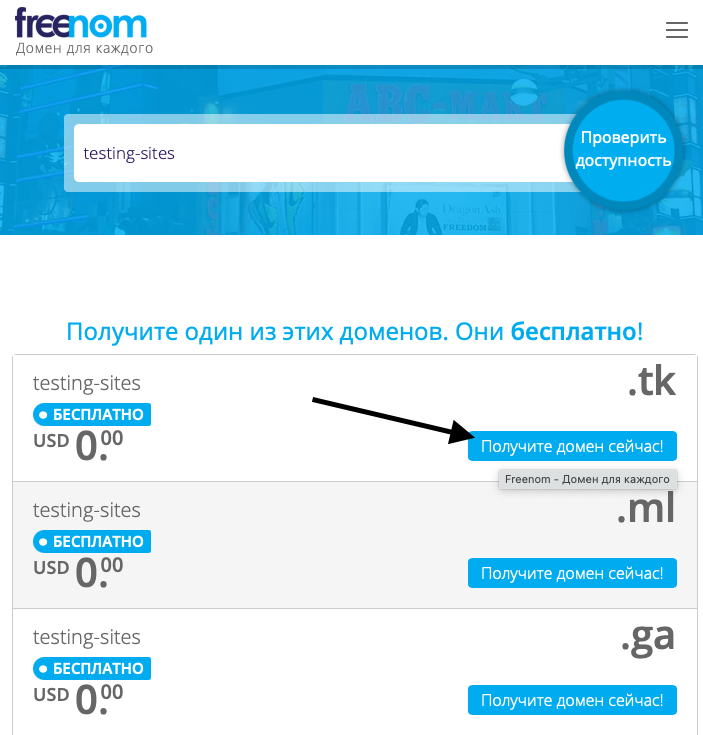
- Вводим в поисковое поле адрес, который мы хотели бы выбрать для своего сайта.
- Нажимаем на «Получите домен сейчас!» под подходящей зоной регистрации.
- Затем кликаем по кнопке «Оформить заказ».
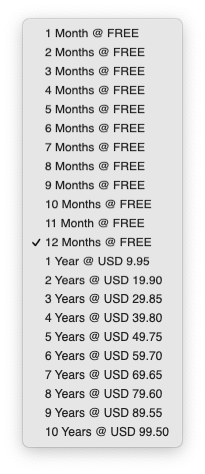
- Указываем период 12 Months @ FREE.
- Нажимаем Continue.
- Вводим адрес электронной почты для предварительной проверки.
- Заходим на указанный ящик и подтверждаем первичную регистрацию, пройдя по отправленной ссылке.
- Указываем персональные данные для регистрации на сайте (номер телефона указывать необязательно).
- Соглашаемся с условиями пользовательского соглашения, поставив галочку напротив I have red and agree to the Terms & Conditions.
- Жмем на Complete Order.
Возможно, сайт выдаст ошибку «We were unable to verify you as a human, please try again later». В этом случае надо зайти позже и указать реальные пользовательские данные, а не случайные значения и фальшивый e-mail.
Привязываем домен к хостингу
Доменное имя есть, но оно существует независимо от существующих сайтов. А заказывали мы его именно для своей страницы. Поэтому нужно обратиться к хостингу и связать вновь созданный домен с уже существующим проектом на сервере. Я покажу, как это делается на примере провайдера Timeweb. У других это реализуется схожим образом, но могут отличаться пункты и названия меню.
- Открываем панель управления хостингом.
- Переходим в раздел «Домены и поддомены».
- Нажимаем на «Добавить домен».
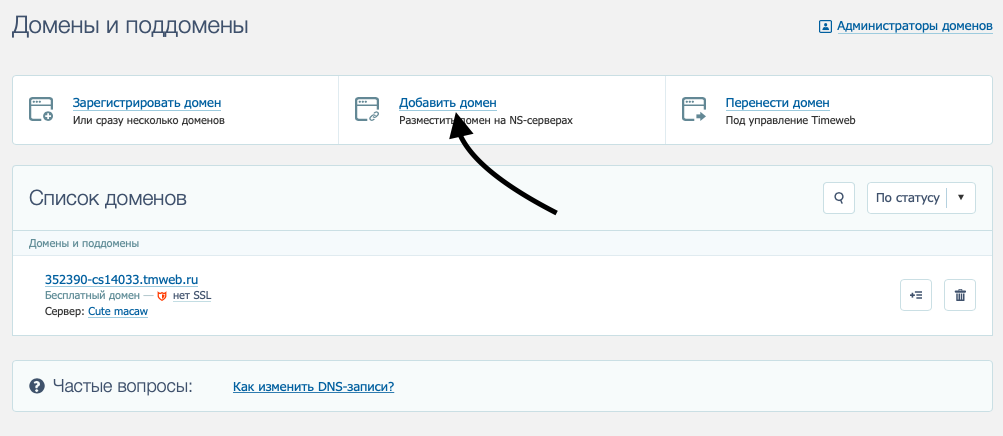
- Прописываем в появившейся строке адрес, который мы зарегистрировали на Freenom.
- Жмем по кнопке «Добавить».
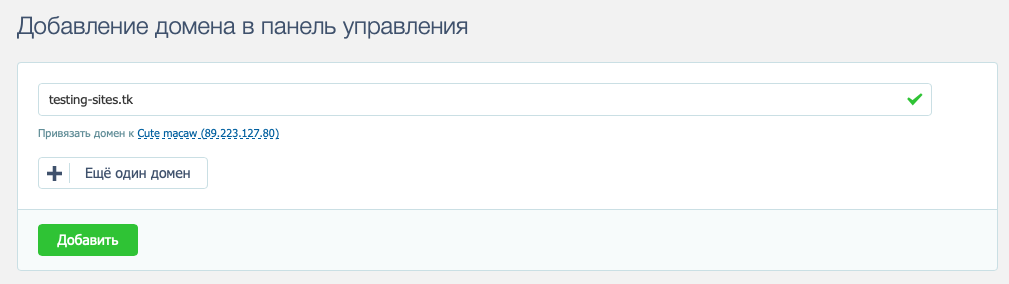
- Затем переходим в панель управления доменами у регистратора и указываем Nameservers из Timeweb.
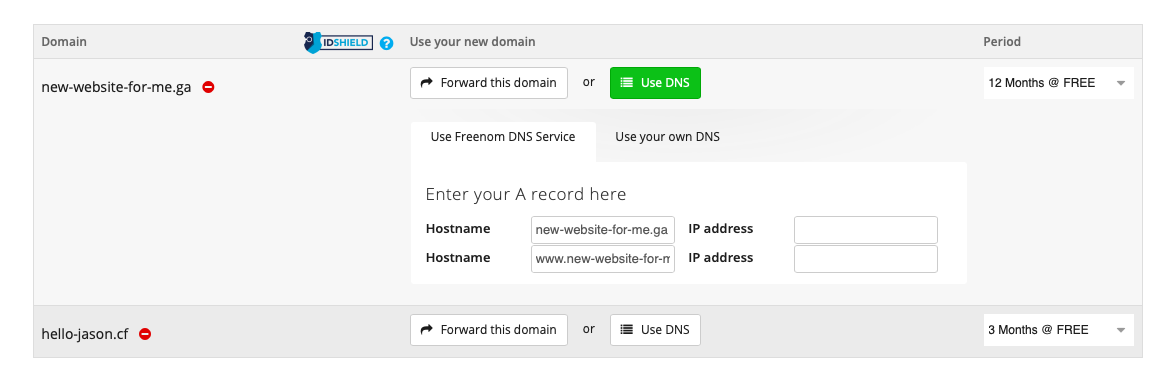
Если прописывать NS-записи на стороне регистратора и добавлять в ПУ Timeweb новый домен желания нет, то можно поступить иначе.
Связать сервер с зарегистрированным адресом можно с помощью добавления А-записи. Для этого нужно снова перейти во Freenom, найти один или несколько зарегистрированных доменов и перейти к настройкам DNS. Указать имя хостинга, а напротив него прописать IP-адрес одного из серверов, используемых вами для размещения собственного ресурса.
После этого сайт может исчезнуть из поля зрения поисковиков примерно на 76 часов.
На этом все. Ваше бесплатно добытое доменное имя станет отличным адресом для готового сайта.
Плюсы и минусы бесплатных доменов
Плюсы бесплатных доменов:
- Бесплатность. Очевидным преимуществом бесплатных доменных имен является отсутствие стоимости. Это позволит вам быстро запустить сайт без необходимости платить за доменное имя.
- Простота получения. Технические домены обычно легко получить и быстро зарегистрировать.
- Эксперименты и тестирование. Бесплатные домены могут быть полезными для проведения экспериментов, тестирования и создания прототипов.
Минусы бесплатных доменов:
- Ограниченный выбор расширений домена. Вам может быть доступен только ограниченный набор расширений, например, tw1.ru.
- Непрофессиональный вид. Использование бесплатного доменного имени может создать впечатление, что сайт не является надежным. Технические домены чаще всего ассоциируются с некачественными ресурсами.
- Ограниченная поддержка и функциональность. Некоторые сервисы могут иметь ограничения на количество поддоменов, перенаправления и другие функции, необходимые для веб-проекта.
- Ограничения владения и контроля. При использовании бесплатного домена вы будете иметь ограниченный контроль над настройками и возможностями переноса домена на другой регистратор в будущем.
Для чего подойдут бесплатные домены
Бесплатные домены могут быть полезными в следующих случаях:
- Личные проекты и эксперименты. Если вы хотите создать личный блог, портфолио или другой проект для собственного использования или для тестирования новых идей, бесплатный домен будет отличным вариантом.
- Образовательные цели. Технические домены полезны для студентов, преподавателей и исследователей, которые хотят создавать сайты в рамках учебных целей.
- Небольшие некоммерческие проекты. Если у вас есть небольшая некоммерческая организация, сообщество или благотворительный проект, технический домен поможет создать веб-проект без дополнительных затрат.
- Временные или тестовые проекты. Их можно использовать для проведения экспериментов или оценки потенциала будущего проекта.
Как подключить домен
Укажите @ в поле «Subdomain»; Укажите IP из Настроек сайта → Домен вашего проекта в поле «IP Address». Нажмите «Готово»
Добавьте вторую запись типа А: укажите www в поле «Subdomain»; Укажите IP из Настроек сайта → Домен вашего проекта в поле «IP Address». Нажмите «Готово»
Записи добавлены
Сервис регистрации доменов RU-CENTER
Перед настройкой домена на сервисе, перейдите в Настройки сайта → Домен, пропишите нужный домен, сохраните изменения и посмотрите, какой IP-адрес для подключения домена предлагает использовать система.
Войдите в ваш аккаунт, в раздел «Для клиентов»
В разделе «Услуги» нажмите на «Мои домены»
В графе «DNS-серверы» нажмите на «Изменить»
В разделе с DNS-серверами выберите вариант «DNS-master» , затем нажмите кнопку «Сохранить изменения»
Выберите подходящий тариф
Придумайте имя идентификатору настроек и нажмите кнопку «Продолжить»
Нажмите кнопку «Отправить заказ»
Наведите курсор на пункт меню «Услуги», затем кликните на «DNS-хостинг»
Нажмите на кнопку «Управление DNS-зонами»
Нажмите «Добавить домен»
Укажите имя вашего домена
Нажмите «+Добавить новую запись». Name: @; Type: A; IP из Настроек сайта → Домен вашего проекта.
Внесите вторую запись. Name: www; Type: A; IP из Настроек сайта → Домен вашего проекта.
Нажмите «Выгрузить зону», чтобы применить новые записи.
Готово! Настройки сработают через 24 часа.
Когда пользователь набирает адрес вашего сайта в браузере, провайдер проверяет его через сервер доменных имен (DNS), чтобы знать куда послать запрос. Это называется DNS-хостинг. RU-CENTER услугу DNS-хостинга не предоставляет по умолчанию, поэтому ее нужно заказать и оплатить отдельно. После этого вам нужно прописать записи типа А, они укажут на место, где хранится ваш сайт.
Если у вас не получается сделать эти действия самостоятельно, просто обратитесь в службу поддержки регистратора. Они вам обязательно помогут!