
Установка драйверов на ноутбук
В свободное время я, бывает, отвечаю на вопросы пользователей на сервисах вопросов и ответов Google и Mail.ru. Один из наиболее часто встречающихся типов вопросов касается установки драйверов на ноутбук, звучат они обычно следующим образом:
- Установил Windows 7, как установить драйвера на ноутбук Asus
- Где скачать драйвера на ноутбук такой-то модели, дайте ссылку
Где скачать драйвера на ноутбук?
Вопрос о том, где скачать драйвера на ноутбук, пожалуй, является наиболее часто встречающимся. Самый правильный ответ на него — с официального сайта производителя вашего портативного компьютера. Там это будет действительно бесплатно, драйвера будут (скорее всего) иметь последнюю актуальную версию, не потребуется отправлять смс и не возникнет других проблем.
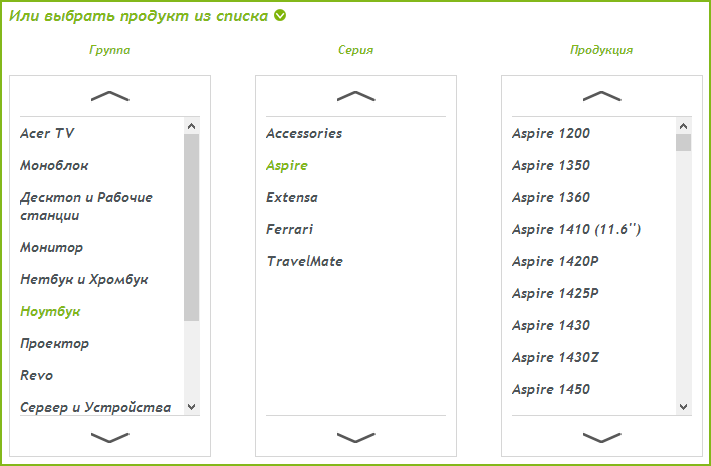
Официальные страницы загрузки драйверов для популярных моделей ноутбуков:
- Toshiba https://emea.dynabook.com/support/drivers/
- Asus https://www.asus.com/ru/ (выбрать продукт и перейти на вкладку «Загрузки».
- Sony Vaio http://www.sony.ru/support/ru/hub/COMP_VAIO (О том, как можно установить драйверы Sony Vaio, если они не устанавливаются стандартными методами, можно прочитать здесь)
- Acer http://www.acer.ru/ac/ru/RU/content/drivers
- Lenovo http://support.lenovo.com/ru_RU/downloads/default.page
- Samsung https://www.samsung.com/ru/support/download/supportDownloadMain.do
- HP http://www8.hp.com/ru/ru/support.html
Аналогичные страницы имеются и для других производителей, найти их не составляет труда. Единственное, не задавайте Яндексу и Google запросов о том, где скачать драйвера бесплатно или без регистрации. Потому, как в этом случае, вы попадете не на официальный сайт (на них не пишут, что скачивание бесплатно, это само собой разумеется), а на специально «заточенный» под ваш запрос сайт, содержимое которого не обязательно будет соответствовать Вашим ожиданиям. Более того, на таких сайтах вы рискуете получить не только драйвера, но и вирусы, трояны, руткиты и другую неполезную нечисть на свой компьютер.

Как скачать драйвера с официального сайта?
На большинстве сайтов производителей ноутбуков и другой цифровой техники на всех страницах имеется ссылка «Поддержка» или «Support», если сайт представлен только на английском. А на странице поддержки, в свою очередь, представлена возможность скачать все нужные драйвера для Вашей модели ноутбука для поддерживаемых операционных систем. Отмечу, что, если к примеру, вы установили Windows 8, то с большой долей вероятности подойдут и драйвера для Windows 7 (возможно, программу установки придется запустить в режиме совместимости). Установка этих драйверов, как правило, проводится совсем не сложно. У ряда производителей на сайтах имеются специальные программы для автоматической загрузки и установки драйверов.
Автоматическая установка драйверов на ноутбук
Одна из наиболее частых рекомендаций, которую дают пользователям в ответ на вопросы, связанные с установкой драйверов — использование программы Driver Pack Solution, скачать которую бесплатно можно с сайта http://drp.su/ru/. Программа работает следующим образом: после запуска она автоматически определяет все установленные на компьютере устройства и позволяет автоматически установить все драйвера. Или же драйвера по отдельности.

По сути, ничего плохого сказать об этой программе я не могу, но тем не менее, в тех случаях, когда требуется установить драйвера на ноутбук, я не рекомендую ее использовать. Причины тому:
- Часто в ноутбуках имеется специфичное оборудование. Driver Pack Solution установит совместимый драйвер, но он может работать не вполне адекватно — нередко это случается с Wi-Fi адаптерами и сетевыми платами. Кроме этого, именно для ноутбуков некоторые устройства вообще не определяются. Обратите внимание на скриншот выше: 17 драйверов, установленных на моем ноутбуке неизвестны программе. Это означает, что если бы я устанавливал их с помощью нее, она бы заменила их совместимыми (в неизвестной степени, например мог бы не работать звук или не подключаться Wi-Fi) или вообще бы не установила.
- Некоторые производители в собственные программы для установки драйверов включают определенные патчи (исправления) для операционной системы, которые обеспечивают работоспособность драйверов. В DPS этого нет.
Таким образом, если вы не слишком торопитесь (автоматическая установка проходит быстрее, чем процесс скачивания и установки драйверов по одному), то я советую использовать официальный сайт производителя. Если же вы все-таки решили воспользоваться простым способом — то будьте внимательны при использовании Driver Pack Solution: лучше переключить программу на режим эксперта и устанавливать драйвера на ноутбук по одному, не выбирая пунктов «Установить все драйвера и программы». Также не рекомендую оставлять в автозапуске программ для автоматического обновления драйверов. Они, по факту, не нужны, но приводят к более медленной работе системы, разряду батареи, а иногда и к более неприятным последствиям.
Надеюсь, информация в этой статье окажется полезной для многих начинающих пользователей — владельцев ноутбуков.
А вдруг и это будет интересно:
- Лучшие бесплатные программы для Windows
- Как сделать, чтобы ноутбук не выключался при закрытии крышки в Windows 11
- Ноутбук не включается — варианты решения
- Как переименовать Bluetooth устройство в Windows
- Как отключить ускорение мыши в Windows 11 и 10
- Как добавить пункт «Завершить задачу» в панели задач Windows 11
- Windows 11
- Windows 10
- Android
- Загрузочная флешка
- Лечение вирусов
- Восстановление данных
- Установка с флешки
- Настройка роутера
- Всё про Windows
- В контакте
- Одноклассники
-
Антон 11.12.2018 в 20:57
- Dmitry 12.12.2018 в 09:41
Как подключить драйвера игры на ноутбук
https://ria.ru/20220617/drayvery-1796058373.html
Как установить драйвер на компьютер или ноутбук: подробная инструкция
Как установить драйвер в Windows: на компьютер или ноутбук
Как установить драйвер на компьютер или ноутбук: подробная инструкция
Устройства, подключенные к компьютеру, работают корректно только при наличии установленных драйверов вне зависимости от версии Windows. Как правильно установить РИА Новости, 25.11.2022
2022-06-17T17:31
2022-06-17T17:31
2022-11-25T21:26
технологии
компьютеры
МОСКВА, 17 июн — РИА Новости. Устройства, подключенные к компьютеру, работают корректно только при наличии установленных драйверов вне зависимости от версии Windows. Как правильно установить драйвер на компьютер или ноутбук вручную из интернета и с диска— в материале РИА Новости.ДрайверДрайвер — это программный компонент, который служит так называемой инструкцией для операционной системы. Он обеспечивает корректную работу на компьютере подключенного устройства (видеокарта, мышь, сканер, монитор, криптотокен, джойстик для игр и др.). Программа “подсказывает” операционной системе, какие устройства взаимодействуют с материнской платой.Драйвер передает компьютеру инструкцию о том, как пользоваться дополнительными устройствами (материнская плата, принтер, видеокарта и т.д.).Все компьютеры и все операционные системы могут работать только совместно с драйверами. У некоторых ОС набор драйверов внушительный, у других — более скромный. При подключении различного оборудования (например, видеокарты) может потребоваться отдельная установка софта от производителя.Виды драйверовДрайверы Windows делятся на два основных типа:1. Драйверы пользовательского режима объединяютработу приложений Win32 и драйверов в режиме ядра.2. Драйверы в режиме ядра имеют четкий набор функциональных возможностей. Делятся на три категории:Как понять, что нужно обновить драйверЭксперты советуют отказаться от установки программ, которые обновляют драйверыавтоматически для всего оборудования: обычно это вызывает ряд сложностей.Если в компьютере появилась проблема, связанная с работой оборудования, значит, наверняка пора обновить драйвер. Например, “вылетает” игра, появляется сообщение обновить видеокарту, в этом случае необходимо скачать драйверы с официального сайта производителя.Обновление при корректной работе компьютера не принесет никакой пользы.Способы установки драйверовЕсть несколько способов установить драйверы. К самым популярным относятся:С дискаМногие производители компьютеров прилагают диск с драйверами, чтобы у пользователя всегда была возможность установить их.Это удобный способ, так как не нужно тратить время и искать в интернете нужные компоненты. После окончания установки пользователь получает полностью готовое к работе устройство.Порядок действий:Недостатком такого способа является отсутствие возможности установить самую последнюю версию драйверов.Из интернетаНа официальном сайте того или иного устройства (принтер, сканер, видеокарта и т.д.)можно найти новую версию драйверов, подходящую для той или иной модели компьютеров. В строке поиска необходимо написать название устройства и появится ссылка на последние обновления драйвера.Порядок действий:С помощью центра обновленийЭтот способ применяется после того, как будет установлен, например, Windows 10. Операционная система сама скачивает необходимые драйверы. Для обновления системы необходимо нажать “Пуск” — “Параметры” — “Обновление и безопасность” — “Проверить наличие обновлений”.На серверах Windows 10 не всегда есть последние обновления драйверов. Система может установить стандартную программу вместо, например, профессиональной. В этом случае устройство не получит самых последних обновлений, хоть и будет работать корректно.Порядок действий, если на компьютере установлена другая операционная система:Как установить драйверДля корректной работы таких устройств, как видеокарта, принтер/сканер, материнская плата, понадобятся соответствующие драйверы.На материнскую платуЕсть два основных способа установить драйверы на материнскую плату: с официальной страницы производителя и с помощью утилиты от него.Способ 1. С официальной страницы производителя:Утилита от производителя:На видеокартуДля начала нужно узнать, какая видеокарта установлена на компьютере.Процесс установки:На принтер или сканерДля этого чаще всего используется самый надежный способ — через сайт производителя.Способ установки:Стоит ли обновлять драйверыАртем Масальский, программист, консультант по вопросам IT, автор блога на сайте “Консультант по ПК и технике”, рекомендует: “Если компьютер не зависает, все программы работают нормально, не возникают проблемы с подключенными устройствами, то в этом случае в обновлении драйверов нет смысла. Не нужно ремонтировать то, что и так корректно работает. Всегда остается риск вместо необходимых драйверов скачать вредоносное обеспечение или ненужный софт.При возникновении проблем с работой устройства обновление драйверов до самых актуальных версий может изменить ситуацию. Улучшить производительность устройства можно с помощью SSD-диска (накопитель, сохраняющий информацию на микросхемах). Либо можно очистить систему от мусора: ненужные папки, файлы, программы”.Таким образом, придерживаясь инструкций, можно установить необходимый софт на компьютер для правильной работы различных устройств, необходимых пользователю.
Что такое драйвер и зачем он нужен
«Слетели драйвера», «У меня нет драйверов на принтер», «Видеокарте нужны драйвера» — если вам непонятно, что это значит и на что влияют драйверы, то эта статья для вас.
Что такое драйвер
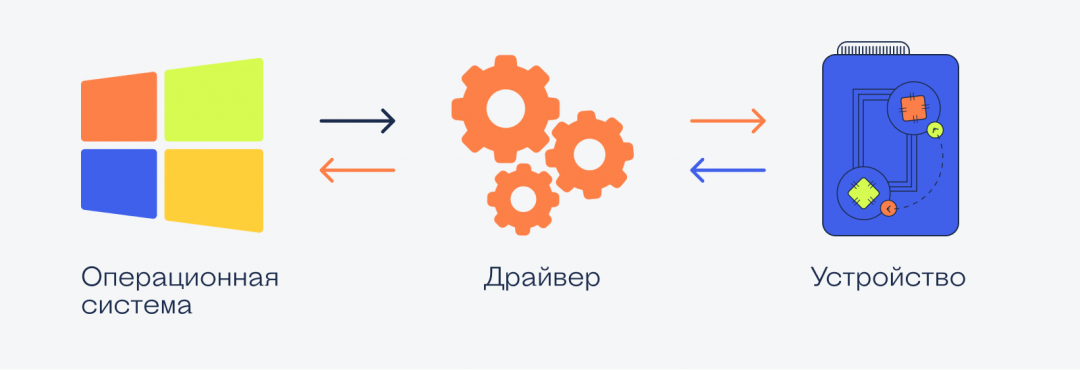
Драйвер — это программа, которая работает как инструкция для операционной системы. Драйвер объясняет операционке, как пользоваться каким-то устройством.
Устройство — это то, что физически подключается к компьютеру:
- видеокарта,
- мышь,
- криптотокен,
- монитор,
- сканер,
- джойстик для игр.
Драйвер рассказывает компьютеру, как этим железом пользоваться, что оно умеет, какие команды понимает и как это железо могут использовать другие программы.
�� Технически драйвер — это программа, которая висит в памяти компьютера всё время, пока компьютеру нужно это устройство.
Известное и неизвестное железо
Операционная система в компьютере знает и умеет многое, в том числе и работать со стандартным оборудованием. Стандартным — это значит тем, которое предоставляет стандартные возможности.
Например, клавиатура, мышь или веб-камера — это стандартное оборудование, потому что независимо от производителя они делают примерно одно и то же.
Разработчики операционной системы знают про такое оборудование, поэтому могут написать стандартные драйверы, которые подойдут к большинству устройств. Именно поэтому мы можем купить в магазине новую мышь и просто подключить её к компьютеру без установки дополнительных программ — операционная система сама разберётся, что делать.
Но бывает так, что разработчики добавили в устройство нестандартные возможности: переназначение сочетаний клавиш, сделали мышь с несколькими колёсиками или встроенный лазерный дальномер в видеокамеру. В этом случае компьютер не разберётся, как этим всем пользоваться, потому что в стандартных драйверах про это ничего нет.
В таких случаях разработчики устройств пишут свой драйвер, который объяснит компьютеру, как пользоваться всеми возможностями устройства. Этот драйвер нужно будет установить.
Сложное оборудование
Ещё бывает так, что оборудование хоть и стандартное, но сложное, например, видеокарта или принтер. Каждый производитель добавляет свои функции и технологии, которые считает нужными, и чаще всего они не совпадают с другими. Если подключить такое устройство к компьютеру, то компьютер, скорее всего, разберётся, что именно в него воткнули, то как с этим работать — неизвестно.
Здесь тоже нужны драйверы — они идут или в комплекте с устройством на компакт-диске или их качают с официального сайта производителя. Чем сложнее устройство, тем больше вероятность, что без установки дополнительных драйверов оно работать не будет.
Например, если у вас навороченная видеокарта, вы вставляете её в компьютер и сначала видите странную огромную картинку с низким разрешением. Это значит, что компьютер пока не нашёл драйверов на эту карточку и запустил её в «режиме совместимости» — то есть в том режиме, в котором он точно сможет ей управлять. Но возможности видеокарты будут сильно порезаны, пока мы не установим нужные нам драйверы.
Что значит «слетели драйвера»?
Это значит, что компьютер не может найти файлы с инструкциями от какого-то устройства. Так бывает при обновлениях системы, заражении вирусом или просто кто-то случайно мог удалить нужные файлы или папку целиком.
Решение простое: берёте заново драйвер с официального сайта или тот, который шёл в комплекте с устройством, и запускаете программу-установщик заново. А она уже сама разберётся, каких файлов не хватает, и настроит всё заново.
Драйверы нужны только на Windows?
Драйверы нужны на всех компьютерах и для всех операционных систем. Но некоторые операционки идут с кучей драйверов в комплекте, а у других этот набор более скромный.
Общее правило для 2021 года такое: большая часть оборудования, которое нужно для обычной офисной работы, подключится к любому компьютеру без необходимости что-то устанавливать. Операционка сама поймёт, что это за устройство, и, скорее всего, у неё уже будут драйверы.
А вот какое-то более сложное оборудование (например, профессиональная аудиокарта или видеокамера) потребуют установки драйверов от производителя.
В чём проблема с драйверами
Проблема в том, что часто производители не делают новые драйверы для старого оборудования. Например:
Есть диджейский контроллер Numark NS7 — это профессиональное оборудование для диджеев и артистов, оно стоит дорого и нужно примерно 100 тысячам человек на всей планете.
Когда контроллер только вышел, компания Numark выпускала драйвера на все свежие операционные системы, проблем с совместимостью не было.
Потом аппарат сняли с производства, поддержку прекратили. Последняя версия драйверов, которую выпустил Numark, — для Windows 10 и MacOS 10.12 (Sierra). С тех пор у Windows вышло большое обновление до 11, а MacOS обновился раз пять. Причём последние две версии сделаны для процессоров Apple, и уже нет надежды, что Numark обновит драйверы для этой архитектуры.
Так что, если вам достался этот редкий профессиональный прибор, вы вынуждены сидеть на древней MacOS Sierra, которая стремительно перестаёт поддерживаться современным софтом.
Что с этим делать? А ничего ты с этим не сделаешь. Такова жизнь.
Как подключить драйвера игры на ноутбук
Изменить язык
Полная версия
© Valve Corporation. Все права защищены. Все торговые марки являются собственностью соответствующих владельцев в США и других странах. Политика конфиденциальности | Правовая информация | Соглашение подписчика Steam | #footer_refunds

Установить Steam
© 2023 Valve Corporation. Все права защищены. Все торговые марки являются собственностью соответствующих владельцев в США и других странах.