
Как удалить голосовое сообщение в Ватсапе?
Как удалить голосовое сообщение в Ватсапе, если вы передумали его отправлять или уже отправили, но не туда или не то? На сколько сложно исправить ситуацию? На самом деле все очень просто. Проблема решается нажатием всего на пару кнопок. По прочтении статьи вы в этом убедитесь.
Если вы уже начали надиктовывать голосовое
В случае, когда вы уже записываете аудио, если просто отпустить иконку “Микрофон”, удалить голосовое в Ватсапе не получится — оно попросту “улетит” к адресату. Чтобы этого не произошло, нужно сделать следующее:
- Диктовать прекращаем, но иконку не отпускаем, а начинаем тянуть ее влево, параллельно нижней кромке экрана.
- Когда “Микрофон” окажется примерно посередине, на экране отобразится иконка “Корзина” . Вот сейчас убираем палец — сообщение “кувыркнется” прямо в “Корзину”.

Обратите внимание: если удалить голосовые (как и обычные) сообщения в Ватсапе, то восстановить их уже не получится. Папка “Корзина”, как это реализовано в почтовых ящиках, здесь отсутствует.
Как удалить уже отправленное голосовое сообщение
В этом мессенджере пользователям доступно два варианта, как удалить голосовые сообщения в Whatsapp: “…у меня” и “…у всех”. В первом случае вы чистите чат только у себя, а во втором ваши месседжи пропадают и у собеседника. Этот функционал реализован и в версиях для iPhone, и для Android. В целом он схож, но мы все же дадим отдельные инструкции для каждой ОС.
Как убрать голосовое сообщение в Ватсапе на Android :
- Ищем в списке и открываем чат, в котором нужно почистить историю.
- Находим нужный (а точнее ненужный) месседж, на несколько секунд удерживаем на нем палец, а затем отпускаем. Сообщение будет выделено голубым, а в верхней части экрана появится ряд иконок. Если нужно, выделяем и другие месседжи, но уже короткими прикосновениями. Жмем на “Корзина”.

- Появится маленькое меню из двух строк — “Удалить у меня” , “Удалить у всех” и “Отмена” . Выбираем нужный вариант и жмем на него. Подтверждения действия не требуется.

Как очистить голосовые сообщения в Вотсапе на iPhone :
- Так же, как в первом случае, ищем нужный чат и сообщение.
- Долгим нажатием выделяем месседж, после чего на экране появится мини-меню. Здесь жмем на “Еще” , а затем на “Удалить”. Строка, которую собираемся удалить, окажется выделенной голубым. Сейчас вы можете короткими нажатиями отметить и другие свои послания, которые хотите убрать.
- Когда все, что нужно, будет выделено, нажмите на иконку “Корзина” в левом нижнем углу экрана. И здесь так же, как на Андроиде, нужно будет выбрать “у всех” или “у меня”. На этом все.
Обратите внимание: опция “Удалить у всех” действует не более пары часов с отправки сообщения, вне зависимости от того, когда оно будет прочитано. По истечении этого времени доступным останется только вариант “… у меня”.
Надеемся, что этот материал будет полезен нашим читателям. А также напоминаем, что с каждым новым обновлением версия WhatsApp немного изменяется и через некоторое время названия и расположение кнопок, упомянутых в статье, может отличаться от текущих.
Руководство по удалению голосовой почты на iPhone 15/14/13/12/11 и Samsung Galaxy
Функция голосовой почты на смартфоне удобна, что позволяет отправлять или получать информацию без текстовых сообщений. Однако, как и другие мультимедийные материалы, каждое сообщение голосовой почты загружается на ваш мобильный телефон и занимает некоторое место. Со временем ваш смартфон будет не хватать памяти и работать медленнее.

К счастью, это легко удалить сообщения голосовой почты с iPhone и телефон Android с одним сообщением или несколькими сообщениями одновременно. Возникла проблема удаления голосовой почты на вашем мобильном телефоне? Следуйте нашим инструкциям ниже, чтобы сделать это и освободить место на вашем мобильном телефоне быстро и просто.
- Часть 1: удаление сообщений голосовой почты на iPhone
- Часть 2: удаление сообщений голосовой почты на Android
Часть 1 , Как удалить сообщения голосовой почты на iPhone
В этой части вы можете узнать о нескольких способах удаления сообщений голосовой почты на iPhone XS Max / XS / XR / X / 8 / 8 Plus / 7 / 7 Plus / 6 / 6s / 5.
Путь 1: удаление одной голосовой почты на iPhone
Чтобы удалить сообщения голосовой почты на iPhone, лучше начать с удаления одного сообщения.
Шаг 1 . Откройте приложение «Телефон» на главном экране iPhone и нажмите «Голосовая почта» в нижней части экрана.
Шаг 2 . Прокрутите вниз, чтобы найти любое голосовое сообщение, которое вы хотите удалить со своего устройства, смахните влево по сообщению голосовой почты и нажмите кнопку «Удалить» с красным фоном. Теперь сообщение голосовой почты должно исчезнуть.
Вы можете заметить, что каждый раз после прослушивания сообщения голосовой почты вам будет предложена опция «Удалить». Это еще один быстрый способ удалить голосовую почту.
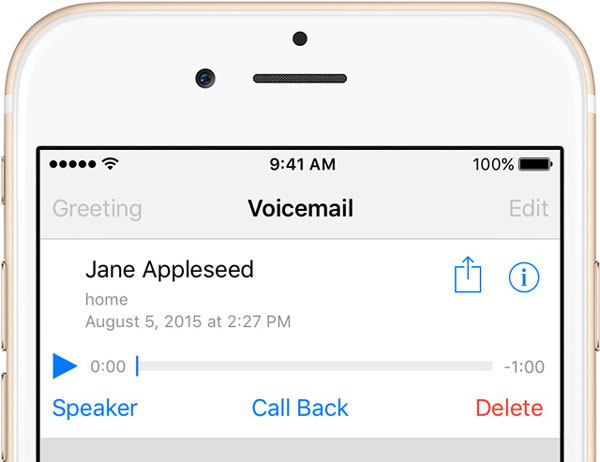
Таким образом, вы получили сообщения голосовой почты от ваших глаз. Тем не менее, они могут быть выздоровел, со сторонними приложениями на iPhone.
Способ 2: удаление нескольких голосовой почты на iPhone
Вышеуказанный метод может быть утомительным в зависимости от того, насколько часто вы отправляете и получаете голосовые сообщения. По-видимому, должен быть быстрый способ помочь вам удалять сообщения голосовой почты за один раз.
Шаг 1 . Перейдите на вкладку «Голосовая почта» в приложении «Телефон» и нажмите «Изменить» в верхней части экрана.
Шаг 2 . Затем нажмите значок «минус» перед каждым сообщением, которое вы хотите удалить, чтобы вызвать кнопки «Удалить». Затем нажмите все кнопки «Удалить», чтобы удалить эти нежелательные сообщения с вашего устройства.
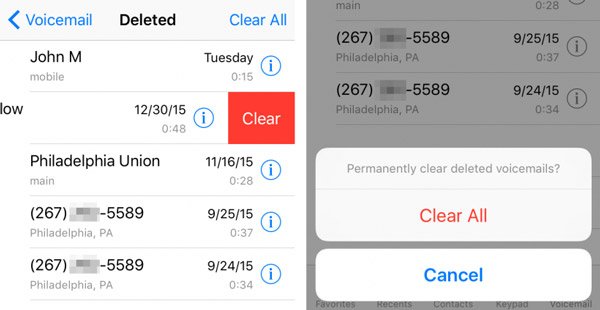
Путь 3: полностью удалить всю голосовую почту на iPhone
К сожалению, Apple не разработала никакой функции, чтобы помочь вам удалить все голосовые сообщения и защитить вашу информацию и конфиденциальность. С этого момента мы рекомендуем Apeaksoft iPhone Eraser, Его основные функции:
- Он имеет возможность удалять голосовые сообщения на вашем iPhone без пароля.
- Вы можете навсегда удалить с iPhone голосовую почту, SMS, пользовательские настройки, фотографии, музыку, видео, данные приложений и другие файлы.
- Он использует передовые технологии для перезаписи данных на iPhone без восстановления.
- Стирание iPhone может удалить вашу информацию и файлы в один клик.
- Этот ластик для iPhone поддерживает все модели iPhone, например iPhone 15/14/13/12/11.
- Он доступен для Windows 11/10/8/8.1/7/XP и macOS.
Короче говоря, это лучший вариант для удаления всех голосовых сообщений с iPhone за один раз.
Как удалить голосовые сообщения с iPhone за один клик
Шаг 1 , Установите лучший ластик iPhone на свой компьютер
Загрузите и установите iPhone Eraser на свой компьютер. Подключите iPhone к компьютеру через USB-кабель. Запустите iPhone Eraser и дождитесь его автоматического обнаружения вашего устройства.
Внимание : Резервное копирование вашего iPhone сначала с помощью iTunes или iCloud.
Шаг 2 , Определите уровень стирания
Теперь вам будут представлены три варианта, связанные со стиранием уровня, Низкий , Medium и High , Первый перезаписывает ваш iPhone один раз; вторая делает это дважды, а вторая повторяет перезапись три раза. Выберите подходящий уровень стирания в соответствии с вашими ситуациями.
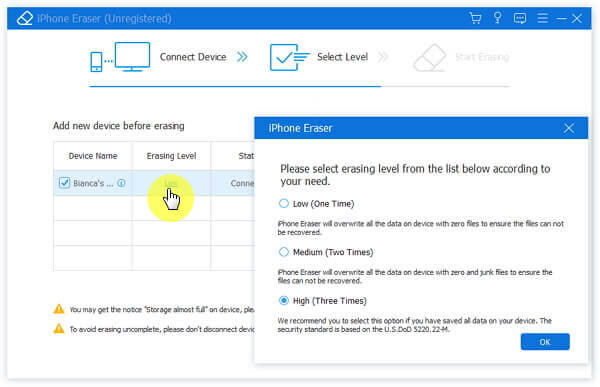
Шаг 3 , Удалить голосовую почту в один клик
Если вы готовы, нажмите Начать Кнопка в окне, чтобы начать удаление голосовой почты и других личных данных на вашем iPhone. Когда это будет сделано, отключите ваш iPhone и восстановить данные из iCloud или резервное копирование iTunes, кроме голосовой почты.
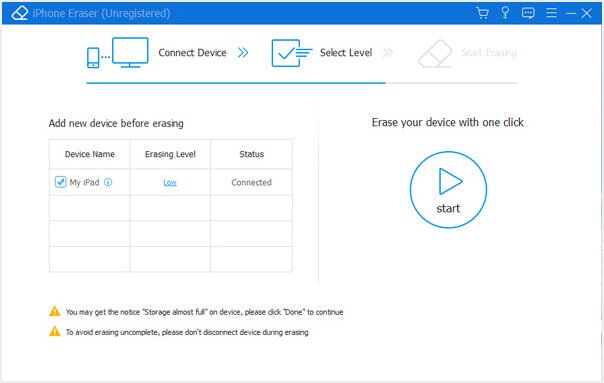
Часть 2 , Как удалить сообщения голосовой почты на Android
С другой стороны, удаление голосовых сообщений на устройствах Android немного отличается от iPhone.
Способ 1: удалить голосовую почту вручную на Android
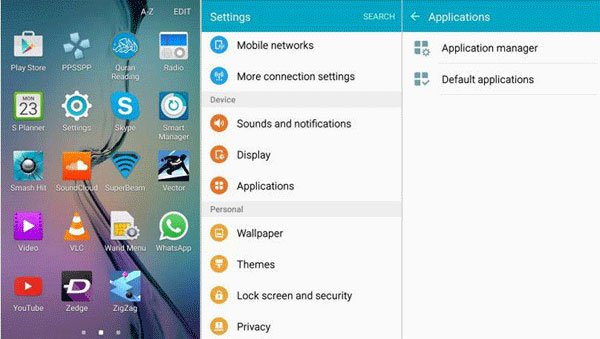
Если на вашем мобильном телефоне есть приложение Voicemail, перейдите в «Настройки»> «Диспетчер приложений», найдите приложение «Voicemail» и нажмите «Очистить данные» на экране «Информация о приложении». Для телефонов Android, использующих функцию Visual Voicemail от мобильных операторов, следуйте инструкциям ниже, чтобы сделать это.
Удалить голосовую почту на AT&T
Шаг 1 , Откройте приложение «Телефон», коснитесь 1 в поле и нажмите значок телефонного звонка, чтобы вызвать голосовую почту.
Шаг 2 , Введите номер 1 для прослушивания сообщений голосовой почты, выберите нежелательную голосовую почту и нажмите 7, чтобы удалить голосовую почту.
Удалить голосовую почту на T-Mobile
Шаг 1 , Также позвоните по номеру 1 в приложении «Телефон» для вызова голосовой почты, введите пароль, если будет предложено.
Шаг 2 , Введите 9 для прослушивания каждой голосовой почты, а затем нажмите номер 7 на нежелательном сообщении, чтобы удалить его.
Удалить голосовую почту на Verizon
Шаг 1 , Позвоните * 86 на свой телефон Verizon и нажмите #, чтобы получить доступ к голосовой почте.
Шаг 2 , Выберите голосовую почту для удаления и нажмите 7, чтобы удалить ее с телефона.
Удалить голосовую почту на Sprint
Шаг 1 , Длительно нажмите значок конверта на экране и введите свой пароль для доступа к голосовой почте.
Шаг 2 , Выделите любую нежелательную голосовую почту и нажмите 7 на виртуальной клавиатуре, чтобы удалить голосовую почту.
Способ 2: удалить голосовую почту с помощью Android Device Manager
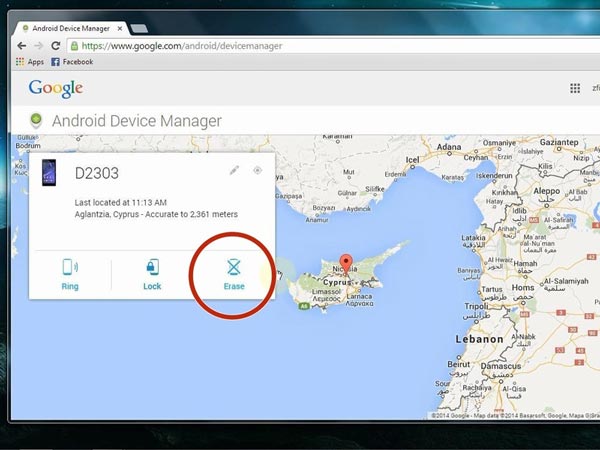
Если телефон Android не в ваших руках, есть ли способ удалить голосовые сообщения с вашего смартфона? Ответом является Google Android Device Manager. Если вы настроили свой аккаунт Google на своем смартфоне, он может удаленно удалить ваше устройство.
Шаг 1 , Введите www.google.com/android/devicemanager в адресной строке вашего браузера и нажмите «Ввод», чтобы открыть Google Android Device Manager.
Убедитесь, что ваш телефон Android подключен к сети.
Шаг 2 . Войдите в свою учетную запись Google, связанную с вашим устройством. Затем Google отобразит ваш телефон на карте, покажет вам три варианта: «Звонить», «Заблокировать» и «Стереть».
Шаг 3 . Выберите опцию «Стереть» и начните удалять голосовые сообщения и другие данные на своем телефоне. Когда это будет сделано, появится экран приветствия, и вы сможете восстановить файлы из резервной копии в вашей учетной записи Google на свой смартфон.
Заключение
Основываясь на приведенном выше руководстве, вы можете понять, как удалить голосовую почту на iPhone и телефоне Android. В дополнение к распространенным способам удаления сообщений голосовой почты с вашего устройства, мы также предоставили решение для iPhone одним щелчком мыши, Apeaksoft iPhone Eraser. Теперь вы можете выбрать правильный путь и не стесняйтесь делать то, что вы хотите.
- Data Eraser
- [Решено] Как удалить сообщения в Hangouts / историю разговоров
- Конкретное руководство по удаленному удалению iPhone без функции «Найти мой iPhone»
- Очистить историю буфера обмена на телефоне Android (Samsung Galaxy)
- Как очистить корзину на iPhone/iPad/iPod (поддерживается iOS 17) навсегда
- Полное руководство по Android Backup File Extractor
- Как удалить историю инкогнито на Windows / Mac / iOS / Android
- 3 Easy Ways для удаления фильмов или телешоу из iTunes
- Как удалить (одно / несколько / все) сообщения Facebook (обе стороны)
- 4 способа найти и восстановить удаленную историю на iPhone (поддерживается iOS 16)
- Как удалить наиболее посещаемые сайты на iPhone или компьютере
- [2023] Как отменить / обновить обновление приложения на iPhone и Android
- 100% рабочие решения для очистки данных кэша Waze на iPhone/iPad
- Все, что вам нужно, чтобы удалить загрузки на Mac в 2023
- 6 способы безопасного и постоянного удаления мусора на Mac
- У вас нет разрешения на удаление этого файла iPhone — исправлено
- Как удалить iPhone из iCloud
- Как удалить контакты на iPhone
- Как удалить вирус с телефона Android
- Центр загрузок
- Апексофт Магазин
- Компания
- О Нас
- Свяжитесь с нами
- Пользовательское соглашение
- Персональные данные
- Лицензионное соглашение
- Продукт
- Восстановление данных iPhone
- Android Восстановление данных
- Передача iPhone
- iPhone Eraser
- Восстановление данных
- Поддержка
- Центр поддержки
- Решения
- Карта сайта
- FAQ
Удалить голосовые сообщения с памяти телефона
Голосовые сообщения в WhatsApp – специальная функция мессенджера, позволяющая записывать и отправлять собеседнику сообщения, надиктованные голосом. Изначально возможность отправлять голосовые сообщения (иначе – войсы) была придумана для экстренной и очень важной информации, но постепенно многие пользователи перешли на такой стиль общения. Сейчас войсы используются повсеместно в личном общении.

Удалить голосовые сообщения с памяти телефона
Несмотря на удобство голосового общения, такие сообщения занимают очень много места в памяти устройства. И если в смартфоне немного внутренней памяти, то она очень быстро заканчивается. И тогда пользователи начинают задаваться вопросом, как удалить голосовые сообщения из памяти телефона.
Удалить голосовое сообщение с телефона можно, предприняв следующие шаги:
- В меню на главной странице приложения зайти в настройки;
- Выбрать подпункт «Данные и Хранилище» – «Хранилище»;
- Выбрать чат и нажать «Управлять сообщениями»;
- Найти и отметить галочкой строку «Голосовые сообщения»;
- Удалить сообщения и подтвердить удаление.


Как удалить голосовое сообщение в whatsapp
Чтобы удалить голосовые сообщения WhatsApp из памяти устройства, есть несколько вариантов. В зависимости от платформы смартфона, пути удаления немного отличаются.
На андроид
Чтобы удалить сообщения на Android, надо:
- Открыть чат, в котором нужно удалить сообщение.
- Выбрать и удерживать сообщение, пока не появится галочка.
- Нажать кнопку «Удалить» и отметить «Удалить у всех».
На iOS
Чтобы удалить сообщения на iPhone, надо:
- Открыть чат.
- Выбрать и удерживать сообщение (одно или несколько), нажать «Удалить».
- Нажать «Еще» и вновь «Удалить».
- Нажать «Удалить у всех».
Как удалить голосовое сообщение на телефоне?
У меня пришло голосовое сообщение на телефон, но я не могу его прослушать, т.к. не подключен к этой услуге, я хочу удалить его, но не могу. как это сделать? Помогите! Это очень важно!
Кто поможет дельным советом не пожалею 10 баллов.
Лучший ответ
что за связь? пиши на агент
,смогу помогу
Остальные ответы
позвоните в бесплатную сервисную службу своего мобильного оператора, этот номер есть в буклете, который прилагается при подключении, или можно зайти на сайт
смотря какой у тебя телефон. вообще-то там когда заходишь в «сообщения» открываешь эту папку и натыкаешься на непрослушанное/непрочитанное/непросмотренное, должна быть кнопочка «функции» или «опции», нажми на нее и поищи «удалить». как по-другому — не знаю.
заяяяяяяяяяяя, к сожелению ненаю, у самой такое висит уже 3дня, хнык.
Удалить его самому, скорей всего не получиться. Если не пропадет значек сам, то надо обратиться в сервис-центр. Какая у Вас модель телефона?
телефон Flyiq275
Зашел в память телефона на андроиде .Открыл папку аудио и там хранились голосовые сообщения. Нажал, появилась галочка напротив записи и внизу знак корзины. Нажал на корзину и всё!