
Как подключить колонку к Wi-Fi?
Перед подключением колонки к новой сети Wi-Fi установите мобильное приложение Маруси на смартфон.
Google Play
Для смартфонов на Android
App Store
Для смартфонов на iOS
AppGallery
Для смартфонов Huawei и Honor
Затем начните подключение.
VK Капсула
VK Капсула Мини и VK Капсула Нео
Prestigio SmartVoice
Mi Smart Speaker
Чтобы подключить Капсулу к новой сети Wi-Fi:
- Положите и удерживайте два пальца на сенсорную панель колонки так, чтобы расстояние между ними было 1–2 см.
- Дождитесь, когда жёлтое световое кольцо заполнится целиком; затем можно убрать пальцы с сенсорной панели.
- Зайдите в настройки приложения Маруси и выберите «Подключить колонку».
- Следуйте инструкциям.
Чтобы подключить VK Капсулу Мини и VK Капсулу Нео к новой сети Wi-Fi:
- Нажмите и удерживайте кнопки и .
- На дисплее начнется обратный отсчёт — дождитесь, когда он закончится; затем можно отпустить кнопки.
- Зайдите в настройки приложения Маруси и выберите «Подключить колонку».
- Следуйте инструкциям.
Чтобы подключить Prestigio SmartVoice к новой сети Wi-Fi:
- Нажмите и удерживайте кнопки , и .
- Дождитесь, когда индикатор в центре станет жёлтым; затем можно отпустить кнопки.
- Зайдите в настройки приложения Маруси и выберите «Подключить колонку».
- Следуйте инструкциям.
Чтобы подключить Mi Smart Speaker к новой сети Wi-Fi:
- Нажмите и удерживайте кнопки и .
- Дождитесь, когда жёлтое световое кольцо заполнится целиком; затем можно убрать пальцы с колонки.
- Зайдите в настройки приложения Маруси и выберите «Подключить колонку».
- Следуйте инструкциям.
Если у сети Wi-Fi скрыто название (SSID) и при подключении устройств к ней вы обычно не выбираете сеть из списка, а вводите название самостоятельно, сделайте эту сеть видимой в настройках роутера.
Если ранее колонка уже была соединена по Bluetooth с устройствами Apple, то перед подключением к Wi-Fi в настройках устройства Apple, в разделе «Bluetooth» выберите Капсулу и нажмите «Забыть это устройство».
Подключить колонку с Марусей к другой сети Wi-Fi
Если ранее колонка уже была подключена по Bluetooth к устройствам Apple, то перед выполнением инструкции в настройках устройства Apple (раздел «Bluetooth») выберите Капсулу и нажмите «Забыть это устройство».
Если колонка ещё не была подключена к устройствам Apple или у вас устройство на базе Android, то для подключения к другой сети Wi-Fi сразу перейдите к инструкции:
- Положите два пальца на сенсорную панель вверху колонки так, чтобы расстояние между ними было 1–2 см.
- Дождитесь, когда жёлтое световое кольцо заполнится целиком, затем можно убрать пальцы с сенсорной панели.
- Откройте приложение Маруси, нажмите ☰, пролистайте до раздела «Мои устройства» и выберите « Подключить колонку » . Или скажите Марусе в приложении: « Подключи колонку » .
- Следуйте дальнейшим инструкциям на экране.
- При необходимости разрешите доступ к функциям смартфона для корректной работы колонки.
Если ранее колонка уже была подключена по Bluetooth к устройствам Apple, то перед выполнением инструкции в настройках устройства Apple (раздел «Bluetooth») выберите Капсулу и нажмите «Забыть это устройство».
Если колонка ещё не была подключена к устройствам Apple, то для подключения к другой сети Wi-Fi сразу перейдите к инструкции:
- На VK Капсуле Мини, VK Капсуле Нео или Mi Smart Speaker нажмите и удерживайте кнопки «Плюс» и «Минус», на Prestigio SmartVoice — «Плюс», «Минус» и «Плей/пауза».
- Дождитесь, когда на VK Капсуле Мини или Mi Smart Speaker жёлтое световое кольцо заполнится целиком, а на VK Капсуле Нео или Prestigio SmartVoice — световой индикатор станет жёлтым.
- Откройте приложение Маруси, нажмите ☰, пролистайте до раздела «Мои устройства» и выберите « Подключить колонку » . Или скажите Марусе в приложении: « Подключи колонку » .
- Следуйте дальнейшим инструкциям на экране.
- При необходимости разрешите доступ к функциям смартфона для корректной работы колонки.
Если у сети Wi-Fi скрыто название (SSID) и при подключении устройств к ней вы обычно не выбираете сеть из списка, а вводите название самостоятельно, сделайте эту сеть видимой в настройках роутера.
Если вам не удалось настроить колонку по этой инструкции и у вас двухдиапазонный Wi-Fi-роутер (доступны две сети Wi-Fi), то попробуйте подключить колонку к сети на частоте 5 ГГц. Если это не помогло или у вашего роутера один диапазон (доступна одна сеть Wi-Fi) , раздайте колонке мобильный интернет: активируйте на смартфоне режим модема и подключите колонку к сети, которую создал смартфон .
Сброс и перезагрузка умной колонки
Конечно, обязательно прочитайте Инструкции к умным колонкам, если ещё не сделали этого.
Перезагрузка
- Кольцо всё время горит красным, при этом все функции работают (связь с Интернетом есть)
- Колонка перестала реагировать на запросы
- Анимация Яндекс.Станции и воспроизведение видео происходят «рывками»
- Колонка длительное время не может подключиться к исправной сети Wi-Fi
- Отключить питание колонки.
- Подождать около 7-10 секунд.
- Включить колонку и дождаться загрузки системы.
Настройка (сброс) Wi-Fi
Зажатием кнопки на колонке
- Самое первое подключение колонки.
- Сменился пароль Wi-Fi-сети
- Необходимо подключиться к другой сети
- Предыдущий пароль был несоответствующий рекомендациям, и подключение колонки было невозможно
- При включенной колонке зажать кнопку активации (значок треугольника, на всех колонках, кроме Мини — там это кнопка отключения микрофонов).
- Держать около 5 секунд (кольцо Станции замигает голубым).
- Открыть приложение Яндекс (пункт «Устройства») и выбрать нужную колонку из списка.
- Нажать кнопку «Настроить заново«.
- Поднести смартфон к колонке и нажать кнопку «Проиграть звук«.
- Немного подождать. О завершении подключения Алиса сообщит.
Через приложение «Яндекс» на смартфоне
Внимание! Убедитесь, что у вас установлена актуальная версия приложения Яндекс! И вообще, никогда не забывайте её обновлять. Также убедитесь, что вы авторизованы в приложении Яндекс под правильным аккаунтом!
Теперь на смартфоне с установленным приложением «Яндекс» в меню «Устройства» выберите пункт «Настроить заново».
После чего подключиться своим смартфоном к нужному роутеру (или другому смартфону, раздающему доступ в Интернет) и далее по стандартной инструкции.
Яндекс.Модуль
- Самое первое подключение колонки.
- Сменился пароль Wi-Fi-сети
- Необходимо подключиться к другой сети
- Предыдущий пароль был несоответствующий рекомендациям, и подключение колонки было невозможно
- При включенной колонке зажать кнопку повторной настройки.
- Держать около 20 секунд (появится экран приветствия).
- В приложении Яндекс (пункт «Устройства») нажать значок шестерёнки и выбрать нужную колонку из списка.
- Нажать кнопку «Настроить заново».
- Немного подождать. О завершении подключения будет написано в приложении на телефоне.
Полный сброс к заводскому состоянию
- Колонка была выключена в период раздачи обновлений (обычно это около 4 утра) и не получила свежую прошивку
- Проявился серьёзный сбой, который не устранился после перезагрузки колонки
- Хочется поймать обновление пораньше 😉
- Выключить колонку.
- Зажать кнопку активации (значок треугольника).
- Не отпуская кнопки, включить колонку и держать не менее 5 секунд.
- Ждите окончания сброса (на Станции загорится кольцо).
- Выполните действия из предыдущего раздела («Настройка (сброс) Wi-Fi»).
Сброс на мини-колонках (Irbis A, Dexp Smartbox)
- Проявился серьёзный сбой, который не устранился после перезагрузки колонки
- Зажать кнопку активации (значок треугольника) на 10 секунд.
- Анимация замигает жёлтым, Алиса войдет в режим сброса настроек: попросит нажать кнопку увеличения громкости, чтобы подтвердить сброс.
- Если подтвердить, то все данные удалятся, а сама колонка перезагрузится.
- Выполните действия из предыдущего раздела («Настройка (сброс) Wi-Fi»).
Сброс на Яндекс.Модуле
- Проявился серьёзный сбой, который не устранился после перезагрузки колонки
- Отключите адаптер питания от Модуля.
- Нажмите кнопку повторной настройки и, не отпуская ее, снова подключите к Модулю адаптер питания.
- Дождитесь, когда на экране телевизора появится фиолетовый треугольник — он означает, что сброс настроек начался. Отпустите кнопку повторной настройки.
- Сброс настроек занимает 5–7 минут. Затем снова подключите и настройте Модуль.
- FAQ(ЧАВО)
- Решение проблем
Яндекс Станция не подключается к интернету. Что делать
Яндекс.Станция по праву считается одним из лучших гаджетов, появившихся за последние годы. Несмотря на то, что колонка умеет работать без подписки, для нее требуется постоянное подключение к интернету для доступа к сервисам Яндекса. В этом как раз и состоит основная проблема: зачастую колонка с Алисой не подключается к Сети или у нее время от времени пропадает Интернет. В последнее время на это жалуется большое количество пользователей, хотя проблема не является массовой — такой баг был всегда. Впрочем, исправить его можно. Рассказываем, что делать, если Яндекс.Станция не подключается к Wi-Fi.
Яндекс.Станция сбоит и не подключается к интернету. Что делать?
Яндекс Станция отключается от интернета
Подключить Яндекс.Станцию к Wi-Fi довольно просто при первичной настройке: как правило, у пользователей возникают проблемы при дальнейшем использовании. В один момент колонка перестает отвечать, а потом Алиса говорит, что нет интернета. Если у вас это происходит очень редко, то ничего страшного: этой проблеме подвержены практически все колонки Яндекса, особенно, маленькие.
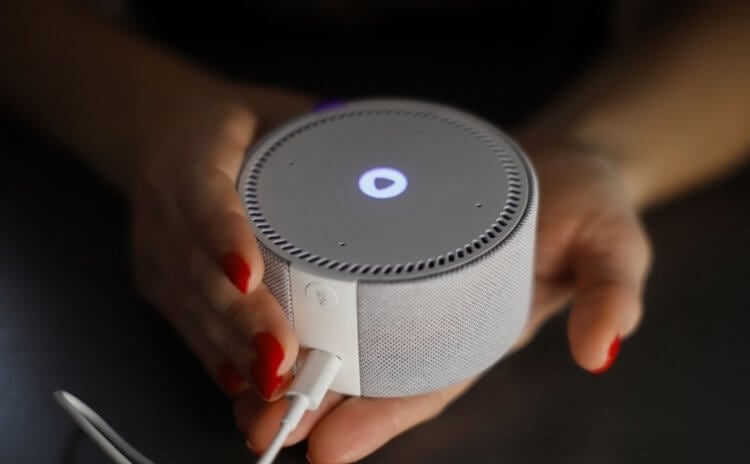
Маленькие колонки с Алисой имеют железо послабее, поэтому чаще глючат
В них используется не такое мощное железо, из-за чего при большой нагрузке и длительном использовании Алиса периодически начинает зависать. С этим, увы, ничего не поделать: лучший выход из ситуации — снизить нагрузку на Яндекс.Станцию и не перегружать запросами.
Другое дело, если зависает первая Яндекс.Станция, модель 2022 года или Яндекс.Станция Макс. По личному опыту могу отметить, что больше всего проблем с Яндекс.Станцией 2: оказывается, хоть она и имеет двухдиапазонный Wi-Fi, но без проблем работает только с 5 ГГц. Если подключить ее к точке доступа 2,4 ГГц, то она начинает зависать, медленно перематывает треки, выполняет запросы и отключается от Интернета. Так что, Яндекс.Станцию 2 можно использовать только с Wi-Fi 5 ГГц.
А Яндекс.Станцию Мини первого поколения и Яндекс.Станцию можно подключить только к 2,4 ГГц — Wi-Fi 5 ГГц она увидит, но не сможет с ней соединиться. Имейте это в виду, если привыкли подключать смартфоны и другие гаджеты к одной точке доступа.
Как настроить Яндекс Станцию заново
Еще один способ, который иногда очень выручает, когда Яндекс.Станция не видит Wi-Fi — это полный сброс и повторная настройка. Настроить колонку с Алисой необходимо, когда у точки доступа Wi-Fi поменялся пароль или вы установили новый роутер. Что сделать?
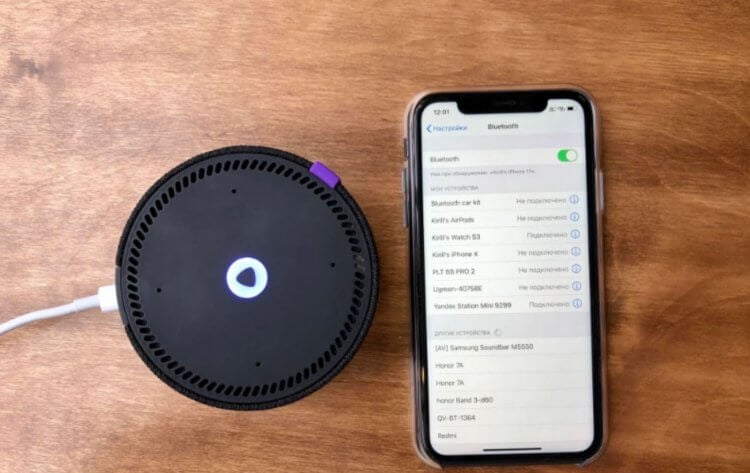
Если колонка глючит, ее можно подключить заново — проблемы на время исчезнут
- Зажмите кнопку выключения микрофона на любой Яндекс.Станции (кроме модели Лайт — у нее нужно удерживать кнопку паузы).
- Подержите ее, пока не замигает индикатор.
- Откройте приложение Умный дом с Алисой, тапните на баннер с вашей колонкой и нажмите «Подключить».
- После этого следуйте подсказкам системы, чтобы настроить Яндекс.Станцию заново.
Обратите внимание, что колонка должна находиться как можно ближе к роутеру: стены и другие препятствия мешают сигналу Wi-Fi. Поэтому если колонка с Алисой установлена в спальной, а роутер — в гостиной, то лучше воспользоваться усилителем. Он увеличит покрытие Wi-Fi в труднодоступных участках квартиры, поэтому Яндекс.Станция не будет отключаться от Интернета.
Как подключить Яндекс Станцию к мобильному интернету
Кстати, в некоторых случаях пользователи зря ругают Яндекс.Станцию. Вероятно, что вся проблема в интернет-провайдере или роутере. Возможно, услуга не оплачена или ретранслятор начал сбоить. Проверить это очень просто: достаточно подключить Яндекс.Станцию к телефону.
Не отвечает Яндекс.Станция или тормозит? Подключите ее к мобильному интернету!
- Зажмите нужную кнопку для сброса Яндекс.Станции.
- В настройках смартфона включите раздачу интернета.
- Затем зайдите в Умный дом с Алисой и введите данные мобильной точки доступа.
После настройки попробуйте воспользоваться колонкой — при хорошем сигнале сотовой сети Яндекс.Станция будет работать без сбоев и глюков. Если так и произошло, значит, проблема действительно не в устройстве.
Яндекс Станция не включает музыку
Иногда колонка с Алисой не реагирует на управление со смартфона — это напрямую связано с подключением к интернету. Если управляете воспроизведением музыки на Яндекс.Станции с телефона, обратите внимание, чтобы оба устройства были подключены к одной и той же точке доступа. В противном случае, управлять музыкой с телефона не получится.
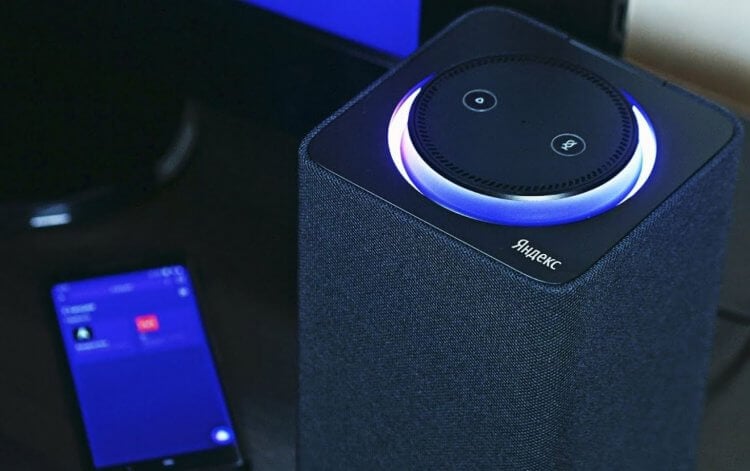
Иногда Яндекс.Станция может не увидеть, что вы управляете воспроизведением с телефона
Еще одна нерешенная проблема — заикается радио в Яндекс.Станции. Однако это происходит не из-за проблем с интернетом. Объяснения этому нет: возможно, колонка подгружает данные в буфер пакетами и иногда не успевает скачать новые, из-за чего предыдущие отрывки эфира повторяются.
Скорее всего, это связано с тем, что сам протокол воспроизведения радио в Яндекс.Станции содержит ошибки, поэтому оно так часто подвисает. На данный момент, есть только одно решение — временно переключиться на другую волну, после чего вернуться на предыдущую. В крайнем случае, если Яндекс.Станция начинает зависать, просто отключите ее из розетки и подключите заново. Временно это помогает решить любую проблему.

Теги
- Мобильные технологии
- Умный дом
- Яндекс Алиса
Наши соцсети
Новости, статьи и анонсы публикаций
Свободное общение и обсуждение материалов