
Изменение и удаление тем в Windows 10
Нажмите кнопку > Параметры > персонализации > тем. В области «Изменение темы» щелкните плитку, чтобы перейти к нужной теме.
Примечание: Вы также можете добавить множество новых, великолепных тем из Microsoft Store, щелкнув Получить дополнительные темы в Microsoft Store или скачав популярные темы с нашего веб-сайта.
Чтобы удалить тему:
Нажмите кнопку > Параметры > персонализации > тем. Щелкните правой кнопкой мыши (или нажмите и удерживайте) плитку темы и выберите удалить.
Примечание: Не удается удалить активную тему. Если вы хотите удалить активную тему, сначала выберите другую тему. В Параметры также нельзя удалить темы по умолчанию.
Использование Microsoft to-do в темном режиме
Microsoft To Do поддерживает темный режим в Windows 10, Android, iOS 13 и macOS Mojave 10.14.2 или более поздней версии.
Windows
Чтобы включить темный режим в Windows 10, заполните параметры Microsoft To Do и выберите темную тему. Вы также можете выбрать команду использовать мою тему Windows.
Android
Microsoft To Do будет автоматически использовать параметры темы Android. Если вы хотите, чтобы To Do использовать другую тему, откройте параметры To Do и выберите тему. Вы можете выбрать вариант использовать мою системную тему, светлую темуили темную тему.
iOS
Microsoft To Do будет автоматически использовать параметры внешнего вида в iOS. Чтобы включить темный режим, перейдите к параметрам устройства> экран монитора & яркости.В разделе внешний виднажмите кнопку темная.
Mac
Microsoft To Do будет автоматически использовать параметры внешнего вида Mac. Перейдите в раздел Системные настройки > Общие. В разделе внешний виднажмите кнопку темная.
Примечание: Эта страница переведена автоматически, поэтому ее текст может содержать неточности и грамматические ошибки. Для нас важно, чтобы эта статья была вам полезна. Была ли информация полезной? Для удобства также приводим ссылку на оригинал (на английском языке).
Темная тема на ПК Windows 10
В последние 2-3 года набирает обороты использование темных тем оформления графического интерфейса пользователя. Под темными темами подразумевается такое оформление, когда фон черный или темно-серый, а текст белый. У темы оформления с черным или очень темным фоном есть серьезные преимущества по сравнению с традиционными светлыми темами:
- Черный фон намного безопаснее для глаз. Смотреть на светлый экран, смартфона или компьютера, это все равно что смотреть на лампу.
- На черном фоне лучше различается текст.
- При использовании темной темы расход энергии немного снижается даже для TFT дисплеев. А для OLED дисплеев расход энергии гораздо ниже, потому в OLED матрицах светятся сами пиксели и черные пиксели не потребляют энергию (выключенные).
Не осталась в стороне от этого общего тренда и Windows 10. В ней есть встроенная темная тема, которую можно легко включить в настройках. Выглядит она вот так (кликните картинку для увеличения):
Причем можно корректировать цвет, и вместо радикально черного, сделать например темно серый.
Включается темная тема в настройках Windows 10, раздел «Персонализация», подраздел «Цвета»:
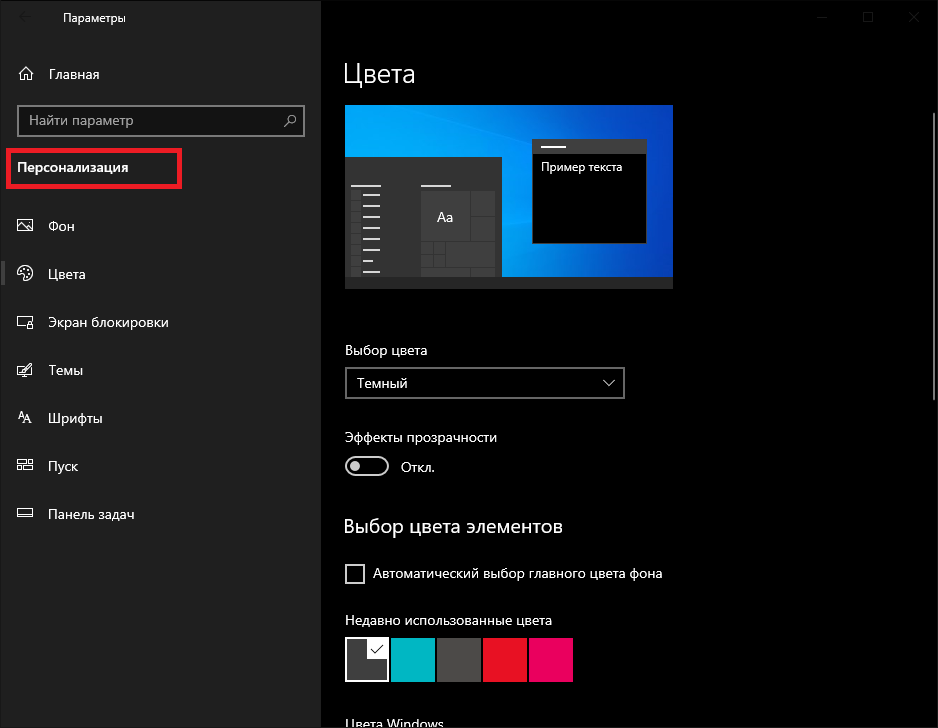
Для того чтобы сделать темным Рабочий стол, нужно перейти в подраздел «Фон»:
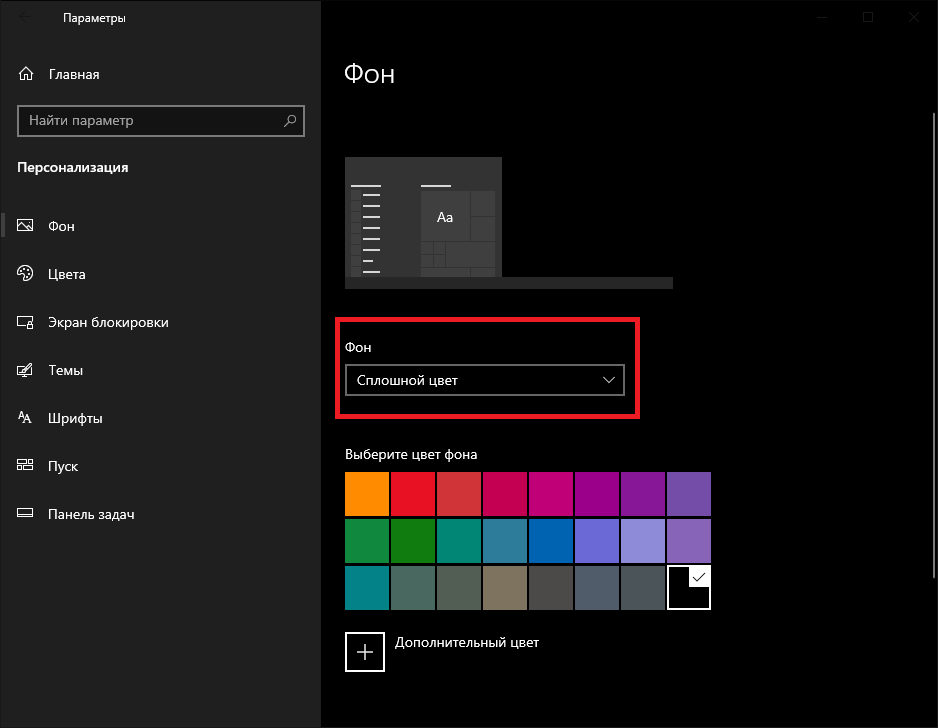
Вот в общем и все. Однако есть и недостаток в реализации темной темы оформления. В отличии от Android (версии 9 и выше) и Ubuntu 20.04, на Windows 10 даже собственные программы Microsoft, которые идут «из коробки», такое оформление не поддерживают:
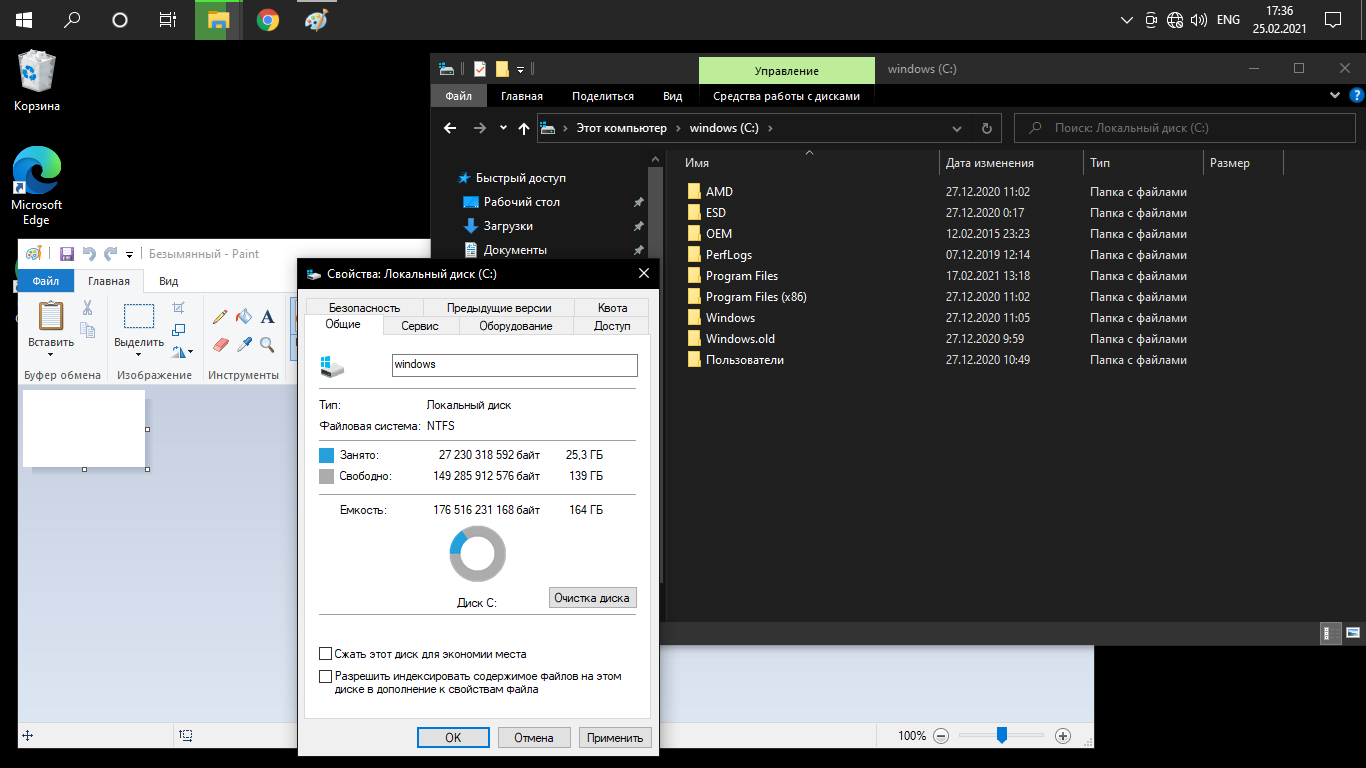
На этом скриншоте, в качестве примера, программа MSpaint а также один из элементов интерфейса самой Windows (апплет «Свойства диска»). И они в традиционной, светлой раскраске. Кроме того, темной оформление может не поддерживаться и в сторонних программах.
И это сильно портит не только впечатление, но и может давать дополнительную нагрузку на глаза из-за частого переключения между темным и светлым фоном.
Так что пока, в 2021 году, темная тема на Windows 10 это полуфабрикат.
Как включить темную тему в windows 10
Будь в курсе последних новостей из мира гаджетов и технологий
iGuides для смартфонов Apple

Как включить тёмную тему оформления для всех приложений в Windows 10

Александр Кузнецов — 14 сентября 2016, 19:30
В Windows 10 с выходом Anniversary Update появилась тёмная тема оформления. Она включается в настройках, но после её активации не вся операционная система и не все приложения получают тёмный интерфейс. Как это исправить — читайте в нашей статье.
Тёмная тема в настройках Windows
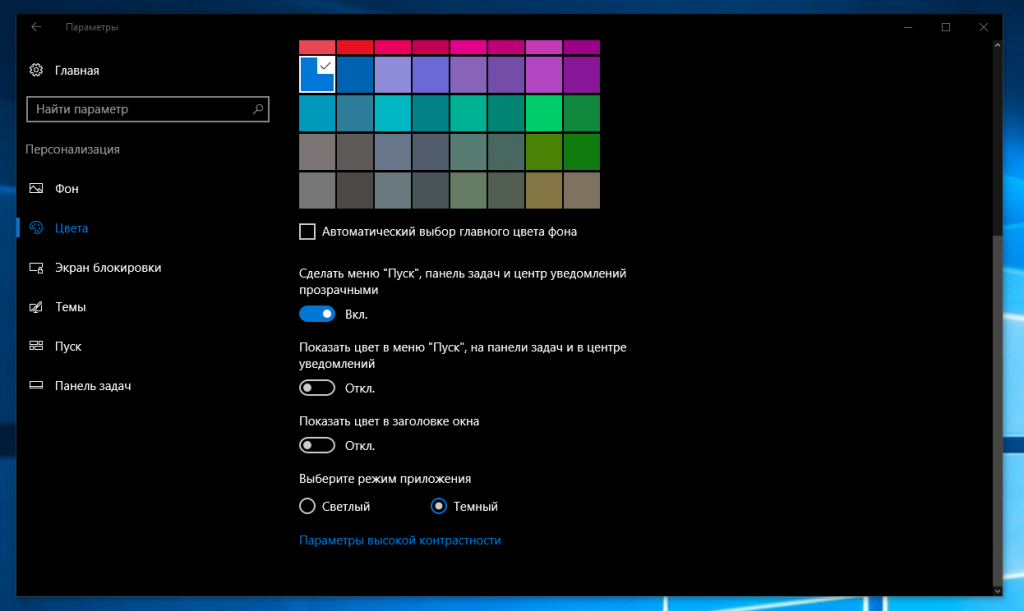
Откройте «Параметры» (Win+I или кнопка шестерёнки в стартовом меню), перейдите в настройки персонализации, выберите подраздел «Цвета» и укажите, что хотите использовать «Тёмный» режим. Оформление Windows и некоторых приложений частично изменится.
Тёмная тема в Microsoft Office
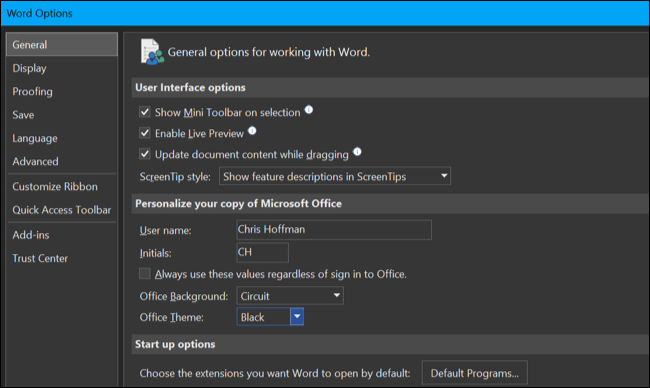
Если вы пользуетесь офисными приложениями Microsoft, зайдите в настройки любого из них и в разделе порсонализации выберите тёмную тему. Эти настройки влияют на все установленные приложения Microsoft Office.
Тёмная тема в Microsoft Edge
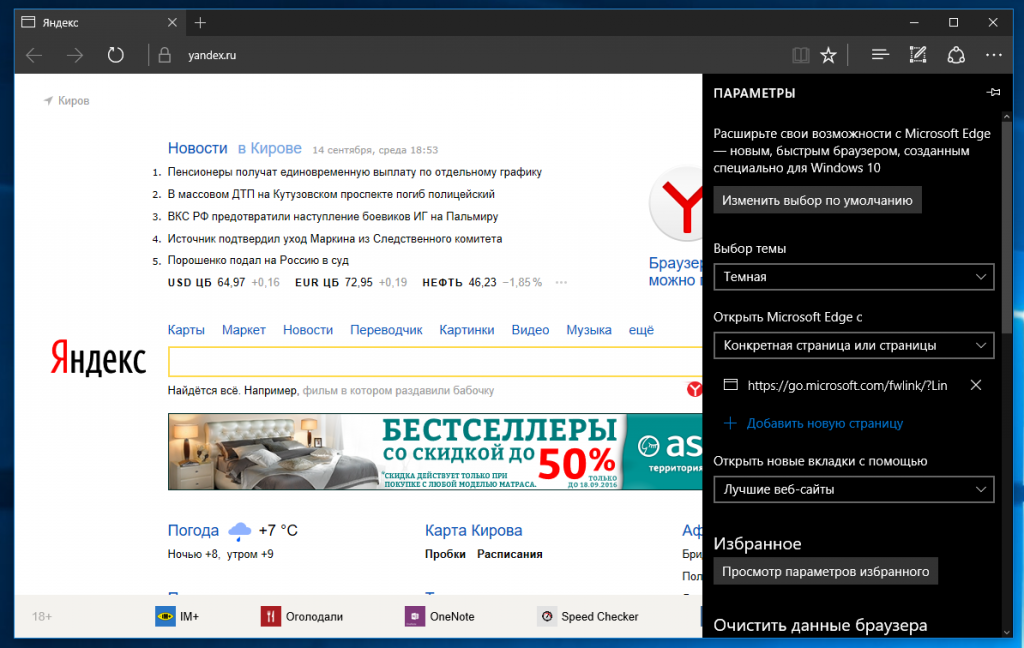
Запустите браузер Microsoft Edge, раскройте меню в правом верхнем углу, перейдите в «Параметры» и вместо светлой темы выберите тёмную.
Точно так же поменять оформление интерфейса можно в некоторых других стандартных приложениях Windows, на которые не повлияла глобальная установка тёмной темы в системных параметрах.
Тёмная тема в Chrome или Firefox

Зайдите в магазин тем оформления для браузера Chrome или Firefox и выберите подходящую тему. В Chrome можно использовать, к примеру, Morpheon Dark, а High Contrast для Chrome позволяет модифицировать даже сайты: инверсировать цвета или менять оформление в них на монохромное.
Тёмная тема в десктопных программах
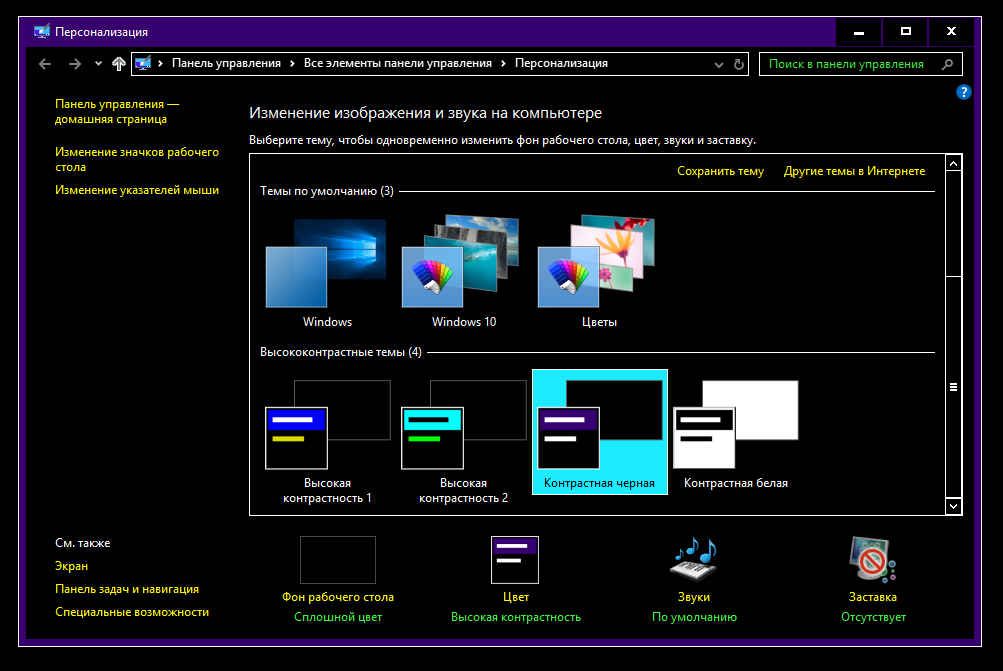
Откройте системное приложение «Параметры», перейдите в раздел «Персонализация» > «Темы» и нажмите «Параметры темы». Выберите любую из контрастных чёрных тем оформления. После этого практически все окна в Windows и десктопные приложения получат тёмный интерфейс. Этот способ модификации интерфейса Windows чрезмерно агрессивный, поэтому результат понравится далеко не всем. Существуют специальные тёмные темы оформления для Windows, например, Windows 10 Dark Edition — она меняет оформление не так радикально.