
Самые частые причины, почему не включается телефон Samsung
У Samsung есть несколько передовых функций, которые помогают бренду соответствовать своему званию лидера отрасли. Но частые незначительные или серьезные проблемы все портят. Например, когда телефон вообще не включается, а ведь бывает и такое. Ваш телефон Samsung Galaxy может не включаться из-за программных или аппаратных проблем, которые преследуют модели любого производителя. Но часто именно у Samsung они бывают уникальными и решаются каким-то своим способом. К счастью, есть несколько простых приемов, чтобы диагностировать и устранить проблему.
Телефоны на включаются по разным причинам, но есть несколько основных.
Телефон не включается даже во время зарядки
Первой и самой главной причиной того, что телефон не работает, является то, что его аккумулятор разряжен, как бы банально это не прозвучало. Можете ли вы вспомнить, сколько времени прошло с тех пор, как вы в последний раз заряжали его? У большинства телефонов еще есть заряд, чтобы включиться хотя бы на несколько секунд. Но если с момента последнего сеанса зарядки прошло слишком много времени, ваш телефон может перейти в состояние глубокой разрядки.
В результате ваш телефон даже не включится, чтобы отобразить логотип Samsung. В этом случае проблема может не решиться сразу после подключения к источнику питания Даже если вы уже сколько-то заряжаете его, для включения может потребоваться более значительное время. Поэтому подключите его к зарядному устройству минимум на 10-15 минут.
При этом лучше не заряжать его, подключив USB-кабель к ПК или ноутбуку. Так же не рекомендуется использование беспроводного зарядного устройства. Вместо этого выберите оригинальный USB-кабель и фирменный адаптер Samsung для подключения к розетке. Естественно, надо быть уверенным, что зарядное устройство работает. Впрочем, вместо оригинальной зарядки можно использовать адаптер для быстрой зарядки, но точно не более слабый. И в любом случае подождите указанные 10-15 минут. Если проблема не решится, идем дальше.
Почему телефон не заряжается
Если вы оставили телефон на зарядке, а он по-прежнему не включается, возможно, он не зарядился из-за неисправного кабеля или порта для зарядки. Сначала проверьте, нет ли повреждений на кабеле. Внимательно осмотрите, не порвалась ли внешняя резиновая оболочка и не торчат ли провода. На разъеме также могли скопиться частицы грязи, и это тоже надо проверить.
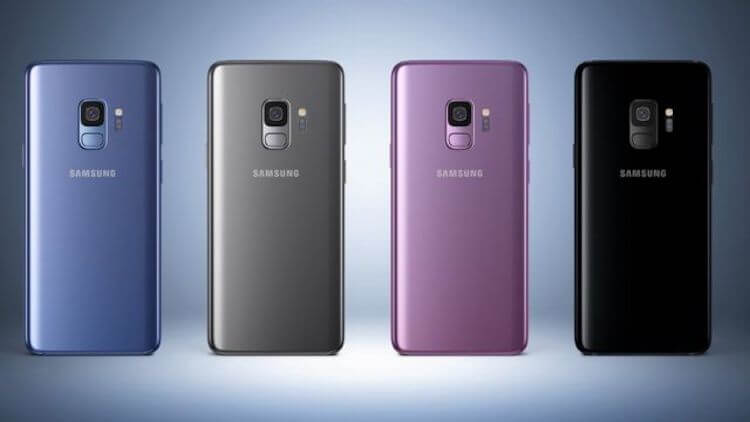
Большинство советов подходит даже к старым моделям.
Чтобы проверить, не поврежден ли порт зарядки, попробуйте использовать другой USB-кабель. Если другой кабель не работает, проблема локализована — у вас проблема с портом зарядки.
Как перезагрузить Samsung, если он завис
Операционная система телефона может выйти из строя из-за программных сбоев или ошибок. Эта неисправность может привести к выключению телефона и невозможности его включения. Вы можете попытаться исправить это, принудительно перезагрузив телефон Samsung.
Этот метод не эквивалентен аппаратному сбросу и, следовательно, не сотрет ваши данные. Чтобы сделать это, удерживайте кнопку питания или кнопку питания вместе с кнопкой уменьшения громкости в течение двадцати-тридцати секунд или пока не увидите логотип Samsung. Дальше дождитесь загрузки телефона и проверьте, работает ли он. Этот способ тоже решет многие проблемы.
Как узнать, не сломан ли телефон
Если метод принудительного перезапуска не работает или ваш телефон полностью заряжен, но все еще не включается, возможно, причиной является повреждение самого телефона. Если каким-то образом произойдет физическое повреждение внутренних компонентов или неисправность материнской платы, ваш телефон перестанет работать. Если это так, не стоит самостоятельно устранять какие-либо повреждения. Лучше отнести свой телефон специалистам. Если вы попробуете отремонтировать или просто вскрыть телефон без навыков, примерно со стопроцентной вероятностью вы его сломаете.
Не заражен ли телефон вирусами
Ваш телефон также может внезапно выключиться и не включиться из-за серьезного заражения мобильным вирусом. Вирус может внести несколько несанкционированных изменений в ваш телефон и даже вызвать сбой программного обеспечения. Такие вирусы обычно исходят из подозрительных сторонних приложений.
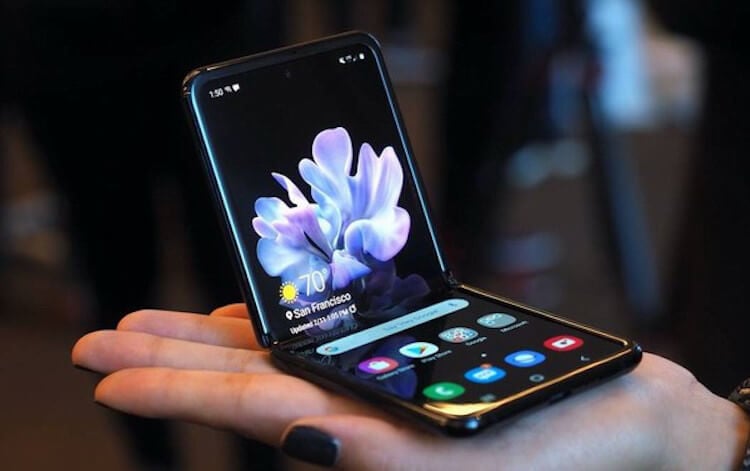
Среди таких телефонов могут возникать дополнительные проблемы, но они довольно редкие.
Один из способов избавиться от любых вирусов на вашем телефоне Samsung — перезагрузить его в безопасном режиме. При использовании этого режима все ваши измененные и предпочтительные настройки будут сброшены до значений по умолчанию, но не навсегда, а до обратной перезагрузки. Зато в этом режиме все сторонние приложения будут отключены. Так вирусы, если они есть, не будут влиять на работу устройства.
Как перевести телефон Samsung в безопасный режим
Чтобы перевести телефон в этот режим, нажмите и удерживайте кнопку питания и кнопку уменьшения громкости. Как только вы заметите логотип Samsung, отпустите кнопку питания, продолжая нажимать кнопку уменьшения громкости. После включения телефона отпустите кнопку уменьшения громкости. Теперь вы увидите опцию «Безопасный режим» в левом нижнем углу.
Если вы не выполнили шаги должным образом, перезагрузка телефона в безопасном режиме, скорее всего, не сработает. Если повторно у вас ничего не получилось, попробуйте поискать в Интернете способ перевода в безопасный режим для вашей модели. Что-то могло измениться с момента выхода этой статьи.
Обратитесь в службу поддержки Samsung
Наконец, если ваш телефон Samsung по-прежнему никак не включается, лучшим решением будет обратиться к специалистам. Найдите сервис, который является или являлся официальным, и там за небольшую плату, а иногда и бесплатно, специалисты подскажут вам, что случилось с вашим телефоном.

Теги
- Samsung Galaxy
- Операционная система Android
- Смартфоны Samsung
Что делать, если Самсунг не включается и зависает на заставке — решение

Ситуация, когда телефон Самсунг не включается зависает на заставке Самсунг, может говорить как о временной неполадке, так и о серьёзном сбое. Проблема может быть вызвана недостатком памяти, запавшей кнопкой, поломкой, вирусом, программным сбоем. Чтобы её решить, нужно проделать ряд шагов – от простых к сложным. Возможно, вы сможете запустить аппарат, просто нажав несколько кнопок. О том, что делать, если Самсунг не включается и виснет на заставке, я расскажу в статье ниже.
Почему Самсунг зависает при запуске
Когда телефон включается, он задействует практически все свои системы: батарею, процессор, память, запускает систему и приложения. Поэтому проблема может быть в любой из них. Чаще к тому, что Самсунг Галакси не включается и зависает на слове Самсунг, приводит следующее:
- сбой системы при перепрошивке или установке рут-прав;
- неудачное обновление системы;
- повреждение: удар или попадание жидкости;
- запавшая кнопка включения или повреждение её шлейфа;
- конфликт с недавно установленной программой;
- вирус в системе;
- недостаток свободной памяти;
- временный программный сбой.

Как исправить проблему, когда Самсунг зависает на заставке
Если телефон Самсунг не включается и завис на заставке, что нужно делать – это попробовать различные пути решения, простые и посложнее. Главное – это проверить все причины такого поведения аппарата, и часть из них исключить. В результате вы либо решите неполадку самостоятельно, либо будете точно знать, что делать дальше.
Вот что делать, если Самсунг завис на логотипе:
- Включите его ещё несколько раз, используя жёсткую перезагрузку.
- Полностью зарядите аппарат.
- Очистите кэш телефона.
- Запустите смартфон в безопасном режиме.
- Выполните сброс настроек к фабричным.
- Произведите перепрошивку.
- Выполните ремонт в сервисном центре.
К каждому из этих действий приведена инструкция ниже.

Способ 1. Жёсткая перезагрузка
Если гаджет зависает на заставке, то для начала попробуйте просто перезапустить его, нажимая на кнопку запуска с разной силой. Если у вас запала клавиша, либо она имеет внутренние повреждения, то с одной из попыток всё может встать на свои места.
Если же девайс не включается, произведите жёсткую перезагрузку: нажмите одновременно выключение и понижение уровня звука. Держите их порядка 10 секунд, пока не начнётся перезагрузка.

Если в смартфоне Самсунг установлена съёмная батарея, откройте крышку и выньте аккумулятор. Через 5-10 секунд вставьте его назад, верните на место крышку и включите телефон. Возможно, то, что Самсунг зависает на заставке, решится после одного из описанных действий, и он включится сам.

Способ 2. Проверить уровень батареи
Почти полностью разряженная батарея иногда тоже является источником того, что на девайсе горит надпись Самсунг и он не включается, зависает на заставке. У вас может выходить из строя батарея или зарядное устройство – например, телефон напишет, что заряжен на 20%, но этого уровня хватает на секунды, и аппарат зависает. Также эта проблема возможна при возвращении с холода. Выполните такие проверки:
- Подключите телефон к зарядному устройству.
- Проверьте, заряжается ли он.
- Проверьте саму зарядку, подключив её к другому девайсу.
- Оставьте телефон заряжаться на несколько часов в месте с комнатной температурой.
- Снова попробуйте включить аппарат. При необходимости повторите способ 1.

Если проблема решилась на этом этапе и телефон уже не зависает на заставке, то вам всё равно придётся заменить батарею или зарядное устройство.
Способ 3. Очистить кэш
Это простой и безопасный метод, чтобы очистить ошибки на смартфоне. Он не удаляет ваши данные, не стирает программы и учётные записи. Для его активации нужно будет зайти в Recovery Mode:
- Зажмите в одно и то же время кнопки запуска, повышения громкости и, если они есть, «Домой» или «Биксби». Если их нет, то только указанные две клавиши. Когда ваш телефон циклически перезапускается то, возможно, придётся «поймать» момент, когда он выключен.

- Как только на экране появится логотип, отпустите включение (но только эту клавишу).
- Когда увидите меню, отпустите все кнопки.
- Используя кнопки изменения уровня звука перейдите к пункту «Wipe Cache Partition».

- Нажмите один раз на включение, подтвердив тем самым выбор.
- Выберите строку с подтверждением и снова нажмите включение.

- В Recovery нажмите первый пункт – перезагрузить гаджет.
Если неполадка не устранена, и девайс всё ещё зависает на заставке, то она находится глубже. Проверьте следующие методы.
Способ 4. Запуск в безопасном режиме
Если у вас всё ещё мигает надпись Samsung и телефон не включается, а зависает во время заставки, то есть вариант, что сбой вызвала программа, недавно установленная на аппарате. Это мог быть вирус, а могло быть и нормальное приложение, загруженное из Плей Маркета, но вызвавшее по какой-то причине конфликт. Вам нужно запустить смартфон в безопасном режиме – это режим работы, когда при запуске грузится только «базовый набор» утилит.
Для запуска в безопасном режиме и последующего исправления проблемы выполните такие шаги:
- Перезапустите телефон, или, если он циклически перезагружается, дождитесь нового цикла.
- Когда на экране появится лого, нажмите на «понижение звука».
- Телефон должен включиться в безопасном режиме.

- Если всё удалось, то удалите последние установленные вами приложения.
- Обычная перезагрузка снимет безопасный режим, и аппарат загрузится как обычно.
Способ 5. Сброс телефона
Когда другие методы не помогли, и гаджет всё так же зависает после заставки и не включается, то придётся сбросить данные телефона. Это операция удалит всё, что было во внутренней памяти, сбросит все параметры. Информация, записанная на SD-карту памяти, не пострадает.
Перед сбросом убедитесь, что помните пароль от своей учётной записи Гугл. Также попробуйте подключить девайс к компьютеру, а также перейти в безопасный режим, чтобы скопировать и сохранить данные.
Для сброса телефона выполните такие шаги:
- Нажмите и держите «включение», «повышение звука», а ещё кнопку «Домой» либо «Биксби», если они есть на аппарате. В случае, когда смартфон без остановки перезапускается то, возможно, нужно будет «поймать» момент, когда экран чёрный.
- Когда возникнет логотип, перестаньте держать клавишу включения.
- Как только увидите меню, перестаньте удерживать кнопки.
- Используя регулировку звука как «вниз-вверх», перейдите к записи «Wipe data/factory reset».

- Нажмите на выключение.
- Выберите строку Yes и снова нажмите на выключение.

- После выполнения сброса, перезагрузите устройство, выбрав Reboot system now.

Способ 6. Перепрошивка
В обычной ситуации, если вы сами не прошивали телефон, данный метод лучше не применять. Но, вероятно, проблема, когда Самсунг не загружается дальше заставки, настала именно после попытки его перепрошивки. Если это действительно так, то повторите операцию, либо обратитесь к профессионалам. Сбой при установке новой прошивки – не редкость. Если у вас в этом мало опыта, или же вы не уверены в успехе – доверьте решение задачи сервисному центру.
Способ 7. Ремонт
Если после проделанных действий Samsung Galaxy не включается и висит заставка, то вероятнее всего дело в отошедшем шлейфе, поломке кнопки, контактов, памяти или процессора. В любом случае, решение подобных задач лучше доверить профессионалам. Вам понадобится сервисный центр, чтобы отремонтировать девайс.
Теперь вам известны все шаги, которые нужно пройти, если перестаёт включаться телефон Самсунг и постоянно висит заставка. Надеюсь, что вы быстро разрешите проблему и вернёте девайс к жизни, а в этом вам поможет данная инструкция.
Телефон не включается зависает на заставке : 7 комментариев
- Александр Ан11.04.2021 в 22:50 Идёт запуск Андроит рткрытие придожений уже 10 минут на экране крутятся шестерёнки что делать дадще?
- Руслан21.03.2023 в 19:22 учиться грамотно писать прежде всего…
Не включается Samsung Galaxy — восстанавливаем работу смартфона
Иногда смартфоны или планшеты Samsung Galaxy даже без причины могут перестать включаться. Происходит сбой операционной системы Android, но чаще всего у пользователей возникают проблемы из-за предустановленных рут прав. Сейчас вы узнаете как оживить устройство, если это, конечно, не аппаратная поломка.

Существует несколько способов и мы начнем с самых очевидных и простых.
Способ 1: Проверьте зарядное устройство и кабель
Возможно ваш смартфон Samsung разрядился и не включается. Вы подключили зарядное устройство но ничего не происходит. В первую очередь попробуйте взять зарядку от другого гаджета и если телефон на него отреагировал и начал получать заряд, то проблема именно в нем. Далее следует поменять кабель USB, чтобы определить что именно перестало работать. Если после замены провода ваше зарядное устройство начало заряжать аккумулятор смартфона, то причина в его неисправности.

Способ 2: Совет от техподдержки Samsung
- Нажмите и удерживайте кнопки “Громкость вниз” и «Включения»
- Удерживайте их на протяжении 7-12-секунд
- Если после этого ваш аппарат заработал, то в его работе произошел весьма распространенный сбой.
Способ 3: Делаем очистку кэша
- Войдите в рекавери, удерживая на выключеном аппарате кнопки “Громкость вверх” и “Включения” до появления на экране надписи с названием вашей модели телефона
- После запуска рекавери, используя кнопки регулировки громкости, выберите пункт “Wipe cache partition”, а затем нажмите кнопку питания, чтобы выполнить процесс

Способ 4: Сброс к заводским параметрам
- Войдите в рекавери, удерживая в выключенном состоянии аппарата кнопки “Громкость вверх” и “Включения”.
- Выберите в списке “Wipe data/factory reset” и нажмите кнопку питания

Способ 5: Перепрошивка с помощью ODIN
-
Запускаем приложение ODIN, разархивовав его перед этим


Способ 6: Несем Samsung Galaxy в сервисный центр
Если ни один из вышеперечисленных вариантов решения проблемы вам не подошел и телефон по-прежнему не включается, тогда необходимо пойти с ним в сервисный центр Samsung. Там наверняка узнают причину потери работоспособности.
Итоги
Теперь вы знаете что делать, если не включается смартфон Samsung Galaxy. Надеемся вам не придется воспользоваться этими советами, и ваши гаджеты будут работать без сбоев и каких-либо проблем.
Не включается телефон Samsung: что делать и как быть?

Всем привет! Сегодня я расскажу вам, как запустить телефон Samsung, если он не включается, и что нужно делать в первую очередь. Сначала проверьте – возможно он работает, но просто экран не реагирует на касание и нажатие на боковую кнопку. Попробуйте также нажать на кнопки громкости. Если вы разбили экран, то он перестанет выводить изображение, но сам смартфон продолжит работать. Для проверки попробуйте на него просто позвонить. Давайте рассмотрим основные причины – почему не включается телефон Самсунг:
- Аппаратная поломка.
- Сломан экран.
- Блокировка со стороны системы.
- Начальные загрузочные файлы ОС повреждены.
- Какая-то из сторонних программ или системных модулей блокирует загрузку ОС.
- Слишком сильно села батарея. О-О-ИЯ-ИО села батарейка!
- Поломка в системе.
Все возможные варианты решения я описал в статье ниже. Если что-то будет не получаться – пишите в комментариях.
ШАГ 1: Перезапуск

Сначала давайте его попробуем просто выключить – для этого зажимаем кнопку «Включения/Блокировки». После этого пробуем аналогично включить. Если он на это не реагирует, то выполним жесткую перезагрузку – для этого одновременно зажимаем кнопку «Включения» и клавишу «Понижения громкости (-)». Жмем так примерно 15-20 секунд. Смартфон должен будет перезапуститься.
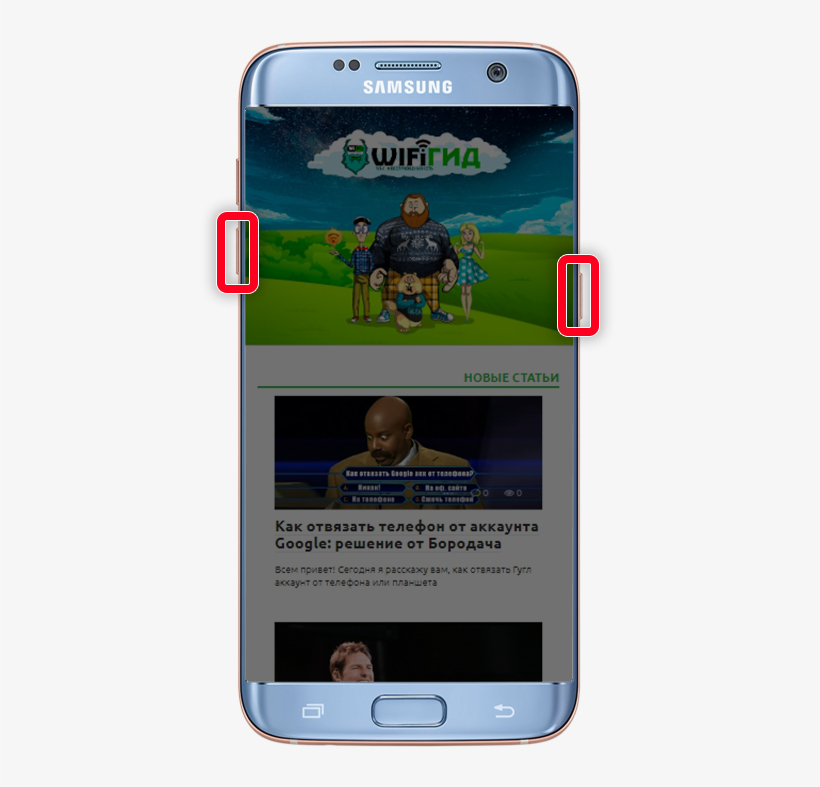
Если у вас модель с откидной задней крышкой – попробуйте вытащить батарею. Подождите минуты 2-3 и потом подключите её обратно.
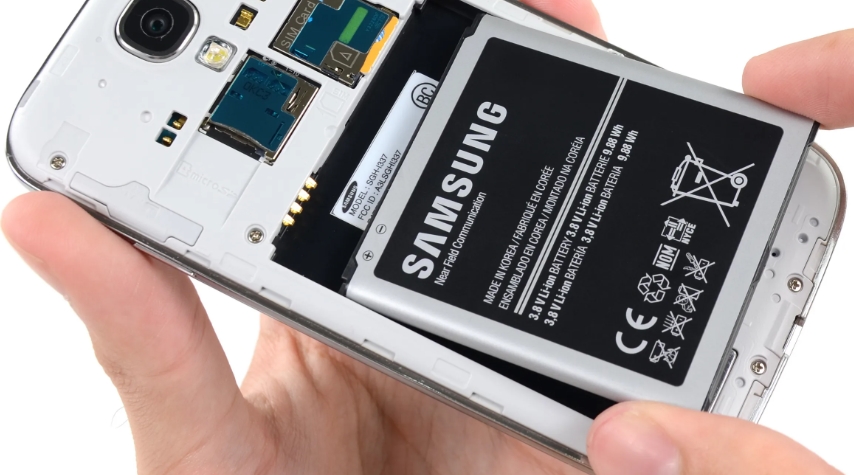
Следующий вариант – вытащите SD-карту и симку. Почистите контакты обоих с помощью стирательной резинки, чтобы убрать окисление. Окисление не дает нормально подключиться к устройству, и телефон его не видит – из-за чего в системе могут возникать баги с зависанием.

ШАГ 2: Нулевой заряд батареи
Как правило, даже когда телефон садится и выключается – у него остается примерно 10-15% заряда. Он нужен для того, чтобы включить смартфон в экстренной ситуации. Если же смартфон долго не заряжать, то аккумулятор может сесть еще сильнее. Из-за чего он перестанет реагировать на любые нажатия кнопок. Ваша задача поставить его на зарядку. В этот момент он также не будет включаться, так как заряда слишком мало. На экране даже не будет отображаться процесс зарядки – это абсолютно нормально, но вот зарядка пойдет. Нужно будет подождать так примерно 30-40 минут, пока аккумулятор вернется в нормальное состояние. После этого телефон можно будет включить.
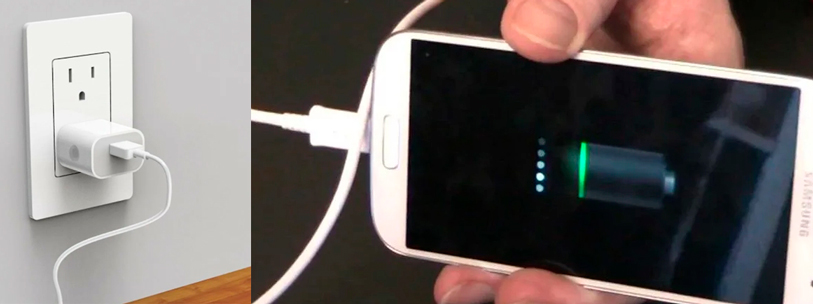
СОВЕТ! Используем только стандартную зарядку с вилкой и розеткой – никаких беспроводных зарядок.
ШАГ 3: Безопасный режим и сброс
Если телефон пытается запуститься, но зависает в момент начальной загрузки, то можно попробовать запуститься в безопасном режиме. Один из признаков – система зависает и показывает только начальный экран с логотипом Samsung.
- Полностью выключите телефон.
- Начните его включать стандартным способом, зажав кнопку «Включения».
- Как только вы увидите, что он начал включаться и начал отображать логотип Samsung, не отпуская кнопку «Включения», зажимаем клавишу «Понижения громкости (-)».
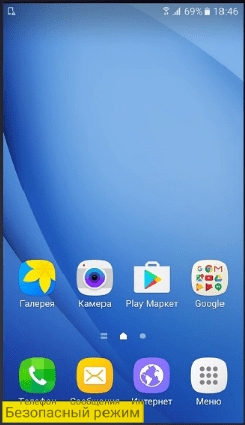
Если вам удастся запуститься под этим режимом, то можно сделать вот что:
- Зайдите в настройки. Туда можно попасть через основной раздел, нажав по средней кнопке смартфона. Так и через меню «Шторка» – выбираем значок шестеренки.
- Переходим в «Общие настройки».
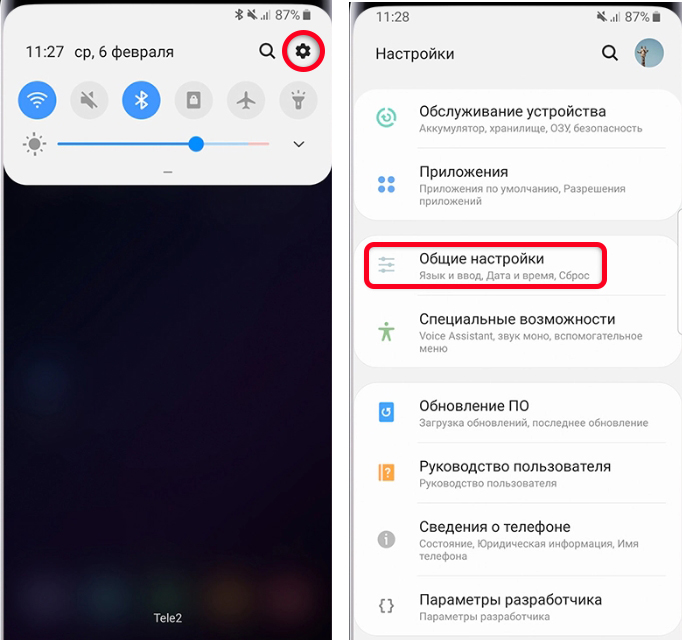
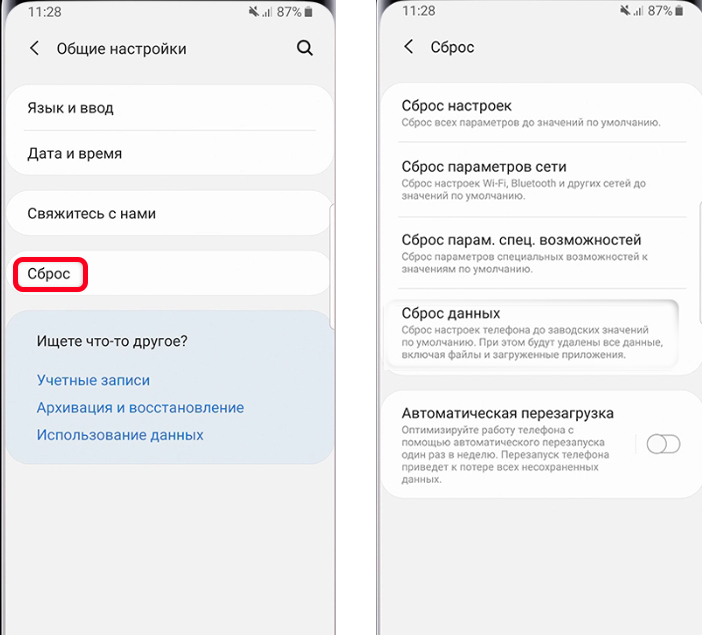
- Далее заходим в «Сброс».
- Смотрите, у нас тут есть несколько вариантов. Сначала пробуем сделать «Сброс настроек» – все данные при этом останутся. Далее перезагружаемся. Если это не поможет, опять заходим сюда и делаем «Сброс параметров сети» и «…парам. спец. возможностей». Полный сброс данных мы пока делать не будем, так как в таком случае телефон перейдет в начальное состояние без программ и настроек, и вам снова нужно будет авторизоваться под учетной записью Samsung.
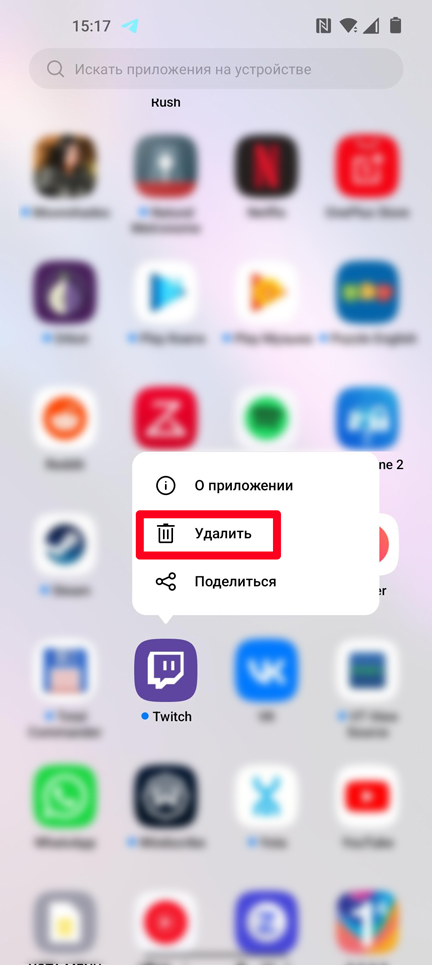
Если проблема появилась после установки какой-то программы или приложения, то я советую также удалить их. Для этого заходим в список всех программ, зажимаем сверху пальцем и в выпадающем списке выбираем «Удалить».
ШАГ 4: Сброс через режим Recovery.
Если телефон не загружается и не может зайти в «Безопасный режим», то можно выполнить сброс через режим «Recovery». Есть несколько вариантов его запустить:
- Зажимаем кнопку «Питания», «Домой» (если она есть) и «Повышение громкости (+)».
- Если у вас есть дополнительная кнопка чуть ниже громкости, тогда зажимаем её, кнопку «Питания» и «Повышение громкости (+)». Эта кнопка называется «Bixby».
- Если кнопок «Домой» и «Bixby» нет, то зажимаем просто кнопки «Домой» и «Увеличения громкости (+)».
Как только на экране появится логотип Samsung, отпустите кнопку «Включения», но остальные НЕ ОТПУСКАЕМ, до тех пор, пока не зайдем в режим Recovery.
- С помощью кнопок громкости выбираем «Wipe data/factory reset». Чтобы зайти в раздел, жмем по кнопке «Включения».
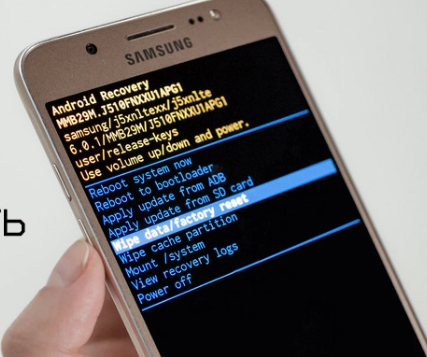
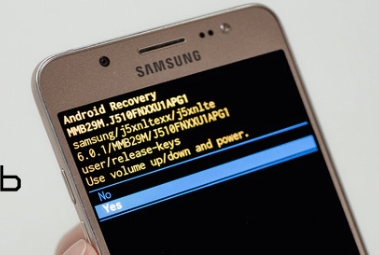
- Соглашаемся – «Yes».
- Теперь выполняем перезагрузку «Reboot system now».
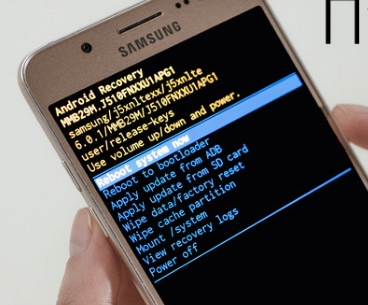
- Ждем, пока система перезагрузится.
ШАГ 5: Сервисный центр
Если ничего из вышеперечисленного не помогло, то скорее всего в смартфоне более серьезная программная или аппаратная проблема. Решить её самостоятельно вы, скорее всего, не сможете. Поэтому я советую обратиться за помощью в специализированный сервисный центр по ремонту телефона. Возможно, понадобится замена некоторых деталей, которые могли выйти из строя. Если смартфон находится на гарантии, вы в праве обратиться и вернуть его обратно в магазин.
На этом все. Если вы нашли какое-то собственное решение, или у вас возникли дополнительные вопросы – пишите в комментариях. До новых встреч на портале WiFiGiD.RU.