
Как откатить обновление до предыдущей версии Андроид
Обновление Андроид – стандартная процедура, знакомая каждому владельцу смартфона. Она необходима для доступа к новым фишкам ОС и загрузки свежего патча безопасности. Но в некоторых случаях требуется выполнение противоположной операции – возврата к предыдущей версии. Сегодня предлагаем разобраться, как откатить обновление операционной системы Андроид, и для чего это может потребоваться.
Для чего нужно откатывать обновление

Если с обновлением операционной системы все предельно ясно, поскольку данная процедура требуется для поддержания актуальности смартфона, то с откатом все намного сложнее. Это обратный процесс, необходимый, как правило, для решения проблем, возникших в ходе установки апдейта. К примеру, пользователь установил кастомную прошивку на свежем Android 12, в то время как сам смартфон официально получал только Android 10. После обновления перестали работать некоторые функции, и в этот момент он справедливо задумывается о необходимости выполнения отката. Кроме того, проблемы могут возникнуть даже при выполнении стандартного обновления по воздуху через меню настроек. И в таком случае откат операционной системы также рассматривается как одно из средств устранения неполадок. Наконец, откат может потребоваться в том случае, если важные для пользователя программы отказываются работать на новом Андроиде.
Когда это возможно сделать

Откат может потребоваться человеку, который приобрел смартфон на Андроид 10, а затем по воздуху обновился до Андроид 11 или даже Андроид 12. Казалось бы, в подобной ситуации производитель не должен препятствовать выполнению операции, ведь устройство изначально базировалось на предыдущей версии операционной системы. Однако после установки любого обновления Android удаляет файл предыдущей версии без возможности восстановления. Делается это не только с целью экономии места на внутреннем накопителе, но и для перераспределения ресурсов разработчиков для оптимизации новых версий ОС. Поэтому изначально на Андроид не предусмотрена возможность отката, и вся операция превращается в полноценную перепрошивку смартфона.
Как вернуть старую версию ОС

Несмотря на то, что операционная система Андроид по умолчанию не предусматривает возможность возврата предыдущей версии прошивки, существует немало вариантов альтернативного выполнения процедуры. Предлагаем рассмотреть все способы, так как один из них обязательно поможет.
Через ПК
- Распаковать на компьютере пакет ADB.
- Скачать нужную версию прошивки и поместить ее в папку с ADB.

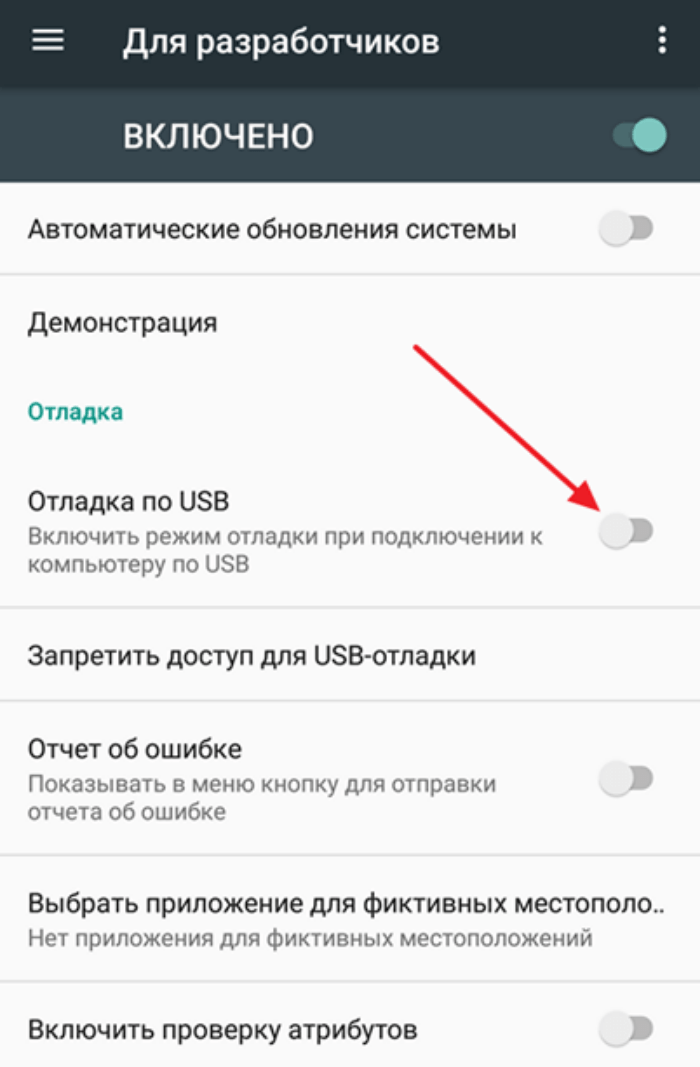
- В разделе настроек телефона «Для разработчиков» активировать опцию «Отладка по USB».
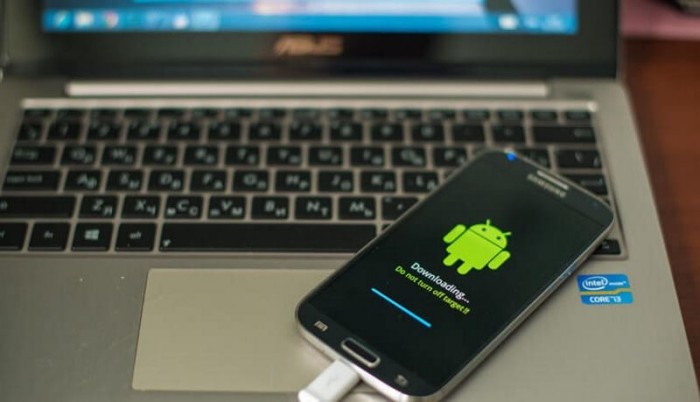
- Перевести смартфон в режим Recovery Mode. Для этого сначала его нужно выключить, а затем воспользоваться горячими клавишами (чаще всего используется комбинация кнопки питания и нижней качельки громкости).
- Подключить смартфон к ПК, используя USB-кабель.
- Запустить ADB.
- Прописать команду «adb update.zip», где вместо «update» будет указано название архива с прошивкой.

- Нажать клавишу «Enter».
Если все сделано верно, то смартфон автоматически уйдет в перезагрузку, и вам в конечном итоге удастся установить нужную версию операционки. При возникновении каких-либо проблем или в случае, если инструкция не сработает, обратитесь к альтернативным вариантам выполнения операции.
На заметку. Для перепрошивки гаджета можно использовать не только пакет утилит ADB, но и специализированный софт от производителя (например, SamsungKies)
Через меню обновления
Некоторые производители мобильных устройств, которые помимо операционки используют собственную оболочку, допускают возможность откатить телефон на день назад Android. Подобная опция предусмотрена, например, на смартфонах «Самсунг» и Xiaomi. Если вы являетесь владельцем гаджета одной из этих компаний, то действуйте по следующей инструкции:
- Сохраните файл прошивки на свой телефон.
- Откройте настройки устройства.

- Перейдите в раздел «О телефоне», а затем – «Обновление системы».

- Кликните по иконке в виде трех точек.
- Откройте вкладку «Выбрать файл прошивки».

- Укажите расположение файла.
- Нажмите кнопку «Установить».
Некоторые модели отказываются использовать для установки файлы кастомных прошивок. Поэтому настоятельно рекомендуется загружать на смартфон только официальные сборки Андроид, которые размещаются на официальном сайте производителя.
Через кастомное Recovery
Если смартфон не предусматривает наличие возможности выбора файла прошивки через основное меню, то предлагается выполнить операцию через Recovery Mode:
- Выключите смартфон.

- Откройте рекавери, используя комбинацию клавиш для вашего устройства.
- Перейдите в раздел «apply update», а затем – «internal storage».

- Подтвердите выбор нужного файла прошивки и завершите установку.
Если в стандартном Recovery Mode не будет пункта для выбора файла прошивки системы, то можно воспользоваться кастомным рекавери (например, TWRP). Принцип действие окажется тот же, но сначала понадобится установить TWRP при помощи ADB через подключение к компьютеру.
С предоставлением ROOT прав
Наконец, есть способ сбросить текущий Андроид до предыдущей версии при помощи специальных приложений. Например, Titanium Backup. Программа потребует от вас получения рут-доступа, после чего останется выполнить несколько шагов:
- Запустите Titanium Backup.

- Выдайте все разрешения, включая получение рут-прав.
- Перейдите в раздел «Обработка», а затем – «Восстановление».

- Нажмите кнопку «Восстановление ОС с данными» и выберите файл прошивки.
- Подтвердите выполнение операции.
Не забывайте, что получение рут-доступа влечет за собой массу последствий. Так, ваше устройство будет снято с гарантии, а некоторые транзакции окажутся заблокированы.
Обновление ПО на Самсунге: как убрать и отключить?

Владельцы смартфонов часто спрашивают, как удалить обновления программного обеспечения (операционной системы и приложений) на своих Samsung. Известно, что программное обеспечение обновляется двумя способами – вручную или автоматически. В первом случае владелец телефона сам выполняет необходимые действия, а во втором эта задача возлагается на систему, которая “автоматически” запускает процесс. Но что делать в ситуации, когда в настройках установлено автоматическое обновление ПО? Как удалить его на Samsung? Эти и другие вопросы подробно рассматриваются в данной статье.
Как убрать обновление ПО на Самсунге
Рассматривая вопрос о том, как отключить обновления на Samsung Android, необходимо разделить его на два элемента – для системы и приложения телефона. Ниже поговорим отдельно обо всех случаях, которые представляют интерес для владельцев смартфонов Samsung.
Как убрать обновление всех приложений
Сначала рассмотрим, как отключить обновления на телефоне Samsung для всех установленных приложений. Алгоритм действий следующий:
- Войдите в Play Store.
- Нажмите на знак Меню (три горизонтальные полоски) в левом верхнем углу.
- Прокрутите вниз, пока не дойдете до раздела Настройки.
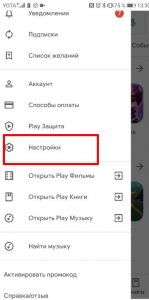
- Зайдите в него и найдите опцию Автообновление приложений. Нажмите на ссылку.
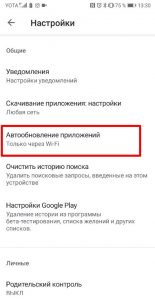
Здесь система предложит вам три варианта на выбор:
- Никогда – опция, позволяющая полностью удалить программу автообновления на вашем Samsung. Система не будет устанавливать новые версии, даже если найдет их в Интернете.
- Всегда. Если вы выберете эту опцию, система будет обновляться автоматически при каждом подключении к Интернету. Если у вас платный и дорогой тариф, лучше отказаться от этой опции.
- Только WiFi. Если выбрать этот параметр, обновление на устройстве Samsung будет выполняться при подключении устройства к беспроводной сети.
Читайте также: Как поменять текущий пароль на WiFi роутере от МТС?
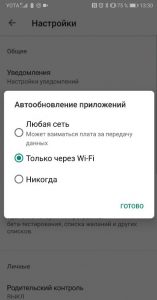
Чтобы полностью отключить автоматическое обновление на устройстве Samsung, выберите Никогда. В этом случае вам придется выполнить обновление вручную (инструкции см. ниже).
Как убрать обновление для конкретного ПО
Бывают ситуации, когда владелец телефона Samsung хочет отключить автоматическое обновление только для определенного приложения. В то же время остальная часть программного обеспечения должна загружаться автоматически.
Чтобы решить эту проблему, выполните следующие действия:
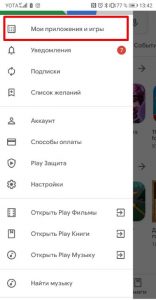
- Перейдите в Play Store и нажмите на кнопку Меню.
- Перейдите в раздел “Мои приложения и игры”.
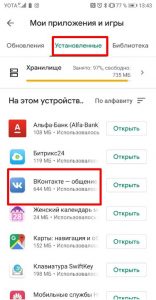
- Откройте список Установленные.
- Выберите нужную программу и нажмите на ее название (не на кнопку Открыть).
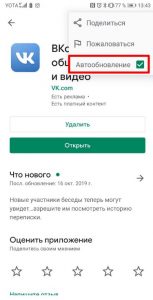
- Вызовите расширенные параметры в правом верхнем углу (три точки).
Последний шаг – снять флажок автоматического обновления с необходимых программ.
Как вернуть к ПО к старой версии обновления
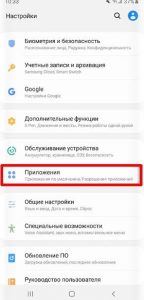
Если загрузка нового программного обеспечения на вашем Samsung происходит автоматически, ничего страшного. Вы можете сбросить приложение до первоначальной версии, но только для “заводского” программного обеспечения. Чтобы восстановить исходную версию программного обеспечения, выполните следующие действия
- Введите настройки;
- перейдите в раздел Приложения и выберите нужную опцию;
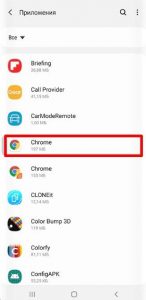
- нажмите кнопку Отключить и подтвердите отключение;
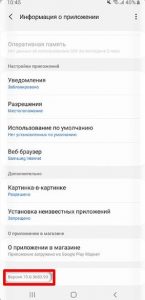
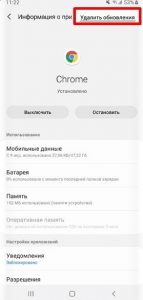
- когда появляется запрос на установку оригинальной версии… нажмите OK.
Как только это будет сделано, обновления будут удалены.
Ручное обновление
Если вы решите отключить загрузку обновлений на Samsung Android, в будущем вам придется делать это самостоятельно. Обратите внимание на напоминания в верхней части дисплея. Нажмите на уведомление и в списке приложений найдите то, для которого есть обновленная версия. Нажмите на соответствующую опцию и установите новую версию программного обеспечения.
Как отключить обновление для ОС Андроид на Самсунге
Некоторые пользователи недовольны тем, что их телефон автоматически ищет новое программное обеспечение и устанавливает его на смартфон. Чтобы решить эту проблему, необходимо знать, как отключить автоматическое обновление программного обеспечения на Samsung. Выполните следующие действия:
- Введите настройки устройства.
- Перейдите в категорию “О программе”.
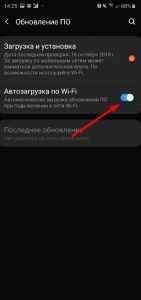
- Перейдите в раздел “Обновление программного обеспечения”.
Читайте также: Что делать если не работает вибрация на телефоне Самсунг?
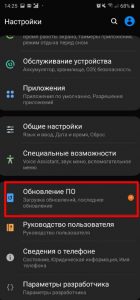
- Снимите флажок Автоматическое обновление.
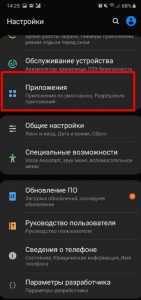
- Перейдите в раздел Приложения и найдите Службы Google Play.
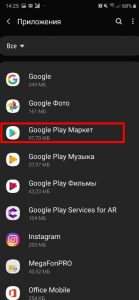
- Снимите флажок напротив Включить уведомления.
Этих действий достаточно, чтобы удалить обновление на вашем Samsung. Система больше не будет просить вас загрузить и установить новый вариант операционной системы. Обратите внимание, что этот способ не самый лучший, поскольку велик риск пропустить важную версию, в которой производитель исправил множество ошибок. В результате защита телефона от вредоносных программ значительно снижается.
Если вы решили удалить автообновление Android и сделали это, по крайней мере, периодически заходите в систему, чтобы проверить наличие новых версий программного обеспечения. Затем вы можете вручную обновлять их без надоедливых напоминаний.
Рекомендации
Теперь вы знаете, как отключить автоматическое обновление приложений на Samsung и запретить этот процесс для операционной системы. Многие пользователи считают такие действия излишними. Они считают, что производитель всегда прав, поэтому установка новых вариантов программы всегда актуальна. Это не так. Существует как минимум три причины, по которым следует отключить программу автоматического обновления на Samsung:
- Загрузка в фоновом режиме и установка программного обеспечения на телефоны с низким ресурсом могут потреблять ресурсы. Бывают случаи, когда пользователь не может ответить на срочное письмо или выбрать человека, потому что телефон работает очень медленно. Это может быть связано с загрузкой новой версии приложения.
- Пользователь хочет узнать, что разработчик добавил в приложение. Иногда новые возможности остаются неиспользованными, потому что человек не знает об изменениях.
- Как утверждается, новая версия программного обеспечения работает хуже, чем предыдущая. В этом случае возникает вопрос, является ли установка программного обеспечения актуальной или нет. Чтобы избежать неприятностей, лучше обновить программное обеспечение на вашем Samsung вручную после ознакомления с изменениями и отзывами пользователей о новой версии.
Читайте также: Как на Самсунге сделать фото звонящего на весь экран быстро и просто
Эти правила являются общими как для приложений, так и для операционной системы Android. Часто случается так, что разработчик в спешке выпускает новую систему, которая менее стабильна и имеет много ошибок. Удалив программу автоматического обновления, вы сможете избежать многих трудностей и необходимости “отменять”.
Как откатить версию Android и удалить последнее обновление на телефоне
В процессе эксплуатации смартфона мы регулярно обновляем его операционную систему. Ведь апдейты прилетают едва ли не каждый месяц, и в такой ситуация хоть раз да нажмешь кнопку «Установить», дабы устройство не досаждало предупреждениями. Но что делать, если обновление не понравилось? Можно ли откатить версию Андроид? Увы, производители смартфонов не позволяют реализовать эту задумку стандартными средствами. Тем не менее, существует несколько альтернативных способов, как удалить обновление телефона.
Показываем, как вернуть старую версию Android
Где скачать старую версию Андроид
Чтобы откатить версию Андроид, нужно поработать ручками и в первую очередь самостоятельно скачать файл системы. Сделать это можно при помощи специализированных ресурсов, посвященных оболочке вашего смартфона. К примеру, старые версии Андроид для Xiaomi получится найти на сайте new.c.mi.com.
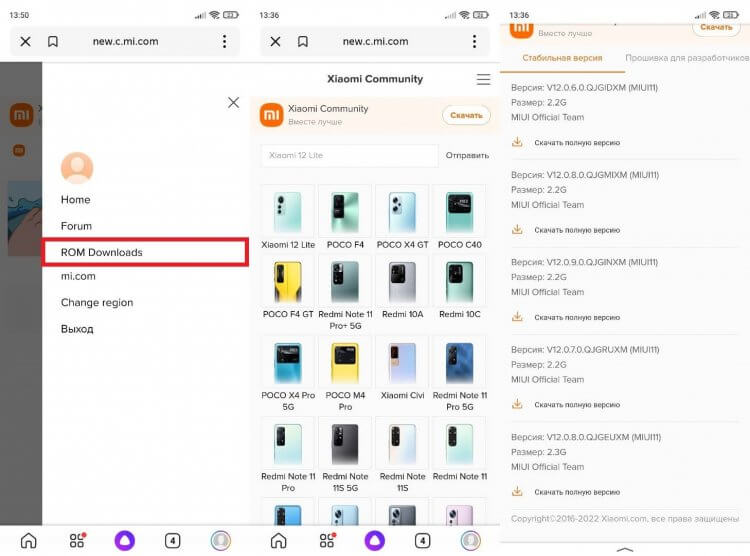
Поиск прошивки ложится на ваши плечи
Также вы в праве обратиться к тематическим форумам наподобие 4PDA, где энтузиасты выкладывают прошивки Андроид, собирая их из разных источников. Ваша задача — загрузить нужную версию и морально подготовиться к ее установке. Процесс этот довольно сложный, да и не очень-то безопасный, поскольку использование любых костылей в руках новичка нередко приводит к окирпичиванию смартфона.
Как откатить обновление Андроид
Выполнить откат прошивки получится тремя способами: через настройки устройства, через Recovery Mode и при помощи компьютера. Мы рассмотрим каждый из них, начав с наиболее простого варианта, не предполагающего использование стороннего софта. Но прежде не забудьте проверить заряд аккумулятора (должен быть на уровне выше 30%) или подключите телефон к источнику питания.
Как вернуть старую версию Андроид через настройки
Некоторые производители смартфонов позволяют вернуть старую версию Андроид прямо через настройки устройства. Стоит заметить, что это большая редкость, но проверить доступность столь простого способа не помешает:
- Откройте настройки устройства.
- Перейдите в раздел «О телефоне».
- Нажмите на версию прошивки или откройте вкладку «Обновление ПО».
- Откройте дополнительное меню, нажав на «три точки».
- Перейдите в раздел «Выбрать файл прошивки».
- Укажите расположение файла старой версии Андроид, которую вы ранее загрузили на смартфон.
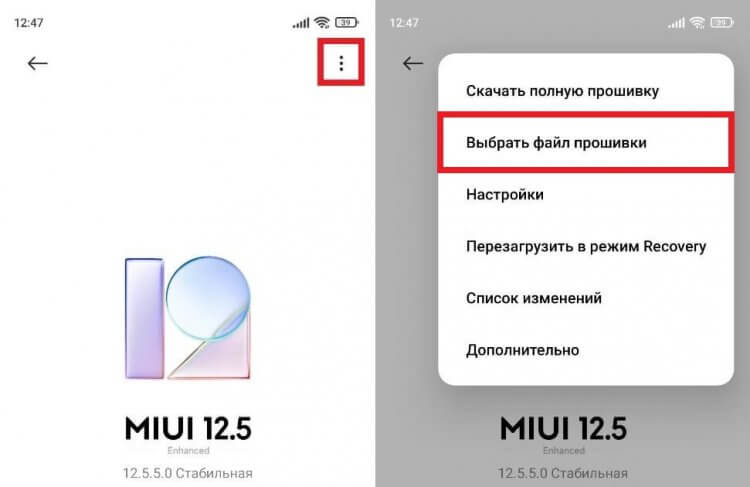
Самый простой способ отката Android
Скорее всего, на вашем устройстве подобная возможность будет закрыта. Это своего рода защита от дурака, оберегающая владельца смартфона от совершения непоправимой ошибки.
⚡ Подпишись на AndroidInsider в Дзене, чтобы получать новости из мира Андроид первым
Как установить прошивку через рекавери
Второй вариант более сложный, так как предполагает использование инструмента, о котором многие владельцы смартфонов даже не подозревают. Называется он Recovery Mode, что в дословном переводе обозначает режим восстановления. Это специальное меню, где скрывается много фишек, в том числе позволяющих удалить обновление телефона:
- Загрузите файл прошивки на MicroSD-карту и вставьте ее в смартфон.
- Выключите устройство.
- Нажмите, а затем удерживайте кнопки питания и увеличения громкости до того момента, пока не откроется Recovery Mode.
- Используя качельку регулировки громкости, найдите раздел «Apply update from SD Card» и перейдите в него, нажав на кнопку питания.
- Выберите файл прошивки и подтвердите установку.
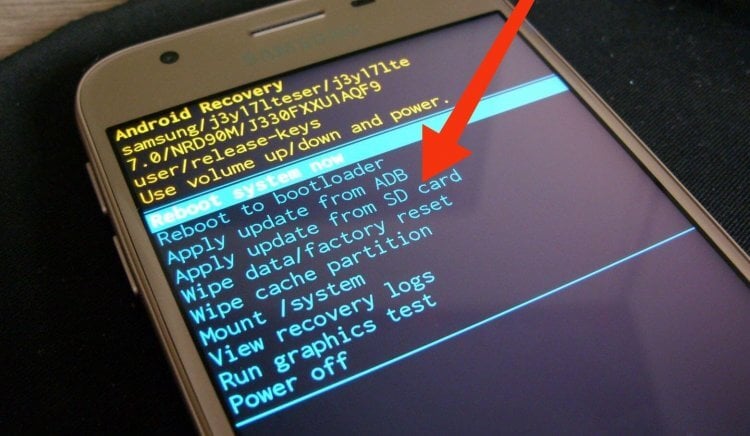
Для установки старой версии вам понадобится карта памяти
А как быть людям, чей смартфон не поддерживает карты памяти? В таком случае есть два пути. Во-первых, вместо MicroSD-карты вы можете воспользоваться USB-флешкой, подключив ее к своему устройству через OTG-переходник. Во-вторых, никто не запрещает удалить обновление Андроид через компьютер.
❗ Поделись своим мнением или задай вопрос в нашем телеграм-чате
Как удалить обновление телефона с помощью ПК
Чтобы откатить версию телефона через компьютер, первым делом вы должны скачать на ПК Android Debug Bridge. Этому инструменту был посвящен отдельный текст, так что обязательно прочитайте его, если впервые слышите об ADB. Далее необходимо сделать следующее:
- Включить отладку по USB на телефоне и разрешить установку приложений.
- Подключить смартфон к ПК через USB-кабель, разрешив отладку через всплывающее уведомление.
- Запустить командную строку на компьютере.
- Ввести запрос формата «cd [путь к папке с ADB]» или после ввода «cd» просто перетянуть папку с ADB в командную строку.
- Нажать «Enter» для выполнения команды.
- Проверить подключение смартфона через запрос «adb devices» и нажатие клавиши «Enter».
- Перевести телефон в Recovery Mode. Если вручную сделать это не получается, воспользоваться командой «adb reboot recovery».
- В меню рекавери необходимо перейти в раздел «Apply update from adb» (также может называться «install zip from sideload» или «adb sideload»).
- В командной строке ввести запрос формата «adb sideload [путь к папке с прошивкой]» или просто перетащить папку после ввода «adb sideload» и нажать «Enter».
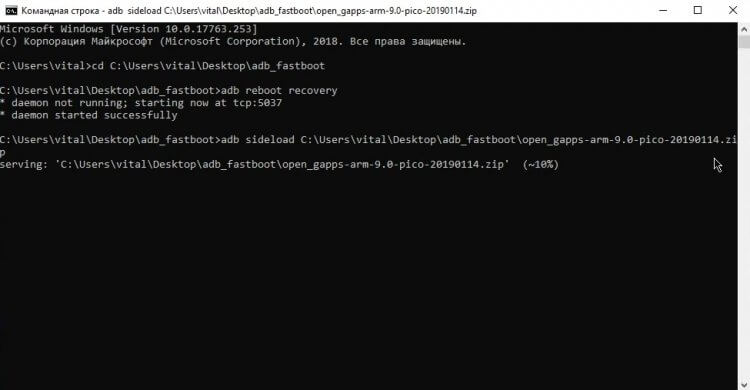
Внимательно прописывайте команды, чтобы не окирпичить смартфон. Фото: Plus 1
Если все сделано верно, начнется откат телефона на предыдущую версию Андроид, а в командной строке вы сможете наблюдать за ходом процесса. Там будут отображаться привычные глазу проценты.
Версия Андроид после сброса настроек
Глядя на все эти хитросплетения, вы можете задаться вопросом, а не легче ли сделать сброс настроек Андроид? Нет, не легче. К сожалению, версия Андроид после сброса настроек остается прежней. То есть той, которая была после установки последнего обновления. Так что этот способ не поможет вам откатиться.
�� Загляни в телеграм-канал Сундук Али-Бабы, где мы собрали лучшие товары с АлиЭкспресс
Подводя итог, еще раз отметим, что откат версии Андроид — сложный процесс, требующий от вас максимальной внимательности и наличия знаний о работе с Recovery, ADB и другими инструментами для разработчиков. Если вы в этом ничего не понимаете, даже не пытайтесь удалить обновление Андроид.

Теги
- Новичкам в Android
- Обновления Android
- Операционная система Android
Как откатить обновление Андроид на Самсунг и вернуть старую версию ПО?

Вопрос о том, как откатить обновление Android на вашем Samsung до предыдущей версии, может возникнуть по разным причинам. Возможно, вам больше нравится внешний вид предыдущей прошивки. Или вас больше устраивает удобство и функциональность. Бывают случаи, когда телефон работает медленнее с более новой версией Android, или вообще появляются новые проблемы и ошибки. Но хуже всего, когда обновление меняет весь интерфейс Samsung.
Конечно, вы можете отключить обновление системы. Но если это уже произошло, вам придется это отменить. Вот пошаговое руководство о том, как откатиться на старую версию Android после обновления Samsung.
Особенности отката версии Андроид
Откат Android до более ранней версии возможен, если вы знаете, что она была на вашем смартфоне. Но если вы хотите просто “понизить” версию операционной системы, это может не сработать, так как компоненты вашего телефона могут не поддерживаться старым программным обеспечением.
Еще один момент, о котором следует помнить: если вы откатите обновление, данные, хранящиеся на вашем смартфоне, будут потеряны. Восстановление версии Android – это то же самое, что и восстановление заводских настроек.
Помните также, что откат обновления сложнее, чем обновление Android. Обновление происходит автоматически и без проблем. Есть больше шагов, которые можно отменить.

Откатить обновление Андроид на Самсунг: пошаговая инструкция
Для восстановления старой версии Android i я рекомендую использовать такие инструменты, как сайт и форум 4PDA, программное обеспечение для смартфонов Samsung – Odin, а также драйверы для телефона Samsung. Вот пошаговое руководство о том, как правильно откатить прошивку и грамотно удалить обновление прошивки на Samsung:
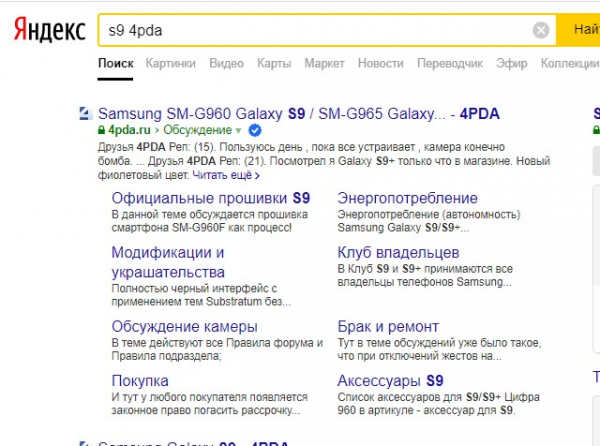
- Откройте любую поисковую систему и введите модель вашего телефона и “4pda”.
- Используйте первую ссылку (не ту, которая рекламируется).
Читайте также: Ошибка аутентификации при подключении к WiFi
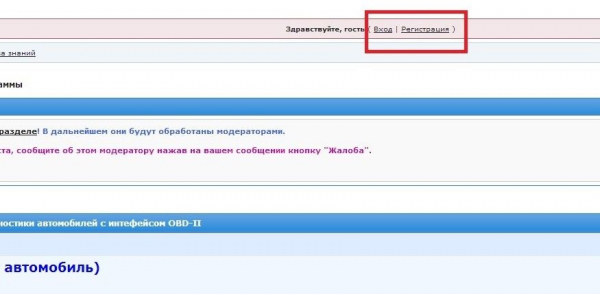
- Вы будете перенаправлены на форум 4PDA – ветку вашего устройства. Зарегистрируйтесь, чтобы иметь возможность скачивать файлы. Вам понадобятся.
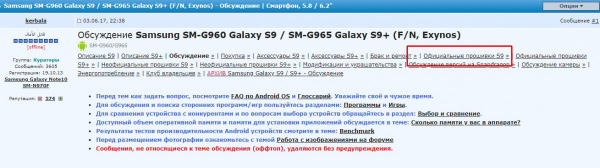
- В заголовке темы нажмите ссылку “Официальная прошивка” для вашего устройства Samsung.
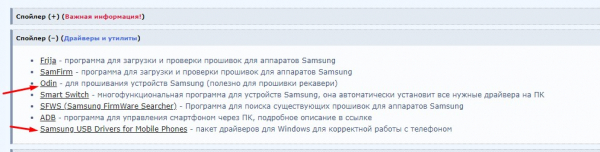
- Раскройте вкладку “Драйверы и утилиты”. Вам потребуется загрузить и установить программу Odin, а также драйверы Samsung USB для мобильных телефонов.
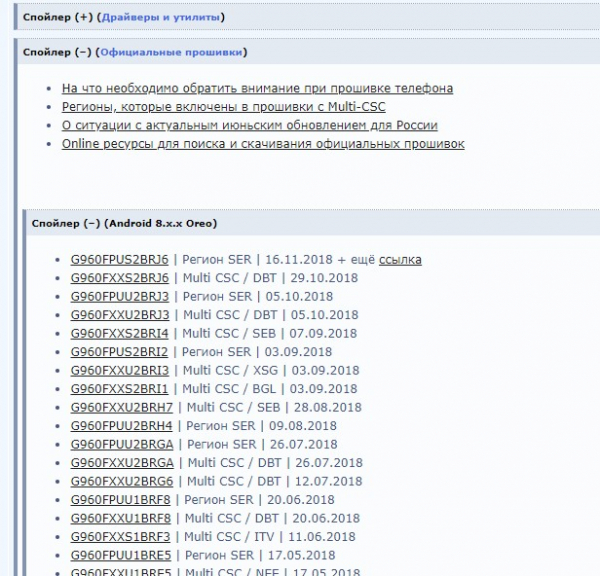
- Откройте вкладку “Официальная прошивка”.
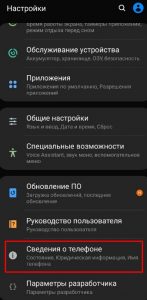
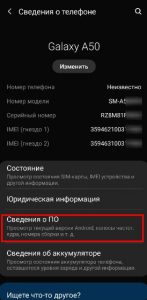
- Теперь вы должны узнать, какая версия в настоящее время установлена на вашем гаджете. Это определит, какую из них нужно загрузить, чтобы сбросить настройки телефона Samsung перед обновлением. Для этого перейдите в Настройки – Сведения о телефоне – Сведения о программном обеспечении.
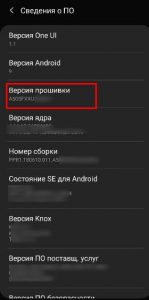
- В разделе “Версия прошивки” обратите внимание на пятую цифру справа. Это номер загрузчика, который следует запомнить.
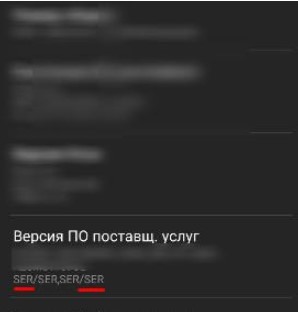
- В “Версии программного обеспечения поставщика услуг” важным обозначением в начале и в конце является код региона. Расшифровка региональных кодов доступна на ранее открытой странице форума 4PDA. Раскройте вкладку “Регионы, включенные в прошивку”, чтобы увидеть их.
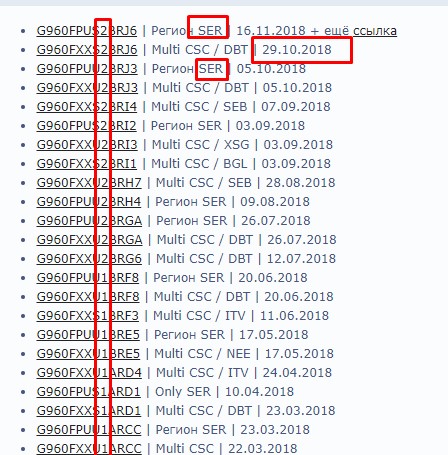
- Узнав версию загрузки и регион, можно переходить к операционной системе, до которой вы хотите понизить версию гаджета. На открытой странице форума разверните вкладку с выбранной вами версией Android. Например, если нежелательное обновление установило Android 9 на ваш Samsung, вам нужен Android 8.
- Прошивка должна быть выбрана в соответствии со следующим правилом: соответствующий регион (если не SER, выберите мультирегион), последняя по дате и соответствующая пятая цифра справа – версия загрузчика. Загрузите его на свой компьютер. К сожалению, если версия загрузчика отличается от вашей, восстановить прошивку не удастся.
- Поскольку при откате операционной системы ваши данные будут потеряны, имеет смысл создать резервную копию. Проще всего это сделать с помощью официального инструмента Samsung Smart Switch. Загрузить его можно на том же форуме или на официальном сайте Samsung.
Читайте также: Как выйти из комнаты в КлабХаус не попрощавшись
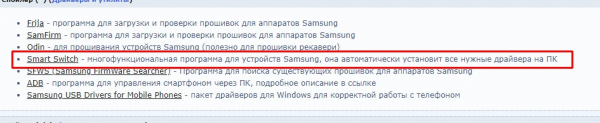
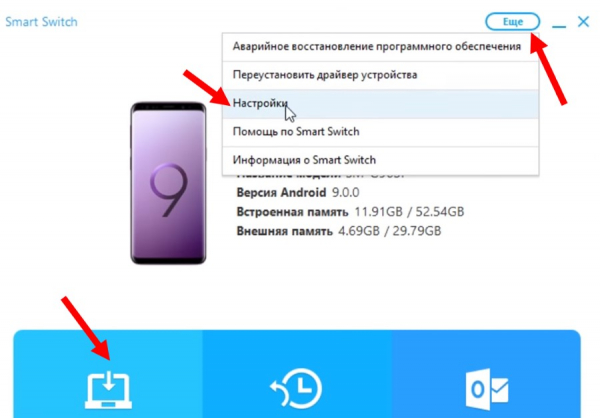
- После установки запустите программу, подключите телефон через USB к компьютеру и, как только устройство будет обнаружено, настройте резервное копирование, перейдя в настройки. Просмотрите вкладку “Элементы резервного копирования” и установите нужные флажки, затем нажмите “OK”. На главном экране программы нажмите “Резервное копирование”.
Важно: запишите пароли для учетных записей Samsung и Google, но не забудьте удалить учетную запись Google с телефона. В противном случае вы сможете восстановить систему, но могут возникнуть новые проблемы, с которыми вам придется разбираться дополнительно.
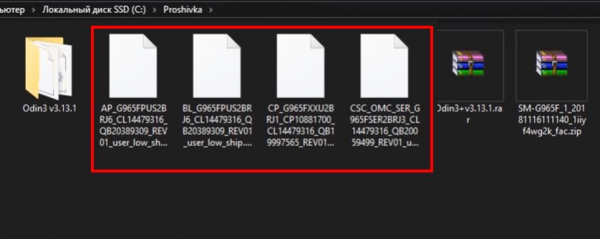
- Перейдите в папку, в которую вы загрузили программное обеспечение и прошивку Odin. Распакуйте архивы.
- Запустите программу Odin на своем компьютере.
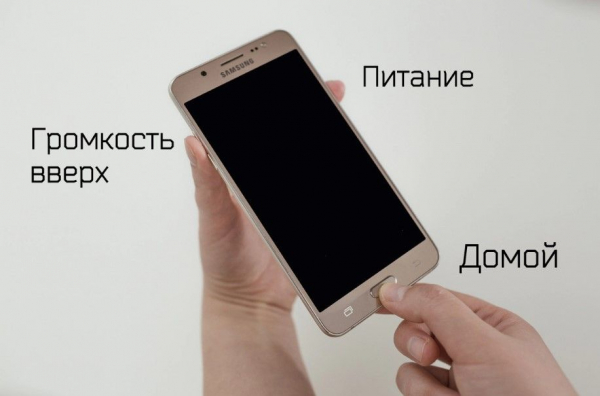
- Переключите телефон Samsung в режим прошивки, чтобы удалить обновления программного обеспечения на системе Samsung Android. Важно: он должен быть заряжен более чем на 50%. Чтобы перевести телефон в правильный режим, выключите устройство. Затем одновременно нажмите кнопку питания, кнопку уменьшения громкости и третью функциональную кнопку – Home или Bixby, в зависимости от модели вашего устройства. Когда экран отобразится, нажмите кнопку увеличения громкости.
- Подключите смартфон к компьютеру с помощью кабеля.
- Программа Odin распознает ваш телефон, после чего текст идентификатора устройства станет синим или желтым. Если это не так, не продолжайте установку.
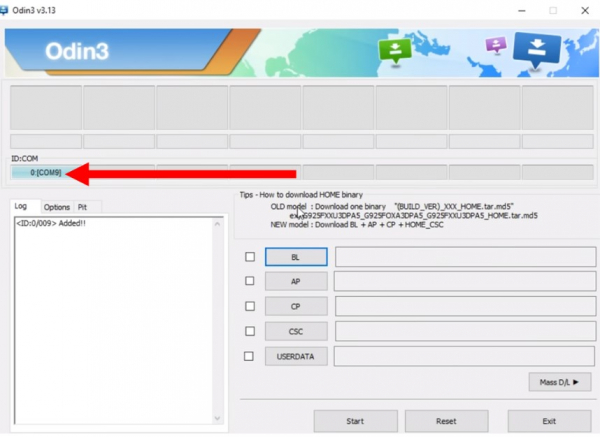
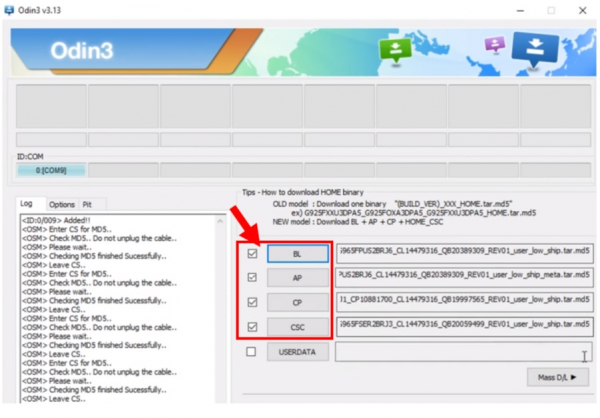
- Выберите все файлы прошивки, нажав четыре кнопки справа. Пятый файл HOME-CSC, если он включен в архив, для этой операции не нужен.
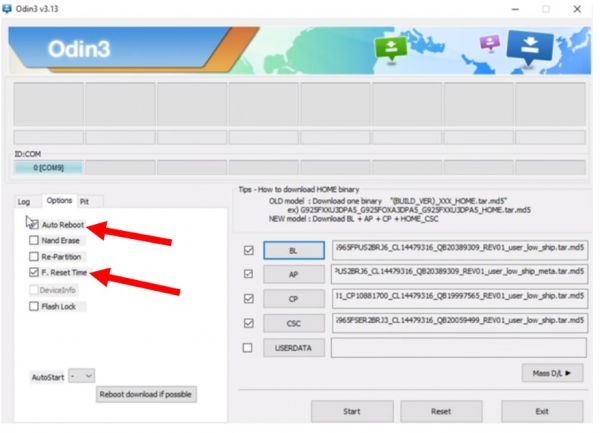
- Убедитесь, что выбраны все четыре файла и только “Auto Reboot” и “F. Время сброса” установлены флажки.
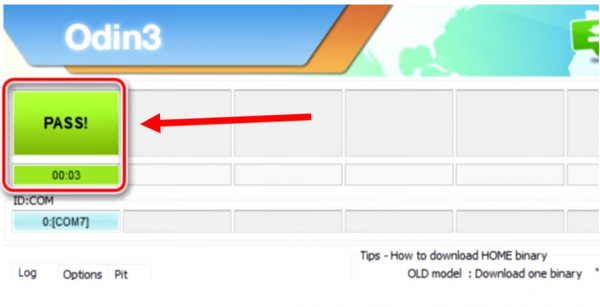
- Нажмите кнопку Пуск и дождитесь завершения процесса. Это может занять 5-7 минут. Появится сообщение “Pass”.
- Смартфон автоматически перезагрузится. Вам нужно будет выполнить первоначальную настройку: ваш телефон Samsung будет вести себя так, как будто вы только что достали его из коробки. Вы уже успешно удалили загруженное обновление на вашем Samsung Android.
- Если вы сделали резервную копию, вы можете использовать Samsung Smart Switch для восстановления данных на телефоне. Для этого откройте программу, подключите телефон к компьютеру и, когда он будет распознан, нажмите “Восстановить”. Выберите архивную копию данных, и она будет восстановлена автоматически.
- Процесс завершен: вы успешно откатили прошивку.
Читайте также: Яндекс Телемост: видеоконференции из любой точки мира покруче Зума
Итак, теперь вы знаете, как откатить все назад, если на вашем телефоне Samsung произошло обновление прошивки. Используя те же инструкции, вы сможете установить на свой телефон любую поддерживаемую им прошивку – речь идет не только о том, как откатить обновление Android на Samsung. Если вы цените интерфейс и возможности, которыми обладает ваша версия, то я рекомендую отключить автоматическое обновление системы. Таким образом, вы сможете полностью защитить себя от действий, описанных выше.