
Слетела активация windows 10 как восстановить kms
Почему слетает постоянно активация windows 10 и Microsoft Office
Иногда возникает такая ситуация что слетает активация не windows 10 и её нужно периодически активировать повторно (это касается в первую очередь KMS активации), почему такое возникает?
Чаще всего причиной этого служит удаление самого активатора — антивирусом, ведь активатор признаётся большинством антивирусами как потенциально опасное приложение, ведь KMS активация подразумевает повторное активирование системы примерно раз в пол года по заранее запланированной автоматической «задачи». Чтобы активация сохранилась на весь срок использование системы вносим сам активатор и его «задачу» в исключение антивируса (предварительно активировав систему повторно), «задача» и сам активатор обычно находится по пути – C:\ProgramData\KMSAutoS (это пусть стоит по умолчанию при активации обычным KMS активатором), не забываем создать правило-задачу когда активируем KMS активатором кликнув по кнопке
В разных антивирусах исключения настраиваются по разному в настройках самого антивируса и может называться по разному, исключения, белый список и т. д.
P.S. Так же при обновлении системы Windows 10 на более свежую сборку возможно слетит активация и нужно будет её повторно активировать, так что имейте это ввиду. Обновления глобальное сборок виндумс 10 происходит можно сказать не редко. Как отключить обновления системы раз и на всегда читаем ТУТ
Активация офиса 2010, 2016, 365 и т.д. слетает из-за той же причине о которой говорилось выше, чтобы окно активации Microsoft Office повторно не выходило — так же вносим путь C:\ProgramData\KMSAutoS в исключение антивируса предварительно активировав офис (если у вас задействован встроенный антивирус Windows Defender то так же вносим в него исключение C:\ProgramData\KMSAutoS).
ТУТ продолжение второй части свежак про активацию.
Рекомендации по устранению проблем с активацией, связанных с DNS
Вы можете попробовать выполнить некоторые из этих инструкций, если выполняется одно или несколько из следующих условий.
- Для установки одной из следующих операционных систем используется корпоративный носитель и универсальный ключ корпоративной лицензии:
- Windows Server 2019
- Windows Server 2016
- Windows Server 2012 R2
- Windows Server 2012
- Windows Server 2008 R2
- Windows Server 2008
- Windows 10
- Windows 8.1
- Windows 8
При попытке активировать клиентскую систему мастер активации использует DNS для размещения соответствующего компьютера, на котором работает программное обеспечение KMS. Если мастер запрашивает DNS и не находит запись DNS для главного компьютера узла KMS, он сообщает об ошибке.
Чтобы найти инструкции, соответствующие вашим условиям, просмотрите следующий список.
- Если вам не удается установить узел KMS или использовать активацию KMS, попробуйте изменить ключ продукта на MAK.
- Если вам нужно установить и настроить узел KMS, попробуйте настроить узел KMS для активации клиентов.
- Если клиенту не удается определить существующий узел KMS, выполните следующие инструкции по устранению неполадок с конфигурациями маршрутизации. Процедуры перечислены по возрастанию сложности:
- проверьте основное IP-подключение к DNS-серверу;
- проверьте конфигурацию узла KMS;
- определите тип проблемы с маршрутизацией;
- проверьте конфигурацию DNS;
- создайте запись SRV KMS вручную;
- вручную назначьте узел KMS клиенту KMS;
- настройте узел KMS для публикации в нескольких доменах DNS.
Изменение ключа продукта на MAK
Если по какой-то причине вам не удается установить узел KMS или использовать активацию KMS, попробуйте изменить ключ продукта на MAK. Если вы скачали образы Windows с сайта Microsoft Developer Network (MSDN) или TechNet, номера SKU, перечисленные под носителем, обычно связаны с корпоративными лицензиями на носители, а предоставленный ключ продукта является ключом MAK.
Чтобы изменить ключ продукта на MAK, сделайте следующее:
- Откройте окно командной строки с повышенными правами. Для этого нажмите клавиши Windows+X, щелкните правой кнопкой мыши элемент Командная строка и выберите Запуск от имени администратора. Если система предложит ввести пароль администратора или подтверждение, введите пароль или предоставьте подтверждение.
- В командной строке выполните следующую команду:
slmgr -ipk xxxxx-xxxxx-xxxxx-xxxxx-xxxxxПримечание. Заполнитель xxxxx-xxxxx-xxxxx-xxxxx-xxxxx представляет ключ продукта MAK.
Настройка узла KMS для активации клиентов
Для активации клиентов KMS нужно настроить узел KMS. Если в вашей среде нет узлов KMS, установите и активируйте их с помощью соответствующего ключа узла KMS. Настроив компьютер в сети для размещения программного обеспечения KMS, опубликуйте параметры DNS.
Проверка основного IP-подключения к DNS-серверу
Проверьте основное IP-подключение к DNS-серверу с помощью команды ping. Для этого выполните следующие действия как на клиенте KMS, на котором возникла ошибка, так и на узле KMS:
- Откройте окно командной строки с повышенными правами.
- В командной строке выполните следующую команду:
ping
Примечание. Если выходные данные этой команды не содержат фразу Reply from, это указывает на проблему с сетью или DNS, которую необходимо устранить, прежде чем можно будет переходить к другим инструкциям, описанным в этой статье. Узнайте больше об устранении неполадок TCP/IP при сбое проверки связи с DNS-сервером в расширенном руководстве по устранению неполадок с TCP/IP.
Проверка конфигурации узла KMS
Проверьте реестр сервера узла службы KMS, чтобы определить, выполняется ли его регистрация в DNS. По умолчанию сервер узла службы KMS динамически регистрирует запись SRV DNS каждые 24 часа.
Точно следуйте всем указаниям из этого раздела. Неправильное изменение реестра может привести к серьезным проблемам. Прежде чем приступить к изменениям, создайте резервную копию реестра для восстановления на случай возникновения проблем.
Для проверки сделайте следующее:
- Откройте редактор реестра. Для этого щелкните правой кнопкой мыши Пуск, выберите Выполнить, введите regedit и нажмите клавишу ВВОД.
- Найдите подраздел HKEY_LOCAL_MACHINE\SOFTWARE\Microsoft\Windows NT\CurrentVersion\SoftwareProtectionPlatform (ранее вместо SoftwareProtectionPlatform в Windows Server 2008 и Windows Vista было указано SL) и просмотрите значение записи DisableDnsPublishing. Эта запись имеет следующие возможные значения:
- 0 или не определено (по умолчанию): сервер узла KMS регистрирует запись SRV каждые 24 часа.
- 1. Сервер узла KMS не регистрирует записи SRV автоматически. Если ваша реализация не поддерживает динамические обновления, см. руководство по созданию записи SRV KMS вручную.
- Если запись DisableDnsPublishing отсутствует, создайте ее (тип — DWORD). Если динамическая регистрация допускается, оставьте неопределенное значение или укажите 0.
Определение типа проблемы с маршрутизацией
Вы можете определить, связана ли проблема с разрешением имен или записью SRV, с помощью следующих команд.
- На клиенте KMS откройте окно командной строки с повышенными правами.
- В командной строке выполните следующие команды:
cscript \windows\system32\slmgr.vbs -skms : cscript \windows\system32\slmgr.vbs -atoПримечание. В этой команде
представляет полное доменное имя (FQDN) главного компьютера KMS, а представляет TCP-порт, используемый KMS. cscript \windows\system32\slmgr.vbs -skms : cscript \windows\system32\slmgr.vbs -atoПримечание. В этой команде
представляет IP-адрес главного компьютера KMS, а представляет TCP-порт, используемый KMS. Проверка конфигурации DNS
Если не указано иное, выполните следующие действия на клиенте KMS, где возникла соответствующая ошибка.
- Откройте окно командной строки с повышенными правами.
- В командной строке выполните следующую команду:
IPCONFIG /all- назначенный IP-адрес клиентского компьютера KMS;
- IP-адрес основного DNS-сервера, используемого клиентским компьютером KMS;
- IP-адрес основного шлюза по умолчанию, используемого клиентским компьютером KMS;
- список DNS-суффиксов, используемых клиентским компьютером KMS.
nslookup -type=all _vlmcs._tcp>kms.txt_vlmcs._tcp.contoso.com SRV service location: priority = 0 weight = 0 port = 1688 svr hostname = kms-server.contoso.comПримечание. В этой записи contoso.com представляет домен узла KMS.
- Проверьте IP-адрес, имя узла, порт и домен узла KMS.
- Если эти записи _vlmcs существуют и содержат ожидаемые имена узла KMS, перейдите к инструкциям по назначению узла KMS клиенту KMS вручную.
Если команда nslookup находит узел KMS, это не значит, что клиент DNS может найти узел KMS. Если команда nslookup находит узел KMS, но активация с помощью узла KMS по-прежнему не удается, проверьте другие параметры DNS, включая основной суффикс DNS и список суффиксов DNS.
Создание записи SRV KMS вручную
Чтобы вручную создать запись SRV для узла KMS, использующего DNS-сервер Майкрософт, сделайте следующее:
- Откройте на DNS-сервере диспетчер DNS. Чтобы открыть диспетчер DNS, щелкните Пуск, Администрирование и Служба DNS.
- Выберите DNS-сервер, на котором необходимо создать запись ресурса SRV.
- В дереве консоли разверните узел Зоны прямого просмотра, щелкните правой кнопкой мыши домен и выберите Другие новые записи.
- Прокрутите список вниз, выберите Расположение службы (запись SRV) и щелкните Создать запись.
- Введите следующие сведения:
- служба — _VLMCS;
- протокол — _TCP;
- Номер порта: 1688
- Узел, предлагающий службу: полное доменное имя узла KMS>
- По окончании щелкните ОК и Готово.
Чтобы вручную создать запись SRV для узла KMS, использующего совместимый с BIND 9.x DNS-сервер, следуйте инструкциям по настройке этого DNS-сервера и предоставьте следующие сведения для записи SRV:
Чтобы включить для совместимого с BIND 9.x DNS-сервера поддержку автоматической публикации KMS, включите для него обновление записей ресурсов с узлов KMS. Например, добавьте следующую строку в определение зоны в файле Named.conf или Named.conf.local:
allow-update < any; >;Назначение узла KMS клиенту KMS вручную
По умолчанию клиенты KMS используют процесс автоматического обнаружения. При этом клиент KMS запрашивает у DNS список серверов, которые опубликовали записи SRV _vlmcs в зоне членства клиента. DNS возвращает список узлов KMS в случайном порядке. Клиент выбирает узел KMS и пытается открыть на нем сеанс. Если попытка удается, клиент кэширует имя узла KMS и попытается использовать его для следующей попытки продления. В случае сбоя клиент случайным образом выбирает другой узел KMS. Мы настоятельно рекомендуем использовать процесс автоматического обнаружения.
Но вы также можете назначить узел KMS определенному клиенту KMS. Для этого требуется выполнить следующие шаги.
- На клиенте KMS откройте окно командной строки с повышенными правами.
- В зависимости от реализации выполните одно из следующих действий:
- Чтобы назначить узел KMS с помощью полного доменного имени узла, выполните следующую команду:
cscript \windows\system32\slmgr.vbs -skms :
cscript \windows\system32\slmgr.vbs -skms :
cscript \windows\system32\slmgr.vbs -skms :
cscript \windows\system32\slmgr.vbs -skms :
cscript \windows\system32\slmgr.vbs -ckms- > — полное доменное имя (FQDN) главного компьютера KMS;
- <>IPv4Address — IP-адрес версии 4 главного компьютера KMS;
- <>IPv6Address — IP-адрес версии 6 главного компьютера KMS;
- <>NETBIOSName — имя NetBIOS главного компьютера KMS;
- — TCP-порт, используемый KMS.
Настройка узла KMS для публикации в нескольких доменах DNS
Точно следуйте всем указаниям из этого раздела. Неправильное изменение реестра может привести к серьезным проблемам. Прежде чем приступить к изменениям, создайте резервную копию реестра для восстановления на случай возникновения проблем.
Как описано в инструкциях по назначению узла KMS клиенту KMS вручную, клиенты KMS обычно используют процесс автоматического обнаружения для обнаружения узлов KMS. Для этого необходимо, чтобы записи SRV _vlmcs были доступными в зоне DNS клиентского компьютера KMS. Зона DNS соответствует либо основному DNS-суффиксу компьютера, либо одному из следующих компонентов:
- для компьютеров, присоединенных к домену, — домену компьютера, назначенному системой DNS (например, DNS AD DS);
- для компьютеров, входящих в рабочую группу — домену компьютера, назначенному протоколом DHCP. Это доменное имя определяется параметром с кодом, имеющим значение 15, как определено в RFC 2132.
По умолчанию узел KMS регистрирует свои записи SRV в зоне DNS, которая соответствует домену главного компьютера KMS. Например, предположим, что узел KMS присоединяется к домену contoso.com. В этом сценарии узел KMS регистрирует свою запись SRV _vlmcs в зоне DNS contoso.com. Таким образом, запись идентифицирует службу как _VLMCS._TCP.CONTOSO.COM .
Если узел и клиенты KMS используют разные зоны DNS, вам нужно включить для узла KMS автоматическую публикацию записей SRV в нескольких доменах DNS. Для этого выполните следующие шаги.
- На узле KMS откройте редактор реестра.
- Найдите и выберите подраздел HKEY_LOCAL_MACHINE\SOFTWARE\Microsoft\Windows NT\CurrentVersion\SoftwareProtectionPlatform (ранее вместо SoftwareProtectionPlatform в Windows Server 2008 и Windows Vista было указано SL).
- В разделе Сведения щелкните правой кнопкой мыши пустую область, а затем выберите Создать и Мультистроковый параметр.
- В качестве имени новой записи введите DnsDomainPublishList.
- Щелкните правой кнопкой мыши новую запись DnsDomainPublishList и выберите Изменить.
- В диалоговом окне Редактирование мультистроки введите в отдельную строку каждый суффикс домена DNS, который KMS публикует, и щелкните ОК.
Примечание. В Windows Server 2008 R2 формат для DnsDomainPublishList отличается. Сведения см. в техническом справочнике по активации корпоративных лицензий.
cscript C:\Windows\System32\slmgr.vbs -ckmsПочему слетает активация ОС Windows 10 и как ее установить повторно, 4 способа

Иногда Windows 10 может потерять свой статус активации из-за различных правок в системных файлах компьютера. Во многом успех манипуляций по восстановлению зависит от причины –какие именно файлы были откорректированы. В некоторых ситуациях системе действительно можно вернуть статус активированной, ведь, выяснив причину, почему активация ОС Windows 10 слетела, можно попробовать «откатить» изменения в системе и ее компонентах.
Причины прекращения действия активации ОС

Некоторые пользователи могут пожаловаться на то, что их Windows 10 постоянно слетает. По истечению какого-то времени пользователям приходит уведомление о том, что их операционная система не является лицензионной. На практике это выглядит как окошко с уникальным кодом ошибки. Если сориентироваться на циферно-буквенную комбинацию, можно определить точную причину возникновения неполадки. Тем не мене, самыми популярными причинами, почему сбросилась активация ОС, могут стать:
- Обновление системы до более современной модификации. Если пользователь переустановил систему, то ее реактивация будет иметь некоторые особенности. По ее окончанию система потребует от пользователя уникальный ключ активации в обязательном порядке. Это основывается на том, что разработчики пытаются защитить свои права на интеллектуальную собственность и ограничить распространение пиратских (нелицензионных) копий продукта.
- Модернизация и усовершенствование компьютера. К сбросу статуса активации может привести замена важных рабочих узлов устройства. Если замене подверглись процессор, материнская плата, оперативная память, то наготове нужно держать заветный листик с кодовой комбинацией.
Важно помнить, что ключевая комбинация привязывается к идентификатору компьютера. Поэтому, если замене будет подвергаться сетевая плата, которая напрямую связана с определением устройства в сети, в том числе и для серверов Microsoft, то придется обратиться за помощью непосредственно в техническую поддержку.
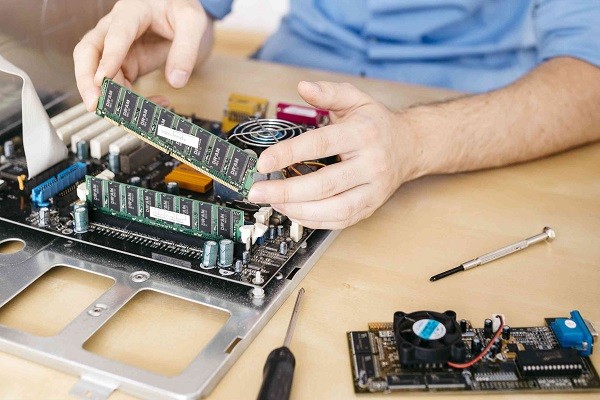
Как восстановить слетевшую активацию Windows 10
Системе можно вернуть статус активации. Способы авторизации в системе будут отличаться, они зависят от причины возникновении деактивации. Некоторые варианты незатруднительны в исполнении, над некоторыми придется подумать и «поколдовать».
При наличии кода
После установки ОС потребуется ввести повторно код, который подтверждает лицензионную версию продукта, тем самым активируя Windows 10. В случае пропадания связи возможно возникновение сбоев в процессе верификации лицензионного ключа, но они достаточно легко устраняются. Для этого нужно следовать несложной пошаговой инструкции:
- Открыть поиск системы.
- В строке поиска вести «Активация компьютера».
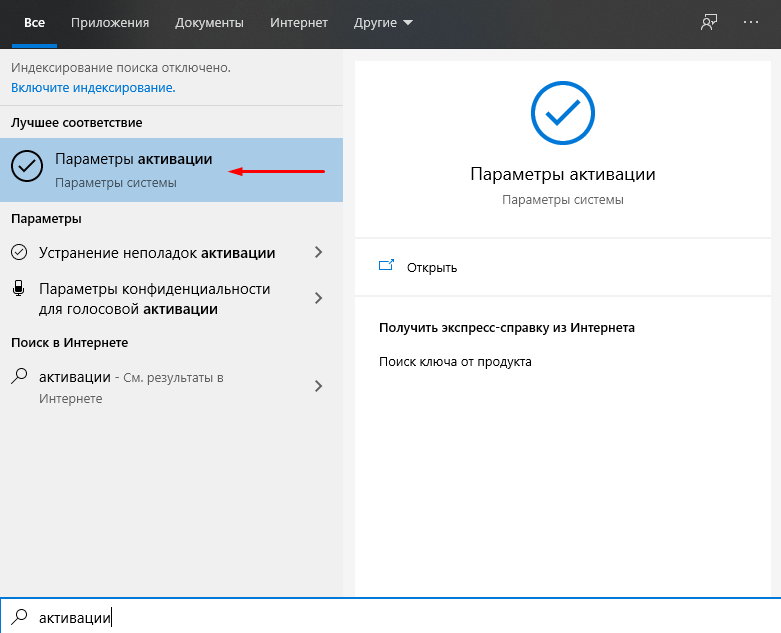
- В блоке «Лучшее соответствие» высветится нужное приложение, которое нужно запустить
- В параметрах Windows 10 найти подпункт «Активация».
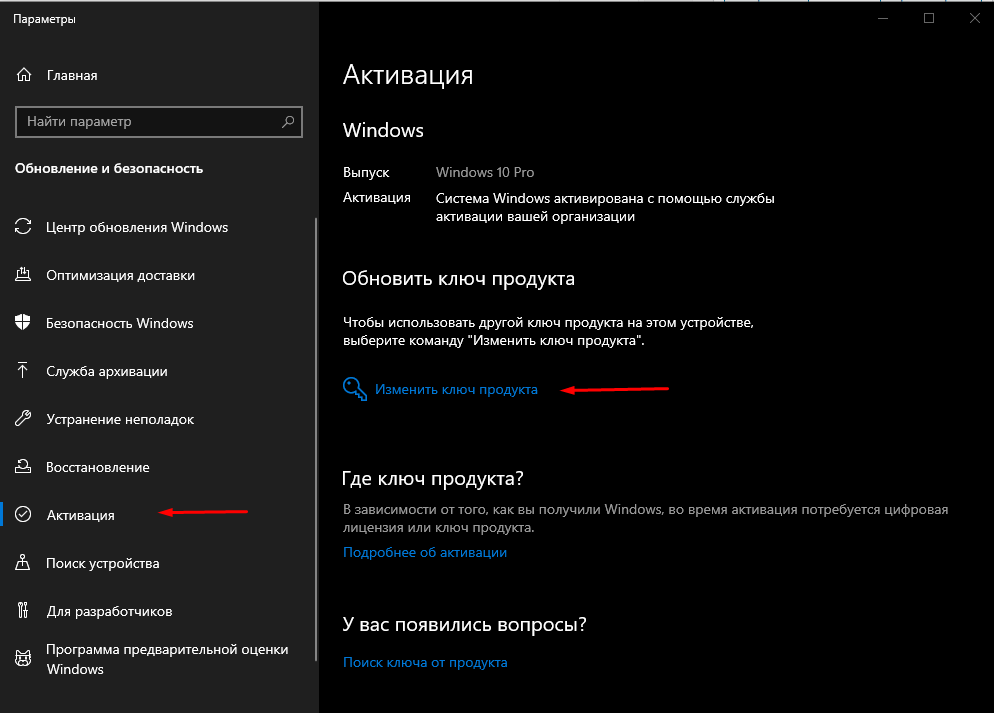
- В высветившемся окне ввести 25-значный код, указанный на DVD-диске или USB-носителе.
- Запустить процесса активации кнопкой «Далее».

Важно помнить, что повторная активация операционной системы будет доступна, если у пользователя есть учетная запись в компании Microsoft. Если ее еще нет, то профиль легко создается за несколько минут. Для подтверждения личности понадобится мобильный номер телефона или электронная почта.
Важно, что эти данные должны быть актуальными, ведь через них осуществляется доступ учетной записи. В случае их утери процесс восстановления затягивается.
При замене комплектующих
Как говорилось ранее, замена важных комплектующих (ОЗУ, материнская плата, процессор), по правилам лицензионного соглашения Windows 10, определяет модифицированный компьютер как новое устройство, а значит, запрашивает у пользователя повторную активацию. Та кодовая комбинация, ранее использовавшаяся для активации системы, которая, например, работала на прежней материнской плате, не подойдет для активации устройства на новой материнской плате, так как этот код уже получил статус использованного.
В этом случае, чтоб заново не покупать лицензию на ОС, можно обратиться за помощью в техподдержку. Операторы технической поддержки могут пойти навстречу и активировать систему в том случае, если была заменена материнская плата.
Для связи с оператором нужно выполнить определенную манипуляцию. Через клавиши Win+R в открывшейся строке ввести комбинацию «slui 4». Запустив активацию системы, пользователь свяжется с оператором, которому можно объяснить свою ситуацию(что была куплена лицензионная Виндовс 10 и ключ системы, но у оборудования была заменена определенная комплектующая). Если заявку пользователя одобрят, то оператор сам составит последовательность действий в инструкции, которой обязательно нужно следовать.
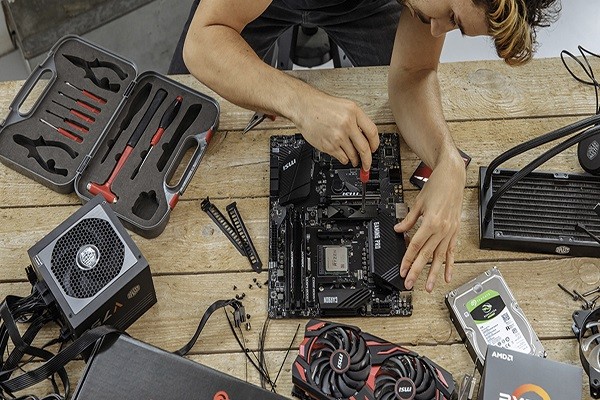
При слете после обновления или переустановки системы
Если после апгрейда системы пропала активация ОС, то не стоит судорожно покупать новый код. В том случае, если устройство было приобретено с уже установленной и активированной операционной системой, то это значит, что этот ключ находится в BIOS. А потому система должна автоматически активироваться, когда обнаружит этот код. Важно заметить, что этот ключ подходит только для того Виндовс, который устанавливался в устройство при покупке.
Поэтому сначала активируется та версия Windows, которая была установлена на этом устройстве, а потом уже можно заново обновиться до 10 версии. Если после переустановки старой версии Windows активация не происходит автоматически, то придется прибегнуть к консультации техподдержки магазина, в котором покупалось устройство, или непосредственно производителей компьютера. Пользователь смело может попросить у них ключ активации системы, ведь при покупке оборудования в стоимость входила встроенная ОС с активным статусом.

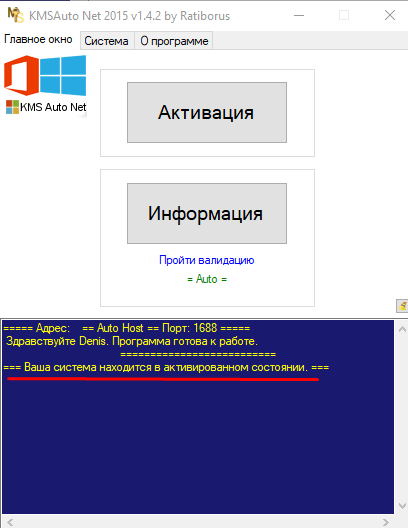
Использование KMS-активатора
Этот способ основывается на замене МАК-ключа Windows на публичный KMS-ключ, который активирует Виндовс на уже имеющемся в сети KMS-сервере.
Служба управления ключами активирует корпоративные версии Windows и продукты Microsoft Office без связи с центром активации MSFT.
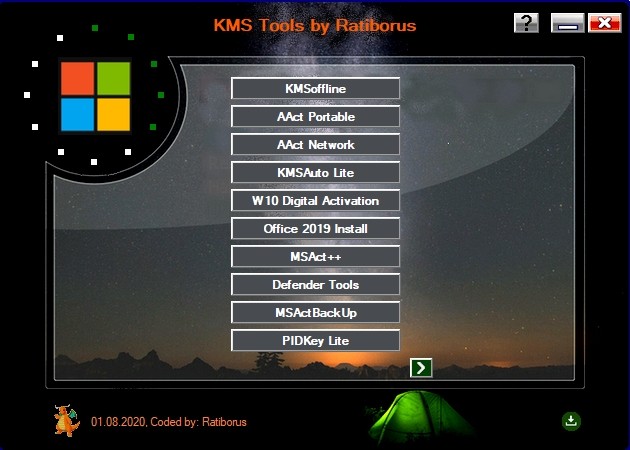
Для этого можно воспользоваться автоматической активацией:
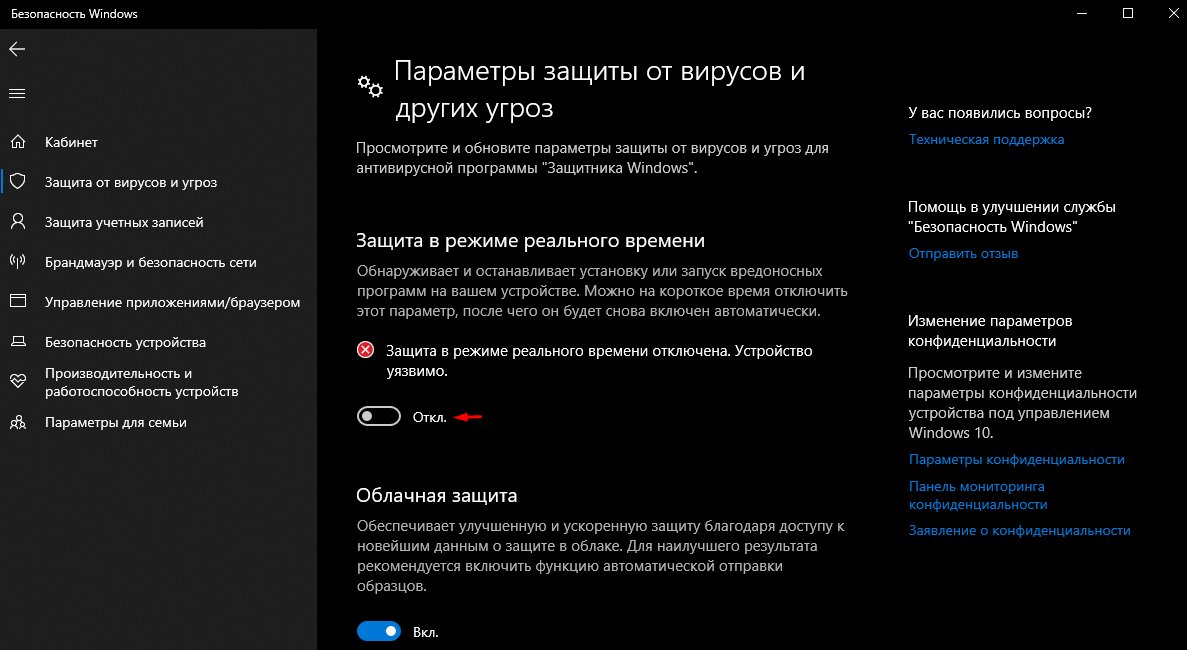
- На время нужно отключить антивирусные программы.
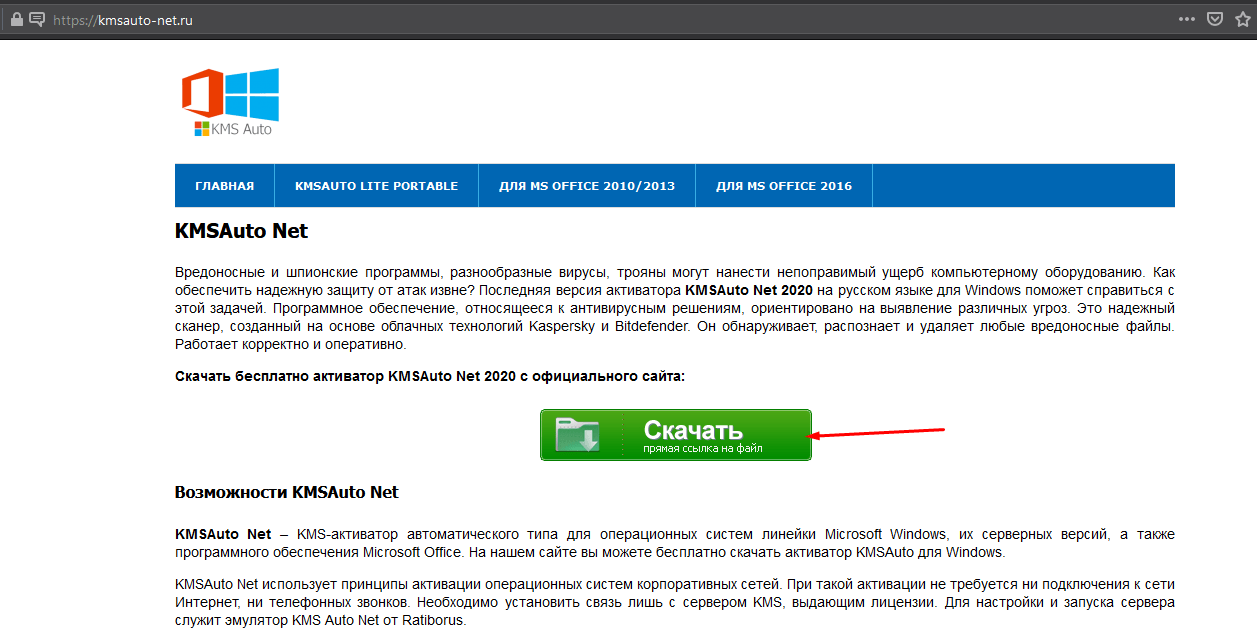
- Скачать программу-активатор с официального сайта и запустить от имени администратора.
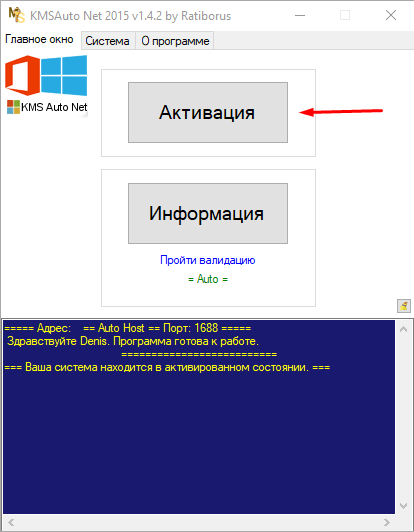
- Запустить автоматическую активацию.
- Подтвердить кнопкой «Далее», какой ключ будет использоваться при активации.
- Разрешить установку драйвера.
- Подождать, пока программа активирует ОС.
Таким образом, понятно, что слетевшая Windows 10– это неприятная ситуация для каждого пользователя, но даже такие казусы возможно устранить. Для этого достаточно правильно найти причину, повлекшую за собой деактивацию операционной системы. Отталкиваясь от причины, можно найти достаточное количество решений возникшей проблемы. Правильный подход к решению вопроса поможет уберечь время и сэкономить деньги на покупке нового ключа.
Что делать, если слетела активация Windows 10

Активированная Windows 10 может потерять свой статус, если произойдут изменения в системе или компонентах компьютера. В некоторых случаях активацию можно вернуть, но сначала нужно узнать причину её потери.
Почему слетает активация
Через некоторое время после успешно проведённой активации вы можете получить сообщение, что ваша система не является лицензионной. В большинстве случаев вместе с уведомлением будет представлен уникальный код ошибки, ориентируясь на который вы можете найти более подробную причину слёта активации и способ, помогающий вернуть всё на свои места. Обычно код состоит из букв и цифр, например, 0xC004C003.
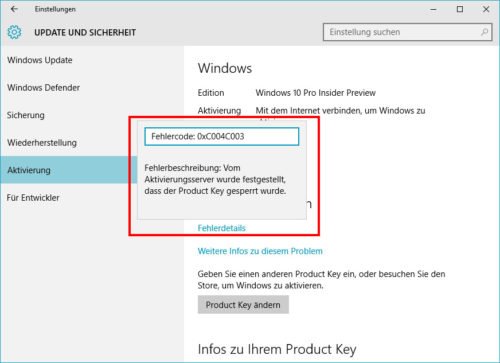
Порой возникает ошибка с кодом 0xC004C003
Вторая причина слёта активации — замена комплектующих компьютера. Активация привязывается к материнской плате, а каждая плата имеет свой уникальный номер, поэтому если вы замените эту деталь даже на точно такую же модель, что стояла в компьютере прежде, то статус системы изменится, как только она заметит замену.
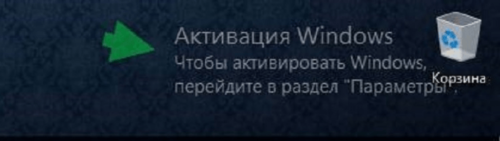
Может выскочить сообщение о том, что Windows потеряла статус активированной
Возможно, активация слетела из-за неустановленных обновлений. Обновите систему до последней версии через центр обновлений, чтобы проверить, в этом ли причина.
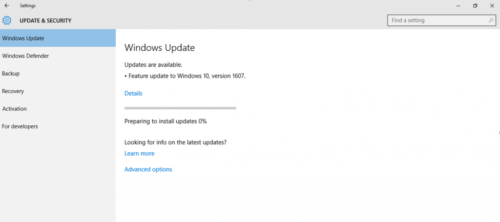
Устанавливаем доступные обновления системы
И последняя причина, по которой могла пропасть активация, — это неправильный переход на новую версию Windows. То есть, например, если вы обновитесь с активированной Windows 7 до Windows 10, то активация по правилам должна остаться. Однако этого может не произойти, если вы используете метод удаления старой операционной системы и установки новой на пустой жёсткий диск.
Возвращение активации
Во всех вышеописанных случаях у вас есть шансы вернуть активацию. Чтобы ими воспользоваться, попробуйте способы, приведённые ниже для каждого случая отдельно.
При наличии кода
Если вместе с уведомлением о слёте активации вам представили уникальный код ошибки, то используйте его, чтобы найти правильное решение вашей проблемы. В большинстве случаев ошибки с кодами устраняются при помощи повторного проведения активации:
-
Откройте параметры компьютера.
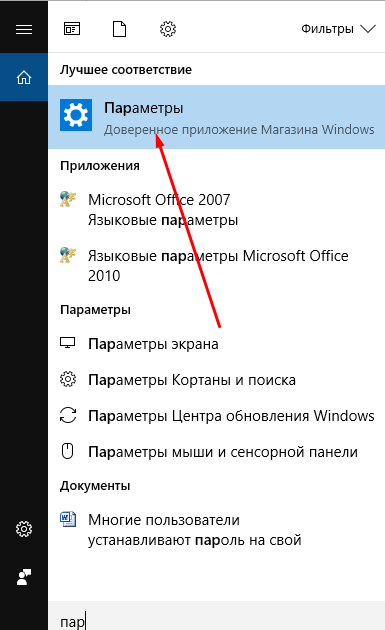
Открываем параметры компьютера
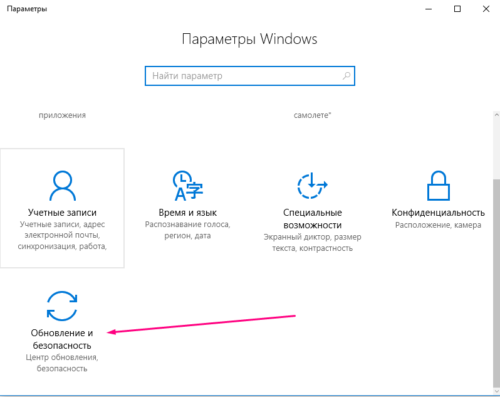
Переходим в раздел «Обновления и безопасность»
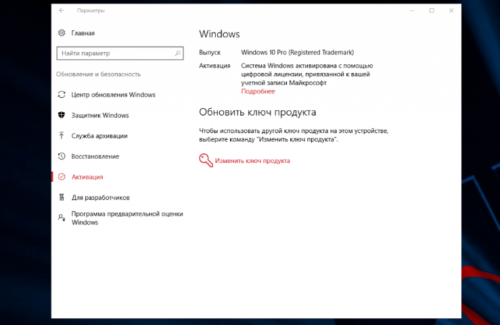
Нажимаем кнопку «Изменить ключ продукта»
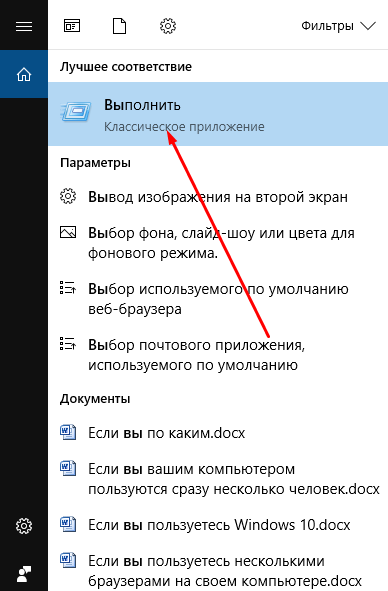
Запускаем окошко «Выполнить»
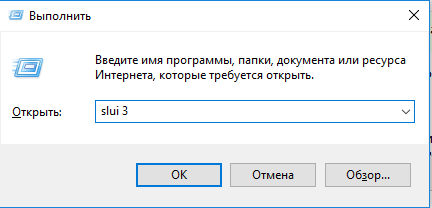
Выполняем команду slui 3
Если этот способ не помог, то найдите в интернете более индивидуальный способ, ориентируясь по имеющемуся коду ошибки.
При замене комплектующих
Если вы заменили материнскую плату, то по правилам лицензионного соглашения Windows 10 ваш компьютер должен быть засчитан за новое устройство. То есть ключ, который вы использовали при активации системы, работающей на предыдущей материнской плате, получит статус использованного и для повторной активации вашего же компьютера с новой платой не подойдёт.
Но бывают ситуации, когда служба поддержки Microsoft идёт навстречу пользователям и активирует систему в случае замены платы. Чтобы связаться с оператором и объясниться с ним, используйте активацию системы по телефону, введя в программе «Выполнить», которую можно открыть комбинацией клавиш Win+R, команду slui 4. В процессе активации вы свяжетесь с оператором. Когда это произойдёт, объясните ему, что у вас была лицензионная система и уже есть приобретённый ключ Windows 10, а потом следуйте инструкции, предоставленной им.
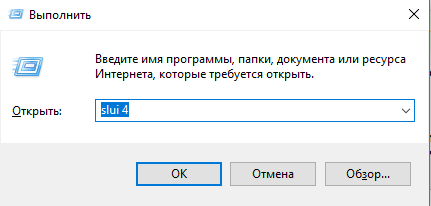
Выполняем команду slui 4
При слёте после обновления или переустановки системы
Если вы приобретали компьютер с уже установленной и активированной системой (ОЕМ), то ключа для активации у вас, скорее всего, нет. Но он вшит в BIOS, поэтому система автоматически активируется, когда поймёт, что он там есть. Но расположенный в BIOS ключ подойдёт только для активации той операционной системы, которая стояла при покупке компьютера, поэтому вам придётся установить её, активировать и только после этого снова выполнить обновление до Windows 10. Если после установки старой ОС активация не произойдёт автоматически, то придётся связаться с технической поддержкой производителей ноутбука или компанией, продавшей вам компьютер, и попросить у них восстановить лицензионный ключ. Вы имеете на это право, так как покупали их продукт с уже активированной ОС, а значит, её стоимость была включена в ту сумму, которую вы заплатили.
Практически те же действия стоит произвести, если вы активировали предыдущую установленную на компьютере операционную систему самостоятельно: установите старую Windows, от которой у вас есть лицензионный ключ, активируйте её, а после выполните обновление до Windows 10, активация перенесётся автоматически.
Видео: что делать, если слетела активация
Проблемы с активацией можно решить следующими способами: с помощью повторной активации, звонка в техническую поддержку Microsoft или повторного обновления с предыдущей активированной системы. Если ни один из этих вариантов не поможет, то стоит обратиться в поддержку Microsoft через их официальный сайт, подробно описав причину появления проблемы и способы, которые не помогли её устранить.
- Автор: Денис Долгополов
- Распечатать