
покупка
Как открывать вложения, не спрашивая всегда в Outlook?
Когда мы дважды щелкаем вложение в Панель вложений чтобы открыть это вложение в Outlook, всегда появляется диалоговое окно «Открытие почтового вложения», как показано ниже. И Всегда спрашивайте, прежде чем открывать этот тип файла параметр в диалоговом окне серый и недопустимый. Таким образом, как вы могли открывать вложения, не спрашивая в Outlook? Решение, приведенное ниже, поможет вам это исправить.
Открывать вложения без запроса в Outlook
Открывать вложения без запроса в Outlook
Выполните следующие действия, чтобы Outlook не всегда спрашивал при открытии вложений в Outlook.
1. Закройте свой Microsoft Outlook.
2. Перезагрузите Microsoft Outlook от имени администратора. Нажмите, чтобы узнать больше о запуске Outlook от имени администратора.
В Windows 10 нажмите кнопку поиска  в Панель задач, напишите Outlook в Поиск поле, а затем щелкните Outlook программа с проведением Ctrl + Shift ключи. Смотрите скриншот:

3. В появившемся диалоговом окне «Контроль учетных записей пользователей» нажмите кнопку Да кнопку, чтобы продолжить.
Теперь вы попадаете в Microsoft Outlook как администратор.

4. В Почта просмотра, откройте почтовую папку, содержащую электронное письмо с указанным типом вложений, откройте сообщение электронной почты в области чтения, а затем дважды щелкните указанный тип вложения в Панель вложений. Смотрите скриншот:

5. Во всплывающем диалоговом окне открытия почтового вложения снимите флажок Всегда спрашивайте, прежде чем открывать этот тип файла и нажмите Откройте кнопка. Смотрите скриншот:
6. Как обычно, перезапустите Microsoft Outlook.
Теперь один из вложений указанного типа будет открываться сразу после двойного щелчка по ним в Панель вложений, а диалоговое окно «Открытие почтового вложения» не появится никогда.
Внимание: Если вы включили Защитить просмотр вложений Outlook (Файл > Опции > Центр управления > Параметры центра > Защищенный просмотр > Включить защищенный просмотр для вложений Outlook) в соответствующих программах Microsoft Office, говорит Microsoft Word, диалоговое окно «Открытие почтового вложения» тоже не появляется. Однако вложения будут открываться в режиме защищенного просмотра.
Открывайте вложения напрямую, не спрашивая, сначала сохраняя все вложения в Outlook
Обычно мы можем сохранить вложения из одного письма, активировав Инструменты для вложения и применение Сохранить все вложения функция в Outlook. Но что, если сохранить вложения из нескольких электронных писем или из всей почтовой папки в Outlook? Пытаться Kutools for Outlook’s Отсоединить все (Вложения).
Нажмите, чтобы получить 60-дневную бесплатную пробную версию без ограничений!
Демонстрация: открывайте вложения без запроса в Outlook
Функции: В этом видео, Кутулс вкладка добавлена Kutools for Outlook . Если вам это нужно, нажмите здесь получить 60-дневную бесплатную пробную версию без ограничений!
От некоторых клиентов приходят почтовые сообщения с файлом winmail.dat
Внимание! Данный форум является модерируемым.
Для получения к нему доступа необходимо зарегистрироваться или авторизоваться на сайте.
Доступ к форуму партнерам «1C-Рарус» по дистрибуции предоставляется на сайте rarus-soft.ru
Страницы: 1
От некоторых клиентов приходят почтовые сообщения с файлом winmail.dat, Во вложении файл winmail.dat
Заглянувший
Сообщений: 24 Авторитет: 0 Регистрация: 26.05.2014
27.06.2014 11:36:46
1C:CRM 2.0 КОРП 2.0.8.2 приходят письма от некоторых клиентов — вместо вложения файл winmail.dat. Нашли в интернете решение проблемы — видимо у таких клиентов почтовый клиент MS Outlook и им нужно установить формат отправления — текст. Но просить клиента, с которым еще не начали работать не удобно, а пользоваться сторонними программами для открытия файла winmail.dat — не удобно нашим пользователям.
Посетитель
Сообщений: 698 Авторитет: 85 Регистрация: 30.01.2014
27.06.2014 13:31:47
Добрый день, Александр!
Наличие вложенного файла Winmail.dat говорит о том, что пользователь отправил вам письмо, используя TNEF-формат, содержащий инструкции сложного форматирования текста, специальные средства Outlook, а также вложения.
Для распаковки вложений в формате TNEF следует:
Загрузить программу Winmail Opener;
Открыть программу Winmail Opener (Пуск/Программы), кликнуть «Открыть файл», выбрать в поле «Тип файла» winmail.dat и открыть вложенные файлы;
После проделанных манипуляций Winmail Opener покажет текстовое сообщение (если такое имеется) и вложенные файлы.
Про неудобство использования сторонних программ понятно, спрошу у разработчиков, что можно еще сделать.
Изменено: Наталья Полубенская — 27.06.2014 13:34:41
Посетитель
Сообщений: 698 Авторитет: 85 Регистрация: 30.01.2014
27.06.2014 15:10:31
Уточнила у разработчиков:
Платформа не поддерживает работу с файлами формата Winmail.dat. Каких-то дополнительный программных средств в CRM нет. Мы переслали в 1С пожелание, сообщим когда придет их ответ.
Попробуйте связать это расширение с приложением Winmail Opener и открывать вложения из 1СRM в нем.
Изменено: Наталья Полубенская — 27.06.2014 15:12:36
Посетитель
Сообщений: 698 Авторитет: 85 Регистрация: 30.01.2014
27.06.2014 15:37:54
Получили ответ от 1С:
Иногда вам могут приходить письма, к которым приложен файл winmail.dat.
Этот файл создает Microsoft Outlook при отправке писем. В нем содержатся присоединенные к письму файлы и прочая информация.
Для просмотра содержимого этого файла можно установить программу http://www.winmail-dat.com/app.php
Пояснение:
Наличие вложенного файла winmail.dat говорит о том, что пользователь отправил вам письмо используя TNEF-формат (Transport Neutral Encapsulation Format), содержащий инструкции сложного форматирования текста, специальные средства Outlook, а также вложения. Как правило, этот метод отправки писем используют клиенты Outlook (из пакета Microsoft Office) и программное обеспечение Microsoft Exchange Client.
Для того, чтобы исключить отправку писем в TNEF-формате, достаточно в настройках почтового клиента отключить использование RTF-формата при отправке корреспонденции, выбрав в качестве альтернативы HTML или обычный текст. Для более сложных случаев компания Microsoft предлагает пользователям свою справку (см. http://support.microsoft.com/kb/138053 или http://support.microsoft.com/default.aspx?scid=kb;ru;290809) для предотвращения отправки файла winmail.dat пользователям.
Посетитель
Сообщений: 698 Авторитет: 85 Регистрация: 30.01.2014
30.06.2014 17:38:13
Добрый день, Александр!
| Цитата |
|---|
| Александр Харин пишет: 1C:CRM 2.0 КОРП 2.0.8.2 приходят письма от некоторых клиентов — вместо вложения файл winmail.dat. Нашли в интернете решение проблемы — видимо у таких клиентов почтовый клиент MS Outlook и им нужно установить формат отправления — текст. Но просить клиента, с которым еще не начали работать не удобно, а пользоваться сторонними программами для открытия файла winmail.dat — не удобно нашим пользователям. |
Из техподдержки 1С пришел запрос:
| Цитата |
|---|
| А можно узнать какой content-type у вложения? Узнать можно, сохранив проблемное письмо с помощью стороннего почтового клиенте, например, Thunderbird и открыв его как текст. Если в письме нет ничего конфиденциального, то неплохо бы получить все письмо. |
Можете ли Вы переслать нам подобное письмо, для передачи его в 1С на анализ?
Изменено: Наталья Полубенская — 30.06.2014 17:38:40
Заглянувший
Сообщений: 24 Авторитет: 0 Регистрация: 26.05.2014
30.06.2014 19:12:48
Здравствуйте. Прикрепляю письмо, сохраненное из Outlook.
Прикрепленные файлы
- проверка вложения.msg (31.5 КБ)
Посетитель
Сообщений: 698 Авторитет: 85 Регистрация: 30.01.2014
30.06.2014 19:54:30
| Цитата |
|---|
| Александр Харин пишет: Здравствуйте. Прикрепляю письмо, сохраненное из Outlook. |
Спасибо, передала разработчикам.
Заглянувший
Сообщений: 24 Авторитет: 0 Регистрация: 26.05.2014
17.07.2014 20:00:12
Можете уточнить — будет ли выполнена доработка и если будет — примерно когда ее ожидать?
Посетитель
Сообщений: 698 Авторитет: 85 Регистрация: 30.01.2014
17.07.2014 20:24:44
Добрый день, Александр!
| Цитата |
|---|
| Текущие релизы платформы не могут разобрать этот формат самостоятельно, но Вы можете выгрузить данные полученного платформой сообщения (метод ПолучитьИсходныеДанные) и применить к нему одну из утилит, которые есть в интернете. |
В какой из версий платформ это будет реализовано они не могут дать ответ.
Нам известно что в Платформе 8.3.5 появились новые возможности по работе с файлами EML, возможно и с winmail.dat.
По срокам реализации в CRM 2.0 пока нет информации. Наши разработчики сказали, что в релизе 2.0.9.1 это реализовано еще не будет.
Изменено: Наталья Полубенская — 17.07.2014 20:25:20
Страницы: 1
Читают тему
Услуги «1С» для малого и среднего бизнеса
Узнать подробнее

Заинтересованы в сотрудничестве?
Нужна консультация?
Свяжитесь с нами!
Заказать обратный звонок
Сайты «1С-Рарус» используют cookie для персонализации и хранения настроек. Используя наши сайты, Вы соглашаетесь с обработкой персональных данных и Политикой конфиденциальности rarus.ru .
Сдвиньте, чтобы закрыть
Управление блокировкой небезопасных вложений в Outlook

22.10.2014

itpro

Outlook

комментариев 19
Одним из основных источников доставки вирусов и троянов на компьютеры конечных «потребителей» до сих пор является электронная почта. Чтобы обезопасить пользователей своего почтового клиента от распространяющихся таким способом вирусов, Microsoft, начиная еще с Outlook 2000, внедрила механизм блокировки небезопасных вложений. Блокировка небезопасных вложений заключается в невозможности открыть в Outlook потенциально опасные файлы, полученные в виде вложений к электронному письму.
Для классификации вложений в Outlook применяются 3 различные группы безопасности:
-
Уровень 1 – небезопасные вложения
К Уровню 1 относятся следующие типы файлов, открытие которых в Outlook блокируется:
*.ade, *.adp, *.app, *.asp, *.bas, *.bat, *.cer, *.chm, *.cmd, *.cnt, *.com, *.cpl, *.crt, *.csh, *.der, *.exe, *.fxp, *.gadget, *.hlp, *.hpj, *.hta, *.inf, *.ins, *.isp, *.its, *.js, *.jse, *.ksh, *.lnk, *.mad, *.maf, *.mag, *.mam, *.maq, *.mar, *.mas, *.mat, *.mau, *.mav, *.maw, *.mda, *.mdb, *.mde, *.mdt, *.mdw, *.mdz, *.msc, *.msh, *.msh1, *.msh2, *.mshxml, *.msh1xml, *.msh2xml, *.msi, *.msp, *.mst, *.ops, *.osd, *.pcd, *.pif, *.plg, *.prf, *.prg, *.pst, *.reg, *.scf, *.scr, *.sct, *.shb, *.shs, *.ps1, *.ps1xml, *.ps2, *.ps2xml, *.psc1, *.psc2, *.tmp, *.url, *.vb, *.vbe, *.vbp, *.vbs, *.vsmacros, *.vsw, *.ws, *.wsc, *.wsf, *.wsh, *.xnk
К Уровню 2 по-умолчанию не относится ни один тип файлов. Конкретные типы файлов могут попасть в эту группу только после ручной настройки администратором на сервере Microsoft Exchange Server (естественно, если в Outlook используется ящик именно на таком почтовом сервере).
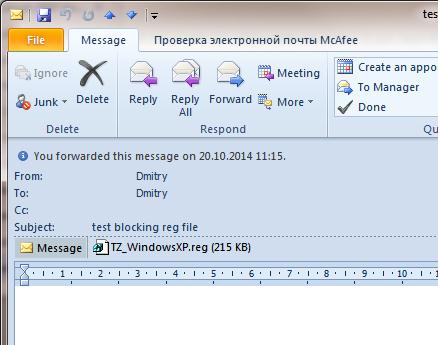
Так например, в Outlook письмо со вложенным reg файлом (мы отправляли reg –файл с новыми настройками часовых зон для Windows XP) в информационной строке появляется надпись:
Outlook blocked access to the following potentially unsafe attachments: TZ_WindowsXP.reg
В русской версии Outlook ошибка выглядит так:
Outlook блокировал доступ к следующим небезопасным вложениям.
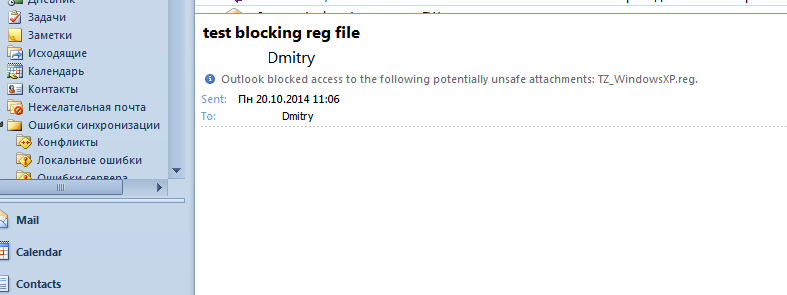
Самое интересное, что в интерфейсе Outlook в принципе отсутствует возможность открыть или просмотреть заблокированное вложение. Обычно пользователи, знакомые с таким поведением Outlook, просто просят отправителя переслать файле еще раз, переименовав его расширение во что-то более безопасное, или заархивировав его, например, в zip или rar архив.
В общем случае, такое поведение Outlook оправдано и довольно эффективно предотвращает запуск пользователями небезопасных файлов. Однако в некоторых средах такая система защиты бывает неприемлемой (например, для служб техподдержки или разработчиков ПО). Далее мы покажем, каким образом можно с помощью небольшой модификации реестра разблокировать и сохранить полученное вложение в Outlook.
Важно. Еще раз напомним, что процедура блокировки «опасных» типов файлов в Outlook – крайне важный элемент в обеспечении безопасности компьютера. При отключении этого механизма, безопасность вашего компьютера находится под угрозой. Не забывайте, что ни в коем случае не стоит открывать/запускать файлы, полученные от неизвестных отправителей, а все полученные файлы нужно просканировать с использованием свежих баз антивируса. В большинстве случаев предпочтительно получить файл более безопасным способом, например запросив его повторно у отправителя в архивированном виде. После сохранения нужного вложения, настоятельно рекомендуется вернуть измененные параметры реестре в начальное состояние.
- Закройте Outlook
- Запустите редактор реестра и перейдите ветку HKEY_CURRENT_USER ->Software-> Microsoft-> Office->-> Outlook->Security
Примечание. Каждая версия Outlook имеет собственный (внутренний) номер версии, в таблице ниже приведено соответствие
В нашем случае для Outlook 2010 путь будет таким HCU ->Software ->Microsoft- >Office ->14.0->Outlook-> Security
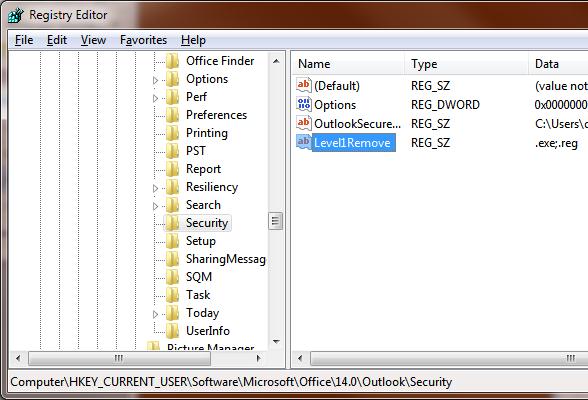
Чтобы Outlook вновь блокировал указанные вложения, достаточно просто удалить в реестре параметр Level1Remove.
 Предыдущая статья Следующая статья
Вы должны открывать вложения только из надежного источника Outlook
При открытии вложения в настольном приложении Outlook, если вы видите предупреждающее сообщение «Открывать вложения только из надежного источника», вам помогут решения, представленные в этой статье. Это не сообщение об ошибке. Это предупреждающее сообщение, которое предупреждает пользователей при открытии вложения в Outlook.
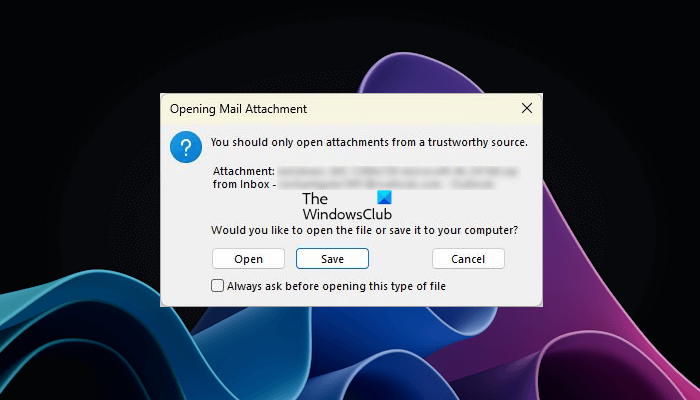
Вы должны открывать вложения только из надежного исходного сообщения в Outlook.
Когда Вы должны открывать вложения только из надежного источника появится сообщение в Outlook, вы увидите следующие три варианта:
Вы можете выбрать любой из вышеперечисленных вариантов. Если вы хотите открыть файл, нажмите «Открыть». Как объяснялось выше, это не сообщение об ошибке. Это предупреждающее сообщение, которое может появиться при открытии любого вложения, такого как файл Excel, файл Word, файл PDF, сжатая папка и т. д. Следовательно, оно может раздражать вас, потому что появляется всякий раз, когда вы открываете вложение Outlook. Многих пользователей это сообщение расстроило, и они хотят его отключить. Здесь мы покажем вам некоторые исправления, которые помогут вам отключить это предупреждающее сообщение в Outlook.
Программы для Windows, мобильные приложения, игры — ВСЁ БЕСПЛАТНО, в нашем закрытом телеграмм канале — Подписывайтесь:)
- Снимите флажок «Всегда спрашивать…»
- Изменить настройки центра управления безопасностью
- Удалите и переустановите нужную программу
- Изменить реестр Windows
Давайте подробно рассмотрим все эти исправления.
1) Снимите флажок «Всегда спрашивать…»
Я также столкнулся с этой проблемой в своем настольном приложении Outlook. Когда я попытался открыть файлы PDF, он показал мне «Вы должны открывать вложения только из надежного источника” предупреждающее сообщение. Я смог отключить это сообщение, сняв флажок «Всегда спрашивать…».
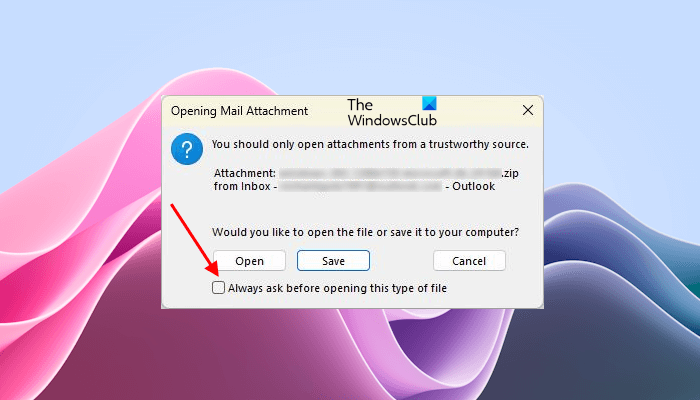
Когда вы открываете вложение в Outlook, оно отображает соответствующее предупреждающее сообщение. В этом предупреждающем сообщении также есть флажок «Всегда спрашивать перед открытием файла этого типа». Этот флажок установлен по умолчанию. Вы должны снять этот флажок и нажать Открыть. После этого Outlook не будет показывать вам это предупреждающее сообщение при открытии файла определенного типа.
Если флажок неактивен, откройте Outlook от имени администратора и снимите флажок. После этого откройте файл. Чтобы открыть Outlook от имени администратора, щелкните его правой кнопкой мыши и выберите «Запуск от имени администратора». Многие пользователи также подтвердили, что это простое исправление решило проблему для них.
2) Измените настройки центра управления безопасностью.
Это решение предназначено для файлов Microsoft Word, Excel и PowerPoint. Если Outlook показывает предупреждающее сообщение при открытии Word, Excel. или файлы PowerPoint, может помочь изменение настроек центра управления безопасностью. Включите защищенный просмотр для вложений Outlook в настройках центра управления безопасностью для Word, Excel и PowerPoint. В этом вам помогут следующие шаги:
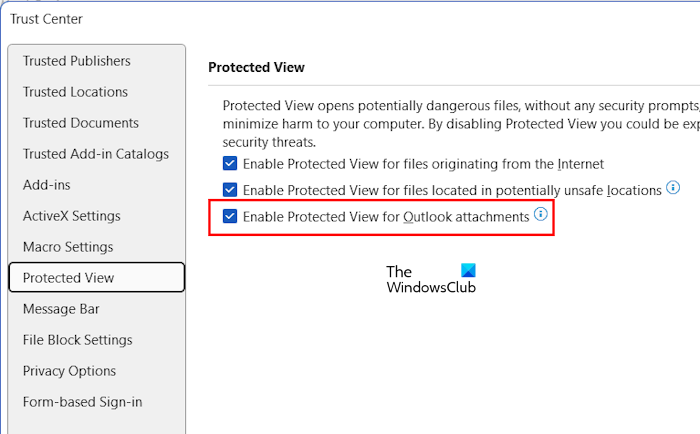
- Откройте Microsoft Word.
- Выберите «Файл» > «Параметры» > «Центр управления безопасностью».
- Щелкните Параметры центра управления безопасностью.
- Выберите защищенный просмотр с левой стороны.
- Установите флажок «Включить защищенный просмотр для вложений Outlook».
- Нажмите OK, чтобы сохранить изменения. Нажмите кнопку «ОК» еще раз, чтобы закрыть окно «Параметры Outlook».
Вы должны включить эту опцию для Word, Excel и PowerPoint отдельно, открыв каждое из этих приложений. Когда вы закончите, перезапустите Outlook (если он уже открыт).
3) Удалите и переустановите нужную программу
Для некоторых пользователей удаление и повторная установка уязвимого приложения устранила проблему. Например, если вы видите предупреждающее сообщение при открытии файла PDF в Outlook, может помочь удаление и повторная установка программы просмотра PDF.
4) Изменить реестр Windows
Если ни одно из вышеперечисленных решений не устранило проблему, последний вариант — изменить реестр Windows. Это исправление требует модификации реестра. Следовательно, действуйте осторожно и изменяйте только правильные значения или ключи. Любая ошибка при изменении реестра Windows может сделать вашу систему нестабильной.
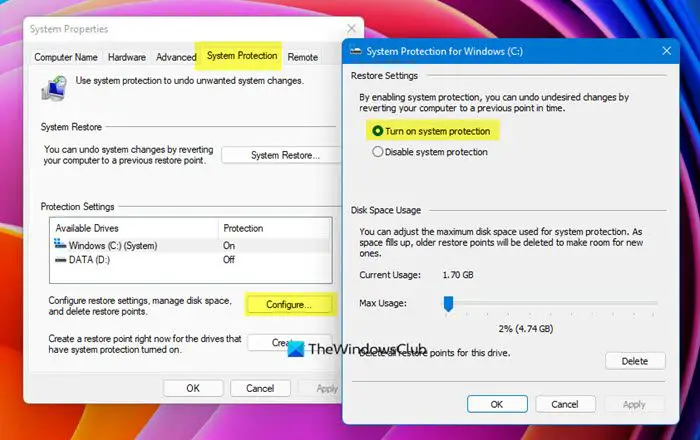
Прежде чем продолжить, мы рекомендуем сделать резервную копию всего реестра и создать точку восстановления системы.
Вам необходимо изменить значения ключей, связанных с другим программным обеспечением или приложениями, в ключе Office в кусте реестра HKEY_LOCAL_MACHINE. Но перед этим можно попробовать изменить значение ключа Outlook.File.oft.15, так как у некоторых пользователей это работало. Если это исправление работает, вам не нужно изменять разные ключи для разных программ или приложений в реестре.
Следующие шаги покажут вам, как открыть редактор реестра.
- Откройте окно команды «Выполнить» (Win + R).
- Введите regedit и нажмите ОК.
- Нажмите «Да» в приглашении UAC.
Когда откроется редактор реестра, скопируйте следующий путь и вставьте его в адресную строку редактора реестра. После этого нажмите Enter.
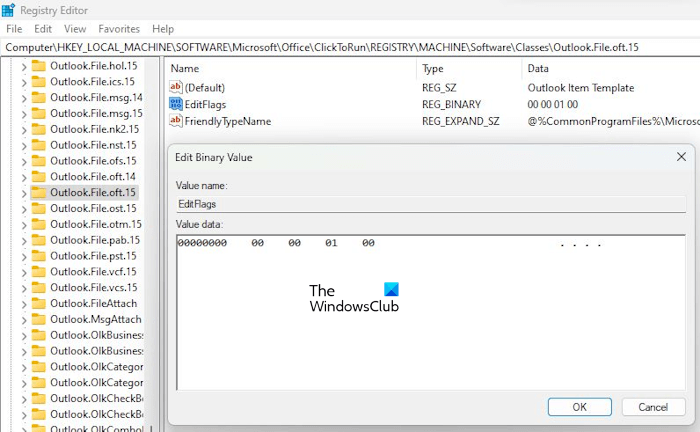
Убедись в том, что Outlook.Файл.oft.15 клавиша выбрана на левой стороне. Теперь дважды щелкните двоичное значение EditFlags справа, а затем измените третью цифру на 01. Это отключит предупреждающее сообщение в Outlook для вложений. Нажмите OK, чтобы сохранить изменения. Закройте редактор реестра и перезагрузите компьютер.
Если это не сработает, отмените внесенные выше изменения и отредактируйте флаги для другого программного обеспечения и приложений под ключом Office. Вы должны изменить двоичное значение EditFlags на 00 00 01 00. Это должно отключить предупреждающее сообщение для этого приложения.
Откройте редактор реестра и перейдите по следующему пути:
Теперь здесь вы должны применить метод Hit and Trial. Итак, меняйте только один ключ за раз, а затем посмотрите, исчезнет ли проблема. Если нет, отмените изменения, а затем измените другой ключ. Это займет время, но работает.
Предположим, что Outlook показывает предупреждающее сообщение для документов Microsoft Word. Теперь, в этом случае, вам нужно изменить двоичное значение EditFlags для следующих ключей по указанному выше пути.
- .doc\Word.Document.8
- .docx\Word.Document.12
- Слово.Документ.8
- Word.Документ.12
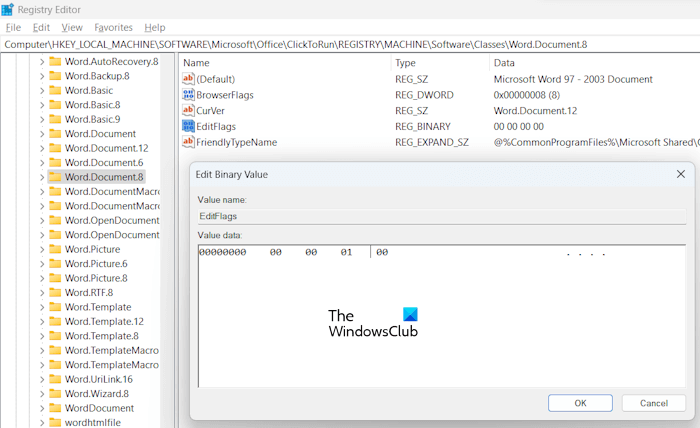
Для вышеупомянутых ключей справа должно быть бинарное значение EditFlags. Если значения нет, щелкните правой кнопкой мыши пустое место справа и выберите «Создать» > «Двоичное значение». Назовите это вновь созданное значение как EditFlags. Теперь дважды щелкните значение EditFlags и измените его значение на 00 00 01 00. Нажмите OK, чтобы сохранить изменения. перезагрузите компьютер и посмотрите, сохраняется ли проблема. Если это не сработает, отмените изменения и измените двоичное значение EditFlags для другого ключа.
Чтение: черновики не сохраняются в Outlook; Восстановление черновиков писем в Outlook.
Как отключить предупреждение о безопасности вложений в Outlook?
Вы можете отключить предупреждение о безопасности вложений в Outlook, отключив «Всегда спрашивайте, прежде чем открывать этот тип файла” флажок. Для файлов Microsoft Word, Excel и PowerPoint вы можете сделать то же самое, изменив настройки центра управления безопасностью.
Почему файлы PDF не открываются в Outlook?
Возможно, вы не установили какое-либо программное обеспечение для просмотра PDF-файлов или не выбрали программное обеспечение для просмотра PDF-файлов в качестве программного обеспечения по умолчанию для открытия файлов PDF.
Читать дальше: опросы не работают в Outlook.
Программы для Windows, мобильные приложения, игры — ВСЁ БЕСПЛАТНО, в нашем закрытом телеграмм канале — Подписывайтесь:)