
Как отменить обновление в MacOS X: простая инструкция
Если вас не устраивает обновление Mac, вы можете легко откатить его к прошлой версии. Для этого вам понадобится функция Time Machine, которая появилась некоторое время назад. Показываем, как это работает.


1 Подготовка: как отменить обновление MacOS X
Прежде чем начать фактический откат назад не забудьте создать резервную копию своих личных данных. Вот как это сделать:
- Откройте «Дисковую утилиту».
- Щелкните слева по диску, резервную копию которого вы хотите создать.
- Затем перейдите на вкладку «Восстановить».
- Здесь вы должны указать диск, который вы выбрали слева, в поле «Источник».
- В поле «Цель» введите внешний жесткий диск или достаточно большой USB-накопитель.
- Запустите резервное копирование с помощью кнопки «Восстановить».
2 Time Machine: как отменить обновление Mac OS X
Чтобы отменить обновление, вам обязательно придется использовать Time Machine. Другого варианта нет.
- Для начала перезагрузите ваш компьютер. Далее нажмите и удерживайте клавишу Option [Alt], чтобы открыть эту программу.
- Выберите раздел «Recovery», а затем «Восстановление из резервной копии Time Machine». Теперь вам необходимо выбрать из списка диск для резервного копирования.
- Затем вы увидите список всех доступных резервных копий. Найдите более раннюю версию Mac и запустите процесс.
Читайте также:
- Какой процессор лучше для ноутбука: разбираемся в конфигурациях=«content_internal_link»>
- Лучшие ноутбуки для дизайнера: что купить в 2020 году=«content_internal_link»>
Приостановить и полностью отменить обновления из Mac App Store

С момента запуска OSX Горный лев, Apple передала в приложение «App Store» обновления как самой системы, так и приложений, которые мы приобрели через магазин приложений Apple Mac.
Когда обновление выпущено, в приложении Mac App Store во вкладке «Обновления» отображается список с теми, которые доступны нам для начала загрузки.
Все мы знаем, что для того, чтобы делать эти загрузки, мы должны убедиться, что подключен правильно с нашим Apple ID и нажимайте кнопку для каждого из обновлений. В случае, если мы хотим приостановить его, мы снова нажимаем ту же кнопку, и обновление прекращает загрузку, пока мы не запросим его снова.
Проблема возникает, когда мы хотим полностью отменить скачивание обновления. В этом случае нет кнопки, позволяющей мне выполнить эту операцию. Мы заходим в верхнее меню и ищем альтернативу. Что ж, способ немедленно отменить эту загрузку также можно с помощью той же кнопки, которую нажимают для запуска или приостановки, за исключением того, что если мы хотим «отменить» Сначала мы должны нажать клавишу «option» (alt), а затем мы разместимся на кнопке, чтобы увидеть, как она изменилась, и теперь она позволяет нам увидеть возможность отмены.
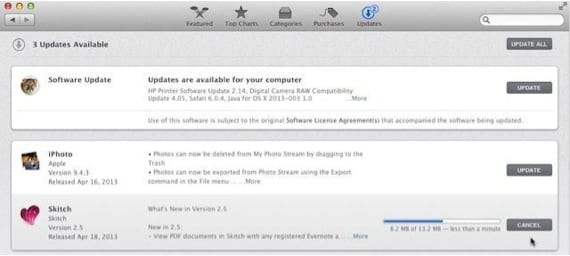
Разница между паузой и отменой заключается в том, что в то время как первая, когда мы возобновим ее, продолжит загрузку с того места, где она была остановлена, вторая снова выполнит полностью чистую и полную загрузку.
Короче говоря, если вам нужно отменить загрузку, потому что она вам не нужна или потому что вы хотите сделать это в отдаленном временном горизонте, у вас уже есть рецепт, чтобы разблокировать скрытую функцию кнопки, прикрепленной к каждому из них. обновления.
В предыдущем посте мы указали, как скрыть обновления, которые мы больше не хотим видеть в списке, до тех пор, пока не появится другая их версия.
Содержание статьи соответствует нашим принципам редакционная этика. Чтобы сообщить об ошибке, нажмите здесь.
Полный путь к статье: Я с Mac » Mac OS X » OS X Mountain Lion » Приостановить и полностью отменить обновления из Mac App Store
11 комментариев, оставьте свой
Оставьте свой комментарий Отменить ответ

Даниэль Эспиноза сказал
тому назад 10 лет
Габриэла сказал
тому назад 10 лет
Хави сказал
тому назад 10 лет
Оле твои яйца, в конце концов, мне удалось остановить злобную программу imovi, которая обновлялась
лилитмин сказал
тому назад 10 лет
Эль Консидайн сказал
тому назад 10 лет
Дай бог здоровья, я думал, что застряну там на века. ха-ха
Рубен сказал
тому назад 10 лет
а как удалить уже скачанное обновление, ожидающее установки? У меня проклятые mavericks 10.9.2 ждут, пока пройдет день для установки!
Шейла Кайоджа (@sheila_cayoja) сказал
тому назад 10 лет
Спасибо!! Кажется волшебным, что появляется ОТМЕНА, спасибо !!
Фтамез сказал
тому назад 9 лет
У меня проблема, если я не хочу отменять загрузку Mavericks, прозрачный значок отображается в документе и с паузой в легенде, но он не позволяет мне отменить или возобновить загрузку, какой еще вариант можно отменить навсегда что скачать?
Эдуардо сказал
тому назад 9 лет
И как удалить другие приложения, претендующие на обновление?
Джон сказал
тому назад 8 лет
Спасибо, очень хороший вклад, и то, что вы говорите, является точным
Хуан сказал
тому назад 1 год
Установите программное обеспечение обновления на мой Imac 2009, и теперь, когда я ввожу пароль, маленькая вертушка начинает вращаться и продолжает работать, и не инициализируется. Что мне сделать, чтобы войти нормально, как раньше?
Как отключить автоматическое обновление macOS
Как отключить автоматическое обновление macOS
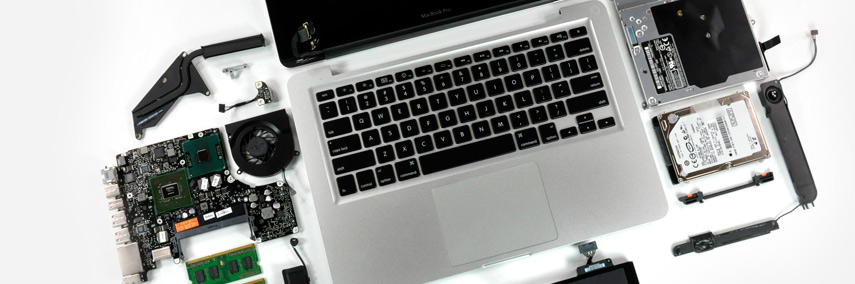
Если Вы по каким-то причинам не хотите обновлять свой Mac до macOS Sierra, то навязчивое уведомление со стороны Apple может доставить изрядное количество неудобств. Наши коллеги из 9to5mac подготовили инструкцию, благодаря который Вы сможете раз и навсегда уйти от этой проблемы, а также удалить дистрибутив macOS Sierra с жесткого диска, освободив тем самым несколько гигабайт памяти. Конечно же, Вы всегда можете восстановить Mac и откатить систему до нужной версии. Эта операция гораздо проще, чем к примеру ремонт материнской платы MacBook Pro, к тому же, если вы воспользуетесь описанным ниже способом, то сэкономите немало времени.
Стоит отметить, что Apple не будет устанавливать обновления macOS без Вашего согласия, а автоматическая загрузка этих обновлений никак не повлияет на работу Вашего компьютера. Более того, функция автоматической загрузки является полезной в том случае, если Вы хотите всегда пользоваться самой актуальной версией macOS. Кроме того, если Ваш Mac не соответствует требованиям macOS Sierra, Apple вовсе не будет предлагать Вам обновить свою операционную систему до последней версии.
Нужен ремонт MacBook — звоните, поможем в кротчайшие сроки!
Как отключить автоматическое обновление macOS
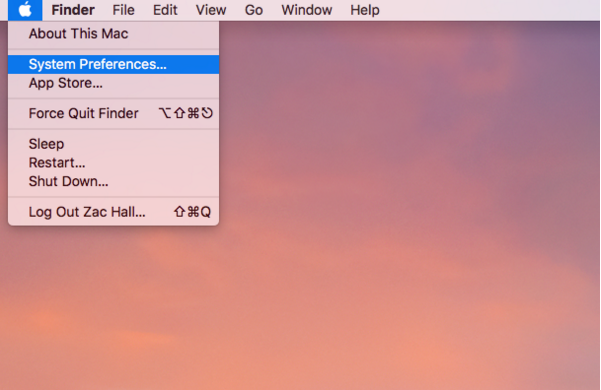
Для начала следует нажать на иконку Apple в левом верхнем углу экрана и выбрать пункт “Системные настройки…” из появившегося меню:
После этого следует выбрать пункт App Store в окне настроек:
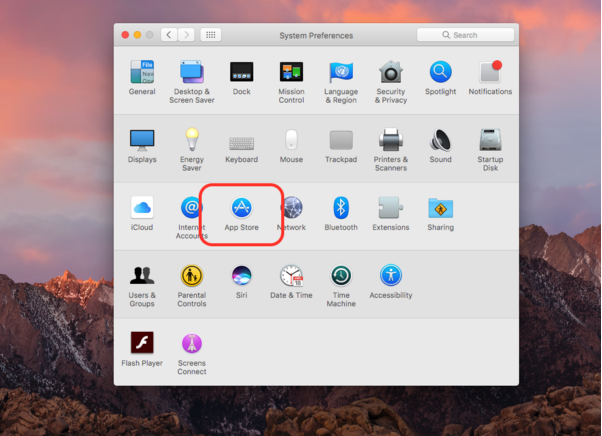
В появившемся окне следует снять галочку с пункта “Загружать недавно появившиеся в наличии обновления в фоновом режиме”:
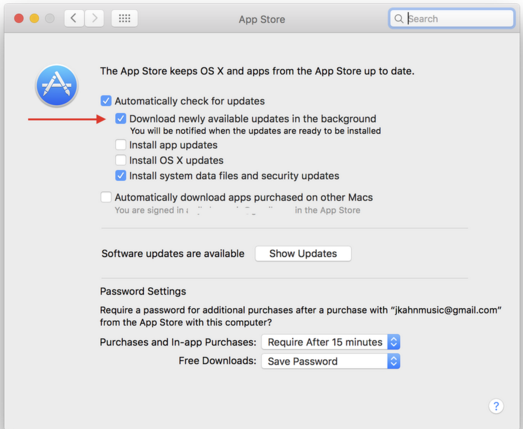
Теперь ваш Mac не будет беспокоить вас уведомлениями о наличии новой версии операционной системы. Чтобы снова включить обновления, вы можете проделать те же шаги и снова поставить галочку напротив этого пункта. Кроме того, из этого окна вы сможете самостоятельно проверить наличие обновлений для вашего программного обеспечения.
Как удалить скачанный дистрибутив macOS
Как только вы загрузите установочный файл новой версии macOS, система разместит дистрибутив в папку “Программы” наряду с другими приложениями. Это относится только к крупным обновлениям, таким как 10.12, в то время как минорные “заплатки” вроде 10.12.1 не имеют собственного установщика. Если Ваш Mac уже успел загрузить новую версию macOS, Вы можете удалить дистрибутив и освободить свободное место на диске.
Для начала следует открыть Finder. Иконка Finder обычно находится в левом нижнем углу Dock.
После этого необходимо выбрать пункт “Программы” из левого списка:
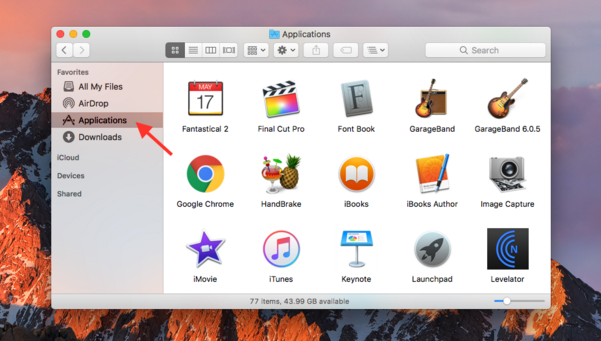
По умолчанию приложения рассортированы в алфавитном порядке. В открывшейся папке следует найти программу с названием Install macOS Sierra (название операционной системы может отличаться в зависимости от версии).
Как только Вы нашли установочный файл, сделайте по нему правый клик, либо нажмите на иконку с нажатой клавишей Control. Из появившегося контекстного меню следует выбрать пункт “Переместить в корзину”. Обратите внимание, что для удаления файла Вам потребуется ввести пароль от Вашей учетной записи.
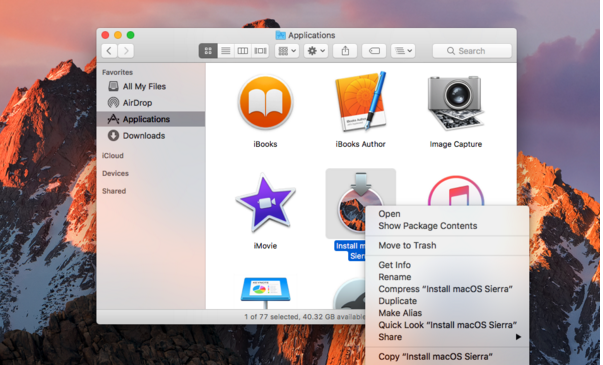
Если при удалении появилось предупреждение о том, что установщик запущен, Вам необходимо закрыть его вручную. Для этого достаточно сделать правый клик на иконке macOS Sierra в меню Dock и выбрать пункт “Завершить”. После этого Вы сможете беспрепятственно перенести установочный файл в корзину.
Чтобы завершить процесс удаление дистрибутива, следует сделать первый клик на иконке корзины в правом нижнем углу Dock и выбрать пункт “Очистить корзину. ”. Обратите внимание, что это шаг безвозвратно удалит все файлы, которые на данный момент находятся в корзине.
Если Вы ходите удалить из корзины только установщик macOS Sierra, достаточно найти его иконку в окне корзины, сделать правый клик и выбрать пункт “Удалить немедленно. ”:
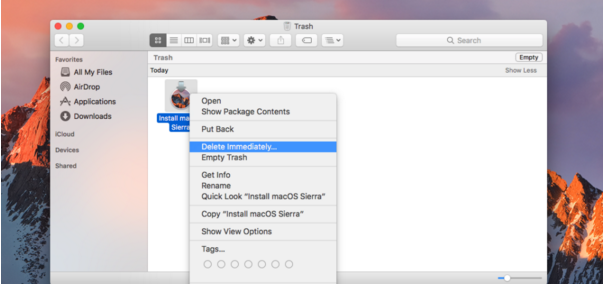
Важно отметить, что Mac способен самостоятельно удалить скачанный дистрибутив, если на вашем жестком диске кончается свободное место. macOS также не станет загружать файл обновления, если на диске осталось мало свободной памяти. Вы также можете управлять загрузкой и установкой новых версий macOS самостоятельно, однако этот способ является не таким удобным и может потребовать больше времени. Следите за состоянием вашего MacBook, изучайте информацию про новые вирусы Mac и ваш ноутбук будет вам благодарен!
Аренда и подмена
Предлагаем услугу аренды Macbook и iMac. Предоставляем аппарат на подмену на время ремонта.
Как отключить автоматические обновления на Mac
Включение автоматических обновлений действительно может помочь пользователям сэкономить немного времени, гарантируя, что последние улучшения и исправления безопасности будут установлены как можно скорее. Однако для многих гораздо важнее иметь возможность выбирать, когда загружать и устанавливать обновления лично. Чтобы убедиться, что на вашем компьютере Mac отключены автоматические обновления, следуйте приведенным ниже советам.
Для систем под управлением macOS Mojave 10.14 или новее
- Для начала зайдите в меню Apple и нажмите «App Store».
- Откройте «Настройки».
- Найдите параметр «Автоматические обновления» и снимите флажок, чтобы отключить автоматические обновления в системе.
Для старых систем Mac под управлением Mac OS X High Sierra, Sierra, El Capitan, Yosemite и Mavericks
- Перейдите в меню Apple и нажмите «Настройки».
- Теперь найдите следующие параметры и снимите все флажки, чтобы остановить автоматические обновления:
Автоматически проверять обновления
Загрузите новые доступные обновления в фоновом режиме
Установить обновления приложения
Рассмотрите возможность оставить включенным параметр «Установить системные файлы данных и обновления безопасности», так как этот параметр необходим для получения исправлений и исправлений безопасности.
Ваш комментарий ожидает модерации.
Убедитесь, что вы не робот.
Показать форму комментариев (0)
Отправить комментарий
Пожалуйста, НЕ используйте эту систему комментариев для поддержки или выставления счетов. Для запросов технической поддержки SpyHunter, пожалуйста, свяжитесь с нашей службой технической поддержки напрямую, открыв билет поддержки клиентов через SpyHunter. По вопросам оплаты, пожалуйста, обратитесь к нашей странице « Вопросы по оплате или проблемы? ». Для общих запросов (жалобы, юридические, пресса, маркетинг, авторское право), посетите нашу страницу « Запросы и обратная связь ».