
Как остановить обновление iOS, даже если загрузка уже началась
Политика Apple в отношении обновлений операционных систем сформулирована достаточно просто и ясно. В целях безопасности всякий апдейт вне зависимости от количества нововведений, должен быть обязательно установлен на все совместимые устройства. Только так, по мнению разработчиков, удастся избежать фрагментации и уберечь пользователей от всевозможных уязвимостей. Но бывают случаи, когда хочется избежать именно обновления. Это возможно, даже если процесс уже начат.
Отменить процесс обновления можно в любой момент на стадии загрузки. Если загрузка уже завершена, а на экране появился индикатор состояния установки, предотвратить ее уже не удастся.
Как запретить загрузку обновления iOS
Чтобы остановить загрузку обновления и тем самым предотвратить его непроизвольную установку в будущем, необходимо проверить, на какой стадии находится процесс обновления.
- Для этого перейдите в «Настройки» — «Основные» — «Обновление ПО». Там вы увидите характерную надпись «Загрузка…»;

- Теперь вернитесь в «Основные» и перейдите в раздел «Хранилище»;
- Пролистайте список установленных приложений вниз, пока не найдете вкладку с обновлением;

- Откройте ее, а потом нажмите «Удаление обновления».
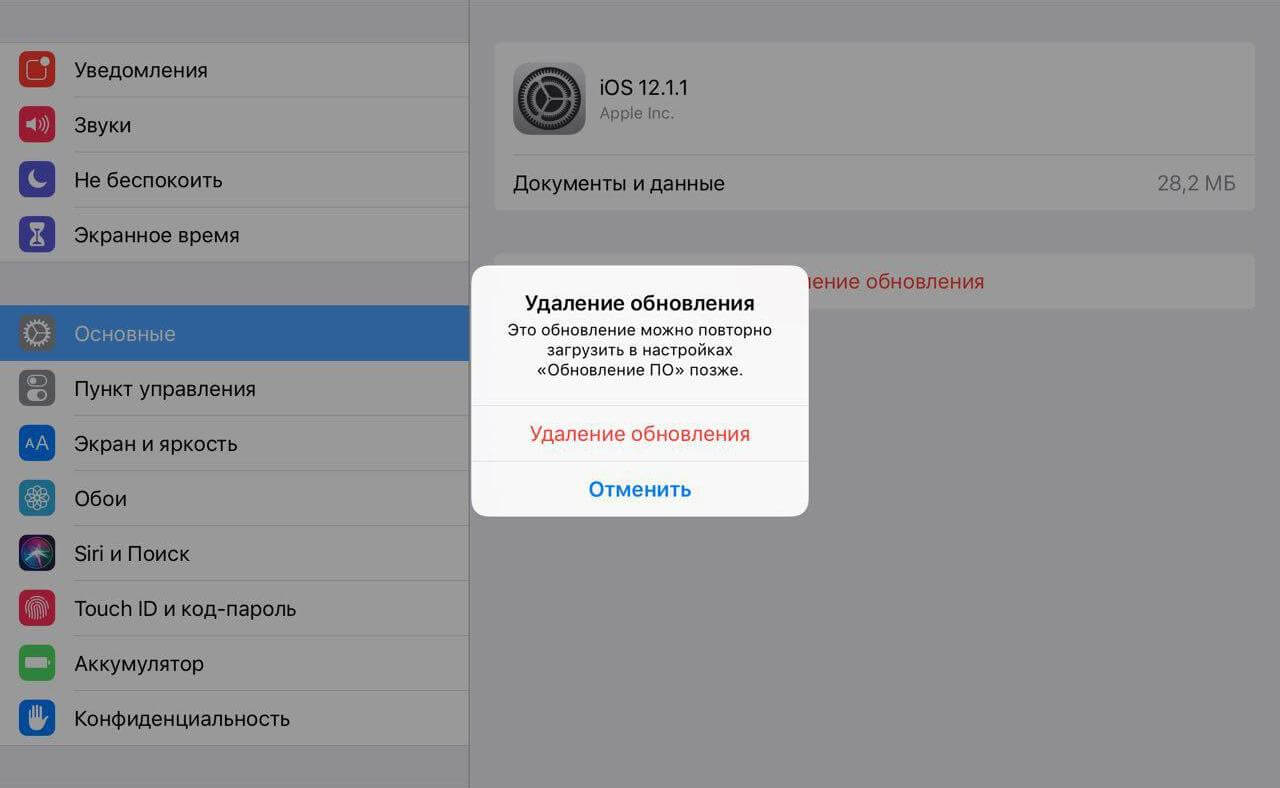
Теперь, когда вы вернетесь в раздел с обновлениями, вы увидите, что актуальная сборка iOS еще не загружена.
Как навсегда запретить обновление iOS
При необходимости вы можете навсегда запретить обновления операционной системы.
- Для этого скачайте на устройство действующий бета-профиль tvOS 12.1.2 отсюда (да-да, именно tvOS!);
- Подтвердите установку;
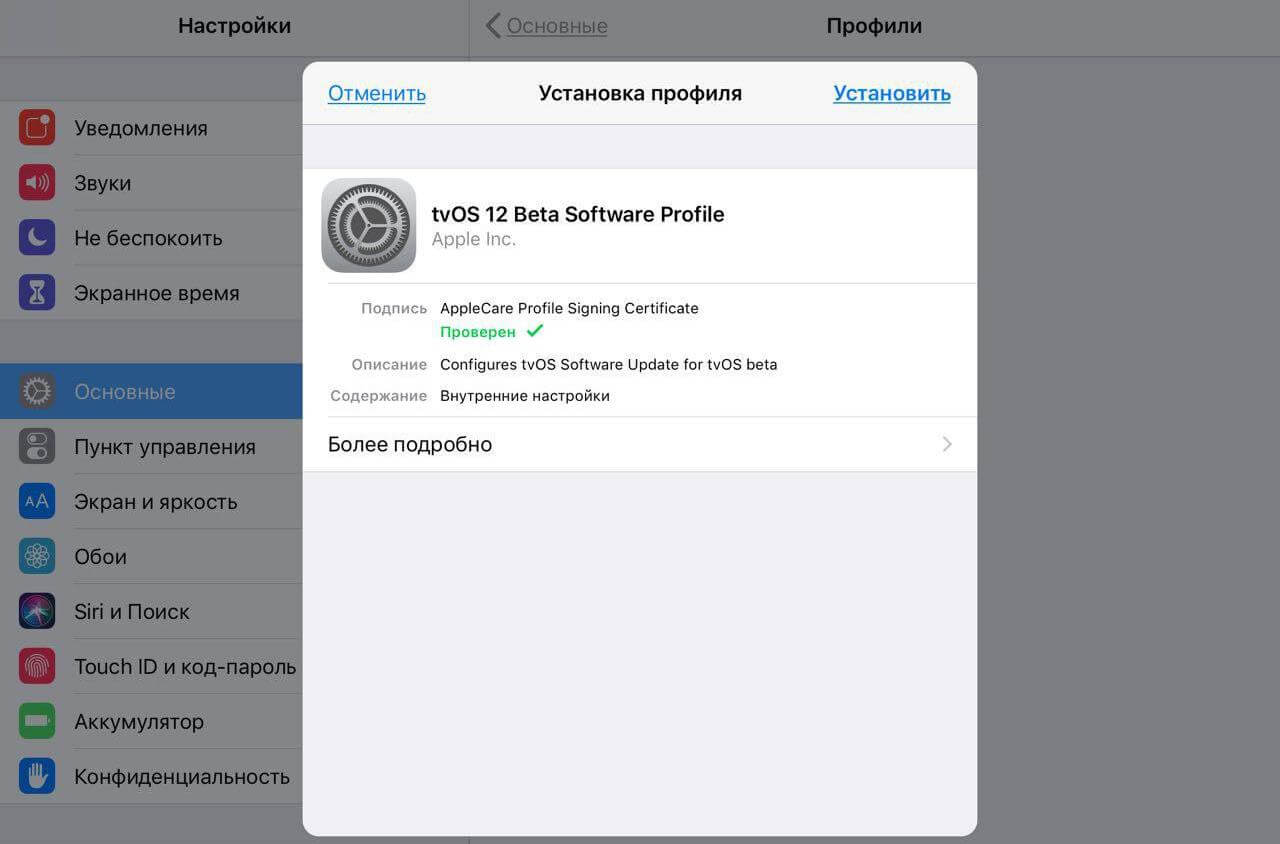
- Дождитесь перезагрузки;
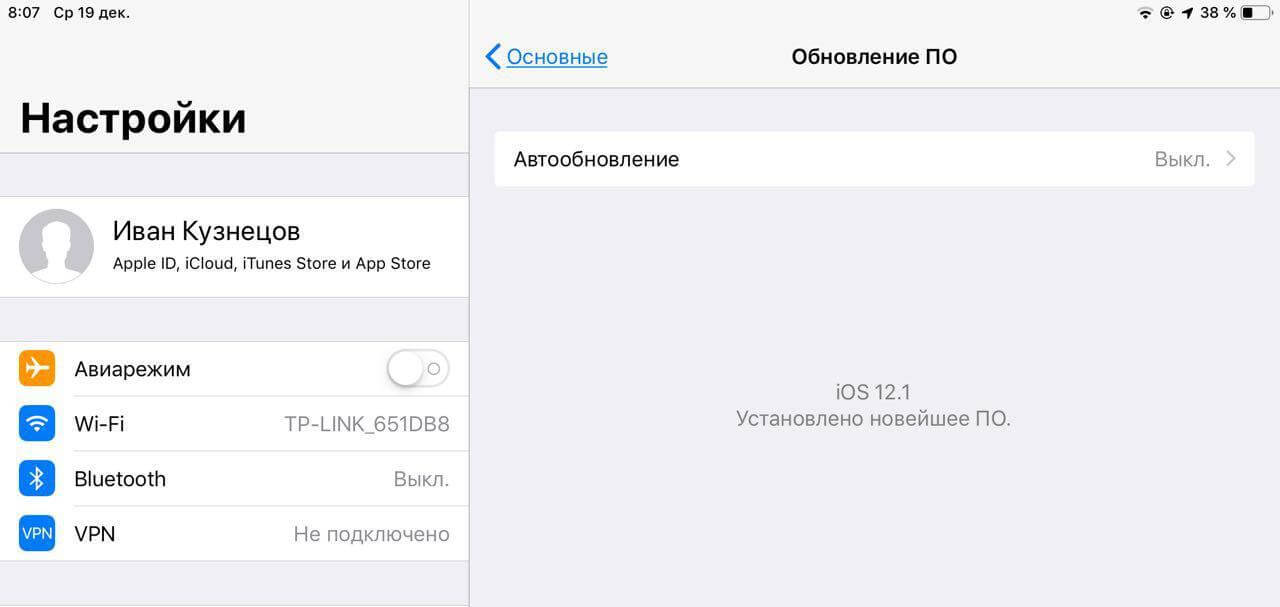
А затем перейдите в раздел «Обновление ПО» и убедитесь, что система больше не предлагает вам обновлений, сообщая, что у вас установлена самая актуальная версия. Разумеется, понять, что трюк сработал, можно только в том случае, если ваше устройство работает под управлением одной из предыдущих сборок ОС.
Обсудить эту и другие новости Apple можно в нашем Telegram-чате.
Наши соцсети
Новости, статьи и анонсы публикаций
Свободное общение и обсуждение материалов
Лонгриды для вас

Мессенджер Телеграм для Mac и Windows позволяет сохранить на компьютер как отдельный чат со всеми данными и файлами, так и все чаты разом. Рассказываем, как создать локальную резервную копию Telegram на компьютере и не потерять важные данные.

В зависимости от ситуации на Айфоне меняется цвет часов вверху экрана: они могут быть синими, зелеными, красными и даже оранжевыми. Стоит ли переживать за смартфон и что это означает на самом деле?

Иногда проще оформить платную подписку на какой-нибудь хороший VPN, чем без остановки перебирать бесплатные приложения, которые время от времени перестают работать. Рассказываем про 6 недорогих и хороших VPN-сервисов, которые доступны в России.
Как удалить обновление iOS, загруженное (загружаемое) на iPhone или iPad, освободив место
Одним из преимуществ iOS является постоянный выход обновлений, применимых к большинству устройств. Гаджет сам проверяет наличие новой версии прошивки и скачивает ее потом «по воздуху». Это позволяет устройству обновиться без лишних хлопот в виде подключения к компьютеру.
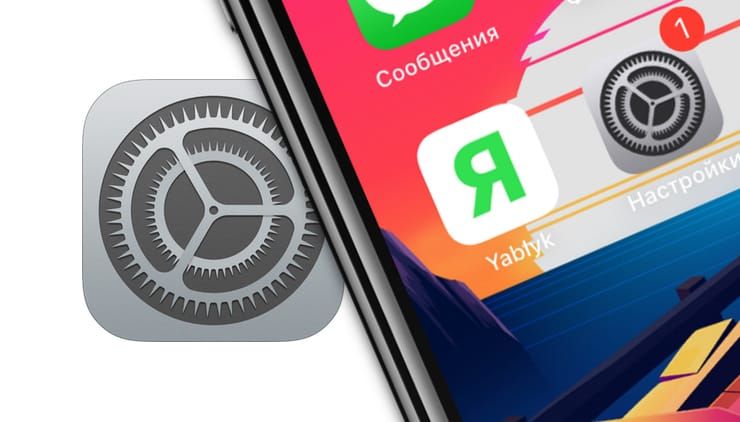
Вот только порой этот процесс запускается не вовремя. К счастью, компания Apple предусмотрела несколько опций, позволяющих настроить процесс загрузки и установки обновлений (подробно). Так, по пути: Настройки → Основные → Обновление ПО → Автообновление, вы можете установить автоматическую загрузку и установку обновлений или выбрать только загрузку с последующей установкой вручную.
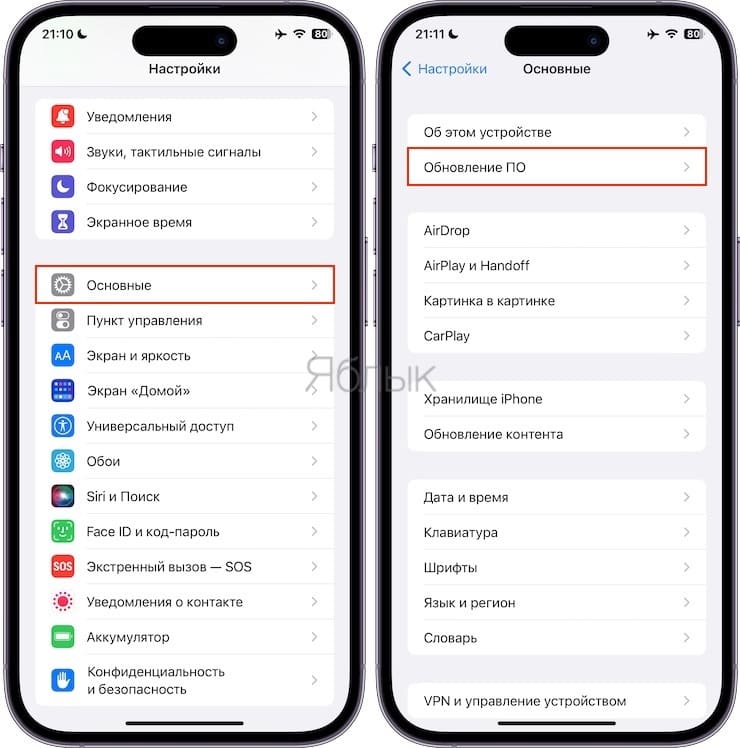
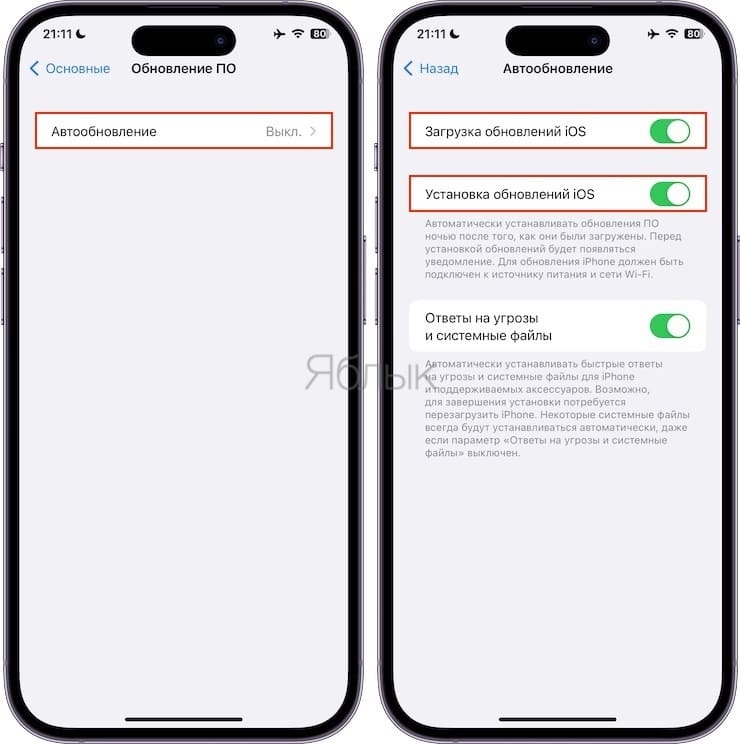
Если по какой-либо причине вы не желаете устанавливать очередное обновление iOS на свой iPhone или iPad (например, iOS 16 на iPhone 8 или бета-версию iOS) и «красный кружок с единичкой» уже не мозолит вам глаза, то обязательно отключите функцию Автообновление и проверьте, возможно само обновление уже было загружено на устройство и занимает бестолку много места. Как его удалить?
Как удалить скачанное обновление iOS (iPadOS) на iPhone или iPad
1. Откройте приложение Настройки и перейдите по пути Основные → Хранилище iPhone.
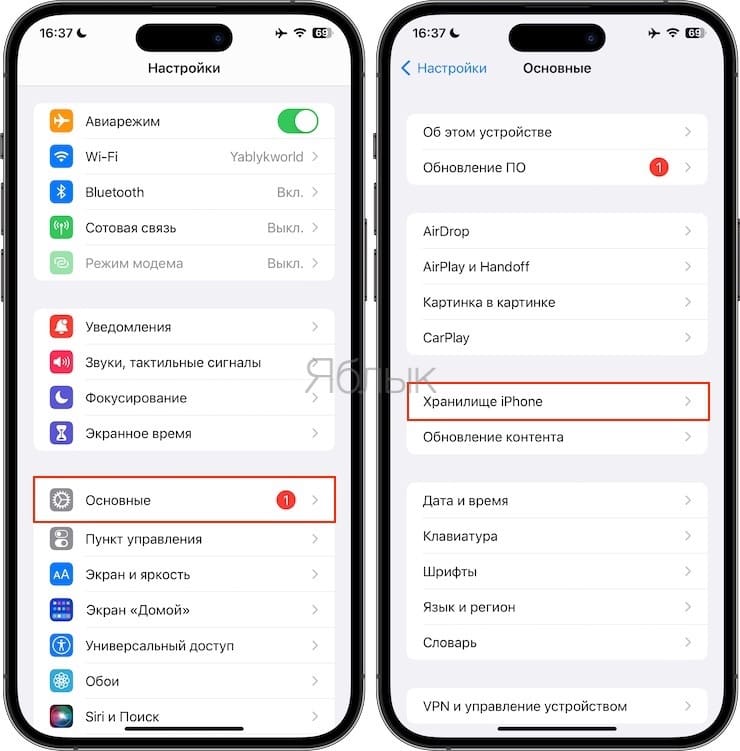
2. Пролистайте немного вниз и выберите загруженное обновление iOS.
3. Нажмите Удаление обновления.
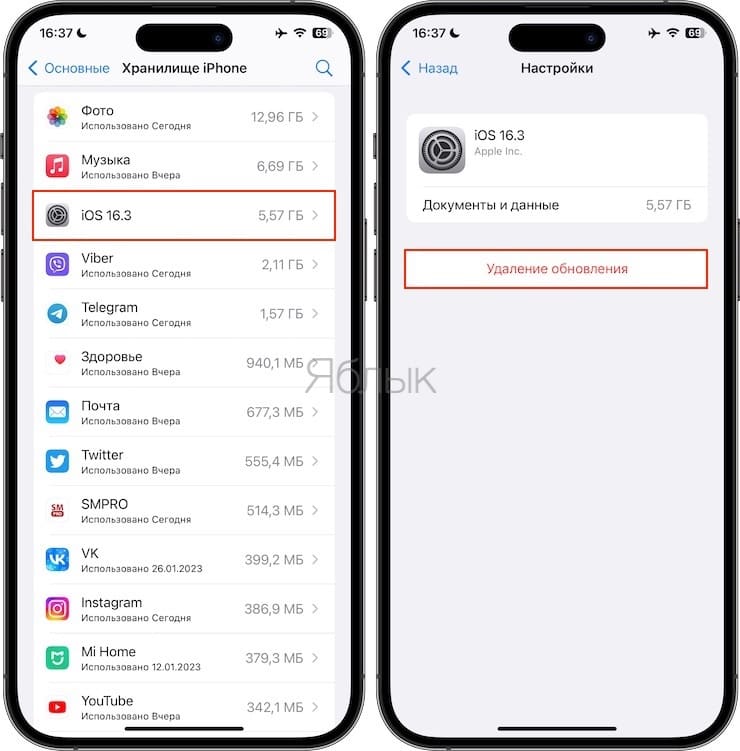
4. Подтвердите удаление.
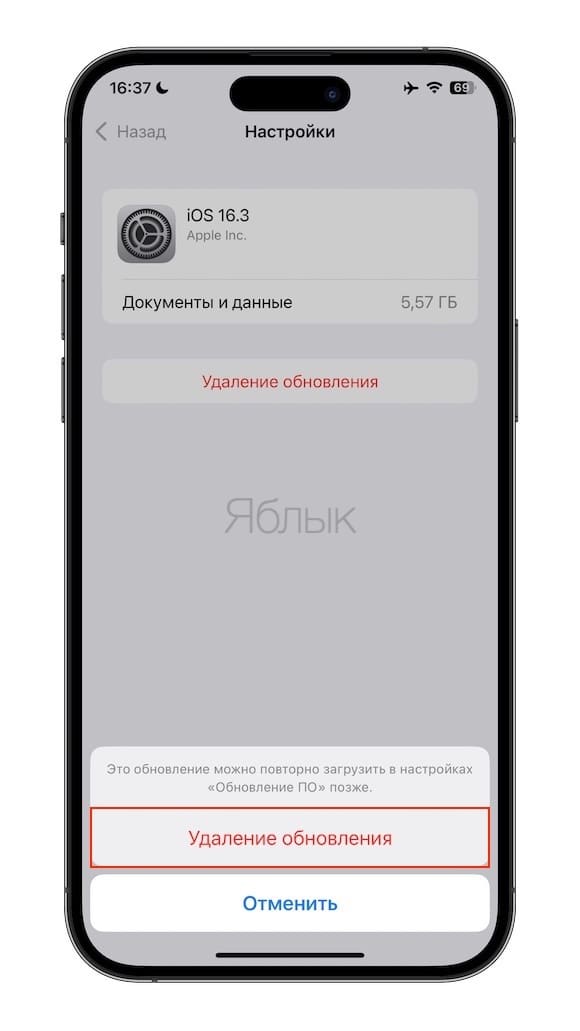
Всего несколько простых действий, и загруженное обновление iOS, которое обычно занимает больше 5 ГБ будет удалено с вашего мобильного устройства.
При необходимости можно заново запустить процесс обновления прошивки. Для этого надо в приложении Настройки по пути: Основные → Обновление ПО нажать на кнопку Загрузить и установить.
�� Смотрите также:
- Как автоматически менять обои на iPhone или iPad в зависимости от времени, места и т.д.
- Как добавить голосовое оповещение об окончании зарядки iPhone или iPad.
- Как научить iPhone автоматически включать Режим энергосбережения.
�� Мы в Telegram и YouTube, подписывайтесь!
Как в iPhone остановить обновление iOS, даже если ее загрузка уже началась?
Компания Apple уже долгое время ведет довольно прямолинейную политику в вопросе обновления iOS на мобильных устройствах. Любое обновление, не зависимо от числа нововведений, в обязательном порядке должно быть установлено на всех совместимых устройствах. По словам разработчиков, всё это делается для защиты iOS от различного рода уязвимостей и минимизации ошибок.
Однако зачастую пользователи хотели бы избежать этой навязчивой процедуры. На самом деле сделать это можно, даже в случае, если обновление уже запущено!
Пользователь имеет возможность отменить процедуру обновления новой версии iOS на любой стадии её загрузки. Если же она уже завершилась, а на экране при этом отобразился индикатор состояния установки, остановить ее, к сожалению, не получится.
Остановка загрузки обновления iOS в iPhone
Если Вы хотите остановить загрузку новой версии операционной системы iPhone и таким образом запретить его последующую установку, требуется узнать стадию, на которой находится процедура обновления.
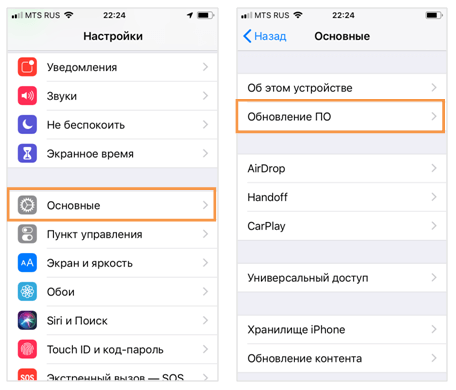
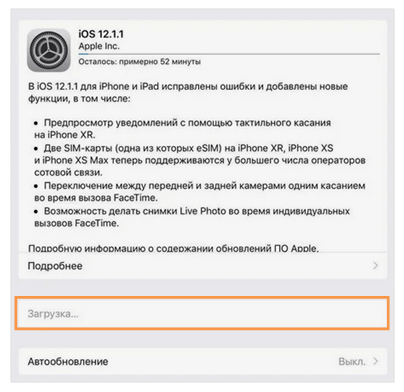
1. Переходим в «Настройки» → «Основные». Переходим в раздел «Обновление ПО», где обращаем внимание на надпись «Загрузка…»
2. Возвращаемся в пункт «Основные», далее переходим в «Хранилище»;
3. Пролистываем вниз перечень установленных программ до тех пор, пока на найдём пункт с обновлением iOS;
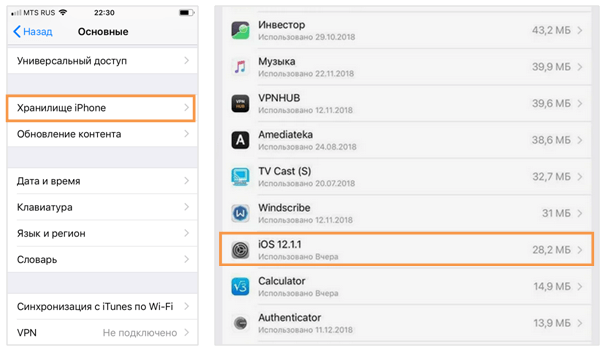
4. Открываем эту вкладку, затем выбираем «Удаление обновления».
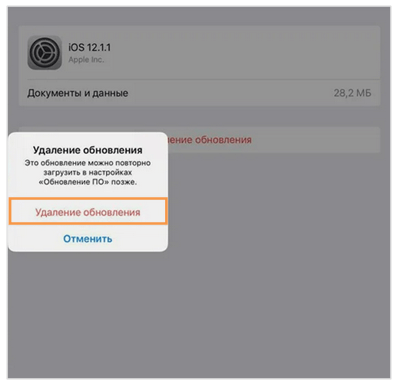
Итак, при возвращении в меню настроек «Обновление ПО» (см. п. 1) Вы увидите, что актуальная версия iOS еще не загружена.
Как отключить обновление iOS для iPad, iPhone
Что если по тем или иным причинам вы не хотите использовать обновленную ОС, а надоедливые напоминания об апдейте то и дело появляются на экране вашего мобильного устройства? К тому же, ожидая установки, загруженное обновление iOS отнимает от пары десятков мегабайт до гигабайта памяти.
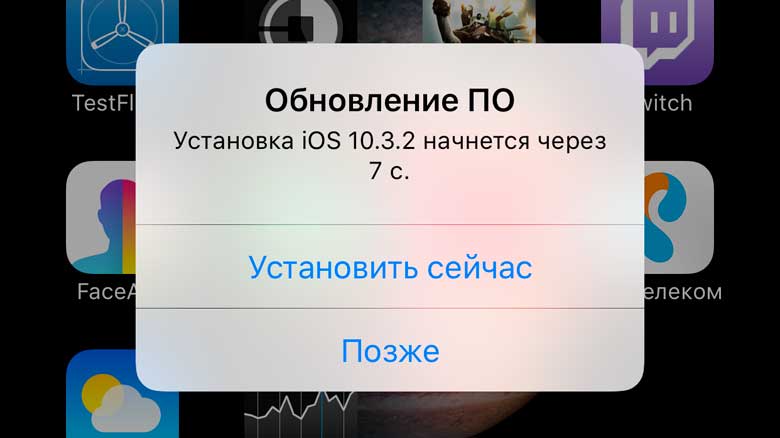
Как отменить загрузку обновлений iOS на iPhone или iPad
В общем, если вы не хотите загружать обновления для iOS, а затем получать надоедливые напоминания о необходимости их установки — установите пароль блокировки. Без введения пароля блокировки экрана устройство не начнет загрузку обновления. Поставить пароль можно в настройках девайса, в разделе «Код-пароль».
- appldnld.apple.com
- mesu.apple.com
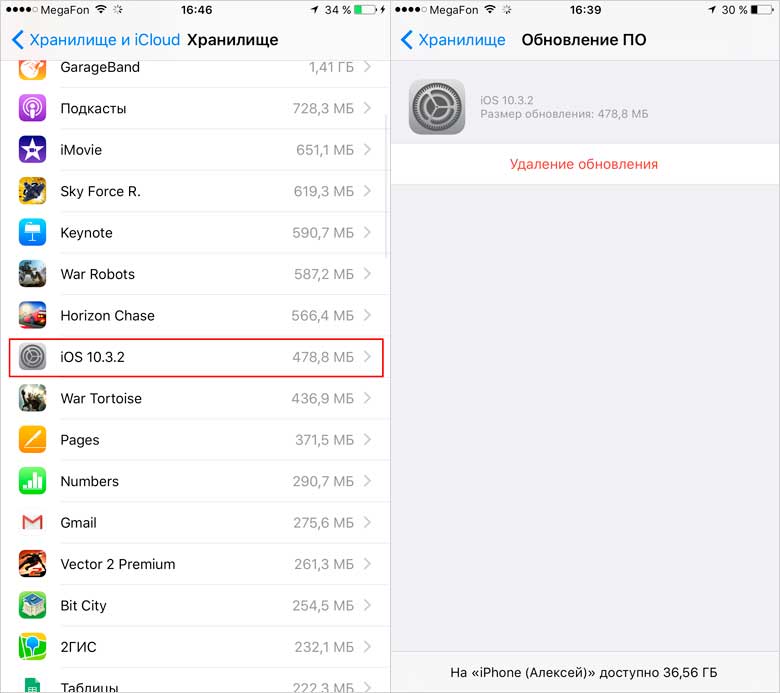
Откройте настройки и перейдите в «Основные» > «Хранилище и iCloud» > «Хранилище» > «Управление». Здесь полистайте список, найдите файл обновления и удалите его.