
Как конвертировать любые типы файлов прямо на iPhone
Иногда возникает потребность в переводе файлов из одного формата в другой. Можно ли это делать на iPhone и какое приложение для этого использовать?
Мобильная операционная система iOS является закрытой, не позволяет работать с некоторыми типами файлов и не умеет самостоятельно переводить одни типы данных в другие.
Для этого придется пользоваться онлайн конвертерами или приложениями из App Store.
Как конвертировать файлы на iPhone
1. Установите бесплатное приложение File Converter из App Store.
Это один из самых функциональных конвертеров файлов для iPhone с поддержкой более 2000 типов файлов.
2. Запустите приложение и укажите тип данных, с которым нужно работать. Утилита поддерживает конвертацию фото, видео, аудио, документов, архивов и других типов файлов.
3. Укажите направление конвертации и загрузите файл с устройства.
4. Дождитесь окончания процесса и сохраните полученный файл в галерею устройства или приложение Файлы.
Обратите внимание, что конвертирование происходит не на устройстве, а на серверах разработчиков. Внимательно изучите политику конфиденциальности и только после этого пользуйтесь программой на своем устройстве.
Приложение имеет платную подписку для расширенных возможностей. После оплаты любого тарифного плана избавитесь от рекламы, получите приоритетную загрузку данных для конвертации и сможете использовать групповую обработку более 5 файлов за один раз.
Как изменить формат фото на айфоне

Фотографии на iPhone почти всегда получаются яркими, сочными и в отличном качестве. Но в какой формат они потом преобразуются и как хранятся. Расскажем, какой формат фото стоит по умолчанию на iPhone, как его поменять или как конвертировать снимки в нужный формат.
30 июня 2022 года Гаджеты
3 минуты, 46 секунд читать
Формат фотографий по умолчанию
Начиная с iOS 11, Apple переключила камеры своих устройств на высокоэффективный формат файлов изображений (HEIF), установив его по умолчанию.
Это стандарт, разработанный в 2015 году. Снимки, сделанные в этом формате, весят совсем немного и занимают мало памяти, а их цвет и качество при этом выглядят лучше.
И хотя его удобно использовать для хранения файлов, он совершенно не подходит для публикации изображений в Интернете, где используются более традиционные форматы, например, JPEG.
Устройства других производителей также не поддерживают этот формат. При отправке снимка в HEIF-формате другу с Windows, устаревшим Android, он не сможет открыть ваши файлы.
Если вы регулярно отправляете фотографии и видео друзьям и родственникам, у которых нет последних iOS-устройств, лучше переключить камеру iPhone на наиболее совместимый формат. Он позволит создавать кадры и видео в высоком разрешении и делиться ими с кем угодно.
Как перевести формат фото из HEIC в JPEG
Чтобы изображения на iPhone сохранялись в формате JPEG, следуйте инструкции:
1. Откройте «Настройки» и перейдите в раздел «Камера»;
2. Выберите пункт «Форматы»;
3. Поменяйте формат камеры на «наиболее совместимый».
Настройка «Наиболее совместимый» автоматически будет сохранять изображения в виде файлов JPEG и видео в формате H264.
Как конвертировать из HEIC в JPEG уже готовые файлы
Есть несколько способов поменять формат медиафайлов на iPhone:
1. Через приложение «Файлы» или «Документы»
Сначала зайдите в «Фото» и выберите кадры для конвертации в JPEG. Отметьте их галочкой и выберите опцию «Скопировать».
Теперь откройте приложение «Файлы» и создайте там новую папку, куда переместите фото. Для этого нажмите значок «+» внизу справа, выберите пункт «Новая папка» и назовите ее.
Далее кликните на иконку папки, затем «Вставить» и переместите уже скопированные медиафайлы. Они отобразятся в этой папке и будут автоматически конвертированы в JPEG.
2. Приложение для редактирования фото
Фоторедакторы для iOS, такие как Adobe Lightroom CC, поддерживают открытие файлов в формате HEIC. Загрузите нужные картинки в приложение, а затем экспортируйте их в формате JPEG или другом поддерживаемом формате.
3. Отправьте фотографии по почте
Встроенное приложение «Mail» в iOS автоматически при отправке преобразует все прикрепленные изображения HEIC в формат JPEG, даже если выбрано качество “Фактический размер”.
4. Через Dropbox
Если вы используете Dropbox для автоматической загрузки фотографий с iPhone, то перед загрузкой можете настроить сервис на преобразование файлов в JPEG.
Как это сделать: перейдите в раздел «Учетная запись»> «Загрузка с камеры»> «Сохранить фотографии в формате HEIC»> «JPG».
5. Через OneDrive
Аналогично Dropbox, приложение OneDrive может перед загрузкой конвертировать ваши файлы формата HEIC в формат JPEG. Здесь ничего настраивать не нужно, поскольку сервис по умолчанию преобразует выбранные файлы в JPEG.
6. Приложение для преобразования изображений
В App Store доступны платные и бесплатные приложения, способные конвертировать изображения формата HEIC в JPEG. Введите в магазине приложений поисковый запрос “Формат HEIC в JPEG” и система выдаст множество программ.
Заключение
Теперь вы знаете, как самостоятельно переключать формат сохранения фотографий и выбирать подходящий под свои нужды. Также вы в курсе, как конвертировать уже готовые фотографии из одного формата в другой. Используйте возможности своих «яблочных» гаджетов по максимуму!
Как пользоваться новыми фишками в приложении Файлы в iOS 16
Приложение “Файлы” появилось на iOS в далеком уже 2017 году. Тогда мало кто понимал, для чего Apple добавила его на свои смартфоны. Если на планшетах ему еще более-менее можно было найти применение, то привыкшие к закрытой системе и отсутствию возможности управлять документами пользователи Айфонов не сразу оценили нововведение. Однако со временем Файлы стали действительно нужной программой, позволяющей хранить в одном месте все необходимые документы.
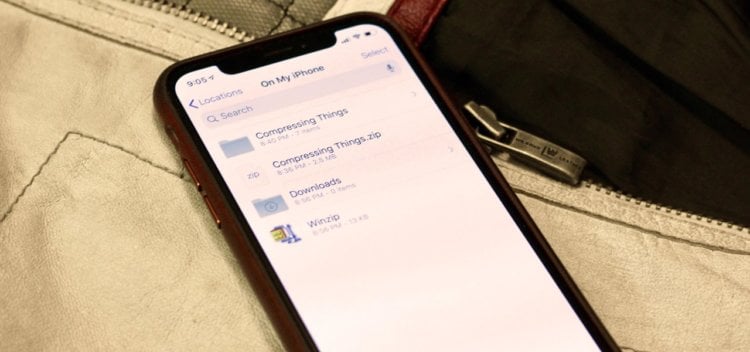
Приложение “Файлы” за пять лет получило много новых функций.
❗️ПОДПИШИСЬ НА НАШ ДЗЕН. ТАМ КАЖДЫЙ ДЕНЬ ВЫХОДЯТ КРУТЫЕ СТАТЬИ
Вместе с выходом iOS 16 приложение “Файлы” тоже получило свое обновление с интересными функциями. Так, теперь можно быстро изменить расширение у любого файла или в одно касание конвертировать изображение в PDF. Разбираемся, как это работает и что еще нового можно найти в этой программе.
Как изменить формат фото на Айфоне
Если после покупки нового Айфона вы каждый раз удаляете с него приложение “Файлы”, то теперь самое время загрузить его обратно. Теперь программа превратилась в удобный файловый менеджер, который позволяет полноценно работать с документами. Первое и самое заметное нововведение — это возможность увидеть расширение файла и заменить его в случае необходимости. То есть теперь у вас есть возможность в пару касаний конвертировать JPEG в PNG без использования различных веб-сервисов и сторонних конвертеров. Делается это следующим образом:
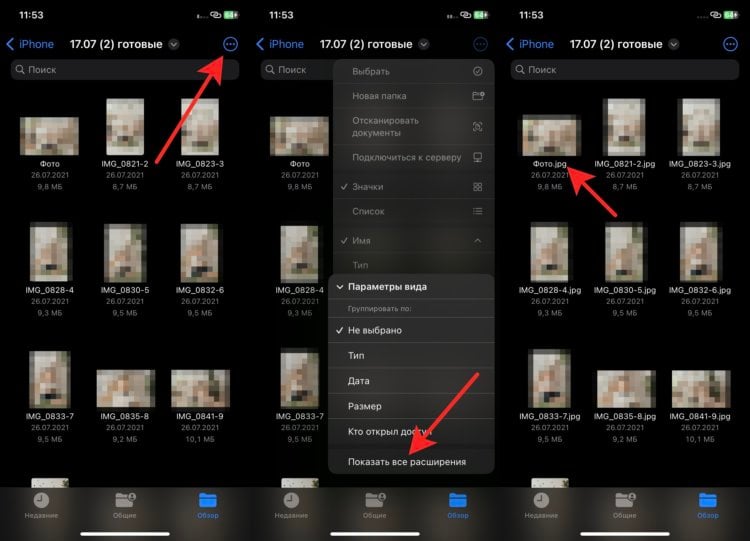
Иметь возможность работы с расширением очень удобно.
- Откройте приложение “Файлы”.
- Перейдите в любую папку.
- Нажмите на кружок с тремя точками в правом верхнем углу.
- В появившемся списке выберите “Параметры вида” и поставьте галочку на “Показать все расширения”.
- Вы сразу заметите, как названия всех документов увеличатся.
- Задержите палец на файле, расширение которого вы хотите изменить до появления контекстного меню.
- Выберите “Переименовать”.
- Удалите расширение после точки и введите то, которое вам необходимо.
- Нажмите “done” на клавиатуре.
❗️ПОДПИШИСЬ НА НАШ ТЕЛЕГРАМ-ЧАТ И ЗАДАВАЙ ВОПРОСЫ НАШИМ АВТОРАМ, НА КОТОРЫЕ ОНИ ОБЯЗАТЕЛЬНО ОТВЕТЯТ
Расширения будут отображаться постоянно до того момента, пока вы их не отключите. Чтобы это сделать, проделайте обратные действия в любой папке через кружок с тремя точками. Очень удобная возможность для тех, кто регулярно загружает куда-то документы и требуется какой-то конкретный формат. Обратите внимание, что все эти действия актуальны и для iPadOS 16. На планшете в виду большего экрана выполнять их даже удобнее. Об остальных фишках iPadOS 16 читайте в материале нашего автора Ивана Герасимова.
Фото в ПДФ на Айфоне
А что, если вам необходимо срочно отправить кому-то скан документа в ПДФ, а у вас есть только его фотография? Можно, конечно, найти какой-нибудь веб-сервис, залить туда файл, дождаться, пока он конвертируется, и скачать его обратно. В ситуации цейтнота или плохого интернета это может порядочно времени. Плюс ко всему, никто не знает, что различные сервисы делают с нашими сканами, а некоторые документы не предназначены для посторонних глаз. Поэтому было бы значительно удобнее проделать все на устройстве без использования стороннего софта.
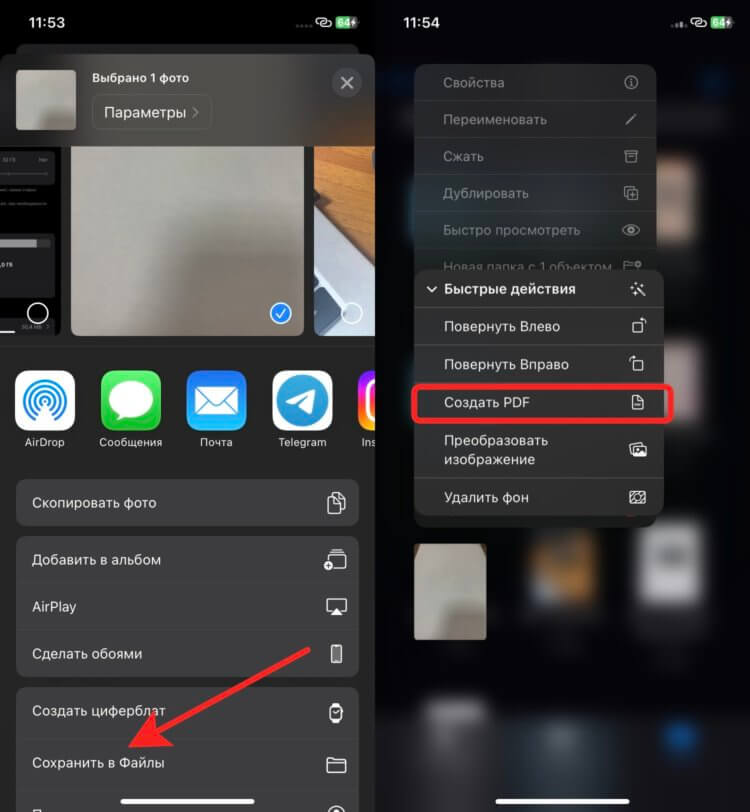
Новый ПДФ создается мгновенно.
Здесь на выручку тоже придет приложение “Файлы”. Теперь оно позволяет в два счета создать PDF-документ из любого изображения. Делается это следующим образом:
- Сфотографируйте интересующий вас документ.
- Откройте приложение “Фото” и найдите снимок.
- Нажмите кнопку “Поделиться” в левом нижнем углу и выберите “Сохранить в Файлы”.
- Укажите папку, в которую будет помещено изображение.
- Откройте приложение “Файлы”.
- Найдите сохраненное изображение и и задержите на нем палец для вызова контекстного меню.
- Нажмите на “Быстрые действия” и нажмите “Создать PDF”.
❗️ПОДПИШИСЬ НА НАШ ПУЛЬС. БУДЕШЬ УЗНАВАТЬ ВСЕ НОВОЕ САМЫМ ПЕРВЫМ
Сразу же рядом с выбранным изображением появится PDF-документ. Дальше вам остается только его отправить куда требуется. Самое главное в такой ситуации, что не придется зависеть от работоспособности какого-то стороннего сервиса и интернета в целом.
Через эти же быстрые действия можно в пару кликов удалить фон с фотографии. Посмотрите на результат:
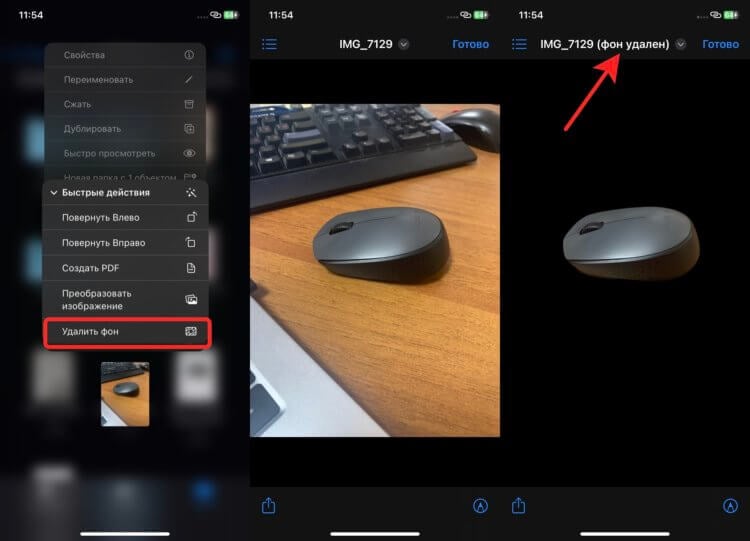
Посмотрите, как качественно фон отделяется от изображения.
В отличие от выделения объекта в приложении “Фото”, здесь именно создается изображение с прозрачным фоном и объектом с переднего плана. Его можно использовать для каких-то дальнейших действий или обработки.
Приложение Файлы на Айфоне
Из каких-то менее заметных, но полезных нововведений следует отметить новые навигационные кнопки. С помощью них Файлы максимально приближаются к Finder на macOS. Теперь можно, не вызывая какие-то лишние меню, сделать следующие действия:
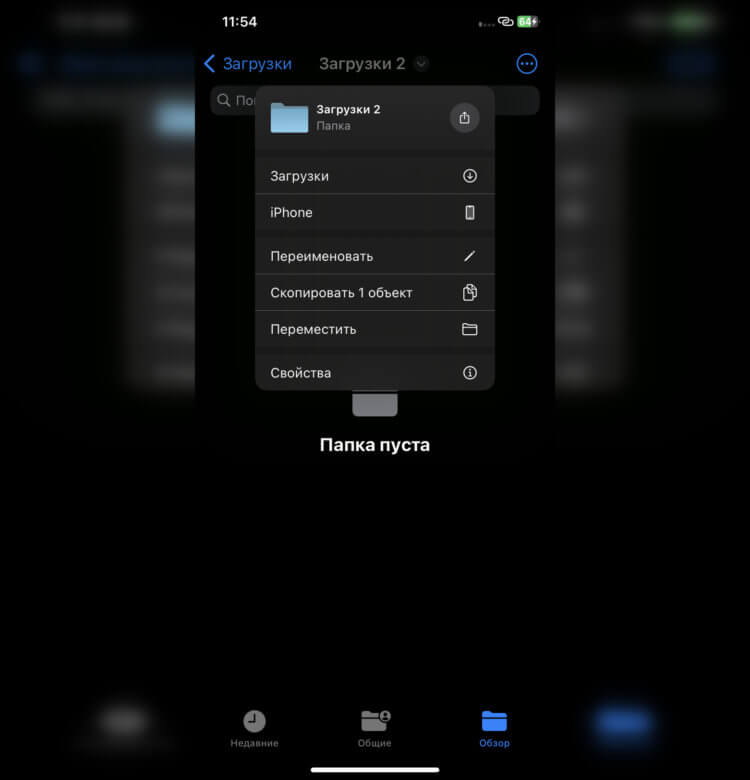
Быстрые действия для папок давно напрашивались и вот наконец-то появились.
- Вернуться к предыдущим папкам.
- Переименовать.
- Скопировать или переместить содержимое.
- Посмотреть свойства.
- Поделиться.
❗️ПОДПИШИСЬ НА ТЕЛЕГРАМ-КАНАЛ СУНДУК АЛИБАБЫ, ЧТОБЫ ПОКУПАТЬ ТОЛЬКО ЛУЧШИЕ ТОВАРЫ С АЛИЭКСПРЕСС
Чтобы открыть это меню, достаточно нажать на маленькую стрелочку вниз в кружочке рядом с названием открытой папки. Глядя на эти, с одной стороны, небольшие, но важные нововведения, можно сказать, что Apple развивает Файлы в нужном направлении. Особенно все это будет актуально для iPadOS и для тех пользователей, кто держит на планшете и смартфоне большое количество файлов в разных папках. Плюс ко всему, возможность выполнять какие-то действия на смартфоне вместо веб-сервисов значительно упрощает процесс и позволяет не зависеть от качества интернета.
Как изменить формат файла на iPhone, iPad и Mac

Этот совет состоит в том, чтобы изменить форматы или расширения файлов, что очень полезно, поскольку это слишком быстро, не завися от внешних приложений или инструментов.
Изменить расширения или форматы файлов в приложении Finder или Files проще, чем вы думаете.
присоединиться к разговору
Иногда нам не нужно прибегать к внешним инструментам для достижения цели в наших устройствах. Например, изменение расширения или формата файла может быть несколько сложным, но это проще, чем вы думаете. Вы можете сделать его совместимым с определенным типом программного обеспечения или приложения. Вы также можете изменить формат, чтобы защитить файл в целях безопасности. В этой статье мы научим вас, как это сделать с iPhone, iPad или Mac.
Вам не всегда нужно иметь под рукой Mac, вы также можете сделать это на iPhone или iPad.
Некоторые пользователи уже привыкли использовать свой iPhone или iPad для выполнения задач, которые в прошлом можно было сделать только на Mac или компьютер. К счастью, оба iOS и iPadOS прошли долгий путь с точки зрения функций Что можно сделать Особенно, появление приложения «Файлы» придает ему ощущение компьютера так как это как если бы у нас был своего рода Искатель. Благодаря этому приложению можно перенести фотографии с iPhone на SD-карту.
Если вы еще не использовали приложение «Файлы», вот как сохранить файлы на iPhone. Тем временем мы посмотрим, как увидеть все расширения файлов, которые у нас есть на iPhone или iPad:
- Откройте приложение «Файлы» и перейдите к нужной папке с файлами.
- Коснитесь значка Еще (…), а затем «Параметры просмотра» -> «Показать все расширения».
Это поможет вам увидеть расширения или формат каждого файла в определенной папке или в вашем обычном приложении «Файлы». Как изменить формат файла?
- Найдите файл, чтобы изменить формат или расширение
- прикоснуться и продолжайте нажимать на указанный файл и выберите опцию «Переименовать».
- Измените имя расширения на новое и подтвердите «Готово» с клавиатуры.
- Вы увидите предупреждение от Apple с вопросом, хотите ли вы изменить расширение файла, используйте опцию «Использовать расширение .chosen».
- Если у вас есть приложение, которое может открыть это расширение, у вас не возникнет проблем с его открытием.
Показать и изменить расширения на iPhone
Вы сможете сразу увидеть изменения, если у вас есть возможность показать расширения. Также, если вы удерживаете файл, вы можете нажать на опцию «Получить информацию».
Это так просто сделать с iPhone или iPad, поэтому вам не придется прибегать к стороннему приложению или онлайн-инструменту для изменения форматов файлов или расширений. Что делать, если у меня есть только Mac? Давайте посмотрим, как это сделать из macOS.
Изменить формат файла с Mac
Как и в iPhone или iPad, необходимо увидеть расширения, доступные в Finder вашего Mac.
- Откройте окно Finder
- Нажмите на Меню Finder -> Настройки
- в новом окне перейдите в «Дополнительно» и включите «Показать расширения имени файла».
Показать расширения файлов в macOS
Мы приступим к изменению расширения любого файла
- Таким же образом найдите файл, расширение или формат которого вы хотите изменить.
- Выберите файл и нажмите клавишу «Enter», чтобы переименовать его.. Вы также можете сделать это, щелкнув правой кнопкой мыши файл и выбрав «Переименовать».
- Удалите расширение и измените его на нужное. Подтвердить с помощью «Enter»
- Подтвердите изменение, выбрав «Использовать расширение .new».
Подтвердите изменение расширения в macOS
Вы сразу же сможете изменить расширение на Mac так же, как это происходит на iPhone или iPad. Суть та же, только на компе это более естественное изменение. Вы должны быть очень осторожны с размещением совместимого расширения. Например, в PDF логичным было бы преобразовать его в .pages или .docx. Если вы поставите .jpg у вас будет ошибка и вы не сможете открыть файл.
Ошибка также может быть вызвана без вашего ведома.. Будь то загрузка из Интернета или AirDrop, любой источник, Если файл загружен неправильно, смена расширения не сработает. Еще одним важным моментом является то, что вы не сможете открыть файл, который не принадлежит или несовместим с устройствами Apple. Чтобы привести пример, формат .txt является универсальным, хотя .exe принадлежит только Windows.
Приложение «Файлы» на iPhone XR.
Очень важный момент, о котором следует помнить: изменение расширения любого файла не гарантирует, что он нормально откроется. Это может произойти с очень специфическими файлами. Например, если у вас есть видео в формате .m4a, и вы хотите изменить его на .mkv, у вас могут возникнуть проблемы с его воспроизведением.
Наоборот, если файл имеет ошибку в расширении, если он был назван .mp3, но это не только аудио, но и видео, изменение его на .mp4 сделает его совместимым без каких-либо проблем. Эти типы модификаций должны выполняться только между аналогичными форматами файлов.. Текст с текстом, изображение с изображением или видео с видео.
присоединиться к разговору