
Изменение системы дат, формата даты и двузначного представления года
Даты часто являются важной частью анализа данных. Вы часто задаете такие вопросы, как: когда был приобретен продукт, сколько времени займет задача в проекте или каков средний доход за финансовый квартал? Правильное ввод дат важно для обеспечения точных результатов. Но форматирование дат для их понимания не менее важно для обеспечения правильной интерпретации результатов.
Важно: Так как правила, которые регулируют, как любая программа вычислений интерпретирует даты, являются сложными, следует как можно конкретнее конкретировать даты при их вводе. Это позволит получить наивысший уровень точности при вычислениях по дате.
Расчеты и форматы дат
Excel даты в качестве последовательных чисел, которые называются серийными значениями. Например, в Excel для Windows 1 января 1900 г. является число 1, а 1 января 2008 г. — число 39448, поскольку после 1 января 1900 г. это 39 448 дней.
Excel время в десятичных дробях, так как время считается частью дня. Десятичная цифра — это значение в диапазоне от 0 до 0,999999999, представляющее время от 0:00:00 до 23:59:59.
Так как даты и время являются значениями, их можно добавлять, вычитать и включать в другие вычисления. Вы можете просмотреть дату как порядковый номер, а время — как дробную часть, изменив формат ячейки с датой или временем на Общий.
Узнайте о двух системах дат
Обе Excel для Mac и Excel для Windows поддерживают системы дат 1900 и 1904. Система дат по умолчанию для Excel для Windows — 1900; и система дат по умолчанию для Excel для Mac — 1904.
Изначально Excel для Windows была основана на системе дат 1900, так как она стала лучшей совместимостью с другими программами электронных таблиц, которые запускались в ms-DOS и Microsoft Windows, поэтому она стала системой дат по умолчанию. Изначально система Excel для Mac была основана на системе дат 1904 г., так как она была лучшей совместимости с компьютерами macintosh, которые не поддерживают даты до 2 января 1904 г., поэтому она стала системой дат по умолчанию.
В следующей таблице показаны первая и последняя даты для каждой системы дат и порядковый номер, связанный с каждой датой.
Система дат
Первая дата
Дата последней встречи
1 января 1900 г.
(порядковый номер 1)
31 декабря 9999 г.
(порядковый номер 2958465)
2 января 1904 г.
(порядковый номер 1)
31 декабря 9999 г.
(порядковый номер 2957003)
Так как в двух системах дат используются разные начальные дни, в каждой системе дат одинаковые даты представлены разными серийными значениями. Например, 5 июля 2007 г. может иметь два разных серийных значения в зависимости от используемой системы дат.
Система дат
Порядковый номер от 5 июля 2007 г.
Разница между двумя системами дат составляет 1462 дня; то есть порядковый номер даты в системе дат 1900 всегда на 1462 дня больше, чем в системе дат 1904. И наоборот, порядковый номер даты в системе дат 1904 года всегда на 1462 дня меньше, чем в системе дат 1900. 1462 дня — это четыре года и один день (включая високосный день).
Изменение способа интерпретации двузначного года
Важно: Чтобы обеспечить интерпретацию значений года как нужно, введите значения года как четыре цифры (например, 2001, а не 01). Вводя четырехзначные годы, Excel не будет интерпретировать век.
Если ввести дату с двузначным номером года в текстовую ячейку или в качестве текстового аргумента функции, например =ГОД(«1.01.31»), Excel интерпретирует год следующим образом:
- 00-29 интерпретируется как годы с 2000 по 2029 год. Например, если ввести дату 28.05.2019,Excel предполагается, что это 28 мая 2019 г.
- 30-99 интерпретируется как годы с 1930 по 1999. Например, если ввести дату 28.05.98,Excel предполагается, что это 28 мая 1998 г.
В Microsoft Windows вы можете изменить способ интерпретации двухзначного года для всех установленных Windows программ.
- В поле поиска на панели задач введите панельуправления , а затем выберите Панель управления.
- В области Часы, язык и регионщелкните Изменить форматы даты, времени или числа
- Выберите язык и региональные параметры.
- В диалоговом окне Регион нажмите кнопку Дополнительные параметры.
- Перейдите на вкладку Дата.
- В поле При входе двухзначного года интерпретировать его как год между, измените верхний предел для года. Когда вы изменяете верхний предел года, он автоматически изменяется.
- Нажмите кнопку ОК.
- Проведите пальцем от правого края экрана к краю экрана, коснитесь пункта Поиск (или, если вы используете мышь, наведите указатель на правый верхний угол экрана, переместите указатель мыши вниз, а затем нажмите Поиск ),введите Панель управления в поле поиска, а затем нажмите или щелкните Панель управления.
- В области Часы, язык и регионщелкните Изменить форматы даты, времени или числа.
- В диалоговом окне Регион нажмите кнопку Дополнительные параметры.
- Перейдите на вкладку Дата.
- В поле При входе двухзначного года интерпретировать его как год между, измените верхний предел для года. Когда вы изменяете верхний предел года, он автоматически изменяется.
- Нажмите кнопку ОК.
- Нажмите кнопку Пуск и выберите пункт Панель управления.
- Щелкните Язык и регион.
- В диалоговом окне Регион нажмите кнопку Дополнительные параметры.
- Перейдите на вкладку Дата.
- В поле При входе двухзначного года интерпретировать его как год между, измените верхний предел для года. Когда вы изменяете верхний предел года, он автоматически изменяется.
- Нажмите кнопку ОК.
Изменение формата даты по умолчанию для отображения четырехзначных лет
По умолчанию при вводе дат в книгу даты форматируется для отображения двухзначных лет. При изменении формата даты по умолчанию с помощью этой процедуры отображение дат, которые были ранее введены в книгу, изменится на новый, если даты не отформатированы с помощью диалогового окна Формат ячеек (на вкладке Главная в группе Число нажмите кнопку запуска диалогового окна ).
- В поле поиска на панели задач введите панельуправления , а затем выберите Панель управления.
- В области Часы, язык и регионщелкните Изменить форматы даты, времени или числа
- Выберите язык и региональные параметры.
- В диалоговом окне Регион нажмите кнопку Дополнительные параметры.
- Перейдите на вкладку Дата.
- В списке Краткий формат даты выберите формат, использующий четыре цифры для года («yyyy»).
- Нажмите кнопку ОК.
- Проведите пальцем от правого края экрана к краю экрана, коснитесь пункта Поиск (или, если вы используете мышь, наведите указатель на правый верхний угол экрана, переместите указатель мыши вниз, а затем нажмите Поиск ),введите Панель управления в поле поиска, а затем нажмите или щелкните Панель управления.
- В области Часы, язык и регионщелкните Изменить форматы даты, времени или числа.
- В диалоговом окне Регион нажмите кнопку Дополнительные параметры.
- Перейдите на вкладку Дата.
- В списке Краткий формат даты выберите формат, использующий четыре цифры для года («yyyy»).
- Нажмите кнопку ОК.
- Нажмите кнопку Пуск и выберите пункт Панель управления.
- Щелкните Язык и регион.
- В диалоговом окне Регион нажмите кнопку Дополнительные параметры.
- Перейдите на вкладку Дата.
- В списке Краткий формат даты выберите формат, использующий четыре цифры для года («yyyy»).
- Нажмите кнопку ОК.
Изменение системы дат в Excel
Система дат автоматически изменяется при открытом документе с другой платформы. Например, если вы работаете в Excel и открываете документ, созданный в Excel для Mac, то автоматически будет выбрана система дат 1904.
Вы можете изменить систему дат следующим образом:
- Щелкните Файл >Параметры >Дополнительно.
- В разделе При вычислении данной книги выберите книгу, а затем выберите или сберем из нее поле Система дат 1904.
Проблема: у меня возникают проблемы с датами в книгах, которые используют разные системы дат
Могут возникнуть проблемы при копировании и вклеии дат или создании внешних ссылок между книгами на основе двух разных систем дат. Даты могут отображаться на четыре года и на один день раньше или позже нужной даты. Эти проблемы могут возникнуть при использовании Excel для Windows, Excel для Mac или обоих этих методов.
Например, если скопировать дату 5 июля 2007 г. из книги, использующей систему дат 1900, а затем вкопировать ее в книгу, в которой используется система дат 1904, она будет отсвеяна 6 июля 2011 г., то есть через 1 462 дня. Кроме того, если вы скопируете дату 5 июля 2007 г. из книги, использующей систему дат 1904, а затем вкопируете ее в книгу, в которой используется система дат 1900, она будет даты 4 июля 2003 г., которая на 1 462 дня раньше. Сведения о фоновом режиме см.в Excel.
Исправление проблемы с копированием и вской
- В пустой ячейке введите значение 1462.
- Выйдите из этой ячейки, а затем на вкладке Главная в группе Буфер обмена нажмите кнопку Копировать.
- Выберем все ячейки, содержащие неправильные даты.
Совет: Чтобы отменить выделение ячеек, щелкните любую ячейку на листе. Дополнительные сведения см. в статье Выбор ячеек, диапазонов, строк и столбцов на сайте.
- Чтобы сделать дату четырехлетней и на один день позже, нажмите кнопку Добавить.
- Чтобы сделать дату на четыре года раньше, нажмите кнопку Вычесть.
Устранение проблемы с внешними ссылками
Если вы используете внешнюю ссылку на дату в другой книге с другой системой дат, вы можете изменить внешнюю ссылку одним из следующих способов:
- Чтобы сделать дату четырехлетней и на один день позже, добавьте к ней 1462. Например:
- Чтобы сделать дату на четыре года раньше, вычесть из нее 1462. Например:
Дополнительные сведения
Вы всегда можете задать вопрос эксперту в Excel Tech Community или получить поддержку в сообществах.
Как изменить формат даты и времени всех ячеек на листах Excel
Изменить формат даты и времени в Excel может быть непросто. Случается, что в одной и той же книге даты отображаются в разных форматах, например, 03/08/2020, 4 авг 20, 05.08.20, т.д. Как быстро унифицировать даты, чтобы они на всех листах отображались одинаково, например, в формате yyyy-mm-dd?
Инструмент «Изменить формат даты» поможет найти все ячейки с датами и временем и мгновенно унифицировать их формат:
Изменить только даты, только время, или даты вместе со временем
Унифицировать формат в диапазонах, на всех листах и книгах сразу
Выбрать формат из готовых вариантов или задать собственный формат
Перед началом работы добавьте «Изменить формат даты» в Excel
«Изменить формат даты» – это один из 20+ инструментов в составе надстройки XLTools для Excel. Работает в Excel 2019, 2016, 2013, 2010, десктоп Office 365.
Скачать XLTools для Excel
– пробный период дает 14 дней полного доступа ко всем инструментам.
Как изменить формат даты в Excel
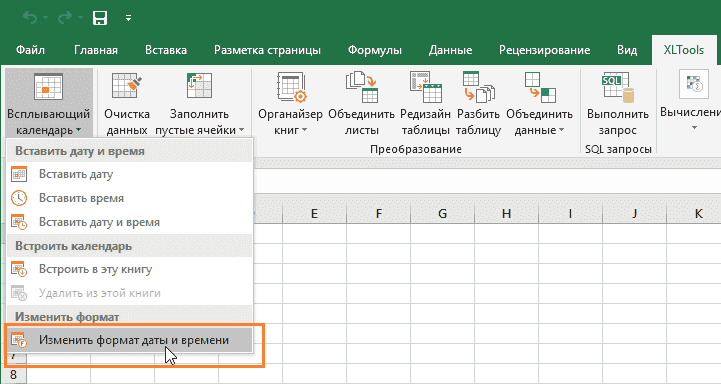
Вкладка XLTools В группе «Дата и Время» откройте выпадающий список Нажмите Изменить формат даты и времени .
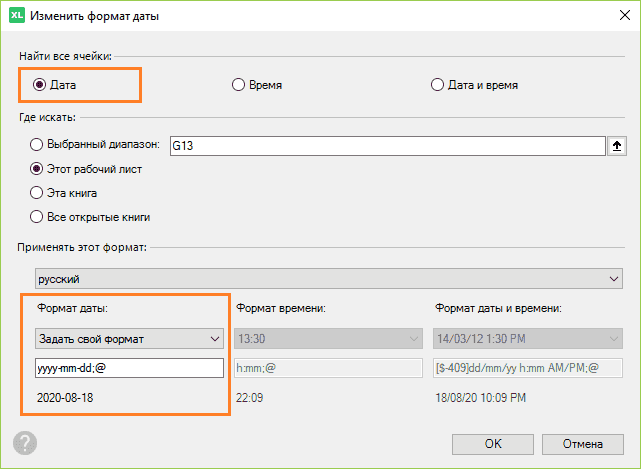
Отметьте Дата , чтобы найти все ячейки с датами.
Выбранный диапазон
Этот рабочий лист
Все открытые книги
Выберите подходящий формат из списка, напр., принятый в вашей стране или на вашем языке.
Или задайте пользовательский формат даты
Совет: превью в нижней части окна на примере текущей даты показывает, как даты будут отображаться в ячейках.
5. Нажмите ОК Готово! Теперь все даты в одном формате
Как изменить формат времени в Excel
Вкладка XLTools В группе «Дата и Время» откройте выпадающий список Нажмите Изменить формат даты и времени .
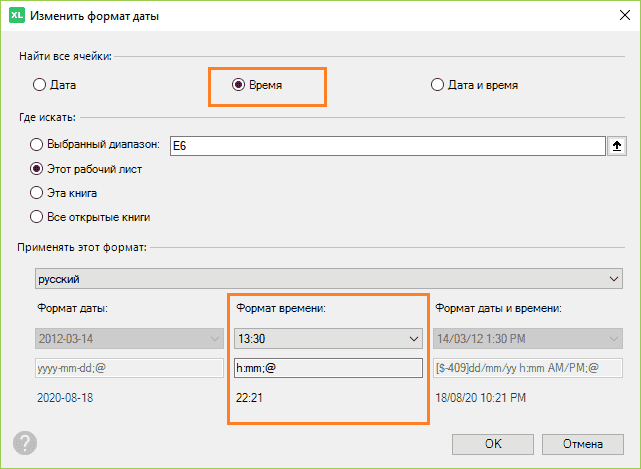
Отметьте Время , чтобы найти все ячейки с датами.
Выбранный диапазон
Этот рабочий лист
Все открытые книги
Выберите подходящий формат из списка, напр., принятый в вашей стране или на вашем языке.
Или задайте пользовательский формат времени
Совет: превью в нижней части окна на примере текущего времени показывает, как время будет отображаться в ячейках.
5. Нажмите ОК Готово! Теперь все значения времени в одном формате.
Как изменить формат даты вместе со временем в Excel
Вкладка XLTools В группе «Дата и Время» откройте выпадающий список Нажмите Изменить формат даты и времени .
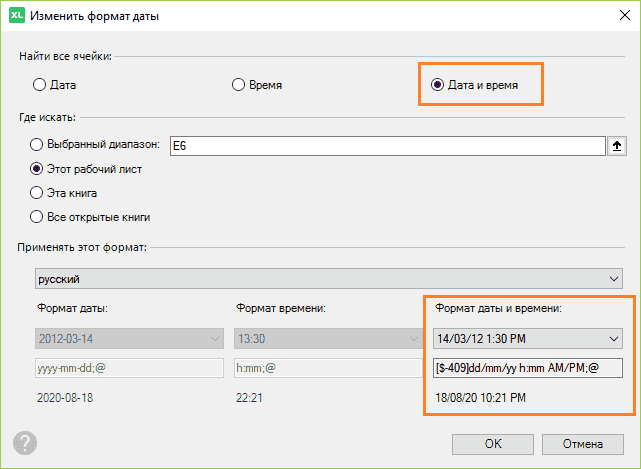
Отметьте Дата и время , чтобы найти все ячейки, в которых стоят даты со временем.
Выбранный диапазон
Этот рабочий лист
Все открытые книги
Выберите подходящий формат из списка, напр., принятый в вашей стране или на вашем языке.
Или задайте пользовательский формат даты и времени
Совет: превью в нижней части окна на примере текущих дат и времени показывает, как даты будут отображаться в ячейках
5. Нажмите ОК Готово! Теперь все даты со временем в одном формате.
Если формат даты не меняется
Инструмент «Изменить формат даты» обрабатывает только ячейки с форматом даты или времени. Если какие-то ячейки не изменили формат, значит, Excel не распознает эти ячейки как даты или время. Скорее всего, это ячейки с общим, текстовым или числовым форматом.
В этом случае нужно применить формат даты к нераспознанным ячейкам:
Задайте формат вручную: Выберите ячейку По правому клику выберите Формат Ячеек На вкладке «Число» выберите «Дата» (или «Время») Примените нужный формат При необходимости вставьте даты.
Или примените Всплывающий календарь: Выберите ячейку По правому клику выберите Вставить дату Выберите нужную дату в календаре Дата вставится в ячейку, ячейке будет автоматически присвоен формат даты.
Пользовательское форматирование даты
Excel для Microsoft 365 Excel для Microsoft 365 для Mac Excel для Интернета Excel 2021 Excel 2021 для Mac Excel 2019 Excel 2019 для Mac Excel 2016 Excel 2016 для Mac Excel 2013 Excel 2010 Excel 2007 Excel для Mac 2011 Еще. Меньше
При вводе текста в ячейку, например«02.02»,Excel предполагает, что это дата, и форматирование ее в соответствии с датой, заданной по умолчанию на панели управления. Excel может отформатоватьего как «2-фев». При изменении даты на панели управления формат даты по умолчанию в Excel изменится соответствующим образом. Если вам не нравится формат даты по умолчанию, вы можете выбрать другой формат даты в Excel, например «2 февраля 2012 г. или«02.02.2012». Вы также можете создать собственный пользовательский формат в классических приложениях Excel.
Выбор из списка форматов даты
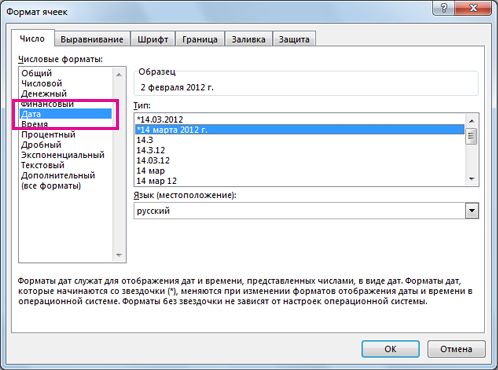
- Выделите ячейки, которые нужно отформатировать.
- Нажмите сочетание клавиш CTRL+1.
- В диалоговом окне Формат ячеек откройте вкладку Число.
- В списке Категория выберите дата.
- В группе Тип выберите формат даты. Предварительный просмотр вашего формата вместе с первой датой в данных будет доступен в поле Образец.
Примечание: Форматы даты, начинающиеся со звездочки (*), будут изменены при изменении формата отображения даты и времени на панели управления. Форматы без звездочки останутся без изменений.
Совет: В ваших ячейках есть числа, отображающиеся как #####? Вполне вероятно, что ширины ячейки недостаточно для демонстрации всего числа. Дважды щелкните правую границу столбца, содержащего ячейки с символами #####. Размер столбца изменится в соответствии с длиной чисел. Вы можете также перетащить правую границу столбца до необходимой ширины.
Создание пользовательского формата даты
Если в поле Тип нет подходящего формата, вы можете создать собственный. Для этого проще всего взять за основу формат, который ближе всего к нужному формату.
- Выделите ячейки, которые нужно отформатировать.
- Нажмите сочетание клавиш CTRL+1.
- В диалоговом окне Формат ячеек откройте вкладку Число.
- В списке Категория щелкните Датаи выберите нужный формат даты в списке Тип. Этот формат можно настроить на последнем шаге ниже.
Для отображения
Используйте код
Месяцев в виде чисел от 1 до 12
Месяцев в виде чисел от 01 до 12
Месяцев в виде «янв», . «дек»
Месяцев в виде «январь», . «декабрь»
Месяцев в виде первой буквы месяца
Дней в виде чисел от 1 до 31
Дней в виде чисел от 01 до 31
Дней в виде «Пн», . «Вс»
Дней в виде «понедельник», . «воскресенье»
Лет в виде чисел от 00 до 99
Лет в виде чисел от 1900 до 9999
При изменении формата, включаемого в значения времени, и «м» используется сразу после кода «ч» или «чч» или непосредственно перед кодом «сс», Excel отображает минуты вместо месяца.
Советы по отображению дат
- Чтобы быстро применить формат даты по умолчанию, щелкните ячейку с датой и нажмите сочетание клавиш CTRL+SHIFT+#.
- Если после применения к ячейке формата даты в ней отображаются символы #####, вероятно, ширина ячейки недостаточна для отображения числа полностью. Дважды щелкните правую границу столбца, содержащего ячейки с символами #####. Размер столбца изменится в соответствии с длиной чисел. Вы можете также перетащить правую границу столбца до необходимой ширины.
- Чтобы быстро ввести текущую дату, выберите любую пустую ячейку на листе, нажмите сочетание клавиш CTRL+; (точка с запятой), а затем, если необходимо, нажмите клавишу ВВОД.
- Чтобы ввести дату, которая будет обновляться до текущей даты при каждом открытии листа или перерасчете формулы, введите в пустую ячейку =СЕГОДНЯ() и нажмите клавишу ВВОД.
При вводе текста в ячейку, например«02.02»,Excel предполагает, что это дата, и форматирование ее в соответствии с датой, заданной по умолчанию на панели управления. Excel может отформатоватьего как «2-фев». При изменении даты на панели управления формат даты по умолчанию в Excel изменится соответствующим образом. Если вам не нравится формат даты по умолчанию, вы можете выбрать другой формат даты в Excel, например «2 февраля 2012 г. или«02.02.2012». Вы также можете создать собственный пользовательский формат в классических приложениях Excel.
Выбор из списка форматов даты
- Выделите ячейки, которые нужно отформатировать.
- Нажмите control+1 или COMMAND+1.
- В диалоговом окне Формат ячеек откройте вкладку Число.
- В списке Категория выберите дата.
- В группе Тип выберите формат даты. Предварительный просмотр вашего формата вместе с первой датой в данных будет доступен в поле Образец.
Примечание: Форматы даты, начинающиеся со звездочки (*), будут изменены при изменении формата отображения даты и времени на панели управления. Форматы без звездочки останутся без изменений.
Совет: В ваших ячейках есть числа, отображающиеся как #####? Вполне вероятно, что ширины ячейки недостаточно для демонстрации всего числа. Дважды щелкните правую границу столбца, содержащего ячейки с символами #####. Размер столбца изменится в соответствии с длиной чисел. Вы можете также перетащить правую границу столбца до необходимой ширины.
Создание пользовательского формата даты
Если в поле Тип нет подходящего формата, вы можете создать собственный. Для этого проще всего взять за основу формат, который ближе всего к нужному формату.
- Выделите ячейки, которые нужно отформатировать.
- Нажмите control+1 или COMMAND+1.
- В диалоговом окне Формат ячеек откройте вкладку Число.
- В списке Категория щелкните Датаи выберите нужный формат даты в списке Тип. Этот формат можно настроить на последнем шаге ниже.
Для отображения
Используйте код
Месяцев в виде чисел от 1 до 12
Месяцев в виде чисел от 01 до 12
Месяцев в виде «янв», . «дек»
Месяцев в виде «январь», . «декабрь»
Месяцев в виде первой буквы месяца
Дней в виде чисел от 1 до 31
Дней в виде чисел от 01 до 31
Дней в виде «Пн», . «Вс»
Дней в виде «понедельник», . «воскресенье»
Лет в виде чисел от 00 до 99
Лет в виде чисел от 1900 до 9999
При изменении формата, включаемого в значения времени, и «м» используется сразу после кода «ч» или «чч» или непосредственно перед кодом «сс», Excel отображает минуты вместо месяца.
Советы по отображению дат
- Чтобы быстро применить формат даты по умолчанию, щелкните ячейку с датой и нажмите сочетание клавиш CTRL+SHIFT+#.
- Если после применения к ячейке формата даты в ней отображаются символы #####, вероятно, ширина ячейки недостаточна для отображения числа полностью. Дважды щелкните правую границу столбца, содержащего ячейки с символами #####. Размер столбца изменится в соответствии с длиной чисел. Вы можете также перетащить правую границу столбца до необходимой ширины.
- Чтобы быстро ввести текущую дату, выберите любую пустую ячейку на листе, нажмите сочетание клавиш CTRL+; (точка с запятой), а затем, если необходимо, нажмите клавишу ВВОД.
- Чтобы ввести дату, которая будет обновляться до текущей даты при каждом открытии листа или перерасчете формулы, введите в пустую ячейку =СЕГОДНЯ() и нажмите клавишу ВВОД.
Если ввести в ячейку что-то вроде 2/2,Excel в Интернете посмеает, что вы введете дату, и покажет, что она 2 февраля. Вы можете изменить дату на более длинную или короткую.
Чтобы дата выводилась в кратком формате (например, «02.02.2013»), выберите ячейку и щелкните Главная > Числовой формат > Краткий формат даты. Чтобы использовать более длинный формат, например «суббота, 2 февраля 2013 г.», выберите значение Длинный формат даты.
Советы по отображению дат
- Если после применения к ячейке формата даты в ней выводятся символы #####, вероятно, ее ширины недостаточно для отображения числа полностью. Попробуйте перетащить границу столбца, содержащего ячейки с #####. Размер столбца изменится в соответствии с длиной чисел.
- Чтобы ввести дату, которая будет обновляться до текущей даты при каждом открытии листа или перерасчете формулы, введите в пустую ячейку =СЕГОДНЯ() и нажмите клавишу ВВОД.
Дополнительные сведения
Вы всегда можете задать вопрос эксперту в Excel Tech Community или получить поддержку в сообществах.
покупка
В разных странах разный формат даты. Может быть, вы являетесь сотрудником транснациональной корпорации в Америке, и вы можете получать таблицы из Китая или других стран, вы обнаружите, что есть некоторые форматы даты, которые вы не привыкли использовать. Что вы должны сделать? Сегодня я расскажу вам о некоторых способах решения этой проблемы, изменив другие форматы даты на американские форматы даты в Excel.
One click to convert mm.dd.yyyy or other date format to mm/dd/yyyy format in Excel:
Click Kutools > Content > Convert to Date. The Kutools for Excel’s Convert to Date utility helps you easily convert mm.dd.yyyy format (such as 01.12.2018 ) or Thursday, September 11, 2014 or other special date format to dd/mm/yyyy format in Excel. Download the full feature 60-day free trail of Kutools for Excel now!

Kutools for Excel: with more than 200 handy Excel add-ins, free to try with no limitation in 60 days. Download and free trial Now!
Измените формат даты с помощью функции форматирования ячеек
С этой Формат ячеек функция, вы можете быстро изменить другие форматы даты на формат даты Америки.
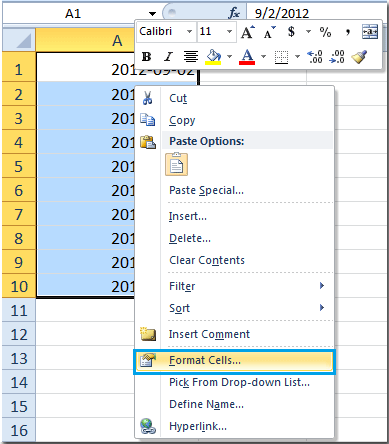
1. Выберите диапазон, в котором вы хотите изменить формат даты, затем щелкните правой кнопкой мыши и выберите Формат ячеек из контекстного меню. Смотрите скриншот:
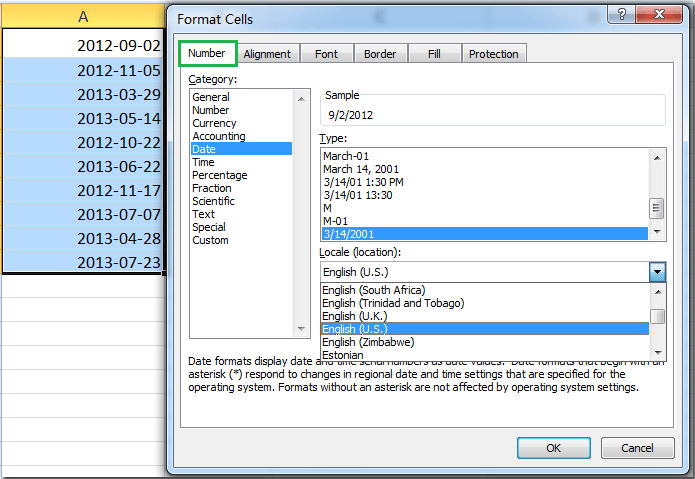
2. в Формат ячеек диалоговое окно:
- Выберите Число меню.
- Выберите Время из списка категорий.
- Укажите форматы даты в какой стране вы хотите использовать Регион (местоположение) выпадающий список.
- Выберите формат даты из Тип список. См. Снимок экрана:
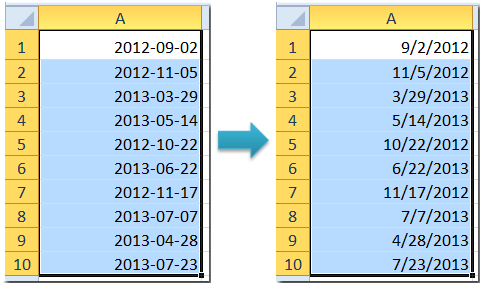
3. Нажмите OK. Он применит формат даты к диапазону. Смотрите скриншоты:
Один щелчок, чтобы преобразовать mm.dd.yyyy или другой формат даты в формат mm / dd / yyyy в Excel:
Так, Преобразовать в дату полезности Kutools for Excel помогает легко преобразовать формат мм.дд.гггг (например, 01.12.2018), четверг, 11 сентября 2014 г. или другой специальный формат даты в формат дд / мм / гггг в Excel. Скачать Kutools for Excel Сейчас! ( 30 -дневная бесплатная трасса)
Изменить формат даты с помощью формулы
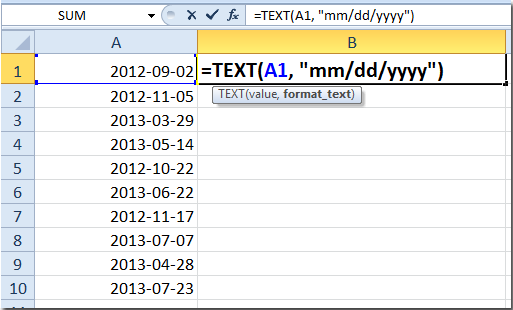
Вы можете использовать формулу для преобразования формата даты в соответствии со следующими шагами:
1. В пустой ячейке введите формулу = ТЕКСТ (A1; «мм / дд / гггг») , в данном случае в ячейке B1, см. снимок экрана:
2. Затем нажмите Enter и выберите ячейку B1, перетащите маркер заполнения в диапазон, который вы хотите использовать, и вы получите новый формат даты столбца. Смотрите скриншот:
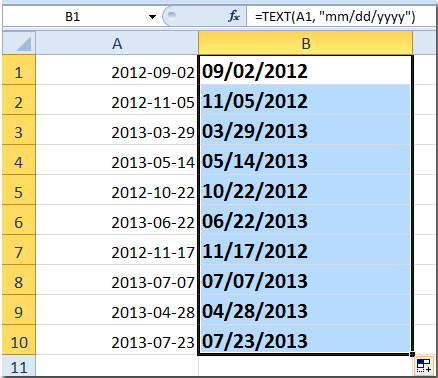
Поскольку это формулы, вам необходимо скопировать и вставить их как значения.
Быстро применяйте любые форматы даты с помощью Kutools for Excel
Для Применить форматирование даты утилита, вы можете быстро применить множество различных форматов даты.
Перед применением Kutools for Excel, Пожалуйста, сначала скачайте и установите.
1. Выберите на листе диапазон, в котором вы хотите изменить формат даты, затем нажмите Кутулс > Формат > Применить форматирование даты, см. снимок экрана:

2. в Применить форматирование даты В диалоговом окне выберите нужный формат даты. а затем щелкните OK or Применить кнопка. Смотрите скриншот:

Теперь все выбранные даты изменяются на указанный вами формат даты.
Один щелчок, чтобы преобразовать формат mm.dd.yyyy или другой формат в mm/dd/yyyy с Kutools for Excel
Для некоторого специального формата даты, такого как 01.12.2015 , Четверг, сентябрь 11, 2014 или другие, которые вам нужно преобразовать в формат мм / дд / гггг, вы можете попробовать Преобразовать в дату полезности Kutools for Excel. Пожалуйста, сделайте следующее.
Перед применением Kutools for Excel, Пожалуйста, сначала скачайте и установите.
1. Выберите диапазон с датами, которые необходимо преобразовать в формат даты дд / мм / гггг, затем нажмите Kutools> Содержание > Преобразовать в дату. Смотрите скриншот:

2. Затем выбранные даты немедленно преобразуются в формат даты мм / дд / гггг, тем временем Преобразовать в дату диалоговое окно всплывает и перечисляет все состояния преобразования выбранных дат. Наконец закройте диалоговое окно. Смотрите скриншот:

Внимание: Для ячеек, которые вам не нужно преобразовывать, выберите эти ячейки в диалоговом окне, удерживая Ctrl ключ, а затем щелкните Recover кнопку.
Если вы хотите получить бесплатную пробную версию ( 30 -день) этой утилиты, пожалуйста, нажмите, чтобы загрузить это, а затем перейдите к применению операции в соответствии с указанными выше шагами.
Office Tab — Tabbed Browsing, Editing, and Managing of Workbooks in Excel:
Office Tab brings the tabbed interface as seen in web browsers such as Google Chrome, Internet Explorer new versions and Firefox to Microsoft Excel. It will be a time-saving tool and irreplaceble in your work. See below demo:
Измените американский формат даты с помощью Kutools for Excel
Статьи по теме:
- Быстро конвертируйте дату рождения в возраст в Excel
- Изменить несколько дат на день недели
- Преобразование даты в название дня недели или название месяца
- Удалить время из даты
- Удалить год с даты