
Как изменить формат даты по умолчанию в Google Таблицах
Если вам нужно работать с другим форматом даты в Google Таблицах, легко изменить формат листа по умолчанию, чтобы он соответствовал стандарту в любом месте. Вот как.
Представьте, что вы работаете с листом от клиента из Великобритании. В Великобритании используется формат «ДД / ММ / ГГГГ», что означает, что сначала идет значение дня, за которым следуют месяц и год. Но если вы из Северной Америки, вы, вероятно, используете другой формат, например «ММ / ДД / ГГГГ». Вы хотите, чтобы ваша электронная таблица соответствовала этому формату, чтобы даты были понятны для вас.
Программы для Windows, мобильные приложения, игры — ВСЁ БЕСПЛАТНО, в нашем закрытом телеграмм канале — Подписывайтесь:)
Google Таблицы используют типичные соглашения вашего региона, чтобы определить, стоит ли день или месяц первым в метке времени. Чтобы изменить формат даты для конкретной электронной таблицы, вам необходимо переключить настройку «Locale» на настройку области с форматом даты, который вы предпочитаете использовать.
Для этого откройте электронную таблицу в Google Таблицы и нажмите Файл> Настройки электронной таблицы.

После изменения языкового стандарта любые даты, уже введенные в лист, будут автоматически переведены в формат даты выбранного вами языкового стандарта, а любые значения даты, которые вы вставляете после этой точки, будут соответствовать соглашениям для этого местоположения. И помните: это изменение относится только к этой таблице.
В некоторых случаях вам может потребоваться вручную изменить числовой формат для некоторых ранее введенных дат, если они не распознаются автоматически. Для этого выделите эти ячейки и выберите в меню «Формат»> «Число»> «Дата».
Как изменить формат даты в Google Sheets (с шагами)
Если вы используете в своей работе Google Sheets, могут возникнуть ситуации, когда вам потребуется изменить формат даты, чтобы он лучше соответствовал вашим потребностям. Изменение формата даты по умолчанию в соответствии с форматированием дат в других странах или его настройка под собственные нужды поможет вам организовать таблицу таким образом, чтобы она наилучшим образом соответствовала вашей работе. В этой статье мы объясним, как изменить формат даты в Google Sheets, с дополнительными соображениями о его преимуществах.
Какой формат даты используется по умолчанию в Google Sheets?
Формат даты по умолчанию в Google Sheets зависит от вашего местоположения. В Северной Америке формат даты читается как MMDDYYYY, в других странах он может отличаться. Например, для пользователей, обращающихся к программе в Великобритании, формат по умолчанию может быть ДДММYYYY. Эта настройка по умолчанию представляет собой стандартный формат даты для страны, в которой преимущественно работает пользователь. Хотя эта настройка по умолчанию может быть удобна для пользователей, которые работают только в определенном регионе или используют функцию даты только время от времени, знание того, как изменить формат даты и настроить его в соответствии с вашими требованиями, является полезным навыком.
Инструкции по изменению формата даты в Google Sheets
Вот три метода изменения формата даты в Google Sheets:
Как изменить формат даты через локаль
Первым вариантом изменения формата даты является изменение расположения, установленного для вашей электронной таблицы. Изменив регион в настройках электронной таблицы, вы можете автоматически обновить ее для форматирования даты с использованием форматирования выбранного региона. Вот шаги, как изменить формат даты с помощью этого метода:
1. Откройте Google Таблицы
Начните с открытия электронной таблицы. Открыв электронную таблицу, введите дату вручную или выберите ранее записанную дату. Наличие даты в электронной таблице поможет вам увидеть, как электронная таблица автоматически обновляет форматирование на основе выбранного региона.
2. Выбрать Файл опцию на панели инструментов
Затем перейдите на панель инструментов электронной таблицы в верхней части экрана и выберите инструмент Файл вариант. При нажатии на него должно появиться выпадающее меню с дополнительными опциями.
3. Выберите формат Настройки электронной таблицы опция
В выпадающем меню перейдите к пункту Настройки электронной таблицы выбор. Вам может потребоваться прокрутить меню вниз, чтобы найти опцию настроек. При нажатии на эту опцию открывается диалоговое окно, содержащее различные настройки, которые вы можете обновить.
4. Изменение локали
После открытия меню настроек найдите Локаль параметр настройки. Эта опция должна появиться в верхней части диалогового окна. Нажав на выпадающее меню, вы можете выбрать, какую страну установить в качестве своего местоположения.
5. Сохраните настройки
Наконец, не забудьте сохранить свой выбор, нажав кнопку Сохранить настройки кнопка. После сохранения местоположения электронная таблица автоматически обновится, чтобы соответствовать стандартам форматирования для выбранной страны. Убедитесь, что все даты обновляются точно.
Как установить пользовательский формат даты
Второй способ изменить формат даты в электронной таблице — ввести пользовательский формат даты. Этот вариант обеспечивает большую гибкость, чем обновление формата даты с помощью метода локали. Здесь описаны шаги, как установить пользовательскую дату в вашей электронной таблице:
1. Откройте Google Sheets
Сначала откройте либо пустую электронную таблицу, либо электронную таблицу с датами, записанными в формате, который вы хотите обновить. Если вы создаете пустую электронную таблицу, введите дату в пустую ячейку для тренировки. Наличие даты, уже записанной в электронной таблице, может облегчить понимание того, когда формат автоматически обновляется.
2. Выберите Формат на панели инструментов
Далее определите и выберите пункт Формат на панели инструментов электронной таблицы. Эта опция расположена в центре опций панели инструментов. Когда вы щелкните на Формат появится выпадающее меню.
3. Перейти к Номер, Другие форматы и Другие форматы времени и даты
После того как вы откроете Формат меню, наведите курсор на пункт Номер. Откроется второе выпадающее меню. В меню наведите указатель мыши на Другие форматы и выберите Дополнительные форматы даты и времени.
4. Перейдите в меню Формат
После открытия окна Дополнительные форматы даты и времени окно, просмотрите параметры форматирования и выберите вариант, который лучше всего соответствует вашим потребностям. Из этого меню вы также можете настроить свой формат, используя опции в верхней части меню. Например, вы можете выбрать, как будут отображаться даты: цифрами, словами или их комбинацией.
5. Сохраните свой выбор
Наконец, нажмите кнопку Применить чтобы сохранить выбранный формат. После применения выбранного формата все даты в электронной таблице автоматически обновляются до выбранного формата. Убедитесь, что все даты обновлены правильно в соответствии с вашими спецификациями.
Формула для использования при изменении даты в Google Sheets
Другим способом изменения даты в Google Sheets является использование функции QUERY. Если вы хотите изменить формат даты для определенного списка дат в одном столбце электронной таблицы, вы можете использовать формулу QUERY, чтобы сделать обновление. Для примера рассмотрим следующую таблицу, в которой записаны даты отгрузки:
| 1 | ID | Дата отправки | Статус |
| 2 | 001 | 152021 | Доставлено |
| 3 | 002 | 162021 | Поставлено |
| 4 | 003 | 172021 | Предоставлено |
| 5 | 004 | 182021 | Поздняя |
Вот пример формулы, показывающей, как оформить функцию QUERY:
=QUERY (A1:C5, Выбрать * формат B ‘d-mm-yy (ddd) ‘ )
Первая часть формулы представляет диапазон, который вы хотите изменить в таблице, поэтому пример формулы включает все даты в диапазоне от A1 до C5. В следующей части формулы дается команда применить указанный формат даты ко всем элементам, перечисленным в столбце B. Использование этой формулы позволяет указать, какие даты нужно изменить в указанном диапазоне в электронной таблице, и сообщает формуле, какой формат использовать для обновления. После применения функция автоматически обновляет все даты в указанном диапазоне, чтобы они соответствовали новому формату.
Преимущества изменения формата даты в Google Sheets
Существует несколько преимуществ изменения формата даты в Google Sheets. Вот несколько соображений о том, когда вам может быть полезно изменить формат даты:
Для работы с иностранными клиентами и коллегами
Одна из распространенных причин, по которой люди меняют формат даты в своей электронной таблице, — это необходимость учитывать пожелания коллег или клиентов, работающих в других странах. Поскольку форматы дат могут различаться в зависимости от региона, выбор стандартного формата для всех дат при работе с другими людьми на международном уровне может свести к минимуму путаницу. Стандартизация формата гарантирует, что все участники проекта используют один и тот же формат дат при записи или чтении дат в электронной таблице. Это поможет избежать недопонимания или путаницы в отношении сроков и целей проекта.
Выполнить некоторые расчеты
Некоторые пользователи могут использовать свою электронную таблицу для подсчета количества дней между датами. Одна из функций электронной таблицы позволяет производить конкретные вычисления между датами, если обе даты имеют одинаковое форматирование. Выбрав стандартный формат для дат и последовательно используя его во всей электронной таблице, вы сможете легко выполнять эти вычисления между любыми выбранными диапазонами дат. Например, если вы рассчитываете бюджетную информацию за определенный месяц, вы можете заставить электронную таблицу автоматически суммировать все расходы за месяц, вставив диапазон дат в формулу.
Чтобы различать типы информации
Кроме того, вы можете использовать различные форматы дат, чтобы различать типы дат. Например, если вы используете электронную таблицу для организации своих заметок при проведении исторических исследований, вам может понадобиться записывать исторические даты и личные сроки. Использование различных форматов дат поможет вам легко различать даты из ваших исследований и установленные сроки. Благодаря тому, что даты легко определить с первого взгляда, вы сможете работать более эффективно и ограничить вероятность ошибок.
Обратите внимание, что любая компания, упомянутая в этой статье, не связана с Indeed.
Ключевые слова:
- indeed.com
Как изменить формат даты по умолчанию в листы Google

Если вам нужно работать с другим форматом даты в Google Pastets , легко изменить формат своего листа по умолчанию для соответствия стандарту в любом месте. Вот как.
Представьте, что вы работаете с листом из клиента U.k. U.k.k использует формат «DD / MM / YYYY», что означает, что значение Day на первом месте, а затем месяц и год. Но если вы из Северной Америки, вы, вероятно, используете другой формат, такой как «мм / дд / гггг». Вы хотите, чтобы ваша электронная таблица соответствовала этому формату, чтобы даты имели вам смысл.

Google Piels использует типичные соглашения о вашем регионе, чтобы определить, на первом месте дня или месяце на дату времени. Чтобы изменить формат даты для определенной электронной таблицы, вам необходимо переключить настройку «Locale» к этой области с форматом даты, который вы бы предпочли использовать.
Чтобы сделать это, откройте свою электронную таблицу в Google Pastets и нажмите File & GT; Настройки электронной таблицы.

Из раскрывающегося меню «Локаль» выберите альтернативное местоположение. Например, установка локали в «Великобритания» переключит вашу электронную таблицу в формат «DD / MM / YYYY» и установить валюту по умолчанию в GBP и так далее.
Чтобы изменить формат даты по умолчанию в «MM / DD / YYYY», установите значение локали на «Соединенные Штаты» или другой регион, который использует этот формат. Чтобы сохранить изменение, нажмите «Сохранить настройки».

После изменения вашей локали любые даты, уже введенные в лист, будут автоматически переведены на формат даты, который вы выбрали, и любые значения даты, которые вы вставляете после этой точки, сопоставят конвенции этого местоположения. И помните: это изменение относится только к этой одной электронной таблице.
В некоторых случаях вам может потребоваться вручную изменить формат номера для некоторых ранее введенных дат, если они не распознаются автоматически. Для этого выберите эти клетки и выберите формат и GT; Номер и GT; Дата из меню.

Это применит новый формат даты данных по умолчанию в существующие данные, гарантируя, что тот же формат используется через вашу электронную таблицу.
Если вы хотите переключить локаль электронной таблицы, когда вы закончите (раньше, скажем, передавая его кому-то еще в другом регионе), посетите файл и GT; Настройки электронных таблиц снова и выберите локаль с нужным форматом даты.
СВЯЗАННЫЕ С: Руководство для начинающих к листам Google
Как показать текущий день в Google таблицах, функция TODAY

Важно отметить, что функция TODAY(СЕГОДНЯ) является пересчитываемой функцией и может замедлить работу с таблицей. Функция всегда подставляет текущую дату на тот момент, когда происходит пересчет формул таблицы. При использовании этой функции дата не будет оставаться неизменной. Функция TODAY(СЕГОДНЯ) не имеет никаких аргументов и всегда отображает сегодняшнее число.

Как отобразить текущий день недели в Google таблице?
- Выбираем ячейку с формулой (или датой).
- В меню таблиц находим и кликаем «Формат».
- Направляем мышь на «Числа».
- В модальном меню кликаем мышью на «Дата и Время». В ячейке вместо даты будет дата и время.
- Спускаемся чуть ниже и кликаем на «Пользовательские Дата и Время».
- Выбираем нужный нам формат.
Выбираем из списка нужный формат: «Понедельник» (в предложенных вариантах может стоять любой день недели — не обращаем внимание, в ячейке установится правильный день недели).

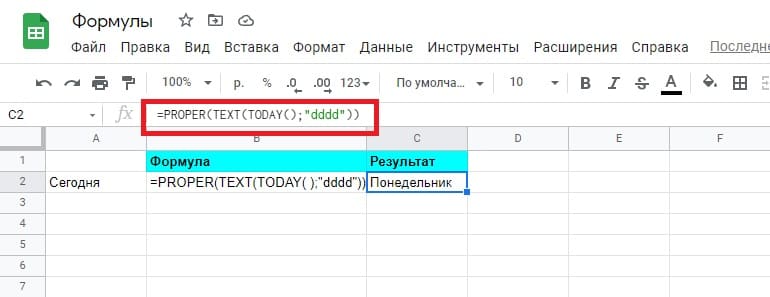
Есть не менее крутой способ установить в ячейке текущий день недели вместо даты:
=PROPER(TEXT(TODAY();"dddd"))
Функция PROPER (ПРОПНАЧ) делает первую букву заглавной; Функция TEXT (ТЕКСТ) преображает дату в день недели.
Есть еще как минимум один способ быстрой вставки даты в ячейку в Google таблице — нужно использовать сочетание клавиш на клавиатуре: Ctrl и : (Двоеточие).

Отличие такой вставки даты будет лишь в том, что эта информация будет статичной и не будет обновляться при каждом пересчете формул в гугл таблице. Применяется такой подход когда нужно указать дату в каком-то конкретном случае, без дальнейшего ее (даты) обновления.
Автор: Александр Солунин
Сертифицированный специалист по Google таблицам — Обучение | Курсы | Консультации Показать все статьи автора: Александр Солунин →