
Синхронизация браслетов MiBand и Apple Health
Устройство подключается к вашему iPhone по следующей инструкции:
- Заходим в App Store и находим там приложение Mi Fit. Устанавливаем его на свой iPhone.
- Включаем Bluetooth.
- Запускаем установленное приложение Mi Fit. Первый запуск сопровождается требованием ввести уже имеющийся Mi-аккаунт либо создать новый. Регистрируем аккаунт на сервере. Благо, процедура не занимает много времени, так как необходимо ввести только адрес почты и номер телефона.
- Ожидаем сообщения с кодом подтверждения регистрации и перезапускаем приложение.
- Авторизуемся посредством ранее введенных логина и пароля.
- Указываем свой никнейм в приложении, пол, рост и вес, дату рождения и целевой показатель дневного количества шагов.

- В окне приложения выбираем устройство, с которым необходимо синхронизировать смартфон. В нашем случае выбираем самый верхний пункт «Mi Band».
- Ожидаем, пока iPhone обнаружит Mi Band и наладит с ним соединение.
- По требованию, нажимаем на браслете кнопку, подтверждая, таким образом, синхронизацию устройств.
- После успешной синхронизации приложение может предложить обновить прошивку фитнес-браслета.
Важно! Часто встречается ситуация, когда Айфон не может с первого раза найти Mi Band. В таком случае, рекомендуется отключить и заново включить Bluetooth.
Mi-аккаунт создается для хранения статистических данных об активности вне зависимости от используемого устройства. То есть, вы можете использовать ваш iPhone в связке с Mi Band, затем отключить последние, привязать к новому устройству и просто продолжить собирать статистическую информацию, продолжить начатый маршрут и т. д.
Также, для получения данных о сердечном ритме необходимо установить на телефон приложение Mi HR. Оно отслеживает частоту сердечных сокращений в реальном времени, но приводит к повышенному расходу батареи. Поэтому рекомендуется пользоваться данной функцией не на постоянной основе, а только при необходимости, во время бега, например.
Синхронизация с Apple Здоровье
Mi Band позволяет синхронизировать данные, передаваемые на смартфон, не только с приложением Mi Fit и фирменным облачным хранилищем, но и с сервисом Apple Здоровье.
Для этого нужно выполнить несколько простых действий:
- Запустить приложение Mi Fit.
- Открыть вкладку «Уведомления».
- В категории «Сервисы» выбрать «Здоровье» или «Health».
- Запустить синхронизацию.
Приложение также может самостоятельно запростить доступ к сервису после первой настройки.
Все браслеты Mi-Band

Mi band 3 все еще является самой свежей версией спортивных браслетов Xiaomi. Каждый китайский девайс, который создан для работы в паре со смартфоном будет заточен для работы с устройствами на операционной системе Android, самую распространенную мобильную ОС в наше время.
А вот продукция Apple работает на собственной закрытой операционной системе iOS. Далеко не все китайские компании заботятся о работе их устройств с устройствами Apple, поэтому приобретая браслеты Mi Band люди беспокоятся о корректной работе трекера с айФоном.
Совместимость Xiaomi Mi band 3 и iPhone
Компания Xiaomi не обошла стороной устройства с операционной системой iOS и позаботилась о правильной работе своих смарт-устройств (Mi Band 3 в их числе) с айФонами. При этом некоторые пользователи делятся наблюдением, что в связке с iPhone трекер выдает более точные показания.
Как подключить Mi Band 3 к iPhone
Процесс привязки браслета к айФону абсолютно такой же, как и к устройству на Андроид:
- установить приложение Mi Fit на ваш iPhone;
- включить bluetooth;
- открыть приложение;
- подождать, пока произойдет соединение между устройствами;
- подтвердить спаринг устройств нажатием кнопки на браслете, в приложении появится соответствующее сообщение.
При первом подключении браслета скорее всего произойдет установка обновления прошивки браслета. Подождите некоторое время и не отключайте интернет, это займет примерно 5-10 минут.
Приложения на iPhone для работы с Mi Band 3
Mi Fit
[appbox appstore id938688461 ]
Это официальное приложение для работы с браслетами Mi Band. Ее можно без проблем скачать и установить из App Store. Mi Fit для iOS и Mi Fit для Android абсолютно идентичны между собой. Для начальной настройки и обновления браслета лучше всего использовать именно Mi Fit.
Mi heart rate
[appbox appstore id1074341151 ]
Программа работает с браслетами Xiaomi Mi Band 1s / Mi Band 2 / Mi Band 3 / MI Band 3 NFC. Позволяет не только настроить браслет, но и сменить язык. И конечно же присутствую функции для занятий спортом.
Mi Band Master
[appbox appstore id1394215417 ]
Mi Band Master — еще одно приложение для работы с браслетами Xiaomi. Имеет множество функций, хороший дизайн и работает с браслетами Mi Band 1 / 1A / 1S / 2 / 2 HRX / 3 / 3 NFC. На сегодняшний день приложение платное, стоит 169 рублей.
Как подключить Mi Fit к Здоровью в iPhone
Фитнес-браслеты Xiaomi известны не только своей ценой, но и утилитарностью: они прекрасно работают и с iPhone, и с Android. Правда, все же с Android чуточку лучше — на этих смартфонах стандартное приложение можно заменить крутыми, более продвинутыми аналогами. Тем не менее, многие пользователи выбирают Mi Band как отличную альтернативу Apple Watch по доступной цене: правда, не все знают, но Mi Band можно подключить напрямую к Здоровью — фирменному приложению Apple, где есть все ваши данные об активности и отдыхе. Получается, браслет будет использоваться вместо Apple Watch, а данные будут вноситься автоматически? Да, это так. Но есть нюансы. Отвечаем на вопрос читателя нашего Телеграм-чата о том, как правильно подключить Mi Band к Айфону.
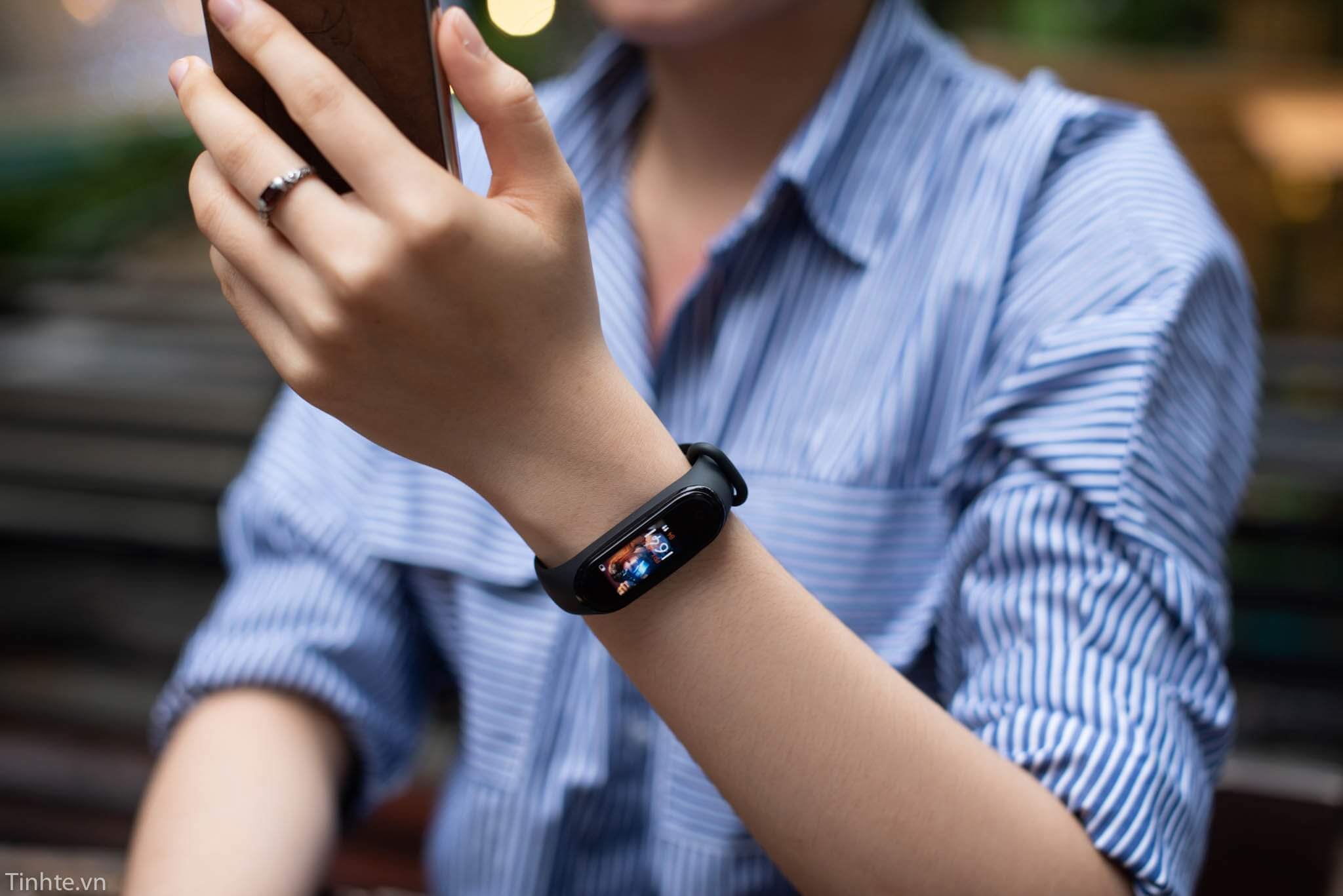
Разбираемся, как подружить Mi Band с iPhone и какие нюансы есть
❗️ И НЕ ЗАБУДЬТЕ ПОДПИСАТЬСЯ НА НАШ ЯНДЕКС.ДЗЕН, ЧТОБЫ ЧИТАТЬ СТАТЬИ, КОТОРЫХ НЕТ НА САЙТЕ
А как подружить Mi Band с Apple Health?
Совместимость Mi Band с iPhone
Я пользуюсь уже третьим поколением Mi Band (сейчас, кстати, он называется Xiaomi Smart Band): за это время узнал массу нюансов о том, как работает Mi Band в связке с iPhone. Например, вы знали, что в iOS 14 была возможность корректировать пройденные за день шаги? Для этого вам нужно было зайти в приложение «Здоровье», выбрать «Шаги» и нажать «Изменить». Фишка расценивалась именно как возможность поменять значение на более точное, чтобы данные были верны. С другой стороны, данными можно было манипулировать, например, при отчете своему тренеру.
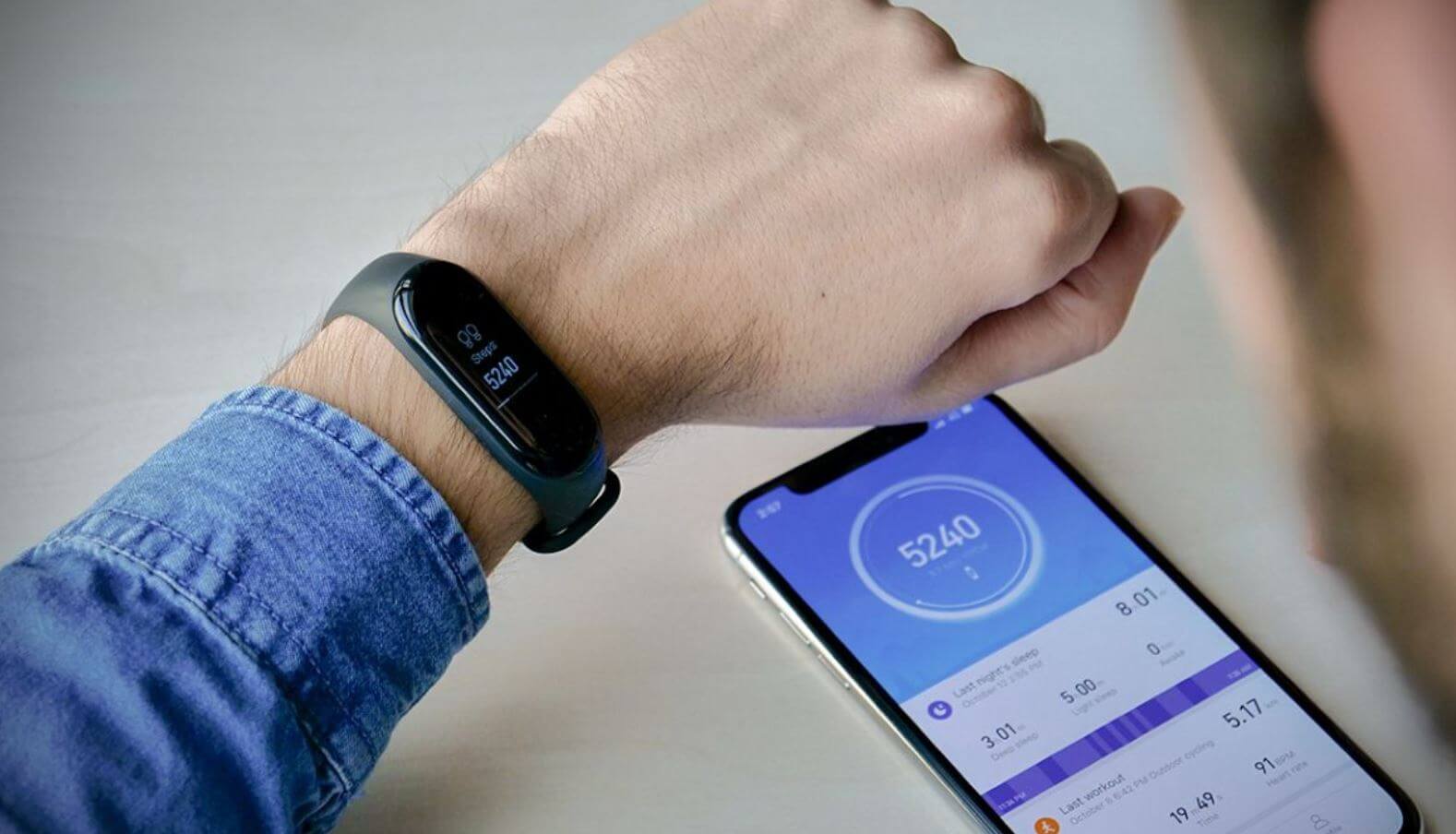
Браслет хорошо работает с iPhone, но со смартфоном на Android — чуть лучше
Как бы то ни было, но в iOS 15 изменить данные о пройденных шагах нельзя: можно добавить пройденные шаги, если вы забыли и браслет, и телефон, зато каким-то образом умудрились подсчитать, сколько шагов сделали до магазина за пельмешками и обратно. При этом, добавив данные о шагах на iPhone, в приложении Mi Fit (теперь Zepp Life) они неизменны, так как получены напрямую от источника информации. Добавлять, кстати, можете даже время сна, если вдруг оказались в постели без Mi Band. Вот как это сделать.
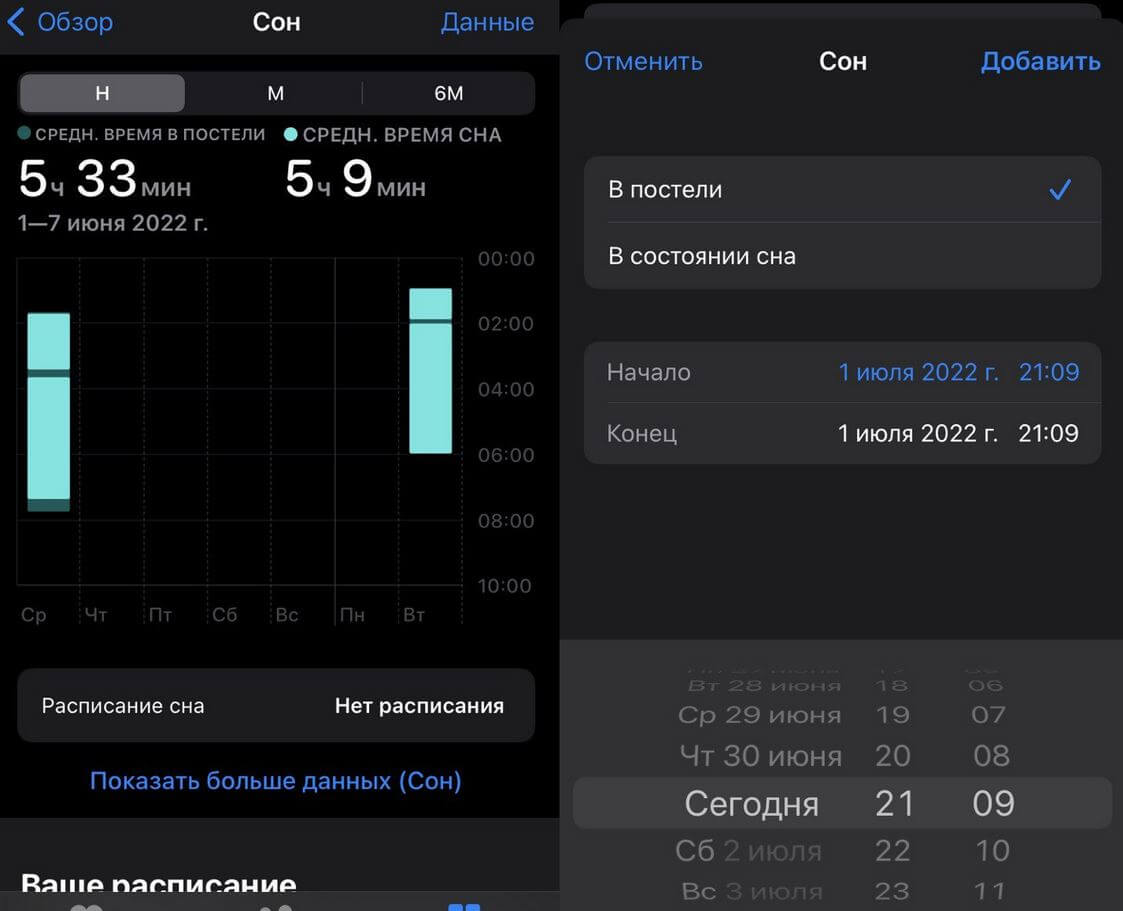
Вы можете добавить время сна, если забыли надеть браслет
- Зайдите в Здоровье на iPhone.
- Нажмите внизу вкладку «Обзор».
- Выберите «Сон».
- В верхнем правом углу нажмите «Данные».
- Внесите начало и конец сна.
Как подключить Mi Fit к Айфону
По идее, браслет всегда автоматически подключается к Здоровью в качестве источника данных после первой синхронизации и настройки на телефоне. Но если этого не произошло, сделайте это вручную. После настройки все данные вашей активности, сна и даже пульса будут автоматически отображаться в приложении Здоровье. Сделать это очень просто.
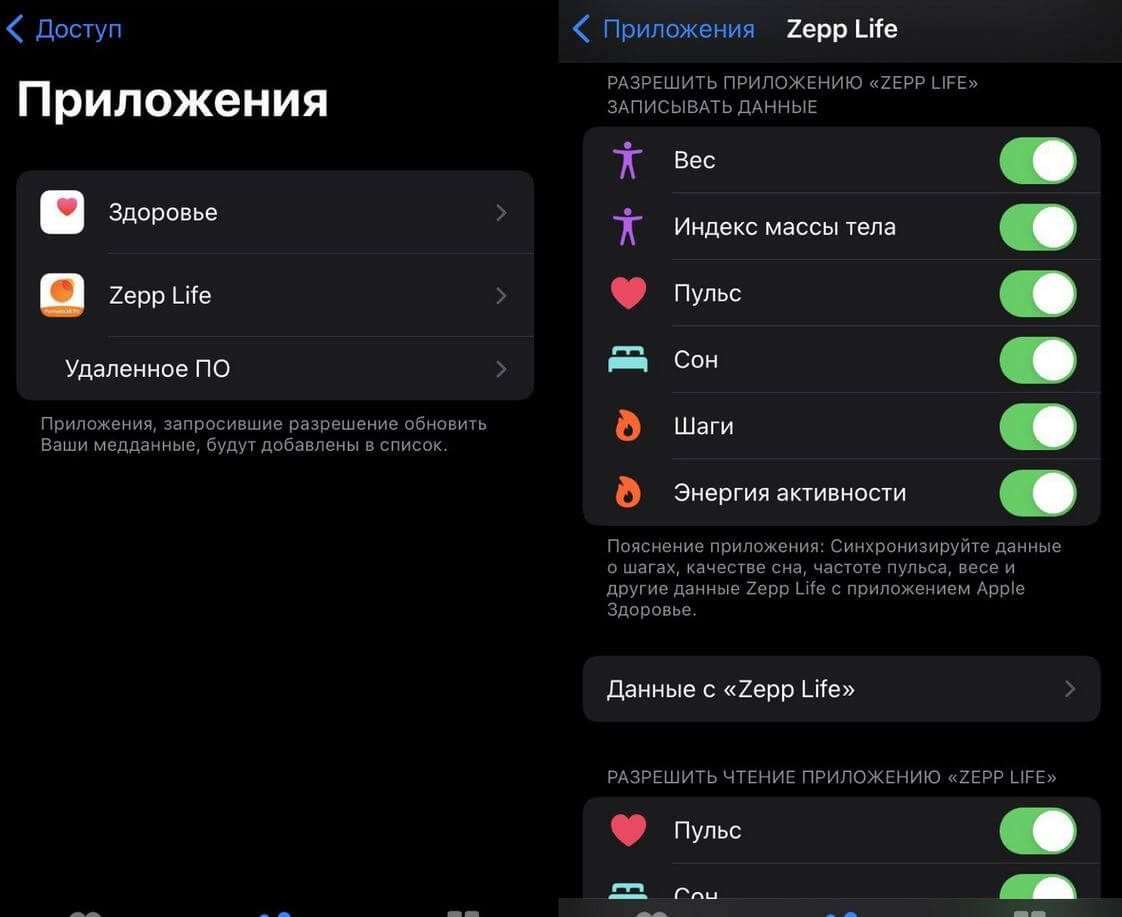
Активируйте тот тип данных, которые должен передаваться с браслета
- Зайдите в Настройки.
- Выберите Здоровье.
- Нажмите «Доступ к данным и устройства».
- Вверху нажмите «Zepp Life».
- Активируйте нужные ползунки возле разных пунктов вверху в параметрах записи и внизу — в параметрах чтения приложения.
Обратите внимание на пункт «Данные с Zepp Life»: именно в нем раньше можно было менять показатели, но сейчас этого делать нельзя. Загляните, например, в «Шаги»: теперь сеанс ходьбы можно удалить после нажатия «Править», если вдруг нагуляли лишнего.
Не приходят уведомления на Mi Band
Но есть и небольшая проблема. Что делать, если на Mi Band не приходят уведомления? В большинстве случаев это связано качеством интернета: если уведомление из-за плохого соединения не пришло на iPhone, то не появится и на браслета. Тем не менее, для начала заходим в приложение Zepp Life и проверяем настройки.
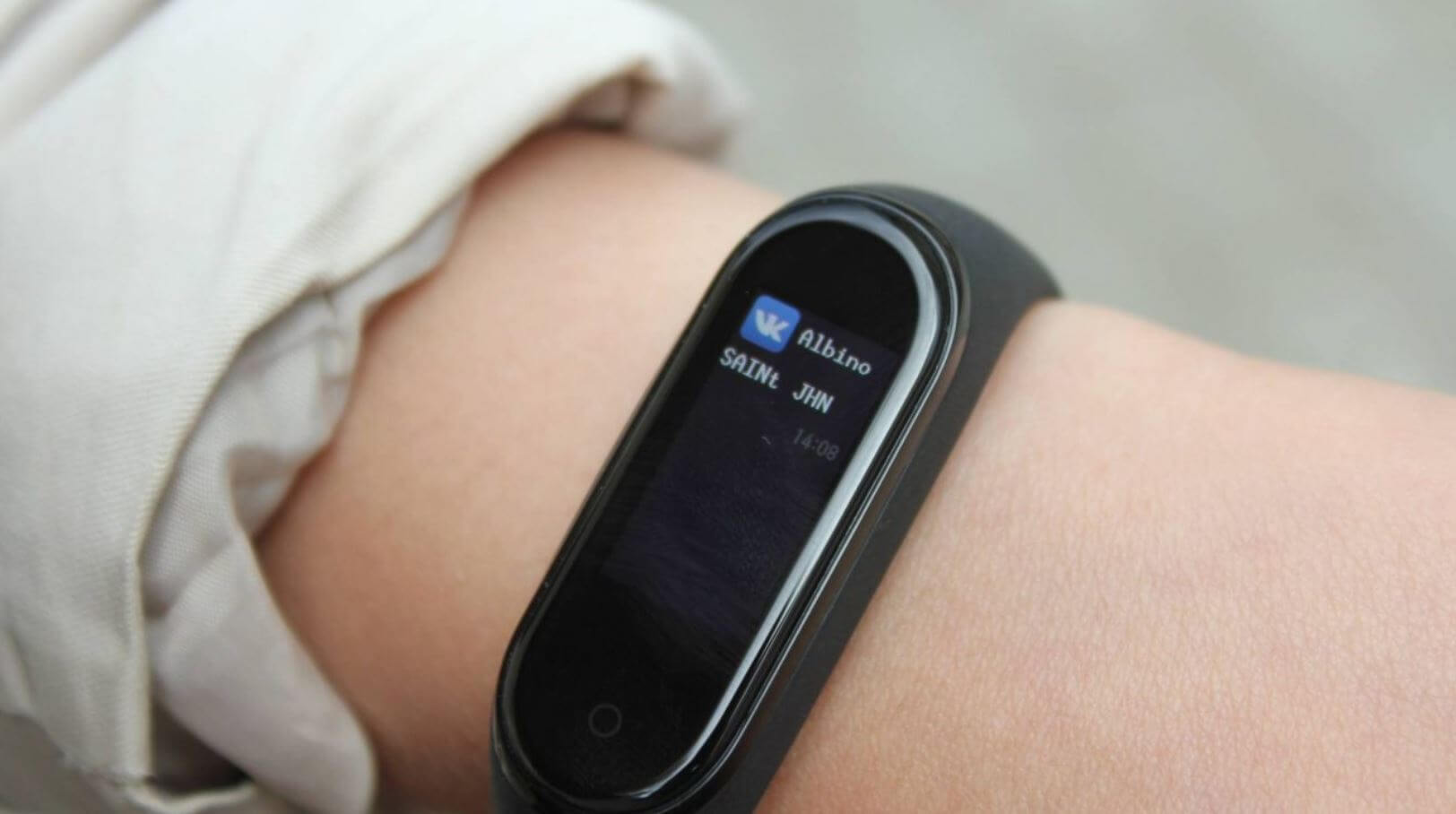
Что делать, если уведомления не приходят на Mi Band, хотя включены?
- Зайдите в Zepp Life.
- Выберите вкладку «Профиль».
- Нажмите на ваше устройство, после чего выберите «Уведомления».
Активируйте нужные из списка, после чего проверьте, приходят ли уведомления на фитнес-браслет. Если проблема не ушла, то сделайте следующее.
- В настройках выберите приложение фитнес-браслета, проверьте, включен ли допуск уведомлений.
- Там же включите «Обновление контента» и «Сотовые данные».
- Отключите Фокусирование и Экранное время.
Кроме того, обязательно выключите экономию заряда и проверьте подключение по Bluetooth: если уведомления на Mi Band не приходят, попробуйте удалить браслет из списка подключений и добавьте его заново.
У Mi Band достаточно стабильное приложение, но после его превращения в Zepp Life оно стало глючить — это заметили многие пользователи. В любом случае, разработчики его постоянно улучшают и исправляют баги, поэтому старайтесь его вовремя обновлять. Кстати, не пугайтесь, если увидите виджет Mi Band для iPhone: такое ощущение, будто разработчики про него забыли, поэтому он уже несколько лет в таком зависшем состоянии.
Друзья, задавайте ваши вопросы в нашем Телеграм-чате, а мы на них с удовольствием ответим!
Как подключить Xiaomi Mi Band 3 к телефону

Инструкции
После покупки Xiaomi Mi Band 3 для использование всех функций браслета вам потребуется синхронизация со смартфоном. Он поддерживает как Android, так и iOS устройства. Давайте разберемся, как подключить Mi Band 3 к телефону.
Устанавливаем приложение Mi Fit
Первым делом переходим в Google Play или App Store (если у вас iPhone) и устанавливаем приложение Mi Fit.
Для Android:
Price: Free
Для iOS:
Price: Free +
Регистрация аккаунта в Mi Fit
После установки открываем приложение авторизуемся под своим аккаунтом. Если у вас он уже есть, то жмем Войти и выбираем способ входа.

Раньше это можно было сделать только с помощью Mi-аккаунта, теперь добавились Wechat, Gmail и Facebook.
Если вы заходите в приложение впервые, то само собой жмем Регистрация:

Далее выбираем нужный способ авторизации — для примера пусть это будет Mi аккаунт. После этого система попросит вас выбрать регион проживания:

На последнем этапе регистрации вам нужно будет заполнить данные о себе: рост, вес, пол, имя, дату рождения.
Подключаем Mi Band 3 к телефону
Для подключения Mi Band 3 включите bluetooth на телефоне.
Если у вас уже был подключен Mi Band 2, то сперва нужно будет его отвязать. Подробнее об этом процессе и какие проблемы могут возникнуть можете почитать тут: Как отвязать Mi band 2 от телефона.
Если кратко, то открываем Mi Fit, переходим в Профиль > Mi Band 2 > Отключить.
Теперь в Mi Fit в разделе Статус жмем на пункт «Устройство не подключено» и выбираем Браслет.

Даем приложению все нужные разрешения:

Далее располагаем браслет как можно ближе к телефону. Как только Mi Band 3 завибрирует — жмем на кнопку под экраном и готово.

На экране браслета появится сообщение об успешном подключении.