
Как изменить формат изображения на Android?
Очень часто приходится изменять форматы изображений. Как правило, в таких случаях прибегают к помощи персонального компьютера, однако зачем подключать к действию огромную машину, когда под рукой миниатюрный гаджет на базе Android. С помощью приложения «Преобразователь изображений» вы сможете изменить формат любой картинки, задав нужный вам выходной формат.
Первым делом приложение попросит пользователя выбрать нужное изображение из памяти устройства или же сфотографировать что-либо, после чего откроется окно изменения размера в процентах от оригинала. Следующее действие позволит выбрать папку выходных данных. Окно далее позволит автоматически добавлять преобразованные файлы совместимых форматов в фотогалерею. Следующая форма предложит удалить исходные файлы, как только они будут преобразованы. Ну и, наконец, с помощью последнего окна можно выбрать выходной формат: jpg, jpeg, png, bmp, gif, pdf, tiff, tga, cmyk, dib, hdr, mtv, palm и так далее. Форматов действительно много.
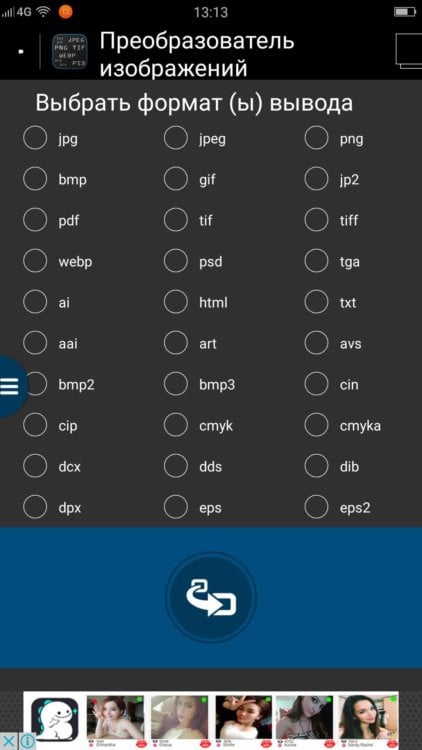
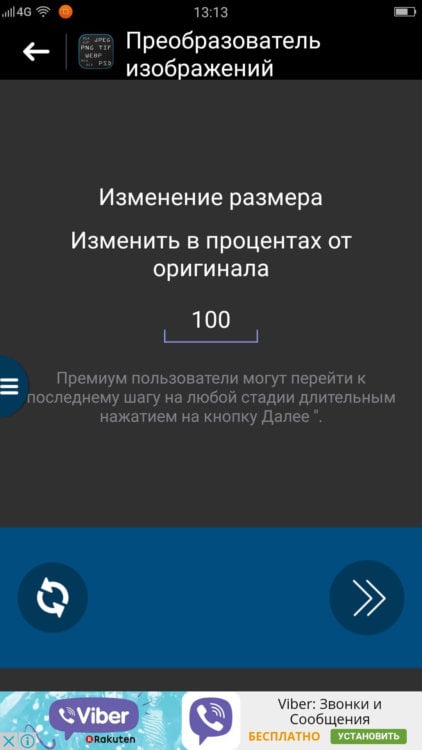
Интересно то, как разработчики реализовали встроенные покупки. Во-первых, снизу расположен баннер с рекламой. Во-вторых, чтобы пропустить все лишние шаги и перейти сразу к последнему шагу выбора выходного формата, нужно зажать кнопку «Далее», однако такая возможность имеется только у премиум-пользователей. Стоимость премиум-статуса обойдется в 140 рублей.
Приложение: Преобразователь изображения Разработчик: Paul Asiimwe Категория: Инструменты Версия: Зависит от устройства Цена: Бесплатно Скачать: Google Play Приложением уже заинтересовались: 4879 человек

Теги
- Google Play
- Операционная система Android
- Приложения для Андроид
Наши соцсети
Новости, статьи и анонсы публикаций
Свободное общение и обсуждение материалов
Меняем популярные форматы файлов. 3 Способа

Время от времени у пользователей появляется вопрос: «Как поменять формат файла?». Такой вопрос может возникнуть в случаях работы с картинками, видео, текстовыми файлами и так далее.
Содержание [Показать]
- Что такое формат файла.
- Поменять формат файла можно:
- Вручную.
- С помощью программ.
- С помощью онлайн конвертеров.
- Как поменять формат файла PDF.
Случаи, когда нужно поменять формат файла.
- Зачастую поменять формат файла необходимо для изменения его размера, так как в разных форматах он может быть различным.
- Некоторые программы и устройства могут считывать/воспроизводить файлы определенного формата, что также принуждает пользователя найти способ сменить формат необходимого файла.
Подобных случаев очень много, выше описанные – это лишь самые распространенные.
В данной статье мы попробуем разложить этот вопрос «по полочкам», рассказав вам, как поменять формат файла и какими способами это можно сделать.
Для начала, выясним, что такое формат файла.
Под форматом файла следует понимать некую, а точнее определенную спецификацию структуры данных, записанных в компьютерном файле. Обычно формат указывается в названии файла, как самостоятельная часть, отделенная от имени точкой.
Неопытные пользователи, в силу своего незнания, считают понятия расширение и формат файла одним и тем же. На самом деле – это не так.
Наглядным примером тому могут служить файлы расширений «.doc» и «.txt». Только первые включают в себя структурированные и соответствующие требованиям и стандартам Microsoft Word текстовые данные, а вторые – исключительно текстовую информацию. Таким образом, «.doc» и «.txt» файлы имеют один формат, но различны по расширению.
Теперь, когда вы знаете, что такое формат файла, перейдем к основному вопросу.
Инструкция по смене формата файла.
Способ 1. Вручную.
Данный способ считается самым простым, но иногда не эффективным.
Перед тем как поменять формат файла, определитесь с необходимым вам конечным форматом.
Для того чтобы осуществить этот процесс, вам нужно щелкнуть правой кнопкой мыши на подлежащем изменению файле и выбрать пункт «Переименовать». В меню, которое откроется, найдите интересующий вас формат, введите любое имя для файла и сохраните его.
Способ 2. Преобразование с помощью конвертирующих программ.
Существуют программы – конвертеры, созданные специально для преобразования форматов файлов музыки, видео и графики. Одними из самых известных на сегодняшний день конвертерных программ являются «FormatFactory», «SuperC» и «ZuneConverter».
Следуя несложным подсказкам, необходимо установить одно из приложений на ваш компьютер. Далее необходимо в программе выбрать нужный файл и указать формат, в который его следует конвертировать. И все.
Весь процесс займет у вас не больше нескольких минут.
Программы удобны тем, что в них можно конвертировать одновременно несколько файлов.
Способ 3. Использование онлайн-конвертеров.
Данный способ следует применять, если у вас возникают проблемы с установкой конвертирующих программ.
Перед тем, как поменять формат файла, найдите в интернете ресурсы, оказывающие такие услуги. Их сейчас предостаточно, поэтому их поиск не должен вызвать каких-либо проблем.
После того, как вы выбрали понравившийся ресурс, на него нужно загрузить необходимый файл. Как правило, после загрузки, система предложит вам список форматов, которые доступны для преобразования данного файла. Вам остается же только выбрать нужный вам и нажать кнопочку «Конвертировать».
Описанные выше способы помогут вам поменять формат файла, приложив минимум усилий и времени.
Для вашего удобства, мы опишем еще один способ изменения форматов, только уже определенных.
Как поменять формат файла PDF.
Очень часто пользователи ПК сталкиваются с форматом PDF, который являются сегодня популярным и удобным для сохранения документов и любой другой информации. Однако для обычного пользователя PDF формат может быть не очень удобным, так как в нем нельзя работать с выборочными частями текста. Другими словами, из PDF нельзя скопировать необходимый кусок текста. Для того чтобы изменить формат на нужный вам, следуйте следующим инструкциям.
Перед тем как поменять формат файла PDF, вам необходимо скачать программу, специально разработанную для таких действий, ABBYY PDF Transformer. Эта программка сможет изменить формат за пару минут.
Как поменять формат файла PDF с помощью ABBYY PDF Transformer.
Для начала установите ABBYY PDF Transformer на свой компьютер/ноутбук. Она проста, поэтому проблем у вас не должно возникнуть.
Запустите ее и выберите необходимый файл формата PDF.
Затем выберите формат, в который вам нужно преобразовать ваш файл: HTML, Microsoft Word, TXT или Excel (если необходимо, то укажите дополнительные настройки).
Дальше программа сделает все сама.
Теперь, если у вас возникнет проблема с форматом файла, вы сможете самостоятельно его изменить.
Конвертер MediaCoder: как изменить формат видео
Илья – главный редактор сайта softdroid.net. Является автором нескольких сотен руководств и статей по настройке Android. Около 15 лет занимается ремонтом техники и решением технических проблем iOS и Android. Имел дело практически со всеми более-менее популярными марками мобильных смартфонов и планшетов Samsung, HTC, Xiaomi и др. Для тестирования используется iPhone 12 и Samsung Galaxy S21 с последней версией прошивки.
Для изменения формата видео используются специализированные программы, имя им — конвертеры. О них далее и пойдет речь в связи с платформой Android. Где скачать программу для изменения формата видео, как изменить формат видео — все это рассмотрим в статье.
Эта часть обзора практическая, а не теоретическая. Представьте ситуацию: есть файл определенного формата, который необходимо перевести в другой (например, MP4 в AVI). Что в таком случае обычно делает пользователь-новичок? Он просто изменяет в Проводнике расширение файла на нужное, предполагая, что после этого файл можно воспроизводить наравне с другими файлами такого же расширения. Это заблуждение: смена расширения не есть смена формата.
MediaCoder — программа для изменения формата видео
Размер: 46 Мб
Лицензия: freeware
Прежде чем переходить к детальному обзору этого известного, бесплатного и функционального видео конвертера для телефона, охарактеризуем его возможности.
Программа MediaCoder работает со звуком и видео, позволяя конвертировать видео, менять один формат на другой пакетным способом.
Пакетная обработка — это удобство и автоматизация. Выбираете любое количество файлов различных форматов, составляете список и конвертируете.
С помощью MediaCoder можно сжать, изменить размер любого исходного файла. Видеоклип можно не только конвертировать в другой формат, но и “вытянуть” из него звуковую дорожку, изменить свойства. В программу встроены функции граббинга/риппинга CD или DVD.
Риппинг — перевод из аналогового формата в цифровой
Конвертация видеофайла — изменение формата путем перекодирования видеопотока
Еще одна особенность программы — поддержка плагинов. MediaCoder поддерживает цифровые плейеры, мобильные телефоны, PDA, PSP, VCD/DVD-плейеры и др.
В видео конвертер MediaCoder все включено, вам не надо заниматься поиском и настройкой нужных кодеков. Кодировщик имеет достаточно удобную графическую оболочку, но, вместе с тем, позволяет работать в программе через командную строку.
Поддерживаемые форматы:
Аудио: MP3, Vorbis, AAC, AAC+, AAC+v2, MusePack, Speex, AMR, WMA, RealAudio,
FLAC, WavPack, Monkey’s Audio, OptimFrog, AAC Lossless, WMA Lossless, WAV/PCM
H.264, Xvid, MPEG 1/2/4, Theora, Flash Video, Dirac, 3ivx, RealVideo, Windows Media Video
Видео: AVI, MPEG/VOB, Matroska, MP4, RealMedia, ASF, Quicktime, OGM
CD, VCD, DVD, CUE Sheet
Скачать этот конвертер видео можно бесплатно, а значит, все функции доступны сразу же, из коробки. Есть один заметный недостаток — нестабильность работы: иногда MediaCoder “вылетает”. Но случается это не во время конвертации из формата в формат, что не так уж и плохо.
Установка MediaCoder
На www.mediacoder.sourceforge.net доступны различные версии конвертера видео MediaCoder, которые можно свободно скачать: 32 и 64-битная, компиляции под различные типы процессоров. Также можно выбрать новейшую на текущий момент версию или наиболее стабильную. Стабильная, считается, оптимальна для работы . Использовать нестабильный MediaCoder не советуем — можно столкнуться с множеством ошибок, которые разработчики пока не исправили. Тем более что цифра нестабильной версии не слишком “далека” от стабильной.
При инсталляции можно выбрать один из двух языков мастера установки: английский или китайский. Заметим, что перевод интерфейса программы идет отдельно, и выбор совсем не ограничен двумя языками. На этапе “Choose Components” отмечаем компоненты, необходимые для установки. После инсталляции запускаем программу.
Интерфейс программы
Предупредим сразу: программа по изменению формата видео не рассчитана на новичка. Настроек и незнакомых терминов здесь столько, что легко запутаться. Разработчики предусмотрели несколько режимов работы с программой.
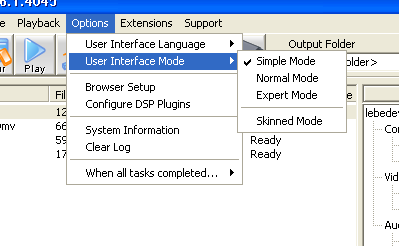
Есть четыре вида интерфейса:
- Simple Mode: никаких вкладок, только кнопки для работы со списком файлов. Этот режим не слишком “практичен”: без предварительных настроек в другом режиме конвертировать файлы бессмысленно.
- Skinned Mode: вынесенная в конец списка вкладка. В целом, Skinned Mode интерфейс удобен, пусть даже по оформлению он не совсем удачен. Все упрощено до минимума.
- Device Mode (вкладка доступна только в ранних версиях программы): работа с устройствами. В нижней части главного окна появляется список расширений (Extensions).
- Normal Mode: режим, с которого нужно начинать знакомство с программой. Ничего лишнего и в то же время есть все необходимое.
- Expert Mode: режим для пользователей-“экспертов”, которые считают необходимым кодировать аудио/видео через консоль. Плюс ко всему выводится подробная статистика о происходящих процессах.
Изменить режим работы программы возможно через меню Options — User Interface Mode.
С правой стороны от списка кодируемых файлов размещено меню Properties. Здесь отображается информация о выделенном файле: размер, битрейт, разрешение (для видео) и другие параметры.
Обратите внимание на строку состояния внизу главного окна программы. Здесь отображается тип процессора (своеобразная подсказка для скачивания оптимизированной версии программы с повышенным быстродействием). В соседней, правой, ячейке отображена информация о выбранном формате для конвертации — Video и Audio.
Начало работы в программе MediaCoder
Итак, выбираем вид интерфейса Normal. Что дальше, как начать работу в программе? Настройка выходного формата осуществляется через вкладки. Если вы разберетесь с их предназначением, то в дальнейшем при конвертации не будете испытывать никаких проблем. Наиболее важные разделы:
Output: здесь мы указываем, в какую папку будут копироваться сконвертированные файлы (верхнее поле). Working Folder — директория для временных файлов.
Audio: вкладка с настройками звука. Если потоков несколько, каждый из них настраивается отдельно.
Video — настройки видео. При выборе этой вкладки с правой стороны появляется еще несколько, где можно выбрать и настроить один их кодеков. Обратите внимание: для того, чтобы не тратить время на настройку кодека, можно выбрать один из профилей. В остальных вкладках с правой стороны окна задаются параметры командной строки.
Примечание. В ранних версиях MediaCoder новичку было еще труднее разобраться с вкладками — они были скомпонованы не очень логично. Теперь все четко: можно активировать опцию “Enable Audio” или “Enable Video” и уверенно знать, файл какого формата получится на выходе.
Picture — параметры “видеокартинки”: можно указать частоту, аспекты, изменить формат. Кстати говоря, обрезать видео можно и через инструмент EasyCropper (быстрый запуск — клавиши Ctrl+F6).
Time — настройка времени, в частности, синхронизация аудио- с видеопотоком.
Subtitle — настройка субтитров.
Plugins — список дополнений, которые смогут помочь при кодировании. Некоторые из них можно настроить кнопкой Configure.
Remote — весьма интересная возможность кодирования файлов по сети.
Summary: чтобы не “бегать” по вкладкам, здесь представлена общая информация о конвертируемом формате. Главное, на что следует обратить внимание — поле Estimated Size (размер конечного файла).
Вот, вкратце, перечень основных настроек MediaCoder. После того, как формат выходного видео (или аудио) определен, можно нажимать кнопку “Start” (F5) и ждать результат. В меню Options — When all tasks completed, по желанию, выбираем действие, которое нужно совершить после окончания кодирования: выключение компьютера, переход в спящий режим, выход из сеанса и т. п.
Далее поговорим о том, как изменить формат видео для мобильных устройств.
Видео конвертер для Android: изменение формата видео на телефоне
Тема изменения формата видео для мобильных устройств заслуживает отдельного разговора. В программе MediaCoder доступна конвертация видео для телефонов, плейеров и прочих девайсов. Заготовок (пресетов) немного, список ограничивается двумя десятками устройств. Вместе с тем, из версии к версии список устройств в MediaCoder пополняется.
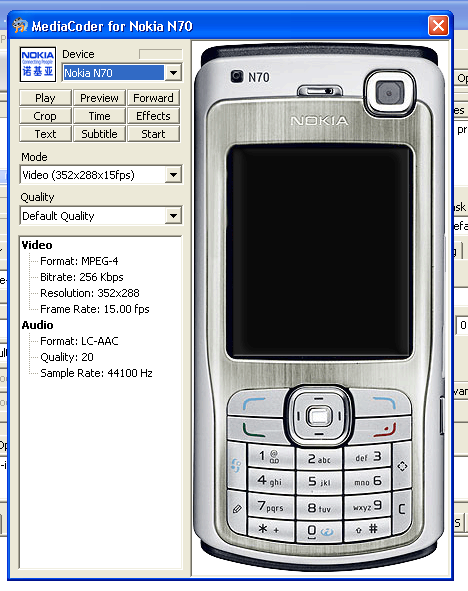
В меню MediaCoder есть раздел Extensions (Расширения). Для просмотра доступных устройств вызовите Extensions Manager в меню Extensions или просто пройдитесь по пунктам меню данного раздела. Диалогоговое окно Extensions Manager открывается только через браузер, что, признаться, не очень удобно MediaCoder постоянно “ищет повод” открыть браузер. Это связано с тем, что программа, как сказано в описании на сайте, базируется на XUL-интерфейсе и в качестве рендера использует браузер.
Несмотря на малое разнообразие Extensions, выход есть практически всегда. Настройки для определенного мобильного устройства подходят для многих других. Кроме того, хорошо разобравшись с настройкой кодеков, поменять формат видео можно через главное окно программы.
Как играть в WMA на телефоне и планшете Android
«Мне не удалось воспроизвести файлы WMA на моем телефоне Android, кто может помочь?» «Почему я не могу воспроизводить звуковые файлы WMA на моем телефоне? Я пытаюсь воспроизвести аудиокниги с расширением WMA.Я не понимаю!Как мне включить на моем телефоне воспроизведение файлов WMA? Могу ли я установить для этого кодекс? «
Если вы не технический специалист, вы, вероятно, окажетесь в таком же затруднительном положении.WMA означает Windows Media Audio.Это название серии аудиокодеков и соответствующих им форматов кодирования звука, разработанных Microsoft.Это запатентованная технология, которая является частью среды Windows Media.
Хотя формат WMA является популярным расширением, используемым среди мобильных устройств, он предлагает ограниченную совместимость.Обычно телефоны или планшеты Android по умолчанию не поддерживают файлы формата WMA.Вот почему файлы WMA не воспроизводятся на устройствах Android.Чтобы решить эту проблему, вы можете преобразовать файл WMA в формат, поддерживаемый Android, с помощью профессионального инструмента преобразования.Если вам кажется, что это немного сложно, вы можете принять другое решение-выбрать наиболее подходящие проигрыватели WMA из небольшого количества медиаплееров Android.Вы можете следовать за нами и перейти к следующей части, в которой мы покажем вам, как конвертировать файлы WMA в Android, и поделимся некоторыми из лучших проигрывателей WMA для Android.
Легко воспроизводите WMA на Android после преобразования в совместимый формат
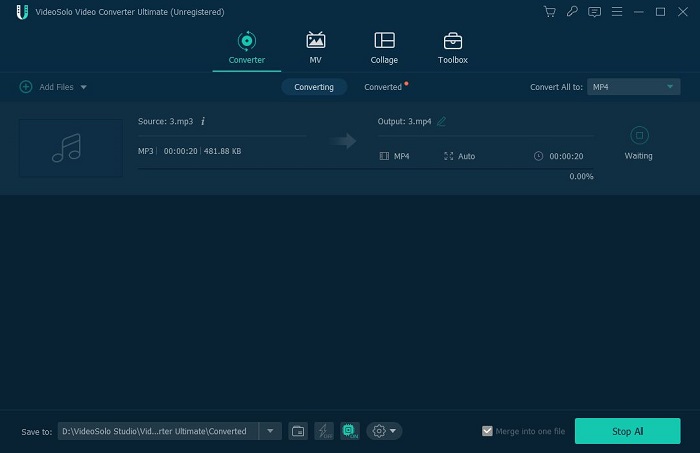
Профессиональный и выдающийся аудио конвертер-VideoSolo Video Converter Ultimate.Эта мощная настольная программа легко и просто конвертирует форматы аудиофайлов в различные аудиоформаты, включая формат, поддерживаемый Android.Более того, эта программа построена с использованием предварительно заданных форматов устройств, таких как Android, Samsung, мобильные телефоны, устройства iOS и игровые консоли.Это может быть очень удобно для определения формата вывода, совместимого с вашим устройством.Также эта программа может конвертировать ваши видео в форматы HD, SD или 3D.
# Шаг 1.Загрузите файл WMA
После установки VideoSolo Video Converter Ultimate запустите его и нажмите кнопку «+», чтобы просмотреть и загрузить файл WMA на свой компьютер.Вы также можете перетащить файл WMA в программу.Поддерживается пакетное преобразование.
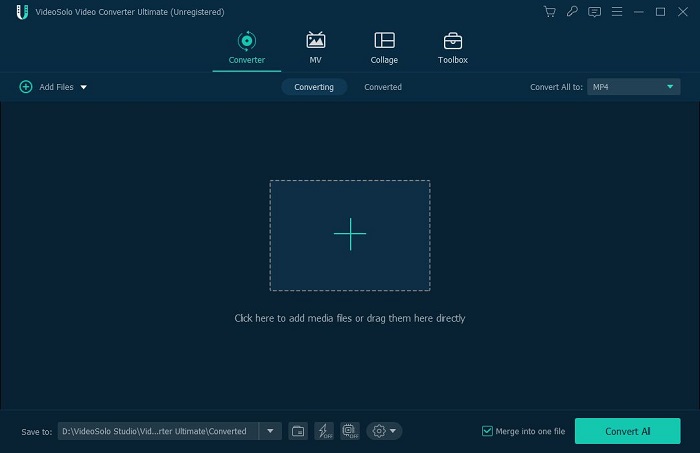
Совет: Это поддержка программы Функция «Объединить в один файл», которая позволяет объединить несколько файлов WMA в один файл, поддерживаемый Android.
# Шаг 2.Выберите выходной формат
После загрузки файла WMA теперь вы можете щелкнуть раскрывающееся меню «Преобразовать все в», после чего вы увидите панель формата с тремя категориями.MP3 широко поддерживается устройствами Android, поэтому вы можете выбрать «MP3» из категории «Аудио» для преобразования WMA в MP3 с высоким качеством.Вы также можете нажать на «Android» или другие телефоны Android, такие как Samsung, на вкладке «Устройство».
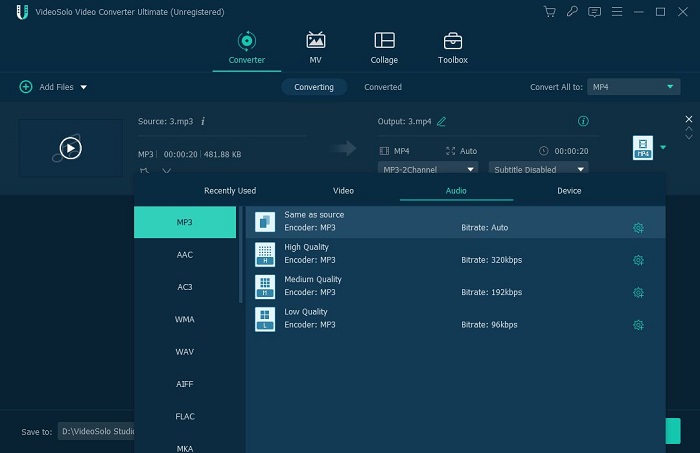
Примечание. Вы можете определить настройки выходного видео, такие как видеокодер, частоту кадров, разрешение, соотношение сторон, битрейт видео, а также настроить звуковые эффекты, такие как аудиокодер, частоту дискретизации, битрейт аудио и каналы.
# Шаг 3.Изменение пути вывода
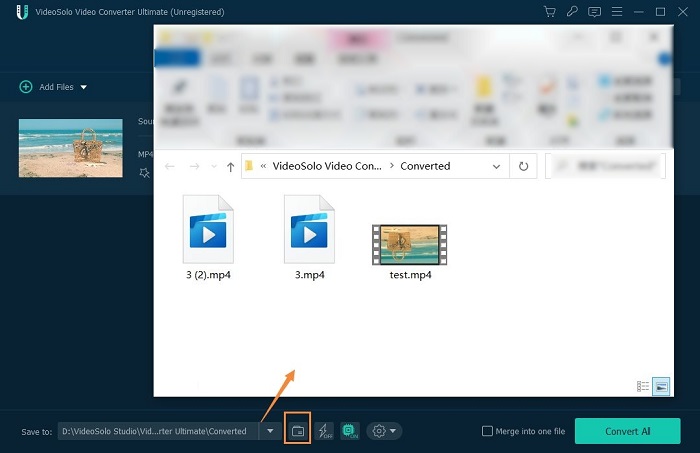
Папка вывода выбрана по умолчанию, но вы можете сохранить преобразованный файл внизу в других папках назначения.Лучше не сохранять файл на диске C.
# Шаг 4.Конвертируйте WMA в формат Android
После того, как вы закончите настройки вывода, теперь вы можете нажать кнопку «Конвертировать все», что запустит процесс преобразования.Время преобразования зависит от размера ваших файлов WMA.Когда преобразование завершится, программа предложит вам открыть файл.Теперь вы можете подключить свое Android-устройство и скопировать файл на свое устройство для воспроизведения.Наслаждайтесь прослушиванием песни на своем устройстве.
Лучшие плееры WMA для Android
1.****VLCmedia player-это бесплатный мультимедийный проигрыватель с открытым исходным кодом, который поддерживает несколько платформ и является фантастическим выбором для воспроизведения музыки и просмотра видео.VLC поддерживает почти все популярные форматы мультимедиа, такие как MKV, MP4, AVI, MOV, FLAC и т.Д.В 2012 году Videolabs официально запустила приложение VLC для Android.С недавним обновлением он также начал поддерживать файлы WMA.Кроме того, он также поддерживает многодорожечный звук и настройку соотношения сторон.Благодаря способности поддерживать различные форматы, простоте использования и другим необычным функциям, теперь он достигает впечатляющего уровня популярности.
2.Powerampбыл известным музыкальным проигрывателем для Android, и сейчас он по-прежнему популярен.Он поддерживает все распространенные и стандартные файлы форматов, такие как MP3, WMA, WAV, MP4/M4A, APE и т.Д.Приложение может сканировать всю вашу библиотеку за секунды и обеспечивает поддержку текстов песен, и вы можете искать тексты песен с помощью плагина musiXmatch.Он также предоставляет 10 различных графических эквалайзеров с оптимизированной полосой пропускания, чтобы держать вас на связи.Интерфейс плеера можно настроить с помощью различных скинов и тем, чтобы вы могли создавать свои собственные стили.

3.KMPlayer-это медиаплеер на вашем устройстве Android, который может воспроизводить большое количество форматов, включая VCD, DVD, AVI, MKV, Ogg, OGM, 3GP, MPEG-1/2/4, AAC, WMA 7, 8, WMV., RealMedia, FLV и QuickTime.Он имеет значительную базу пользователей и получил высокие оценки и отзывы на крупных независимых сайтах загрузки, таких как Softonic и CNET.KMPlayer поддерживается рекламой, включая рекламу на главной странице, специальные боковые панели и всплывающие окна.Помимо поддержки множества видео/аудио форматов, KMPlayer также оптимизирован для управления субтитрами, скоростью воспроизведения видео, списком избранного воспроизведения и многим другим.

Завершение
Файлы WMA в основном предназначены для Windows Media Audio и могут воспроизводиться на очень небольшом количестве плееров Android.Найти лучшие проигрыватели WMA для Android-сложная задача, но мы сделали это за вас.Если вы не хотите устанавливать больше приложений на свои устройства Android, вы можете использовать универсальный VideoSolo Video Converter Ultimate для преобразования файла WMA в формат, совместимый с Android.
Горячие статьи

Самый простой способ копировать и конвертировать DVD в видеоформат MP4

Как записать собрание Zoom без разрешения организатора

Как воспроизводить Blu-ray Disc на компьютере

[3 шага] Как без труда конвертировать MKV в MP4

Окончательное руководство о том, как легко скопировать DVD на USB